
Создание или планирование собрания по сети в Outlook для Windows
Вы можете использовать Outlook для Windows для планирования собрания по сети с помощью Skype для бизнеса или Microsoft Teams в зависимости от того, что поддерживается в вашей организации. Если ваша учетная запись настроена для конференц-связи с телефонным подключением, запрос на собрание по сети будет автоматически включать номер телефона и идентификатор конференции.
Если вы используете Skype для бизнеса Online, вы можете настроить новые собрания с помощью веб-планировщик Skype для бизнеса.
Если вы не используетеOutlook для Windows, проверка, в какой версии Outlook вы используете, а затем выберите один из следующих вариантов, чтобы создать и запланировать собрание по сети:
Важно: Действия в новой и классической версии Outlook для Windows могут отличаться. Чтобы определить, какую версию Outlook вы используете, проверьте, есть ли в меню (расположенном над лентой) пункт Файл. Если пункта Файл нет, следуйте инструкциям на вкладке Новый Outlook. Если в меню отображается пункт Файл, выберите вкладку Классический Outlook.
- В календаре выберите Создать событие.
- Добавьте название собрания.
- Выберите Пригласить участников, а затем введите имена пользователей для приглашения на собрание.
- Выберите рекомендуемый интервал времени для собрания или вручную введите дату, время начала и окончания.
- Введите место собрания и переместите переключатель собрания Teams влево или вправо соответствующим образом:

- Нажмите кнопку Отправить , чтобы доставить приглашение.
Планирование собрания по сети с помощью Outlook

- Откройте Outlook и перейдите к календарю.
- На вкладке Главная выберите Создать собрание .

- Добавьте сведения о собрании по сети, выбрав Собрание Teams или Собрание Skype.

 Доступность зависит от вашей организации. Если ваша организация использует Skype для бизнеса, см. статью Установка Skype для бизнеса. Если ваша организация использует Microsoft Teams, надстройка будет установлена автоматически.
 - При необходимости укажите сведения о собрании, включая участников собрания. Дополнительные сведения см. в статье Планирование собрания с другими людьми .
- Чтобы найти время, которое подходит всем, выберите Помощник по планированию на вкладке Собрание .
- Если вы настраиваете собрание Skype, вы можете использовать параметры собрания для настройки параметров собрания.
Как Настроить Встречу в Zoom
В этом руководстве подробно объясняется, как настроить звонок или конференцию в Zoom, а также как сделать весь сеанс встречи упрощенным и более полезным.

Мария Матвеева
Время обновления: 23 Mar 2023 г.
Возможно, вам потребуется узнать, как организовать встречу в Zoom, когда вы находитесь в отпуске или вам сказали работать из дома, но вам все еще нужно общаться с коллегами, чтобы обсуждать серьезные темы и/или принимать решения об импорте.
Доступный для платформ Mac, iOS, Android, Windows и Linux, Zoom позволяет легко преодолевать дистанционные барьеры, поскольку приложение позволяет бесплатно проводить видеоконференции с участием до 100 участников независимо от их географического положения. Лимит в 100 участников может быть увеличен до 300 и 1000 с помощью платных планов подписки Business и Enterprise Plus соответственно.
Следуя дальше, в этом руководстве подробно объясняется как настроить вызов или конференцию Zoom, а также как сделать весь сеанс встречи более простым и полезным, внеся незначительные изменения в приложение. Кроме того, вы также узнаете, как настроить встречу Zoom в Outlook и Календаре Google, а также как запланировать встречи в Zoom на будущее.
- Часть 1: Как Настроить Встречу в Zoom
- Часть 2: Советы по Лучшей Настройке Встречи в Zoom
- Часть 3: Запланируйте и Настройте Встречу в Zoom на Будущее
- Часть 4: Как настроить Встречу в Zoom в Google Календаре
- Часть 5: Настроить Встречу в Zoom в Outlook
Вам также может понравиться: 8 Лучших Приложений для Видеоконференций для Android и iPhone (отобрано)
Часть 1: Как Настроить Встречу в Zoom
Хорошая новость в том, что если вы просто участник встречи в Zoom, организованного кем-то другим, вам не обязательно скачивать и устанавливать приложение. Вы можете присоединиться к конференции, перейдя по URL-адресу в своем любимом веб-браузере и введя идентификатор встречи и пароль, предоставленные вам по электронной почте или любым другим способом, выбранным организатором.
С другой стороны, если вы проводите конференцию (другими словами, начинаете конференцию и хотите пригласить других присоединиться к ней), Zoom должен быть установлен на вашем устройстве.
Вы можете узнать, как организовать встречу в Zoom с нуля, выполнив следующие действия:
Шаг 1: Скачайте и Установите Zoom
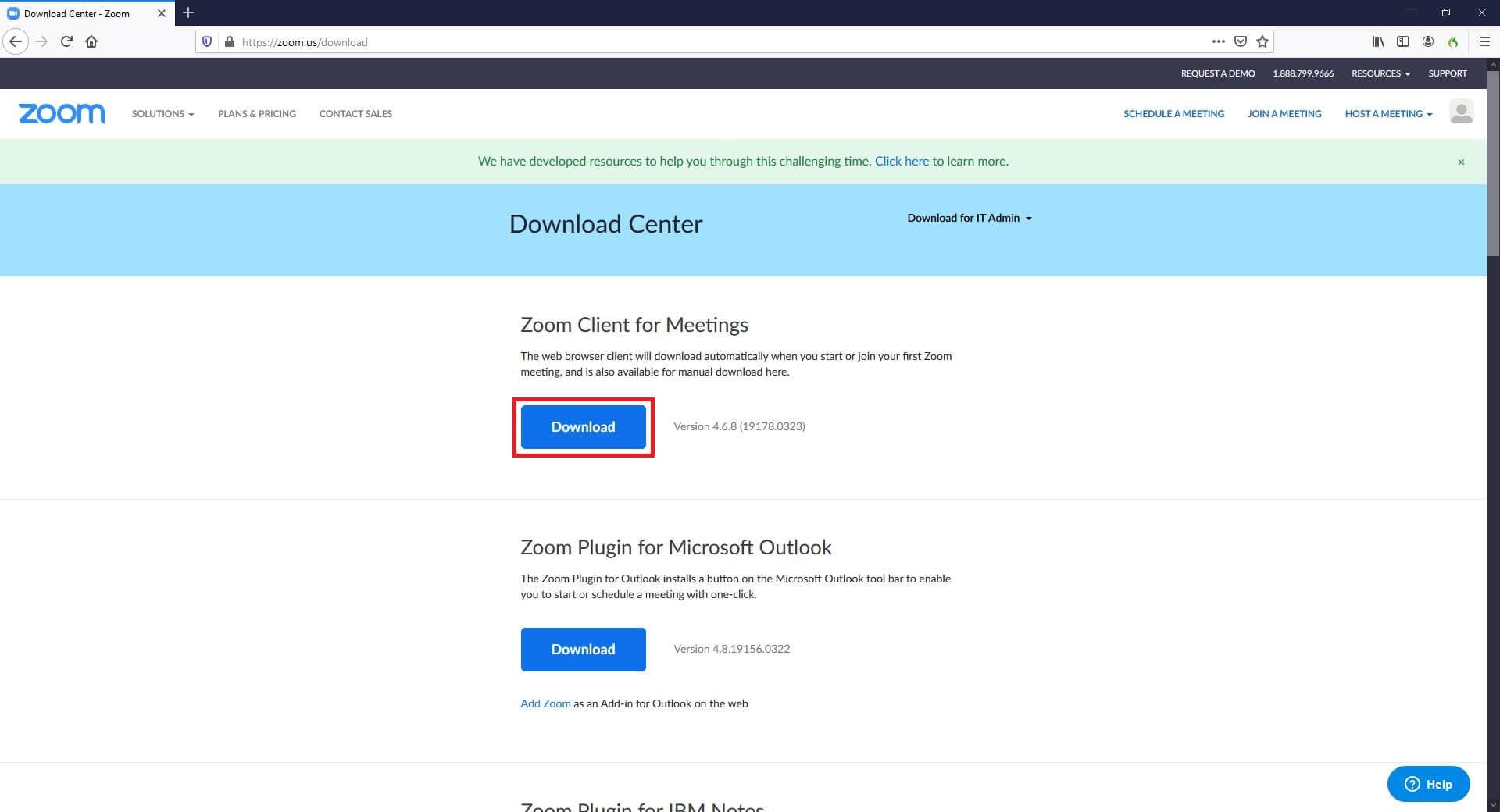
Запустите свой любимый веб-браузер (здесь Mozilla Firefox) на своем компьютере (здесь используется ПК с Windows 10), перейдите к https://zoom.us/download, нажмите Скачать и следуйте инструкциям на экране, чтобы загрузить Zoom на локальный жесткий диск. Используйте файл ZoomInstaller.exe для установки программы, а затем перейдите к следующему шагу.
Шаг 2: Запустите Zoom и Зарегистрируйтесь
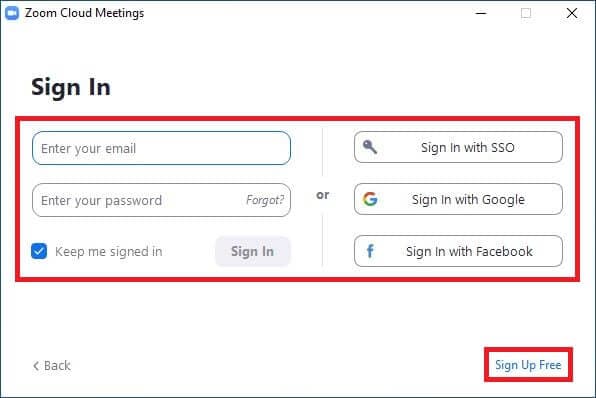
Дважды щелкните значок Zoom ярлыка на рабочем столе, щелкните Войти, и используйте любой из параметров, указанных в правом разделе следующего поля, чтобы зарегистрировать бесплатную учетную запись Zoom. Как только это будет сделано, вернитесь в окно, введите свой адрес электронной почты и пароль, с которыми вы зарегистрировались, в соответствующие поля слева и нажмите Войти чтобы получить доступ к своей учетной записи Zoom.
Шаг 3: Настройте Новую Встречу
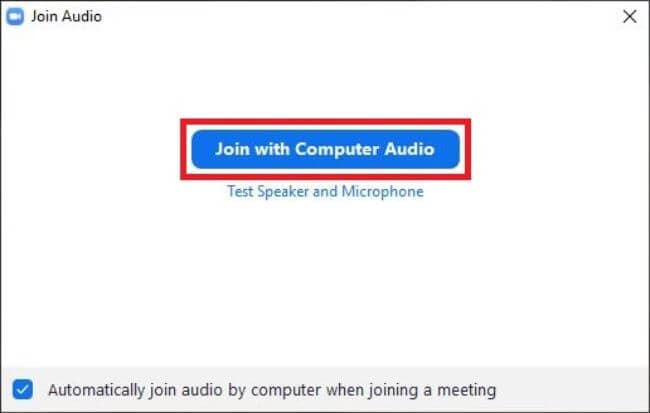
Нажмите Новая Встреча в главном интерфейсе. Подождите, пока приложение подключится к серверу, и при необходимости щелкните Присоединиться с помощью аудио компьютера , чтобы использовать голос и аудио во время конференции.
Далее нажмите Пригласить снизу экрана и перейдите к вкладке Email в верхней части следующего всплывающего окна, щелкните своего поставщика услуг электронной почты (Gmail для этого примера), введите адреса электронной почты желаемых участников в поле «Кому» в окне черновика электронного письма и нажмите Отправить.
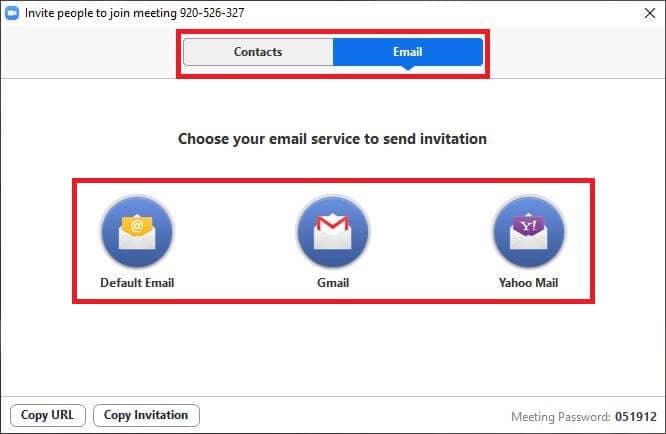
Обратите внимание: В качестве альтернативы вы можете использовать вкладку Контакты , чтобы пригласить участников, которые уже добавлены в ваш список контактов или использовать кнопки Копировать URL либо Копировать Приглашение внизу, чтобы отправить приглашение вручную.
Когда целевые участники получают почту, они могут использовать URL-адрес, идентификатор собрания и пароль, чтобы присоединиться к конференции Zoom. Во время процесса они могут либо загрузить приложение, используя ссылку, отображаемую в браузере, либо щелкнуть кнопку Присоединиться из вашего браузера , которая появляется при нажатии, Нажмите сюда, и следовать инструкциям в веб-браузере, не устанавливая программу.
Часть 2: Советы по Лучшей Настройке Встречи в Zoom
Научиться настраивать встречу в Zoom довольно легко, но знаете ли вы, что встречу в Zoom можно оптимизировать, чтобы получить лучший опыт удаленного обсуждения?
Ниже приведены несколько советов, которые помогут вам улучшить качество конференций и сделать визуальные эффекты более профессиональными и/или приятными для глаз:
1. Зеркальный Эффект
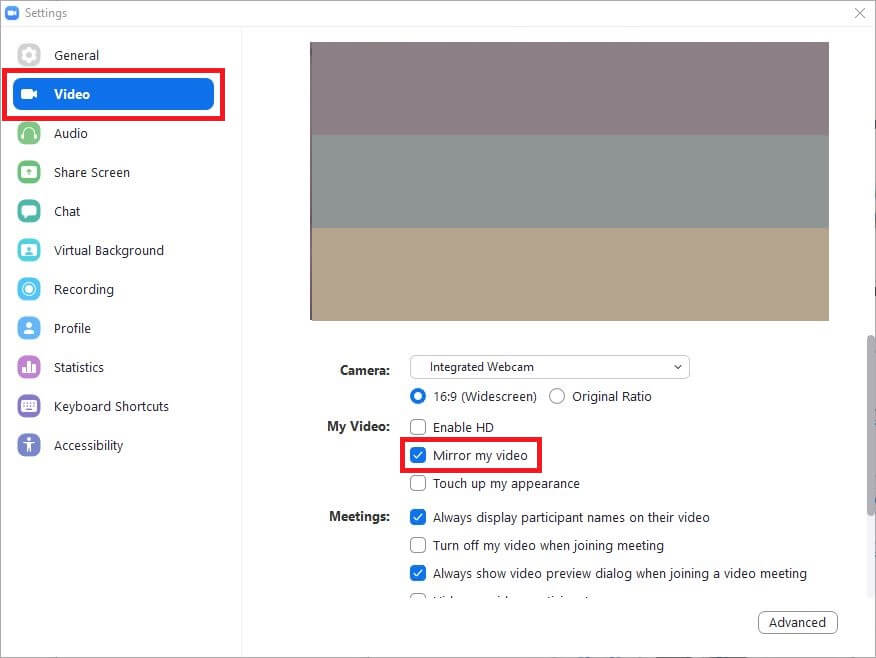
Включенный по умолчанию, зеркальный эффект позволяет вам переворачивать видеодисплей, который веб-камера/камера вашего устройства захватывает во время конференции. Вы можете включить или отключить эту функцию, нажав значок Настройки в правом верхнем углу окна Zoom (когда не в конференции), выбрав Видео на левой панели, и установить или снять флажок, Зеркально отобразить мое видео справа соответственно.
Хотите перевернуть или отразить отснятый материал после записи? Попробуйте Filmora, чтобы Перевернуть Видео Быстро и Легко.
2. Ретушь Внешнего Вида
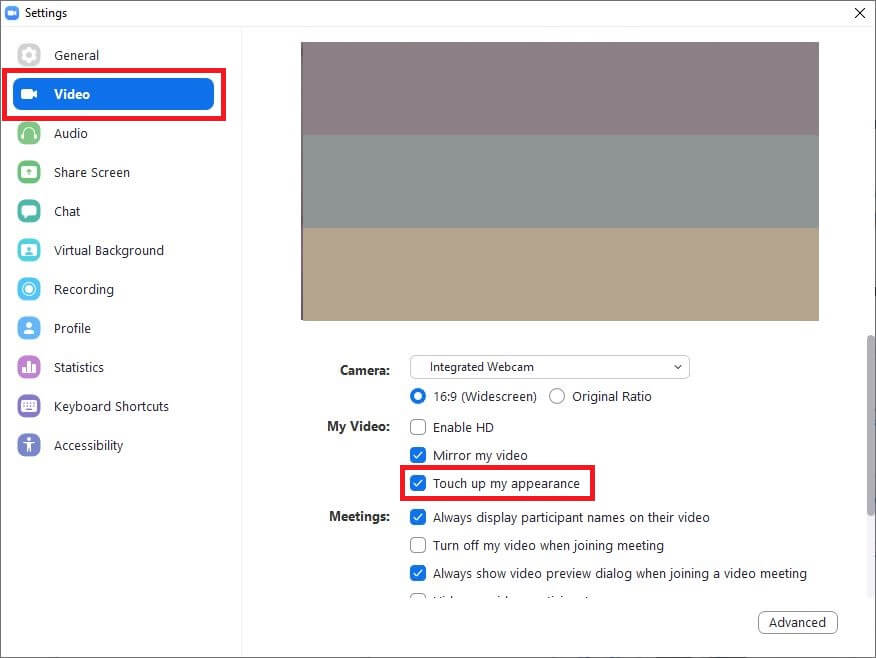
Эта функция делает изображения, снятые вашей веб-камерой или камерой, менее четкими. Это пригодится, когда вы не хотите отвлекать других участников встречи несовершенствами вашей одежды или сонным лицом, когда вы только встали с кровати. Вы можете включить или отключить эту функцию, установив или сняв флажок Подправить мою внешность , который присутствует в правом разделе категории Видео в окне Настройки соответственно.
3. Виртуальные Фоны
Виртуальные фоны позволяют скрыть неряшливые и мятые простыни или мокрые полотенца, которые обычно разбросаны, когда вы дома. Если этот параметр включен, вы можете выбрать приятную сцену или среду, которые будут видны другим участникам во время видеоконференций.
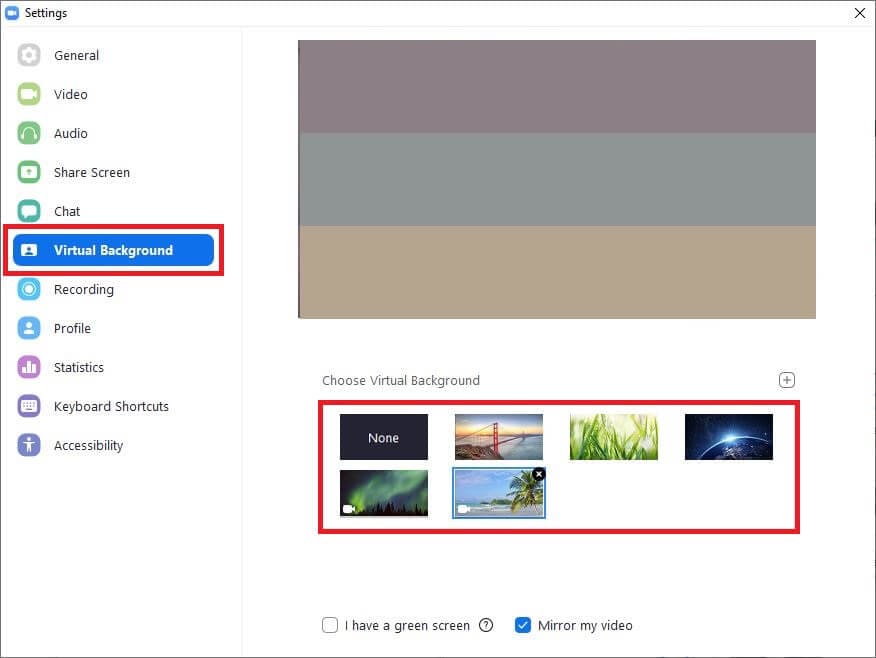
Чтобы выбрать виртуальный фон, вы можете перейти во вкладку Настройки , нажать категорию Виртуальный Фон из левой панели и выбрать желаемый фон справа. Zoom может потребоваться какое-то время, чтобы загрузить необходимые пакеты, если вы используете эту функцию впервые. Если у вас физический зеленый фон экрана, вы можете проверить У меня зеленый экран, а затем выбрать для него правильный цвет.
Бонус: зеленый экран широко используется в съемках и телешоу. Подробнее об этом магическом умении можно узнать в Руководство по Зеленому Экрану.
4. Запретить Демонстрацию Экрана
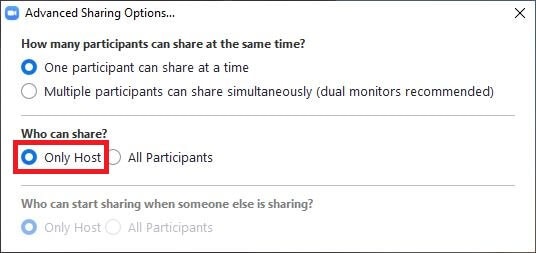
Вы можете уберечь всех озорных или невежественных участников от намеренного или случайного показа своего экрана во время обсуждения серьезного вопроса. Для этого, находясь в текущей конференции, щелкните стрелку вверху рядом с опцией Поделиться Экраном из нижней части окна камеры, нажмите Расширенные параметры обмена и выберите Только Ведущий переключатель в поле из Кто может поделиться , которое появляется рядом.
5. Отключение Звука Участников
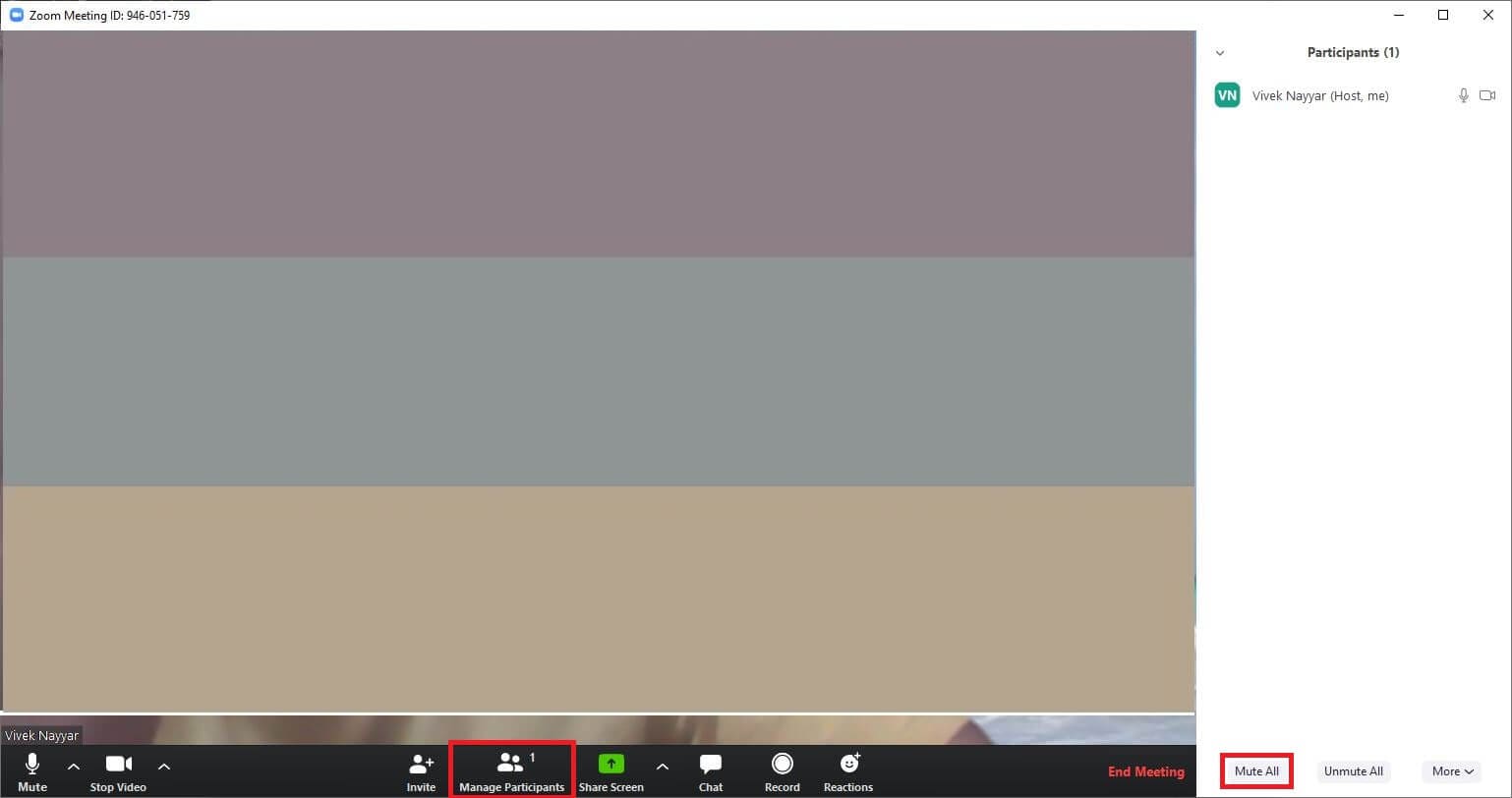
Вы можете помешать всем участникам превратить вашу изысканную и профессиональную атмосферу в рыбный рынок, отключив их всех сразу. Чтобы это сделать, нажмите Управлять Участниками в нижней части экрана камеры во время текущей встречи и щелкните Отключить Всех из нижнего левого угла панели Участники , которая появится справа. Или же вы можете щелкнуть кнопку Отключить рядом с именем каждого участника в панели Участники , чтобы отключить их индивидуально.
Part 3: Как запланировать и настроить встречу Zoom на будущее [Настольный Клиент]
В качестве организатора вы даже можете запланировать конференцию с помощью Zoom. Вы можете узнать, как настроить встречу Zoom на будущее, следуя инструкциям, приведенным ниже:
Шаг 1: Перейти к Панели для Запланированных Встреч
Запустите Zoom (здесь используется компьютер с Windows 10) и нажмите Расписание в левой части интерфейса, чтобы открыть вкладку Расписание встречи.
Шаг 2: Запланируйте встречу
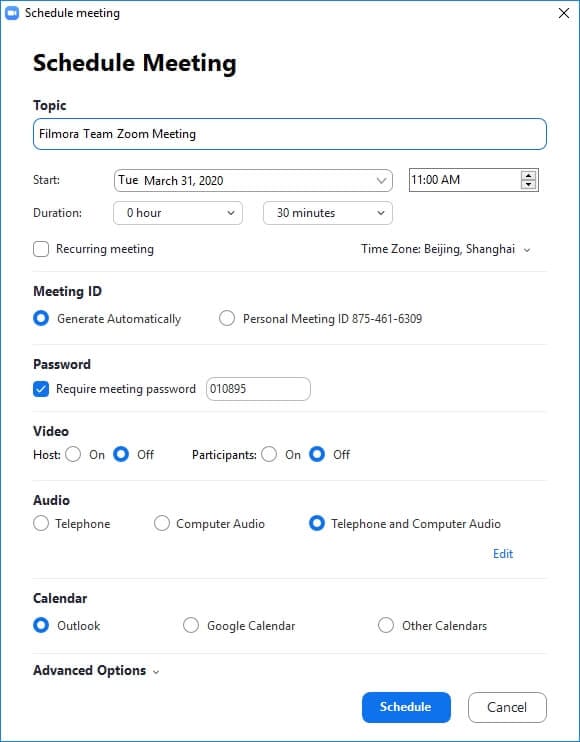
Используйте Старт сервис раскрывающегося календаря, чтобы выбрать дату в будущем, на которую вы хотите запланировать встречу. Войдите в соседнее поле, чтобы выбрать желаемое время встречи. Поиграйте с другими не требующими пояснений опциями, чтобы настроить предпочтения встречи по мере необходимости, а затем нажмите Запланировать снизу, чтобы назначить встречу.
Шаг 3: Пригласите Участников на Запланированную Встречу
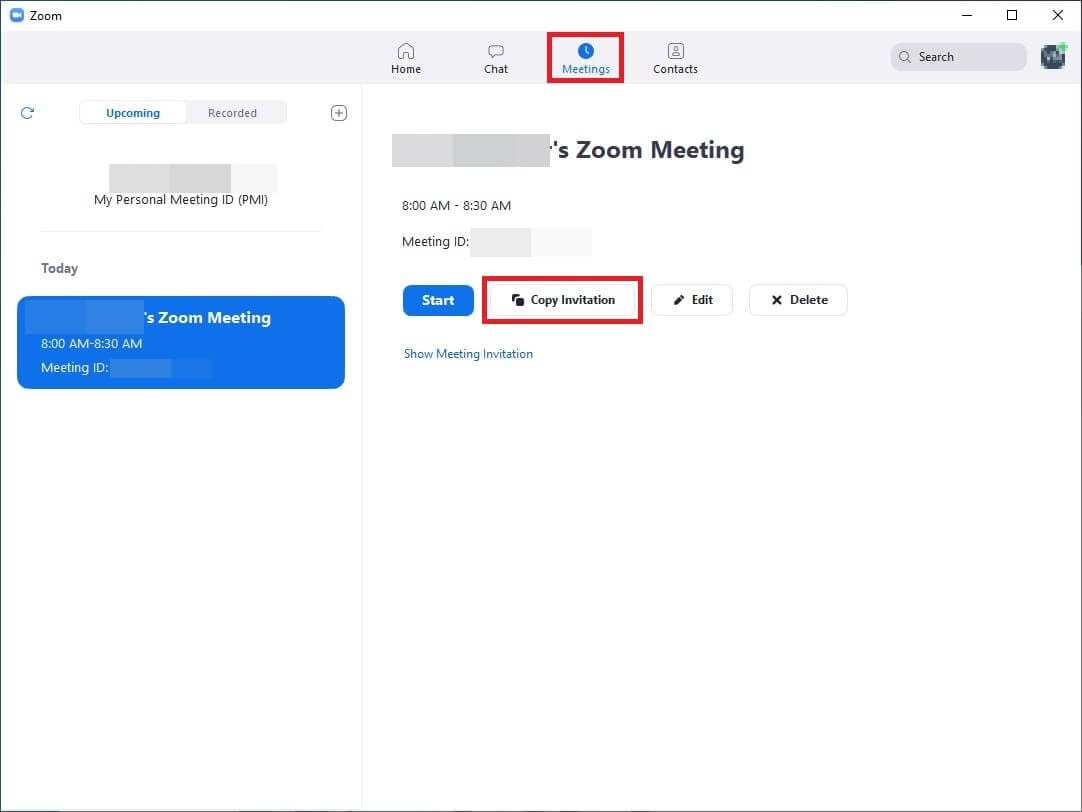
Нажмите Встречи в верхней части интерфейса Zoom, убедитесь, что запланированная встреча выбрана на левой панели, и нажмите кнопку Копировать Приглашение справа, чтобы скопировать URL-адрес приглашения, а также идентификатор встречи и пароль в буфер обмена. Затем откройте свой любимый веб-браузер, войдите в свою учетную запись электронной почты, составьте электронное письмо для всех участников, которых вы хотите пригласить, вставьте скопированный контент в окно сообщения и отправьте приглашение получателям.
Часть 4: Как настроить Встречу в Zoom в Google Календаре
Чтобы организовать встречу Zoom, не всегда нужно запускать программу. Вы можете выполнить эту работу прямо из самого Календаря Google. Однако у вас должен быть Zoom ID, и вы также должны войти в него, чтобы создать событие, которое приведет к конференции.
Необходимо синхронизировать собрания Zoom с вашим Календарем? Мы выяснили, как это сделать на настольных компьютерах/телефонах iPhone/Android, и вы можете узнать об этом здесь: Синхронизация Zoom с Вашим Календарем
Ниже объясняется весь процесс настройки встречи Zoom с помощью Календаря Google:
Шаг 1: Установите Zoom для дополнения GSuite
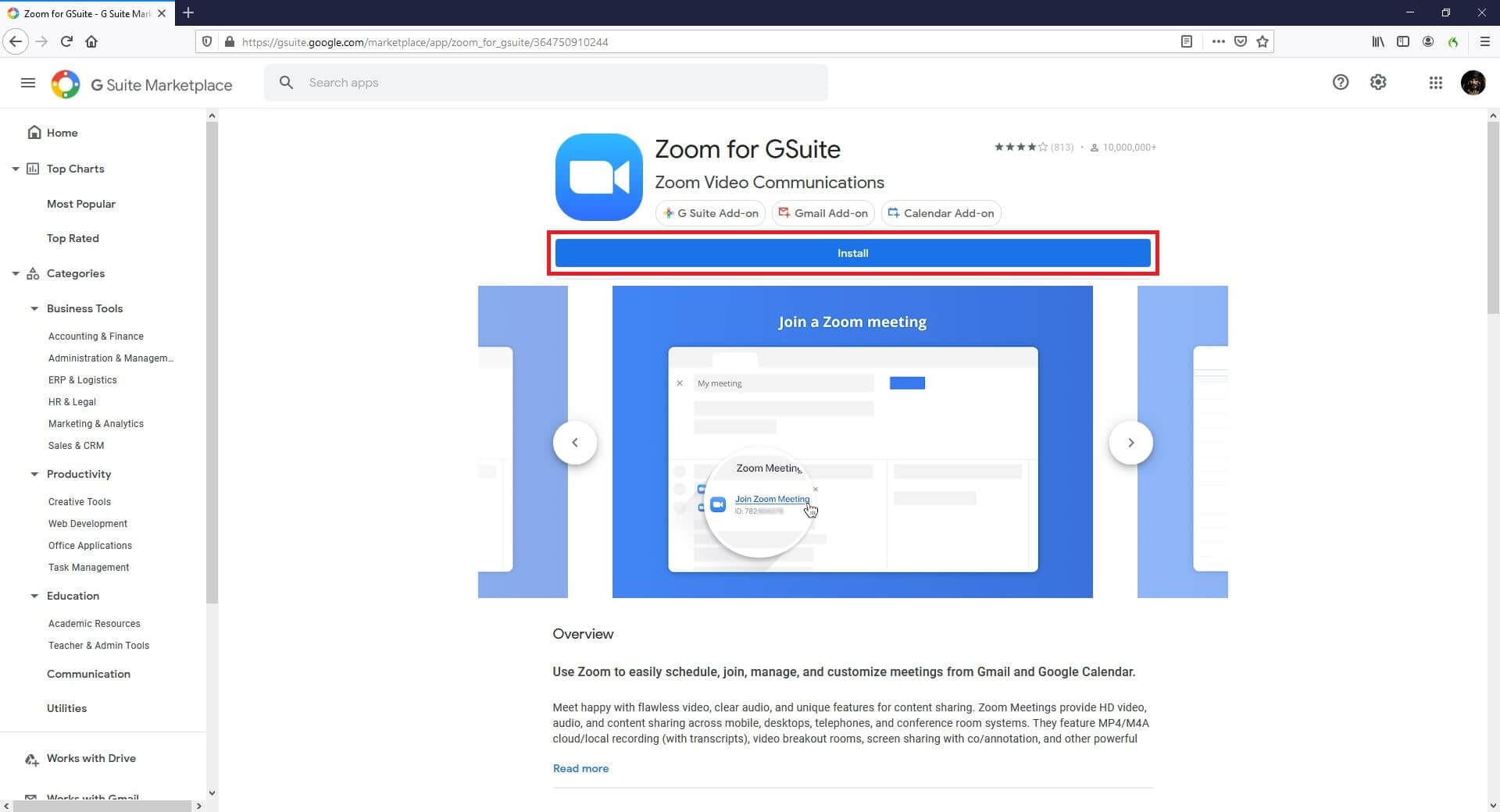
Запустите свой любимый веб-браузер, перейдите в https://gsuite.google.com/marketplace/app/zoom_for_gsuite/364750910244, нажмите Установить, затем нажмите ПРОДОЛЖИТЬ из нижнего правого угла панели Будьте готовы к установке , что появится дальше, и следуя инструкциям на экране, перейдите к установке Zoom для GSuite в браузере.
Шаг 2: Запустите Google Календарь и Войдите в Учетную Запись Zoom
Откройте новую вкладку в браузере, войдите в свою учетную запись Google (здесь для демонстрации используется Gmail), нажмите значок Google приложения в правом верхнем углу, нажмите Календарь из доступных программ, нажмите значок Zoom из правой панели и войдите в свою учетную запись Zoom.
Шаг 3: Создайте Мероприятие и Настройте Встречу в Zoom
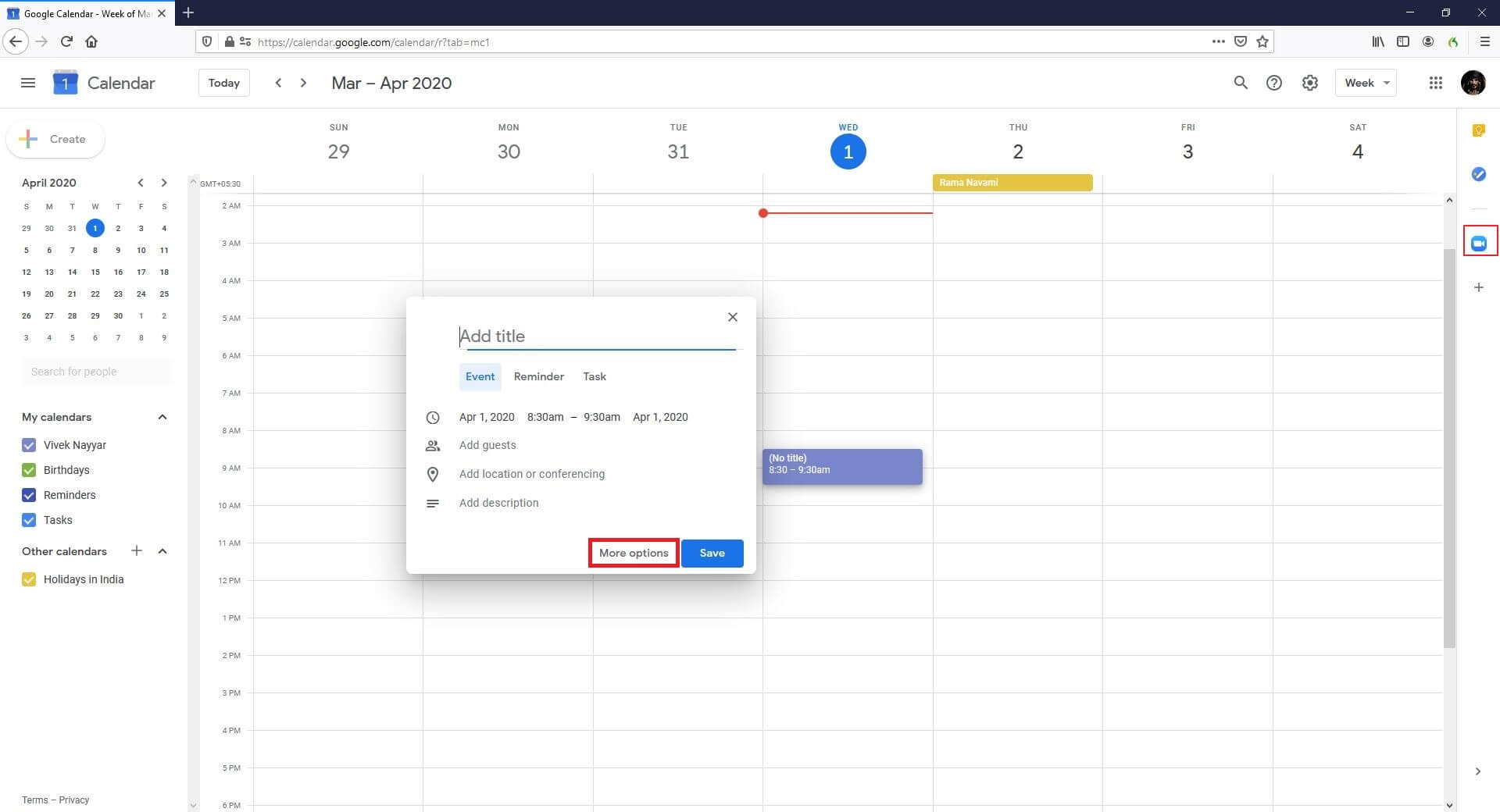
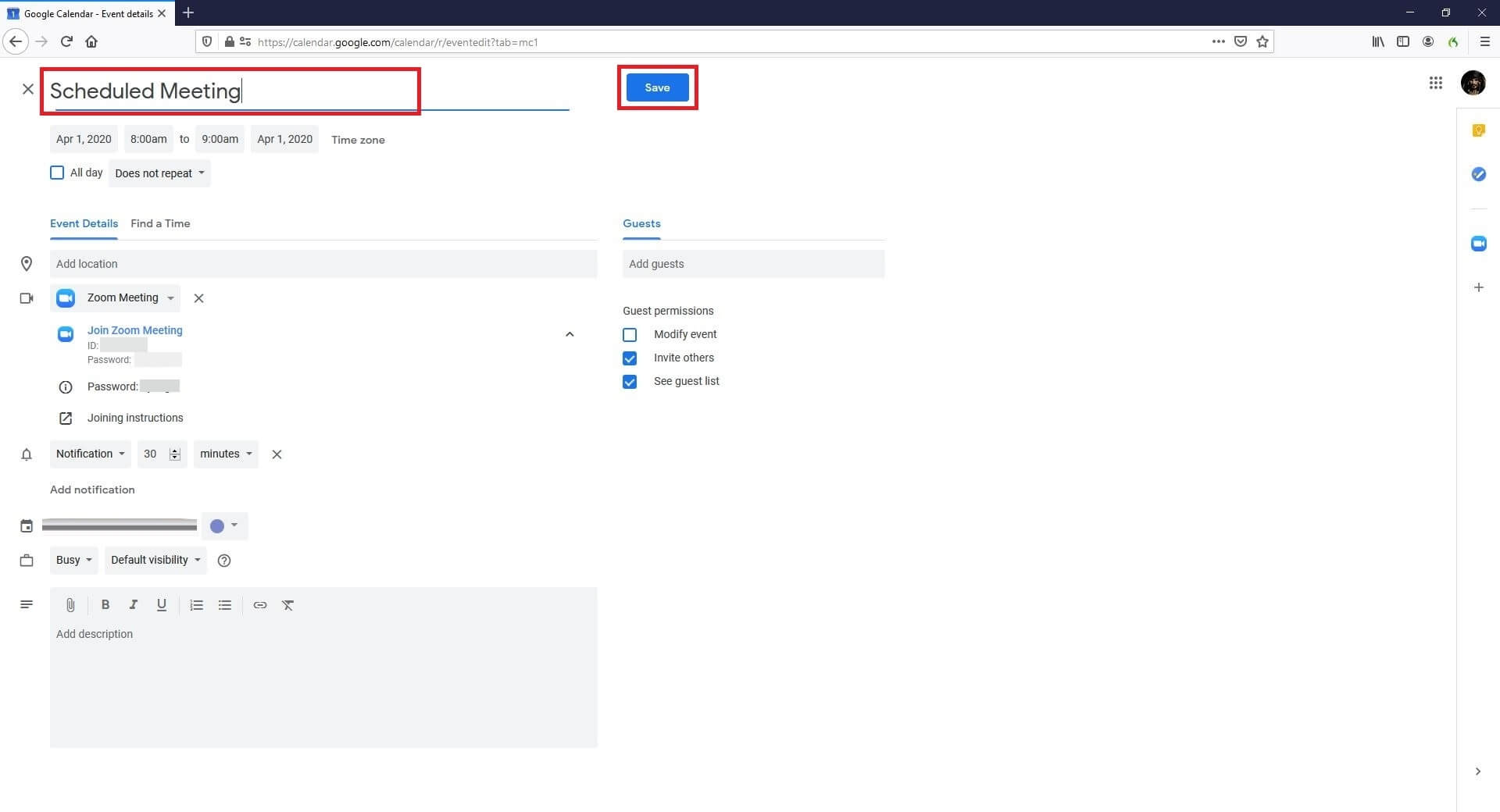
Выберите желаемую дату в календаре слева, в главном окне щелкните желаемый временной интервал дня, в который вы хотите провести конференцию, нажмите Больше опций в нижней части всплывающего окна создания события, выберите Zoom Встреча из раскрывающегося списка Добавить конференцию , введите название мероприятия в поле Добавить название вверху и щелкните Сохранить.
Обратите внимание: Вам может потребоваться нажать Попробуйте еще раз пару раз, чтобы успешно назначить встречу, если вы видите сообщение Не удалось создать конференцию по какой-то причине.
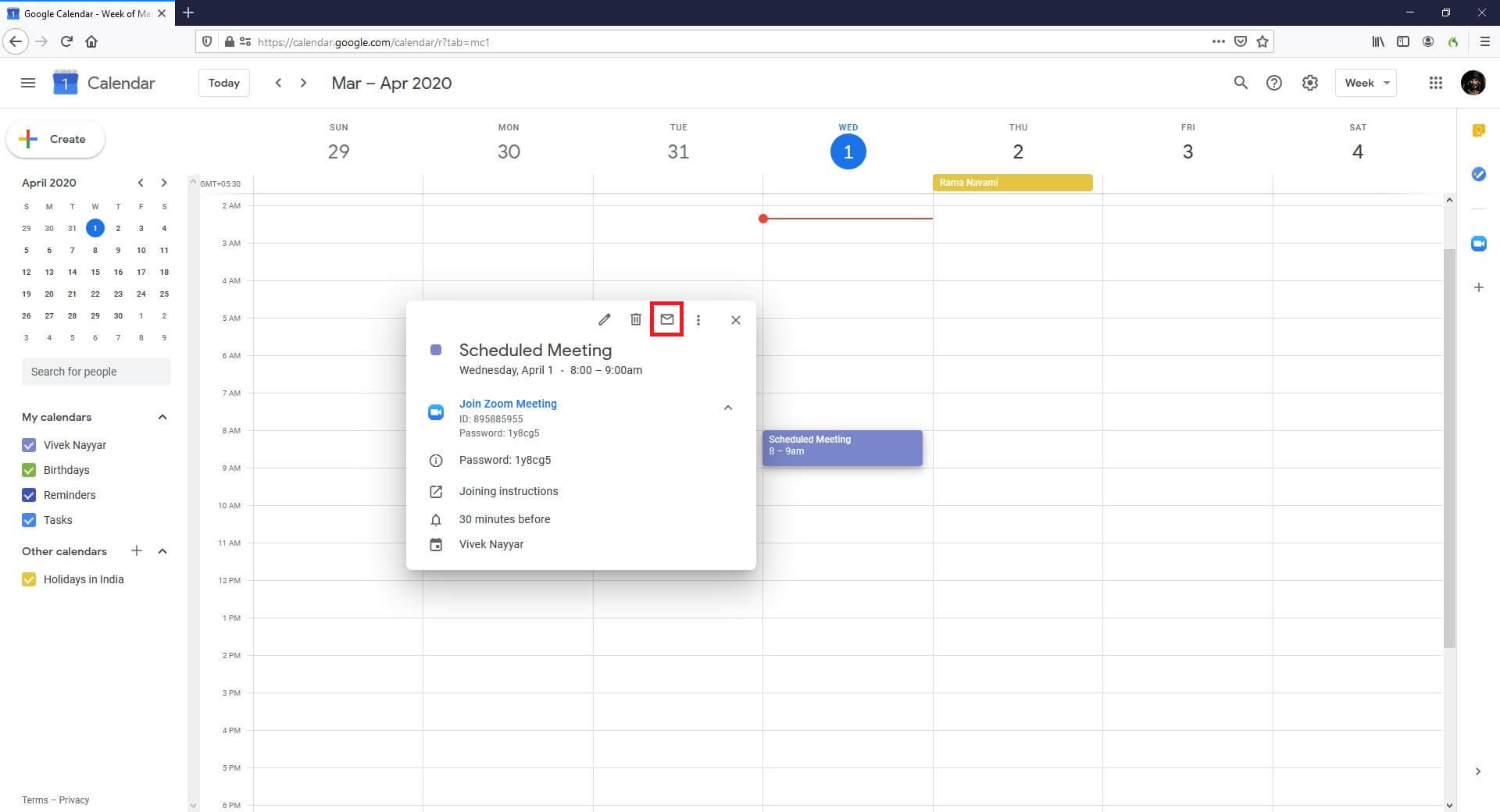
Чтобы пригласить участников присоединиться к встрече, вернитесь к Google Календарь, щелкните по событию, которое вы только что создали, нажмите Инструкции по присоединению из открывшейся вкладки, скопируйте все текстовое сообщение, вернитесь к вкладке Google Календарь , нажмите иконку Почта сверху окна мероприятия, вставьте детали приглашения в область сообщения и нажмите Отправить из нижнего правого угла, чтобы отправить письмо получателям, которых вы хотите пригласить на встречу.
Часть 5: Настроить Встречу в Zoom в Outlook
Zoom даже позволяет организовать встречу в Outlook. Хотя для этой цели также можно использовать настольную версию Outlook, для этого у вас должна быть подключенная и синхронизированная учетная запись MS Exchange. Таким образом, приведенные ниже шаги объясняют, как настроить встречу Zoom в Outlook (веб-версия):
Шаг 1: Установить Надстройку Zoom для Outlook
Шаг 2: Перейти в Окно Календаря Мероприятия
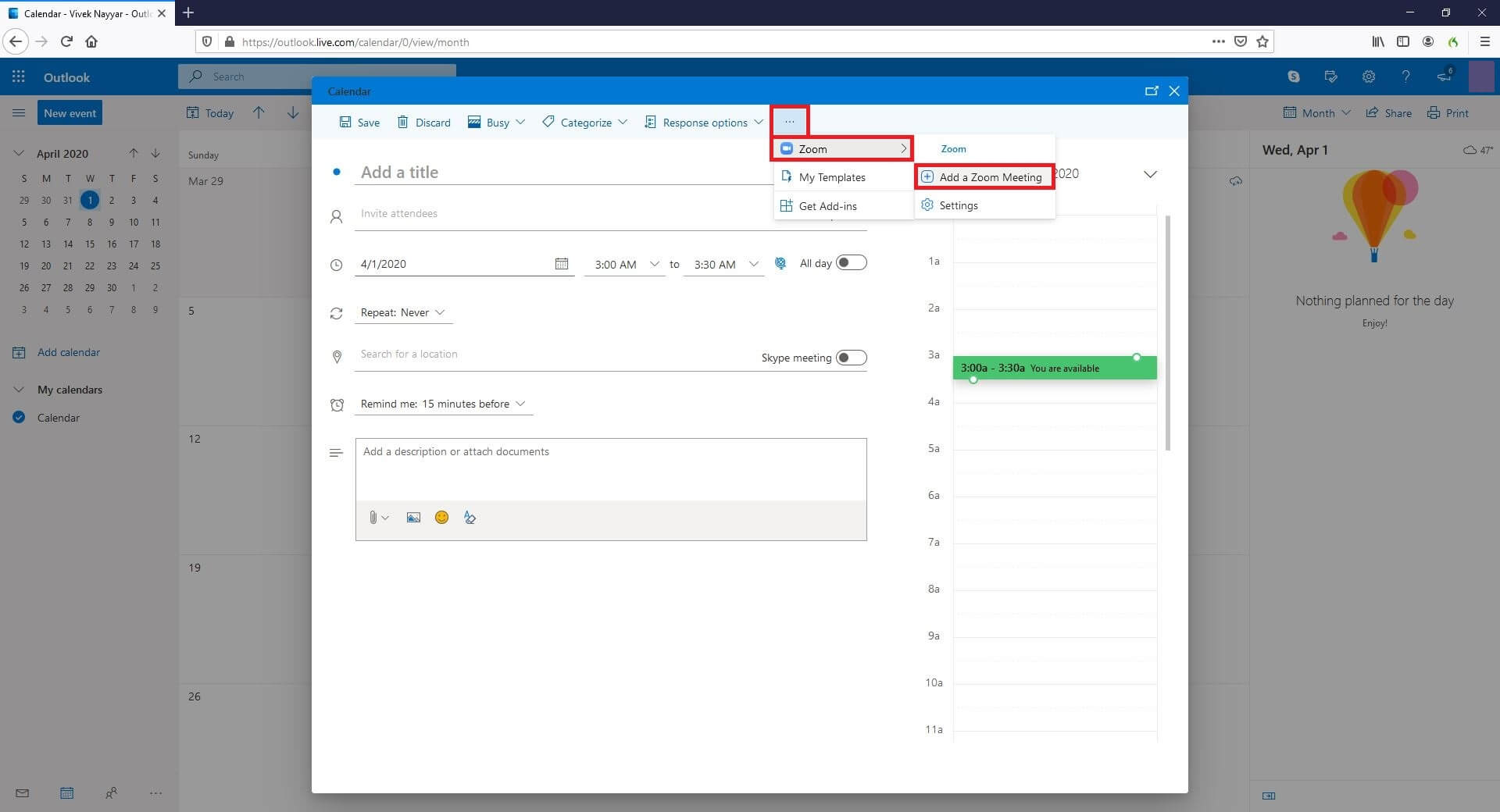
Перейдите в свою учетную запись Microsoft Outlook с помощью веб-браузера, нажмите значок Календарь снизу в главном окне, щелкните блок, представляющий дату, на которую вы хотите запланировать встречу Zoom, и затем нажмите Больше опций из нижнего правого угла всплывающего окна, чтобы перейти в бокс Календарь.
Шаг 3: Запланируйте Встречу в Zoom
Нажмите значок Больше (с тремя точками, выровненными по горизонтали) сверху, перейдите к Zoom и нажмите Добавить Встречу в Zoom. Обратите внимание, как окно сообщения автоматически заполняется всей информацией, связанной с приглашением, включая URL-адрес, идентификатор встречи и пароль для присоединения.
Мы написали статью о том, как запланировать Zoom-встречу на разных устройствах, вы можете ознакомиться с ней здесь: Как Запланировать Встречи в Zoom?
Обратите внимание: Возможно, вам потребуется войти в свою учетную запись Zoom, если это еще не сделано. Вам будет предложено сделать это со ссылкой над окном сообщения. Затем введите ID участников в поле Пригласить участников (ID должны быть добавлены в список контактов вашей учетной записи Microsoft Outlook, прежде чем их можно будет добавить сюда), a затем нажмите Сохранить в правом верхнем углу, чтобы запланировать встречу в Zoom.

Лучшйи Видеоредактор & Экранный Рекордер
- Мощный и простой в использовании видеоредактор
- Запись экрана рабочего стола, закадрового голоса и веб-камеры одновременно
- 2,000+ бесплатных ресурсов для монтажа видео
- Поддержка форматов экспорта различных социальных программ
Планирование встреч или собраний в Outlook с помощью средства чтения с экрана
Эта статья предназначена для людей с нарушениями зрения или когнитивных функций, использующих программы чтения с экрана, такие как WindowsЭкранный диктор, JAWS или NVDA, с продуктами Microsoft 365. Эта статья входит в набор содержимого поддержки средства чтения с экрана Microsoft 365, где содержатся дополнительные сведения о специальных возможностях в наших приложениях. Чтобы получить справку общего характера, посетите службу поддержки Майкрософт.
Используйте Outlook с клавиатурой и средством чтения с экрана для планирования встреч или собраний с другими людьми. Мы проверили эту функцию с использованием экранного диктора, JAWS и NVDA, но она может работать и с другими средствами чтения с экрана, если они соответствуют общепринятым стандартам и методам для специальных возможностей. Вы узнаете, как проверять доступность приглашенных пользователей, повторять собрания, настраивать напоминания для собраний и запрашивать ответы от приглашенных пользователей в Outlook.
- Новые возможности Microsoft 365 становятся доступны подписчикам Microsoft 365 по мере выхода, поэтому в вашем приложении эти возможности пока могут отсутствовать. Чтобы узнать о том, как можно быстрее получать новые возможности, станьте участником программы предварительной оценки Office.
- Дополнительные сведения о средствах чтения с экрана см. в статье О работе средств чтения с экрана в Microsoft 365.
В этом разделе
- Планирование встречи
- Планирование собрания и приглашение людей на него
- Проверка доступности приглашенных пользователей
- Создание повторяющегося собрания
- Создание собрания по сети
Планирование встречи
Вы можете запланировать личную встречу в календаре, например, чтобы напомнить вам о действии. Встречи не включают приглашение других людей. Если вы хотите пригласить других пользователей, можно запланировать собрание. Инструкции см. в статье Планирование собрания и приглашение на собрание.
Создание встречи
- В Outlook нажмите клавиши CTRL+2, чтобы открыть календарь. Вы услышите название текущего представления, например, «Рабочая неделя, представление», а также количество событий в нем.
- Нажмите клавиши ALT+H, N, чтобы открыть пустое окно встречи. Фокус находится в поле Заголовок .
- Введите название встречи и нажмите клавишу TAB, чтобы переместить фокус в поле Дата начала .
- Чтобы изменить дату начала, нажимайте клавишу СТРЕЛКА ВНИЗ или СТРЕЛКА ВВЕРХ для перехода на один день вперед или назад. Вы также можете ввести дату начала.
- Чтобы изменить время начала, нажимайте клавишу TAB, пока не услышите фразу «Время начала», а затем нажимайте клавишу СТРЕЛКА ВНИЗ или СТРЕЛКА ВВЕРХ, чтобы переместить время вперед или назад на полчаса.
- Нажимайте клавишу TAB, пока не услышите: «Дата окончания». Чтобы изменить дату окончания, нажимайте клавишу СТРЕЛКА ВНИЗ или СТРЕЛКА ВВЕРХ для перехода на один день вперед или назад.
- Чтобы изменить время окончания, нажимайте клавишу TAB, пока не услышите фразу «Время окончания», и нажимайте клавишу СТРЕЛКА ВНИЗ или СТРЕЛКА ВВЕРХ, чтобы переместить время вперед или назад на полчаса.
- Чтобы добавить расположение для встречи, выполните одно из следующих действий:
- Если вы используете учетную запись Майкрософт Exchange, вы можете использовать средство выбора расположения, чтобы добавить расположение, например конференц-зал компании. Нажимайте клавишу TAB, пока не услышите фразу «Расположение, кнопка», и нажмите клавишу ВВОД. Откроется диалоговое окно Выбор комнат с фокусом в поле Поиск . Введите имя расположения, нажимайте клавишу TAB, пока не услышите имя расположения, и нажмите клавишу ВВОД, чтобы выбрать его. Чтобы добавить расположение к встрече, нажмите клавишу ВВОД.
- Чтобы добавить расположение путем ввода, нажимайте клавишу TAB, пока не услышите фразу «Расположение, изменить», и введите расположение.
- Чтобы добавить заметку или сведения о встрече, например повестку дня или программу, нажимайте клавишу TAB, пока экранный диктор не произнесет фразу «Сообщение, редактирование», а затем введите заметку. При использовании JAWS вы услышите фразу «Изменить», а при использовании NVDA вы услышите: «Сообщение, редактирование. Многостроочное».
- Если вы хотите сообщить другим людям, заняты ли вы или доступны во время встречи, добавьте индикатор состояния. Инструкции см. в статье Предоставление пользователям сведения о вашей доступности.
- Чтобы сохранить встречу, нажмите клавиши CTRL+S. Чтобы закрыть окно встречи и вернуться к календарю, нажмите клавишу ESC.
Уведомление о своей доступности
Вы можете добавить индикатор состояния в встречу, чтобы сообщить другим пользователям о вашей доступности во время встречи. Если кто-то попытается запланировать встречу с вами, он будет знать, доступна ли вы или занята.
- Если встреча открыта, нажмите клавиши ALT+H, B, чтобы вывести меню Отобразить как.
- Нажимайте клавишу СТРЕЛКА ВВЕРХ или СТРЕЛКА ВНИЗ, пока не услышите нужный вариант доступности.
- Чтобы выбрать нужный вариант, нажмите клавишу ВВОД. Меню Показать как закрывается.
- Чтобы сохранить изменения, нажмите клавиши CTRL+S. Чтобы закрыть окно встречи и вернуться к календарю, нажмите клавишу ESC.
Планирование собрания и приглашение людей на него
Вы можете отправить приглашение на собрание одному или нескольким людям. При создании приглашения можно задать место для собрания и использовать помощник по планированию , чтобы выбрать лучшее время для собрания.
- Чтобы создать приглашение на собрание из любого места Outlook (например, Email, календаря или задач), нажмите клавиши CTRL+SHIFT+Q. Откроется пустое приглашение на собрание с фокусом в текстовом поле Название .
- Введите название собрания.
- Чтобы пригласить необходимых участников, нажимайте клавишу TAB, пока не услышите сообщение «Обязательно». Введите имена пользователей, которых вы хотите пригласить. Если пользователя нет в адресной книге, введите его адрес электронной почты.
- Outlook автоматически выполняет поиск совпадений в адресной книге. Чтобы прочитать список предлагаемых имен, нажимайте клавишу СТРЕЛКА ВНИЗ. Чтобы выбрать имя, нажмите клавишу ВВОД.
Совет: Чтобы подтвердить имена и адреса электронной почты, нажмите клавиши CTRL+K.
Примечание: Если собрание длится весь день, введите дату начала или используйте клавишу СТРЕЛКА ВНИЗ, чтобы найти ее, нажимайте клавишу TAB, пока не услышите фразу «Весь день, флажок, снят» и нажмите клавишу ПРОБЕЛ.
- Если вы используете учетную запись Майкрософт Exchange, вы можете использовать средство выбора расположения, чтобы добавить расположение, например конференц-зал компании. Нажимайте клавишу TAB, пока не услышите фразу «Расположение, кнопка», и нажмите клавишу ВВОД. Откроется диалоговое окно Выбор комнат с фокусом в поле Поиск . Введите имя расположения, нажимайте клавишу TAB, пока не услышите имя расположения, и нажмите клавишу ВВОД, чтобы выбрать его. Чтобы добавить расположение к встрече, нажмите клавишу ВВОД.
- Чтобы добавить расположение путем ввода, нажимайте клавишу TAB, пока не услышите фразу «Расположение, изменить», и введите расположение.
Проверка доступности приглашенных пользователей
После того как вы запланировали собрание и добавили имена участников, вы можете проверить, доступны ли все участники для участия в собрании, и найти наилучшее время для встречи.
- В приглашении на собрание нажмите клавиши ALT+X, чтобы открыть помощник по планированию. Прозвучит сообщение «Состояние всех участников».
- Чтобы открыть меню Автовыбор , нажмите клавиши ALT+X, A, а затем — P.
- Используйте клавишу СТРЕЛКА ВНИЗ для перехода по меню. При перемещении вы услышите такие параметры, как «Все люди и ресурсы» или «Все люди и один ресурс». Чтобы выбрать нужный вариант, нажмите клавишу ВВОД. Автовыбор выбирает следующее доступное время, соответствующее условиям выбранного параметра. Экранный диктор услышит предлагаемые дату и время, имя и состояние доступности каждого участника. При использовании JAWS и NVDA, чтобы узнать о доступности каждого участника, используйте клавиши СТРЕЛКА ВВЕРХ и СТРЕЛКА ВНИЗ для просмотра списка участников.
- Выберите один из указанных ниже вариантов.
- Чтобы принять время и отправить приглашение на собрание, нажмите клавиши ALT+S.
- Чтобы принять время и вернуться к сообщению приглашения, чтобы изменить его, нажмите клавиши ALT+H.
- Чтобы вернуться к автоподбору , чтобы найти другой параметр, нажмите клавиши ALT+X, A, а затем — P.
Создание повторяющегося собрания
Если вы хотите, чтобы собрание проводилось, например, еженедельно, то можете легко сделать его повторяющимся. Таким образом, вам не нужно создавать новое собрание для каждой недели отдельно.
- В приглашении на собрание нажмите клавиши ALT+H, а затем — E, чтобы открыть диалоговое окно Повторение встречи .
- Чтобы выбрать шаблон повторения, используйте следующие сочетания клавиш:
- Чтобы выбрать параметр Ежедневно, нажмите клавиши ALT+Д. Чтобы выбрать шаблон в параметре Ежедневно , выполните одно из следующих действий.
- Чтобы повторять собрание каждый будний день, нажмите клавиши ALT+K.
- Чтобы повторять собрание каждые несколько дней, нажмите клавиши ALT+V. Чтобы определить интервал дня, нажмите клавишу TAB один раз и введите нужное количество дней. Например, чтобы повторять собрание каждые два дня, введите 2 .
- Чтобы выбрать параметр Еженедельно, нажмите клавиши ALT+Л. Чтобы определить интервал недели, нажмите клавиши ALT+C и введите нужное количество недель. Например, чтобы повторять собрание каждые три недели, введите 3 . Чтобы выбрать день недели, нажимайте клавишу TAB, пока не услышите нужный день, и нажмите клавишу ПРОБЕЛ, чтобы выбрать его.
- Чтобы выбрать параметр Ежемесячно, нажмите клавиши ALT+М. Чтобы выбрать шаблон в параметре Ежемесячно , выполните одно из следующих действий.
- Чтобы повторять собрание в одну и ту же дату каждый месяц, нажмите клавиши ALT+A. Нажмите клавишу TAB один раз и введите нужный номер даты. Например, если вы хотите, чтобы собрание состоялось 12-го числа выбранного месяца, введите 12 . Чтобы задать интервал месяца, нажмите клавишу TAB один раз и введите количество месяцев. Например, если требуется, чтобы собрание повторялось каждые два месяца, введите 2 .
- Чтобы повторить собрание в определенный день в каждом месяце, нажмите клавиши ALT+E. Чтобы выбрать интервал дня, нажимайте клавишу TAB один раз, нажимайте клавиши ALT+СТРЕЛКА ВНИЗ, чтобы развернуть меню, нажимайте клавишу СТРЕЛКА ВВЕРХ или СТРЕЛКА ВНИЗ, пока не найдете нужный параметр, а затем нажмите клавишу ВВОД. Чтобы выбрать день недели, нажимайте клавишу TAB один раз, нажимайте клавиши ALT+СТРЕЛКА ВНИЗ, чтобы развернуть меню, нажимайте клавишу СТРЕЛКА ВВЕРХ или СТРЕЛКА ВНИЗ, пока не найдете нужный параметр, и нажмите клавишу ВВОД. Чтобы задать интервал месяца, нажмите клавишу TAB один раз и введите количество месяцев. Например, если требуется, чтобы собрание повторялось каждые два месяца, введите 2 .
- Чтобы выбрать параметр Ежегодно, нажмите клавиши ALT+О. Чтобы задать интервал года, нажмите клавиши ALT+C и введите нужное количество лет. Например, если требуется, чтобы собрание повторялось каждые два года, введите 2 . Чтобы выбрать шаблон в параметре Ежемесячно , выполните одно из следующих действий.
- Чтобы повторять собрание в одну и ту же дату каждый год или каждые несколько лет, нажмите клавиши ALT+Двоеточие (:)). Чтобы выбрать месяц для собрания, один раз нажимайте клавишу TAB, нажимайте клавиши ALT+СТРЕЛКА ВНИЗ, чтобы развернуть меню, нажимайте клавиши СТРЕЛКА ВВЕРХ или СТРЕЛКА ВНИЗ, пока не найдете нужный месяц, а затем нажмите клавишу ВВОД. Чтобы задать дату, нажмите клавишу TAB один раз и введите нужную дату. Например, если вы хотите, чтобы собрание состоялось 12-го числа выбранного месяца, введите 12 .
- Чтобы повторить собрание в определенный рабочий день месяца, нажмите клавиши ALT+E. Чтобы выбрать интервал дня, нажимайте клавишу TAB один раз, нажимайте клавиши ALT+СТРЕЛКА ВНИЗ, чтобы развернуть меню, нажимайте клавишу СТРЕЛКА ВВЕРХ или СТРЕЛКА ВНИЗ, пока не найдете нужный параметр, а затем нажмите клавишу ВВОД. Чтобы выбрать день недели, нажимайте клавишу TAB один раз, нажимайте клавиши ALT+СТРЕЛКА ВНИЗ, чтобы развернуть меню, нажимайте клавишу СТРЕЛКА ВВЕРХ или СТРЕЛКА ВНИЗ, пока не найдете нужный параметр, и нажмите клавишу ВВОД. Чтобы выбрать месяц, нажмите клавишу TAB один раз, нажмите клавиши ALT+СТРЕЛКА ВНИЗ, чтобы развернуть меню, нажимайте клавишу СТРЕЛКА ВВЕРХ или СТРЕЛКА ВНИЗ, пока не найдете нужный месяц, а затем нажмите клавишу ВВОД.
- Чтобы выбрать параметр Ежедневно, нажмите клавиши ALT+Д. Чтобы выбрать шаблон в параметре Ежедневно , выполните одно из следующих действий.
- Чтобы сохранить выбранные параметры и закрыть диалоговое окно Повторение встречи , нажимайте клавишу TAB, пока не услышите фразу «ОК, кнопка», и нажмите клавишу ВВОД.
Создание собрания по сети
Вы можете легко преобразовать собрание в собрание по сети с помощью Skype или Microsoft Teams.
Примечание: В зависимости от организации и от того, являетесь ли вы подписчикомMicrosoft 365, Skype и (или) Microsoft Teams могут быть недоступны.
В окне приглашение на собрание выполните одно из следующих действий.
- Чтобы выбрать параметр Собрание Skype и создать Skype ссылку на собрание, нажмите клавиши ALT+H, O, M.
- Чтобы выбрать параметр Собрание Teams и создать ссылку на собрание Microsoft Teams, нажмите клавиши ALT+H, T, M.
Outlook добавляет сведения о собрании по сети и ссылку в поле сообщения о собрании.
См. также
Используйте Outlook для Mac с помощью клавиатуры и VoiceOver, встроенного в macOS средства чтения с экрана, для планирования встреч или собраний с другими людьми. Вы также узнаете, как создавать повторяющиеся собрания иMicrosoft Teams собрания в Outlook для Mac.
- Новые возможности Microsoft 365 становятся доступны подписчикам Microsoft 365 по мере выхода, поэтому в вашем приложении эти возможности пока могут отсутствовать. Чтобы узнать о том, как можно быстрее получать новые возможности, станьте участником программы предварительной оценки Office.
- В этой статье предполагается, что вы используете VoiceOver — средство чтения с экрана, встроенное в macOS. Дополнительные сведения об использовании VoiceOver см. в кратком руководстве по началу работы с VoiceOver.
В этом разделе
- Планирование новой встречи
- Планирование нового собрания
- Преобразование встречи в собрание
- Создание повторяющегося собрания
- Создание собрания Майкрософт Teams
Планирование новой встречи
- В Outlook для Mac нажмите клавиши COMMAND+N. Откроется окно новой встречи с фокусом на текстовом поле Тема. Введите тему встречи.
- Чтобы задать расположение встречи, нажимайте клавишу TAB, пока не услышите фразу «Расположение, изменить текст», и введите нужное расположение.
- Чтобы задать дату и время начала и окончания встречи, нажимайте клавишу TAB, пока не услышите дату и время по умолчанию. Чтобы изменить значения, введите новые значения.
Совет: Чтобы создать событие на весь день, нажимайте клавишу TAB или SHIFT+TAB, пока не услышите фразу «Событие в течение всего дня, без затикали», а затем нажмите клавиши CONTROL+OPTION+ПРОБЕЛ.
Планирование нового собрания
- В Outlook для Mac нажмите клавиши CONTROL+OPTION+M. Вы услышите фразу «Строка меню, Apple». Нажимайте клавишу СТРЕЛКА ВПРАВО, пока не услышите слово «Файл». Чтобы открыть меню Файл, нажмите клавиши CONTROL+OPTION+ПРОБЕЛ.
- Чтобы открыть подменю Создать , нажмите клавишу СТРЕЛКА ВНИЗ один раз и нажмите клавиши CONTROL+OPTION+ПРОБЕЛ. Затем нажимайте клавишу СТРЕЛКА ВНИЗ, пока не услышите сообщение «Собрание», и нажмите клавишу RETURN. Откроется окно нового собрания с фокусом на текстовом поле Кому.
- Чтобы пригласить пользователей, введите имена контактов в текстовое поле Кому: . Нажмите клавишу RETURN после ввода каждого имени, чтобыOutlook для Mac завершить запись.
- Чтобы присвоить собранию имя, нажимайте клавишу TAB, пока не услышите фразу «Тема, изменить текст», а затем введите имя.
- Чтобы задать место для собрания, нажимайте клавишу TAB, пока не услышите фразу «Расположение, изменить текст», и введите нужное место.
- Чтобы задать дату и время начала и окончания собрания, нажимайте клавишу TAB, пока не услышите дату и время по умолчанию. Чтобы изменить значения, введите новые значения.
Совет: Чтобы создать событие на весь день, нажимайте клавишу TAB или SHIFT+TAB, пока не услышите фразу «Событие в течение всего дня, без затикали», а затем нажмите клавиши CONTROL+OPTION+ПРОБЕЛ.
Уведомление о своей доступности
Показать другим пользователям свою доступность во время собрания или встречи.
- При планировании события нажимайте клавишу TAB или SHIFT+TAB, пока не услышите текущее состояние доступности (например, «Занят») и «Показать как, всплывающая кнопка», а затем нажмите клавиши CONTROL+OPTION+ПРОБЕЛ.
- Чтобы выбрать доступность, нажимайте клавишу СТРЕЛКА ВНИЗ, пока не услышите сведения о доступности, которую вы хотите показать другим пользователям во время события. Чтобы выбрать ее, нажмите клавиши CONTROL+OPTION+ПРОБЕЛ.
Преобразование встречи в собрание
Чтобы превратить встречу в собрание, пригласите других участников.
- В окне встречи нажимайте клавиши SHIFT+TAB, пока не услышите «Пригласить, кнопка», а затем нажмите клавиши CONTROL+OPTION+ПРОБЕЛ, чтобы сделать собрание.
- Фокус перемещается в только что созданное текстовое поле Кому . Введите имена контактов, которые вы хотите пригласить на собрание. Нажмите клавишу RETURN после ввода каждого имени, чтобыOutlook для Mac завершить запись.
- По завершении, чтобы отправить приглашения, нажимайте клавиши SHIFT+TAB, пока не услышите фразу «Отправить, кнопка», и нажмите клавиши CONTROL+OPTION+ПРОБЕЛ.
Создание повторяющегося собрания
Если вы хотите, чтобы собрание проводилось, например, еженедельно, то можете легко сделать его повторяющимся. Тогда вам не придется планировать отдельное собрание на каждую неделю.
- При планировании события нажимайте клавишу TAB или SHIFT+TAB, пока не услышите фразу «Повторение, кнопка», а затем нажмите клавиши CONTROL+OPTION+ПРОБЕЛ. Откроется новое окно, в котором можно выбрать параметры для повторяющегося события с фокусом на раскрывающемся меню Повторы .
- Чтобы выбрать частоту собрания, нажмите клавиши CONTROL+OPTION+ПРОБЕЛ, а затем используйте клавишу СТРЕЛКА ВВЕРХ или СТРЕЛКА ВНИЗ, чтобы найти частоту повторения встречи (ежедневно, еженедельно, ежемесячно, ежегодно). Чтобы выбрать ее, нажмите клавиши CONTROL+OPTION+ПРОБЕЛ.
- Чтобы просмотреть другие параметры даты и времени, нажмите клавишу TAB или SHIFT+TAB. По завершении нажимайте клавишу TAB, пока не услышите фразу «ОК, кнопка», а затем нажмите клавиши CONTROL+OPTION+ПРОБЕЛ.
Создание собрания Microsoft Teams
Вы можете легко превратить свое собрание в онлайн- Microsoft Teams собрание.
- При планировании собрания нажимайте клавишу TAB или SHIFT+TAB, пока не услышите фразу «Собрание Teams, переключение, кнопка», а затем нажмите клавиши CONTROL+OPTION+ПРОБЕЛ.
- Добавьте все оставшиеся сведения о собрании и отправьте приглашение. Microsoft Teams сведения о собрании добавляются в приглашение при его отправке.
См. также
Используйте Outlook для iOS с VoiceOver, встроенным средством чтения с экрана iOS, для планирования встреч или встреч с другими людьми.
- Новые возможности Microsoft 365 становятся доступны подписчикам Microsoft 365 по мере выхода, поэтому в вашем приложении эти возможности пока могут отсутствовать. Чтобы узнать о том, как можно быстрее получать новые возможности, станьте участником программы предварительной оценки Office.
- В этой статье предполагается, что вы используете VoiceOver — средство чтения с экрана, встроенное в iOS. Дополнительные сведения об использовании VoiceOver см. на странице Универсальный доступ в продуктах Apple.
В этом разделе
- Планирование новой встречи или собрания
- Приглашение других участников на собрание
- Создание повторяющегося собрания
- Создание собрания Майкрософт Teams
Планирование новой встречи или собрания
- В календаре Outlook для iOS коснитесь верхней части экрана четырьмя пальцами. Прозвучит сообщение «Меню навигации календаря, кнопка». Проводите пальцем вправо, пока не услышите сообщение «Создать событие, кнопка», и дважды коснитесь экрана. Откроется окно Новое событие , фокус находится в текстовом поле Title (Название ).
- Используйте экранную клавиатуру, чтобы ввести описательное имя события.
- Чтобы задать дату и время начала и окончания события, проводите пальцем вправо, пока не услышите фразу «Пуск» или «Конец», за которой следуют дата и время по умолчанию. Чтобы изменить дату и время, дважды коснитесь экрана. Проводите пальцем вправо, пока не услышите значение, которое нужно изменить, а затем проводите пальцем вверх или вниз, пока не услышите нужное значение. Чтобы подтвердить выбор, проводите пальцем влево, пока не услышите сообщение «Готово, кнопка», и дважды коснитесь экрана.
Совет: Чтобы создать событие на целый день, проводите пальцем влево или вправо, пока не услышите фразу «Весь день, переключатель, выключено», и дважды коснитесь экрана.
Приглашение других участников на собрание
Чтобы превратить встречу в собрание, пригласите других участников.
-
Когда вы создаете или редактируете событие, в окне Изменить событие или Новое событие проводите пальцем вправо, пока не услышите слово «Люди», и дважды коснитесь экрана. Откроется окно Люди, фокус переместится в редактируемое текстовое поле, а в нижней части экрана появится клавиатура.
Примечание: Сведения о том, как открывать и изменять события календаря, см. в разделе «Открытие, чтение и изменение событий календаря» статьи Основные задачи с помощью средства чтения с экрана с календарем в Outlook.
Создание повторяющегося собрания
Если вы хотите, чтобы собрание проводилось, например, еженедельно, то можете легко сделать его повторяющимся. Тогда вам не придется планировать отдельное собрание на каждую неделю.
- При создании события в окне Новое событие проводите пальцем вправо, пока не услышите фразу «Повторить, нет, кнопка», а затем дважды коснитесь экрана. Откроется меню Повторение.
- Чтобы выбрать частоту собрания, проводите пальцем вправо, пока не услышите частоту проведения собрания. Дважды коснитесь экрана, чтобы сделать выбор.
- Чтобы переместить фокус обратно в окно Новое событие , проводите пальцем влево, пока не услышите фразу «Назад, кнопка», а затем дважды коснитесь экрана.
Создание собрания Microsoft Teams
Вы можете легко превратить свое собрание вMicrosoft Teams собрание.
- При редактировании или создании события в окне Изменение события или Новое событие проводите пальцем вправо, пока не услышите фразу «Собрание Teams, переключить кнопку, выключить», а затем дважды коснитесь экрана. Вы услышите: «Включено». Outlook добавляет сведения о собрании по сети и ссылку в поле Описание .
См. также
Используйте Outlook для Android с TalkBack, встроенным средством чтения с экрана Android, для планирования встреч или встреч с другими людьми.
- Новые возможности Microsoft 365 становятся доступны подписчикам Microsoft 365 по мере выхода, поэтому в вашем приложении эти возможности пока могут отсутствовать. Чтобы узнать о том, как можно быстрее получать новые возможности, станьте участником программы предварительной оценки Office.
- В этой статье предполагается, что вы используете TalkBack — средство чтения с экрана, встроенное в Android. Дополнительные сведения об использовании TalkBack см. на странице Специальные возможности в Android.
В этом разделе
- Планирование новой встречи или собрания
- Приглашение других участников на собрание
- Создание повторяющегося собрания
- Создание собрания Майкрософт Teams
Планирование новой встречи или собрания
- В календаре Outlook для Android проводите пальцем вправо или влево или проведите пальцем в правом нижнем углу экрана, пока не услышите фразу «Добавить новое событие, кнопка», а затем дважды коснитесь экрана. Откроется окно Новое событие .
- Проводите пальцем вправо, пока не услышите фразу «Заголовок, поле редактирования», и дважды коснитесь экрана. Используйте экранную клавиатуру, чтобы ввести описательное имя события. По завершении проведите пальцем вниз и влево, чтобы закрыть экранную клавиатуру.
- Чтобы задать дату и время начала и окончания события, проводите пальцем влево, пока не услышите дату и время по умолчанию. Чтобы изменить дату или время, дважды коснитесь экрана, проводите пальцем влево или вправо, пока не услышите нужный параметр, а затем дважды коснитесь экрана. Чтобы подтвердить выделение, проводите пальцем влево или вправо, пока не услышите фразу «ОК, кнопка», и дважды коснитесь экрана.
Совет: Чтобы создать событие на весь день, проводите пальцем влево или вправо, пока не услышите сообщение «Событие на весь день, переключитесь», а затем дважды коснитесь экрана.
Приглашение других участников на собрание
Чтобы превратить встречу в собрание, пригласите других участников.
-
Когда вы создаете или редактируете событие, в окне Изменить событие или Новое событие проводите пальцем вправо, пока не услышите слово «Люди», и дважды коснитесь экрана. Откроется окно Добавить Люди, фокус находится в текстовом поле Введите имя или адрес электронной почты.
Примечание: Сведения о том, как открывать и изменять события календаря, см. в разделе «Открытие, чтение и изменение событий календаря» статьи Основные задачи с помощью средства чтения с экрана с календарем в Outlook.
Создание повторяющегося собрания
Если вы хотите, чтобы собрание проводилось, например, еженедельно, то можете легко сделать его повторяющимся. Тогда вам не придется планировать отдельное собрание на каждую неделю.
- При создании события в окне Новое событие проводите пальцем вправо, пока не услышите фразу «Повторяйте, никогда» и дважды коснитесь экрана. Откроется меню Повторение.
- Чтобы выбрать частоту собрания, проводите пальцем вправо, пока не услышите фразу «Частота, никогда», дважды коснитесь экрана, а затем проводите пальцем вправо, пока не услышите частоту проведения собрания. Дважды коснитесь экрана, чтобы сделать выбор.
- Чтобы сохранить изменения, проводите пальцем влево, пока не услышите сообщение «Сохранить», а затем дважды коснитесь экрана. Фокус переместится обратно в окно Создать событие .
Создание собрания Microsoft Teams
Вы можете легко превратить свое собрание вMicrosoft Teams собрание.
- При редактировании или создании события в окне Изменение события или Новое событие проводите пальцем вправо, пока не услышите фразу «Выкл., собрание Teams, переключение», а затем дважды коснитесь экрана. Outlook добавляет сведения о собрании по сети и ссылку в поле Описание .
См. также
Используйте Outlook в Интернете с клавиатурой и средством чтения с экрана, чтобы планировать встречи или собрания с другими людьми в календаре. Мы протестировали его с помощью экранного диктора в Microsoft Edge и JAWS и NVDA в Chrome, но он может работать с другими средствами чтения с экрана и веб-браузерами, если они соответствуют общим стандартам и методам специальных возможностей.
- Новые возможности Microsoft 365 становятся доступны подписчикам Microsoft 365 по мере выхода, поэтому в вашем приложении эти возможности пока могут отсутствовать. Чтобы узнать о том, как можно быстрее получать новые возможности, станьте участником программы предварительной оценки Office.
- Дополнительные сведения о средствах чтения с экрана см. в статье О работе средств чтения с экрана в Microsoft 365.
- В этой статье предполагается, что Область чтения отключена.
- Рекомендуем использовать Outlook в Интернете в веб-браузере Microsoft Edge. Outlook в Интернете работает в веб-браузере, поэтому в сочетаниях клавиш есть некоторые отличия от классической программы. Например, для перехода в область команд и выхода из нее вместо клавиши F6 используются клавиши CTRL+F6. Кроме того, такие распространенные команды, как F1 (справка) и CTRL+O (открыть), относятся не к Outlook в Интернете, а к интерфейсу браузера.
- В настоящее время сайт Outlook.office.com обновляется (Outlook в Интернете). Некоторые пользователи уже перешли на новый интерфейс Outlook, в то время, как остальные пользуются старой версией по умолчанию до тех пор, пока не завершится обновление. Дополнительные сведения см. на странице Получение справки по Outlook в Интернете. Поскольку инструкции в этом разделе относятся к новому интерфейсу, мы рекомендуем вам перейти от классической к новой версии Outlook. Чтобы перейти на новую версию Outlook, нажимайте клавиши CTRL+F6, пока не услышите фразу «Команда, попробовать новый Outlook», а затем нажмите клавишу ВВОД. Если вы слышите фразу «Панель команд», а не «Команда, попробовать новый Outlook», значит вы уже используете новую версию Outlook.
В этом разделе
- Планирование новой встречи или собрания
- Преобразование встречи в собрание
- Проверка доступности приглашенных пользователей
- Создание повторяющегося собрания
- Создание собрания по сети
Планирование новой встречи или собрания
Вы можете запланировать личную встречу в календаре, например, чтобы напомнить вам о действии. Вы также можете преобразовать встречу в собрание, добавив участников.
- В Outlook нажмите клавиши CTRL+SHIFT+2, чтобы открыть календарь. Вы услышите сообщение «Загружено», за которым следует количество событий и количество календарей, выбранных в данный момент.
- Чтобы создать событие, нажмите клавиши CTRL+N. Откроется окно сведений о событии с фокусом на текстовое поле заголовка события. Прозвучит сообщение «Добавление сведений о событии. Добавьте заголовок.
- Чтобы прослушать параметры события, нажимайте TAB или SHIFT+TAB.
- Чтобы присвоить событию имя, введите имя в поле Добавление заголовка .
- Если вы создаете собрание, нажмите клавишу TAB. Вы услышите сообщение «Пригласить участников». Чтобы добавить контакт, введите контакт и нажмите клавишу ВВОД.
- Чтобы задать дату и время начала и окончания, нажимайте клавишу TAB, пока не услышите стандартные значения. Чтобы изменить дату, при дате начала или окончания нажмите клавишу SR+СТРЕЛКА ВПРАВО один раз, нажмите клавишу ВВОД, чтобы открыть раскрывающийся календарь, а затем используйте клавиши со стрелками для просмотра раскрывающегося календаря и нажмите клавишу ВВОД для выбора. Чтобы изменить время, введите новые значения.
- Чтобы задать место для собрания, нажимайте клавишу TAB, пока не услышите фразу «Поиск комнаты или расположения», а затем введите нужное место.
- Чтобы добавить дополнительные сведения о событии, нажимайте клавишу TAB, пока не услышите фразу «Добавить описание или вложить документы», а затем введите нужные сведения.
- Завершив настройку, нажимайте клавиши SHIFT+TAB, пока не услышите сообщение «Отправить, кнопка» (для собрания) или «Сохранить, кнопка» (для встречи), а затем нажмите клавишу ПРОБЕЛ.
- Окно закроется, а фокус вернется к календарю.
Преобразование встречи в собрание
Чтобы превратить встречу в собрание, пригласите других участников.
- В окне сведений о событии нажимайте клавишу TAB или SHIFT+TAB, пока не услышите фразу «Пригласить участников».
- Чтобы добавить контакт, введите или вставьте адрес электронной почты участника, а затем нажмите клавишу ВВОД. Повторите это действие для остальных участников.
Проверка доступности приглашенных пользователей
После ввода имен в приглашении на собрание Outlook поможет вам выбрать время, когда каждый приглашенный будет доступен.
- В окне сведений о событии нажимайте клавишу TAB или SHIFT+TAB, пока не услышите предложение о времени собрания в разделе Расписание.
- Чтобы узнать большее время, нажимайте клавишу СТРЕЛКА ВВЕРХ или СТРЕЛКА ВНИЗ, пока не услышите нужный интервал времени. По мере перемещения вы услышите предложенное время. Чтобы выбрать время, нажмите клавишу ПРОБЕЛ.
- Если не удается найти доступное время для определенного дня, можно проверить доступность участников на другой день. Чтобы просмотреть другие дни, в разделе Расписание нажимайте клавишу TAB или SHIFT+TAB, пока не услышите фразу «Открыть средство выбора месяца, кнопка свернута», а затем нажмите клавишу ПРОБЕЛ. Нажимайте клавиши SHIFT+TAB, пока не услышите выбранный день, а затем с помощью клавиш со стрелками перейдите к другому дню. Нажмите клавишу ВВОД, чтобы выбрать день.
Создание повторяющегося собрания
Если вы хотите, чтобы собрание проводилось, например, еженедельно, то можете легко сделать его повторяющимся. Тогда вам не придется планировать отдельное собрание на каждую неделю.
- В окне сведений о событии нажимайте клавишу TAB или SHIFT+TAB, пока не услышите фразу «Повторить».
- Чтобы выбрать частоту собрания, нажмите клавишу ПРОБЕЛ, а затем используйте клавишу СТРЕЛКА ВНИЗ, пока не услышите частоту проведения собрания. Чтобы выбрать этот пункт, нажмите клавишу ПРОБЕЛ.
Создание собрания по сети
Вы можете легко преобразовать собрание в собрание по сети с помощью Skype или Microsoft Teams.
Примечание: В зависимости от организации и от того, являетесь ли вы подписчикомMicrosoft 365, Skype и (или) Microsoft Teams могут быть недоступны.
В окне сведений о событии выполните одно из следующих действий.
- Если вы можете Skype или Microsoft Teams, нажимайте клавишу TAB или SHIFT+TAB, пока не услышите фразу «Выкл., собрание Teams, переключатель» или «Выкл., собрание Skype, переключатель». Параметр, который вы услышите, определяется администратором. Нажмите клавишу ВВОД, чтобы преобразовать собрание в собрание по сети.
- Если доступны как Skype, так и Microsoft Teams, нажимайте клавишу TAB или SHIFT+TAB, пока не услышите сообщение «Добавить собрание по сети», а затем нажмите клавишу СТРЕЛКА ВНИЗ, чтобы выбрать один из доступных вариантов, и нажмите клавишу ВВОД, чтобы подтвердить выбор.
Outlook добавляет сведения о собрании по сети и ссылку в текст события после отправки приглашения.
См. также
Техническая поддержка пользователей с ограниченными возможностями
Корпорация Майкрософт стремится к тому, чтобы все наши клиенты получали наилучшие продукты и обслуживание. Если у вас ограниченные возможности или вас интересуют вопросы, связанные со специальными возможностями, обратитесь в службу Microsoft Disability Answer Desk для получения технической поддержки. Специалисты Microsoft Disability Answer Desk знакомы со многими популярными специальными возможностями и могут оказывать поддержку на английском, испанском, французском языках, а также на американском жестовом языке. Перейдите на сайт Microsoft Disability Answer Desk, чтобы узнать контактные сведения для вашего региона.
Если вы представитель государственного учреждения или коммерческой организации, обратитесь в службу Disability Answer Desk для предприятий.