
Создание горячей клавиши на команду надстройки
Иногда приходится многократно выполнять то или иное действие. Не всегда удобно при этом открывать вкладку на ленте и выбирать команду (особенно если приходится использовать команды с разных вкладок меню).
В этом случае можно поместить эти команды на панель быстрого доступа, чтобы они всегда были доступны. И к ним можно быстро обратиться путем нажатия сочетания клавиш.
Как назначить горячие клавиши на команды
- Откройте выпадающий список панели быстрого доступа и выберите пункт Другие команды.
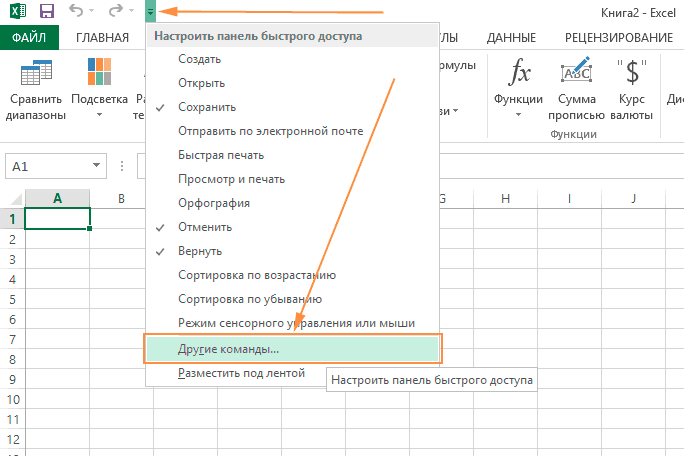
- Откроются настройки панели быстрого доступа. Выберите вкладку VBA-Excel
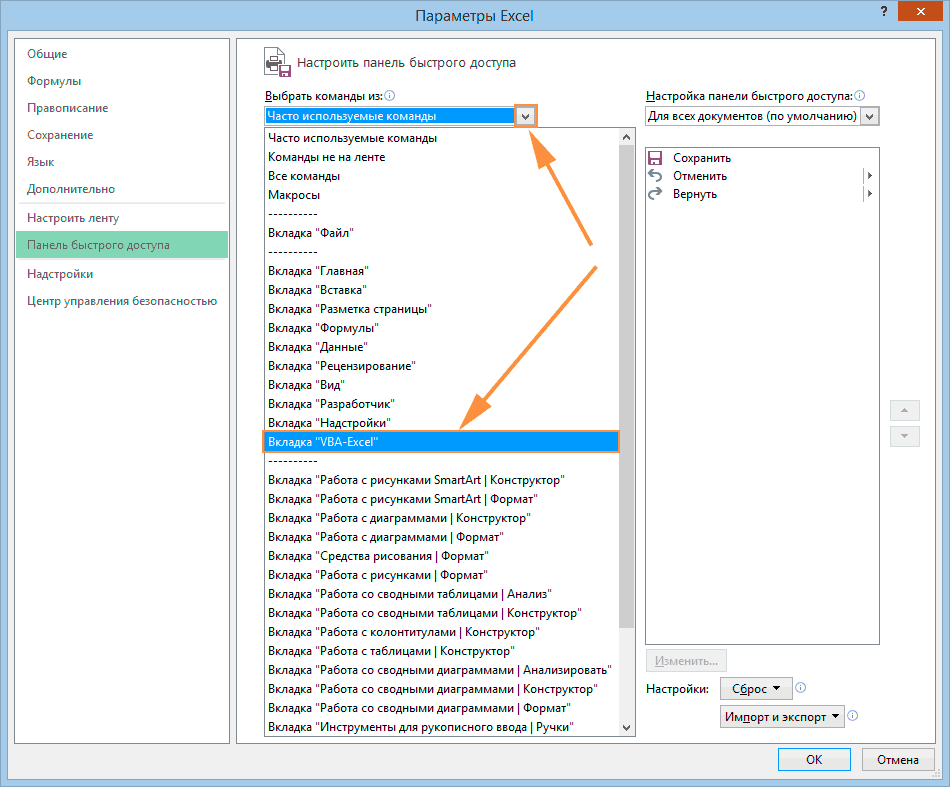
- Найдите команду в списке, которой часто пользуетесь и добавьте ее на панель быстрого доступа.
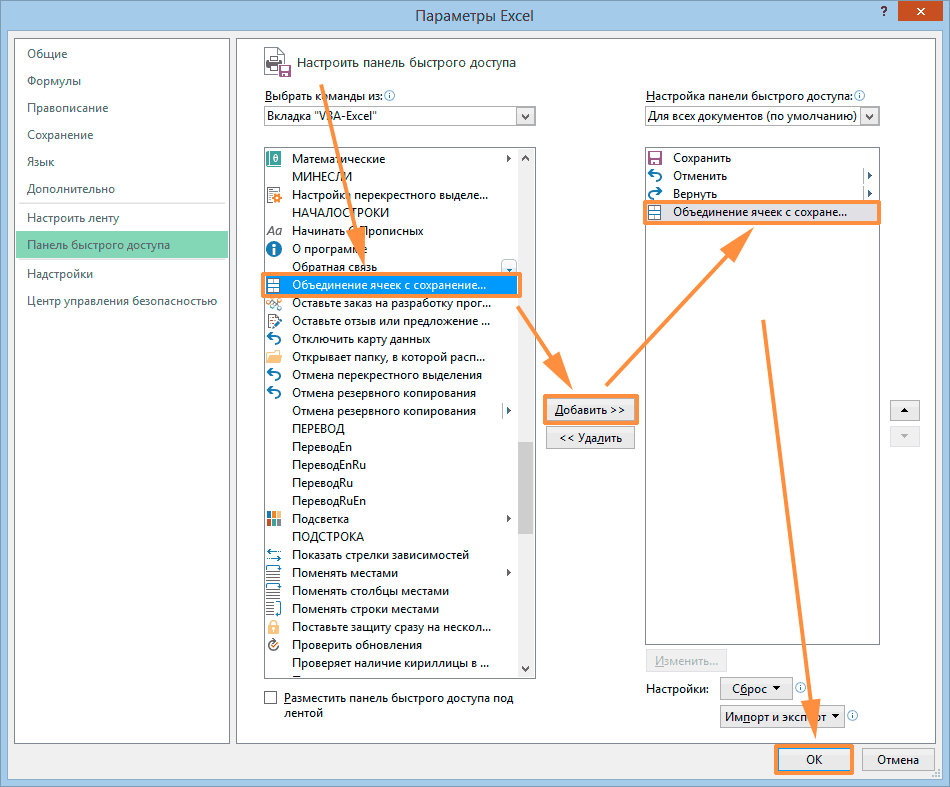
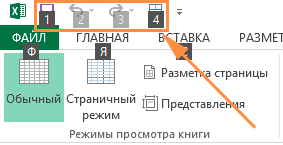
Теперь выбранная команда всегда доступна на панели быстрого доступа.
Запустить команду с панели можно двумя способами:
- Кликнуть по ней левой кнопкой мыши.
- Сочетанием клавиш Alt + Номер ее на панели (1, 2, 3 и т.д.).
Почему горячие клавиши не назначены по умолчанию
Так как у всех разные задачи, то назначение горячих клавишей по умолчанию не имеет смысла. Кто-то часто сравнивает таблицы, кто-то объединяет ячейки. Второй момент связан с тем, что многие пользуются другими горячими клавишами, в связи с чем может возникнуть конфликт команд. Представленный выше способ является наиболее оптимальным.

Надстройка
VBA-Excel
Надстройка для Excel содержит большой набор полезных функций, с помощью которых вы значительно сократите время и увеличите скорость работы с программой.
Как назначить горячие клавиши в excel
Пенсионер, штатный вариант создания сочетаний клавиш:
1. выбираете инструмент на ленте
2. правая кнопка мыши (ПКМ) на нём —> Добавить на панель быстрого доступа (ПНД)
3. Теперь, нажав Alt + Номер на ПНД можно вызвать любой инструмент (группу инструментов)
Кроме того, в настройках ПНД «другие команды» можно выбрать «Все команды» вместо «Часто используемые» и список доступных кнопок станет сильно больше
Прикрепленные файлы
- 1.PNG (3.34 КБ)
Изменено: Jack Famous — 22.10.2020 10:28:25
Во всех делах очень полезно периодически ставить знак вопроса к тому, что вы с давних пор считали не требующим доказательств (Бертран Рассел) ►Благодарности сюда◄
Настройка сочетаний клавиш
Вы можете настроить сочетания клавиш, назначив определенные комбинации клавиш команде, макросу, шрифту, стилю или часто используемому символу. Можно также удалять сочетания клавиш. Вы можете назначить или удалить сочетания клавиш с помощью мыши или только клавиатуры.
Назначение и удаление сочетания клавиш с помощью мыши
- Выберите параметры >файлов >настроить ленту.
- В нижней части области Настройка ленты и сочетаний клавиш выберите команду настроить.
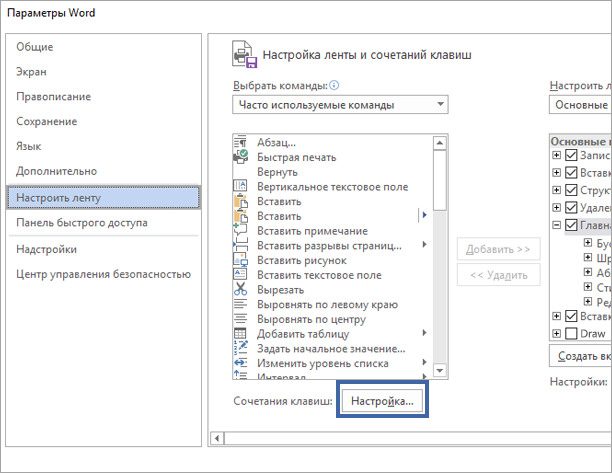
- В диалоговом окне сохранить изменения в выберите имя текущего документа или шаблон, в котором вы хотите сохранить изменения сочетаний клавиш.
- В поле категории выберите категорию, содержащую команду или другой элемент, для которого нужно назначить или удалить сочетание клавиш.
- В поле команды выберите имя команды или другого элемента, для которого нужно назначить или удалить сочетание клавиш. Все сочетания клавиш, назначенные данной команде или элементу, отображаются в списке Текущие сочетания (или под надписью Текущее назначение).
- Чтобы назначить сочетание клавиш, выполните указанные ниже действия. Сочетание клавиш следует начинать с клавиши CTRL или с функциональной клавиши.
- Щелкните поле Новое сочетание клавиш и нажмите клавиши, которые следует назначить данной функции. Например, нажмите клавишу CTRL и еще какую-либо клавишу.
- Если сочетание клавиш уже назначено команде или другому элементу, то оно отображается в окне Текущие сочетания (или Текущее назначение). Если это сочетание клавиш уже назначено, введите другое сочетание.
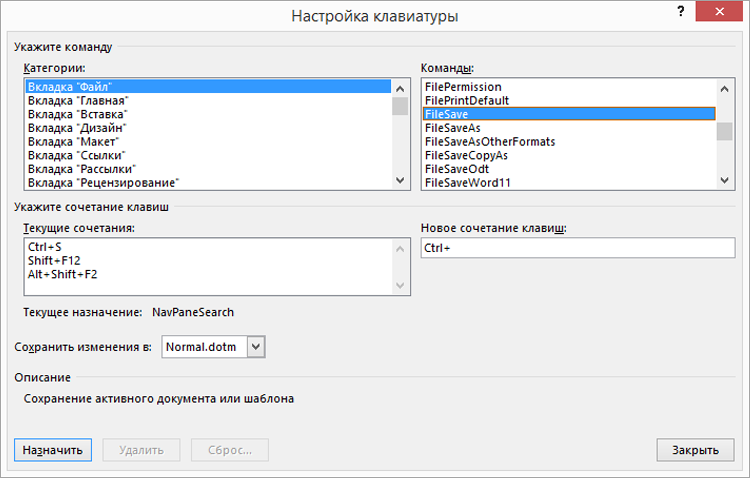
Важно: Изменение назначения сочетания клавиш делает невозможным его использование по первоначальному назначению. Например, сочетание клавиш CTRL+B используется для оформления выделенного текста полужирным начертанием. Если вы переустанавливаете сочетание клавиш CTRL + B в новую команду или другой элемент, вы не сможете сделать текст полужирным, нажав клавиши CTRL + B, пока не восстановите исходные значения сочетаний клавиш, выбрав команду Сброс в нижней части диалогового окна Настройка клавиатуры .
Примечание: Если компьютер оснащен программируемой клавиатурой, то нельзя назначать сочетание клавиш CTRL+ALT+F8, поскольку оно зарезервировано для перехода в режим программирования клавиатуры.
Удаление сочетаний клавиш
- В поле текущие сочетания выберите сочетание клавиш, которое вы хотите удалить.
- Нажмите кнопку Удалить.
Назначение и удаление сочетаний клавиш с помощью клавиатуры
- Нажмите сочетание клавиш ALT+Ф, Т, чтобы открыть диалоговое окно Параметры Word.
- Нажмите клавишу СТРЕЛКА ВНИЗ, чтобы выбрать вкладку Настроить ленту.
- Нажмите несколько раз клавишу TAB, пока не будет выделена кнопка Настроить внизу диалогового окна, и нажмите клавишу ВВОД.
- В поле Категории нажмите клавишу СТРЕЛКА ВНИЗ или СТРЕЛКА ВВЕРХ, чтобы выделить категорию, содержащую команду или иной элемент, для которого нужно назначить или удалить сочетание клавиш.
- Нажмите клавишу TAB, чтобы перейти в поле Команды.
- Нажмите клавишу СТРЕЛКА ВНИЗ или СТРЕЛКА ВВЕРХ, чтобы выбрать имя команды или иного элемента, которому нужно назначить или удалить сочетание клавиш. Все сочетания клавиш, назначенные данной команде или элементу, отображаются в списке Текущие сочетания (или под надписью Текущее назначение).
- Чтобы назначить сочетание клавиш, выполните указанные ниже действия. Сочетание клавиш следует начинать с клавиши CTRL или с функциональной клавиши.
- Нажимайте клавишу TAB до тех пор, пока курсор не перейдет в поле Новое сочетание клавиш.
- Нажмите сочетание клавиш, которое требуется назначить. Например, нажмите клавишу CTRL и еще какую-либо клавишу.
- Если сочетание клавиш уже назначено команде или другому элементу, то оно отображается в окне Текущие сочетания (или Текущее назначение). Если это сочетание клавиш уже назначено, введите другое сочетание.
Важно: Изменение назначения сочетания клавиш делает невозможным его использование по первоначальному назначению. Например, сочетание клавиш CTRL+B используется для оформления выделенного текста полужирным начертанием. Если вы переустанавливаете сочетание клавиш CTRL + B в новую команду или другой элемент, вы не сможете сделать текст полужирным, нажав клавиши CTRL + B, пока не восстановите исходные значения сочетаний клавиш, выбрав команду Сброс в нижней части диалогового окна Настройка клавиатуры .
Примечание: Если компьютер оснащен программируемой клавиатурой, то нельзя назначать сочетание клавиш CTRL+ALT+F8, поскольку оно зарезервировано для перехода в режим программирования клавиатуры.
Удаление сочетания клавиш
- Нажимайте клавишу TAB до тех пор, пока не будет выбрано поле Сохранить изменения в.
- Нажмите клавишу СТРЕЛКА ВНИЗ или СТРЕЛКА ВВЕРХ, чтобы выделить название текущего документа или шаблон, в котором нужно сохранить изменения сочетания клавиш, затем нажмите клавишу ВВОД.
- Нажимайте сочетание клавиш SHIFT+TAB до тех пор, пока курсор не окажется в поле Текущие сочетания.
- Нажмите клавишу СТРЕЛКА ВНИЗ или СТРЕЛКА ВВЕРХ, чтобы выбрать сочетание клавиш, которое требуется удалить.
- Нажимайте клавишу TAB до тех пор, пока не будет выбран пункт Удалить, затем нажмите клавишу ВВОД.
покупка
Как назначить горячую клавишу указанному макросу в Excel?
После создания макросов использование горячих клавиш поможет вам быстро запустить код в книге. В этой статье говорится о назначении горячей клавиши указанному макросу в Excel.
Назначить горячую клавишу указанному макросу в Excel
Чтобы назначить горячую клавишу указанному макросу в Excel, сделайте следующее.
1. Нажмите Застройщик > Макрос для открытия Макрос диалоговое окно.

2. в Макрос в диалоговом окне выберите имя макроса, которому вы назначите горячую клавишу, а затем нажмите кнопку Опции кнопку.

3. в Параметры макроса диалоговом окне укажите сочетание клавиш в Горячие клавиши поле, а затем щелкните OK кнопку.

4. Закрой Макрос диалоговое окно.
С этого момента при использовании горячей клавиши (в данном случае я нажимаю клавиши Ctrl + p) указанный макрос будет запускаться немедленно.
Назначьте горячую клавишу указанному макросу с кодом VBA
Вы также можете применить приведенный ниже код VBA, чтобы назначить горячую клавишу для указанного макроса на определенном листе в Excel.
1. Откройте рабочий лист, на котором вы хотите запустить указанный макрос, нажав горячую клавишу, а затем щелкните правой кнопкой мыши имя листа, выберите Просмотреть код из контекстного меню. Смотрите скриншот:

2. В открывшемся Microsoft Visual Basic для приложений окно, скопируйте ниже код VBA в окно кода.
Код VBA: назначить горячую клавишу указанному макросу
Private Sub Worksheet_SelectionChange(ByVal Target As Range) Application.OnKey "^", "Clear_ButtonActiveSheet" End Sub3. Затем нажмите другой + Q клавиши, чтобы закрыть окно Microsoft Visual Basic для приложений.
С этого момента при нажатии Ctrl + Enter ключей на листе макрос с именем « Clear_ButtonActiveSheet »Запустится немедленно.
Ноты:
1. В коде » ^ «Горячая клавиша Ctrl + Enter. И » Clear_ButtonActiveSheet »- это имя макроса, который вы запускаете по горячей клавише. Пожалуйста, измените их в соответствии с вашими потребностями.
2. Для назначения горячей клавиши вы можете комбинировать любую отдельную клавишу с другой, Ctrl или Shift, или сделайте любую комбинацию этих отдельных клавиш. Каждая клавиша представляет собой один или несколько символов. В приведенном выше случае » ^ ”Представляет Ctrl ключ, » представляет собой ENTER ключ. Используйте коды, как показано в таблице ниже.

Лучшие инструменты для офисной работы
Усовершенствуйте свои навыки работы с Excel с помощью Kutools for Excelи испытайте эффективность, как никогда раньше. Kutools for Excel Предлагает более 300 расширенных функций для повышения производительности и экономии времени. Нажмите здесь, чтобы получить функцию, которая вам нужна больше всего.
Office Tab Добавляет в Office интерфейс с вкладками и значительно упрощает вашу работу
- Включение редактирования и чтения с вкладками в Word, Excel, PowerPoint , Издатель, доступ, Visio и проект.
- Открывайте и создавайте несколько документов на новых вкладках одного окна, а не в новых окнах.
- Повышает вашу продуктивность на 50% и сокращает количество щелчков мышью на сотни каждый день!