
Как восстановить данные на телефоне после сброса настроек. 4 способа
Несмотря на то что объёмам памяти современных смартфонов могут позавидовать даже многие компьютеры, многим не хватает и этого. Одни намеренно покупают аппараты с небольшим накопителем, чтобы сэкономить, а другие, напротив, сразу берут самую топовую версию и без разбору забивают её всем подряд. Но и в том, и другом случае это почти всегда приводит к неожиданному исчерпанию памяти, которую приходится подчищать. Причём происходит это, как правило, в самый неожиданный момент, а значит, высока вероятность удалить что-нибудь не то. А как потом это всё восстанавливать?
Восстановить удалённые данные можно спустя даже довольно большой срок
На самом деле способ вернуть удалённые данные на Андроид есть, и даже не один. Правда, всё будет зависеть от вашей предусмотрительности и сопутствующих факторов. Поэтому предлагаю разобрать 3 наиболее популярных способа восстановления данных, которые подойдут всем без исключения.
Как восстановить удаленные данные на Андроиде
Пожалуй, самый оптимальный способ восстановить данные на Android после сброса настроек, если вы заранее не озаботились созданием резервной копии, — это утилита Tenorshare UltData for Android. Она позволяет восстановить довольно широкий спектр данных после полного удаления:
- Контакты
- Сообщения
- История звонков
- Фотографии
- Видеозаписи
- Аудиозаписи
- Документы
- Чаты WhatsApp
Причём она восстанавливает их не из облака, как можно было подумать, а прямо из памяти вашего смартфона, основываясь на так называемых fingerprints. Это своего рода следы, которые данные оставляют после себя в хранилище и таким образом позволяют вернуть их обратно. Они остаются в памяти довольно длительное время, поэтому восстановить можно даже те данные, которые вы удалили полгода или даже год назад.
- Скачайте Tenorshare UltData for Android на компьютер;
- Подключите смартфон к компьютеру с помощью кабеля;
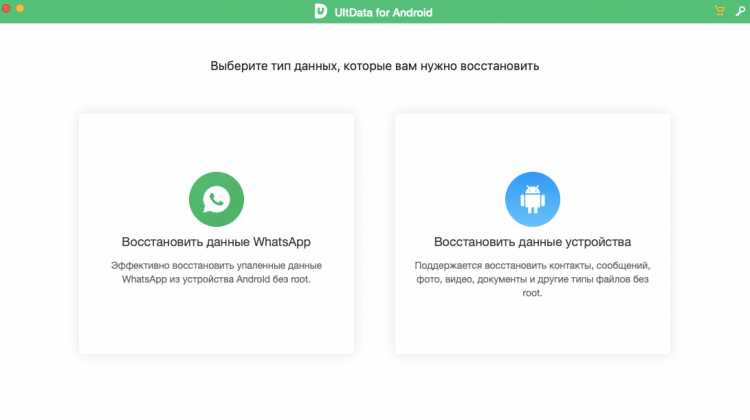
UltData for Android позволяет восстановить довольно широкий спектр данных
- Откройте шторку уведомлений и включите передачу файлов;
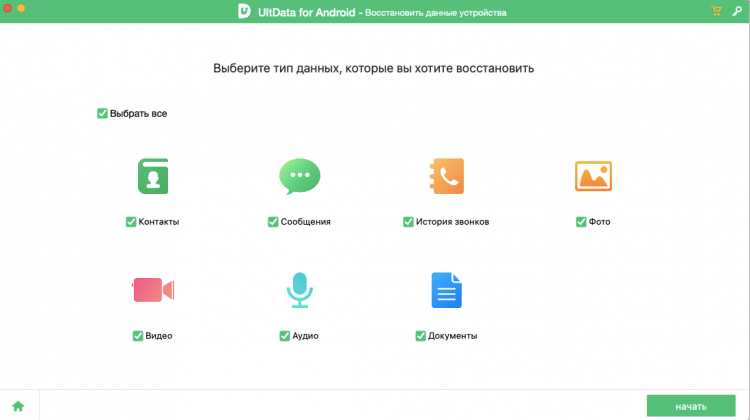
Отметьте данные, которые хотите восстановить
- В интерфейсе UltData установите галки напротив данных, которые нужно восстановить;
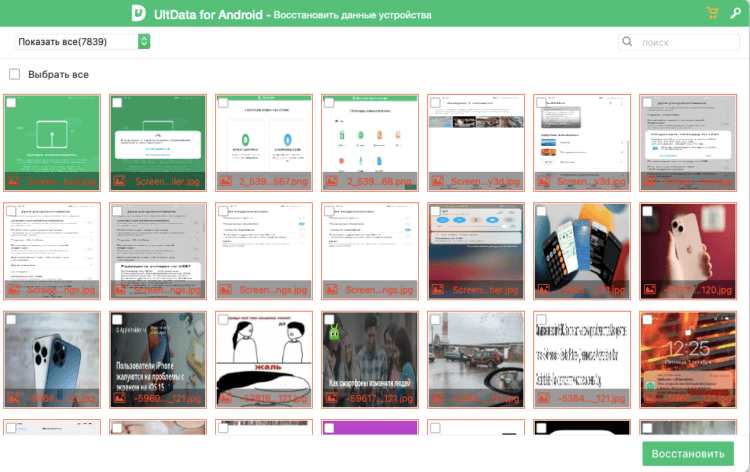
Восстановить можно даже откровенно старые данные
- Нажмите «Начать» и выждите, пока программа найдёт удалённые файлы;
- Отметьте те, которые нужно вернуть, и нажмите «Восстановить».
Очень круто, что утилита UltData позволяет восстановить удалённые фото в WhatsApp на Android и даже видеозаписи, которые уже были стёрты из недавно удалённых. Это действительно кажется невероятным, потому что, к примеру, в моём случае, программа нашла фотографии годовой давности, которые я необдуманно удалил, потом благополучно забыл о них, а теперь искренне захотел восстановить.
Как восстановить резервную копию с Гугл диска
Если вы не заглядываете настолько далеко и не пытаетесь восстановить фотографии и другие файлы, удалённые несколько месяцев назад, и при этом регулярно выполняете резервное копирование, вам будет ощутимо легче. Дело в том, что резервная копия включает в себя вообще все данные, которые хранятся в памяти вашего смартфона, а потом загружает их в облако, откуда их всегда можно восстановить.
- Сбросьте смартфон до заводских настроек;
- На этапе активации выберите «Восстановить копию»;
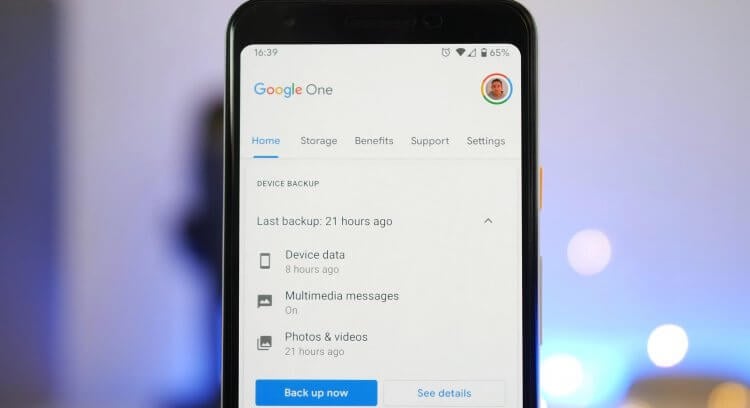
Не пренебрегайте резервным копированием
- Авторизуйтесь в учётной записи Google;
- Выберите резервную копию, если их несколько, и восстановите.
Чтобы восстановить резервную копию с необходимыми данными, необходимо заранее озаботиться её сохранением.
Будьте внимательны: восстановлению подлежат только данные приложений и настройки, включая будильники, цветовые схемы и сигнал вызова. А вот сами приложения в резервную копию не входят. Поэтому они будут скачиваться отдельно, а значит, на это понадобится изрядный объём интернет-трафика. По этой причине лучше всего восстанавливать резервную копию при подключении к безлимитному Wi-Fi.
Как вернуть фото из недавно удалённых
Впрочем, возвращать все данные целиком иногда совершенно не требуется. Куда важнее, например, просто восстановить удалённые фото на Андроиде. Это сделать намного проще, чем накатывать резервную копию из Google Drive с нуля. Даже несмотря на то что восстанавливаются удалённые фотографии и видеозаписи аж двумя непохожими друг на друга способами.
Первым делом попробуйте восстановить удалённые снимки из альбома «Недавно удалённое»:
- Запустите приложение «Галерея» у себя на смартфоне;
- Пролистайте вниз и откройте папку «Недавно удалённое»;
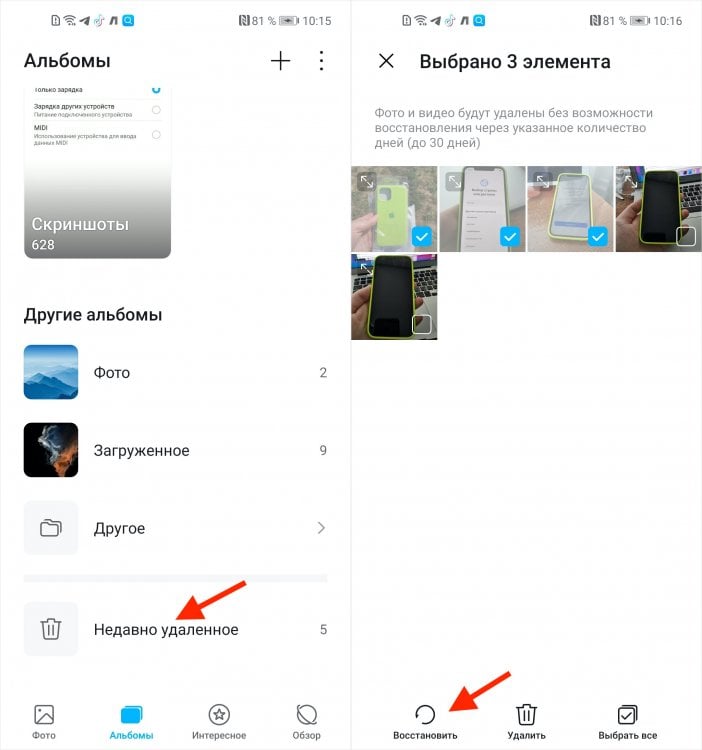
Восстановить фото из недавно удалённых можно в течение 30 дней
- Отметьте галкой фото и видео, которые хотите восстановить;
- Нажмите «Восстановить» и они вернутся в исходный альбом.
Как скачать фото из «Google Фото»
Второй способ заключается в том, чтобы восстановить фотографии из «Google Фото». Этот сервис устанавливается по умолчанию почти на все смартфоны и скорее всего из коробки использует автозагрузку. Поэтому обязательно проверьте:
- Найдите и запустите приложение «Google Фото»;
- Отыщите фотографии, которые хотите вернуть;
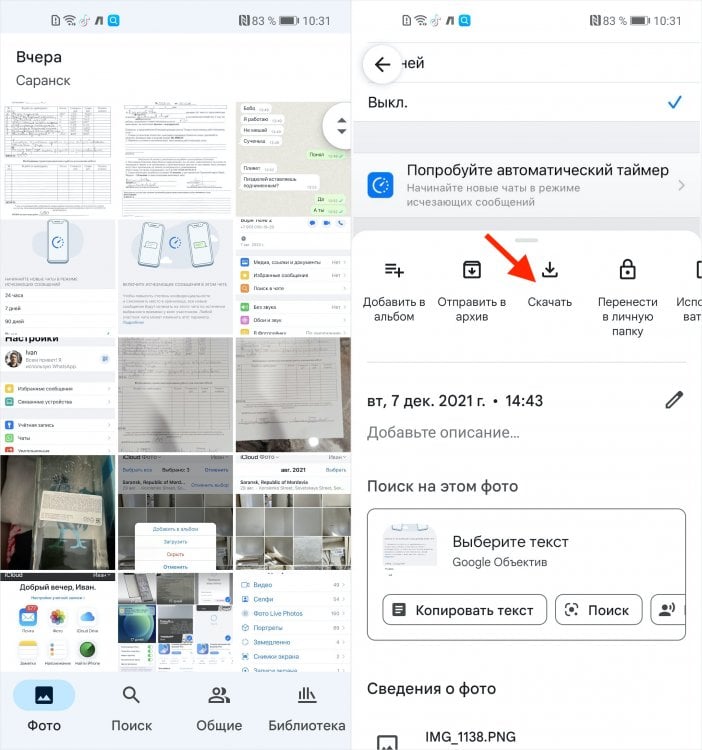
Гугл Фото хранит всё и позволяет скачать тоже всё
- Открывайте по одному и нажимайте «Скачать»;
- Фотографии будут скачиваться в выбранный ранее альбом.
Автозагрузка фотографий и видеозаписей в Google Фото можно включить как в оптимизированном, то есть сжатом, и исходном качестве. Второе заполнит доступное пространство ощутимо быстрее.
Впрочем, учитывайте, что скорее всего по умолчанию «Google Фото» загружает ваши фотографии в облако в несколько сжатом, хоть и высоком качестве. Поэтому рассчитывать на то, что они вернутся к вам в исходном виде с тем же разрешением, не стоит. Они по-прежнему будут достаточно хороши и детализированы, чтобы просто любоваться ими, но уже вряд ли сгодятся для редактирования.

Теги
- Мобильная фотография
- Новичкам в Android
- Приложения для Андроид
Наши соцсети
Новости, статьи и анонсы публикаций
Свободное общение и обсуждение материалов
Лонгриды для вас
Случилось невероятное! Разработчики самого популярного мессенджера наконец-то добавили возможность использовать два аккаунта Ватсап на одном телефоне. Теперь вы в праве добавить еще одну учетную запись, чтобы таким образом, к примеру, разграничить личную и деловую переписку. Функция очень полезная, а потому нам важно понять, как сделать два Ватсапа на одном телефоне Андроид. Тем более, что создатели приложения сделали несколько препятствий, которые могут затруднить добавление второго номера.
А давайте-ка подумаем, зачем нужен QR-код? Отсканировав этот квадратик, нанесенный на упаковку, мы можем получить больше информации о товаре. В 2020-м он активно использовался для подтверждения вакцинации, а после блокировки Google Play в России многие люди познакомились с платежами через QR с телефона. Но это далеко не все, на что способна популярная разновидность штрих-кода. Вот вам еще 5 вариантов, как использовать QR-код на своем смартфоне.
В феврале этого года мы рассказывали о блокировке смартфонов realme в России. Суть проблемы сводится к тому, что при активации устройства для китайского рынка (CN Version) в нашей стране ограничиваются функции связи: не получается ни позвонить, ни принять вызов. Тогда ограничения не казались чем-то серьезным, поскольку они касались китайских версий realme, которые в попытке сэкономить покупают единицы. Но теперь с аналогичной проблемой начали сталкиваться люди, приобретающие глобалки, то есть устройства, предназначенные для использования за пределами КНР. Разберемся, почему снова происходит блокировка сети на realme и можно ли ее обойти.
Как сделать сброс настроек на Android смартфоне без потери важных файлов и данных
Если у вас возникли проблемы с вашим Android-смартфоном, то может помочь сброс настроек и данных, о чем мы уже говорили в подробностях, так что можете найти нужную статью с подробными инструкциями на нашем сайте. Вот только сброс до заводских настроек означает, что ваш смартфон в процессе удалит всю информацию и все приложения с настройками, и в итоге у вас на руках будет устройство в состоянии, какое было прямо с завода. Разумеется у вас есть информация на Android-телефоне, с которой вы не хотели бы расстаться. Ниже представлены способы сохранить нужные данные.

Шаг 1: Сохраните ваши файлы (фото, видео, документы).
Вы должны убедиться, что все ваши нужные данные хранятся не только на телефоне. Есть несколько мест, где могут храниться ваши данные и есть несколько способов делать резервные копии. Вы можете:
Вариант 1: Храните данные на SD карточке
Вам стоит всегда помнить, что MicroSD карта в вашем телефоне всегда может сослужить хорошую службу и потому всегда советую брать карту объемом побольше (сколько смартфон поддерживает). Процедура сохранения информации на SD карту изменяется в зависимости от используемого телефона. Тем не менее, у Android-смартфонов есть универсальный способ — ваши фотографии и видео обычно хранятся в папке «DCIM». Найти их очень просто: откройте меню приложений, выберите «My Files» (или любой другой файловый менеджер) и уже с его помощью откройте папку DCIM. Наверняка есть опция копирования файлов – воспользуйтесь ей и перенесите нужные фото и видео на SD карту. Таким же образом можете скопировать все нужные файлы на вашу карту.
Вариант 2: Сделать бэкап на компьютере
Как только вы подключите телефон к компьютеру с помощью USB кабеля, компьютер его распознает его. Откроется на экране диалоговое окно и в нем вам нужно выбрать пункт «Открыть папку для просмотра файлов». Вам откроется вся доступная информация и тут вы также можете найти папку DCIM, где найдете свои видео и фотографии. Также вы можете скопировать на компьютер и другие нужные вам файлы.
Вариант 3: Google Drive
Если вы не установили Google Drive, то можете зайти в Google Play и бесплатно скачать это приложение. Если оно уже есть на вашем Android-смартфоне, то вы можете отметить все нужные файлы – фото, видео, другие документы, и сохранить их в Google Drive или даже поделиться доступом к ним. Вы можете без проблем сделать нужную резервную копию, но объемом не более 5Гб.
Шаг 2. Сохранение контактов.
Когда вы открываете список своих контактов на телефоне, есть в меню опция «Экспортировать контакты» и тут же появится список. Выберите нужное и можете сохранить резервную копию контактов либо на SD карте, либо по USB. Вы можете также выбрать все свои контакты и поделиться ими в Gmail или в любой другой учетной записи электронной почты. Тем не менее, Google автоматически создает резервные копии контактов, если вы используете Android-смартфон.
Шаг 3. Сброс настроек.
После того, как вы сделали резервную копию всей необходимой вам информации, то можете перейти в Настройки/Восстановление и сброс/Сбросить настройки телефона.
Восстановление данных из заводских настроек Samsung Galaxy
Ваш телефон случайно сбросил заводские настройки, и вы все еще ищете, как восстановить данные с помощью сброса настроек Samsung Galaxy? Вы найдете подходящее руководство для полного восстановления вашего телефона. Эта статья поможет вам правильно восстановить и сделать резервную копию ваших данных.
Что такое сброс к заводским настройкам?
По сути, сброс настроек мобильного телефона к заводским настройкам — это очистка всех ваших данных на мобильном телефоне. То есть программное обеспечение на телефоне, изображения / видео, текстовые сообщения, контакты, набор данных и так далее. Конечно, в том числе много мусора в телефоне, удалятся. Телефон был восстановлен до состояния при первой покупке.
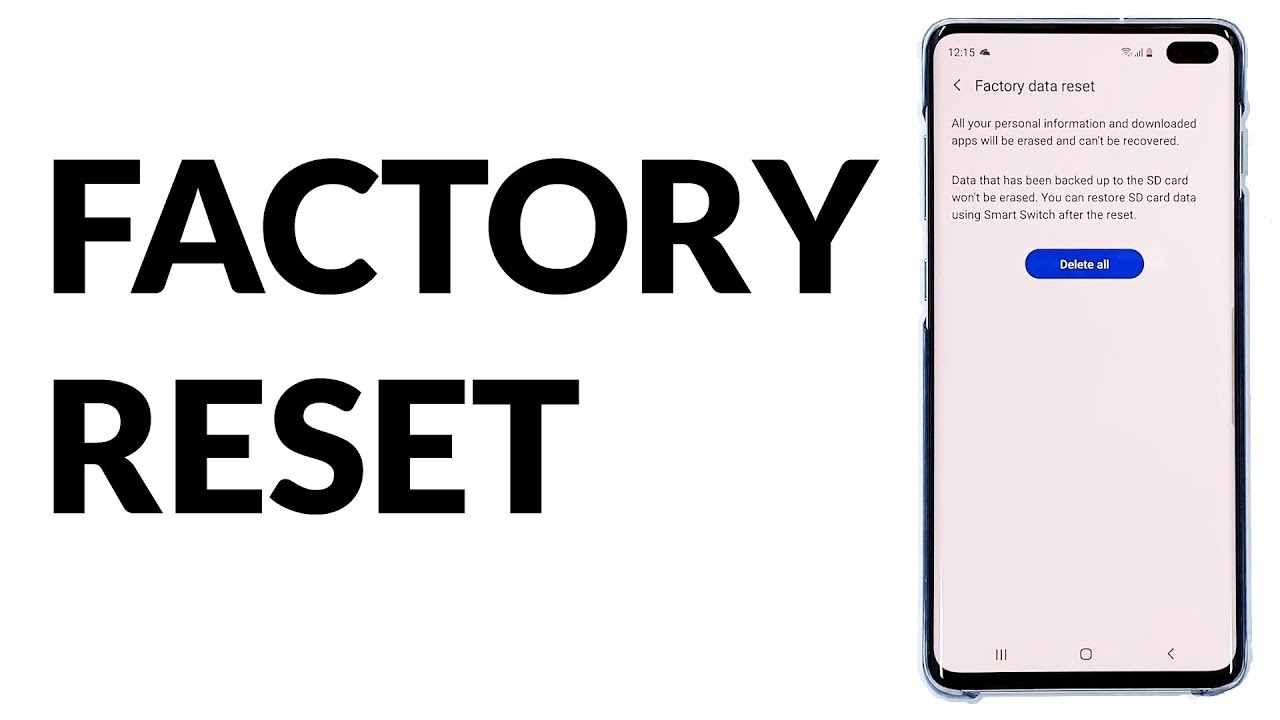
При каких обстоятельствах произойдет Factory Reset?
В большинстве случаев пользователь по ошибке щелкнул кнопку форматирования телефона, что привело к восстановлению заводских настроек. Во-вторых, в особых случаях, когда мобильный телефон заражен вирусом, пользователь должен удалить файлы, содержащие вирус, что иногда приводит к восстановлению заводских настроек. Наконец, подержанные телефоны, которые люди покупают, обычно отформатированы, но это предназначено для защиты конфиденциальности предыдущего пользователя.
Каталог:
Часть 1: Непосредственное восстановление данных из заводских настроек Samsung Galaxy
Часть 2: Восстановление данных из заводских настроек Samsung Galaxy из резервной копии
Часть 3: резервное копирование данных Samsung Galaxy Date
Часть 1: Непосредственное восстановление данных из заводских настроек Samsung Galaxy
Когда происходит возврат к заводским настройкам, первым рекомендуемым шагом является подтверждение того, что ваши данные были скопированы заранее.
К сожалению, вы обнаружите, что ваши данные Samsung Galaxy вообще не копируются. Теперь все данные на телефоне не видно. На самом деле, вы не слишком пессимистичны, потому что данные временно не видны. Если прибегнуть к профессиональным методам, его можно снова вылечить.
Метод 1: восстановление данных из заводских настроек Samsung Galaxy с помощью Samsung Date Recovery
Samsung Date Recovery , несомненно, лучший способ восстановить наиболее эффективные и безопасные прямые данные. Samsung Data Recovery, универсальный мастер восстановления данных Android, помогает восстановить удаленные и потерянные файлы, включая контакты, SMS, фотографии, изображения, изображения, видео, аудио, журналы вызовов, сообщения WhatsApp, документы и многое другое практически со всех смартфонов Android / планшет / SD-карта.
Самое главное, он может восстановить почти все данные с вашего Android без резервного копирования. Такой как
1.Контакты: включая имя контакта, номер телефона, адрес электронной почты, должность, адрес и т. Д.
2. Сообщения и вложения: загрузите их в формате CSV, HTML и прикрепите изображения.
3. История звонков: можно проверить входящие, исходящие и пропущенные звонки (включая номер телефона, имя, данные, продолжительность и т. Д.).
4. Галерея: изображения / фотографии / изображения всех основных форматов.
5.Видео: различные типы видео, такие как rmvb, avi, mp4 и т. Д.
6. Аудио: включает музыку и звукозаписи.
7. документы: большинство типов файлов, Word, Excel, PPT, PDF, HTML, Zip, RAR или другой формат.


Шаг 1: Загрузите и запустите программу на своем компьютере. Подключение вашего Samsung Galaxy к компьютеру с помощью подходящего USB-кабеля.

Шаг 2. Нажмите «Android Data Recovery» среди всех опций на главной странице.
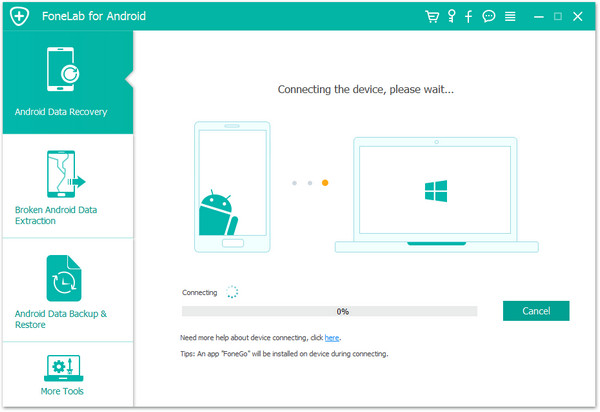
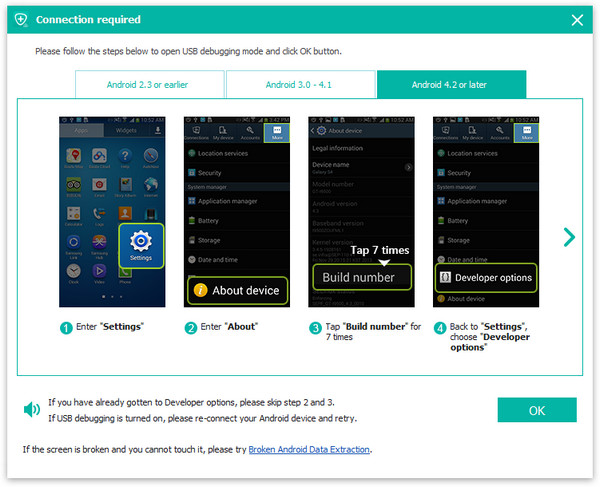
Шаг 3. В случае успешного подключения программное обеспечение идентифицирует ваше устройство. Нажмите кнопку «ОК», чтобы подтвердить правильность.
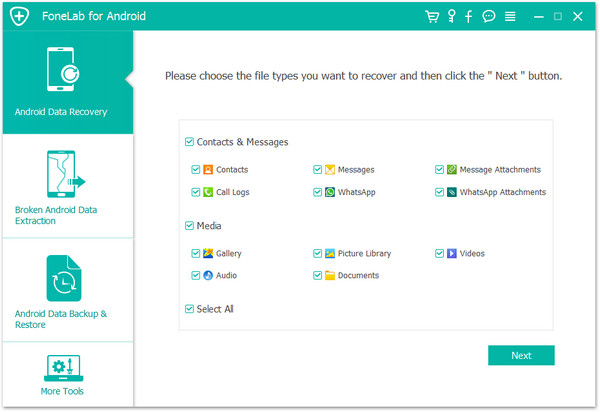
Шаг 4: Просмотрите всю дату резервного копирования и выберите, что вы хотите восстановить. Затем нажмите «восстановить».

Часть 2: Восстановление данных из заводских настроек Samsung Galaxy из резервной копии.
Если вы обнаружите, что на вашем Samsung Galaxy есть резервная копия, все станет намного проще. И у вас будет три способа восстановить ваши данные. Вот подробные рабочие шаги для каждого метода.
Метод 2 : Восстановление данных из заводских настроек Samsung Galaxy с помощью Samsung Cloud
Samsung Cloud — самый простой и понятный способ, потому что вы можете сделать это прямо на своем Samsung Galaxy. Но единственным недостатком этого метода является то, что вы не можете предварительно просмотреть данные, которые хотите восстановить, перед их восстановлением.
Шаг 1. Найдите и откройте «Настройки» на рабочем столе Samsung Galaxy.
Шаг 2: Сначала нажмите «Учетная запись и резервное копирование», и вы сможете перейти к следующей операции. Затем нажмите «Резервное копирование и восстановление».
Шаг 3: Далее вас попросят выбрать имя вашего устройства. После этого вы можете посмотреть на все ваши резервные даты.
Шаг 4: В конце выберите дату, которую вы хотите восстановить, и нажмите «восстановить».
Метод 3 cover Восстановление данных из заводских настроек Samsung Galaxy с помощью Samsung Smart Switch
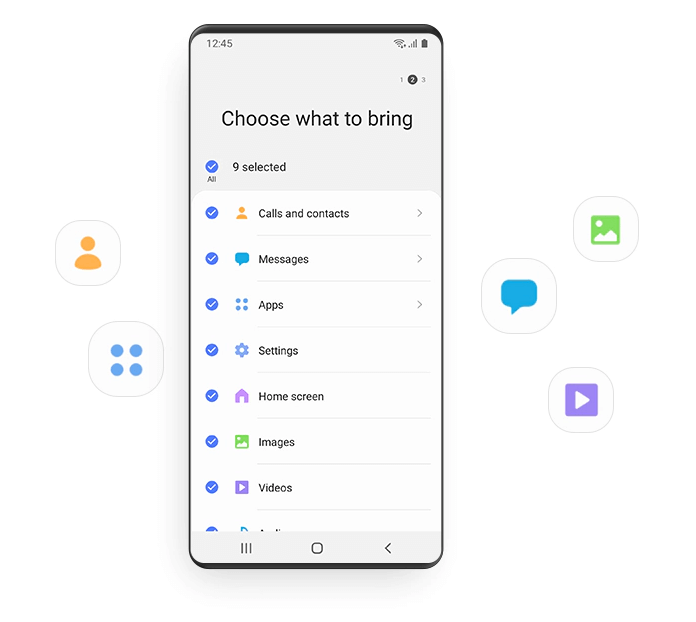
Samsung Smart Switch также является приоритетом для многих пользователей Samsung, для которых выполнено резервное копирование данных. Для использования этого подхода требуются ваш компьютер и USB-кабель, иначе этот подход вам не подойдет.
Шаг 1. Запустите Samsung Smart Switch на своем компьютере. Затем свяжите свой Samsung Galaxy с компьютером.
Шаг 2: Когда они будут подключены, вы увидите небольшое окно на компьютере и нажмите «Разрешить», чтобы ввести следующий щелчок «Восстановить».
Шаг 3: Нажмите кнопку «Выбрать резервную копию данных», и вы сможете увидеть всю дату резервного копирования и выбрать дату, которую вы хотите восстановить.
Шаг 4: Нажмите «Восстановить сейчас», после чего начнется процесс восстановления.
Метод 4: восстановить данные из заводских настроек Samsung Galaxy с помощью Google Drive
Если данные вашего телефона скопированы, использование Google Диска для восстановления также является хорошим вариантом. Это позволяет пользователям выборочно восстанавливать ваши данные в зависимости от различных типов файлов.
Шаг 1. Откройте Google Диск в своем Samsung Galaxy.
Шаг 2: Войдите в учетную запись и пароль, используя тот же пароль, который вы использовали для резервного копирования Samsung Galaxy Date.
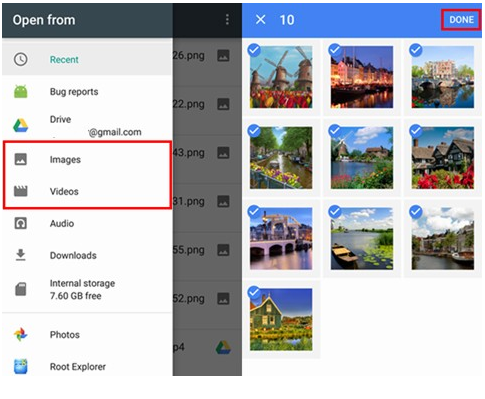
Шаг 3. Просмотрите всю дату резервного копирования на Google Диске, затем выберите тип даты, которую вы хотите восстановить.
Шаг 4. Нажмите «Загрузить» для подтверждения. После завершения процесса восстановления дата будет сохранена на вашем Samsung Galaxy.
Часть 3: Создайте резервную копию Samsung Galaxy Date.
Регулярное резервное копирование данных — самый эффективный и удобный способ предотвратить потерю данных. Но люди всегда считают, что резервное копирование данных — это проблема. На самом деле возможно, что вы ошиблись. Вот два способа эффективного резервного копирования данных.
Метод 5: сделайте резервную копию даты Samsung Galaxy с помощью Samsung Date Recovery
Да! Samsung Date Recovery также можно использовать для резервного копирования данных мобильного телефона. Когда вы используете его для восстановления данных, вы уже нашли возможность резервного копирования данных на его домашней странице.
Samsung Date Recovery может эффективно выполнять полное резервное копирование вашей даты Samsung без каких-либо упущений, и вы можете выбрать любой тип данных, для которого хотите создать резервную копию.
Шаг 1. Откройте программное обеспечение Samsung Date Recovery. Нажмите кнопку «Резервное копирование и восстановление данных Android» на главной странице.
Шаг 2. Использование USB-кабеля для подключения вашего Samsung Galaxy к компьютеру.
Шаг 3. Нажмите «Резервное копирование данных устройства» или «Резервное копирование в один клик». да! Просто щелкните один из них, и оба можно будет использовать для резервного копирования даты.
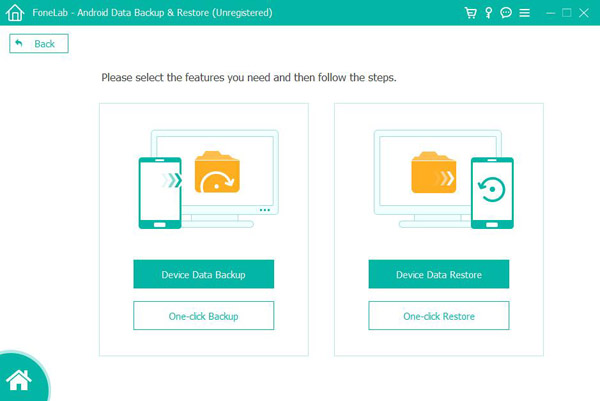
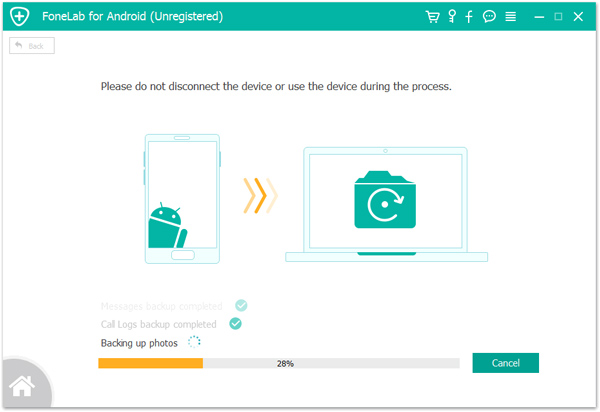
Шаг 4: Выберите все типы дат, которые вы хотите восстановить. Перед тем, как нажать «Пуск», чтобы начать резервное копирование, вы также можете предварительно просмотреть дату.
Метод 6. Резервное копирование даты Samsung Galaxy с помощью Mobile Transfer.
Mobile Transfer — это также многофункциональное программное обеспечение, которое поддерживает как передачу данных, так и их резервное копирование. Mobile Transfer может не только передавать данные между iPhone, Android, Windows Phone и Symbian без потерь. Поддержка 6000+ устройств, а также резервное копирование и восстановление ваших данных.
Шаг 1. Загрузите, установите и запустите программу Mobile Transfer на свой компьютер.
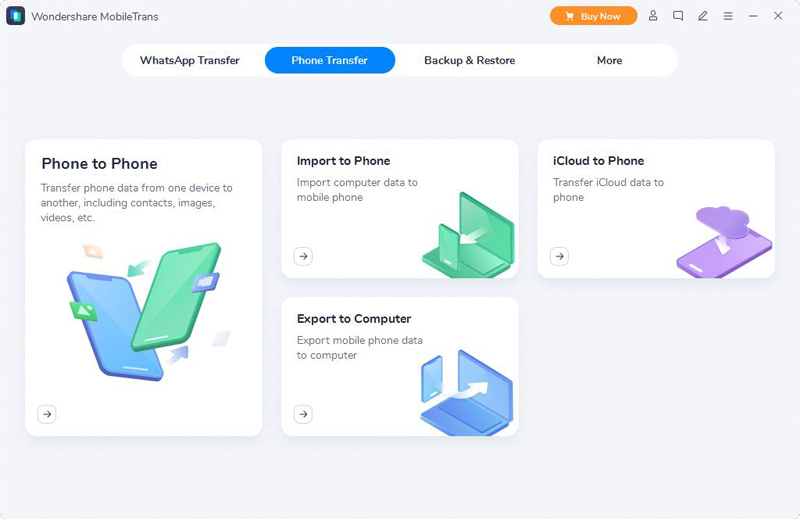
Шаг 2: Подключите Samsung Galaxy к компьютеру с помощью USB-кабеля.
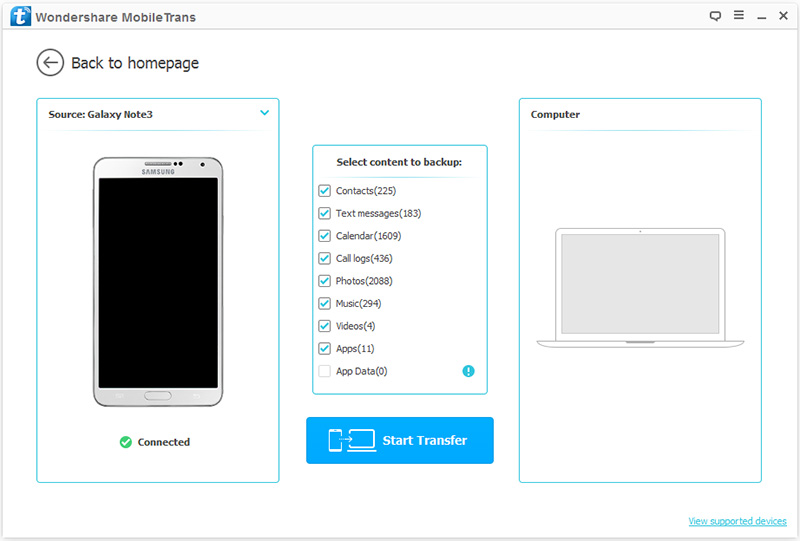
Шаг 3. Нажмите «Создать резервную копию телефона» на главной странице. Тогда вам будет разрешено видеть все, что вы Samsung Galaxy Date.
Шаг 4 Date Выберите дату, которую вы хотите восстановить, и нажмите «Начать передачу».
Как восстановить фото после сброса настроек Android
Недавно я сделал сброс настроек на своем телефоне, и все мои фотографии исчезли. Можно ли вернуть удаленные фотографии? Если да, то как восстановить фото после сброса настроек без бэкапа? Любая помощь будет принята с благодарностью!»
Иногда вы случайно нажали кнопку сброса к заводским настройкам и удалили все памятные фотографии, вам не нужно беспокоиться, потому что вы все равно сможете вернуть свои удаленные фотографии за нескольких минут. Да, это верно. Есть несколько способов, которые вы можете использовать для восстановления потерянных фото даже после сброса настроек, независимо от того, были созданы резервные копии фотографий или нет. В этой статье мы расскажем вам, как восстановить фото после сброса настроек Android.
- Часть 1: Можно ли восстановить фото после сброса настроек телефона Android
- Часть 2: Как восстановить фото после сброса настроек без резервной копии
- Часть 3: Как восстановить фото после сброса настроек из резервной копии
Часть 1: Можно ли восстановить фото после сброса настроек телефона Android
Можно ли восстановить фото после сброса настроек? Да, можно. И, конечно же, способы восстановления фотографий после сброса настроек Android могут сильно различаться в зависимости от того, создали резервную копию ваших фотографий или нет. Когда ваши фото безвозвратно удаляются после сброса настроек без резервного копирования, единственный метод, на который вы можете положиться, — это использовать программу для восстановления данных Android, чтобы вернуть их. Если вы выполнили сброс настроек на своем телефоне после резервного копирования всех фото и видео в любое облачное хранилище, такое как Google Фото, Google Диски или Samsung Cloud (устройства Samsung), было бы очень просто восстановить фото Android после сброса настроек. Давайте посмотрим, как работают эти методы.
Часть 2: Как восстановить фото после сброса настроек без резервной копии
Первый способ предназначен для тех, кто забыл создать резервную копию. В этом процессе мы расскажем вам, как восстановить фото после сброса настроек на телефоне Android без резервной копии. Для этого вам необходимо загрузить Tenorshare UltData for Android — инструмент для восстановления данных Android, который позволяет восстанавливать фото после сброса настроек Android без root и имеет хороший показатель успеха. Давайте посмотрим, как использовать это приложение, чтобы вернуть потерянные фото после сброса настроек.

- После загрузки и установки UltData for Android на ваш компьютер запустите программу и нажмите «Восстановить данные Android».

Подключите Android-устройство к компьютеру. Не забудьте включить опцию отладки USB на вашем телефоне Android.
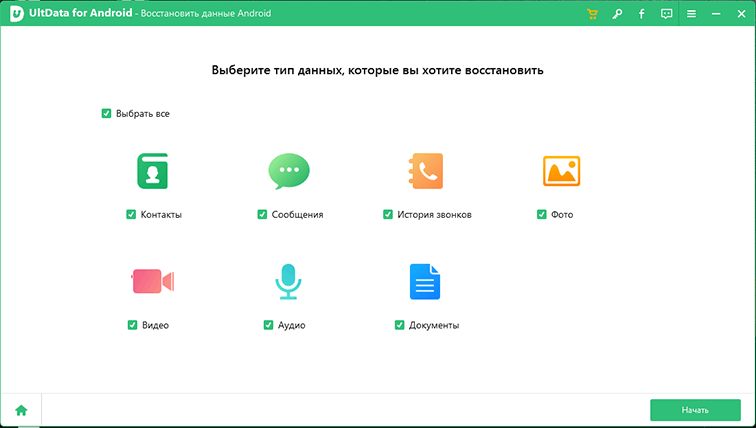
После подключения устройства вы увидите различные варианты на экране. Выберите опцию «Фото» и нажмите кнопку «Начать» для процесса сканирования.

После завершения процесса сканирования проверьте все файлы на экране и просмотрите восстанавливаемые фотографии. Выберите фотографии, которые вы хотите восстановить, и нажмите кнопку «Восстановить», чтобы сохранить фотографии на свой компьютер.
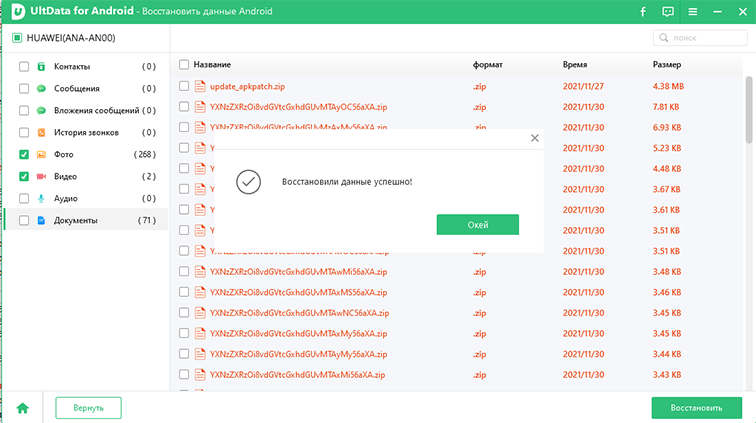
Когда процесс завершится, вы увидите сообщение «Восстановление успешно».
Вот и все! Наконец-то вы восстановили фото без резервной копии. Если у вас есть файлы резервных копий и вы хотите восстановить фото, то посмотрите следующие методы.
Часть 3: Как восстановить фото после сброса настроек из резервной копии
Как упоминалось выше, если вы создали резервные копии, вы можете либо восстановить фото из Google Фото или Google Дисков, либо вернуть фото обратно с помощью встроенной функции резервного копирования — Samsung Cloud, в зависимости от того, где они хранятся. Давайте проверим различные методы восстановления фотографий после сброса настроек Android один за другим.
Способ 1: Восстановить фото из Google Фото после сброса настроек
Когда речь идет о приложениях для резервного копирования фото и видео, Google Фото, как правило, первое, что приходит на ум большинству людей. Как только вы включите «Резервное копирование и синхронизацию» в своем приложении Google Фото, все ваши фото и видео будут загружены и сохранены в нем автоматически, и к ним можно будет получить доступ с любого устройства. Даже если все ваши фото будут удалены после сброса настроек, вы можете легко восстановить их из Google Фото.
Выполните следующие действия, чтобы узнать, как восстановить фото из Google Фото.
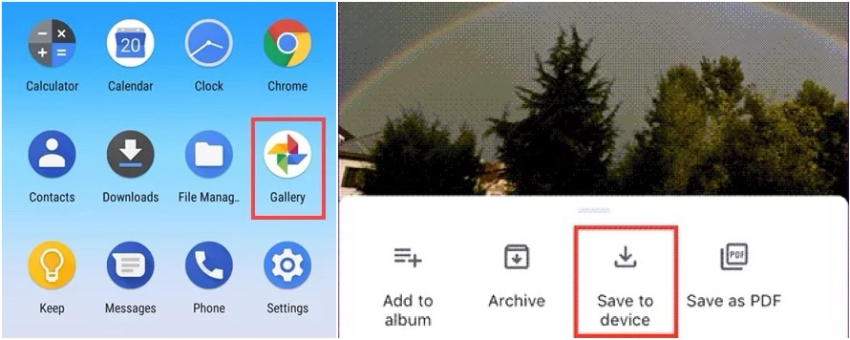
- Откройте приложение Google Фото на устройстве Android и войдите в учетную запись Google, в которой хранятся ваши фотографии.
- Нажмите на вкладку «Фотографии» в нижней части экрана.
- Найдите и выберите несколько фото, которые вы хотите восстановить, затем нажмите на трехточечное меню в правом верхнем углу.
- В выпадающем меню выберите «Сохранить на устройство» и дождитесь загрузки нужных фото.
Когда фотографии будут успешно загружены, вы можете перейти в приложение «Галерея» на своем телефоне, чтобы проверить восстановленные фотографии.
Способ 2: Восстановить фото после сброса настроек Android из резервной копии Google Диска
Google Диск — идеальная облачная платформа для хранения файлов или любых других данных, таких как фото, для пользователей Android. Если вы загрузили и сделали резервную копию своих фото, вы можете легко восстановить их после сброса настроек. Если вы не знаете, как восстановить удаленные фото с Google Диска, выполните следующую процедуру.
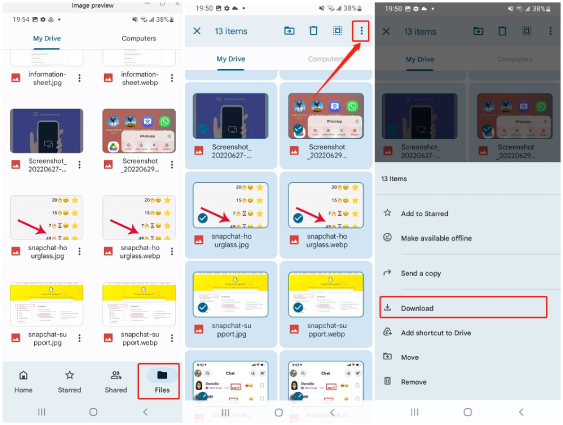
- Запустите приложение Google Диск на своем телефоне Android. Войдите в систему, используя данные своей учетной записи Google.
- Нажмите на вкладку «Файлы» в правом нижнем углу, и вы увидите все свои резервные копии фото и видео.
- Найдите и выберите фотографии, которые вы хотите восстановить в Галерею вашего телефона.
- Нажмите на меню из трех точек и выберите «Загрузить» во всплывающем меню.
Способ 3: Восстановление фото Android после сброса настроек из Samsung Cloud
Последний способ — восстановить фотографии Android после сброса настроек из Samsung Cloud. Устройства Samsung имеют встроенную функцию резервного копирования под названием Samsung Cloud, которая предлагает пользователям бесплатное облачное хранилище объемом 5 ГБ для резервного копирования и восстановления своих данных. После создания резервной копии вы можете восстановить свои файлы, фотографии и видео в любое время. Хотите узнать больше об этой функции и о том, как она работает? Ознакомьтесь с приведенными ниже шагами.
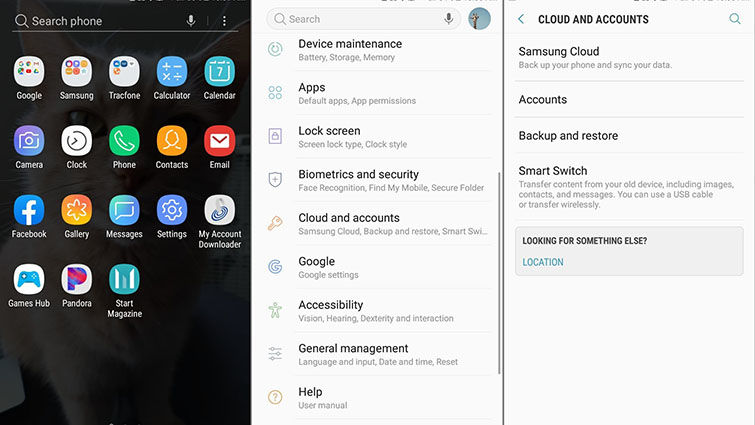
- Откройте свое устройство Samsung и выберите пункт Настройки.
- Нажмите «Облако и учетные записи», и вы будете перемещены на облачную страницу Samsung.
- Чтобы восстановить данные после сброса настроек, нажмите «Samsung Cloud» > «Резервное копирование и восстановление» > «Восстановить данные».
- Выберите нужные файлы и нажмите «Восстановить», чтобы начать процесс восстановления. В течение нескольких секунд вы получите все свои фотографии.
Примечание: Текст в настройках вашего устройства Samsung может различаться в зависимости от устройства, операционной системы и страны.
Заключение
Здесь, в этой статье, мы объяснили все методы, идеально подходящие для восстановления фото после сброса к заводским настройкам. Вы можете попробовать эти методы один за другим и получить хорошие результаты. Кроме того, если вы не знаете, как восстановить фотографии после сброса настроек на телефоне Android без резервного копирования, мы рекомендуем загрузить Tenorshare UltData for Android. Это приложение восстанавливает фотографии без каких-либо проблем.