
Почему в Дискорде не работает веб-камера, как ее включить и настройка
В 2020-21 годах всему миру пришлось пересмотреть преимущества и возможности дистанционного обучения, работы и даже общения (впрочем, общение и раньше было таким). Люди массово начали закупать микрофоны и веб-камеры, а также искать удобные сервисы для общения. Многие сошлись на Дискорде. Однако у некоторых возникли серьезные проблемы с этой платформой. Расскажем, что делать, если не работает веб-камера в Дискорде.
Причины проблемы

Действительно, нерабочая камера – это одна из самых частых проблем, возникающих у новых пользователей Дискорда. По частоте она, наверное, уступает только нерабочему микрофону и невозможности подключиться к стриму, но это уже другая история. В общем, причины столь неприятной ситуации могут скрываться, как на программном, так и на аппаратном уровне. Самые основные из них:
- Неправильное подключение. Если камера подключается посредством USB0, то ошибиться в таком случае практически невозможно, разве что подключиться к отключенному порту. В случае с другими кабелями иногда нужно вытащить и вновь вставить провод.
- Сломанное оборудование. Выявить неисправность камеры не всегда легко. Индикатор включения иногда запускается даже на нерабочем устройстве, картинку с которого уже нельзя получить. Единственное решение в таком случае – это проверка на устройстве, где камера работала раньше.
- Вебка не выбрана по умолчанию. Даже если в данный момент к компьютеру подключено одно устройство, система могла сохранить по дефолту некогда подключенные компоненты. Особенно это часто происходит на ноутбуке.
- Конфликт версий. Если вы собираетесь запустить на Windows 10 драйвер для Windows XP, то ждите ошибку либо «тихий» сбой. Однако это не относится ко всем драйверам сразу.
- Ограниченный доступ. Иногда браузер (если используется веб-версия) или антивирус (для устанавливаемого клиента) не выдает Дискорду права на использование веб-камеры.
- Неправильная настройка. Там не поставили галочку, здесь забыли переключить кнопку, а где-то и вовсе закрыли все. В общем, настроек у камеры довольно много, и все они важны.
Не стоит паниковать и пытаться разобраться, какая из перечисленных причин привела к проблеме. Инструкции ниже универсальны и решают практически все из вышеперечисленных проблем.

Как исправить неработающую камеру в Дискорде
По сути, существуют общие алгоритмы действий при неработающих устройствах ввода и вывода. То есть перечисленные ниже способы помогут не только с вебкой, но и с нерабочей клавиатурой, мышью, микрофоном, геймпадом и так далее.
Обновление ОС до последней сборки
Да-да, знаем, как пользователи не любят обновления. Новички жалуются, что после обновы ничего не найти, и все виснет, а опытные пользователи еще и перечисляют список мусорных пакетов, установившихся без согласия пользователя. Увы, даже с учетом такой ситуации обновления нужны для поддержания работоспособности устройств, а также закрытия уязвимостей. А вирусы, которые эти уязвимости задействуют, также могут отключить ваши устройства. Во-первых, если на компьютере стоит «семерка» или даже XP, то пора, наконец, распрощаться с этими старичками.
Установить Windows 10 можно с официального сайта Microsoft: https://www.microsoft.com/ru-ru/software-download/windows10/.
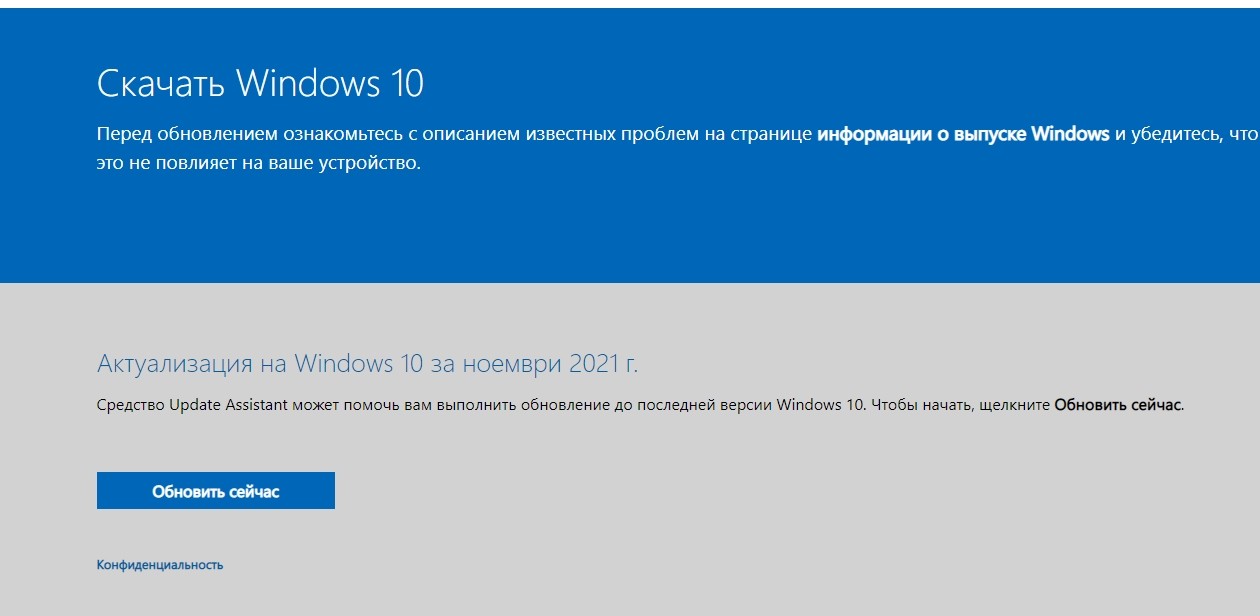
Если стоит уже последняя Винда, то нужно догрузить обновления. Для этого выполните следующие действия:
- Откройте окно параметров. Для этого откройте меню «Пуск» и нажмите на иконку шестеренки.
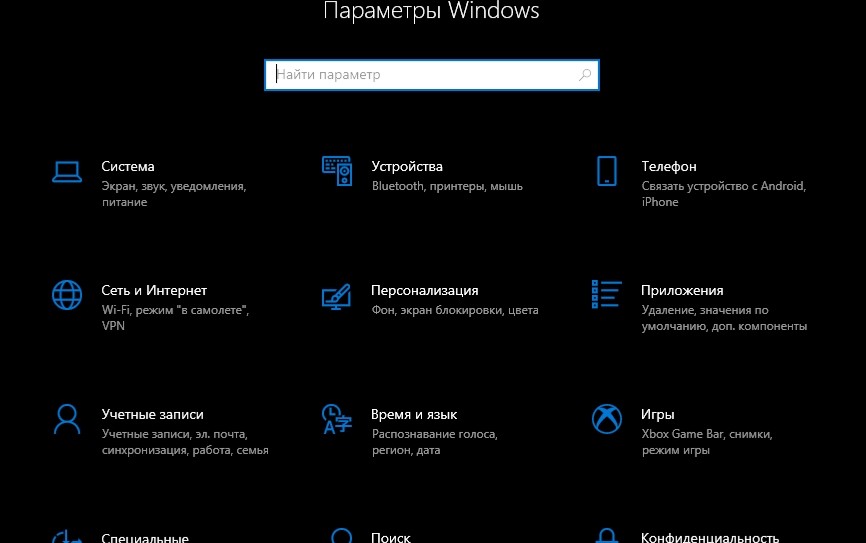
- Перейдите в раздел «Центр обновлений Windows».
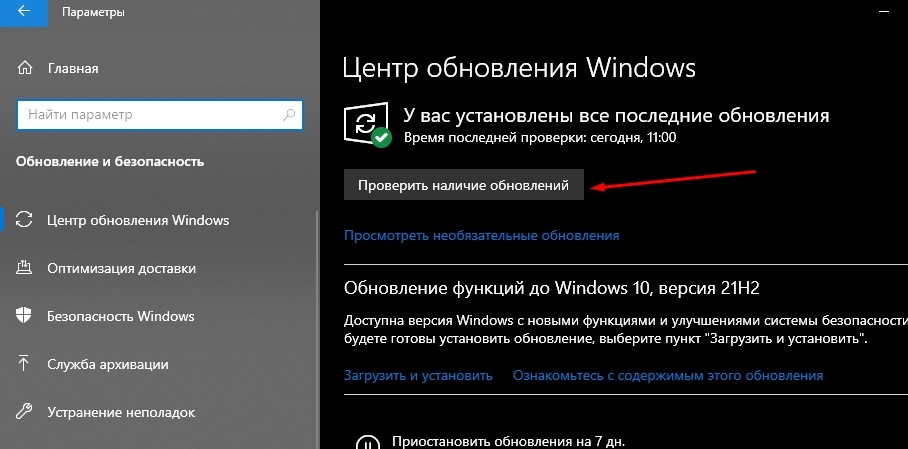
- Нажмите кнопку «Проверить обновления».
- Установите все найденные обновления.
- Перезагрузите компьютер.

Рекомендуем не выключать компьютер во время обновления, так как это может привести к сбою в работе ОС. Также можно установить и не обязательные обновления, они находятся в том же разделе.
Переставьте USB-устройства
Не спешите браниться. Мы не говорим, что пользователь не в силах разобраться с подключением устройств. Однако иногда порты сгорают либо механическим путем отключаются. Рекомендуем подключить веб-камеру через задние порты, так как они напрямую ведут к материнской плате, да и отключить их труднее (передние порты иногда не включаются по соображениям безопасности).
К слову, если используются переходники, то они тем более затрудняют работу устройств. Подключайте устройства ввода напрямую.

Запуск приложения от имени администратора
Как мы говорили выше, те же антивирусы могут ограничить доступ к некоторым аппаратным компонентам, из-за чего Дискорд и не видит веб-камеру. Однако, если программа открывается от имени администратора, то даже последние не способы что-либо сделать. Конечно, пользователь может нажать ПКМ по значку приложения и выбрать «Запуск от имени администратора», однако мы предлагаем более практичный способ:
- Создайте на рабочем столе ярлык Дискорда.

- Откройте его свойства. Для этого кликните ПКМ по ярлыку и выберите «Свойства».

- Выберите раздел «Дополнительно».
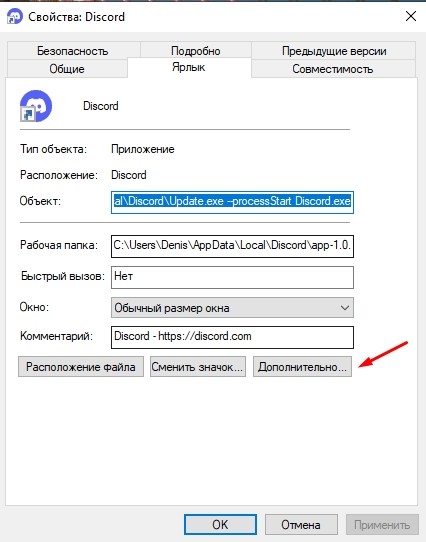
- Поставьте галочку напротив «Запускать от имени администратора».

Теперь программа всегда будет открываться с правами админки.
Переустановка драйверов камеры
Практично, особенно если устройство не работало изначально. Для обновления драйверов поочередно выполните следующие действия:
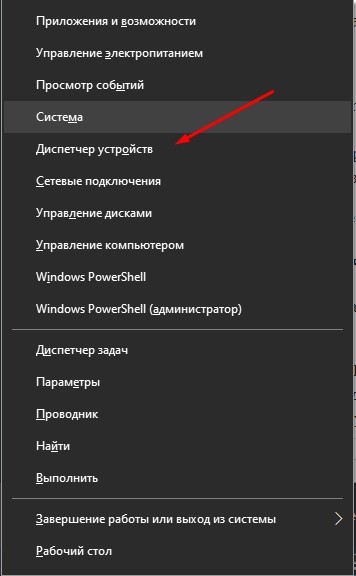
- Зажмите сочетание клавиш «Win» + «X». Выберите пункт «Диспетчер устройств».
- Раскройте «Камеры».
- Кликните ПКМ по названию устройства и нажмите «Обновить драйвер».
- Выберите поиск драйверов через интернет.
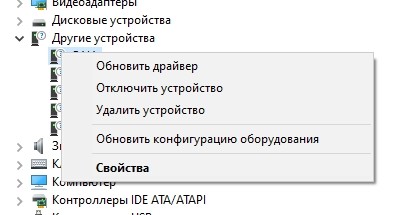
Дождитесь установки и перезагрузите компьютер. По сути, это не обязательно, но на практике спасает много времени и нервов.
Изменение камеры по умолчанию
Иногда проблема очевидна – выбрана не та камера. Однако, предполагая, что, по закону Мерфи, проблема не может так легко решаться, пользователи лезут в настройки и меняют совсем другие параметры. Чтобы выбрать камеру по умолчанию, необходимо последовательно выполнить следующие действия:
- Откройте настройки Дискорда. Для этого кликните по значку шестеренок в левой нижней части окна приложения.
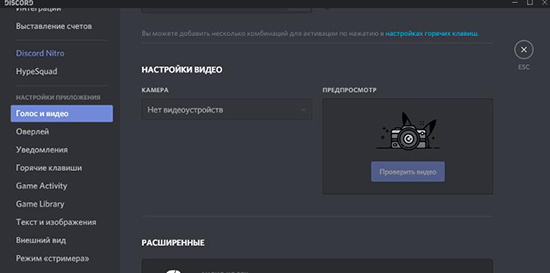
- Перейдите в раздел «Голос и Видео».
- В разделе «Webcam» выберите нужное устройство.
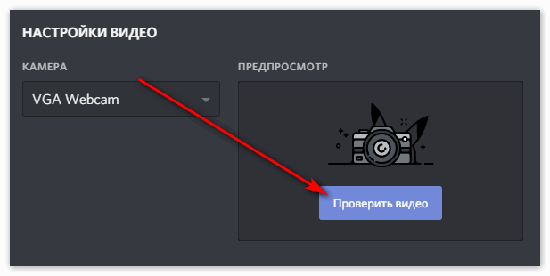
Готово. Если устройства нет в списке, значит, оно неисправно.
Как включить камеру на телефоне в Discord
Мобильное приложение Discord позволяет совершать голосовые звонки или запускать трансляции с использованием фронтальной либо основной камеры. Однако для этого в Android или iOS понадобится выдать соответствующие разрешения. Если запрос на предоставление доступа не появляется автоматически при попытке включить камеру, выполните следующие действия:
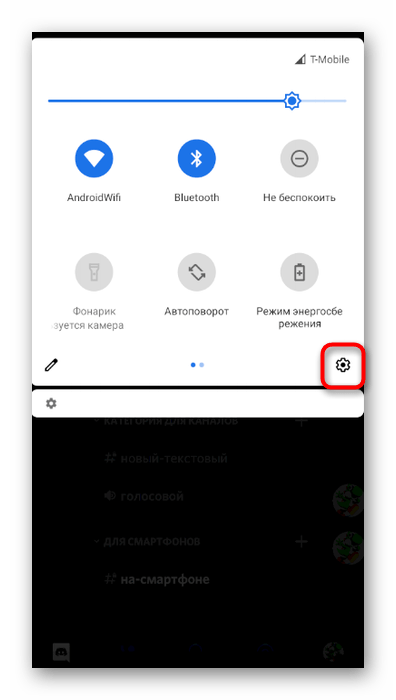
- Разверните шторку с уведомлениями и нажмите по значку шестеренки для перехода в системные настройки.
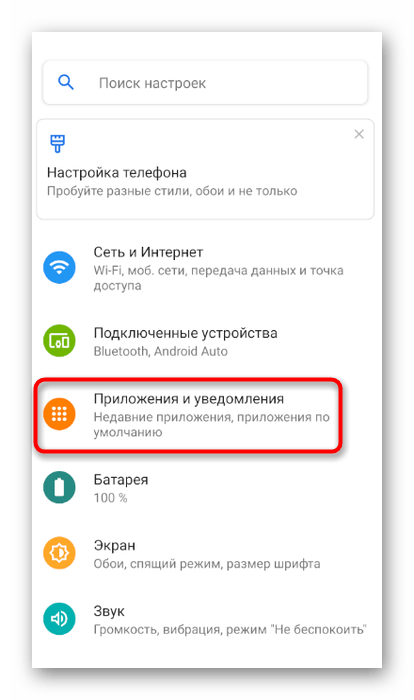
- Там найдите раздел «Приложения и уведомления».
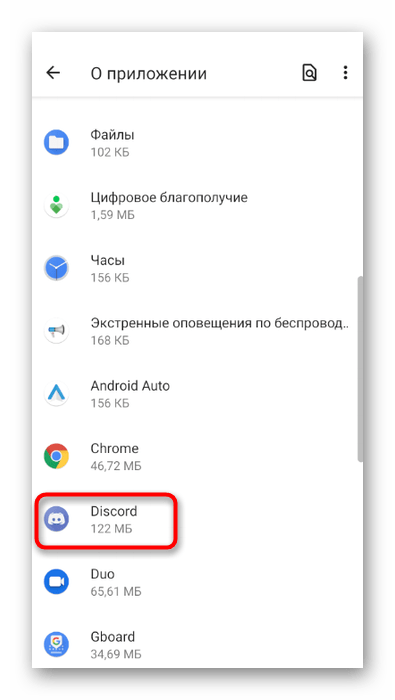
- Откройте список всех установленных приложений и выберите «Discord».
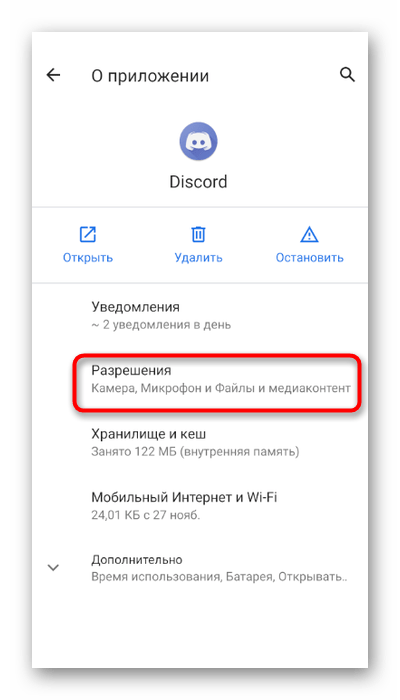
- Тапните по пункту «Разрешения», чтобы увидеть все настройки доступа, предоставленные для данного приложения.
- Пункт «Камера» находится в «Разрешено» или «Запрещено», и в зависимости от этого требуется отыскать его.
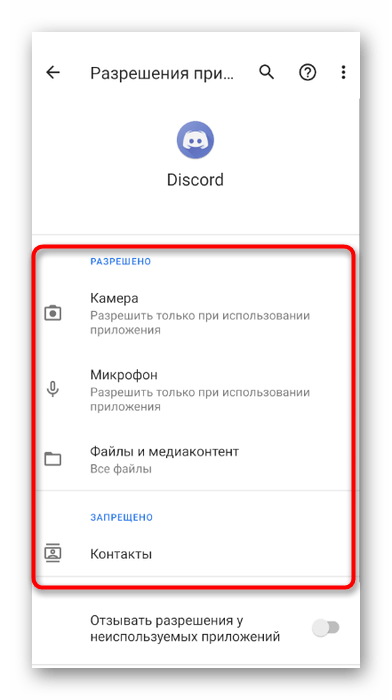
- Убедитесь, что разрешения предоставлены, а если нет, откройте настройку и измените параметр, отметив маркером нужный пункт.
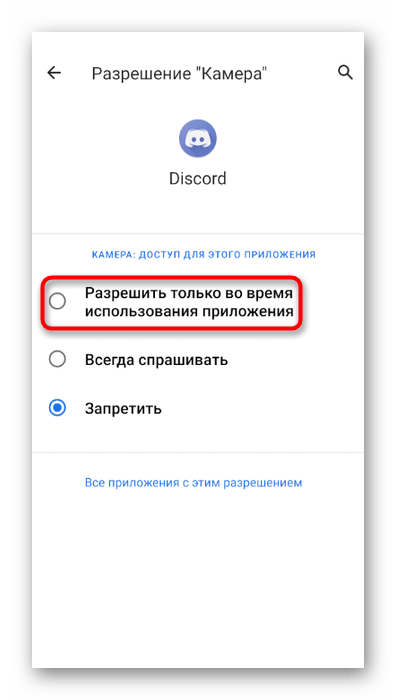
Как уже можно понять, в этом разделе с настройками вам надо предоставить Дискорду разрешение на использование камеры. Пропустите этот этап, если уведомление уже появлялось в приложении и вы активировали все необходимые права.
Совершение звонка с включенной камерой
Больше для Discord никакие настройки осуществлять не нужно, что касается и внутренних параметров учетной записи, поскольку они просто отсутствуют. Сразу же можно переходить к личной беседе по видеосвязи или включить камеру в общем голосовом чате.
- Выберите чат или откройте личную переписку с пользователем.
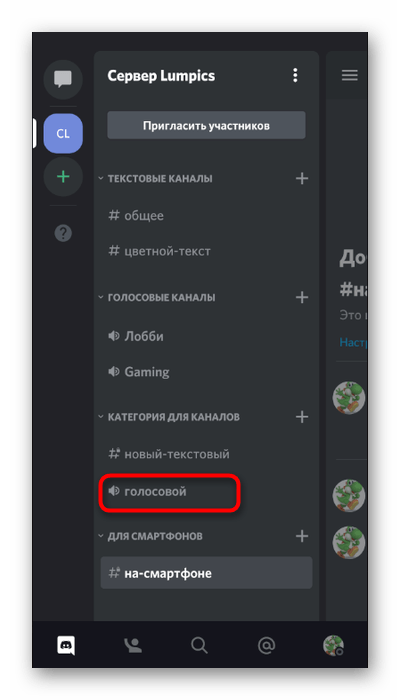
- При появлении информации о подключении присоединитесь с использованием камеры, нажав по специальному значку.
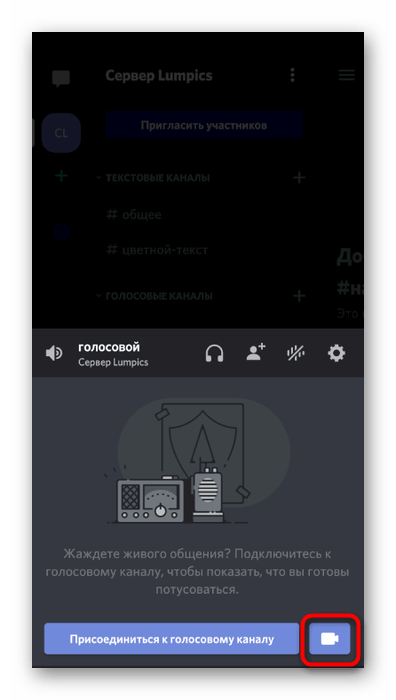
- После установки подключения вы увидите, что изображение считывается с фронтальной камеры. Если оно отсутствует, нажмите кнопку с камерой, чтобы включить ее. Она же отвечает и за временное отключение, что тоже может понадобиться во время беседы.
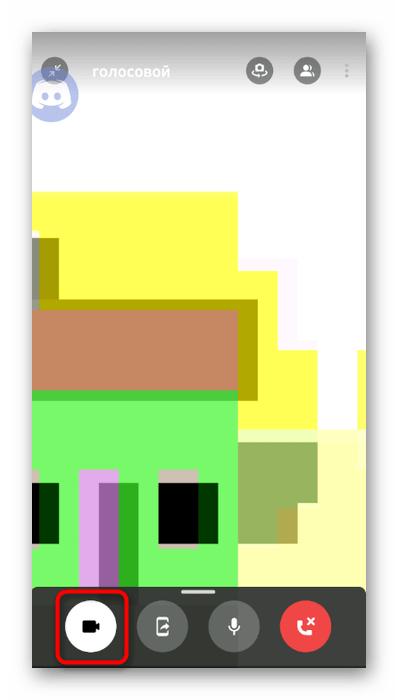
- Сверху вы найдете кнопку для поворота камеры, переключающую с фронтальной на основную.
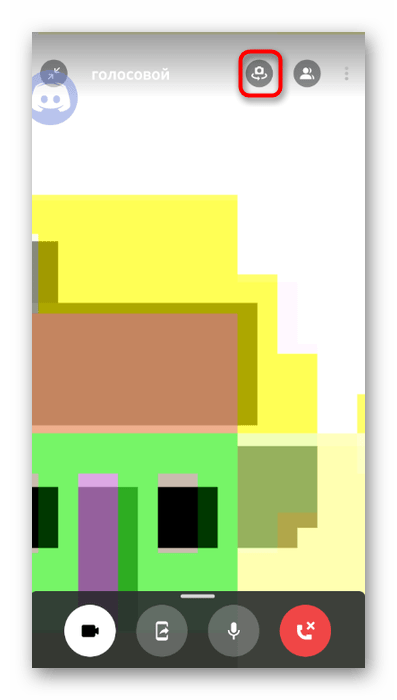
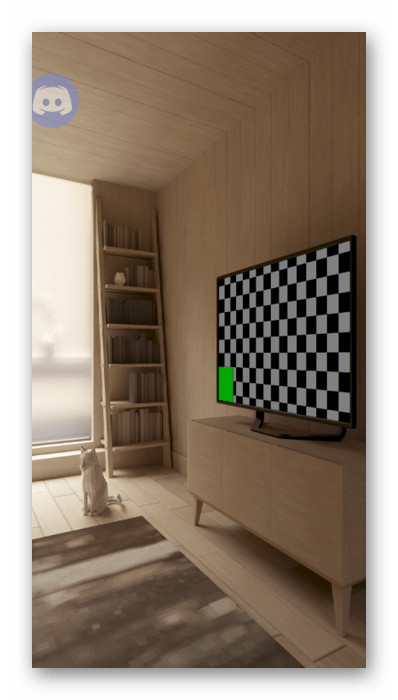
- После этого пользователи будут видеть то, что снимает ваша основная камера. Переключение между ними можно делать в любой момент.
Настройки для использования камеры на сервере
Если вы являетесь создателем или администратором сервера и столкнулись с жалобами от пользователей о том, что они не могут использовать камеру на голосовых каналах, понадобится проверить настройки ролей, обратив внимание на одно право.
Вариант 1: Программа для ПК
Администрирование сервером часто происходит под управлением программы Discord на компьютере, поэтому сначала разберем инструкцию предоставления прав для использования камеры в этой версии.
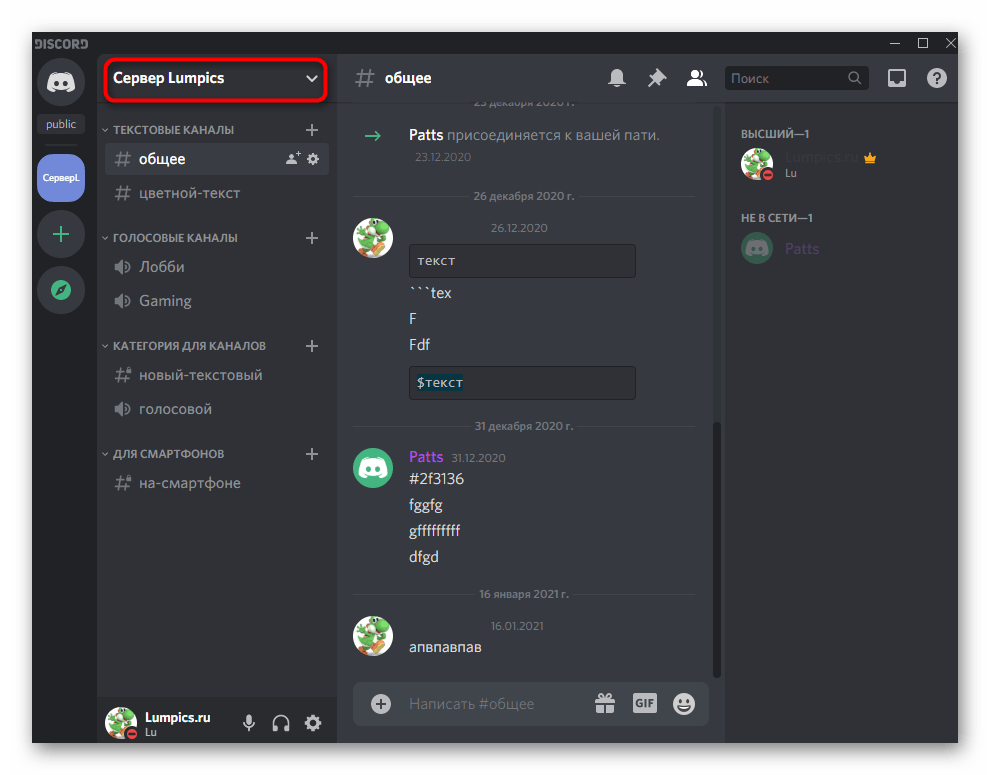
- Откройте свой сервер и нажмите по его названию.
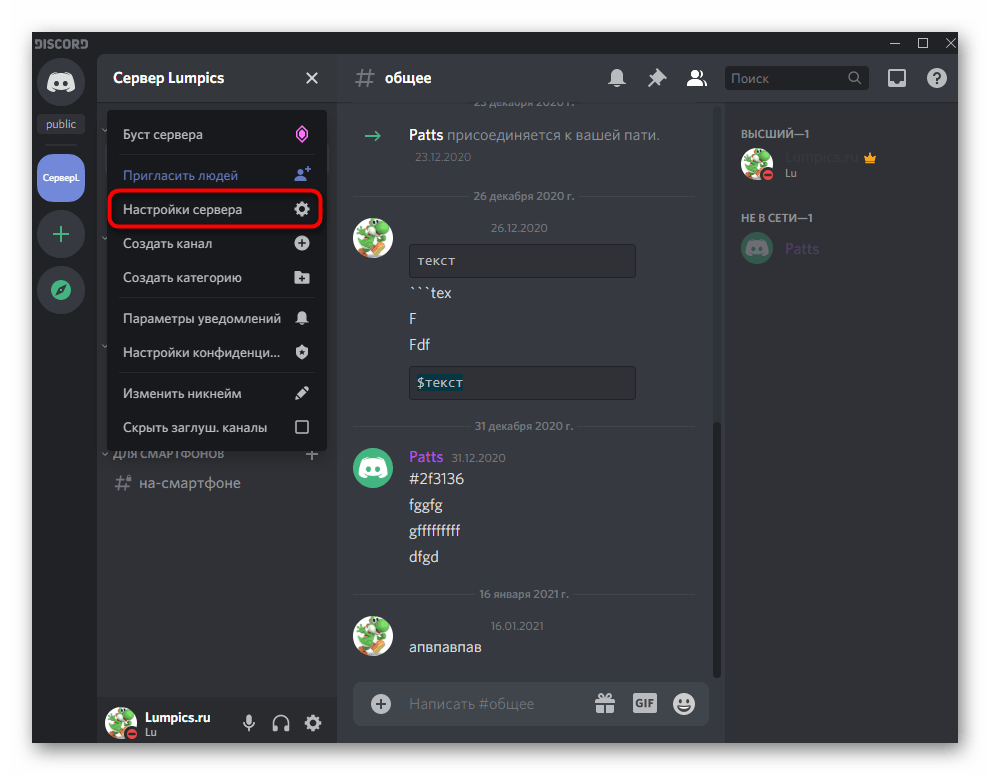
- В появившемся меню вас интересует пункт «Настройки сервера».
- После появления списка с параметрами перейдите к разделу «Роли».
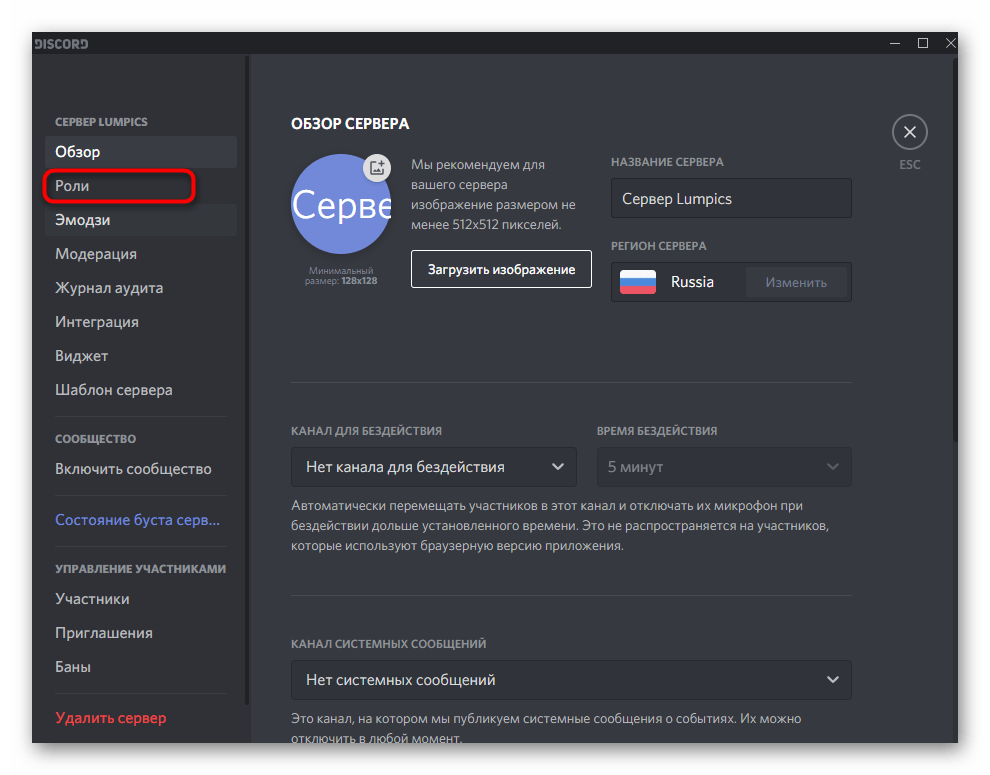
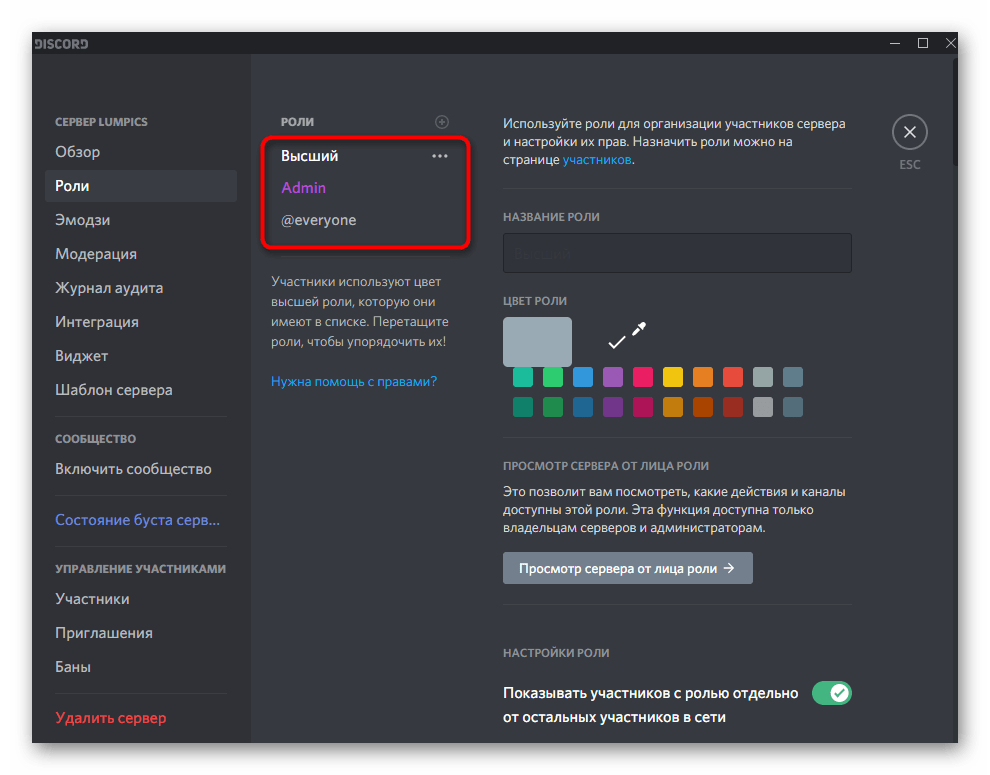
- Выберите роль, для которой хотите внести изменения в плане использования веб-камеры.
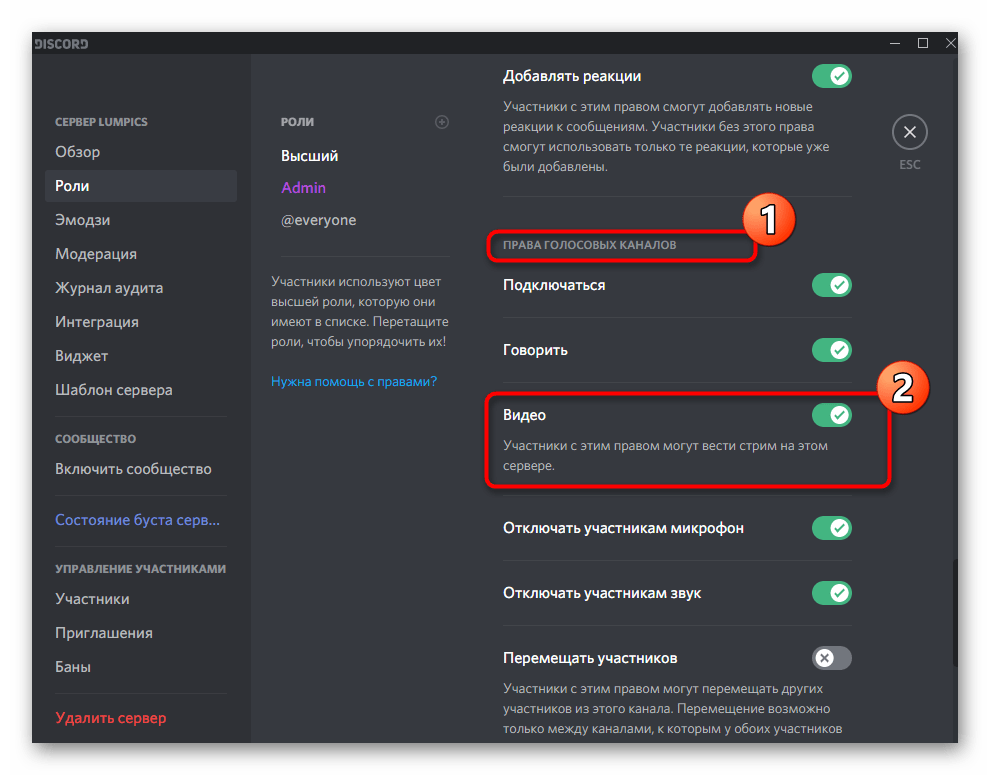
- Найдите блок «Права голосовых каналов» и активируйте либо отключите право «Видео».
- Дополнительно каждый голосовой канал можно настроить индивидуально, перейдя в его параметры.
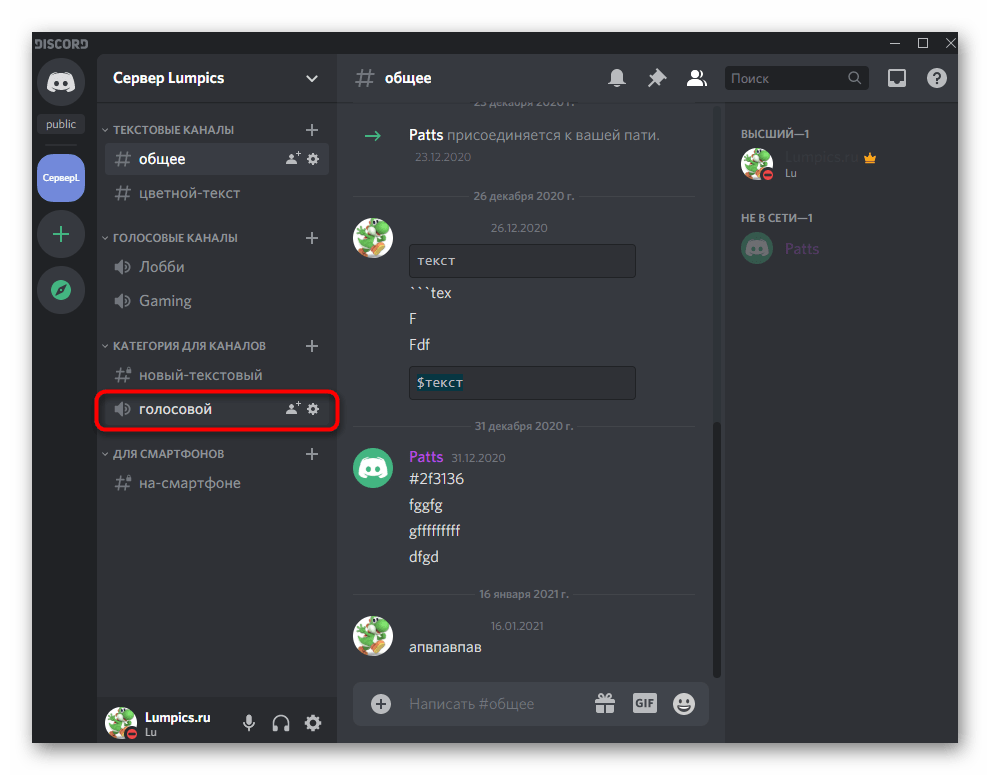
- Там откройте «Права доступа» и измените значение права «Видео» на необходимое, предварительно выбрав одного из участников или целую роль.
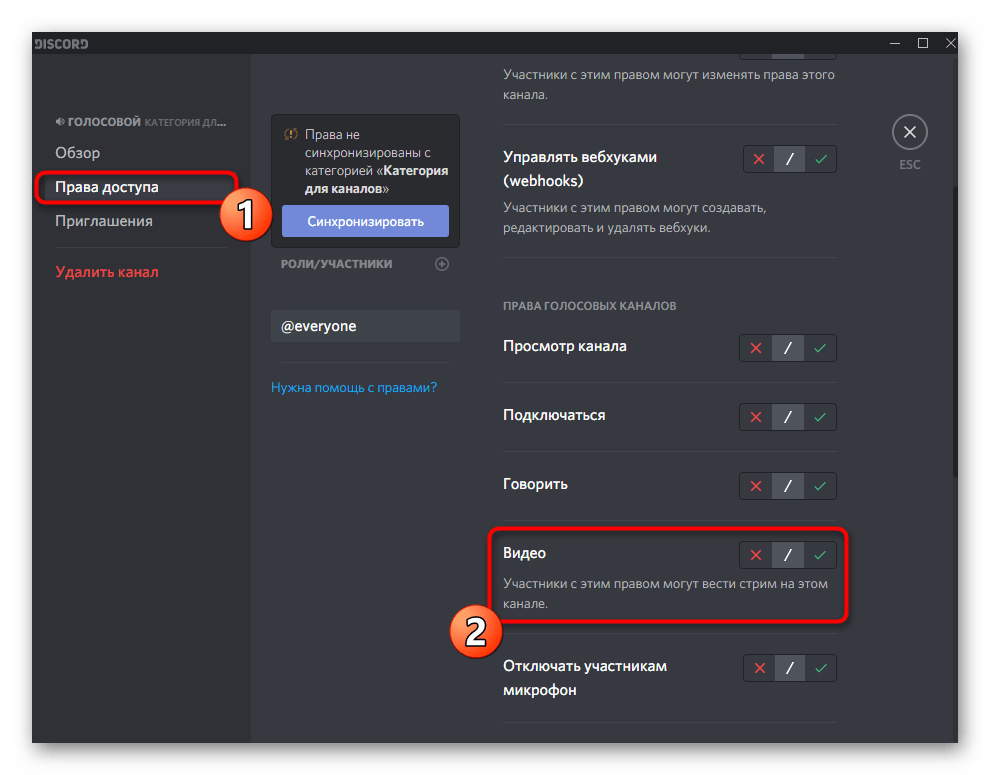
Не забывайте о том, что роль присваивается каждому участнику сервера отдельно, что и оказывает влияние на его права. Если ранее вы никогда не сталкивались с подобными настройками, советуем прочитать две полезных статьи на нашем сайте, перейдя по следующим ссылкам.
Вариант 2: Мобильное приложение
Когда нужно настроить использование камеры со смартфона или планшета тоже для пользователей мобильных устройств, воспользуйтесь другой инструкцией, которая немного отличается от предыдущей.
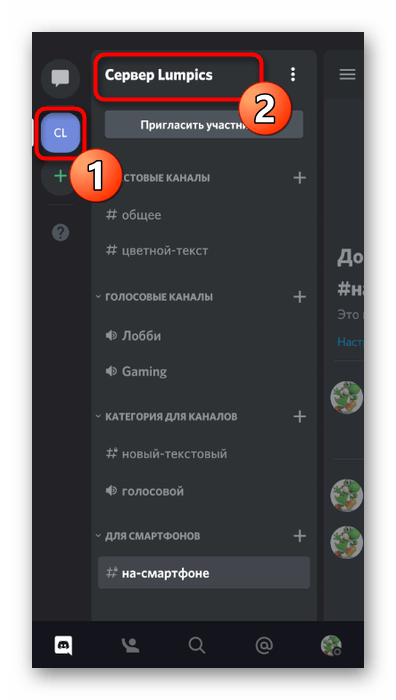
- На панели слева нажмите по значку своего сервера и далее сделайте тап по его названию.
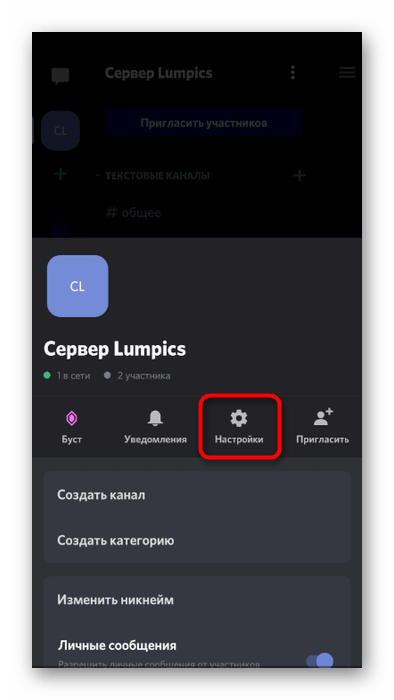
- В открывшемся меню действий нажмите по «Настройки».
- Опуститесь к блоку «Управление участниками», где выберите раздел «Роли».
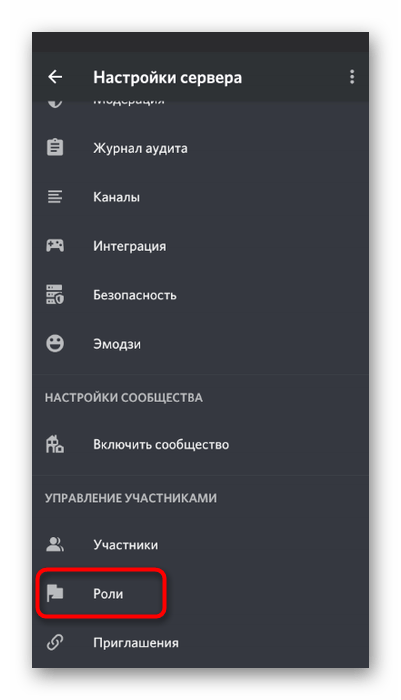
- В списке существующих ролей найдите ту, разрешения для которой хотите редактировать.
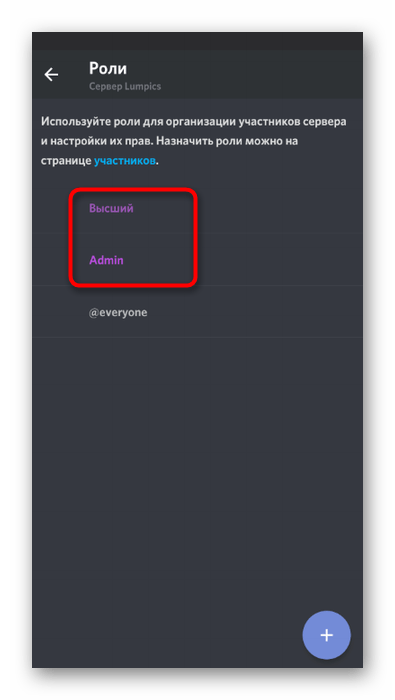
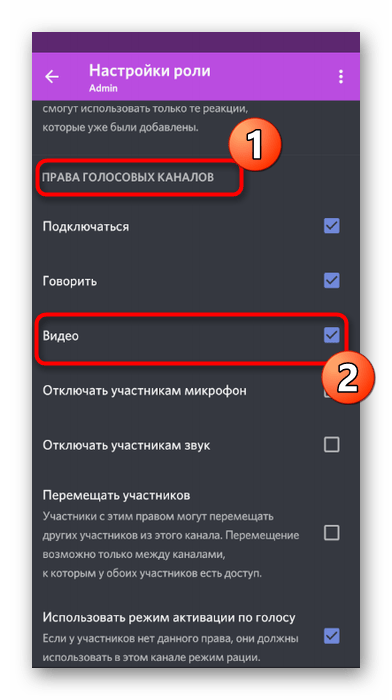
- Среди всех прав вас интересует категория «Права голосовых каналов», где убедитесь в том, что присутствует галочка напротив строки «Видео».
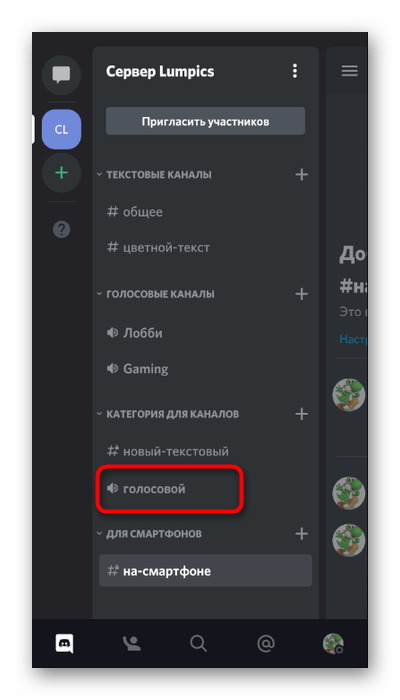
Отдельно отметим ситуацию, когда участники сервера не могут включить камеру на конкретном голосовом канале. Скорее всего, для него установлены индивидуальные ограничения, которые следует поправить.
- Сделайте долгий тап по названию голосового канала, чтобы открыть его параметры.
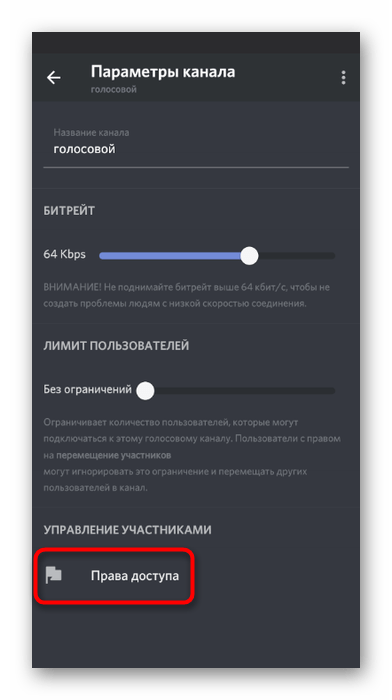
- В блоке «Управление участниками» выберите «Права доступа».
- Если участники или роли уже добавлены, откройте их параметры для проверки существующих прав.
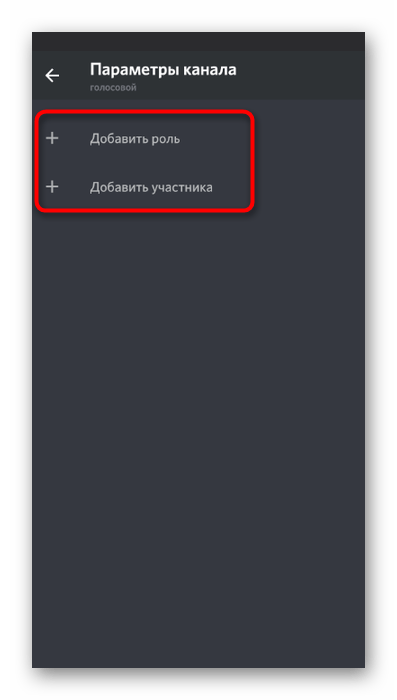
- При необходимости вы всегда можете самостоятельно включить роль или добавить учетную запись пользователя, чтобы отдельно настроить права.
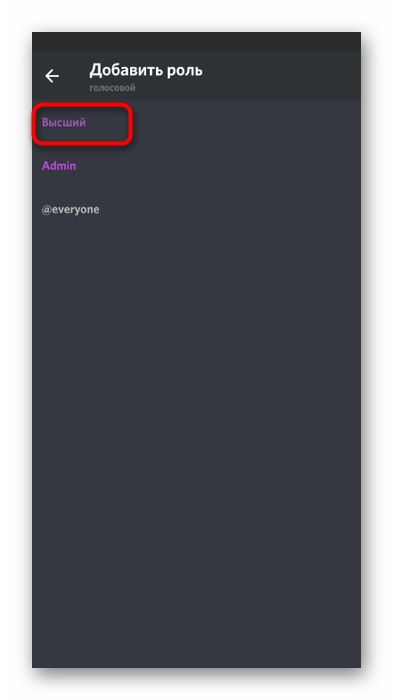
- В списке разрешений вам необходимо найти «Видео» и убедиться в том, что данный юзер или обладатели роли могут использовать камеру при общении.

Включение, настройка, отключение камеры в Discord
Дискорд является удобной платформой для общения. С его помощью можно отправлять текстовые и голосовые сообщения, совершать обычные или видео звонки. Если на ПК у пользователя есть камера, он может ее подключить и общаться в чате со своими друзьями. Та же возможность есть у пользователей, установивших приложение Дискорд на свой телефон.
Как подключить и настроить камеру в Дискорде
Прежде чем начать настройку камеры в дискорде, ее сначала нужно подключить к компьютеру. На телефоне или ноутбуке уже есть встроенная фронтальная камера, так что этот этап можно пропустить.
Далее нужно проверить, есть ли разрешение на доступ к камере. Как правило, при включении камеры приложении запросит разрешение на доступ к ней. Однако, может сложится ситуация, что из –за сбоя в программе пользователь не может совершать видеозвонки. Исправить это можно, перейдя в раздел настроек и найдя там «разрешения». Там будет список устройств, из которы нужно выбрать камеру и микрфон и разрешить программе доступ к ним.
С компьютера
Чтобы настроить веб – камеру для Дискорда на компьютере, нужно выполнить несколько несложных действий.
Чтобы настроить камеру в дискорде:
- Нужно перейти в программу и найти настройки пользователя. Открыть их можно, кликнув по значку шестеренки.
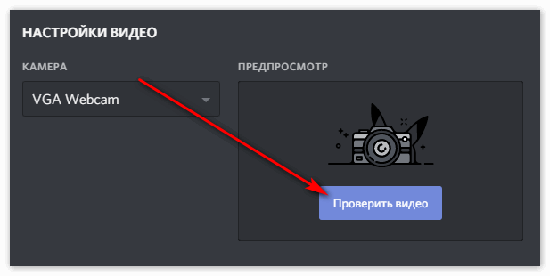
- Найти вкладку «Голос и видео». Здесь можно выполнить основные настройки камеры и микрофона. В этом разделе также можно найти камеру, подключенную к компьютеру, и использовать ее.
- В дискорде есть тестовый режим видео. Воспользовавшись им, пользователь может оценить работу камеры и микрофону.
Для того чтобы подключить веб камеру к дискорду нужно:
- Перейти в чат.
- Выбрать человека, с кем нужно настроить видеосвязь.
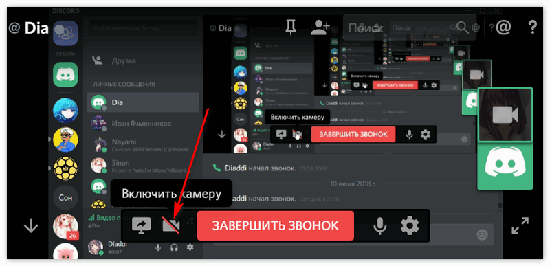
- Нажать на значок камеры.
После этого откроется окно с видео.
С телефона
Процесс включения камеры в дискорде с телефона не отличается от аналогичного процесса на компьютере.
Чтобы в дискорде включить веб — камеру камеру в дискорде на телефоне, нужно:
- Выбрать чат, где ведется нужная переписка с пользователем.
- Открыв чат, внизу появится уведомление о том, что можно присоединиться к голосовому чату.
- Активировать камеру можно, нажав на специальный значок.
После запуска камеры пользователь в окне увидит вид с фронтальной камеры своего устройств. С помощью специальных знаков в появившейся панели настроек можно настроить камеру в дискорде на ноутбуке или компьютере – менять вид переключаясь с основной на фронтальную, отключать камеру и т.д.
Как отключить камеру в Discord
Есть несколько способ, позволяющих отключить камеру в дискорде на разных устройствах. Чаще всего это нужно в том случае, если пользователь захотел остаться анонимом, хочет исключить возможность случайного включения камеры или же опасается атаки хакеров
Включать и выключать камеру можно как во время звонка, нажимая на знак в виде камеры, так и с помощью настроек на самом устройстве. Алгоритм действий для ноутбука или компьютера отличается от настроек телефона.
Отключив камеру в настройках, пользователь исключит возможность ее случайного запуска и она сможет активироваться только по его желанию.
С ноутбука
Отключить встроенную веб — камеру на ноутбуке можно с помощью настроек в ОС. Это позволит отклюяить камеру без изменения настроек дискорда.
Алгоритм действий для отключения камеры:
- Открыть «Мой компьютер».
- Кликнуть правой кнопкой мыши по разделу «Свойства» и перейти в «Диспетчер устройств».
- В списке нужно найти камеру.
- Кликнуть по ней правой кнопкой мыши для вызова меню.
- В меню выбрать функцию «Отключить» и «Подтвердить».
Включить камеру можно, проделав все действия до момента отключения – вместо «Отключить» нужно выбрать команду «Включить» и подтвердить свои действия. Так можно включать и выключать камеру, не беспокоясь за ее случайную активацию.
С телефона
Выключать камеру на телефоне можно как во время разговора с помощью соответствующего значка, так и изменив настройки дискорда.
Чтобы отключить камеру в дискорде на телефоне, нужно выполнить следующий алгоритм действий:
- Перейти в дискорд.
- Открыть настройки сервера. Это можно сделать, кликнув а знак в виде трех точек.
- В них найти раздел «Роли», и выбрать нужную из списка.
- Откроется меню, в нем нужно найти раздел «Видео», где разрешается снимать видео участникам. С помощью переключателя выключить этот режим.
Выключить камеру в дискорде с телефона этим способом может только администрации сервера. Обычный пользователь может скачать программу – блокиратор камеры.
Как перевернуть и отзеркалить камеру
Пользователю может понадобиться возможность переворачивания или отзеркаливания видео в дискорде. Чтобы это сделать, нужно настроить веб – камеру на ноутбуке, компьютере или телефоне. Сделать это можно с помощью настроек веб камеры. Иногда изменение вида может потребоваться для большего эффекта, или же в том случае, если приложение изначально отзеркалено из – за неправильной работы приложения или программы. Изменять вид камеры можно с помощью несколько стрелок, переворачивающих изображение.
В некоторых случаях поворот камеры может понадобиться из –за расрешения самой камеры во время связи по телефону.
На компьютере
Для того чтобы отзеркалить веб камеру в дискорде, нужно выполнить несколько настроек.
Список действий для настройки камеры:
- Запустить дискорд.
- Перейти в раздел настройки.
- В открывшемся списке отыскать раздел «Видео и голос».
- Открыть этот раздел.
- В нем найти настройки камеры. Рядом с изображением должны быть стрелки. Позволяющие менять угол и поворот изображения камеры.
- Внеся изменения, нужно их сохранить.
Выполнив данные действия, пользователь может отзеркалить или перевернуть видео на ноутбуке.
На телефоне
Если пользователь совершает видео звонок в дискорде через телефон, перевернуть или отзеркалить видео ему значительно проще, чем владельцу компьютера. Большинство современных смартфонов автоматически изменяют угол в зависимости от поворота корпуса. Если пользователь активирует эту функцию, то он сможет переворачивать видео прямо во время съемки, меняя формат. Во время съемки на камеру также появляется окно с настройками, с помощью которых можно поворачивать или перевернуть изображение до тех пор, пока не будет достигнут нужный результат. Это позволяет пользователю выбрать самый оптимальный ракурс для видео.
Наличие возможности видеосвязи в дикорде позволяет пользователям видеть друг друга, общаться с теми, с кем нельзя увидеться в реальной жизни и т.д. Зная, как настроить, отключить или повернуть веб – камеру пользователь может создать идеальные условия для видео связи.
Как включить камеру в дискорде

Дискорд – это популярный сервис для общения голосом и текстовыми сообщениями, который также позволяет пользователям вести видео-конференции. Если вы хотите использовать камеру в Дискорде, но не знаете, как это сделать, следуйте этой пошаговой инструкции, которая поможет вам включить камеру и начать видео-чат с друзьями.
Шаг 1: Вход и выбор сервера
Первым делом откройте приложение Дискорда на вашем устройстве и введите свои учетные данные, чтобы войти в аккаунт. После этого выберите нужный сервер, на котором вы хотите использовать камеру.
Шаг 2: Настройка приватности
Перед включением камеры войдите в настройки приватности, чтобы убедиться, что веб-камера имеет доступ к Дискорду. Нажмите на иконку шестеренки в левом нижнем углу экрана, затем выберите «Настройки» в открывшемся меню.
Шаг 3: Включение камеры
В окне настроек выберите вкладку «Видео» и включите переключатель «Включить камеру». Если у вас есть несколько камер, выберите нужную в выпадающем списке. После этого вы увидите свое видео в окне просмотра.
Совет: Перед включением камеры рекомендуется проверить ее работу в других приложениях, чтобы убедиться, что все настройки и драйверы установлены правильно.
Теперь вы знаете, как включить камеру в Дискорде! Вы можете использовать ее для видео-чата с друзьями или коллегами, для участия в онлайн-конференциях или для стриминга своих игровых приключений. Наслаждайтесь общением и не забывайте настраивать приватность в соответствии с вашими предпочтениями.
Шаг 1: Запуск Дискорда
Перед тем, как включить камеру в Дискорде, вам необходимо запустить программу на вашем компьютере или мобильном устройстве. Вот как это сделать:
- На компьютере: Зайдите в меню «Пуск» или используйте ярлык на рабочем столе, чтобы запустить Дискорд.
- На мобильном устройстве: Найдите и запустите приложение Дискорд на главном экране или в вашем меню приложений.
После запуска Дискорда вы увидите окно входа, где вы можете ввести свои учетные данные для входа в свой аккаунт. Если у вас еще нет учетной записи Дискорда, вы можете создать ее, нажав на ссылку «Зарегистрироваться» в окне входа. Если у вас уже есть учетная запись, войдите в свой аккаунт, чтобы перейти к следующему шагу.
Как открыть приложение на ПК или смартфоне
Чтобы включить камеру в Discord на ПК или смартфоне, необходимо открыть приложение Discord и выполнить следующие шаги:
- На ПК:
- Найдите и запустите приложение Discord на рабочем столе или в списке программ.
- Если у вас уже есть аккаунт в Discord, введите свои данные для входа. Если у вас еще нет аккаунта, создайте и войдите в него.
- После успешного входа вам будет предложено присоединиться к серверу или создать свой собственный сервер. Выберите опцию, которая вам больше подходит.
- На основном экране Discord найдите иконку настроек в левом нижнем углу и нажмите на нее.
- Во вкладке «Настройки» найдите раздел «Видео и аудио» и выберите его.
- В разделе «Видео» найдите опцию «Включить камеру» и переключите ее в положение «Включено».
- После этого вы сможете включить камеру во время видео-вызова или во время использования Discord в любом другом контексте.
- На смартфоне:
- Найдите и запустите приложение Discord на главном экране или в меню приложений.
- Введите свои данные для входа в аккаунт Discord или создайте новый аккаунт, если еще не сделали этого.
- На главном экране Discord нажмите на значок перейти к серверу или создать свой собственный сервер. Выберите соответствующую опцию.
- На главном экране смартфона сверху справа находится иконка настроек, нажмите на нее.
- В меню настроек найдите раздел «Видео и аудио» и выберите его.
- В разделе «Видео» найдите опцию «Включить камеру» и переключите ее в положение «Включено».
- Теперь вы сможете использовать камеру в Discord, как во время видео-вызова, так и в любом другом контексте использования приложения.
Обратите внимание, что доступ к камере может потребоваться разрешение или разрешение на использование в настройках вашего устройства или приложения Discord.
Шаг 2: Проверка доступа к камере
Прежде чем включить камеру в Дискорде, нужно убедиться, что у вас есть доступ к камере на вашем устройстве. Вот что нужно сделать:
- Откройте настройки операционной системы и найдите раздел «Конфиденциальность».
- Выберите «Камера» в списке доступа к приложениям и убедитесь, что переключатель рядом с Дискордом включен.
- Если переключатель рядом с Дискордом выключен, включите его.
- Закройте настройки и перезапустите Дискорд.
После выполнения этих шагов вы должны получить доступ к камере в Дискорде. Если у вас все еще возникают проблемы, убедитесь, что камера подключена к вашему устройству и работает должным образом.
Как настроить разрешение и доступ
Чтобы настроить разрешение и доступ к камере в Дискорде, следуйте этим шагам:
1. Запустите клиент Дискорда и войдите в свой аккаунт.
2. В правом верхнем углу клиента нажмите на иконку шестеренки, чтобы открыть окно настроек.
3. В окне настроек выберите вкладку «Голос и видео» в левом меню.
4. В разделе «Настройки входа» найдите раздел «Входное устройство» и выберите нужную камеру из выпадающего списка.
5. После выбора камеры, можно настроить ее разрешение. Для этого в разделе «Настройки видео» найдите раздел «Разрешение камеры» и выберите желаемое разрешение из выпадающего списка.
6. Если вы хотите проверить качество изображения перед включением камеры, можете нажать на кнопку «Пробник видео», расположенную ниже раздела «Разрешение камеры».
7. Когда все настройки готовы, нажмите на кнопку «Готово», чтобы сохранить изменения.
После завершения этих шагов, вы должны быть готовы использовать камеру в Дискорде с выбранным разрешением и доступом.
Шаг 3: Настройка камеры в приложении
После того, как вы установили приложение Discord и вошли в свою учетную запись, вам понадобится настроить камеру, чтобы использовать ее во время видеовызовов или стримов. Вот пошаговая инструкция:
- Откройте приложение Discord и войдите в свою учетную запись.
- Кликните на иконку «Настройки» в правом нижнем углу экрана.
- Выберите вкладку «Голос и видео» в боковом меню.
- В разделе «Видео» вы увидите список доступных камер на вашем компьютере.
- Выберите камеру, которую хотите использовать.
- Проверьте предварительный просмотр видео, чтобы убедиться, что камера работает правильно.
- Нажмите на кнопку «ОК», чтобы сохранить настройки.
Теперь ваша камера настроена, и вы можете использовать ее для видеовызовов и стримов в Discord. В случае, если у вас возникнут проблемы с камерой, проверьте настройки приватности в операционной системе и убедитесь, что приложение Discord имеет доступ к камере.
Как выбрать камеру и настроить видео
Как только вы включите камеру в Discord, у вас будет возможность настроить ее параметры и выбрать нужную камеру для видеозвонков и стримов. Процесс настройки видео в Discord довольно прост и мы подробно описываем его далее.
1. Шаг: Открытие настроек Discord
Сначала откройте Discord и в правом нижнем углу щелкните на иконке «Настройки». Откроется окно настроек Discord.
2. Шаг: Выбор раздела «Голос и видео»
В окне настроек выберите раздел «Голос и видео» в вертикальном меню слева. Здесь вы найдете настройки для видео и голосового чата.
3. Шаг: Выбор камеры
Во вкладке «Голос и видео» найдите раздел «Видео» вверху. Здесь у вас будет возможность выбрать нужную камеру для видеосвязи. Если у вас подключено несколько камер, выберите нужную из выпадающего списка. Также здесь можно настроить разрешение и кадровую частоту видео.
4. Шаг: Тестирование видео
На этом этапе вы можете проверить, как выглядит видео. Ниже раздела с выбором камеры вы найдете окно «Видео» с прямым отображением изображения с камеры. Если видео отображается правильно, вы успешно настроили свою камеру.
Примечание: Если видео не отображается, проверьте подключение камеры и убедитесь, что вы выбрали правильную камеру в настройках.
5. Шаг: Дополнительные настройки
Помимо выбора камеры, вы можете настроить другие параметры видео, такие как разрешение, кадровая частота, автоматическое подстройка для плохого интернет-соединения и другие опции. Исследуйте эти настройки, чтобы получить максимальное удовольствие от использования видео в Discord.
Теперь вы знаете, как выбрать камеру и настроить видео в Discord. Наслаждайтесь конференц-звонками и стримами с помощью новой камеры!