
Почему Discord не видит веб камеру в Windows 10

Всем привет! Сегодня поговорим о том почему не обнаруживает веб камеру популярная бесплатная программа для общения Discord в Windows 10. Итак, поехали!
Юзеры Дискорда нередко сталкиваются с проблемами видеокамеры. Приложение не принимает ее или же в один момент отключает, а иллюстрация экрана меняется на зеленоватую или же черную.
Собеседнику предоставляется долгая загрузка интернет видеокамеры в Дискорде.
Есть ряд оснований, нарушающих верную работу оснащения.
Надо выяснить видеокамеру на присутствие механических повреждений, вслед за тем к розыску системных промахов и их устранений.
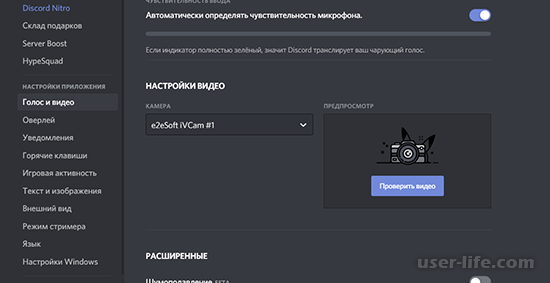
Испытание и обновление драйверов интернет видеокамеры
Веб-камера имеет возможность не трудиться по основанию:
старенькой версии драйверов или же системы;
блокировки антивирусом (запрет доступа к видеокамере кое-каким приложениям, внутренняя неувязка в приложении);
недоступности обновлений графического драйвера.
На клавиатуре ноутбука есть кнопка активации видеокамеры, она обязана быть интегрирована.
Кое-какие видеокамеры не поддерживаются в Windows 10. Дабы выяснить сопоставимость надо сделать следующее.
Забежать в Панель управления, отыскать раздел «камеры», «обработка изображений» (звук, игры, видеоустройства). Избрать «свойства камеры» — «драйверы» — «сведения».
В случае если станет имя stream.sys, прибор идет по стопам поменять.
Видеокамеру рекомендовано перепроверить с поддержкой иных приложений (Скайп, Зум) или же при поддержке системного приложения.
Для сего производим следующее.
В окне«Пуск» перебегают в приложение «Камера» и проводят проверку, отражается ли видеокамера.
В случае если иллюстрация передается, видеокамера трудится исправно, а означает неувязка скрывается в Дискорде. Принципиально выключить антивирусные программки, которые не дают записи.
В случае если все трудится без перебоев, нужно выяснить актуальность драйверов в Windows 10. Правой кнопкой мыши жмут на «мой компьютер», избирают «свойства» и перебегают в «диспетчер устройств» — «Видеоадаптеры».
Старую версию нужно выслать программное обеспечивание драйвера с прибора. Делается это в Диспетчере приборов.
С версиями драйвера возможно ознакомиться на веб-сайтах и скачать даром.
Возможно запустить обновление, которое компьютер установит автономно. Для сего в «диспетчере устройства» избирают необходимое, обновляют драйвер и перезагружают компьютер.
Грядущим шагом (если видеокамера в Дискорде не демонстрирует картинку) будет обновление GPU.
Графическая карта трудится с изображением на экране, и при нарушениях заключением имеет возможность замерзнуть обновление графических драйверов.
Для испытания обновления надо сделать следующее.
В панели управления избрать «параметры», дальше «обновление и безопасность». В «Центре обновлений» возможно подновить видеокамеру, сначала разрешив установку своевременных версий.
Для всякой графической карты есть личный официальный вебсайт, где юзеры имеют все шансы нагрузить обновление.
Впоследствии перезагрузки компа, видеокамеру на ноутбуке проводят проверку при поддержке интегрированной или же онлайн-программы.
В случае если и впоследствии сего Дискорд продолжает избегать видеокамеру, оплошность вероятна в самом приложении.
Возможно приступить к откату драйверов видеокамеры.
Во вкладке «Драйверы» (в свойствах камеры) надавить «Откатит» и доказать воздействие. Впоследствии сего ноутбук перезагружают и проводят проверку исправность прибора.
В случае если откат заблокирован или же не деятелен выполняем следующее.
Во вкладке «Драйверы» избирают «удалить устройство». В рационы «диспетчер устройств» обновляют конфигурацию и вновь перезапускают компьютер.
Отключение аппаратного ускорения
Функция ускорения трудится на совершенствование производительности Дискорд. Впрочем она имеет возможность вызвать сбои.
Для ее отключения надо: из приложения перебежать в опции юзера, дальше «внешний вид», избрать «Аппаратное ускорение» и выключить функцию.
Дабы опции поменялись, потребуется истечь из приложения, вновь забежать и выяснить работу видеокамеры.
Меняем Дискорд на бета версию
В случае если впоследствии выработанных манипуляций все ещё не трудится видеокамера в Дискорде, возможно поменять версию. Выслать приложение надо всецело (не надлежит остаться файлов на компьютере).
Для сего делается следующее.
Всецело выходят из системы приложения, завершают все его задачки. Навести на окно Пуск и избрать «приложения и возможности». В перечне находят Дискорд, убирают и перезапускают систему.
Бета-версию возможно скачать с официальной странички приложения. Выполнив вход, проводят проверку опции и настраивают (если требуется) видеокамеру.
Пользуемся Дискорд из браузера
В случае если при применении Discord на ПК случилась оплошность, рекомендовано забежать в него сквозь браузер (и наоборот).
На страничке официального вебсайта (адрес: https://discordapp.com/register) делают вход или же регистрацию, проводят проверку совместные опции и работу видеокамеры.
Пуск Discord с удостоверениями админа
Освеженный Windows увеличивает защиту и для кое-каких приложений потребуется доступ к этим функциям, как видеокамера или же микрофон.
Дабы возобновить верную работу приложения, нужно забежать в Дискорд от имени админа.
Далее сквозь Панель задач отыскать приложение и кликнуть правой мышкой, выбрав «запуск от имени админа».
Дальше приложение перезапускается, проверяются опции и работа видеокамеры.
Дабы выправить делему с темным экраном, возможно скачать постороннее приложение Snap Camera, которая делает виртуальную видеокамеру с благоприятными драйверами.
Но и тут имеет возможность появиться неувязка — снэп видеокамера не трудится в Дискорде.
Врубается она в опциях (раздел Видеокамера в Глас и видео). Предпосылкой ее сбоя имеет возможность быть независимое включение или же несопоставимость ПО.
В режиме автономии видеокамера имеет возможность применяться в фоновых приложениях и не показывать иллюстрацию в Discord.
Для уничтожения трудности в разделе «камера» надо прибрать независимое включение.
В случае если программное обеспечивание Дискорда не совместимо со посторонним приложением, возможно выяснить актуальность версии приложения. Старую версию обновляют.
Сличить актуальность версии возможно на официальном веб-сайте конкретногоопределенного драйвера.
В случае если установлена последняя версия, возможно адресоваться в службу помощи Дискорд и дождаться ответа (команда отвечает в течении 2-3 часов).
Когда Дискорд не лицезреет интернет видеокамеру, нужно выяснить ее на присутствие повреждений и активацию (на клавиатуре ноутбука есть особая кнопка).
Грядущим шагом станет испытание видеокамеры в опциях компа и самого приложения, а еще испытание версии драйверов видеокамеры.
В случае если неувязка не устранена, меняются кое-какие опции, производится вход от имени админа. В случае если применяется ПК версия, приложение запускают в браузере и проводят проверку работу видеокамеры там.
Подобно делается при применении веб-версии.
В случае если автономно убрать делему не получилось, служба помощи Дискорд несомненно поможет с заключением трудности.
Как в Discord включить камеру на мобильном телефоне
Мобильное приложение Discord дает возможность активировать камеру для работы с видеотрансляциями и активации чатов. Однако для корректной работы приложения необходимо сделать соответствующее разрешение. Как это сделать в мессенджере и как включить камеру в Дискорде на телефоне, будет подробно описано в статье.

Как установить разрешение на использование камеры
В большинстве случаев при попытке создать трансляцию или подключиться к существующей появляется всплывающее окно с запросом на разрешение использования камеры. Если этого не произошло, то необходимо сделать следующее:
- Откройте окно с уведомлениями (во многих устройствах для этого достаточно провести по экрану сверху вниз);
- Нажмите на значок «Настройки»;
- Выберите раздел «Приложения и уведомления»;
- Найдите среди приложений название «Discord»;
- Нажмите на пункт «Разрешения»;
- Проверьте пункт «Камера»;
- Активируйте кнопку «Разрешено».

После получения разрешения можно сразу заходить в чат. Также можно пользоваться камерой в личной переписке с участниками. Для активации камеры достаточно щелкнуть по соответствующему значку.
В чате, как и в личной переписке, можно переключать камеру с фронтальной на основную. Другие пользователям будет доступен тот вид с камеры, который будет установлен в данный момент.

Как включить камеру в Дискорде на телефоне: настройки администратора
Создатели и администраторы серверов могут настраивать порядок использования камеры на мобильных устройствах. Для этого необходимо сделать следующее:
- Найдите свой сервер и нажмите на него;
- Нажмите пункт «Настройки»;
- Выберите пункт «Управление участниками»;
- Нажмите на вкладку «Роли»;
- Выберите ту роль, для которой следует изменить настройки;
- Обратите внимание на параметр «Права голосовых каналов»;
- Поставьте галочку напротив пункта «Видео».

Иногда возникают ситуации, когда участники чата не могут активировать камеру. Это может быть причиной определенных ограничений. Тогда со стороны администратора необходимо выполнить дополнительные настройки доступа:
- Нажмите на название голосового чата с продолжительным удержанием;
- Перейдите на вкладку «Управление участниками»;
- Выберите пункт «Права доступа»;
- Откройте настройки конкретного участника;
- На вкладке «Разрешения» необходимо активировать кнопку «Видео».
Используя описанные алгоритмы, можно отключать камеру в любой момент. Достаточно выполнить аналогичные действия, но изменить параметры на выключение.
Частые вопросы:
- Как в Discord использовать телефон в качестве микрофона
- Как удалить бота в Discord на сервере
- Как в Discord правильно настроить созданного бота
- Как запретить другим писать в канале Discord
Управление разрешениями приложений для камеры в Windows
Чтобы использовать камеру в приложениях для Windows 11, нужно включить определенные разрешения в параметрах камеры. Затем нужно проверить разрешения приложений, если нужно использовать камеру в приложениях. Для этого выполните следующие действия.
-
Выберите Пуск >Параметры>Конфиденциальности и безопасность >Камера и убедитесь, что параметр Доступ к камере включен. Этот параметр позволяет любому пользователю устройства выбрать, следует ли предоставлять приложениям доступ к камере.
Примечание: Если вы не можете изменить параметр Доступ к камере, попросите администратора устройства включить его.
Исключения в параметрах конфиденциальности камеры
Если для входа вы используете Windows Hello, вам удастся войти на компьютере, даже если параметр «Доступ к камере» отключен. Если функция Windows Hello отключена, у компьютера не будет доступа к камере.
Некоторые приложения делают фотографии и снимают видео с помощью приложения «Камера». Это означает, что приложение не будет отображаться в списке, а доступ к камере будет определяться параметром доступа к камере в приложении «Камера». Приложение «Камера» не будет записывать изображения и отправлять их в открывшее его приложение, если вы не выберите кнопку «Снять» явным образом в приложении «Камера».
Классические приложения могут не отображаться в списке приложений, доступном на странице параметров камеры, или могут по-прежнему иметь доступ к камере либо микрофону, даже если эти параметры отключены. Дополнительные сведения
Чтобы использовать камеру в приложениях под управлением Windows 10, нужно включить определенные разрешения в параметрах камеры. Затем нужно проверить разрешения приложений, если нужно использовать камеру в приложениях. Для этого выполните следующие действия.
-
Выберите Пуск >Параметры >Конфиденциальность >Камера. В области Разрешить доступ к камере на этом устройстве выберите Изменить и убедитесь, что параметр Доступ к камере для этого устройства включен. Этот параметр позволяет любому пользователю устройства выбрать, следует ли предоставлять приложениям доступ к камере.
Примечание: Если вы не можете изменить параметр Доступ к камере, попросите администратора устройства включить его.
Исключения в параметрах конфиденциальности камеры
Если для входа вы используете Windows Hello, вам удастся войти на компьютере, даже если параметр «Доступ к камере» отключен. Если функция Windows Hello отключена, у компьютера не будет доступа к камере.
Некоторые приложения делают фотографии и снимают видео с помощью приложения «Камера». Это означает, что приложение не будет отображаться в списке, а доступ к камере будет определяться параметром доступа к камере в приложении «Камера». Приложение «Камера» не будет записывать изображения и отправлять их в открывшее его приложение, если вы не выберите кнопку «Снять» явным образом в приложении «Камера».
Классические приложения могут не отображаться в списке приложений, доступном на странице параметров камеры, или могут по-прежнему иметь доступ к камере либо микрофону, даже если эти параметры отключены. Подробнее
Как в Дискорде включить камеру на телефоне и ноутбуке
Всем привет! Сегодня поговорим про то как включить камеру на телефоне и ноутбуке в популярной бесплатной программе общения Discord. Итак, поехали!
Как включить и настроить видеокамеру в Дискорде
До этого чем начать настройку видеокамеры в дискорде, ее в начале надо включить к компу. На телефоне или же ноутбуке уже есть интегрированная передняя видеокамера, например собственно что данный период возможно упустить.
Дальше надо выяснить, есть ли позволение на доступ к видеокамере. Как правило, при подключении видеокамеры приложении запросит позволение на доступ к ней.
Впрочем, имеет возможность сложится обстановка, собственно что из –за сбоя в программке юзер не имеет возможность исполнять видеозвонки.
Выправить это возможно, перейдя в раздел опций и обнаружив там «разрешения». Там станет перечень приборов, из которы надо избрать видеокамеру и микрфон и допустить программке доступ к ним.
Дабы настроить интернет – видеокамеру для Дискорда на компе, надо исполнить некоторое количество легких поступков.
Дабы настроить видеокамеру в Дискорде сделайте следующее.
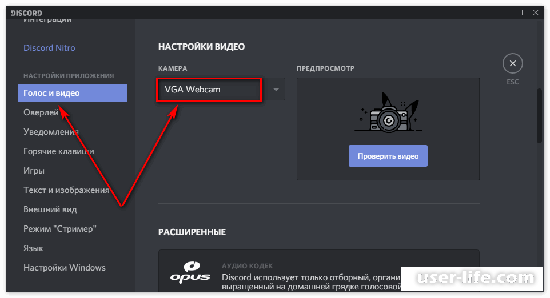
Надо перебежать в программку и отыскать опции юзера. Обнаружить их возможно, кликнув по значку шестеренки.
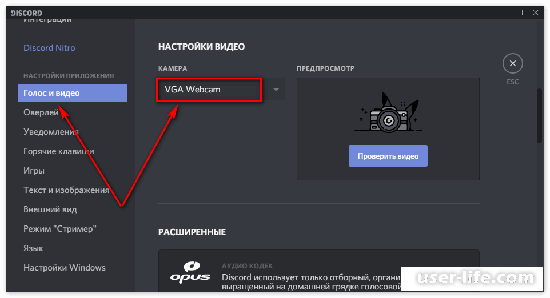
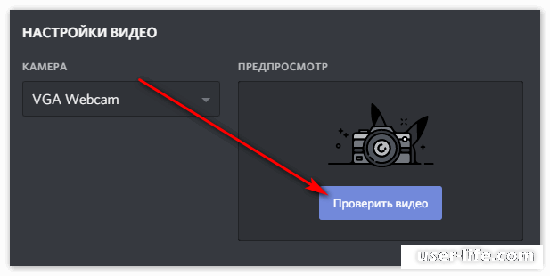
Отыскать вкладку «Голос и видео». Тут возможно исполнить главные опции видеокамеры и микрофона. В данном разделе еще возможно отыскать видеокамеру, присоединенную к компу, и применить ее.
В дискорде есть тестовый режим видео. Воспользовавшись им, юзер имеет возможность расценить работу видеокамеры и микрофону.
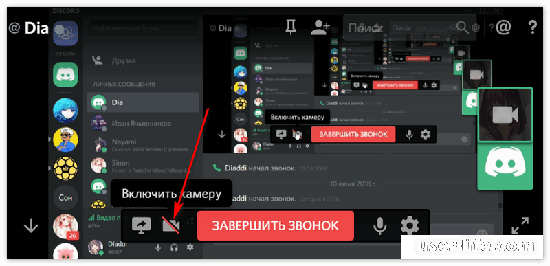
Для такого дабы включить интернет видеокамеру к дискорду надо:
Перебежать в чат.
Избрать человека, с кем надо настроить видеосвязь.
Надавить на значок видеокамеры.
Впоследствии сего раскроется окошко с видео.
С телефонного аппарата
Процесс подключения видеокамеры в дискорде с телефонного аппарата не выделяется от подобного процесса на компе.
Дабы в Дискорде подключить интернет — видеокамеру видеокамеру в Дискорде на телефоне, надо сделать следующее.
Избрать чат, где проводится подходящая переписка с юзером.
Раскрыв чат, понизу будет замечен извещение о том, собственно что возможно присоединиться к голосовому чату.
Активировать видеокамеру возможно, нажав на особый значок.
Впоследствии пуска видеокамеры юзер в окошке заметит картина с передней видеокамеры собственного приборов.
С поддержкой особых символов в показавшейся панели опций возможно настроить видеокамеру в дискорде на ноутбуке или же компе – заменять картина переключаясь с ведущей на переднюю, выключать видеокамеру и т.д.
Как выключить видеокамеру в Discord
Есть некоторое количество метод, позволяющих выключить видеокамеру в дискорде на различных устройствах. Почаще всего это надо в что случае, в случае если юзер возжелал остаться анонимом, желает ликвидировать вероятность случайного подключения видеокамеры или же же боится атаки взломщиков
Подключать и отключать видеокамеру возможно как во время сигнала, нажимая на сигнал в облике видеокамеры, например и с поддержкой опций на самом приборе. Метод поступков для ноутбука или же компа выделяется от опций телефонного аппарата.
Отключив видеокамеру в опциях, юзер исключит вероятность ее случайного пуска и она может активироваться лишь только по его желанию.
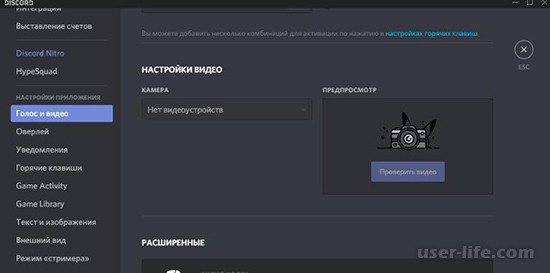
Выключить встроенную интернет — видеокамеру на ноутбуке возможно с поддержкой опций в ОС. Это дозволит отклюяить видеокамеру без конфигурации опций дискорда.
Метод поступков для отключения видеокамеры.
Обнаружить «Мой компьютер».
Кликнуть правой кнопкой мыши по разделу «Свойства» и перебежать в «Диспетчер устройств».
В перечне надо отыскать видеокамеру.
Кликнуть по ней правой кнопкой мыши для вызова окна.
В рационы избрать функцию «Отключить» и «Подтвердить».
Подключить видеокамеру возможно, проделав все воздействия до этапа отключения – взамен «Отключить» надо избрать команду «Включить» и доказать собственные воздействия.
Например возможно подключать и отключать видеокамеру, не волнуясь за ее случайную активацию.
С телефонного аппарата
Отключать видеокамеру на телефоне возможно как во время беседы с поддержкой соответственного значка, например и изменив опции дискорда.
Дабы выключить видеокамеру в дискорде на телефоне, надо исполнить грядущий метод поступков:
Перебежать в Дискорд.
Обнаружить опции сервера. Это возможно устроить, кликнув а сигнал в облике 3-х точек.
В их отыскать раздел «Роли», и избрать подходящую из перечня.
Раскроется рационы, в нем надо отыскать раздел «Видео», где позволяется фотографировать видео участникам. С поддержкой переключателя исключить данный режим.
Исключить видеокамеру в Дискорде с телефонного аппарата данным методикой имеет возможность лишь только администрации сервера.
Обыденный юзер имеет возможность скачать программку – блокиратор видеокамеры.
Как переворотить и отзеркалить видеокамеру
Юзеру имеет возможность потребоваться вероятность переворачивания или же отзеркаливания видео в дискорде. Дабы это устроить, надо настроить интернет – видеокамеру на ноутбуке, компе или же телефоне.
Устроить это возможно с поддержкой опций интернет видеокамеры. Временами перемена облика имеет возможность понадобиться для наибольшего эффекта, или же же в что случае, в случае если приложение в начале отзеркалено из – за неверной работы приложения или же программки.
Менять картину видеокамеры возможно с поддержкой некоторое количество стрелок, переворачивающих изображение.
В кое-каких случаях поворот видеокамеры имеет возможность потребоваться из –за расрешения самой видеокамеры во время связи по телефонному аппарату.
Для такого дабы отзеркалить интернет видеокамеру в дискорде, надо исполнить некоторое количество опций.
Перечень поступков для опции видеокамеры:
Перебежать в раздел опции.
В открывшемся перечне найти раздел «Видео и голос».
Обнаружить данный раздел.
В нем отыскать опции видеокамеры. Вблизи с изображением обязаны быть стрелки. Дозволяющие заменять угол и поворот изображения видеокамеры.
Внеся конфигурации, надо их сберечь.
Выполнив данные воздействия, юзер имеет возможность отзеркалить или же переворотить видео на ноутбуке.
На телефоне
В случае если юзер совершает видео сигнал в дискорде сквозь телефонный аппарат, переворотить или же отзеркалить видео ему важно легче, чем хозяину компа.
Основная масса передовых телефонов механически изменяют угол в зависимости от поворота корпуса. В случае если юзер активирует данную функцию, то он может крутить видео напрямик во время съемки, изменяя формат.
Во время съемки на видеокамеру еще бывает замечена окошко с опциями, с поддержкой коих возможно поворачивать или же переворотить изображение до тех пор, пока же не станет достигнут необходимый итог.
Это разрешает юзеру избрать самый подходящий ракурс для видео.
Присутствие способности видеосвязи в дикорде разрешает юзерам видать приятель приятеля, знаться с что, с кем невозможно увидаться в реальной жизни и т.д.
Принимая во внимание, как настроить, выключить или же поворотить интернет – видеокамеру юзер имеет возможность сделать безупречные обстоятельства для видео связи.