
Почему не работает камера в Googe Meet: что делать?
При подключении к собранию в Google Meet может возникнуть ситуация, когда не удается включить камеру, хотя при проверке в других программах она работает без проблем. Узнаем подробнее, что препятствует ее включению.
Активация камеры в Google Chrome
В первую очередь нужно проверить, активировано ли устройство в настройках браузера. В противном случае это может препятствовать ее включению во время видеоконференции. Чтобы проверить ее состояние, выполните следующие шаги.
Откройте Chrome и разверните главное меню щелчком на значок с тремя точками в правом верхнем углу экрана. Затем перейдите в пункт Настройки.
В поисковой строке браузера наберите «камера» и запустите поиск. В результате отобразятся Настройки сайтов, которые содержат опцию управления устройством видеозаписи.
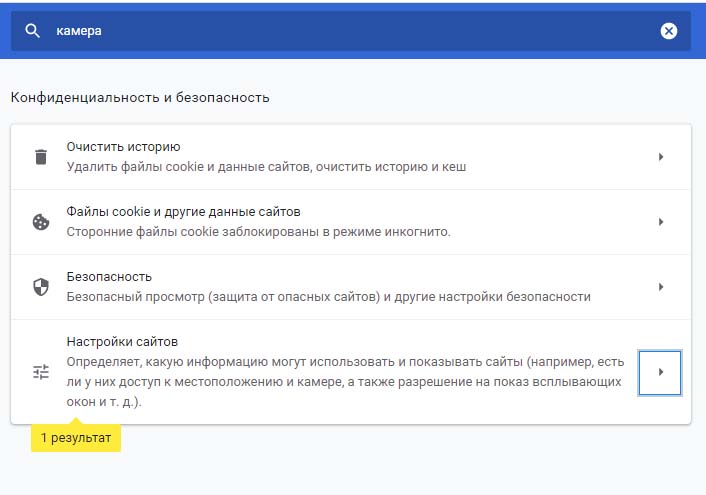
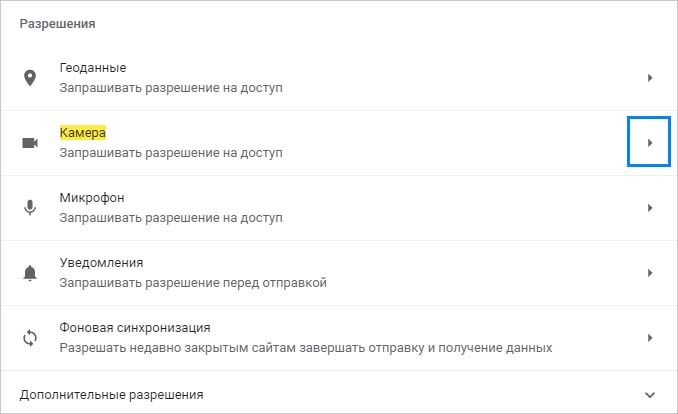
Щелкните на эту опцию и прокрутите страницу вниз до раздела Разрешения. Найдите в списке камеру и щелкните на нее, чтобы развернуть ее настройки.
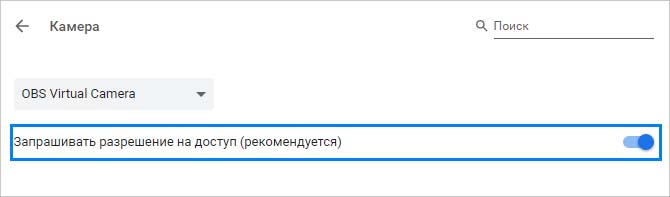
Для записи «Запрашивать разрешение на доступ (рекомендуется)» переместите переключатель в положение «Включено».
Также проверьте раздел «Блокировать» на наличие в нем записи https://meet.google.com:443 . Если она здесь присутствует, то это и является причиной, из-за которой ее не удается включить во время собрания.
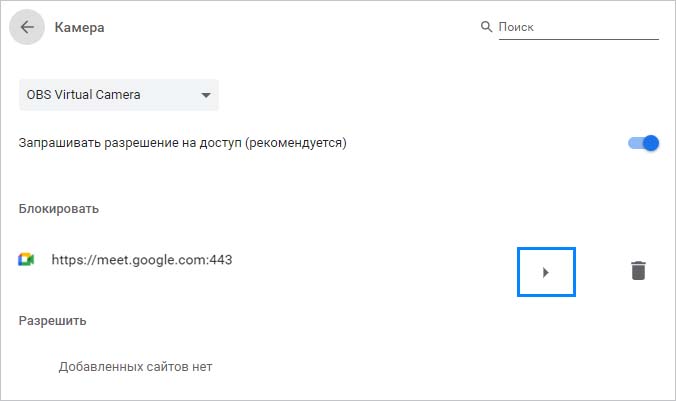
Щелкните на кнопку со стрелкой, разверните выпадающий список и выберите значение «Разрешить».

Когда вернетесь на страницу назад, то заметите, что Google Meet перемещен из списка блокировки в разрешенные.
Вот и все. Вернитесь в конференцию Meet и попробуйте обновить ее, чтобы проверить, работает ли камера. Если нет, перейдите к следующему шагу.
Включение камеры в параметрах Windows 10
Если предыдущий метод не сработал, попробуйте внести изменения в настройки камеры в Windows 10.
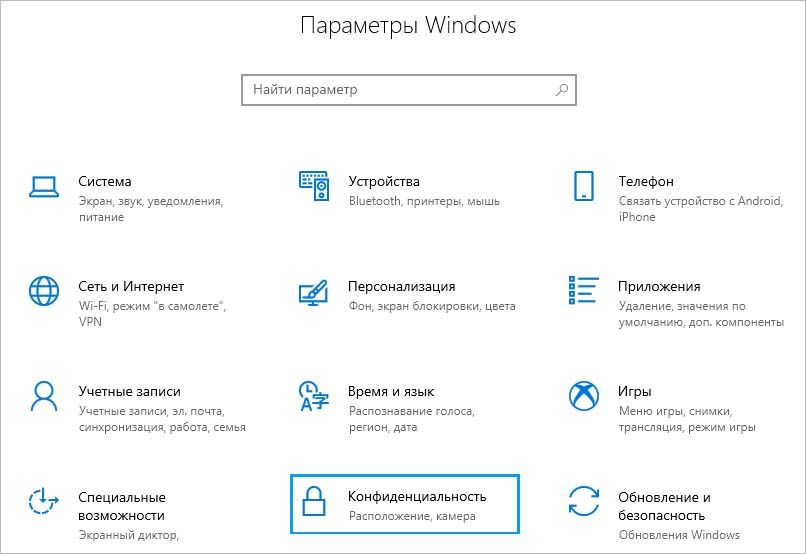
Откройте меню Пуск и нажмите на значок шестеренки, чтобы перейти в системные параметры. Либо просто нажмите на Win + I. Перейдите в раздел Конфиденциальность.
На панели слева прокрутите страницу до раздела «Разрешения приложений» и откройте вкладку «Камера».

В правой части окна увидите раздел «Разрешить доступ к камере на этом устройстве». Если доступ отключен, нажмите на кнопку Изменить. Во всплывающем окне переметите переключатель в положение «Включено».
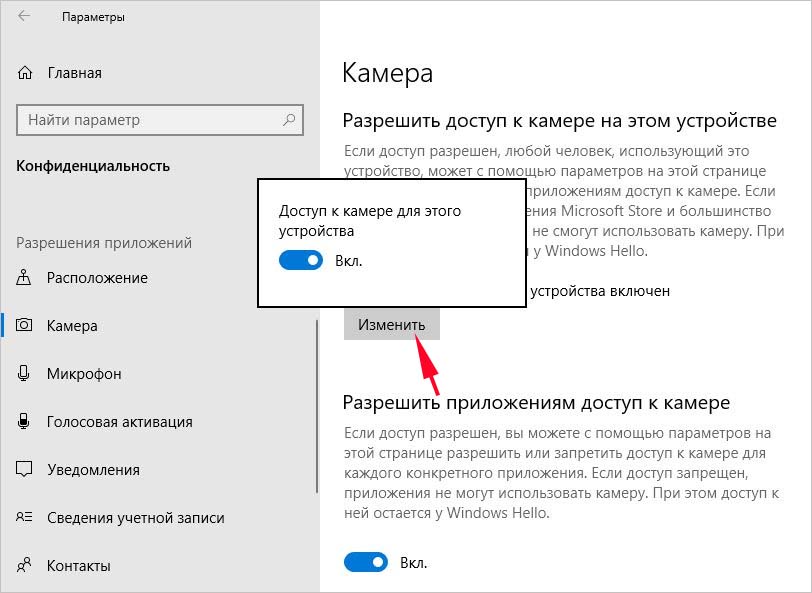
Также убедитесь, что включена опция, разрешающая приложениям доступ к устройству. Наконец, должна быть активирована опция, которая разрешает доступ классическим приложениям.
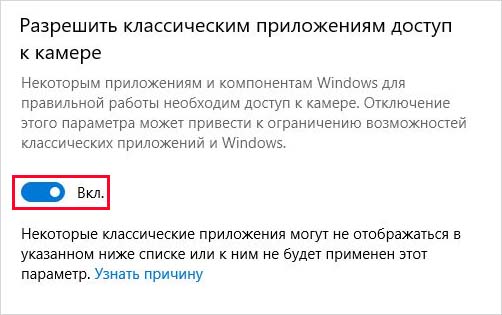
После вернитесь в браузер и обновите Google Meet. Проверьте, работает ли трансляция видео.
Как разрешить доступ к камере и микрофону?
Сервис запрашивает доступ к камере и микрофону при первом входе. Нажмите «Разрешить», чтобы участвовать в звонках.
Если вы случайно запретили доступ к камере и микрофону, можно изменить настройки в браузере и на мобильном устройстве.
В браузере
Google Chrome
Mozilla Firefox
Яндекс.Браузер
- Перейдите на сайт Видеозвонков.
- Нажмите на значок в адресной строке.
- Перейдите в «Настройки сайтов».
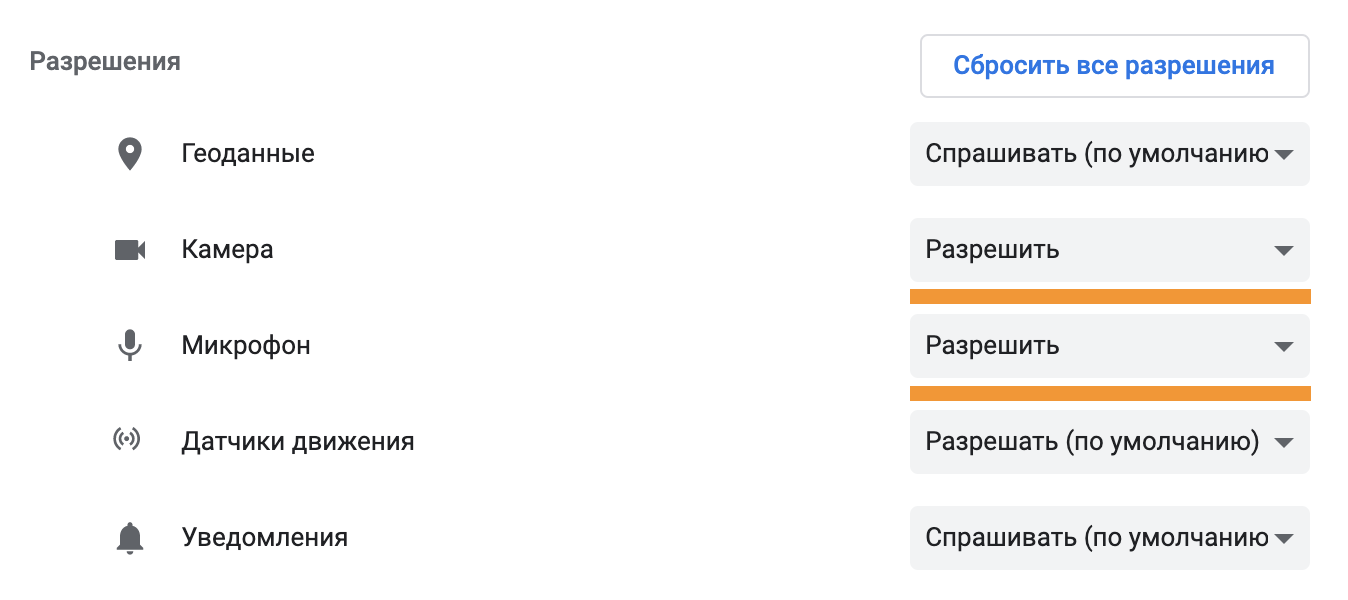
- Разрешите доступы для камеры и микрофона.
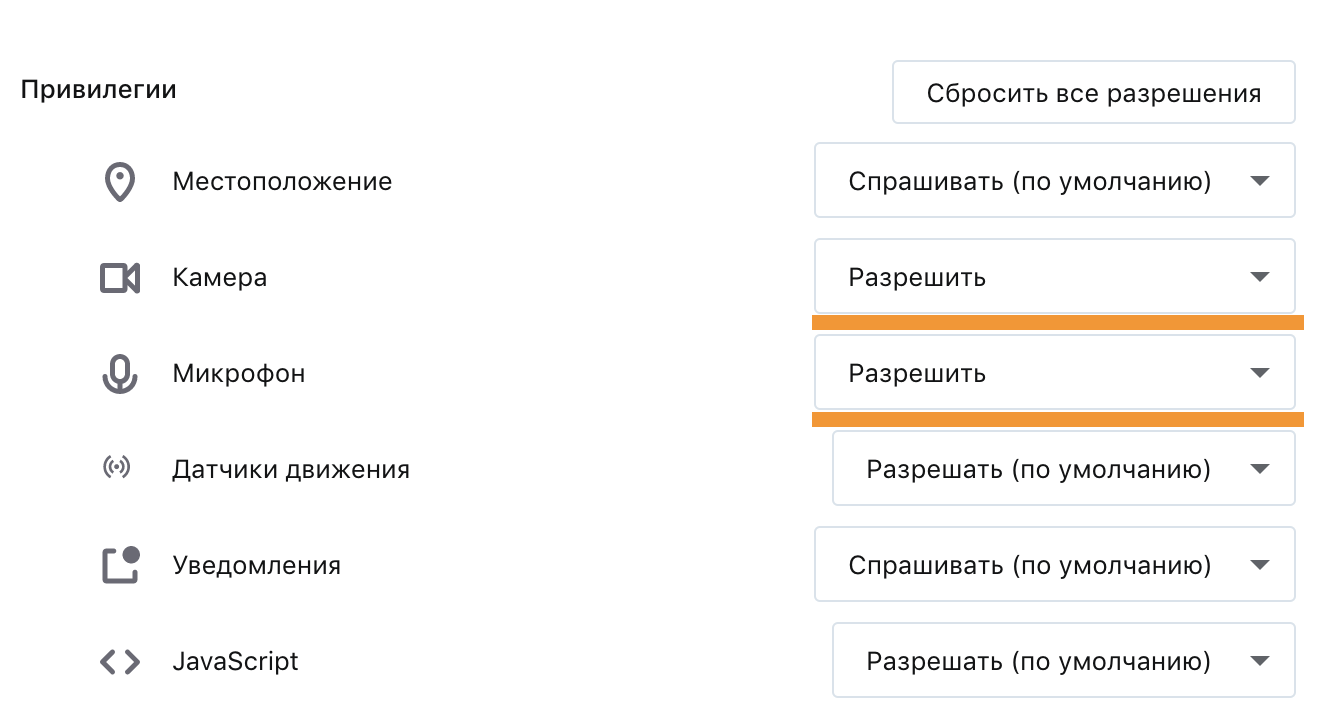
- Перейдите на сайт Видеозвонков.
- Нажмите на значок в адресной строке.
- Нажмите напротив надписи «Безопасное соединение».
- Нажмите «Подробнее».
- Перейдите во вкладку «Разрешения».
- Нажмите «Разрешить» для камеру и микрофона.
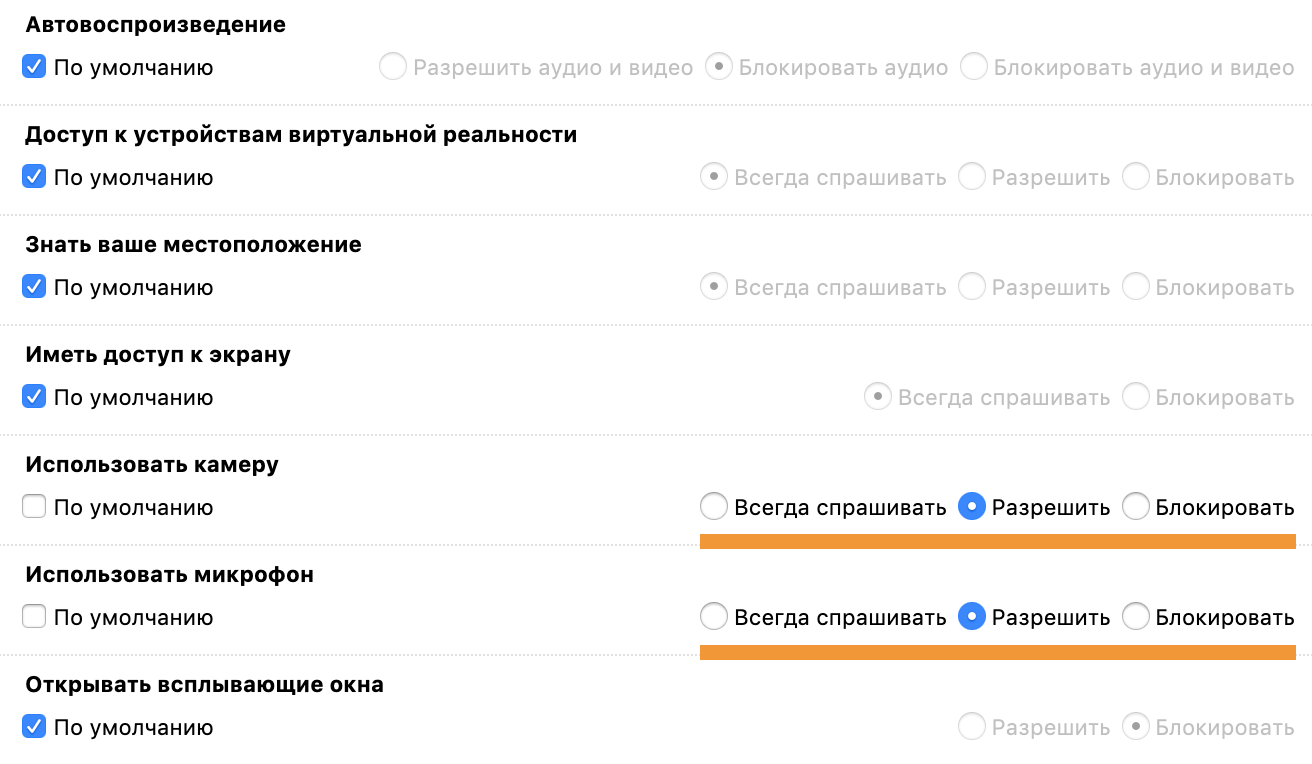
- Перейдите на сайт Видеозвонков.
- Нажмите на значок в адресной строке.
- Нажмите «Настройки сайтов».
- Установите «Разрешить» для камеры и микрофона.
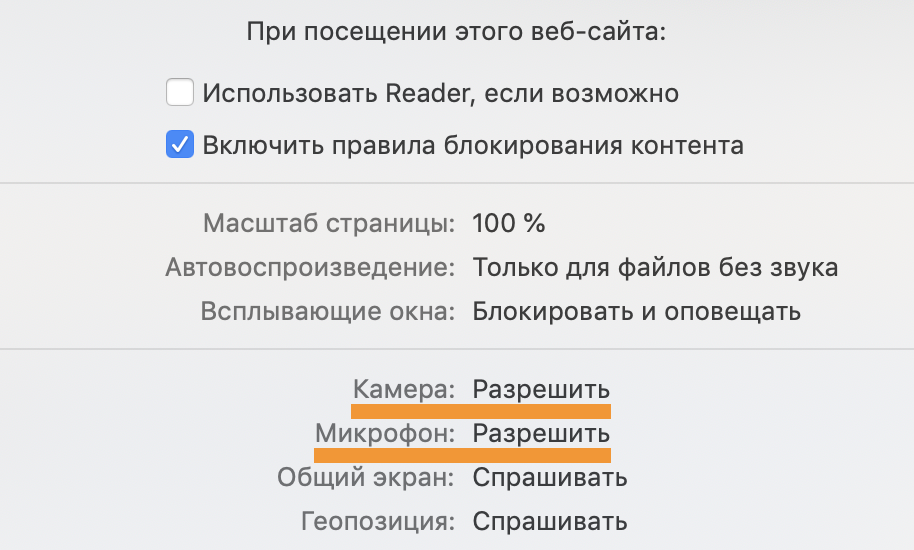
- Откройте сайт Видеозвонков.
- Перейдите «Safari» → «Настройки для этого веб-сайта».
- Установите «Разрешить» для камеры и микрофона.
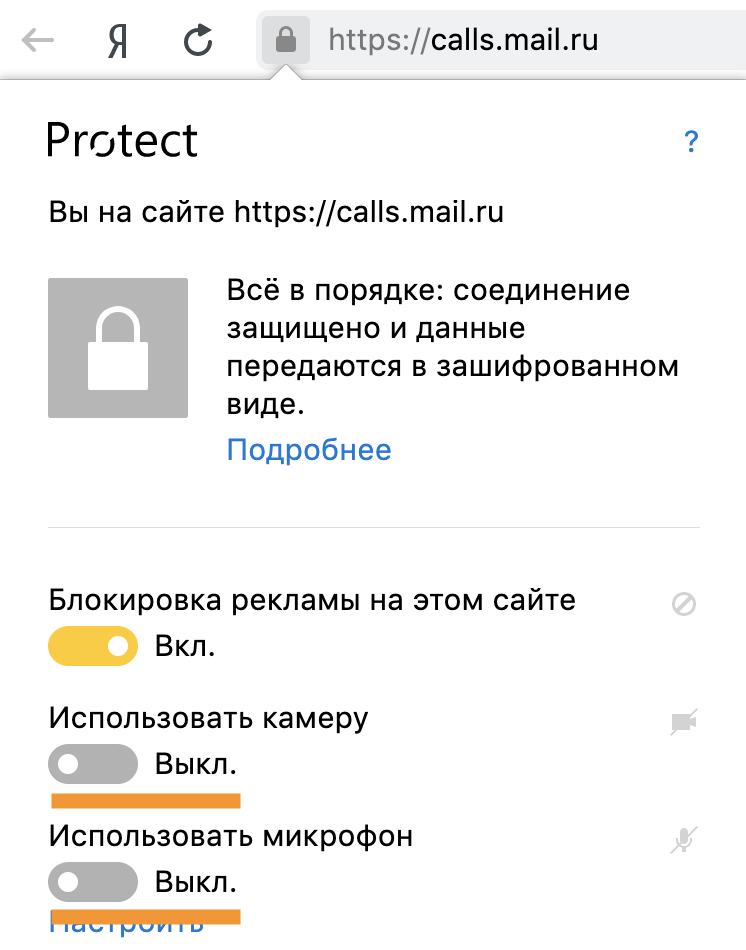
- Откройте сайт Видеозвонков.
- Нажмите на значок рядом с адресной строкой.
- Нажмите на переключатели «Использовать камеру» и «Использовать микрофон», чтобы они стали желтыми.
- Обновите страницу.
- Перейдите на сайт Видеозвонков.
- Нажмите на значок в правом верхнем углу страницы.
- Выберите «Разрешено» напротив пунктов «Камера» и «Микрофон».
- Перезагрузите страницу, чтобы применить новые настройки.
Перед началом
Убедитесь, что камера действительно работает: откройте стандартное macOS приложение Photo Booth.
Разблокировка камеры и микрофона в Safari
На верхней панели нажмите кнопку «Safari» (главное меню программы);
Выберите пункт меню «Настройки для этого веб-сайта»;
В открывшемся окне настроек разрешите доступ к камере и микрофону:


Другие рекомендации
Проверьте настройки микрофона в операционной системе, возможно уровень чувствительности на нуле.
Переподключите устройство, обновите страницу мероприятия и снова попробуйте выйти в эфир.
Перезагрузите компьютер. Это банально, но если ничего не помогает, то это может снять блокировку устройства другой программой.