
Инструкция для ноутбуков: как включить веб-камеру через BIOS, комбинации клавиш для входа
Портативные компьютеры очень популярны, ведь в перечень их возможностей входит даже использование в качестве удобного инструмента для видеоконференций, благодаря распространенности беспроводной связи. Однако далеко не у всех получается с первой попытки включить веб-камеру на своем ноутбуке — зачастую одной установки драйверов недостаточно и приходится действовать через БИОС. А для этого нужно иметь хотя бы общее представление о том, что такое BIOS и где именно в настройках производится включение камеры.
Что такое BIOS
Название является аббревиатурой от Base Input-Output System. Это базовая система ввода и вывода, с которой начинается загрузка компьютера или ноутбука, именно БИОС предоставляет операционной системе доступ к веб-камере и другим аппаратным ресурсам устройства. На сегодняшний день существует несколько разновидностей этой системы управления, в зависимости от производителя материнской платы. Именно на ней расположен чипсет, в который стекается вся информация об остальном оборудовании компьютера. Управление этими ресурсами производится из специальной оболочки. Попасть в которую можно разными способами.
Как зайти в БИОС ноутбука
Это делается всегда при помощи клавиатуры, но зависимости от типа компьютера могут использоваться разные клавиши или даже их сочетания. Обычно вход в BIOS на ПК осуществляется с помощью нажатия в нужный момент кнопки Del, а в ноутбуках первенство принадлежит F2, такой вариант встречается чаще всего.
Зайти в БИОС ноутбука можно в самом начале загрузки, до старта операционной системы. В нижней части экрана практически всегда присутствует подсказка, как именно это сделать, но она исчезает довольно быстро. Если не получается разглядеть, что именно требуется нажать, то можно поочередно попробовать все возможные комбинации входа в БИОС, благо их немного:
— F1 (стадартное решения для Делл и Хьюлет-Пакард);
— F2 (обычно используют Самсунг и Асус);
— F8, F10 или F12 (Леново, Тошиба);
— сочетания Ctrl+F2; Ctrl+Alt+S; Ctrl+Alt+Esc.
Кроме того, на некоторых моделях портативных компьютерах для входа в BIOS есть специальная кнопка, которая находится рядом с включением питания.
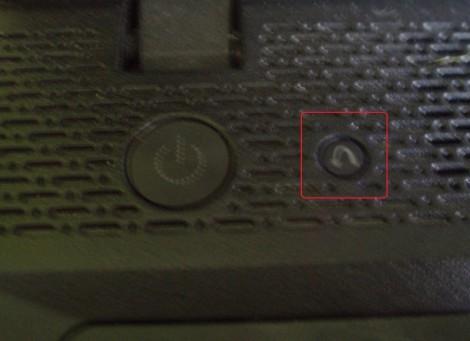
Однозначной рекомендации дать нельзя, придется попробовать все перечисленные варианты. Интерфейс БИОСа всегда на английском языке. Поэтому пользователям, которые им не владеют, будет сложнее обнаружить где именно включить веб-камеру ноутбука. Однако, это вполне решаемая проблема, разве что придется потратить на несколько минут больше.
Как включить веб-камеру в BIOS ноутбука
Сразу необходимо предупредить: едва ли не половина выпускаемых ноутбуков не позволяют включить или выключить веб-камеру через БИОС.
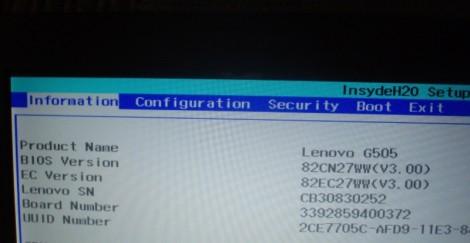
А значит, если устройство нормально не работает, проблема кроется в программной части компьютера, аппаратно решить ее нельзя. В ситуации, когда веб-камеру ноутбука не получается включить переустановкой или обновлением драйверов остается единственный вариант. Нужно внимательно ознакомиться с этой статьей, в которой приведены все самые распространенные способы включить веб-камеру на ноутбуке. И если ни один из них не помог, то придется отвезти устройство в авторизированный сервисный центр и показать специалистам.
Определить, можно ли включить веб-камеру ноутбука через БИОС, достаточно легко. Для этого нужно перейти в открывшемся меню на вкладку Advanced. Нас интересует пункт под названием «Onboard Device Configuration». В нем должна быть строка — Onboard Camera. Если напротив нее выбрано значение «Disabled», то его нужно изменить на «Enabled» — на этом настройка закончена, веб-камеру ноутбука получилось включить. Главное, не забыть сохранить результат, нажав F10 или выбрав при выходе из BIOS пункт «Save and Exit».
Автор статьи — Андрей Пятушка
Webcam Does Not Work in Windows
Webcams allow you to communicate face to face (virtually) even when you are not in the same room through video calls on Microsoft Teams, Skype, Zoom and more. When your camera is not working in Windows, it might be missing drivers after a recent update, antivirus or privacy settings blocking an app from using the camera, or there is a problem with the app you want to use.
Webcams are usually integrated on laptops, all-in-ones, and select Dell monitors. External webcams are used on desktops and laptops using a USB cable.
If you notice any of the following symptoms, the steps below will help you test the webcam.
- Other users cannot see me on a video call.
- The webcam screen is black, blank, or dark.
- My camera video is dim, grainy, or fuzzy.
- I am unable to do a video call using Microsoft Teams, Skype, or Zoom.
Follow these quick steps to fix webcam issues
Fix 1: Restart the computer
A simple reboot can resolve many issues almost immediately. Restarting the computer effectively clears the memory (RAM) and ensures that any errant processes and services that start are shut down.
Restarting the computer closes all the applications and software running on the computer. This includes applications running on the taskbar and services that are running in the background.
WARNING: Before restarting the computer, ensure to bookmark open web pages, save any open documents, spreadsheets, or other unsaved work.
Fix 2: Check your camera settings
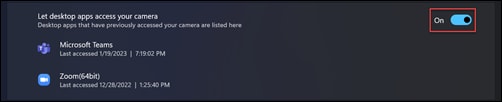
In Windows 11 or Windows 10, privacy settings may prevent apps from using the webcam. Make sure you give your apps permission to use the webcam.
NOTE: Make sure that you are in a well-lit room. A dimly lit room will cause the webcam image to be dim or grainy.
NOTE: If your device has a sliding shutter built into the camera for privacy, slide it to the open position to ensure that the camera is not blocked.
NOTE: Some laptops have a physical switch or button on the keyboard that turns the camera on or off. When turned off, your laptop will not recognize that there is a camera installed or may cause your camera to show an image of a camera with a slash through it. See the user manual of your Dell laptop to learn about the keyboard layout and shortcut keys.
- Click Start and open the Settings app in Windows.
- In the Settings app, click Privacy & Security (in Windows 11) or Privacy (in Windows 10).
- Under App Permissions, click Camera, and make sure Let apps access your camera is turned on. In Windows 10, under Allow access to the camera on this device, turn on Camera access for this device.
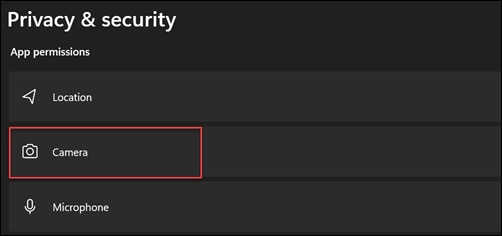
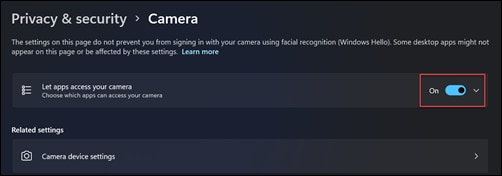
Choose which apps have access to the camera. In Windows 10, turn on the Allow desktop apps to access your microphone. You can also choose which apps have access to the microphone.
Fix 3: Enable the webcam in BIOS or UEFI
On some Dell laptops, in the BIOS or UEFI, there is an option to disable the webcam. If the webcam is disabled in the BIOS or UEFI, Windows or other operating systems cannot detect the webcam. This option enables system administrators to disable the webcam access for security purposes.
Resetting the BIOS or UEFI to factory default settings can help resolve any BIOS or UEFI issues that might be preventing your camera from functioning. Watch this video to learn how to reset the BIOS or UEFI to factory default settings.
NOTE: The BIOS interface on your Dell computer may vary. See the user guide of your Dell computer for product-specific information.
- Turn on or restart the computer.
- At the Dell logo screen, press the F2 key several times until you enter the BIOS or System Setup. Alternatively, press the F12 key several times until you see the One Time Boot Menu and then select BIOS Setup or System Setup from the menu and press Enter.
- Find the option to toggle the webcam on or off in the BIOS or UEFI and ensure that it is enabled.
Fix 4: Optimize the computer using SupportAssist
The SupportAssist application provides a quick and easy way to optimize your computer (including installing the latest Dell drivers and running a hardware test). SupportAssist also runs a hardware test and provides the results and suggested actions.
- Press and hold the Windows key (Windows Button), and then press the Q key.
- In the search box type SupportAssist.
- Select SupportAssist (App) in the list of results.
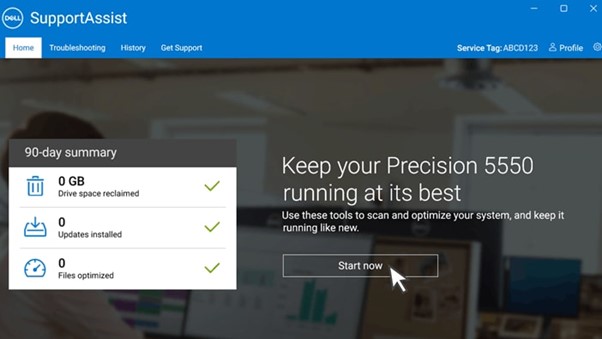
Watch this video to learn how to optimize your Dell computer using SupportAssist.
Fix 5: Check the webcam drivers
Try a different USB port
If you are using an external USB camera, try connecting it to a different USB port on your computer. If that did not resolve the issue or your camera is built-in, try these steps:
NOTE: Drivers for built-in camera of Dell laptops are automatically installed in Windows 11, Windows 10, or Windows 8 (8.1).
- Click Start and type device manager. In the search results, click Device Manager.
- Find your camera under Cameras, Imaging devices, or Sound, video and game controllers.
- If the camera is not detected, click the Action menu on top and then select Scan for hardware changes.
- Wait for Windows to scan and reinstall updated drivers.
- Restart the computer and then open the Camera app to test the webcam.
- If this does not fix the webcam issue, try the next steps.
Uninstall your camera driver and scan for hardware changes
- Click Start and type device manager. In the search results, click Device Manager.
- Find your camera under Cameras, Imaging devices, or Sound, video and game controllers.
- Right-click on your camera, and then select Properties.
- Go to the Driver tab, and then select Uninstall Device.
- Select the check box for Attempt to remove the driver for this device, and then click OK.
- In Device Manager, click the Action menu on the top and then select Scan for hardware changes.
- Wait for Windows to scan and reinstall updated drivers.
- Restart the computer and then open the Camera app to test the webcam.
Fix 6: Update Windows
Ensure that Windows is up to date. Downloading the latest updates might resolve the camera issue.
- Click Start and open the Settings app. Alternatively, press the Windows logo key + I shortcut to quickly open the Settings app.
- In the Settings app, click Windows Update (in Windows 11). In Windows 10, go to Update & Security, and then select Windows Update in the left page.
- Click Check for updates button in the right page. If updates are available, download and install them.
- After the updates are installed, restart the computer, and then test the webcam using the Camera app.
Fix 7: Check your antivirus software
Some antivirus and third-party security software come with privacy settings that can prevent apps from accessing the webcam.
In your antivirus or security software settings, look for settings that block access to your camera or permission to use your camera. To learn more, go to your antivirus software company’s website.
What if the webcam still does not work?
The troubleshooting steps above covers most common issues associated with webcam. If the issue persists, try these additional troubleshooting steps to fix webcam issues.
[Windows 11/10] Использование камеры и микрофона
Если на Вашем компьютере есть камера и микрофон, то Вы можете совершать видеозвонки, фотографировать, записывать видео и т. д.
Пожалуйста, перейдите к соответствующей инструкции, исходя из текущей операционной системы Windows на Вашем компьютере:
- Убедитесь, что камера не закрыта, например, защитной пленкой.
Иногда, если объектив камеры покрыт пылью или грязью, это может повлиять на качество изображения. Аккуратно протрите объектив камеры чистой мягкой тканью, чтобы он оставался прозрачным.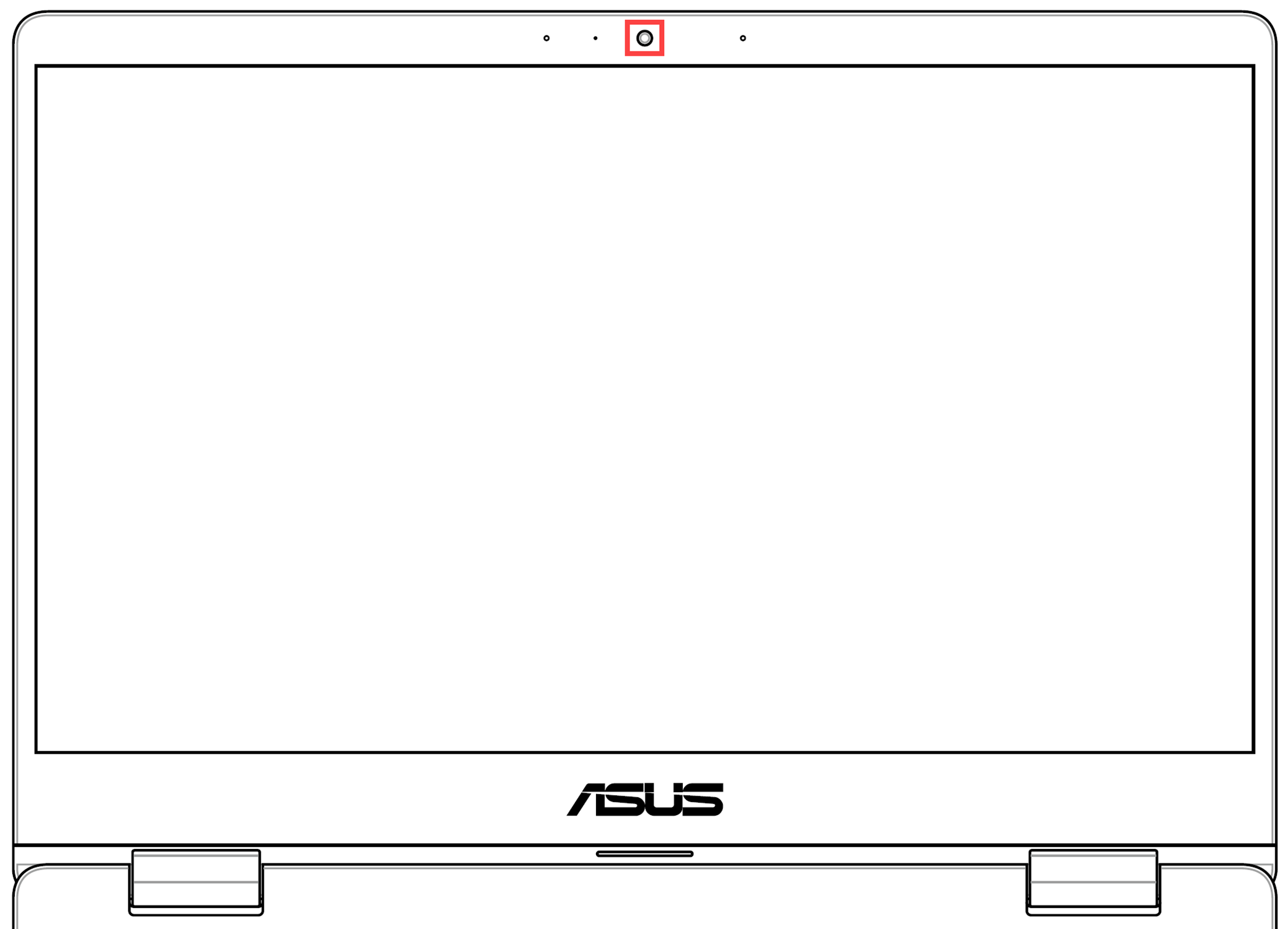
- Некоторые устройства могут быть оснащены физической защитной шторкой для камеры. Собираясь использовать камеру, убедитесь, что шторка камеры открыта.
Примечание: Расположение защитной шторки может различаться в зависимости от модели. Если Вы не уверены, оснащено ли Ваше устройство физической защитной шторкой, обратитесь к информации в руководстве пользователя.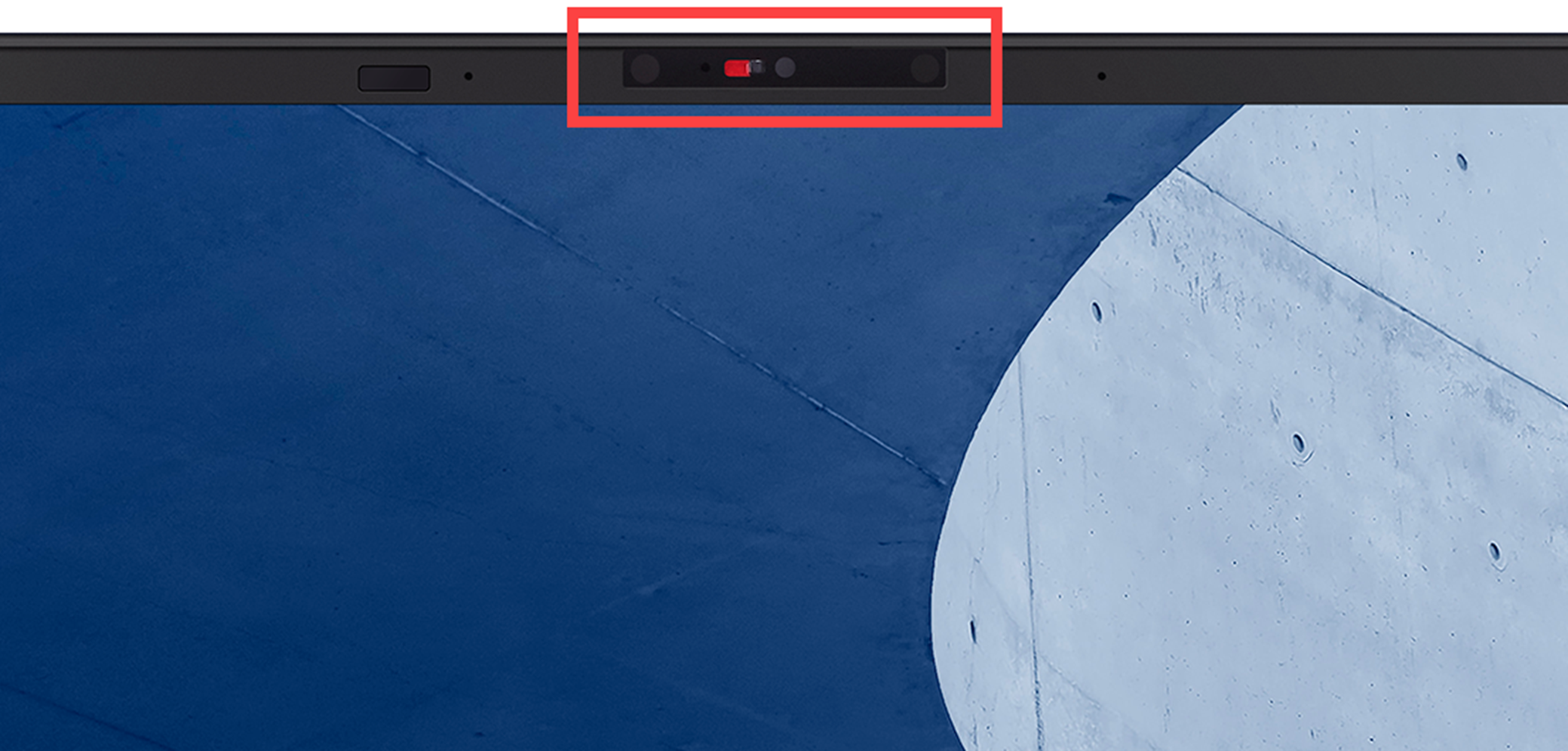
- Если на клавиатуре компьютера есть [горячая клавиша камеры F10
 ] ① , сначала включите камеру (эта горячая клавиша позволяет быстро включать/выключать камеру). Если нет, перейдите к шагу 3.
Примечание: Функции горячих клавиш могут различаться в зависимости от модели, пожалуйста, обратитесь к руководству пользователя.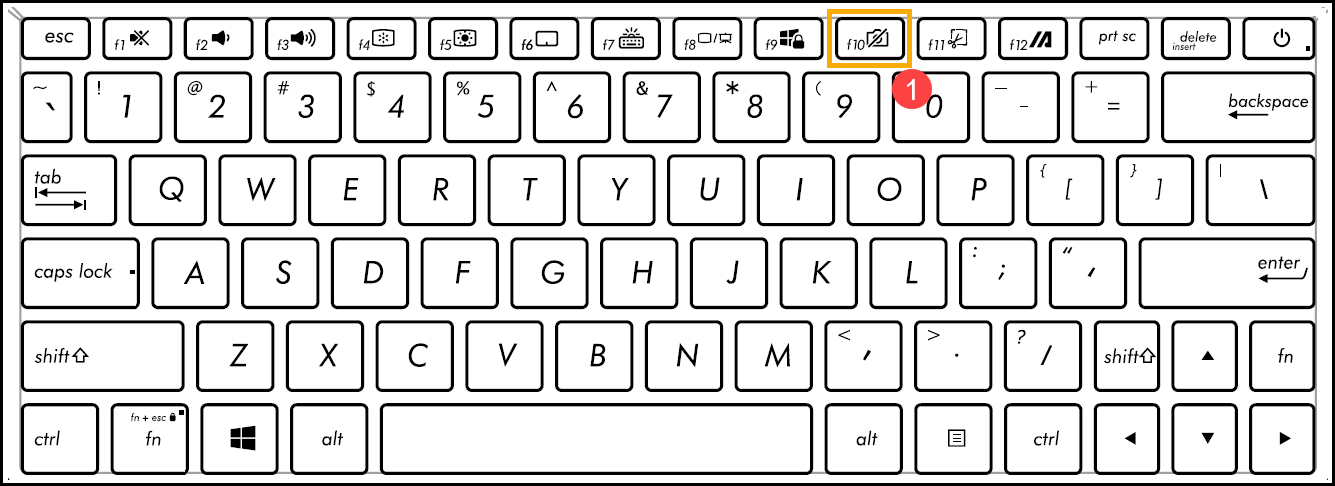
- Нажмите клавишу F10 на клавиатуре или используйте комбинацию клавиш
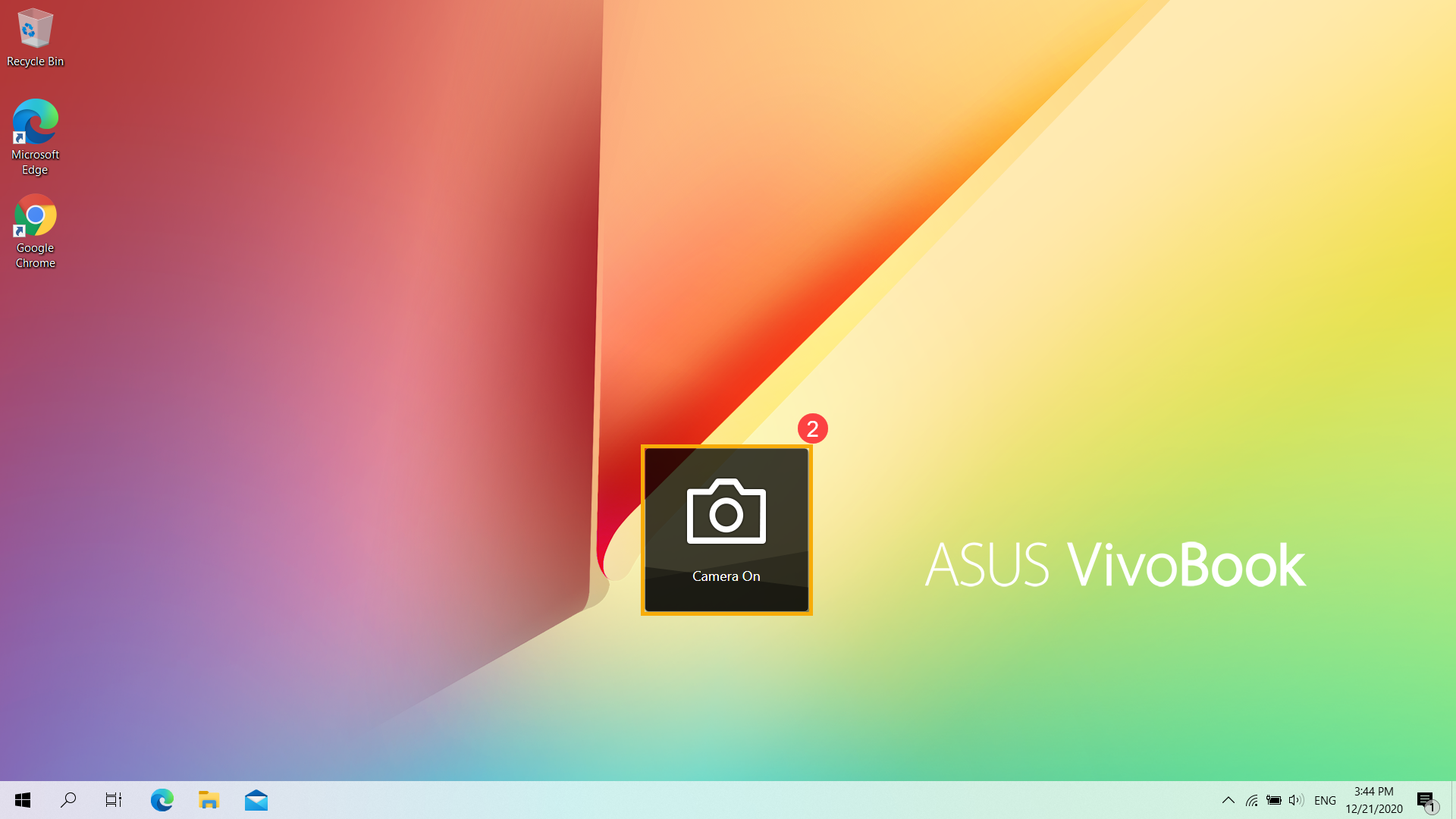
 (зависит от настроек горячих клавиш). Когда на экране отображается сообщение [Камера включена] ② , это означает, что камера готова к использованию. Здесь Вы можете узнать больше о горячих клавишах клавиатуры ASUS.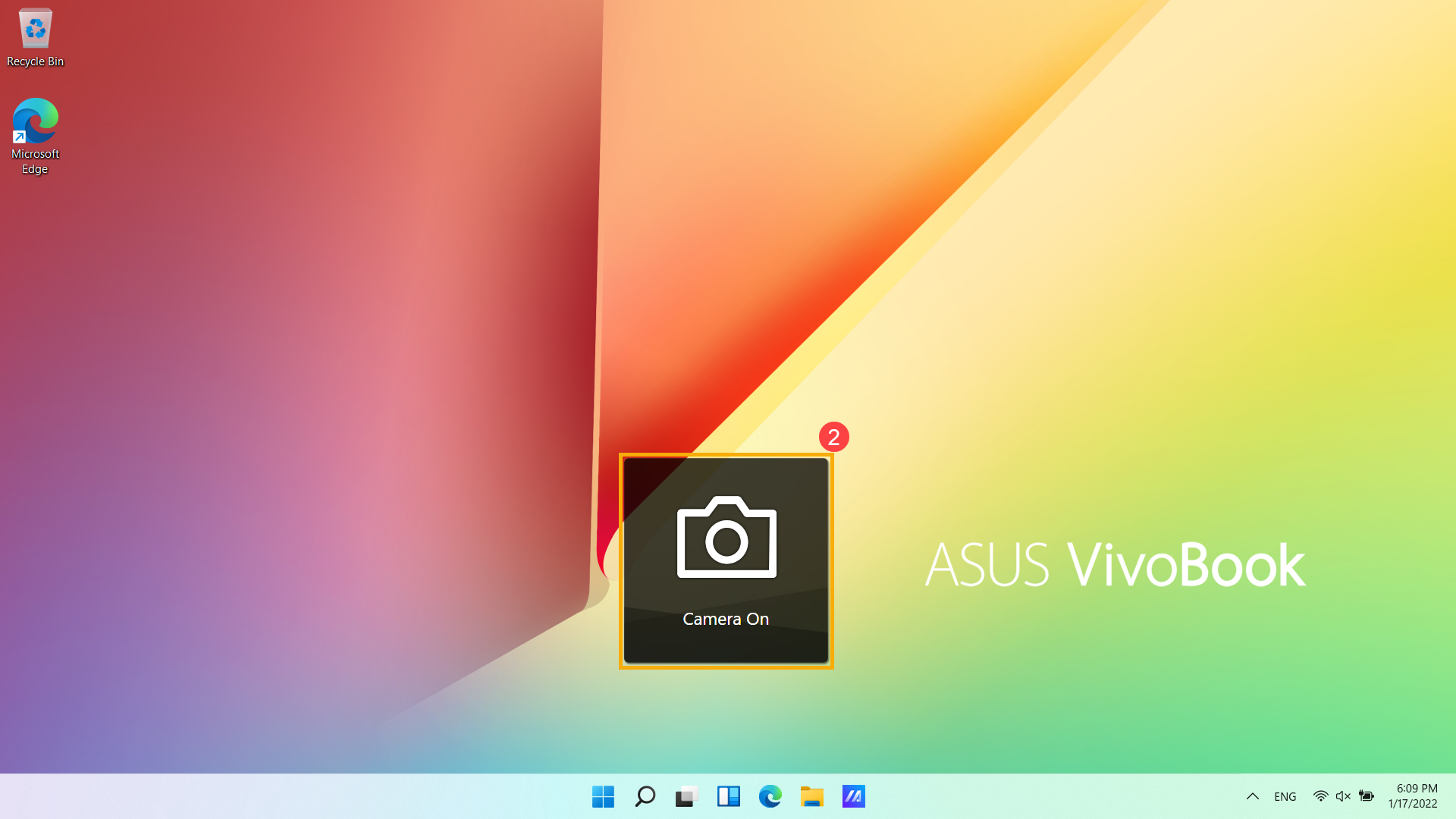
- Некоторые приложения или службы могут запрашивать доступ при использовании камеры в первый раз. Вы можете настроить, каким приложениям разрешен доступ к Вашей камерес помощью следующих настроек Windows.
Введите и найдите [Настройки конфиденциальности камеры] в строке поиска Windows ③ , затем нажмите [Открыть] ④ .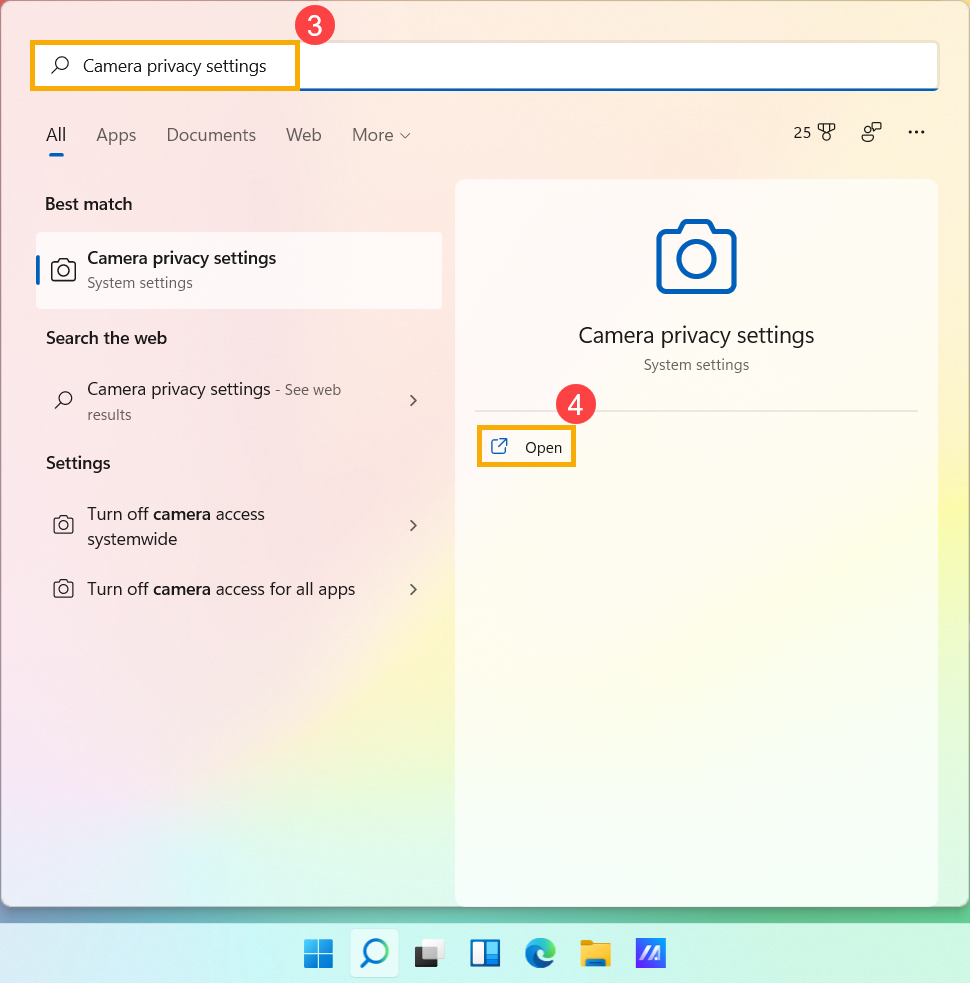
- Включите [Доступ к камере] ⑤ .
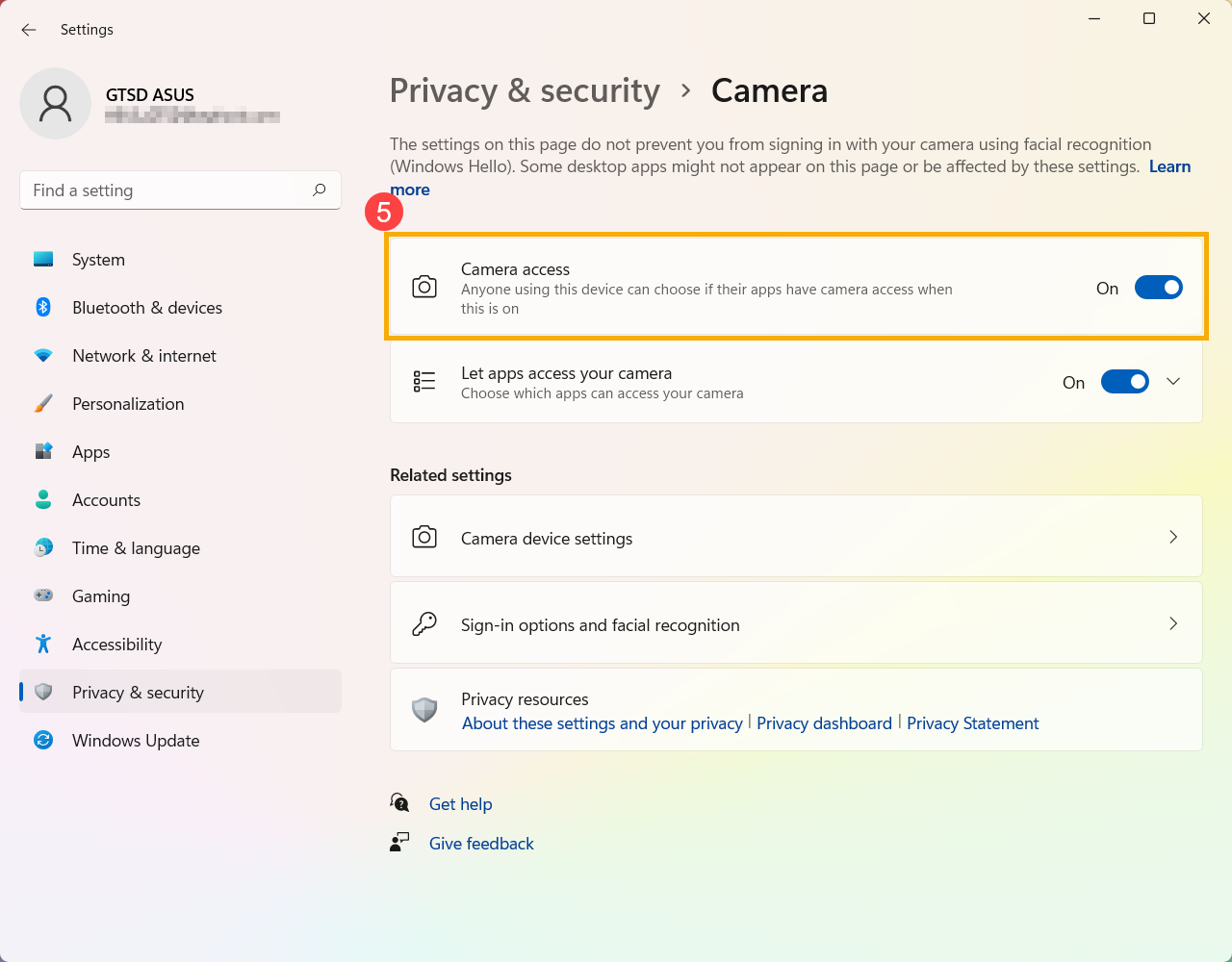
- Включите [Разрешить приложениям доступ к вашей камере] ⑥ .
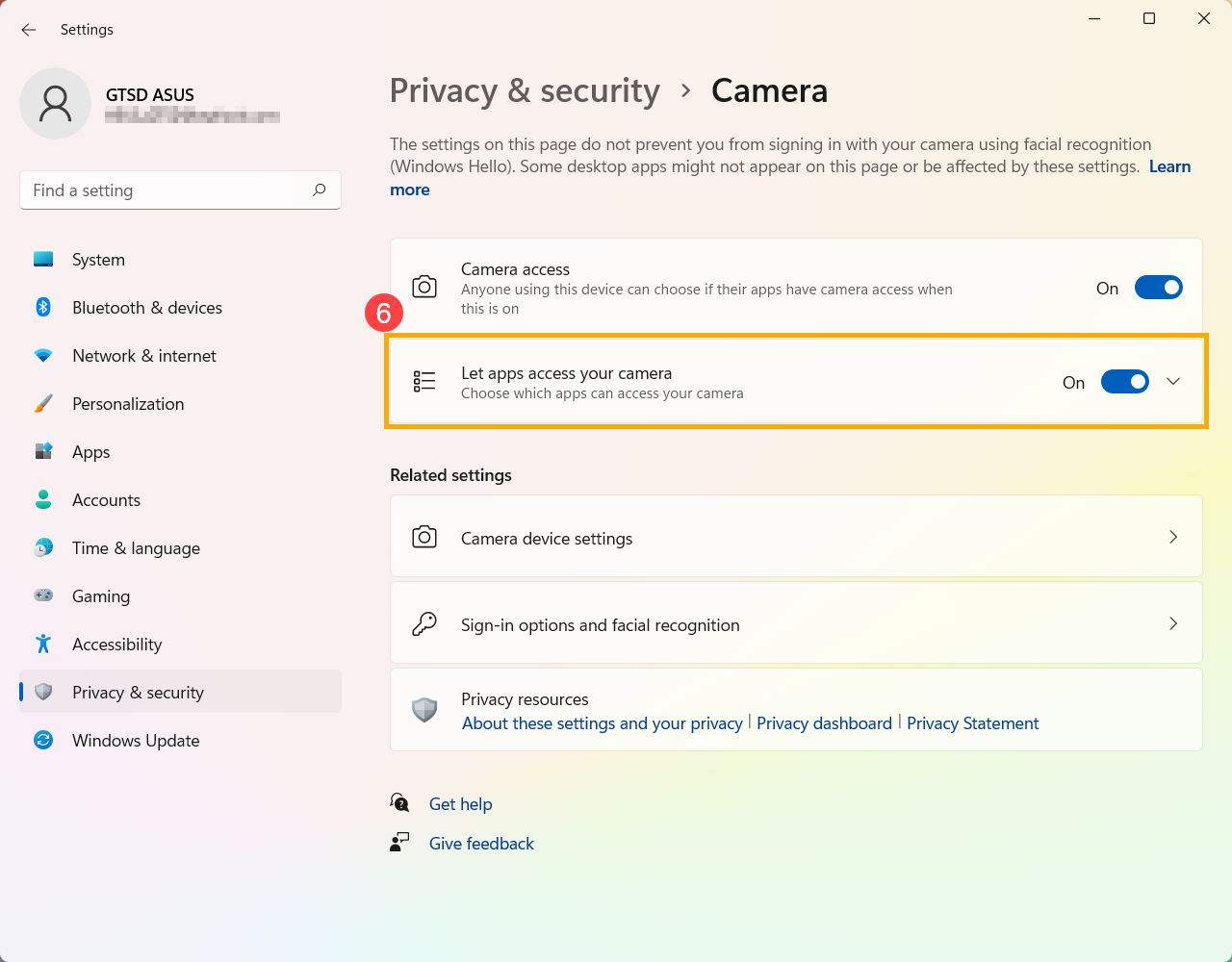
- Разверните поле Разрешить приложениям доступ к вашей камере, здесь Вы можете включить/выключить доступ приложениям, которые могут использовать камеру ⑦ .
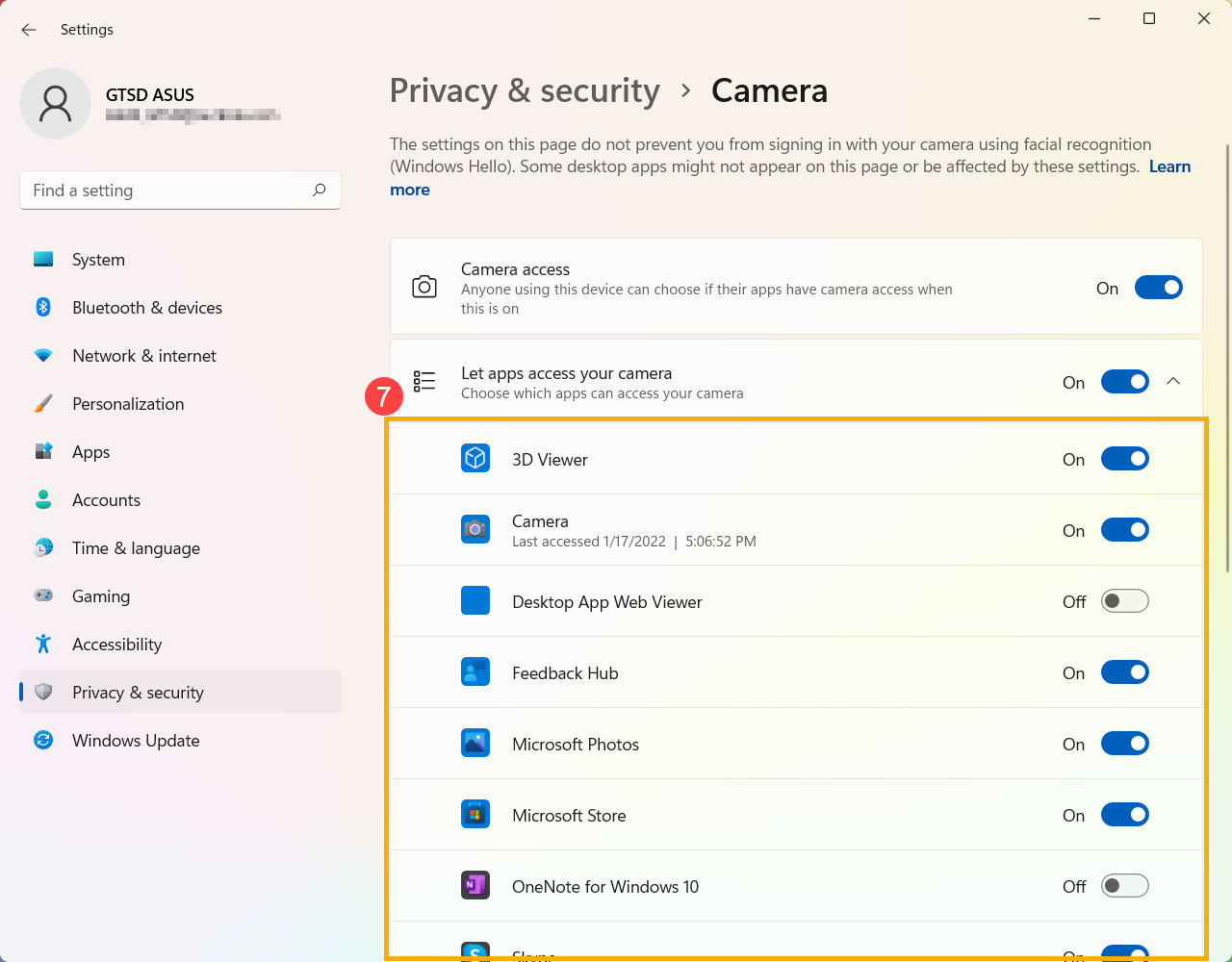
Если Вы включите Windows Hello, для входа в систему будет использоваться Ваша камера, даже если параметр Разрешить приложениям доступ к вашей камере отключен. Если Windows Hello отключена, Windows Hello не сможет получить доступ к Вашей камере.
- Введите и найдите [Камера] в строке поиска Windows ① , затем нажмите [Открыть] ② .
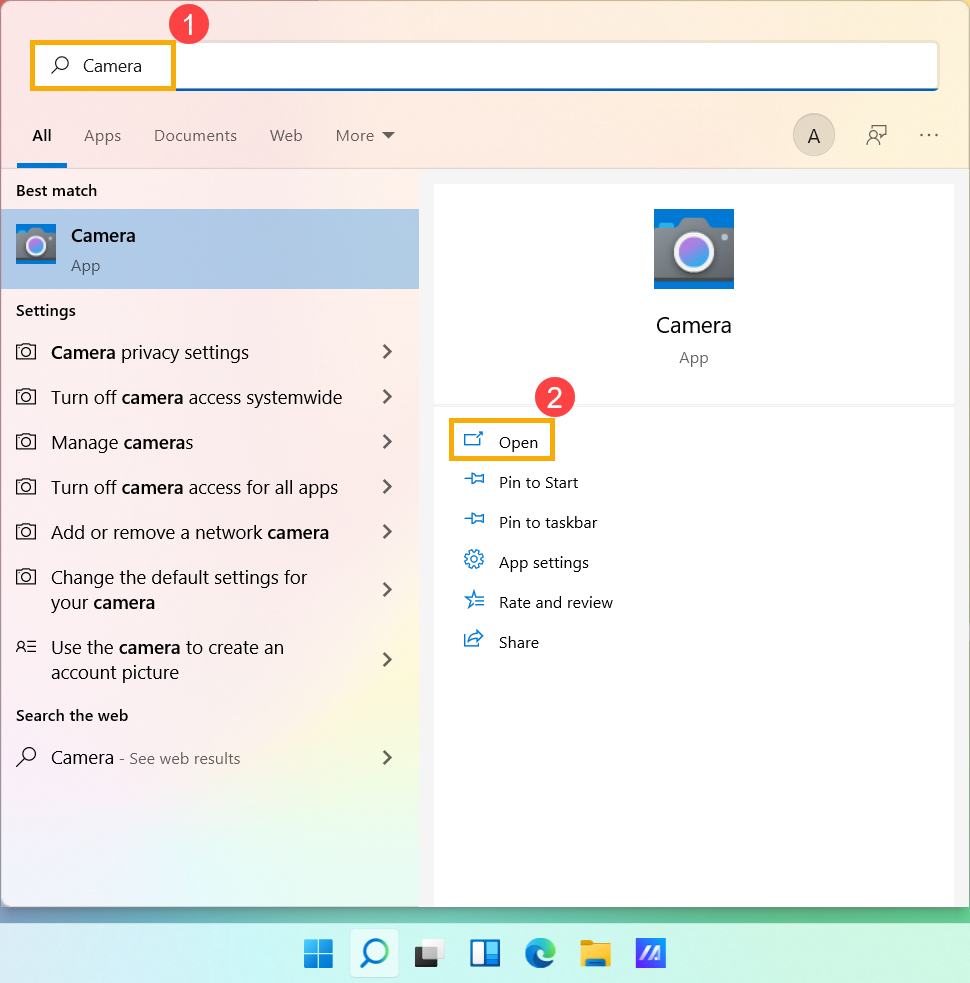
- Щелкните значок Сделать фото или значок Переключиться в режим видео на экране, чтобы сделать снимок или снять видео.

- Введите и найдите [Настройки звука] в строке поиска Windows ① , затем нажмите [Открыть] ② .
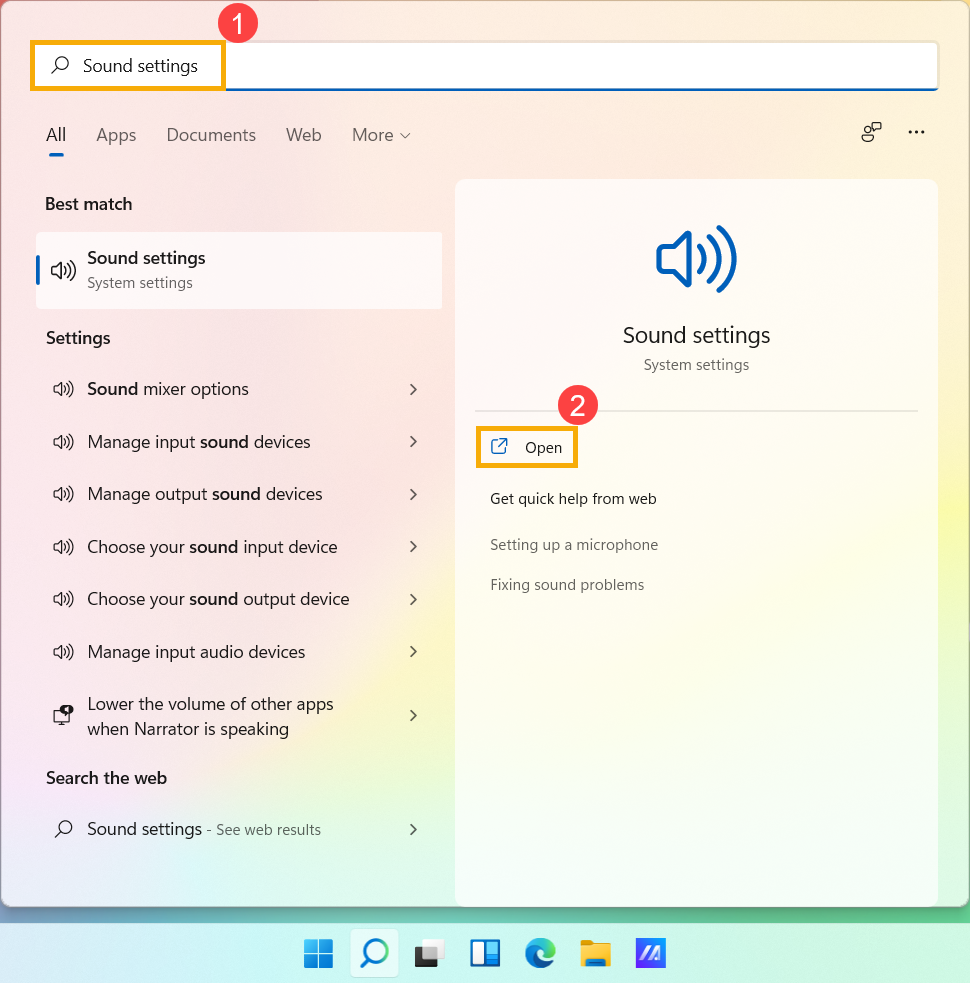
- В поле устройства ввода выберите микрофон, который Вы хотите использовать ③ .
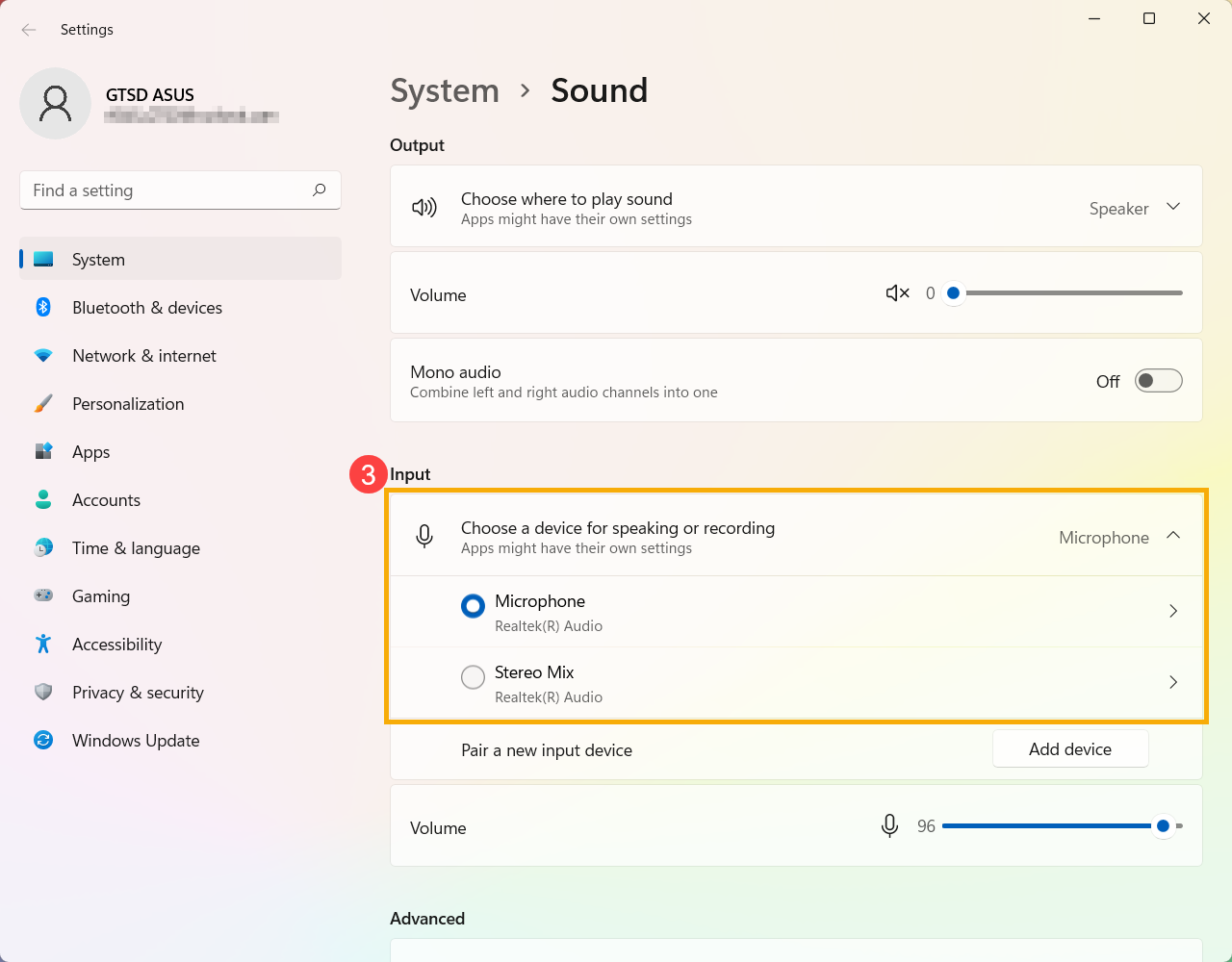
- Вы можете использовать ползунок для регулировки громкости микрофона ④ .
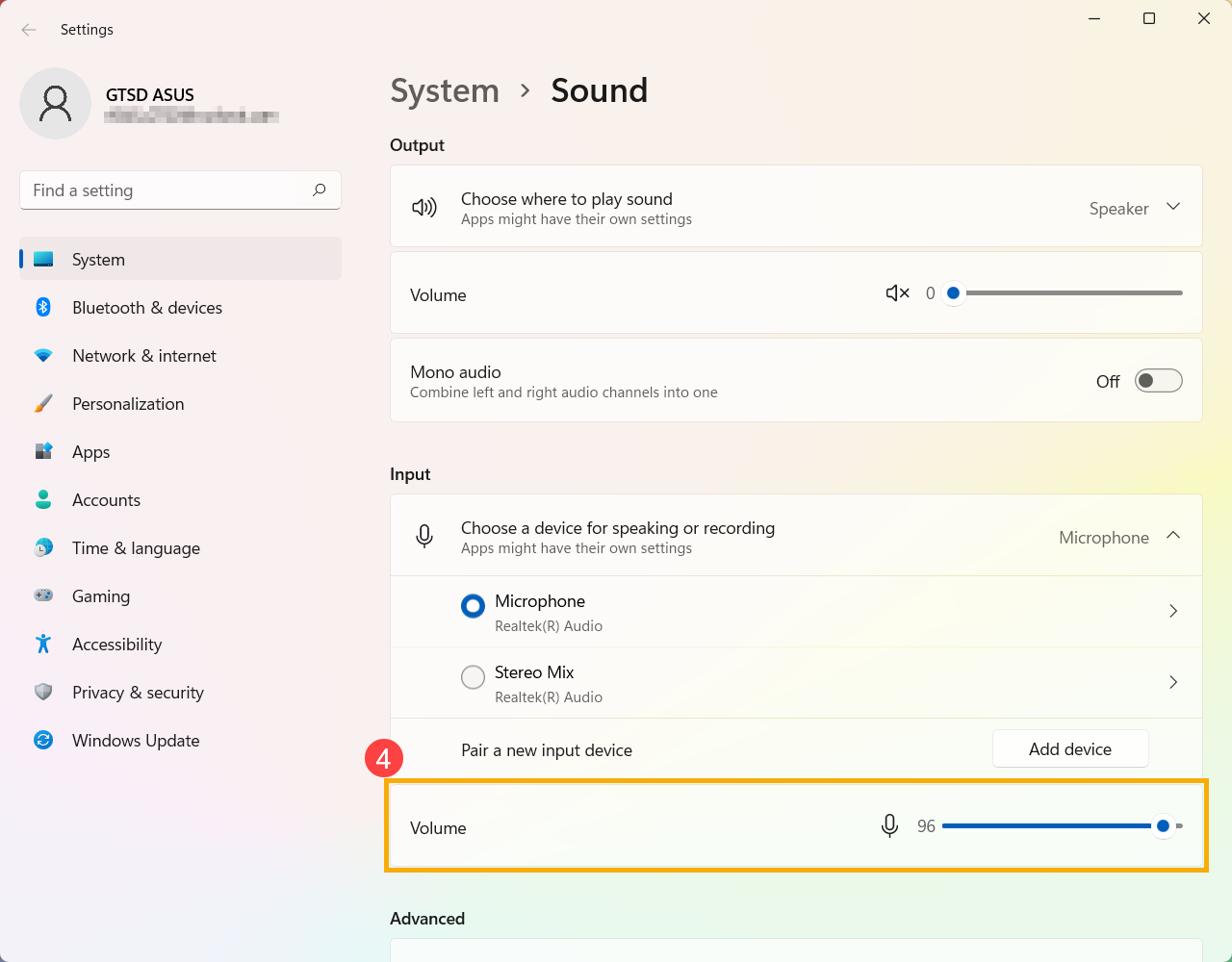
- Некоторые приложения или службы могут запрашивать доступ к микрофону в первый раз. Вы можете настроить, каким приложениям разрешен доступ к Вашему микрофону с помощью следующих настроек Windows.
Введите и найдите [Настройки конфиденциальности микрофона] в строке поиска Windows ⑤ , нажмите [Открыть] ⑥ .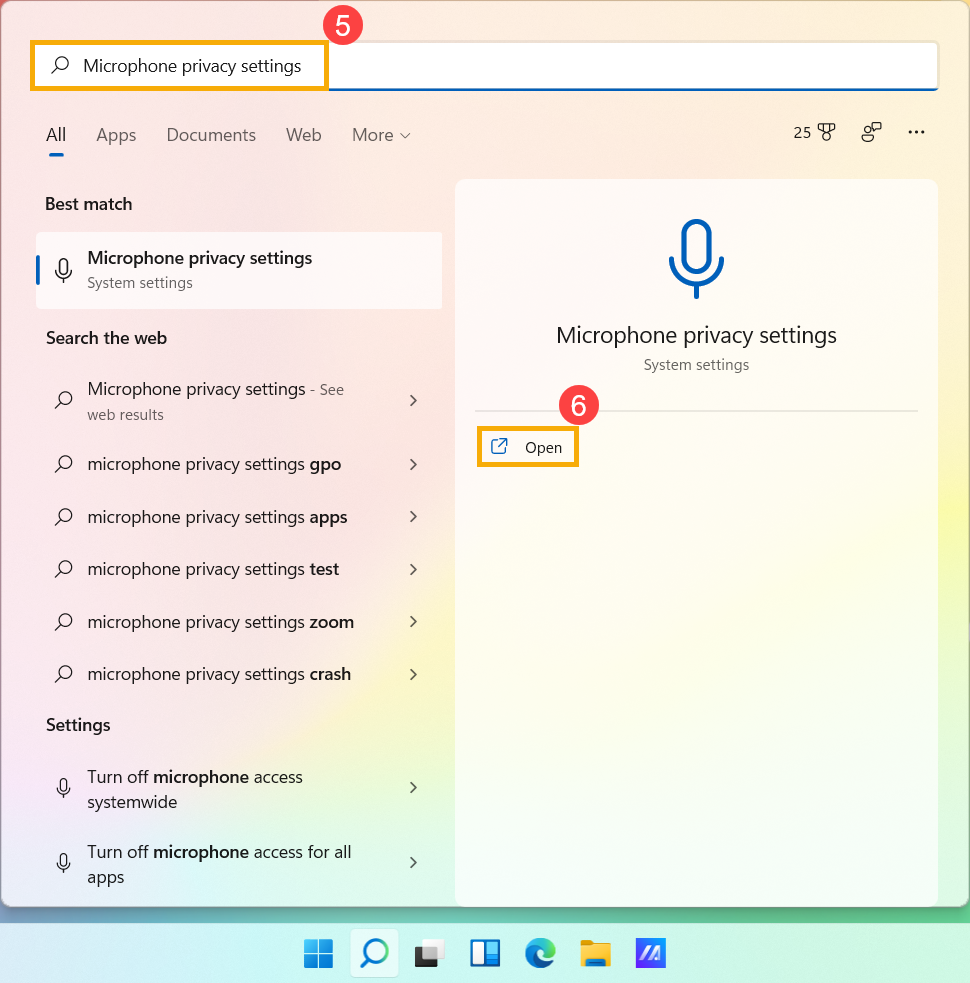
- Включите [Доступ к микрофону] ⑦ .
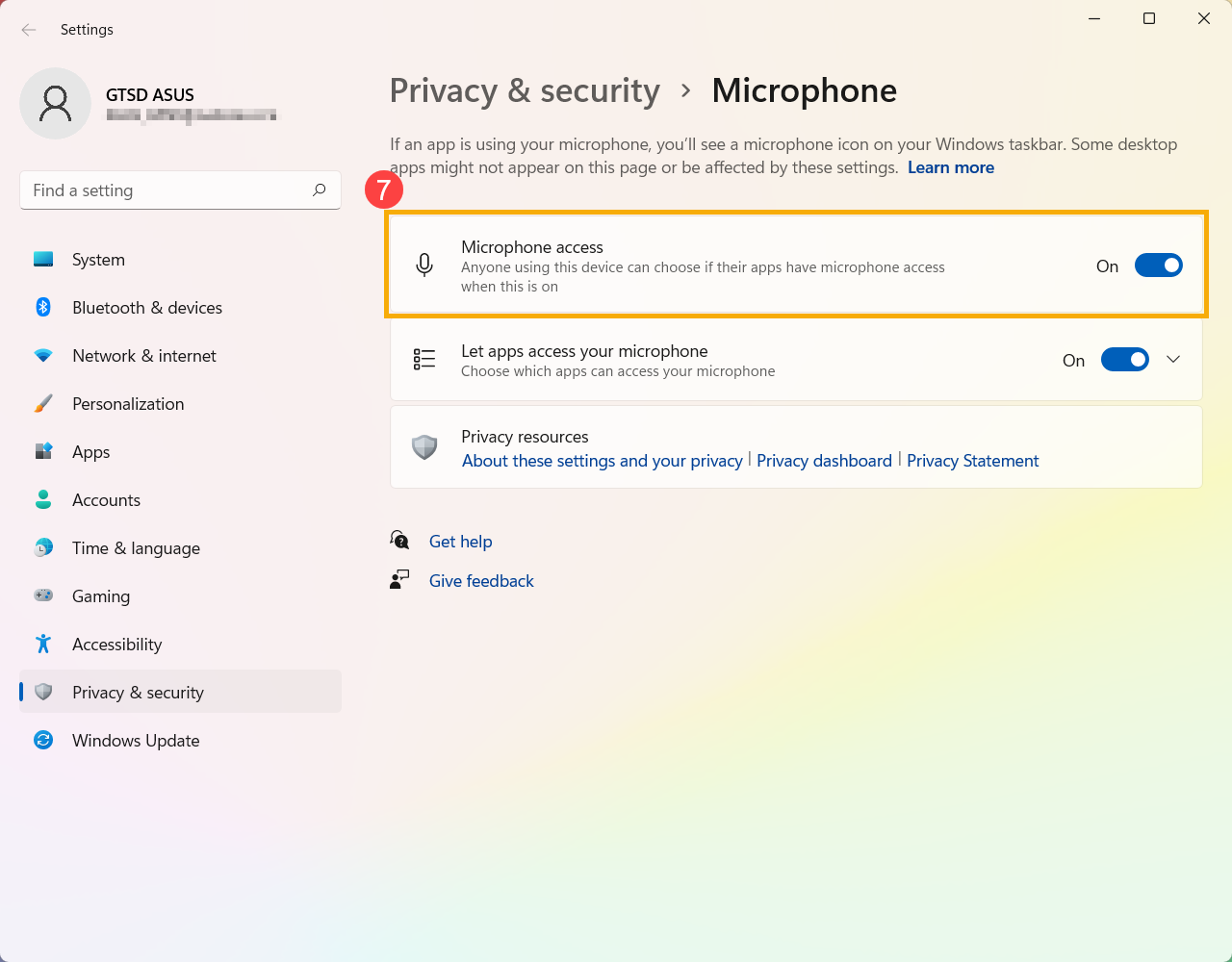
- Включите [Разрешить приложениям доступ к микрофону] ⑧ .
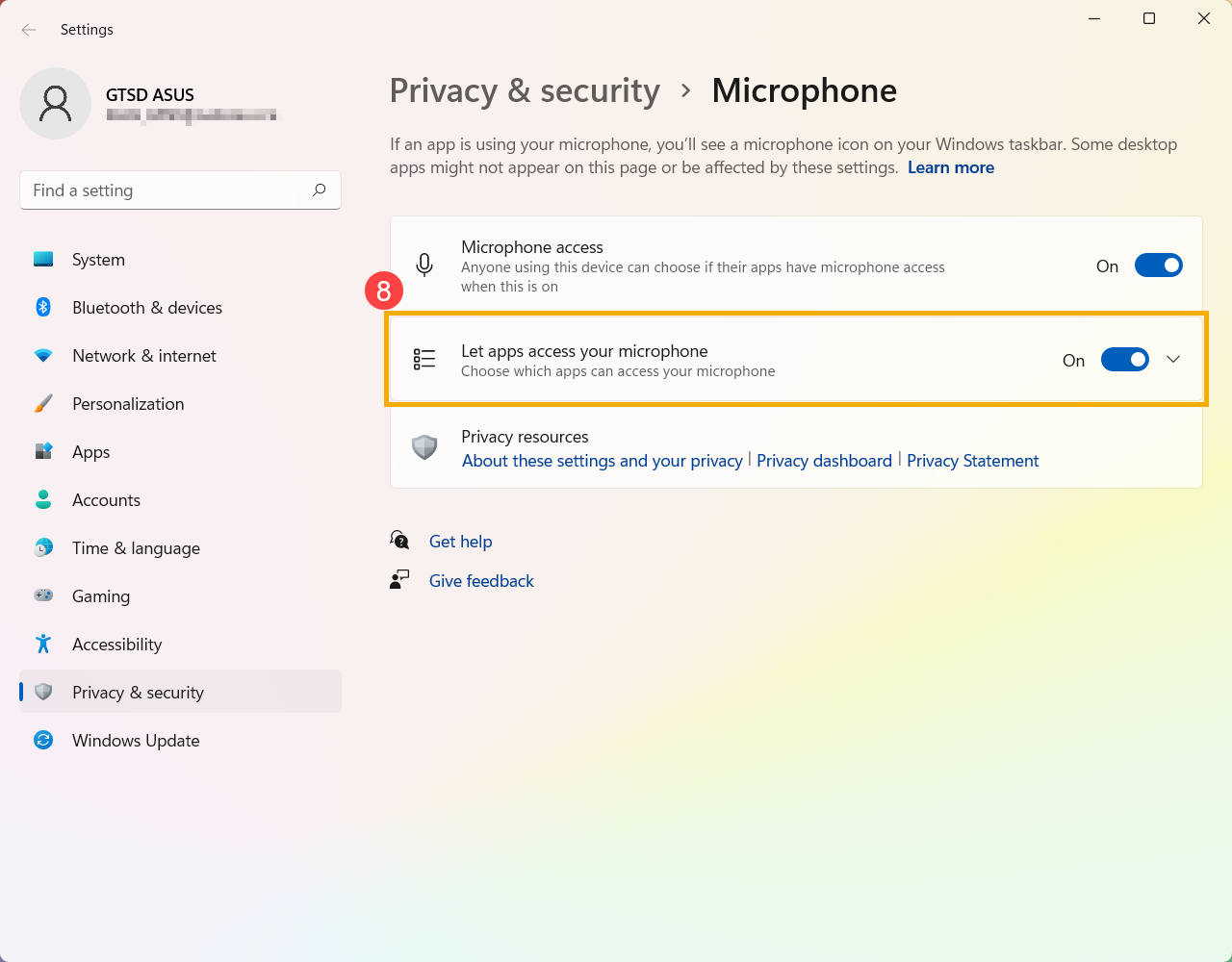
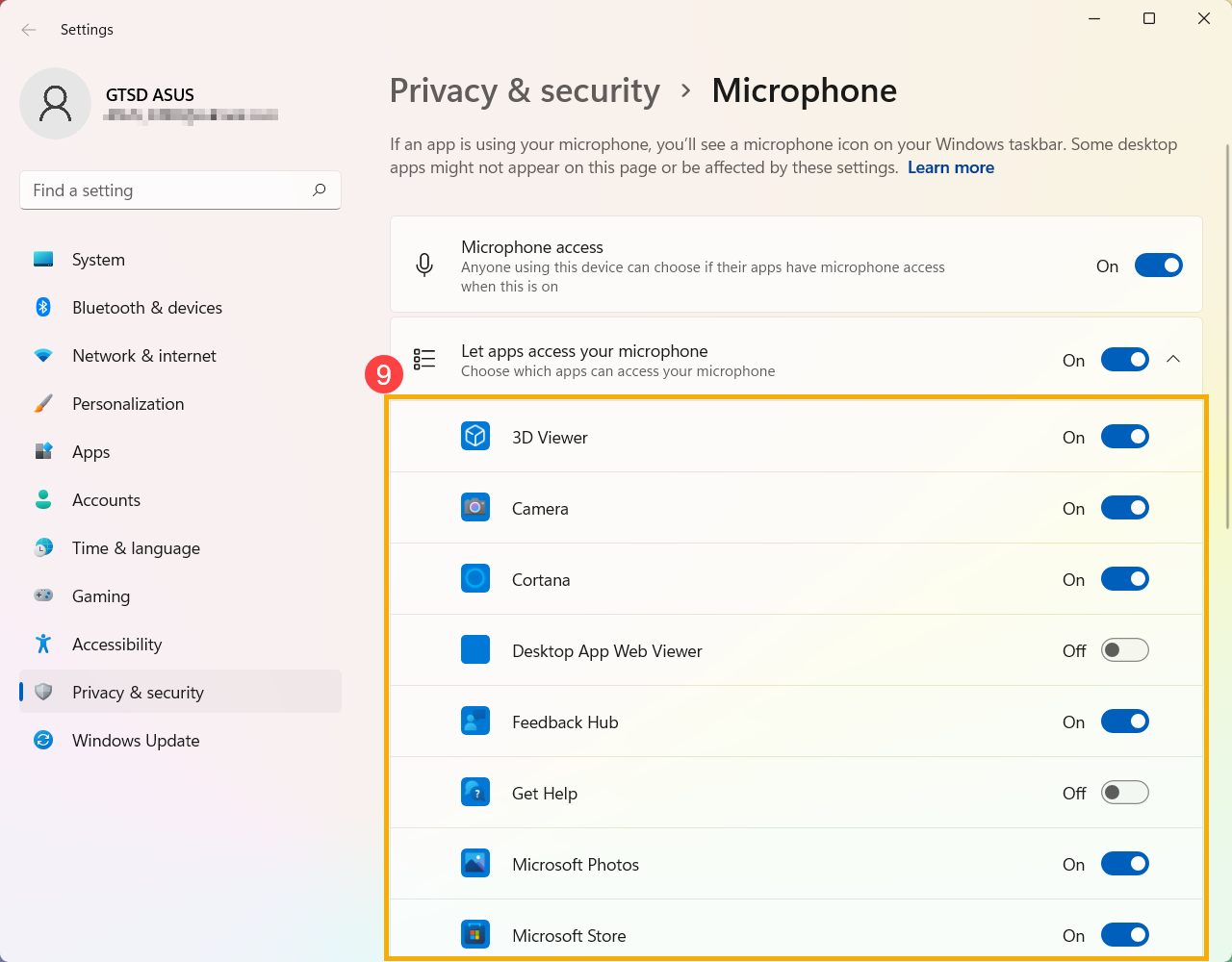
- Разверните поле Разрешить приложениям доступ к вашему микрофону, здесь Вы можете включить/выключить доступ приложениям, которые могут использовать микрофон ⑨ .
- Убедитесь, что камера не закрыта, например, защитной пленкой.
Иногда, если объектив камеры покрыт пылью или грязью, это может повлиять на качество изображения. Аккуратно протрите объектив камеры чистой мягкой тканью, чтобы он оставался прозрачным. - Некоторые устройства могут быть оснащены физической защитной шторкой для камеры. Собираясь использовать камеру, убедитесь, что шторка камеры открыта.
Примечание: Расположение защитной шторки может различаться в зависимости от модели. Если Вы не уверены, оснащено ли Ваше устройство физической защитной шторкой, обратитесь к информации в руководстве пользователя.
- Если на клавиатуре есть [F10 Камера ] ① , пожалуйста, сначала включите камеру. Если нет, перейдите к шагу 3 настройки приватности .
(Эта горячая клавиша позволяет быстро включить/выключить камеру.)
Примечание: Функции горячих клавиш могут различаться в зависимости от модели, пожалуйста, обратитесь к руководству пользователя. - Нажмите клавишу F10 на клавиатуре или комбинацию клавиш (зависит от настроек горячих клавиш ). Когда на экране отображается сообщение [Камера включена] ② , это означает, что камера готова к использованию.
- Некоторые приложения или службы могут запрашивать доступ при использовании камеры в первый раз. Вы можете настроить, каким приложениям разрешен доступ к Вашей камерес помощью следующих настроек Windows.
Введите и выполните поиск [Настройки конфиденциальности камеры] в строке поиска Windows ③, затем щелкните [Открыть] ④.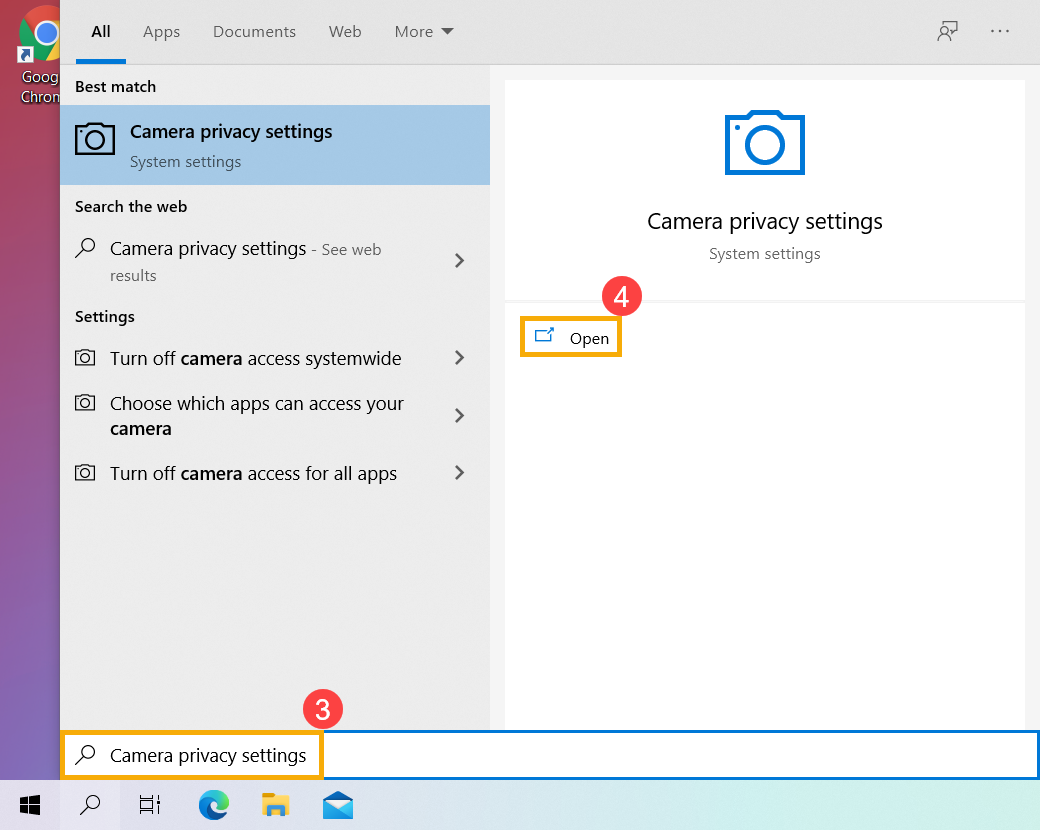
- Выберите [Изменить] ⑤ , затем включите [Доступ к камере для этого устройства] ⑥ .
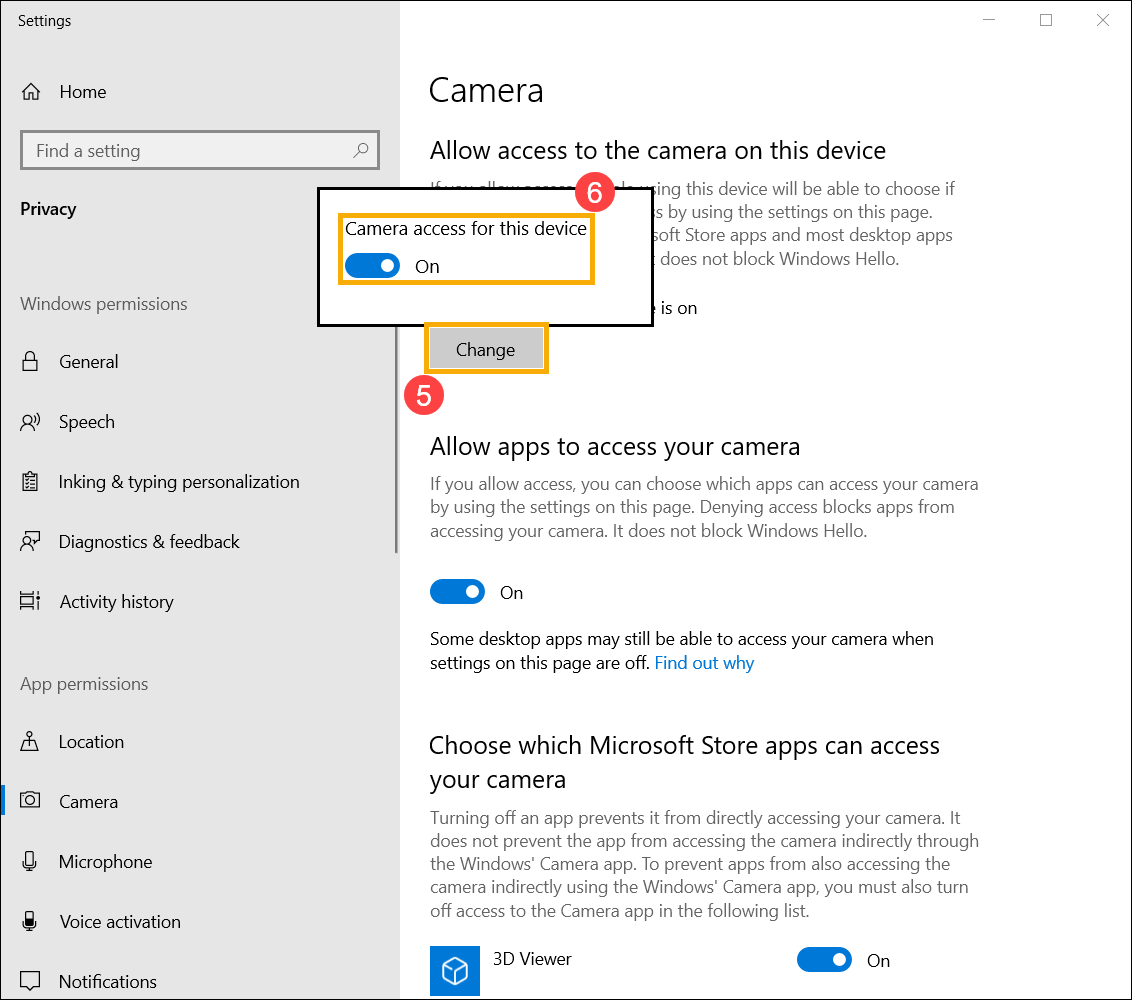
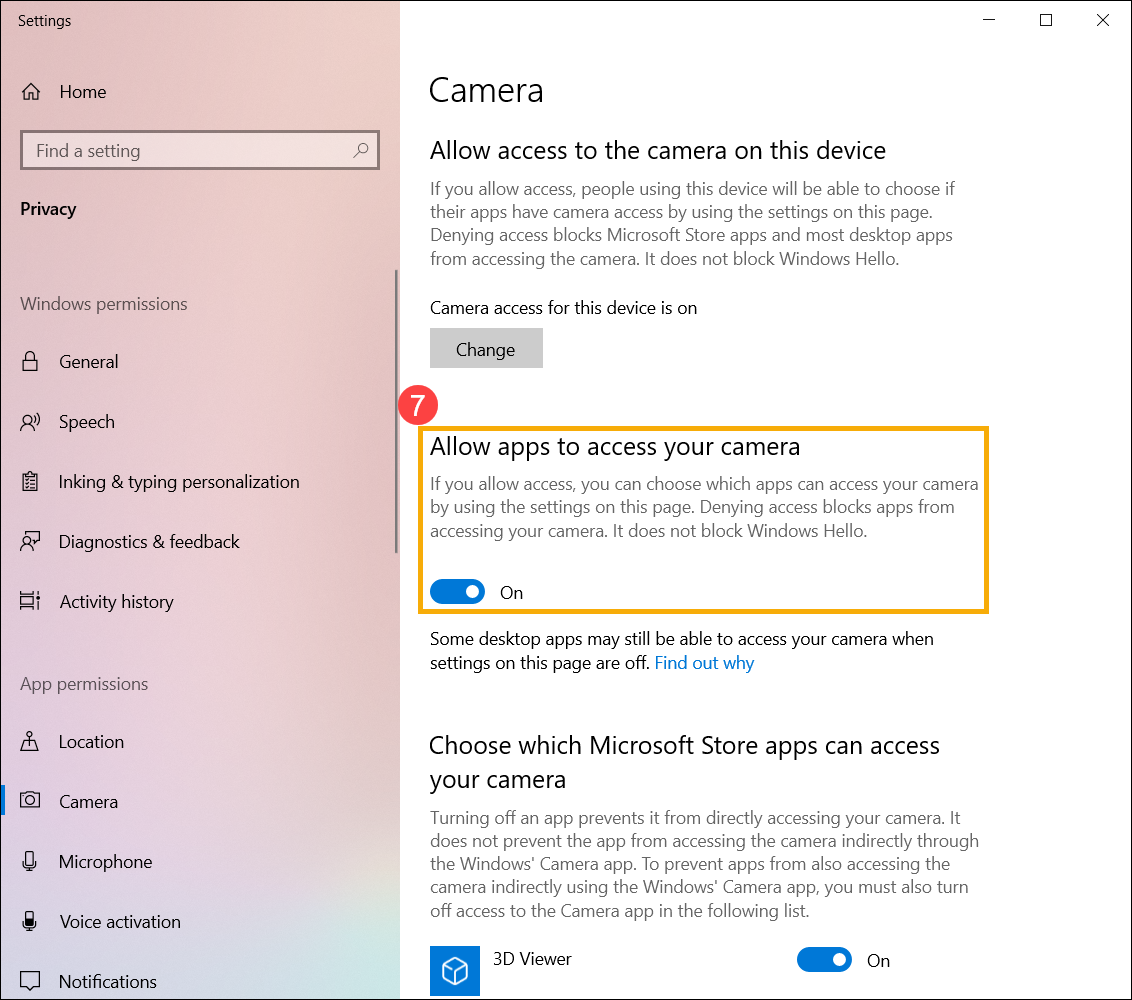
- Включите [Разрешить приложениям доступ к вашей камере] ⑦ .
- Прокрутите вниз до раздела [Выберите, какие приложения Microsoft Store могут получить доступ к вашей камере] ⑧ , здесь Вы можете включить/выключить, какие приложения могут использовать камеру.
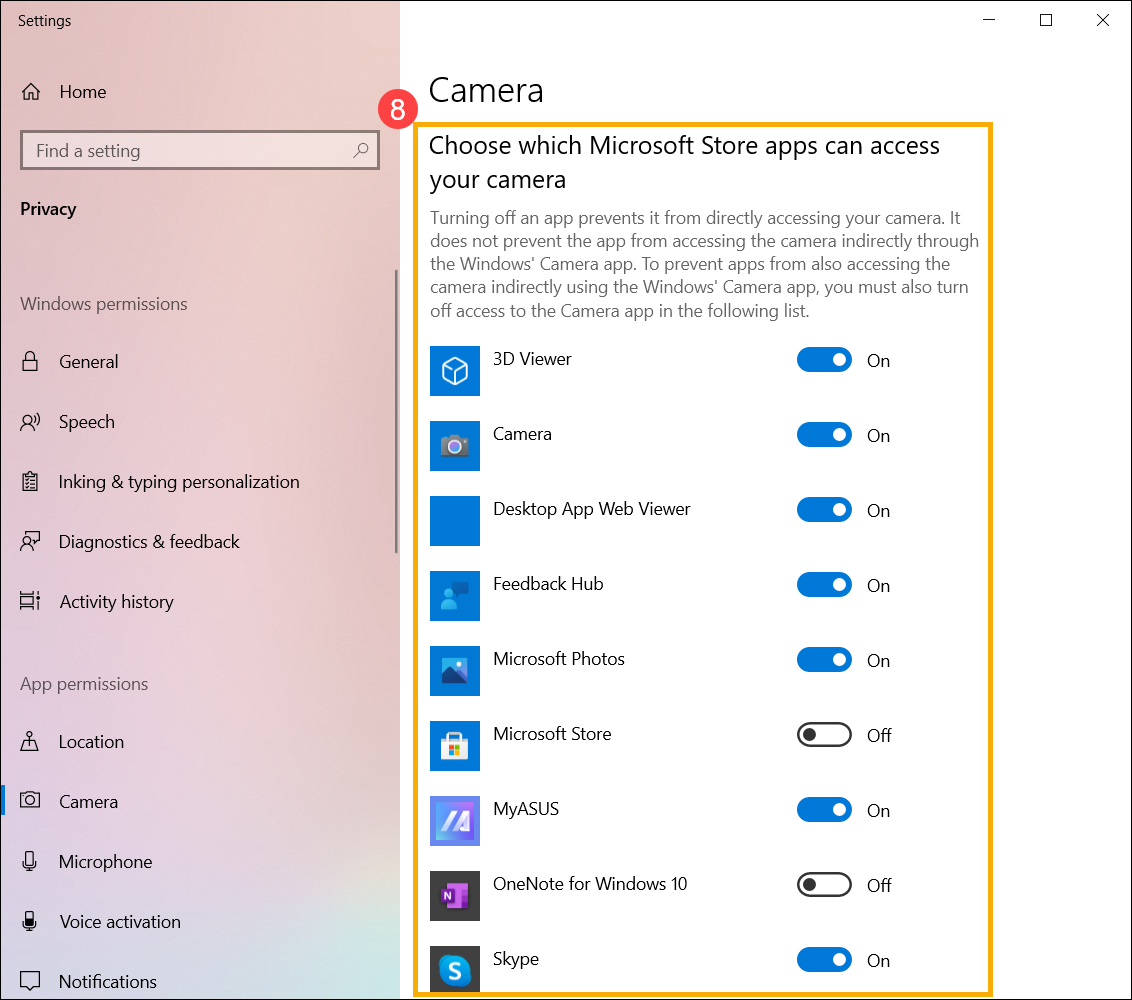
Если Вы включите Windows Hello, она будет использовать Вашу камеру для входа в систему, даже если параметр Разрешить приложениям получать доступ к вашей камере отключен. Если Windows Hello выключена, у нее нет доступа к камере.
- Укажите в поисковой строке Windows [Камера] ① , нажмите [Открыть] ② .
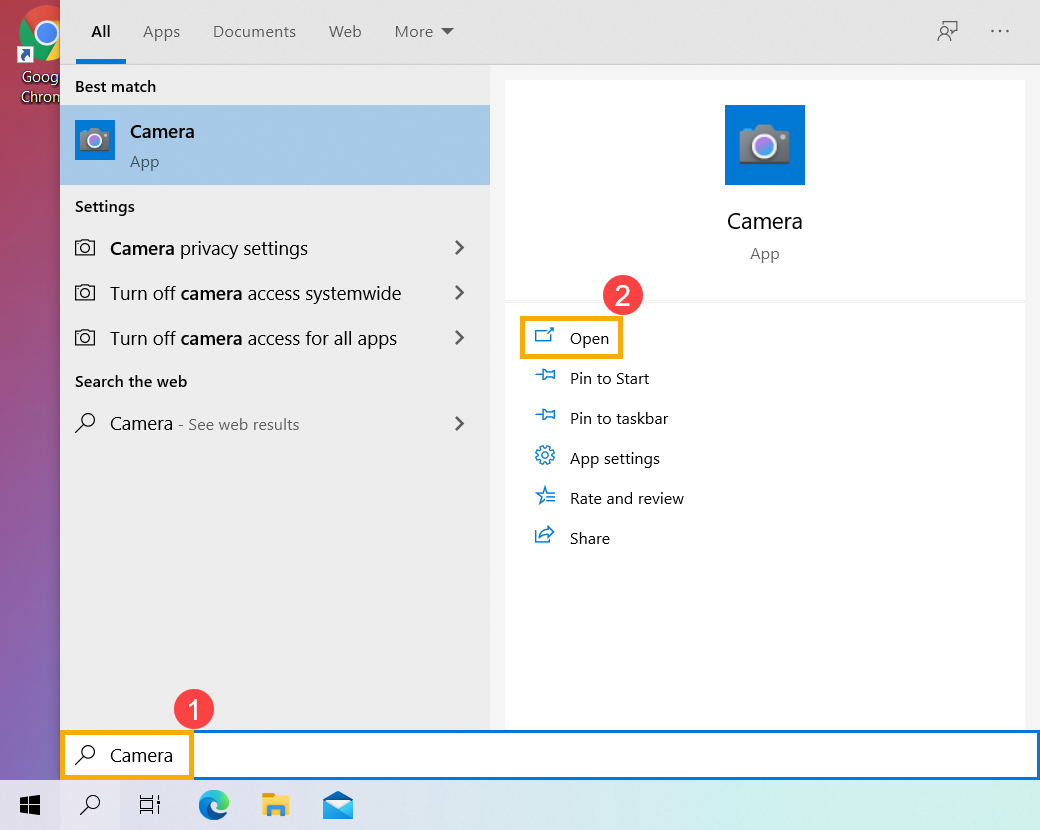
- Щелкните значок Сделать фото или значок Переключиться в режим видео на экране, чтобы сделать снимок или снять видео.

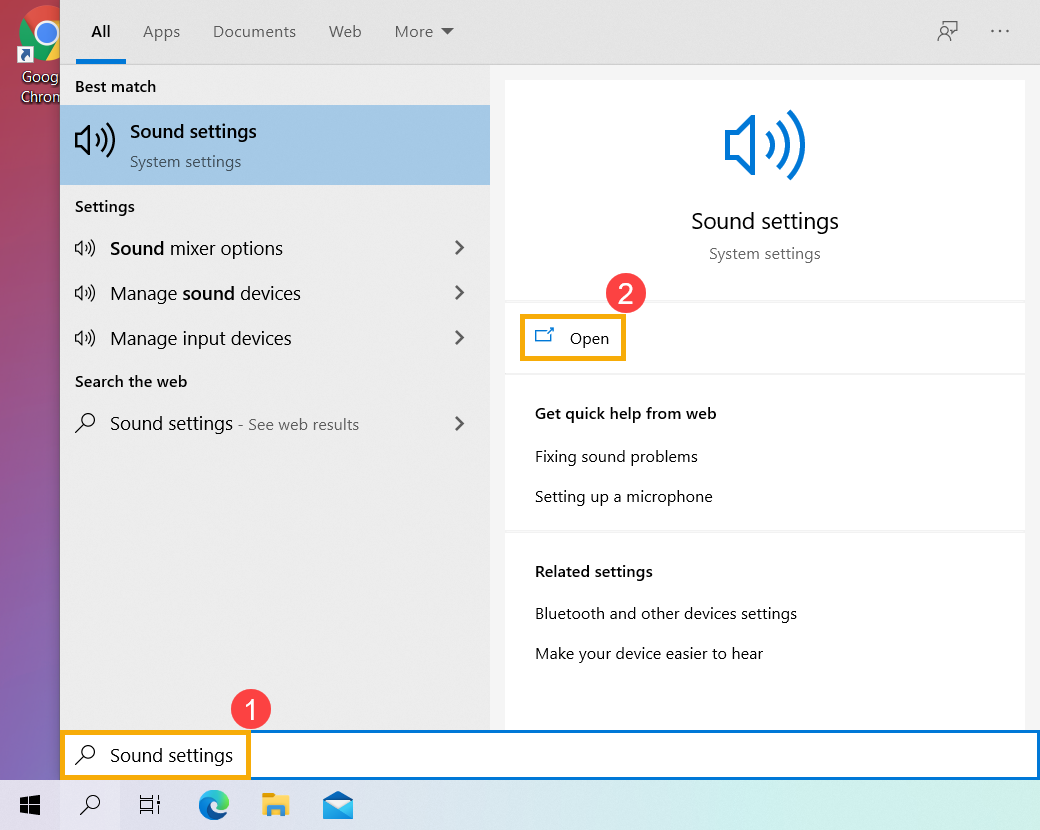
- Укажите в поисковой строке Windows [Настройка звука] ① , затем выберите [Открыть] ② .
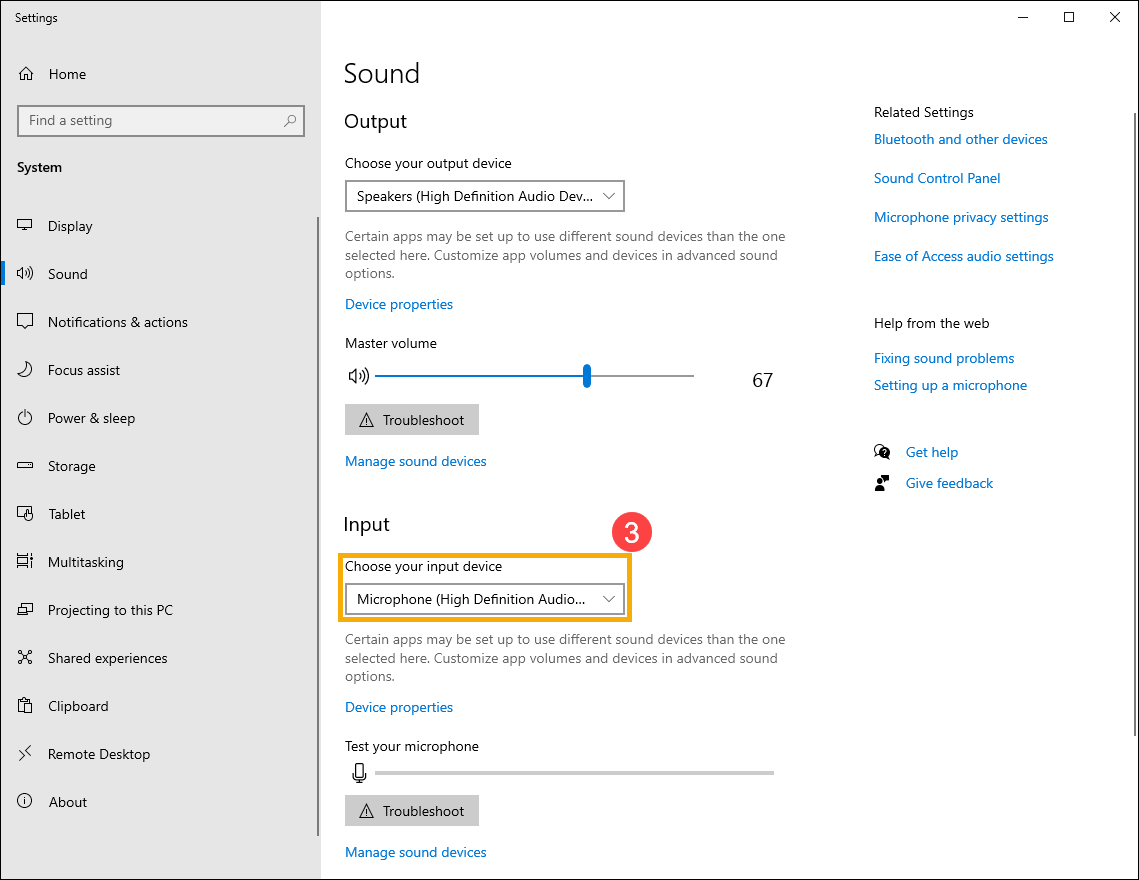
- Нажмите [Выбрать устройство ввода], затем выберите микрофон, который хотите использовать ③ .
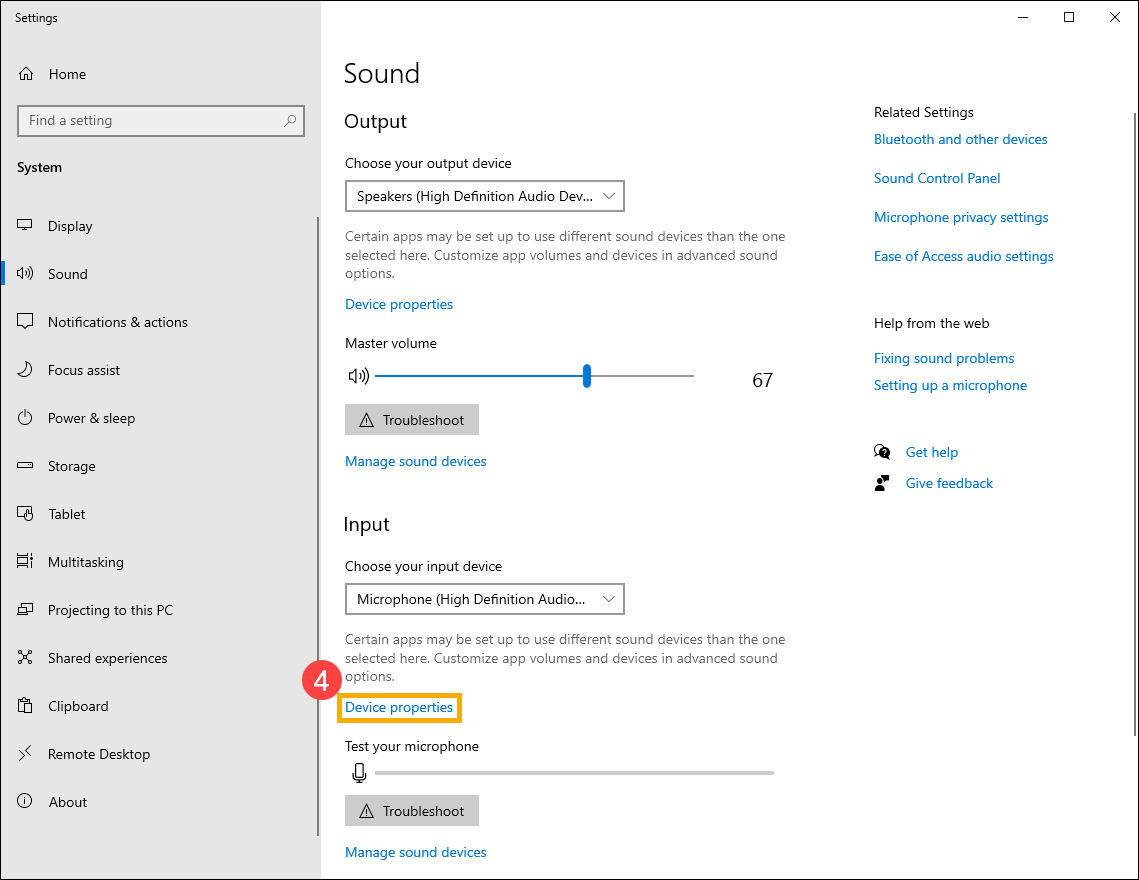
- Отрегулируйте громкость микрофона. Выберите [Свойства устройства] ④ .
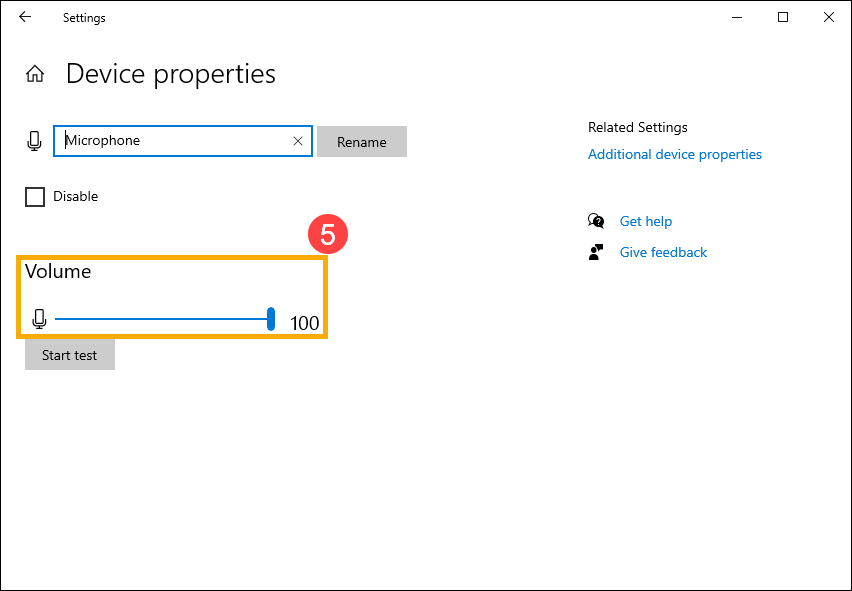
- Вы можете использовать ползунок для регулировки громкости микрофона ⑤ .
- Некоторые приложения или службы могут запрашивать доступ к микрофону в первый раз. Вы можете настроить, каким приложениям разрешен доступ к Вашему микрофону, с помощью следующих настроек Windows.
Введите и выполните поиск [Настройки конфиденциальности микрофона] в строке Windows ⑥ , затем щелкните [Открыть] ⑦ .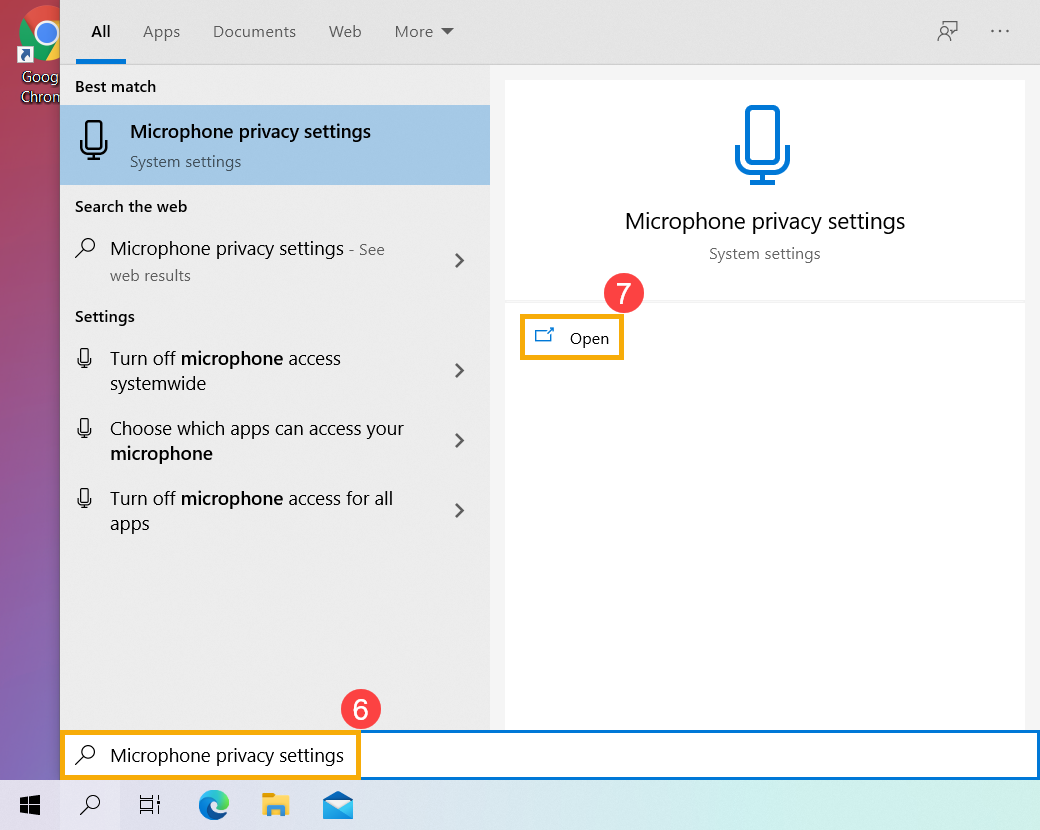
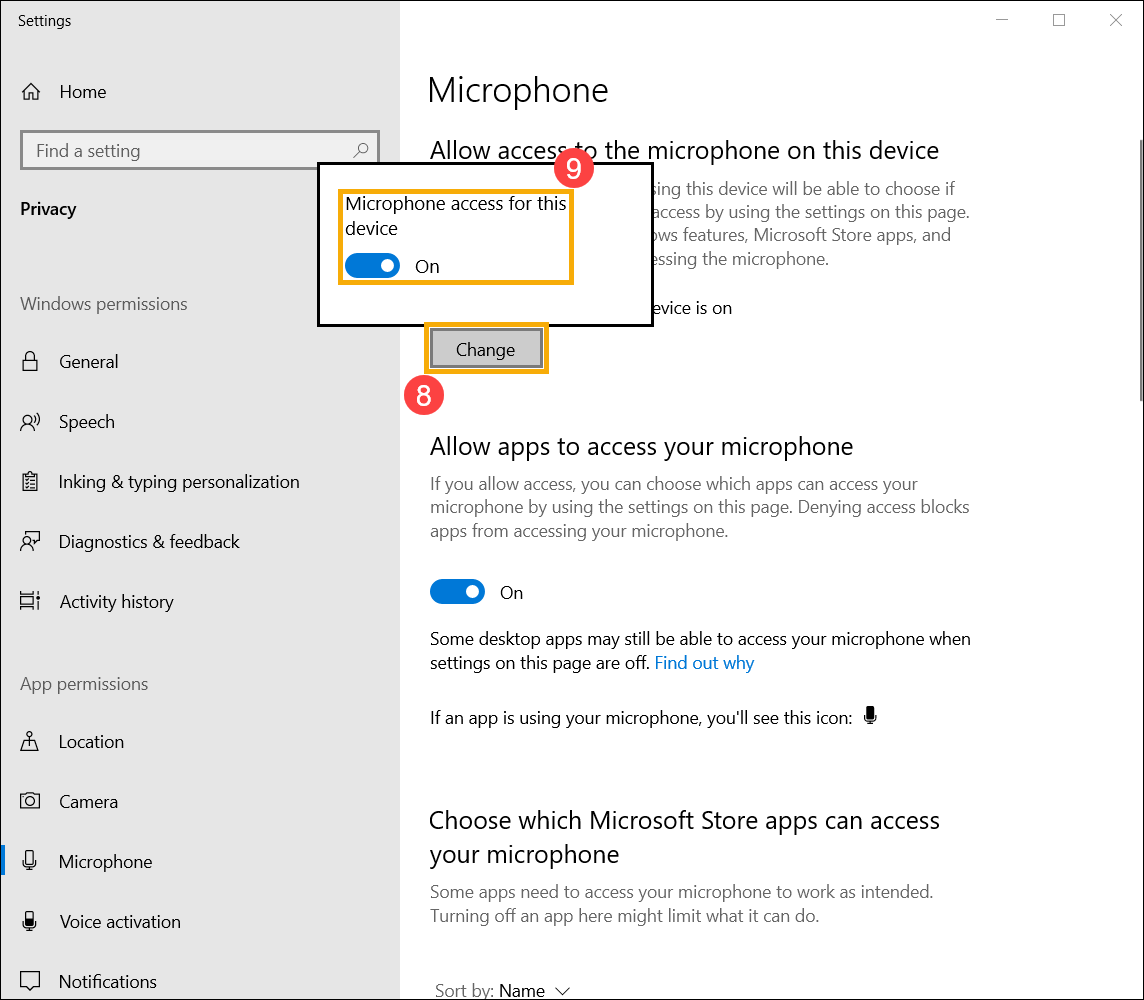
- Выберите [Изменить] ⑧ , затем включите [Доступ к микрофону для этого устройства] ⑨ .
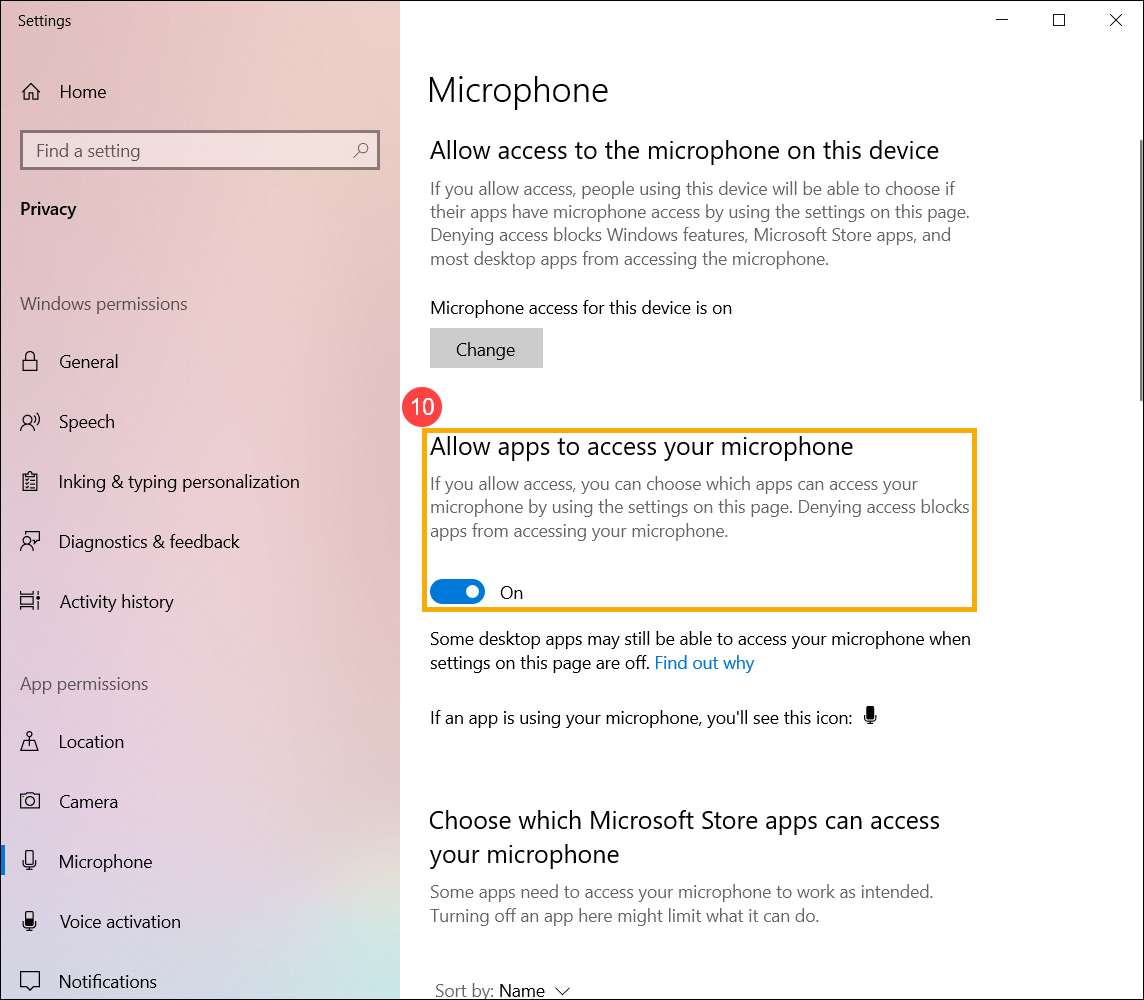
- Включите [Разрешить приложениям доступ к вашему микрофону] ⑩ .
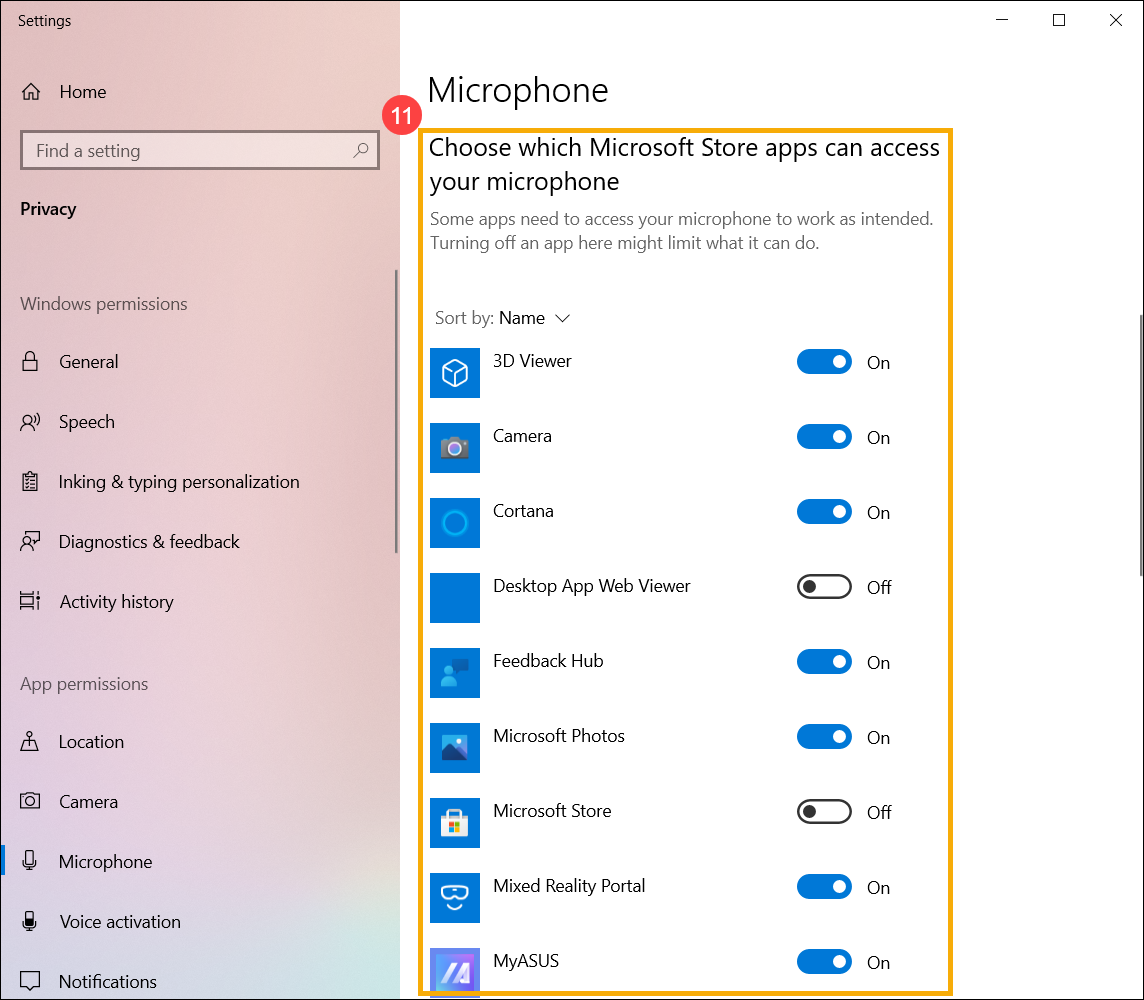
- Прокрутите вниз до раздела [Выберите, какие приложения Microsoft Store могут получить доступ к вашему микрофону] ⑪ , здесь Вы можете включить/выключить, какие приложения могут использовать микрофон.
Как в BIOS включить камеру?

Базовая система ввода-вывода, или BIOS, осуществляет начальную загрузку компьютера и допускает операционную систему в его аппаратные ресурсы. Если компьютер оснащен видеокамерой, но по каким-то причинам не работает, обязательно проверяем, включили ли ее в BIOS.
Вход в BIOS происходит в момент начала загрузки компьютера использованием нажатия клавиши Del, нижняя часть экрана выдает соответствующую надпись: Press Del to enter setup. Можем использовать и другие клавиши – например, F1, F2, F3, F10, Esc или комбинацию Ctrl + Alt + Esc.
При входе в BIOS раскрывается окно синего или серого цвета с несколькими вкладками. Находим раздел Advanced и переходим в него, нажимая клавиши «Вправо» и «Влево». Там же выбираем значение Onboard Device Configuration.
Находим в Onboard Device Configuration строку Onboard Camera.Возле нее, в этом же поле, стоит пунк Enabled («Включено»). При значении Disabled («Отключено»), выставляем нужное значение, нажимая клавиши «Вверх» и «Вниз».
Сохраняем измененные настройки, нажимая F10 или выбирая вкладку Save and exit setup. В раскрывшемся окошке подтверждаем сохраненные изменения, вводя Y и нажимая Enter. Перезагрузившись, операционная система увидит камеру.
В том случае, когда в BIOS камера включена, и по-прежнему не работает, ищем в BIOS значение Install OS и выставляем рядом пункт Finish. При значении Start, камера работать не будет.
А если в BIOS не находим многих пунктов настройки, то, вероятно, видим неполный вариант. Чтобы отобразить всю информацию, пробуем нажать Ctrl + F1.
Зачастую проблемы с камерой сопряжены не с BIOS, а проблема заключается в отсутствии необходимых драйверов. Проверяем, видима ли камера Windows. Нажимаем правой кнопкой мышки пункт «Мой компьютер» на рабочем столе, выбирая в контекстном меню значения «Свойства — «Оборудование» — «Диспетчер устройств». Ищем значок с желтым восклицательным или вопросительным знаком. Щелкаем по нему дважды мышкой, выбираем вкладку «Драйвер», нажимая кнопку «Переустановить драйвер».