
Включить канал устройства HDMI
Чтобы включить канал устройства HDMI для дистанционного управления телевизором, выберите (Настройки) > [Система], затем поставьте отметку в поле [Включить канал устройства HDMI]. Если у вас телевизор Sony TV, он должен поддерживать функцию BRAVIA™ Sync.
- Функции, доступные через BRAVIA™ Sync, различаются в зависимости от модели ТВ. Дополнительная информация находится в документации к вашему ТВ.
- Даже если эта настройка включена, управление по каналу устройства может быть недоступно в таких случаях.
- При использовании определенных функций, например при воспроизведении игры или видео.
- Когда ввод ТВ переключен.
Секреты подключения Sony PlayStation 4 к телевизору
Подключение игровой консоли к телевизору – стандартная процедура, но иногда пользователи сталкиваются с определенными трудностями. С чем это связано? Далеко не всегда используемый ТВ, монитор или ноутбук, оснащен необходимыми разъемами. Поэтому приходится покупать переходники или использовать непопулярные сегодня интерфейсы. Как подключить PS4 к телевизору? Максимально развернуто ответим на этот вопрос, а также проанализируем тонкости подсоединения приставки к компьютерному монитору и ноутбуку.
Как подключить PS4 к телевизору
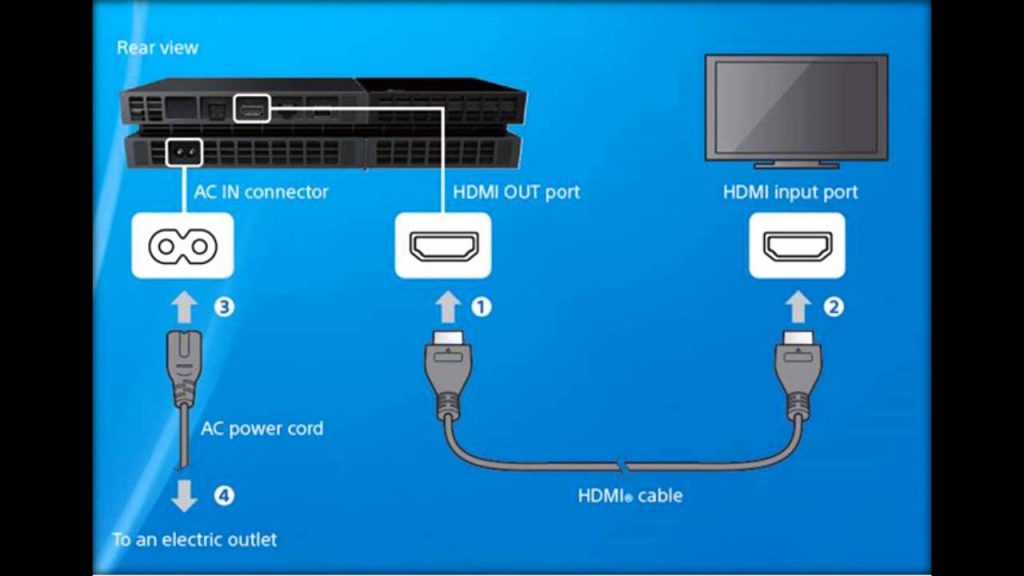
Стартовый этап настройки – подключение PS4 к TV. В принципе ничего сложного в этом нет. Достаточно придерживаться пошаговой инструкции:
- Подключите к телевизору кабель HDMI в соответствующий разъем, который находится сбоку или на задней панели.
- Вставьте второй штекер кабеля в разъем HDMI игровой консоли Sony PlayStation.
- Включите в розетку кабель питания, а его второй конец подсоедините к разъему приставки.
- Если не планируете подключаться к интернету по Wi-Fi, то подключите сетевой кабель.
- Вставьте маленький конец кабеля microUSB к джойстику DualShock, а второй к входу USB игровой консоли.
Чтобы запустить приставку, нажмите на кнопку питания на передней панели консоли или удерживайте клавишу PS4 на джойстике. Настройка соединения PS4 и телевизора – это только половина дела. Для корректной работы приставки нужно подключить ее к интернету. Сейчас рассмотрим, как это делается.
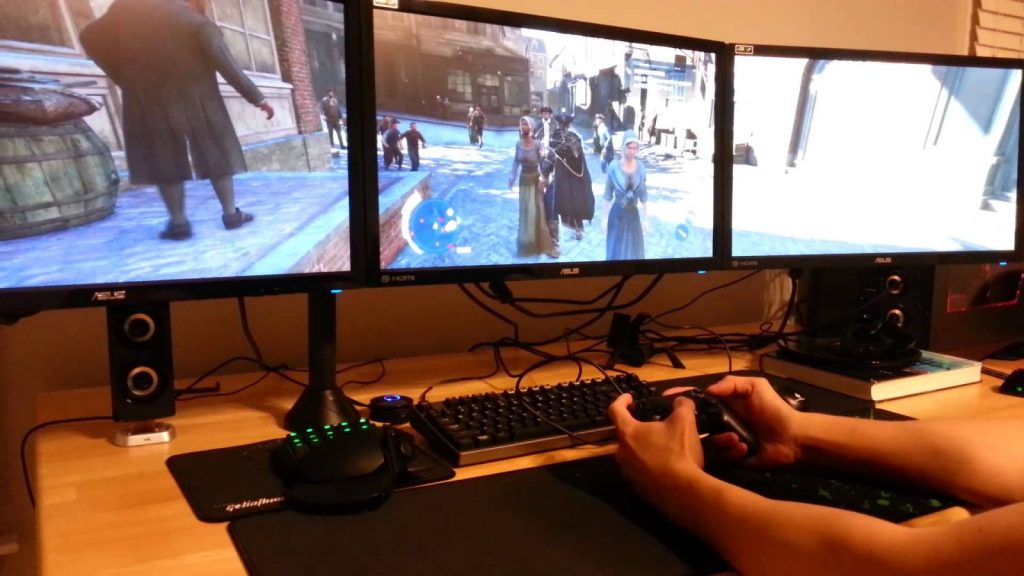
Проводное интернет-соединение считается более надежным. Поэтому если есть возможность, тогда подсоедините игровую консоль к Wi-Fi роутеру с помощью Ethernet кабеля, который нужно вставить в LAN разъем.
Для чего вообще нужно интернет-соединение? Вы сможете заходить в многопользовательский режим, а также загружать видеоигры с PlayStation Store. Конечно, кабельное подключение является более безопасным, но менее практичным. Поэтому пользователи отдают предпочтение беспроводному соединению. Инструкция по настройке Wi-Fi подключения на игровой консоли:
- Откройте верхнюю навигационную панель. Для этого возьмите джойстик, а потом нажмите на кнопку «Вверх». Выберите раздел «Настройки».
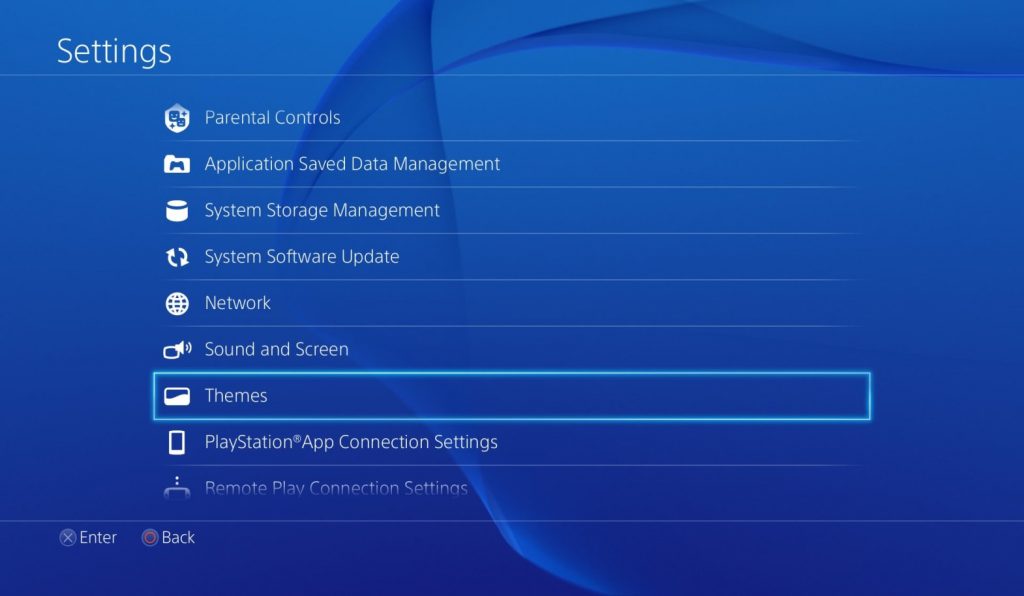
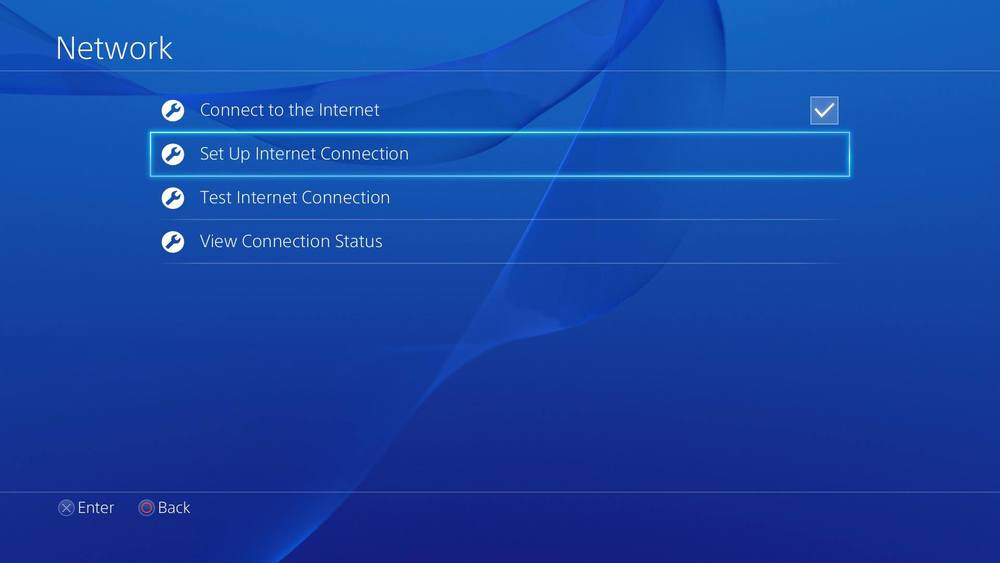
- Перейдите во вкладку «Сеть», а потом выберите параметр «Настройка интернет-соединения». Пользователю предложено два варианта – «LAN» и «Wi-Fi». Выбираем второй.
- На экране появится список доступных сетей, выберите домашнюю. Введите пароль. Когда появится запрос об использовании прокси-сервера, нажмите на «Не использовать».
- Чтобы протестировать корректность интернет-соединения, выберите параметр «Проверить подключение к интернету».
Когда подключение завершено, зарегистрируйте новую или войдите в уже существующую учетную запись. Подберите надежный пароль, желательно его записать, чтобы не забыть в дальнейшем.
Если ранее у вас была игровая консоль PS3, то совершенно необязательно создавать новую учетную запись. Можно авторизоваться в системе, используя старую комбинацию логин-пароль.
Подключение PS4 к монитору
Если у вас нет телевизора, то тогда можно подключить Сони Плейстейшен к монитору компьютера. Подчеркнем, что настройка соединения потребует намного больше сил и времени, нежели стандартное подключение к ТВ. Многие пользователи полагают, что если подсоединить игровую консоль к ПК, то изображение сразу же появится на экране монитора. Это не так.
Видеокарты компьютеров, поддерживающие HDMI интерфейс или любые другие порты для передачи видеосигнала, имеют только выход. Это означает, что они предназначены в первую очередь для передачи изображения, а не приема.
С помощью программного обеспечения Remote Play пользователи смогут транслировать картинку с игровой консоли на монитор компьютера. Однако если нет доступа к ТВ, то настроить корректную работу всех устройств все равно не получится.
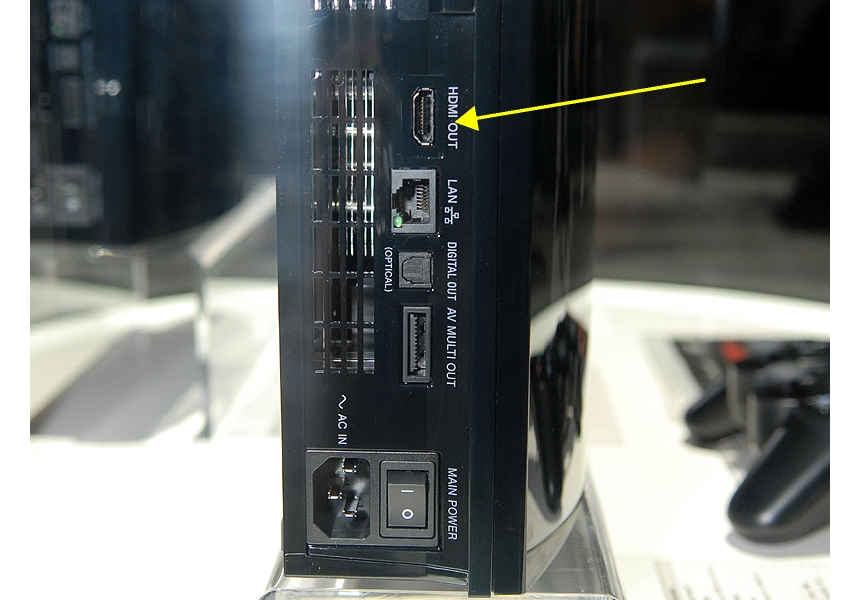
Практически все компьютерные мониторы оснащены интерфейсом DVI. Вам стоит копить переходник или провод HDMI-DVI, чтобы с его помощью подключить приставку. Не забывайте о том, что существует несколько версий этого интерфейса: I, A, D. Прежде, чем приобрести переходник, проверьте, каким именно разъемом оборудован компьютерный монитор. В противном случае с настройкой подключения могут возникнуть серьезные проблемы.
Для соединения монитора PC и консоли ПС4 можно также использовать интерфейс VGA. Им также оборудованы практически все компьютерные дисплеи. С покупкой переходника HDMI-VGA проблем возникнуть не должно. Если по какой-то причине переходник не подошел, тогда можно использовать конвертер HDMI-VGA, оснащенный системой дополнительного питания. Он будет преобразовывать изображение в нужный поток. Не исключено, что придется немного уменьшить разрешение. Стоимость подобного устройства варьируется в диапазоне от 600 до 1200 рублей.
Визуально конвертер напоминает небольшую коробочку, в которой находятся три входа:
- аудио разъем для подключения наушников или колонок;
- HDMI;
- VGA или DVI.
Такой вариант абсолютно точно позволит решить проблему. Конвертеры без системы дополнительного питания не позволят настроить синхронизацию с игровой консолью PlayStation 4. Аудио разъем в этом блоке тоже находится не просто так. Дело в том, что интерфейсы DVI и VGA предназначены для передачи исключительно видеосигнала. Поэтому переходник позволит также передавать звук.
Подключение PS4 к ноутбуку
Конечно, все современные лэптопы оснащены интерфейсом HDMI, но подключить таким образом консоль PS4 у пользователей не получится. Проблема в том, что эти разъемы работают на вывод информации. Поэтому возникает вполне логичный вопрос, как подключить PlayStation 4 к ноутбуку? Необходимо обзавестись специальными переходниками и старым кабелем RCA. Чтобы корректно настроить подключение следуйте простой пошаговой инструкции:
- В специальный переходник вставляем штекер, который отвечает за передачу видеосигнала, а потом подключаем адаптер к ноутбуку.
- Сбросьте пользовательские настройки консоли. Чтобы сделать это, нажмите и удерживайте кнопку включения. Как только приставка издаст соответствующий звуковой сигнал, можно отпустить кнопку.
- Белый и красный штекеры кабеля RCA вставляем аудио разъем, используя специальный переходник av-jack.
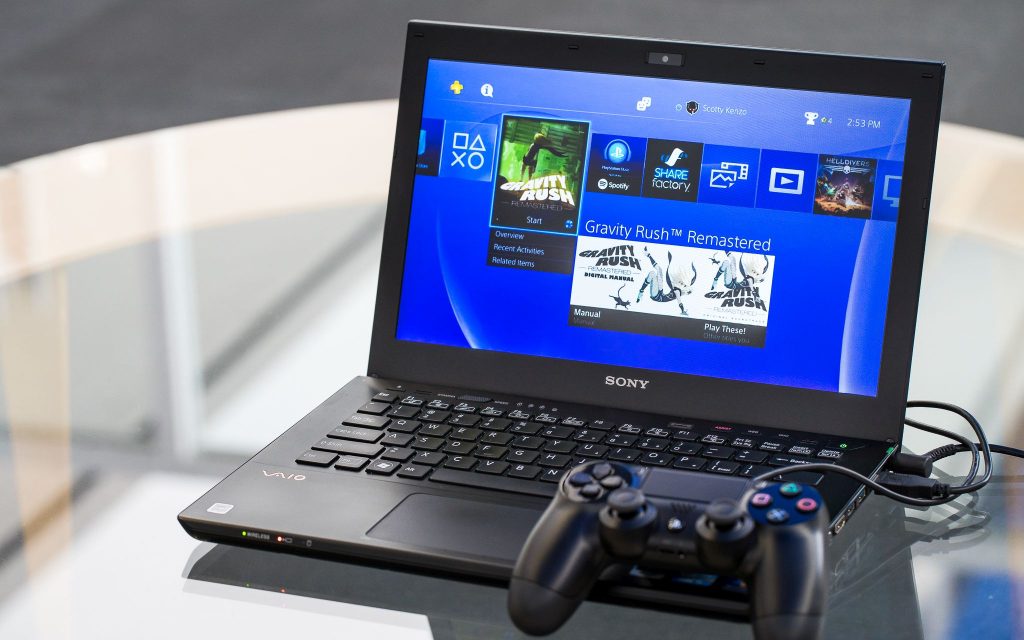
Пожалуй, это наиболее простой и эффективный способ подключения игровой консоли к лэптопу. Обязательно переключите аудио и видео режимы непосредственно на приставке. Для этого откройте настройки PS4, а потом выберите иконку «тюльпаны».
Если на телевизоре нет HDMI
Можно ли подключить PS4 к старому телевизору? Да, сделать это реально. Главная проблема заключается в том, что старые версии ТВ-техники выпускались без HDMI. Поэтому для настройки подключения придется использовать специальные переходники на другие разъемы. Самый распространенный вариант – «тюльпаны».
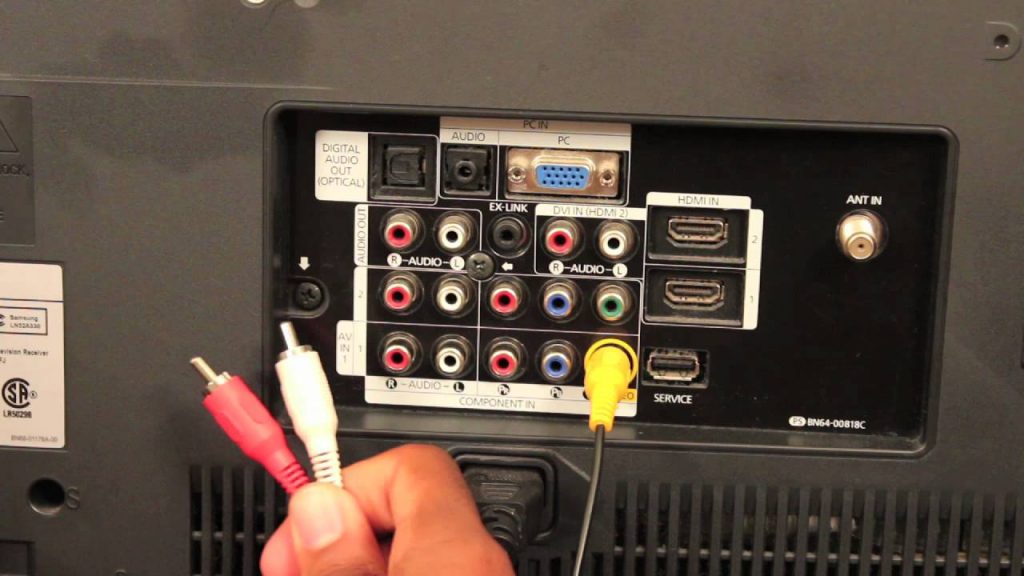
Sony Playstation 4 к телевизору легко подключается через переходник на «тюльпаны». Главный недостаток этого способа подключения – низкое качество изображения. Впрочем, если другого выхода нет, то тогда воспользуйтесь этим вариантом. Подключение осуществляется по такому же принципу, как и в случае с лэптопом. Проблем с синхронизацией возникнуть не должно. Просто вставьте переходники в соответствующие разъемы. После включения ТВ, выберите необходимый источник сигнала с помощью пульта дистанционного управления.
Как правильно подключить и отключить Playstation 4?
Казалось бы, что может быть проще подключить игровую приставку к телевизору, а затем просто выключить и отключить при необходимости. Какие тут могут нюансы?
Самая главная рекомендация: любые подключения и отключения производите в «холодном режиме». То есть подключая PS4 к телевизору, телевизор и игровая приставка должны быть выключены.
Связано это с тем, что из-за индивидуальных условий энергоснабжения может возникнуть перепад напряжения, который нарушит работоспособность ТВ и PS4, что приведёт к дорогостоящему ремонту.
Вторая рекомендация: если вы принесли приставку после морозной улицы, дайте PS4 согреться до комнатной температуры — это повысит её износостойкость.
Когда всё подключили, PS4 и ТВ подключены в сеть и связаны между собой кабелем HDMI, можно включать телевизор и игровую приставку.
Включение
Playstation 4 включается нажатием специальной кнопки на приставке, либо нажатием центральной кнопки на геймпаде Dualshock 4. Её включение ознаменуется коротким одиночный звуковым сигналом, а на самой приставке появится синий световой индикатор, который перейдёт в белый. Всё, игровая приставка готова к работе.
Выключение
У Playstation 4 предусмотрено два режима выключения: «Режим покоя» и «Полное выключение».
Чтобы перейти в режим покоя достаточно зажать центральную кнопку PS на геймпаде до появления Быстрого меню выбрать пункт «Питание» «Перейти в режим покоя». В данном режиме приставка выключается не полностью, а находится в режиме энергосбережения сохраняя запущенными те приложения, которые работали. Также Режим покоя позволяет быстрее запускать консоль из «спячки». В данном режиме не стоит выключать консоль из сети 220.
Также в режим покоя можно перейти не используя геймпад, а зажав кнопку включения на самой консоли до одиночного звукового сигнала. В режиме покоя световой индикатор на приставке окрашивается в оранжевый цвет.
Чтобы полностью выключить приставку необходимо зажать центральную кнопку PS на геймпаде до появления Быстрого меню выбрать пункт «Питание» «Выключить систему PS4». После данных действий белый световой индикатор на приставке будет моргать белым после чего полностью потухнет.
ВАЖНО! Не вынимайте из розетки вилку 220 от Playstation 4, пока белый световой индикатор полностью не погаснет, иначе это может привести к поломке.
Другой способ полностью выключить PS4 не используя геймпад — это зажать кнопку включения на корпусе приставки до второго звукового сигнала.
Находясь в «Режиме покоя» нельзя полностью выключить PS4. Необходимо в начале включить приставку, а затем полностью выключить.
Что случится если неправильно подключать или выключать?
Самое безобидное нарушится работа операционной системы и придётся реструктуризацию базы данных или повредится жетский диск и потребуется замена HDD. Но может и полностью выйти из строя игровая приставка, а также ТВ, что приведет к дорогому ремонту.
Статьи по теме:
- Как правильно включать и выключать Playstation 4?
- Как играть вдвоём на PS4 на однов экране в Fifa и UFC?
- Во что играть вдвоём на одном экране на Playstation 4?
- Что такое Playlink для Playstation 4?
- Как подключить Playstation VR к Playstation 4?
- Лучшие Playstation VR для Playstation 4?
Для связи мы рекомендуем писать нам напрямую в указанные мессенджеры, либо заполнить заявку «Обратного звонка». Мы постараемся ответить, как можно скорее!
Подключение и установка
Подключите систему PS4™ к телевизору.
Выполните все прочие подключения, и только после этого подключите кабель питания к электрической розетке.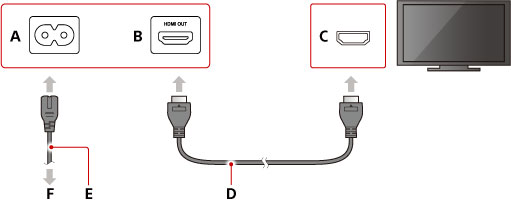
A ) Разъем AC IN (система PS4™)
Форма разъема на разных системах PS4™ может различаться. B ) Разъем HDMI OUT (система PS4™) C ) Входной разъем HDMI (ТВ) D ) Кабель HDMI E ) Кабель питания
Форма разъема на разных системах PS4™ может различаться. F ) К электрической розеткеЕсли вы собираетесь использовать систему PS4™ в вертикальном положении, прикрепите к ней вертикальную подставку (продается отдельно).
Подключение к Интернету
Систему PS4™ можно подключить к Интернету по беспроводному соединению (Wi-Fi®) или с помощью кабеля LAN (Ethernet). Настройте соединение в соответствии с инструкциями в разделе «Установить соединение с Интернетом».
Если вы не собираетесь использовать Wi-Fi, вам понадобится кабель LAN.Пример подключения:

A ) Разъем LAN (система PS4™) B ) Кабель LAN C ) Маршрутизатор D ) Устройство подключения к Интернету, например модем E ) К Интернету
Устройства и способы установки соединения с интернетом различаются в зависимости от конфигурации сети. Следуйте инструкциям, поставляемым с вашим сетевым оборудованием.
Подключение контроллера
Подключите контроллер с помощью кабеля USB, чтобы зарегистрировать его как пару в вашей системе.
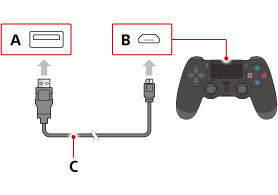
- К началу страницы
- Назад
- Вперед