
Как включить Т9 в Ватсапе на Андроиде
WhatsApp является одним из наиболее используемых мессенджеров в мире, и многие люди хотят знать, как включить автозаполнение или режим Т9 при написании сообщений. Ниже мы предоставим инструкции по включению режима Т9 в WhatsApp на устройствах Android, а также дадим некоторые полезные советы.
- Как включить режим Т9 на Андроиде
- Как включить автозаполнение в WhatsApp
- Как работает режим Т9 на Андроиде
- Как настроить проверку орфографии в Ватсапе
- Советы и выводы
Как включить режим Т9 на Андроиде
Шаг 1. Откройте Настройки на своем устройстве Android.
Шаг 2. Найдите и выберите «Язык и ввод».
Шаг 3. Выберите «Виртуальная клавиатура».
Шаг 4. Найдите и выберите «Клавиатура Samsung» (клавиатура может называться иным образом в зависимости от производителя устройства).
Шаг 5. Включите «Режим Т9».
Как включить автозаполнение в WhatsApp
WhatsApp позволяет настроить автоматическое скачивание фото, видео- и аудиофайлов. Сделать это можно следующим образом:
Шаг 1. Откройте WhatsApp и перейдите в Настройки.
Шаг 2. Найдите и выберите «Данные и хранилище».
Шаг 3. Выберите «Автозагрузка медиа».
Шаг 4. Выберите, когда WhatsApp должен автоматически скачивать медиафайлы.
Как работает режим Т9 на Андроиде
Система T9 (Text on 9 keys) была разработана для ускорения процесса набора текста на мобильных устройствах. Суть заключается в том, что при нажатии на кнопки на клавиатуре предлагаются возможные слова, которые могут быть сформированы из комбинаций букв. Для включения режима Т9 необходимо настроить настройки клавиатуры на устройстве.
Словарь T9 хранит варианты слов с учетом падежей, чисел и родов. Например, слово «кто» может быть набрано с помощью нажатий только на цифры 5 (j), 6 (k) и 8 (t) («5-5-5»-«6-6»-«8»).
Как настроить проверку орфографии в Ватсапе
WhatsApp предлагает возможность редактирования сообщений после их отправки. Чтобы отредактировать сообщение, вам нужно нажать и удерживать его, затем выбрать «Изменить» в появившемся меню. Вы должны сделать это в течение 15 минут после отправки сообщения. Ваши собеседники увидят пометку «Изменено», но не смогут просмотреть историю исправлений.
Советы и выводы
- Включение режима T9 на вашем устройстве Android может значительно ускорить процесс ввода текста в WhatsApp.
- Если вы хотите быть уверены, что автоматическая загрузка медиафайлов на WhatsApp не повлияет на вашу сеть данных или доступное пространство на устройстве, рекомендуется выключить эту функцию или настроить ее на работу только в Wi-Fi.
- Периодическая проверка орфографии может помочь уменьшить количество ошибок в тексте и повысить профессионализм вашей переписки.
Как включить и выключить т9
Для того чтобы включить или выключить режим T9, необходимо на клавиатуре нажать на значок Настройки в виде шестеренки, который может быть расположен слева от пробела или в строке над клавиатурой. Затем нужно включить Режим Т9. Когда режим включен, переключатель, который находится рядом с ним, будет сдвинут вправо. В таком режиме при вводе слов на клавиатуре предлагаются варианты слов, состоящие из тех же букв, что и введенное слово или фраза, что значительно упрощает и ускоряет процесс набора текста. Если же режим T9 не нужен, следует воспользоваться той же стрелкой, чтобы сдвинуть переключатель в левую сторону и выключить его. Вот таким простым образом пользователи могут легко управлять режимом T9 на своих устройствах.
Как отключить т9 на андроиде 12
Чтобы отключить функцию T9 на устройстве под управлением Android 12, необходимо выполнить пару простых шагов. Сначала нужно найти значок шестеренки, которое находится в верхней части экрана. После этого нужно выбрать пункт «Исправление текста» в списке параметров. Перейдя в подраздел «Исправление текста», найдите пункт «Автоисправление» и отключите его. Если же Вам также не нужны подсказки и другие опции, которые сопутствуют автокоррекции, отключите и их. После этих простых действий, функция T9 будет полностью отключена, и Вы сможете свободно печатать сообщения без надоедливых исправлений и подсказок.
Как включить т9 на Инфиникс нот 11
Для того чтобы включить функцию T9 на смартфоне Инфиникс Нот 11, нужно выполнить несколько простых действий. Сначала нужно открыть меню настроек, затем выбрать пункт «Язык и ввод». Далее нужно выбрать «Виртуальная клавиатура». После этого откроется список доступных клавиатур, необходимо выбрать «Клавиатуру Samsung». Затем нужно включить режим T9 на клавиатуре, нажав на соответствующую кнопку или переключив режим в меню настройки клавиатуры. Теперь функция T9 активирована и готова к использованию. Она позволяет быстро и удобно вводить текст на экране мобильного устройства, автоматически подставляя слова по первым введенным буквам.
Как убрать т9 в телеграмме
Если вы хотите убрать функцию T9 в приложении Telegram, следуйте этим простым шагам. В верхней части экрана нажмите на значок шестеренки, чтобы открыть настройки. Затем найдите пункт «Исправление текста». В меню «Исправление текста» вы увидите несколько опций. Отключите пункт «Автоисправление», чтобы отключить автоматическую исправление текста. Кроме того, вы можете отключить подсказки и другие опции, которые кажутся вам ненужными. Это позволит вам печатать текст без вмешательства приложения. Теперь функция T9 будет отключена, и вы сможете свободно вводить текст без автоматической коррекции. Это может быть полезно, если вы предпочитаете писать сообщения именно так, как хотите вы, без изменений со стороны приложения.
Чтобы включить Т9 в WhatsApp на Android, необходимо перейти на клавиатуре к настройкам, нажав на значок шестеренки, который может находиться слева от пробела или в строке над клавиатурой. Затем нужно включить режим T9. Когда этот режим включен, переключатель обычно находится рядом со значком со стрелкой, направленной вправо. Таким образом, пользователи могут пользоваться функцией автозаполнения слов в WhatsApp, которая будет предлагать подходящие варианты на основе введенной первой буквы, а также предыдущих слов и контекста. Это может значительно облегчить процесс набора сообщений и ускорить общение с друзьями и близкими.
Все права защищены © 2010-2023.
Как отключить режим т9 в Ватсапе?

Зайдите во вкладку настроек. Найдите строку «Язык и ввод». При нажатии на нее откроется список возможностей, в котором нужно выбрать «Умный набор». Найдите пункт, помеченный словом «Автозамена» или T9, и выключите его, переместив курсор.
Где находится кнопка интеллектуального ввода текста?
Вы также можете включить или отключить интеллектуальный ввод текста с самой клавиатуры. С помощью клавиатуры на экране нажмите и удерживайте сочетание клавиш в нижнем левом углу (это значок эмодзи или глобуса). Затем нажмите «Настройки клавиатуры…» и включите или выключите «Предиктивный».
Дополнительные возможности
Помимо режима автоматической коррекции на iPhone, вы можете отключить:
- предложения слов (ищите команду Prediction»).
- автоматическая вставка заглавных букв в начале вставки (поиск по команде «Авто-заглавные»);
вы даже можете включить свои собственные шаблоны для замены текстовых материалов. Они будут активны, даже если автоматическая коррекция отключена. Это можно сделать в разделе «Замена текста».
Клавиатура Gboard
Утилита Gboard, которую можно установить через магазин приложений, предоставляет пользователю дополнительные возможности для настройки клавиатуры. На некоторых моделях гаджетов эта программа или подобное приложение SwiftKay реализовано как базовая клавиатура.
Чтобы изменить входные параметры по желанию пользователя, необходимо открыть текстовое поле и нажать знак плюса, затем символ шестеренки. Откроется список настраиваемых функций, в котором вы можете найти и отключить режим автоматической коррекции. Для этого просто нажмите на «птичку» рядом с названием опции.
Как включить режим т9 на Lenovo?
Вам необходимо сделать следующее:
- Выберите в настройках вкладку «Язык, время, клавиатура;
- Появится несколько элементов, среди которых необходимо выбрать «Кривая». Функция означает вставку слова штрихом. Эти шаги позволят вам быстро настроить T9 на вашем смартфоне.
Как настроить т9 в Вайбере?
Сначала поговорим о том, как активировать T9 в Viber.
Включите опцию на Android
- Зайдите в настройки гаджета и сразу коснитесь раздела «Система».
- Здесь выбираем пункт «Язык и ввод», затем нажимаем на пункт «Виртуальная клавиатура».
- Выбираем «Виртуальная клавиатура Android» и входим в меню настроек последней.
Как включить т9 в Ватсапе на айфоне?
Используйте автозамену и интеллектуальный набор текста на iPhone, iPad или iPod touch
- Откройте приложение «Настройки».
- Выберите «Основные»> «Клавиатура».
- Включите автоматическую коррекцию. По умолчанию автоматическая коррекция включена.
Как в Ватсапе писать без ошибок?
Чтобы начать, откройте панель уведомлений и коснитесь значка шестеренки. Прокрутите вниз до Язык и введите. В меню «Язык и ввод» найдите параметр «Проверка орфографии». Чтобы включить, просто переведите переключатель в положение «Вкл».
Как включить Автоисправление на телефоне?
Откройте Системные настройки, Язык и ввод> Клавиатура Google и коснитесь раздела «Коррекция текста». Здесь можно включать и выключать автоматическое исправление, блокировать нецензурные слова, подсказывать слова.
Почему я потерял интеллектуальный текст?
Вам просто нужно сбросить / сбросить приложение. А для этого вам нужно зайти в настройки приложения и очистить все данные. Затем перейдите в «Настройки»> «Общее управление»> «Язык и ввод»> «Экранная клавиатура»> «Клавиатура Samsung».
Как включить режим т9 на Андроиде?
Как включить T9 на Android?
- Зайдите в «Расширенные настройки».
- Щелкните строку «Язык и ввод».
- Некоторые пользователи утверждают, что в меню такого пункта нет, но он есть, может быть только в других подразделах. …
- Щелкните название используемой клавиатуры.
- В настройках клавиатуры выберите пункт «Коррекция текста».
Как включить т9 на Редми 9?
Как включить T9 на Xiaomi
- Запустите «Настройки» и перейдите в раздел «Язык и ввод».
- Коснитесь строки «Текущая клавиатура» и убедитесь, что ваша система использует Gboard.
- Вернитесь в меню «Язык и ввод» и откройте настройки Gboard, коснувшись строки с названием клавиатуры.
- Перейдите на новый экран в подразделе «Исправление текста».
Как установить словарь т9 на андроид?
Как включить и выключить T9 на Android?
- Прежде всего, откройте настройки телефона.
- Перейдите в подменю «Язык и ввод» и найдите среди параметров настройки клавиатуры. …
- Выбрав нужную клавиатуру из списка, перейдите на вкладку Smart Typing».
- Найдите в настройках циферблата «Режим Т9» и выключите.
Как отключить т9 на Редми 9?
Как отключить Т9 на Сяоми?
- Коснитесь строки «Язык и ввод».
- Здесь у вас будет выбор клавиатуры. …
- В настройках клавиатуры выберите «Enter».
- Далее — «Автоматическая вставка и исправление».
- В строке «Автокоррекция» переведите переключатель в положение «Выкл».
- Если вы используете клавиатуру Gboard, на странице выбора клавиатуры выберите ее.
Как отключить т9 на Lenovo?
Как отключить T9 на смартфоне Lenovo
Спустившись вниз, нужно перейти в раздел «Язык и ввод», где нужно нажать кнопку настроек «Клавиатура Android (AOSP)». Выбрав пункт меню «Показать параметры коррекции», вы можете выбрать один из возможных вариантов: «Всегда показывать», «Показывать по вертикали», «Всегда скрывать».
Как отключить т9 в мессенджере?
Как отключить T9 на Android-смартфоне
- Откройте приложение «Настройки» на своем смартфоне.
- Затем откройте раздел «Язык и ввод». …
- В подразделе «Настройки клавиатуры и ввода» выберите используемую клавиатуру (возможно: Клавиатура по умолчанию).
- Отключите «Режим Т9» в настройках клавиатуры».
Как настроить подсказки в клавиатуре?
- На устройстве Android откройте любое приложение, которое можно использовать для ввода текста, например Gmail или Keep.
- Щелкните текстовое поле.
- Коснитесь значка «Открыть меню» в верхней части клавиатуры.
- Щелкните Дополнительные настройки Исправление текста.
- В разделе «Подсказка» включите интеллектуальный ввод.
Как настроить т9 в телефоне?
Как включить и выключить T9 на Android?
- Прежде всего, откройте настройки телефона.
- Перейдите в подменю «Язык и ввод» и найдите среди параметров настройки клавиатуры. …
- Выбрав нужную клавиатуру из списка, перейдите на вкладку Smart Typing».
- Найдите в настройках циферблата «Режим Т9» и выключите.
Расширенные опции
Дополнительные настройки набора текста помогают упростить и ускорить этот процесс. Вы можете добавлять в словарь короткие варианты написания, ставить заглавные буквы в начале предложения, запрашивать выбор слов с ошибками.
Чтобы помочь авторам сообщений, существует модальность, предлагающая разные версии начатого предложения. Эта опция, называемая интеллектуальным набором, активируется в разделе «Клавиатура» меню настроек».
Как называется т9 на Андроиде?
T9 — это система с предиктивным набором текста для мобильных телефонов. Название Т9 происходит от англ. Текст на 9 кнопках, который представляет собой набор текста на 9 кнопках. T9 был разработан Tegic Communications (создателем Клиффа Кушлера).
Плюсы и минусы
T9 присутствует как в предыдущих моделях, так и в современных Android-гаджетах. Несмотря на удобство и сокращенное время набора текстового материала, этот режим не лишен недостатков. Ускорение набора текста часто является теоретической концепцией.
Приложение имеет большой интегрированный словарь с широким набором слов, наиболее часто используемых в повседневной жизни. Этот режим иногда преподносил нежелательные сюрпризы, когда после набора он перефразировал слова по-другому, и пользователю приходилось тратить время на исправления.
Как убрать Т 9 на Вайбере?
Отключить и включить T9
- Откройте глобальные настройки вашего устройства.
- Заходим в раздел — Язык и ввод.
- Используемая клавиатура будет отмечена галочкой. Рядом находится иконка — шестеренки или регуляторы, по которым нужно нажимать.
- Функция называется так. Отключился просто изменением положения регулятора.
Как переключить клавиатуру в Вайбере?
- На панели «Инструменты»: коснитесь трех точек (…) и выберите значок «Макет».
- Просмотрите доступные макеты. Коснитесь макета, чтобы выбрать его.
Деактивация режима автоисправления
Большинство устройств Android позволяют включать и выключать T9 в быстром режиме. Для этого перейдите к вводу сообщения, заметки или выполните поиск. Коснитесь строки, чтобы ввести текст, затем нажмите и удерживайте палец в течение трех секунд. Откроется вкладка «Метод ввода». Здесь вы можете выбрать клавиатуру, а также установить метод интеллектуального ввода текста.

Как работает Т9
Расшифровка аббревиатуры Т9 — «текст на девяти кнопках». Система предназначена для угадывания слов по начальным буквам. Как только автор сообщения начинает набирать слово, утилита предлагает наиболее часто используемые выражения. В качестве источника используется телефонный словарь.
Поскольку ряд пользователей привыкли к этой опции, T9 продолжает применяться в новых моделях смартфонов. В частности, эта функция предусмотрена для гаджетов на базе операционной системы Android.
Значительная часть пользователей считает более удобным вводить буквы за буквой. Хотя написание письма по буквам занимает больше времени, но содержание правильное, нет возможности, что получатель неверно истолкует идею сообщения. Автоматическое исправление написанного может привести к радикальному изменению смысла. Поэтому отправители текстов, набранных с помощью T9, тратят много времени на просмотр текста и исправление дефектов.
Как отключить Автозамену в Вайбере?
В Viber, WhatsApp и Autoyua то же самое на Android: — нажимаем куда писать сообщение, — выходит клавиатура. Нажмите стрелку вправо и в открывшемся меню отключите автоматическую коррекцию.
Как отключить режим т9 в Ватсапе?
Как получить интеллектуальный текст в WhatsApp?
Итак, нам нужно перемещаться по системным параметрам -> язык и ввод текста. Теперь мы найдем клавиатуру, которую мы настроили в нашем устройстве. Так что нам просто нужно нажать на него, а затем нам придется искать параметр «Умный текст» или «Проверка орфографии и ввода.
Как отключить т9 на Редми 9?
Как отключить Т9 на Сяоми?
- Коснитесь строки «Язык и ввод».
- Здесь у вас будет выбор клавиатуры. …
- В настройках клавиатуры выберите «Enter».
- Далее — «Автоматическая вставка и исправление».
- В строке «Автокоррекция» переведите переключатель в положение «Выкл».
- Если вы используете клавиатуру Gboard, на странице выбора клавиатуры выберите ее.
Как убрать Автозамену в Вотсапе?
Пошагово выполните несколько шагов:
- Перейти к настройкам.
- Выбираем локацию Язык и ввод.
- Щелкните по нему, откроется список.
- Взгляните на «Умный набор».
- Найдите T9 или Автозамену.
- Отключите режим, поместив курсор в неактивное положение.
Зайдите во вкладку настроек. Найдите строку «Язык и ввод». При нажатии на нее откроется список возможностей, в котором нужно выбрать «Умный набор». Найдите пункт, помеченный словом «Автозамена» или T9, и выключите его, переместив курсор.
Как отключить Т9 на Андроиде 8.0

Практически все современные модели смартфонов имеют встроенную функцию T9. По умолчанию он включен, что нравится далеко не всем владельцам гаджетов. Поэтому многих интересует, как отключить Т9 на Android 8.0, если только мешает опция?
Пошаговая инструкция как отключить Т9 на Android 8
Есть два универсальных способа отключить T9 для всех моделей смартфонов с Android:
- через системные настройки;
- с помощью меню клавиатуры.
Что такое т9 в переписке?
T9 — это система с предиктивным набором текста для мобильных телефонов. Название Т9 происходит от англ. Текст на 9 кнопках, который представляет собой набор текста на 9 кнопках. T9 был разработан Tegic Communications (создателем Клиффа Кушлера).
Как выключить Т9 в WhatsApp
Есть два способа отключить T9:
- зайдите в настройки смартфона и найдите функцию проверки орфографии;
- откройте виртуальные кнопки в чате мессенджера, нажмите на шестеренку и отключите проверку орфографии.
Оба метода ведут к одному и тому же меню. В Ватсапе нет Т9, автоматическое исправление орфографических слов осуществляется с помощью встроенных кнопок. Автоматическая проверка работает на устройствах Android и iOS. Интерфейс может быть другим, но вы можете отключить проверку орфографии на любом устройстве.
Примечание. Вы не сможете отключить проверку текста с помощью сервиса T9 только в WhatsApp. Автозаполнение отключено на клавиатуре устройства и перестает работать в браузере, SMS-сообщениях и других службах обмена мгновенными сообщениями.
Вариант 1: с помощью опций устройства
Подробная инструкция, как отключить T9 в WhatsApp с помощью параметров смартфона:
- Откройте настройки вашего смартфона.
- Зайдите в расширенные настройки.

- Найдите язык и параметры ввода».
- В настройках клавиатуры выберите пункт с проверкой орфографии.

- Отключить управление переключателем.

Закройте настройки, теперь исправление текста при составлении сообщения будет отключено.
Вы можете отключить T9 в WhatsApp на любом устройстве. Параметры и дизайн интерфейса могут отличаться. В параметрах нужно найти настройки клавиатуры (раздел «Язык и ввод») и отключить автоматическое исправление текста или словарь.
Вариант 2: через меню клавиатуры
Если у вас нет времени искать настройки, необходимые для отключения T9 в WhatsApp, вы можете быстро открыть параметры клавиатуры в чате. Этот вариант подходит для абонентов, которые не понимают сложный интерфейс современных мобильных телефонов.
Пошаговое руководство, как отключить T9 в WhatsApp через чат мессенджера:
- Зайдите в любой чат и нажмите на область написания СМС.
- Найдите настройки, обычно это шестеренчатый гаечный ключ.

- В новом окне выбираем «Enter».
- Отключите автокоррекцию, автоматический пробел и подсказки.

- Закройте варианты.
Совет. Как настроить Т9 в Ватсапе на свое усмотрение? Откройте окно с параметрами, включите или отключите параметры. В настройках можно оставить подсказки, но убрать автозаполнение. Попробуйте разные варианты и выберите тот, который вам подходит.
Отключение аналогичных опций
Авторы программ, помогающих набирать текстовые сообщения, разработали большое количество опций, аналогичных классическому T9. Чтобы проверить наличие таких утилит на своем гаджете, пользователь должен внимательно изучить настройки клавиатуры устройства. Вкладка дополнительных опций содержит целый арсенал функций, которые позволяют телефону улучшать текст сообщения без участия автора. Пользователь должен оставить минимум необходимого из этого списка, чтобы не столкнуться с проблемами при автоматических исправлениях содержимого сообщения WhatsApp.
Как включить т9 в Ватсапе на Андроиде?
Если вы хотите включить T9, в дополнительных настройках необходимо выбрать «Язык и ввод» — «Клавиатура» — «Тестовая коррекция». Чтобы отключить T9, перейдите к тем же параметрам, что и ваш телефон, и выберите «Всегда скрывать».
Как отключить т9 на самсунге s8?
Как отключить T9 на Android-смартфоне
- Откройте приложение «Настройки» на своем смартфоне.
- Затем откройте раздел «Язык и ввод». …
- В подразделе «Настройки клавиатуры и ввода» выберите используемую клавиатуру (возможно: Клавиатура по умолчанию).
- Отключите «Режим Т9» в настройках клавиатуры».
Как убрать голосовой ввод в Ватсапе?
Шаг 1. Запустите меню «Настройки» на iPhone».
- Шаг 2: Прокрутите экран вниз и выберите «Конфиденциальность».
- Шаг 3: Выберите «Микрофон».
- Шаг 4: На экране отобразится список приложений, которые запросили доступ к микрофону устройства. Найдите в списке переключатель WhatsApp и выключите его.
Как включить проверку орфографии в WhatsApp?
Чтобы начать, откройте панель уведомлений и коснитесь значка шестеренки. Прокрутите вниз до Язык и введите. В меню «Язык и ввод» найдите параметр «Проверка орфографии». Чтобы включить, просто переведите переключатель в положение «Вкл».
Как в телефоне настроить т9?
Как включить T9 на Android?
- Зайдите в «Расширенные настройки».
- Щелкните строку «Язык и ввод».
- Некоторые пользователи утверждают, что в меню такого пункта нет, но он есть, может быть только в других подразделах. …
- Щелкните название используемой клавиатуры.
- В настройках клавиатуры выберите пункт «Коррекция текста».
Как отключить заучивание слов на Самсунге?
Проведите один раз вниз от верхнего края экрана и коснитесь значка «Настройки» (шестеренка), чтобы удалить с устройства нежелательные заученные слова. Затем щелкните «Языки и ввод». Нажмите «Gboard», клавиатуру по умолчанию на устройствах Google. Нажмите «Словарь» на экране «Настройки клавиатуры Gboard», затем нажмите «Удалить выученные слова».
Что такое Т9 и зачем его отключать
T9 — это система, позволяющая набирать текст с минимальным использованием кнопок клавиатуры. Он был разработан для первых сотовых телефонов. Значительно упрощен набор текста на QWERTY-клавиатуре. Система работает по принципу выбора слов из имеющегося словаря с учетом используемых ключей и их количества.
Несмотря на удобство, функция часто разочаровывает владельца гаджета заменой нужного слова после ввода точки или пробела. В связи с этим нужно его переписать или извиниться за отправленное сообщение.
Как настроить т9 на Мейзу?
Включение через настройки телефона
- Зайдите в меню «Настройки».
- Выберите раздел «Язык и ввод».
- Появится клавиатура устройства. …
- Выбираем этот элемент и на появившейся вкладке нажимаем «Предиктивный ввод».
- Также в этом случае появится список доступных опций, среди которых необходимо выбрать «Режим Т9».
Как включить Автокоррекцию на Андроиде?
Процедура включения или отключения Smart Type следующая:
- Откройте «Настройки» и перейдите в «Язык и ввод».
- Выберите раздел Android-клавиатура (AOSP)».
- Выберите «Правильный текст».
- Отключите или включите все элементы, отвечающие за исправление: Блокировать нецензурную лексику; автоматическая коррекция; Варианты коррекции;
Как включить т9 на Виво?
- Прежде всего, откройте настройки телефона.
- Перейдите в подменю «Язык и ввод» и найдите среди параметров настройки клавиатуры. …
- Выбрав нужную клавиатуру из списка, перейдите на вкладку Smart Typing».
- Найдите в настройках циферблата «Режим Т9» и выключите.
Как отключить Т9 через системные настройки
Первый способ отключить T9 — использовать настройки ОС Android. Он состоит из следующих действий:
- На рабочем столе мобильного устройства щелкните значок с названием «Настройки“.
- Найдите «Общие настройки», затем «Язык и ввод“.
- В этом окне пользователь может настроить функции клавиатуры. Щелкните значок шестеренки или три вертикальные точки перед используемой клавиатурой.
- Найдите элемент с названием «Автозамена», «Коррекция текста» или «Автозамена“.
- Снимите флажок рядом с опцией или нажмите «Отключить“.
Этот способ является наиболее простым и подходит, если вы используете системную клавиатуру по умолчанию. Если вы не можете найти элемент, связанный с T9, в настройках системы, попробуйте найти опцию в настройках клавиатуры, предоставленную производителем смартфона.

Как в Вайбере настроить т9?
Сначала поговорим о том, как активировать T9 в Viber.
Включите опцию на Android
- Зайдите в настройки гаджета и сразу коснитесь раздела «Система».
- Здесь выбираем пункт «Язык и ввод», затем нажимаем на пункт «Виртуальная клавиатура».
- Выбираем «Виртуальная клавиатура Android» и входим в меню настроек последней.
Как включить т9 на самсунг s8?
Щелкните «Виртуальная клавиатура». Выберите клавиатуру Samsung. Включите T9. Включено.
Удаление Т9 на iOS
В iPhone нет функции T9 — она была доступна на старых телефонах с ограниченным набором кнопок, которые можно было использовать для ввода комбинаций символов, цифр и букв. В современных смартфонах есть режим автоматической коррекции, который до сих пор называется T9.
Выключите клавиатуру, чтобы автоматически исправлять и заменять слова.
Если пользователю не нравится этот тип набора слов, он отключается. Процедура занимает не более пары минут вне зависимости от модели смартфона. Для его выполнения действия должны быть следующими:
- Зайдите в меню настроек.
- Зайдите в раздел под названием «База».
- Прокрутите страницу вниз, найдите подраздел Клавиатура и введите его.
- Чтобы отключить автоматическое исправление, переместите ползунок в неактивное состояние.
- При необходимости повторите процедуру в обратном порядке.
Дополнительные возможности
Функция печати текста может быть настроена пользователем в соответствии с личными предпочтениями. В связи с этим набор слов упрощается. Владелец смартфона имеет возможность заполнить свой словарь сокращениями, установить начало предложения с заглавной буквы и настроить выделение слов, в которых были допущены ошибки.
Дополнительные функции включают активацию режима, который предлагает варианты продолжения торгов. Для этого в подразделе «Клавиатура» необходимо включить быстрый набор.
Как отключить т9 на телефоне itel?
Настройки / Языки и ввод / Клавиатура / Настройки / Параметры клавиатуры / снимите флажок 9.
Как мне запустить словарь в WhatsApp?
Как управлять личным словарем в Android
- Открыть настройки.
- Коснитесь «Язык и ввод».
- Нажмите кнопку настроек на клавиатуре.
- Коснитесь Advanced Settings.
- Прокрутите вниз и коснитесь Личный словарь.
Как деактивировать режим автокоррекции
Отказаться от функции автокоррекции текста на iPhone очень просто. Многие пользователи отмечают, что после таких изменений работать в мессенджере становится намного удобнее. Алгоритм действий по отключению интеллектуального набора:
- Откройте настройки вашего смартфона.
- Нажмите строку «Язык и ввод».
- В открывшемся списке выберите «Умный набор».
- Отключите элемент автозамены.
Подавляющее большинство современных смартфонов имеют аналогичную структуру меню параметров, которая позволяет находить и отключать «умного помощника», подсказывающего слова при наборе сообщений. Некоторые устройства имеют разные типы клавиатур. В этом случае интеллектуальный набор номера необходимо отключить для каждой клавиатуры или той, которую вы используете чаще всего.
Все варианты, как включить или отключить режим т9 на Андроиде

Практически во всех смартфонах есть технология набора текста T9. Его суть заключается в том, что интеллектуальная система автоматически подберет и построит слова, фразы, даже если вы случайно нажмете не ту букву или символ.
В 90 процентах случаев эта технология работает правильно, однако есть некоторые слова и фразы, для которых T9 не может автоматически заменить нужные буквы, в результате чего вместо одного вводится другое слово. Эта проблема очень часто возникает у тех пользователей, которые пишут сообщения в сокращенном формате, например вместо «Привет» пишут «PT» или «Priv».
Настройка формата Т9 в параметрах телефона
Самый простой способ — изменить настройки устройства, например отключить или включить опцию. Но учтите, что эта опция поддерживается не на всех телефонах, поэтому, если у вас нет настроек для T9, переходите к следующему пункту этой статьи.
Метод, описанный в этой статье, был протестирован на телефоне под управлением Android 5.0.1. Это не значит, что он не подходит для старых или новых версий. Пункты меню или их названия могут незначительно отличаться.
- Включите телефон и перейдите в Настройки».
- Затем выберите вкладку «Язык и ввод». Здесь вам нужно найти клавиатуру вашего устройства. Например, предположим, что у вас есть телефон HTC. Список, который вы ищете, — это HTC «Клавиатура». Просто в Android может быть установлено несколько клавиатур, например, собственный ввод Google.
- Итак, предположим, вы нашли клавиатуру своего устройства в настройках. Щелкните этот элемент и выберите вкладку Smart Dialing. Найдите здесь «Режим T9» и выключите его, если он вам не нужен при вводе текста. Точно так же вы также можете включить ввод с помощью T9.
Как установить новую панель набора текста в Android
Как упоминалось выше, некоторые разработчики не предоставляют возможность отключить режим T9 в настройках. В этом случае проще всего установить новую простую клавиатуру для набора текста. В Google Play есть большой выбор панелей для набора текста, но мы рассмотрим приложение под названием Русская клавиатура.
- И так, заходим в сервис Google Play и авторизуемся под своей учетной записью. Затем введите русскую клавиатуру в поиск и загрузите приложение на свой телефон.
- После успешной установки программы перейдите в меню «Настройки» и нажмите здесь «Язык и клавиатура».
- В появившемся окне выберите русскую клавиатуру по умолчанию. Иногда новая панель ввода не работает сразу. В этом случае вам нужно будет зайти в меню «Способы ввода» и выбрать Rus Key. Теперь все тексты будут набираться на новой клавиатуре.
Как установить Smart Keyboard на смартфон
Как ни странно, устройства многих пользователей не могут войти в систему с помощью T9. Если вы один из этих пользователей, мы рекомендуем вам установить приложение Smart Keyboard на свой телефон. Это отличная альтернатива стандартным панелям ввода и технологии T9. Здесь словарь намного обширнее, технология Т9 правильнее распознает слова при вводе и работает в разы быстрее. Когда вы набираете тексты в различных приложениях на Android, у вас больше не будет проблем.
- Итак, сначала зайдите в Google Play и установите программу Smart Keyboard на свое устройство.
- Далее вам нужно будет зайти в «Настройки» и выбрать вкладку «Язык и клавиатура».
- Здесь нажмите на значок шестеренки и выберите Smart Key. Если вам нужен режим T9, установите флажок рядом с ним, чтобы включить его.
T9 все еще не работает должным образом? Выход есть! Вы также можете скачать словарь для T9 в Google Play. Это огромные базы данных, которые не много весят, но позволяют правильно вводить все слова и фразы при вводе. Введите в поиске запрос «Скачать словарь» или «Словарь Т9» и система предоставит вам огромный список словарей от разных разработчиков.
Быстрое отключение Т9
Допустим, вы забыли, где находится пункт меню настроек клавиатуры или конкретная панель ввода. Что делать в этом случае?
Большинство версий Android позволяют быстро включать и выключать T9, а также менять клавиатуру. Для этого зайдите в любое системное приложение или сервис, где вы можете ввести текст. Например, в заметках, в поисках, в сообщениях. Теперь задержите палец в поле ввода на несколько секунд. Откроется вкладка «Метод ввода». Здесь уже можно выбрать любую клавиатуру для ввода и настроить работу с Т9.
Теперь вы знаете, как отключить режим T9 на Android, независимо от версии Android и модели телефона, если эта функция вас беспокоит. Вы также знаете, как включить функцию напрямую через системные настройки, или даже если такое действие не предусмотрено. Речь идет о вышеуказанных приложениях, устанавливающих простую клавиатуру.
Если вы часто вводите текст со своего смартфона, проще всего это сделать с включенной опцией T9, так как это ускорит набор текста. Если у вас смартфон с большой диагональю, вы можете вводить текст без использования T9, например, если вы привыкли печатать касанием на том же компьютере. Вы можете вводить буквы и символы обеими руками. И помните, что эта технология по умолчанию работает как для российских, так и для зарубежных макетов.
Как отключить т9 на кнопочном телефоне самсунг?
Как отключить Т9 на ключевом телефоне? Зайдите в меню создания SMS, нажмите кнопку «Возможности» и перейдите в «Настройки T9». Осталось выбрать «Предиктивный ввод», а затем «Отключить».
Как включить интеллектуальный ввод текста в WhatsApp Iphone?
Используйте умный текст
… Коснитесь «Настройки клавиатуры», затем включите «Предиктивный». Или перейдите в «Настройки»> «Основные»> «Клавиатура» и включите или выключите «Умный прогноз.
Изменение способа ввода
Услугу быстрого набора можно остановить с помощью системных параметров мобильного устройства. Для этого пользователю необходимо обратиться к разделу «Язык и клавиатура» в меню настроек смартфона. Расположение этой вкладки разное для разных моделей гаджетов. Чаще всего входные параметры можно изменить в блоке «Общие», «Системные данные» или «Расширенный». Желаемый элемент также можно пометить символом многоточия.
Подраздел «Методы ввода» предоставит вам доступ к списку доступных клавиатур и вкладке «Виртуальное устройство». Все автоматические исправления в этом разделе должны быть отключены.
Если вместо виртуальной клавиатуры в меню есть другой режим ввода, вам нужно точно так же изменить параметры утилиты, нажав на символ «шестеренка» рядом с названием устройства. Чтобы отключить функцию автозамены, установите запрет на предложение правильного написания слов. Чтобы изменения вступили в силу, вам нужно выйти из мессенджера, а затем снова открыть Whatsapp.
Выключаем похожие функции
Если по какой-то причине вам нужно отключить такие функции, как T9, такие как Автозамена или Автозамена, это так же просто, как отключить Автозамену.
Способ для Android
Откройте «Настройки» и снова найдите «Язык и ввод», как на Samsung, или нажмите «Клавиатура и метод ввода». Находим текущие настройки клавиатуры. Откроется его меню настроек. Ищите Auto Caps или Auto Spacing, в зависимости от того, что вы хотите включить или выключить. Перемещаем курсор в нужное состояние. Готовый.
Способ для iPhone
До iOS 9 на клавиатуре отображались только заглавные буквы, независимо от их использования. Конечно, большинство владельцев iPhone не были довольны такой раскладкой, поэтому возможность переключения между строчными и прописными буквами с помощью клавиши Shift была введена на стандартной клавиатуре iOS 9 более легко для многих, но некоторые были недовольны, например некоторые из-за Например, просто не могу к этому привыкнуть.
Чтобы отключить эту функцию, вам нужно перейти в Настройки, найти там Специальные возможности, а затем перейти в Клавиатуру. Далее откроется меню настроек клавиатуры, там нужно выключить ползунок напротив опции «нижний регистр».
С помощью этой статьи, которая, я надеюсь, ответила на все ваши вопросы, вы сможете отключить / включить T9, автоматические ограничения и автоматический интервал, независимо от того, какую модель телефона и марку вы решите купить: Xiaomi Redmi Note 9, Samsung Galaxy A51, Huawei Mate 40 Pro или даже iPhone 12 Pro Max.
Как отключить редактор в Ватсапе?
Зайдите в настройки клавиатуры. Откройте раздел «Дополнительно». Здесь вы увидите все функции автозамены. Отключить ненужное или все сразу.
- https://kaknastroitt.ru/kak-nastroit-t9-v-vatsape/
- https://rsbset.ru/kak-otklyuchit-t9-v-vatsape/
- https://wotsappp.ru/bez-rubriki/mozhno-li-otklyuchit-t9-v-messendzhere-whatsapp-samye-prostye-sposoby
- https://faqchat.ru/kak-otklyuchit-t9-v-vatsape/
- https://gresgroup.ru/kak-ubrat-t9-v-vatsape/
- https://massgame.ru/kak-ubrat-rezhim-t9-v-vatsape/
- https://GreatChat.ru/whatsapp/mozhno-li-otkljuchit-t9-whatsapp
- https://softsait.ru/post/kak-otklyuchit-t9-v-vatsape.html
- https://WhatssApps.ru/novosti/kak-otklyuchit-t9-v-whatsapp
Как включить Т9 в ватсапе на андроиде?
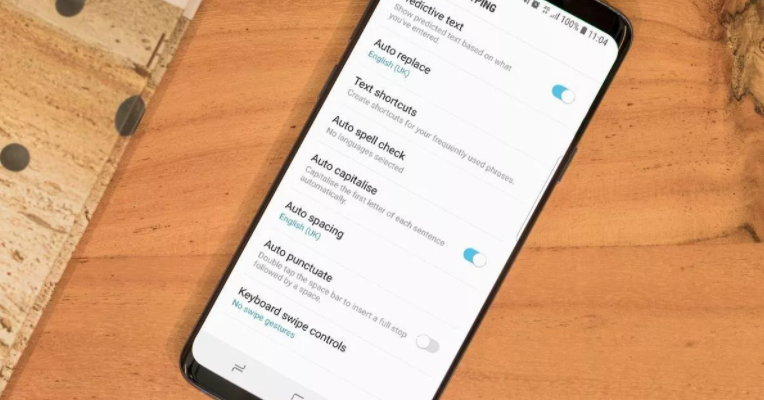
Компьютеры
На чтение 3 мин Просмотров 6.6к. Опубликовано 07.08.2020
Т9 был невероятно популярным в свое время, однако оно ушло вместе с кнопочными телефонами. Этот словарь помогал набирать сообщения быстро и без ошибок, просто нажимая на кнопки, в то время, как телефон сам вставлял нужные фразы. С изобретением сенсорных экранов потребность в автозамене стала падать. Если вы хотите знать, как отключить Т9 в вотсапе, значит эта статья для вас.
Пусть он уже не такой популярный, как раньше, но все еще присутствует в WhatsApp на андроид. Но сейчас гораздо быстрее набирать сообщения на виртуальной клавиатуре, чем выбирать слова из предложенных вариантов. Поэтому пользователи отключают Т9 в ватсапе и на телефоне в целом.
Что такое Т9 в телефоне
Т9 (text on 9 keys) — это система для набора букв, которая «угадывает» сочетания. Когда пользователь нажимает на кнопки со знаками, программа подбирает похожие слова и позволяет быстрее дописать текст. При этом используется внутренний словарь устройства.
Многие владельцы телефонов считают, что набор сообщений на клавиатуре получается более продуктивным.
Он не настолько быстр, зато позволяет избежать ошибок. Использование режима автокоррекции может перефразировать сообщение или отдельные слова, исказив первоначальный смысл. Чтобы в тот момент, когда надо срочно набрать и отправить текст, не пришлось тратить время на исправление слов, можно отключить автонабор.
Плюсы и минусы
Как и у прочих опций, у Т9 имеются весомые достоинства и недостатки, которые стоит принимать во внимание.
- Позволяет быстрее набирать буквы.
- Текст получается более грамотным.
- Внутренний словарь, который используется при работе Т9, должен обладать большим количеством слов. Если это не так, писать будет сложно.
- Может подобрать неправильное слово.
Читайте также: Как очистить папку «Другое» или «Прочее» на телефоне
Как включить т9
Включить режим Т9 на андроиде достаточно просто. Для этого войдите в настройки вашего телефона и выполните несколько последовательных действий:
- Откройте раздел «Язык и Клавиатура».
- Найдите вкладку «Интеллектуальный набор».
- Выключите там параметр «Автокоррекция» или «Т9».
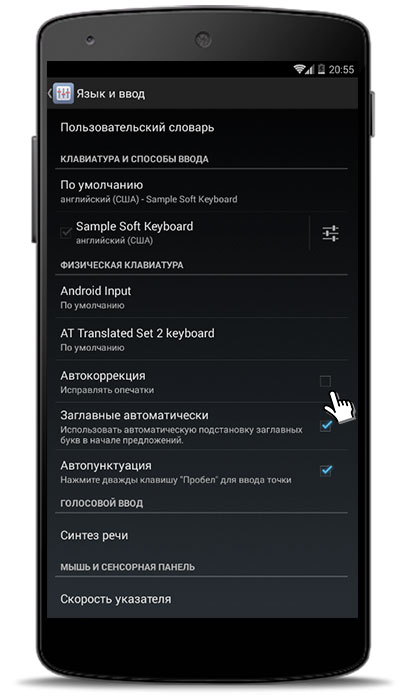
- Поставьте галочку и активируйте режим
Почти любой смартфон на андроиде имеет такие настройки, поэтому включение Т9 в ватсапе не станет для вас проблемой.
Если вы пользуетесь несколькими виртуальными клавиатурами на своем устройстве, в настройках выбирайте ту, которая активна в данный момент. Или отключайте на всех по очереди.
Помимо Т9 в ватсапе можно пользоваться другими корректирующими функциями, такими как, например, автозамена. Чтобы выключить все это, сделайте следующее:
- Зайдите в настройки клавиатуры.
- Откройте раздел «Дополнительно».
- Здесь вы увидите все функции автокоррекции. Отключите ненужные или все сразу.
Надеемся, теперь вы знаете, как включить Т9, и вам не придется обращаться с этой проблемой в службу поддержки WhatsApp.
Выключаем похожие функции
Разработчики приложений для ввода текста предлагают не только Т9. Чтобы проверить, какие из них имеются на вашем устройстве, понадобится выполнить несложные действия.
В настройках клавиатуры отыщите позицию, обозначенную «Дополнительно». В ее меню находятся функции, которые способны в автоматическом режиме отредактировать любой из набираемых текстов. После их отключения владелец гаджета может спокойно работать с клавиатурой так, как ему хочется, и набирать любые сообщения в «Вацапе».
Как включить Т9 в Ватсапе или убрать на Айфоне и Андроиде


Решение ошибок
Автор Oksana Shmidt На чтение 11 мин Просмотров 1.3к. Опубликовано 22.07.2022
Функционал автоматической замены (режим Т9) установлен в заводских настройках всех смартфонов независимо от того, Айфон это или Самсунг, Ксиоми, Редми или Хонор. Однако предлагаемые вариант автозаменой варианты слова не всегда соответствуют замыслу автора. Поэтому часто требуется отключить т9 в Ватсапе. Порядок действий зависит от операционной системы (iOS или Android) и модели телефона.
Т9
Функция позволяет ускорить набор текста за счет предугадывания слова и автоматического исправления ошибок. Для этого в Ватсап есть специальный словарь. При обнаружении похожего слова с разницей в 1-2 буквы (ошибка или опечатка), программа автоматически исправить текст на правильный.
Есть возможность предугадывать слова. В мессенджере с функцией Т9 есть набор часто употребляемых фраз. Программа, анализируя имеющееся слово в сообщении, автоматически предлагает для написания следующее слово, которое часто используется. Это ускоряет набор текста.
Возникновение
Первые телефоны были кнопочными. При наборе текста, чтобы получить нужную букву, иногда приходилось нажимать на одну и ту же кнопку несколько раз. В 1999 году Клифф Кашлер придумал приложение под названием Т9 от английского «Text On 9 Keys» (текст на 9 клавишах).
Первым телефоном, где оно применялось, был Sagem MC 850 1999 года выпуска. Сейчас такой компании не существует.
Пользователям технология понравилась – позволяла избежать ошибок, упрощала и ускоряла набор текста. Позднее Т9 распространилась на телефоны практически всех марок. Сейчас функция предугадывания текста активно используется в Вацапе, однако называется она уже не Т9.

Принцип работы
При использовании кнопочных телефонов, за каждой клавишей закреплялось несколько букв. Чтобы выбрать нужную, приходилось нажимать одну и туже кнопку несколько раз. Функция Т9 позволяет всего после нескольких нажатий выбрать нужное слово.
Для этого в программу вносится словарь с указанием частоты использования различных вариантов слов. Программа распознает введенные символы, сравнивает их с перечнем слов, находящихся в словаре и предлагает пользователю наиболее популярный вариант. Если вариант не устраивает, можно продолжить ввод символов, программа изменит свои предложения.
Перерождение
На всех смартфонах Redmi, Xiaomi, Samsung, iPhone и других марок есть уже полноценная экранная клавиатура, на которой нет необходимости несколько раз нажимать одну клавишу. Можно набирать нужное слово, как на обычной компьютерной клавиатуре.
Для удобства пользователей появилось много новых приложений, например, Swiftkey или Swype. В их основу положены алгоритмы Т9, когда программа распознает набранный текст и предугадывает, что хотел написать пользователь. Технические возможности смартфонов позволяют хранить словари большого объема, что повышает точность прогнозов.
Полезные опции
Основные преимущества современных решений по предугадыванию слов:
- Исправление ошибок и опечаток. Набирая текст на смартфоне, легко нажать на неправильный символ (особенно, если экран небольшой). Приложение сравнит текст со словарем, и исправит слово, если оно отличается на 1-2 символа.
- Обучение смартфона. В словарь внесены далеко не все слова, особенно специфические или узкопрофессиональные. Их можно добавить в словарь, и сервисы будут их использовать в своей работе.
- Добавление эмоций, визуализация изображения.
- Предложение для использования следующего слова (попытка угадать).
Добавление слов
При частом использовании сокращений или специфических слов в общении, их можно добавить в словарь пользователя смартфона. Порядок действий зависит от установленной операционной системы.
- На главной странице смартфона открыть настройки;
- Выбрать пункт меню «Клавиатура»;
- Войти во вкладку «Добавить сокращение» или «Замена текста»;
- В соответствующие поля внести информацию о новом слове или назначить для него «горячую клавишу».
Для корректной работы настроек параметры «Автокоррекция», «Правописание» и «Быстрая клавиша» должны быть включены.

Для Андроид рекомендуется воспользоваться функцией сохранения слова (в WhatsApp есть соответствующая кнопка), либо войти в базовые настройки смартфона, пункт «Язык и клавиатура» и внести новое слово в словарь пользователя.
Подсказки к смайликам
Решение по предугадыванию текста может предлагать пользователю варианты замены слова или символов смайликом, или картинкой. В большинстве смартфонов Мейза, Хуавей, Асус и других на Андроиде или iOS настройки по предложению замены символов на смайлики сделаны автоматически, но могут и потребоваться дополнительные действия.
Чтобы функция выдавала подсказки или автоматически их заменяла, необходимо открыть меню настроек, и в пункте «Исправление текста» установить нужные параметры.
Следующее слово
Сервис Т9 умеет предугадывать следующее слово на основе анализа текста. Программа может вычислить, какое слово чаще всего используется с предыдущим и предложить его пользователю для написания. Это существенно ускоряет ввод текста.
Предлагаемое слово появляется над экранной клавиатурой. Чтобы пользоваться такой возможностью, необходимо постоянно смотреть на подсказки. Для этого нужна привычка, поскольку многие в процессе набора текста смотрят только на клавиатуру, а не на подсказки
Плюсы функции
Главные достоинства режима Т9:
- Ускорение набора текста. Функция предугадывания слова снижает время набора (достаточно набрать несколько символов), что увеличивает скорость печати. Использование функции угадывания следующего слова еще больше сокращает время на набор текста
- Повышение грамотности. Сервис автоматически сравнивает все слова со словарем и сразу исправляет ошибки и опечатки.
- Легкость настройки. При необходимости можно добавить слова в словарь, ввести сокращения для увеличения скорости набора и т.д.
- Повышение эмоциональности текста за счет использования смайликов и картинок.
Минусы функции
Основной недостаток функции – неверное предложение или исправление слова. Многие слова похожи, сервис выбирает то, которое чаще используется. В результате смысл предложения может коренным образом поменяться. По поводу такого недостатка есть много анекдотов и смешных ситуаций.
Кроме того, постоянное обучение сервиса через добавление слов в словарь занимает время, что замедляет скорость набора. Есть в программе и ошибки, поэтому полностью на Т9 полагаться нельзя. Лучше перед отправкой важного или длинного сообщения его еще раз прочитать. Это избавит от проблем с коммуникацией.
Включение функции
В зависимости от заводских настроек производителя смартфона, при наборе текста в Вотсапе строка с подсказками может отсутствовать. Включить Т9 в Вацапе можно только в общих настройках телефона. В самом мессенджере такой функции нет.
Порядок включения функции зависит от установленной на смартфоне операционной системы: iOS или Андроид.

Для Андроида
Включить функцию на смартфонах Хоноре, Самсунг А50 и А51 и других марках с соответствующей операционной системой можно с помощью следующих действий:
- Открыть меню общих настроек;
- Выбрать раздел с настройками языка и клавиатуры;
- Запустить автокоррекцию в параметрах интеллектуального набора.
Рекомендуется настроить параметры автокоррекции. Для этого потребуется зайти в дополнительные настройки клавиатуры и установить нужные значения: показ строки подсказок, автоматическая замена, отсутствие нецензурных выражений и т.д.
Для Айфона
Включение функции для смартфонов, управляемых iOS, происходит аналогичным способом. В общих настройках выбирается пункт с параметрами клавиатуры. В открывшемся окне необходимо разрешить автокоррекцию текста.
В смартфонах Apple помимо предугадывания текста и автоматической замены в настройках клавиатуры можно установить выделение слов, которые написаны с ошибкой или незнакомые (их можно быстро исправить или добавить в словарь), настроить написание слов или фраз после нажатия одной или нескольких клавиш.
Альтернативные клавиатуры
Помимо стандартных клавиатур, установленных в заводских настройках смартфонов, можно установить специальные программы с дополнительными функциями. Например, одно из самых популярных приложений для набора текста SwiftKey может автоматически угадывать слова, вносить исправления, поддерживать жесты. Из приложения можно работать с календарем и заметками.
Отличительная особенность Fleksy – управление жестами (для удаления слова достаточно провести по нему пальцем). Также легко ставятся знаки препинания. Приложение бесплатно, но за некоторые дополнительные функции потребуется заплатить.
Ai.type – клавиатура с максимальным количеством возможностей. Помимо исправлений и подсказок, можно добавлять в текст смайлики и картинки. Упрощает работу наличие автоматических шаблонов, возможность создания раскладок и т.д.

Отключение функции
Включать и отключать функции Т9 и похожие на них можно только в основных настройках клавиатуры смартфона. Попасть в нужный пункт можно с основного экрана телефона или при использовании клавиатуры.
Необходимость отключения возникает, если сервис автозамены часто ошибается, предлагает неверные варианты, меняет смысл в сообщении. Как правило, такие проблемы возникают у нетерпеливых пользователей, которые не хотят заполнять словарь и менять свои привычки в написании сообщений.
Через системные настройки
Самый простой способ убрать Т9 в Ватсапе – войти в главные настройки клавиатуры смартфона и изменить параметры (отключить возможность исправления текста и предложения слов). Это, конечно, сделает печать сообщений более привычной, но и более медленной.
При отключении режима Т9 исчезнет возможность получать подсказки следующих слов, автоматического исправления опечаток и ошибок, написания эмоционального текста со смайликами и картинками. С другой стороны, будет меньше ошибок и самого приложения. Поэтому, убирать или нет сервис Т9 – решать самому пользователю в зависимости от целей и привычек.
Android
Отключить Т9 в Ватсапе на Андроиде можно следующим образом:

- Открыть базовые настройки смартфона;
- Перейти в раздел меню с параметрами языка и клавиатуры (ввода текста);
- Найти в списке настроек функцию, которую необходимо отключить (она может иметь разные названия: Т9, автозамена, интеллектуальный ввод, автоисправление и т.д.);
- Отключить функцию переводом бегунка в неактивное положение.
Если на смартфоне используется несколько клавиатур, отключение Т9 потребуется производить для всех (если необходимо отказаться от сервиса совсем). Можно оставить одну или несколько клавиатур, на которых сохранится решение по предугадыванию ввода.
iOS
Чтобы отключить Т9 в Ватсапе на Айфоне, необходимо:
- Открыть основные настройки смартфона;
- Выбрать пункт меню «Клавиатура»;
- В открывшемся перечне параметров, выбрать те, которые требуется выключить (как минимум, это автокоррекция и предиктивный набор).
После внесения исправлений режим Т9 перестанет работать. Пользователь может попробовать работу в новых условиях, если они окажутся неудобными, всегда можно восстановить настройки.
Через клавиатуру
Отключение автокоррекции в базовых настройках может не помочь из-за наличия нескольких установленных клавиатур у пользователя. При этом они могут быть закреплены за разными приложениями.
В базовых настройках производится, как правило, изменение параметров системной клавиатуры (или той, которая указана, как используемая по умолчанию). Если в Ватсап применяется другая клавиатура, корректировка основных настроек на поможет, решение по предугадыванию слов продолжит работать.
Android
Чтобы отключить ненужные функции на конкретной клавиатуре, необходимо запустить ее, открыть настройки. Обычно, это осуществляется путем нажатия на знак «плюс» в верхнем правом или левом углу клавиатуры (расположение знака зависит от приложения). В открывшемся меню, войти в раздел настроек сервиса. В параметрах необходимо отключить функцию автоисправления. Она также может иметь другое название в зависимости от приложения.
Таким образом, общий принцип такой: открыть меню настроек клавиатуры и отключить функцию автозамены. Наименования пунктов и порядок доступа к настройкам может отличаться в зависимости от версии операционной системы, модели смартфона и наименования приложения.
iOS
Отличие данной операционной системы от Андроид в возможности выключать функцию автоматической коррекции сразу на всех клавиатурах. Для этого потребуется:
- Открыть главные настройки;
- Войти в параметры клавиатуры;
- Выбрать раздел для всех клавиатур;
- Внести необходимые изменения путем деактивации нужных параметров (автокоррекция и предугадывание слов).
Отключение похожих функций
В сервисе Т9 также используется автоматическая подстановка заглавной буквы после точки или в имени (наименовании населенного пункта, реки и т.д.). Однако это тоже может оказаться неудобным, поэтому такую функцию отключают.
Аналогичная ситуация, когда пробел ставится после знака препинания. Если пользователь самостоятельно хочет регулировать расстановку пробелов в своем сообщении, он также отключает эту функцию. Отключение таких возможностей уменьшает скорость печати, повышает вероятность ошибок и т.д.
Для Андроида
Чтобы отказаться от ненужных функций, также необходимо войти в заводские настройки клавиатуры, выбрать нужные параметры и деактивировать их. В данном случае такие параметры – это автопробел и автозаглавная буква.
Для Айфона
Порядок действий аналогичный, как для Андроида. Разница – в названиях пунктов меню, и в том, что действий для доступа к параметрам клавиатуры владельцам Айфонов нужно делать меньше (Настройки, клавиатура и можно управлять любыми параметрами).
Итак, несмотря на широкий набор функциональных возможностей Вацап, управление параметрами автозамены (включение и отключение) осуществляется только в системных настройках телефона. Использование сервиса по предугадыванию текста снижает вероятность ошибок и повышает скорость печати. Но это не всем удобно, поэтому от такого сервиса всегда можно отказаться.