
Как вернуть старый дизайн Яндекс Почты

Всем привет! Сегодня поговорим про то как вернуть старый интерфейс популярной Яндекс.Почты. Итак, поехали!
Возвращаем давнее оформление почты
Надобность возвратиться к старенькому дизайну имеет возможность быть вызвана различными основаниями. Дабы устроить это, возможно применить 2 метода.
Метод 1: Заменяем версию
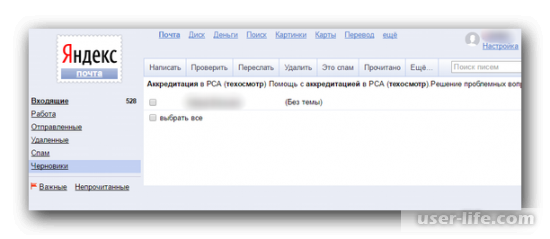
Не считая обычного дизайна, который раскрывается при любом посещении, наличествует например именуемая «легкая» версия. Её интерфейс содержит давнее оформление и специализирован для гостей с непогодам интернет-соединением. Д
абы пользоваться сведениям вариантом откройте данную версию обслуживания. Впоследствии пуска юзеру станет показан бывший картина Yandex почты. Впрочем она не станет показывать передовых функций.
Метод 2: Заменяем оформление
В случае если возвращение к старенькому интерфейсу не принесло желанного итога, то возможно пользоваться функцией конфигурации дизайна, предусмотренной в свежей версии обслуживания.
Дабы почта поменялась и купила конкретный манера, идет по стопам исполнить некоторое количество несложных поступков:
Запустите Yandex.Почту и в верхнем окне изберите «Темы».
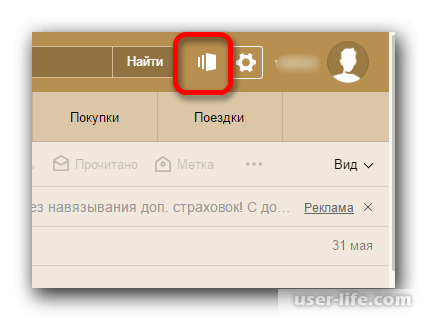
В открывшемся окне станет показано некоторое количество разновидностей конфигурации почты. Это имеет возможность быть, как элементарно смена цвета заднего фона, например и выбор конкретного манеры.
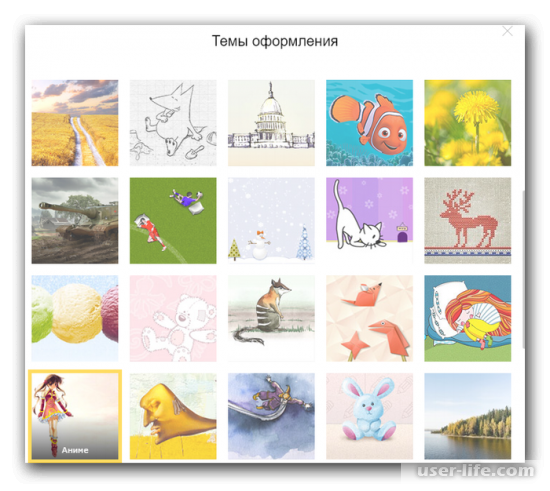
Подобрав благоприятный дизайн, щелкните по нему и итог быстро станет показан.
В случае если последние конфигурации не пришлись по вкусу юзеру, то всякий раз возможно применить нетяжелую версию почты. Не считая сего обслуживание приглашает большое количество разновидностей дизайна.
Не пропустите похожие инструкции:
Не приходят письма на Яндекс Почту что делать
Яндекс Директ что это такое как работает контекстная реклама

Как избавиться от спама в почте

Как поменять тему в Яндекс браузере (включить сделать поставить)

Яндекс браузер как пользоваться скачать установить настроить (включить отключить убрать удалить)

Как отключить Яндекс директ в Яндекс браузере (убрать рекламу)

Как искать в Яндексе
Как пользоваться картой Яндекс деньги: перевод вывести можно какая комиссия кошелек заказать банковская кредитная онлайн займы (отзывы пополнить снять сколько банкомат номер банки Сбербанк получить пластиковая виртуальная)
Как завести электронную почту на Яндексе бесплатно регистрация
Как сделать поиск по картинке Яндекс Гугл: изображение загрузить с мобильного телефона Андроид Айфон Ios онлайн сервис фото полная версия
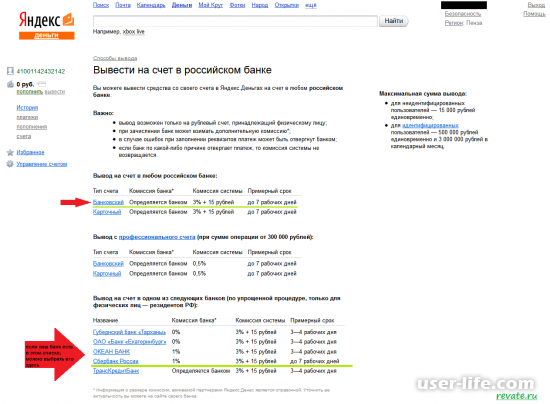
Как вывести Яндекс деньги без комиссии с кошелька счета наличными можно вывод

Как настроить рекламу в Яндекс Директ самостоятельно правильно 2018: РСЯ контекстную бесплатно можно (официальный сайт объявления личный кабинет)
Комментариев пока еще нет. Вы можете стать первым!
Добавить комментарий!
Популярное
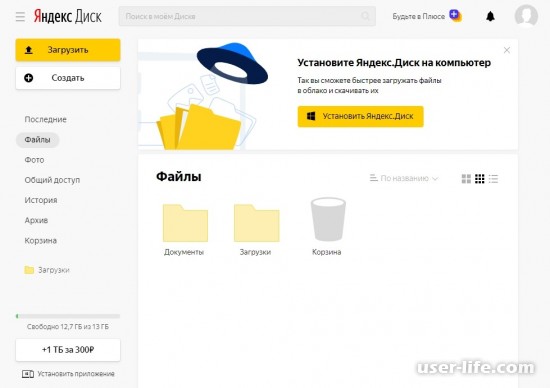
Как передать файлы через Яндекс Диск
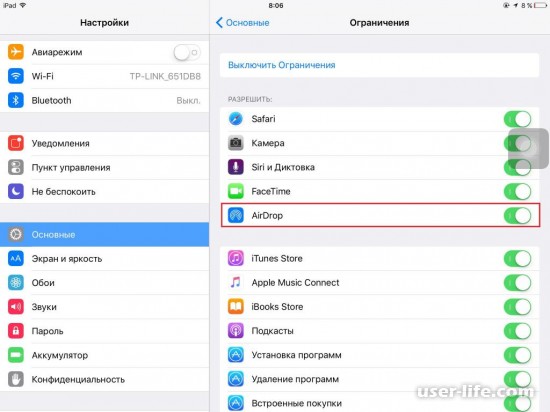
Как включить AirDrop на iPhone
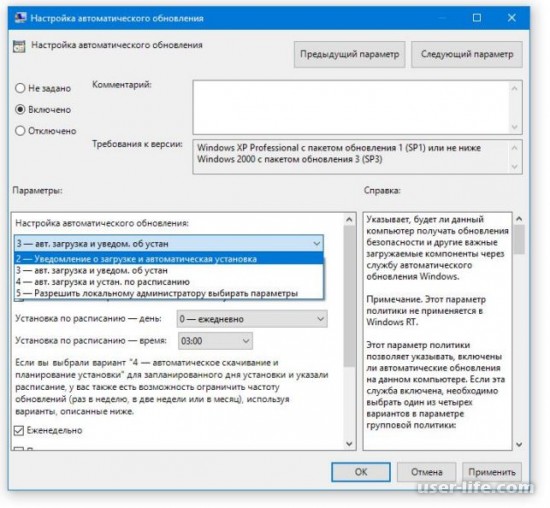
Как включить автообновление в Виндовс 10
Как обновить Windows 11 Home до Pro
«Расположение недоступно. Отказано в доступе» в Windows 10
Ошибка Центра обновления в Windows 11

3 способа получения пассивного дохода в криптовалюте
Авторизация
Последние статьи
Как включить автообновление в Виндовс 10
«Расположение недоступно. Отказано в доступе» в Windows 10
Ошибка Центра обновления в Windows 11
Как обновить Windows 11 Home до Pro
Как отключить брандмауэр в Виндовс 10
Как открыть дисковод на компьютере без кнопки
Чем открыть HEIC в Windows 7
Как переименовать диск в Windows 11
Легкая версия Яндекс Почты: как включить

При нестабильном соединении с интернетом Яндекс предлагает воспользоваться легкой версии почты. Легкая версия Яндекс Почты — это практически тоже самое, что и обычная версия, с точки зрения функциональности, но с ограниченными визуальными эффектами. Один из главных плюсов легкой версии Яндекс Почты — отсутствие рекламных блоков, которые потребляют много трафика и мешают удобно воспринимать информацию в обычной версии почтового клиента.
В этой статье мы рассмотрим способы включить легкую версию Яндекс Почты на компьютере и телефоне.
Как включить легкую версию Яндекс Почты на компьютере
Обратите внимание
Когда скорость соединения с интернетом медленная, Яндекс сам при входе в почту предлагает переключить на легкую версию. Но можно перейти к ней и принудительно, используя рассмотренные ниже способы.
Самый простой способ всегда открывать легкую версию Яндекс Почты вместо обычной — это заходить в нее из закладок. Достаточно добавить в закладки адрес легкой версии Яндекс Почты — https://mail.yandex.ru/lite/. После перехода по этому адресу, если в браузере пользователь авторизован в Яндексе с необходимого почтового аккаунта, будет сразу открываться легкая версия почты.
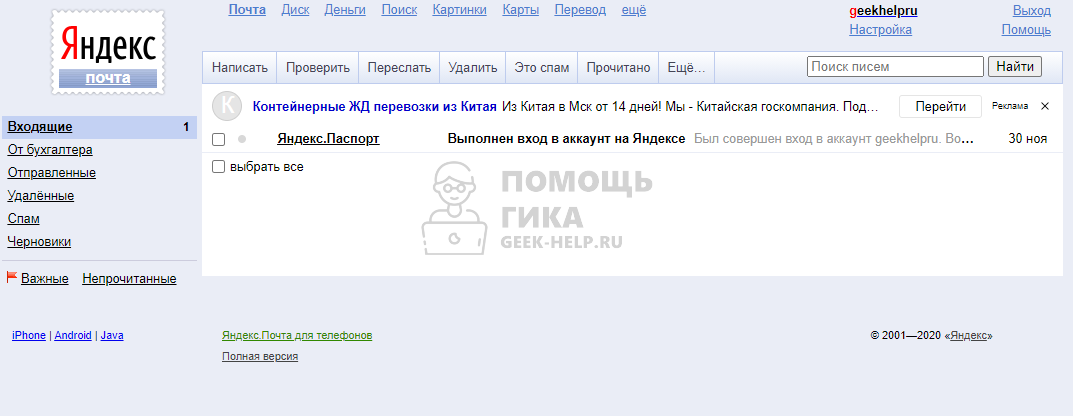
Можно перейти к легкой версии Яндекс Почты и принудительно. Для этого нужно открыть обычную версию Яндекс Почты, и снизу, под списком всех писем на странице, возле журнала учета посещений, нажать на кнопку “Легкая версия”.
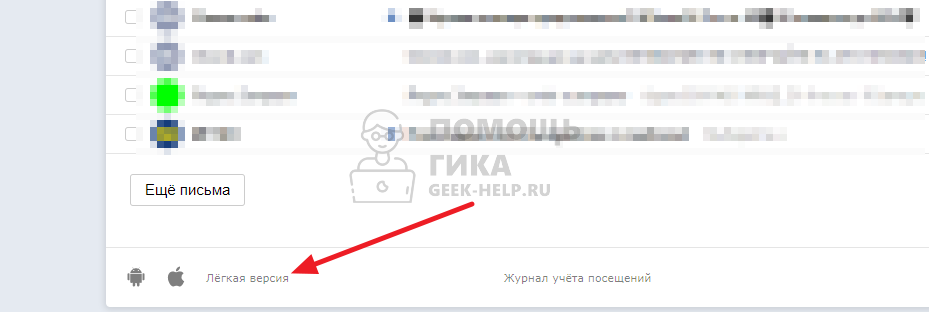
Сразу после этого произойдет переход на облегченную версию Яндекс Почты.
В легкой версии Яндекс Почты недоступны некоторые опции и настройки, которые представлены в полной версии. Переходить на облегченный вариант сайта не рекомендуется на постоянной основе. Он может быть использован только в критической ситуации, когда есть проблемы со скоростью работы интернета.
Как включить легкую версию Яндекс Почты на телефоне
На телефоне включить легкую версию Яндекс Почты не получится. Даже если перейти на полную версию сайта, а после внизу нажать на легкую версию, либо же перейти на нее по прямой ссылке, откроется все равно мобильная версия сайта.
Связано это с тем, что мобильная версия сайта по потреблению трафика менее еще менее затратная, чем легкая версия сайта. Соответственно, на телефоне нет никакого смысла включать легкую версию Яндекс Почты, когда можно использовать мобильную версию.
Обратите внимание
Еще меньше трафика потребуется приложение Яндекс Почты, поэтому рекомендуется использовать его, если есть ограничения по трафику или медленная скорость интернета.
Решение, как полностью удалить Яндекс почту с компьютера и телефона
В статье покажу, как полностью и навсегда удалить ящик почты в Яндексе с телефона и компьютера. И рассмотрю вопрос удаления всего аккаунта (Yandex ID) сразу во всех сервисах . Нужная функция глубоко скрыта в настройках почтового ящика. Не все ее находят, учитывая что в интернете полно неактуальной информации, а в справке Яндекса не всегда понятно написано. Поэтому я сделал пошаговую инструкцию, по которой сможет все сделать даже пользователь без опыта. Действия займут не более 10 минут! Просто повторяйте за мной, а если останется вопрос, пишите мне внизу страницы в комментариях. Буду рад помочь! ��
Важно знать об удалении ящика почты на Яндексе
- Удалив почту, вы НЕ избавляетесь от всего аккаунта Яндекса. Удален будет только почтовый ящик, а ваши данные в остальных сервисах компании останутся не тронутыми — диск (облако); карты; маркет; музыка, дзен, деньги (yoomoney) и все остальные.
- Письма будут удалены без возможности восстановления. А те которые позже отправятся на ваш адрес, не будут доставлены.
- Если снова войдете в почту, автоматически создастся новый пустой ящик с тем же логином, поскольку вы удаляли только почту, а не учетную запись целиком. Если нужно чтобы старая почта навсегда осталась удаленной, не создавайте новую. Для этого не нажимайте «завести почту» на главной странице Яндекса и не переходите по адресу https://mail.yandex.ru .
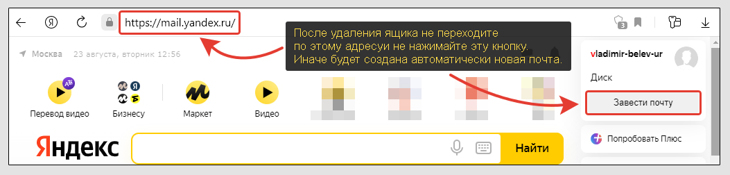
Нельзя заходить по указанному адресу и нажимать обозначенную кнопку во избежание создания нового почтового ящика
Совет: если вы давно работаете с почтой и вдруг начали испытывать какие-то технические сложности, то не обязательно для этого удалять ящик. Создав новый, техническая проблема может не пропасть. А если вы получаете много спама, то решается это настройкой фильтрации, отписками от рассылок. Либо создаете новый ящик и настраиваете пересылку писем с важных адресов отправителей на ваш новый. Если будет вопрос, как это сделать, пишите мне внизу страницы, покажу.
Не забудьте сохранить важную информацию из писем на своей почте. Даже сотрудники службы поддержки не помогут восстановить! Кто-то не удаляет уведомления с логинами / паролями от сервисов в интернете и находит их всякий раз, когда нужно вспомнить для входа на сайт.
Удаление электронной почты Яндекс с компьютера
Чтобы удалить электронный почтовый ящик Яндекса на компьютере, войдите в него и выполните 5 шагов:
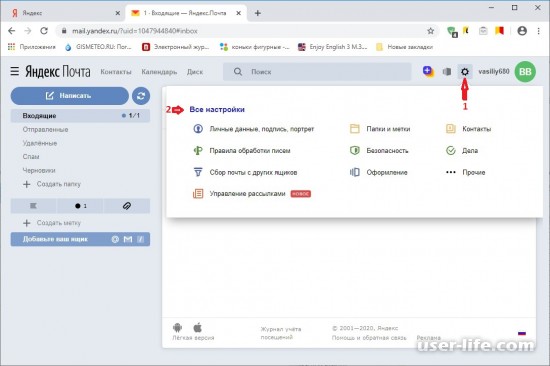
- Справа вверху нажмите кнопку в виде шестеренки, выберите «Все настройки».
- Пролистайте страницу в самый низ. В строке мелким шрифтом «При необходимости вы можете удалить свой почтовый ящик» нажмите на ссылку «удалить».
- Ознакомьтесь с предупреждением Яндекса и введите ответ на контрольный вопрос. Либо подтвердите действие кодом из СМС сообщения (зависит от того, привязан ли мобильный номер). Нажмите «Проверить».
- Во всплывающем окне введите капчу, кликните «Далее». Если не понятно, что вводить, воспользуйтесь функцией «Другой код» или «Прослушать», чтобы набирать цифры из голосового сообщения. Капча действительно встречается сложная.
- Укажите пароль от почты Яндекса, нажмите «Удалить почтовый ящик».
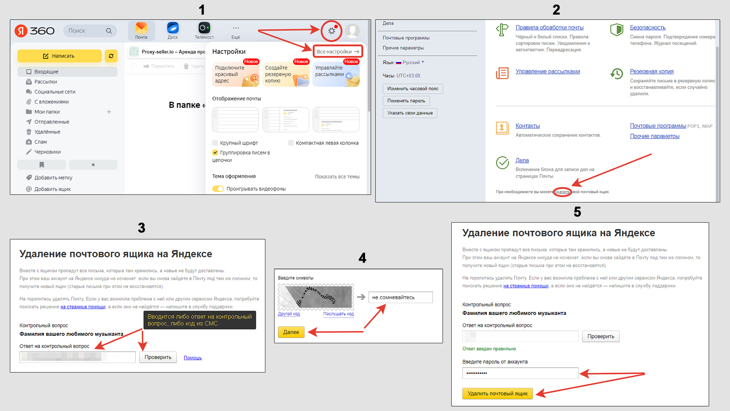
Удаление ящика почты на Яндексе с компьютера
Процесс завершен. Система вас автоматически перенаправит на личную страницу аккаунта.
Удаление почтового ящика Яндекс с телефона
Если вам удобнее удалить почту со смартфона или планшета (не важно Андроид или Айфон с iOS), то процесс аналогичен, кроме одного нюанса: в мобильном приложении «Яндекс почта» не предусмотрена возможность удалить ящик. Все действия нужно будет выполнять как на компьютере, изменив мобильную версию браузера на полную.
Как это сделать:
- Запустите браузер на смартфоне, перейдите на сайт Яндекса и войдите в свою почту;
- Нажмите на кнопку в виде трех палочек в левом верхнем углу (называют «гамбургер»);
- Внизу выберите «Полная версия».
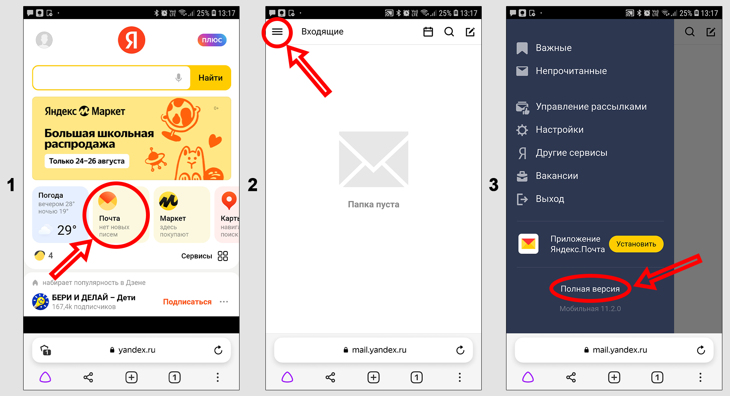
Удаление почты Яндекс с телефона
На экране увидите интерфейс почты в точности как на компьютере.
Теперь необходимо выполнить все пункты из главы выше (где говорил о том как удалить с компьютера) по порядку, начиная прямо с первого — нажать на «шестеренку», перейти в настройки …
Нужно открывать именно полную версию сайта почты Яндекса! Версия для ПК, которую можно включить в настройках браузера, не поможет.
Как полностью удалить аккаунт (паспорт Yandex)
Если вы решили избавиться не только от почтового ящика в Яндексе, а вообще стереть свои данные со всех сервисов компании, воспользуйтесь функцией удаления аккаунта.
Но перед этим ознакомьтесь с условиями:
- В течение 30 дней можно свободно восстановить доступ к удаленному кабинету. При попытке входа появится кнопка «аккаунт заблокирован». Достаточно нажать «Восстановить доступ», ввести логин, пароль, ответ на контрольный вопрос (или подтвердить по SMS) и все восстановится.
- Письма на почте удаляются безвозвратно. При восстановлении аккаунта вы сможете создать ящик с тем же логином, но информацию из ящика уже не вернуть.
- Удаленный логин нельзя повторно зарегистрировать в Яндексе в течение 180 дней (6 месяцев). Спустя этот срок вы или кто-то другой сможете заново создать аккаунт с тем же логином (почтовым адресом).
- Если вы пользовались сервисами Яндекс Директ, Коннект или почтой для бизнеса, то учетная запись окончательно не удаляется. Очищаются все данных со всех сервисов, войти в них не сможете и зарегистрироваться повторно с тем же логином тоже (даже по прошествии 6 мес).
- Не забывайте, что если ваш ящик привязан к сервисам в интернете и на него отправляются пароли для восстановления и другая информация, то после удаления паспорта в Яндексе, никакие письма доставляться не будут. В некоторых случаях это может затруднить вход на сайты либо вы вовсе потеряете к ним доступ, поскольку смена почты на сайтах не выполняется.
Помните, если вы просто столкнулись с технической проблемой при пользовании любым из сервисов Яндекса, будь то кошелек YooMoney или почта, то это не причина полностью ликвидировать аккаунт. Достаточно разобраться с конкретным сервисом. В этом может помочь служба поддержки. Ну а в каких-то вопросах смогу дать совет и я, обращайтесь ниже в комментариях ��
Единственная, на мой взгляд, обоснованная причина — если хотите избавиться от хранения своих персональных данных в компании.
Как удалить аккаунт:
- На главной странице Яндекса щелкните левой кнопкой мыши по аватарке (фото) справа, выберите «Управление аккаунтом».
- Пролистайте открывшуюся страницу в самый низ, нажмите «Удалить аккаунт».
- Еще раз внимательно ознакомьтесь, с каких сервисов будет очищена информация. Введите капчу, ответ на ваш контрольный вопрос (или подтвердите через СМС, если привязывали номер) и снова жмите «Удалить».
- В следующем окне еще одно предупреждение и нажимаем ту же кнопку.
- В последнем окне осталось ввести пароль для подтверждения.
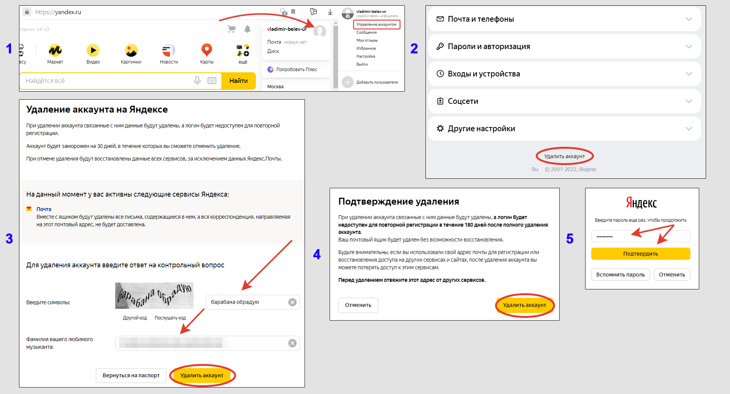
Полная ликвидация паспорта ID в Яндексе с данными сервисов
В результате окажетесь на форме входа. Войти в свою почту или другие сервисы Яндекса уже не сможете. Если передумаете, у вас есть 30 дней для стандартного восстановления всего, кроме писем на почте.
FAQ (вопрос— ответ)
Удалил почту в Яндексе, как восстановить?
Войдите в ящик повторно, перейдя по адресу mail.yandex.ru или нажав «Завести почту» на главной странице Yandex.ru. Письма восстановить нельзя.
Я удалил весь аккаунт Yandex, но потом передумал. Что делать?
Восстановить возможно если не прошло 30 дней с момента удаления. На странице входа перейдите по ссылке восстановления доступа. Введите старый логин, пароль, ответьте на контрольный вопрос (или подтвердите через СМС), придумайте новый пароль. Аккаунт восстановится, кроме информации из электронного ящика.
Основные выводы
Удалить почту в Яндексе очень легко, главное суметь найти маленькую ссылку «удалить». Не мудрено, что разработчики сайтов прячут ее поглубже и делают незаметной. Пользователи бы слишком часто делали необдуманное закрытие ящика или целого аккаунта. Только опомнившись, не у всех без проблем получается все вернуть.
Рекомендации от меня:
- Удаляйте ящик почты или аккаунт только если вам 100% больше никогда не пригодятся эти данные и вы не использовали логин для входа на других ресурсах. В ином случае лучше отказаться от этой затеи, выйти из старого аккаунта, завести новый и пользоваться им. Старый ведь кушать не просит, просто не заходите в него �� От момента знакомства с компьютером ни разу не пользовался возможностью удалить учетную запись, не вижу смысла. Вот если когда-то захочу убрать свои данные из Яндекса, то воспользуюсь.
- Даже если твердо решили удалять ящик, не забудьте проверить важные сообщения в нем. Сделайте сразу копию всего, что может пригодиться. Много места не займет, а восстановить это затем будет невозможно.
Если вам помогла статья, напишите, пожалуйста, об этом ниже. Не столкнулись ли с трудностями, все ли шаги соответствовали моей инструкции? А еще можете сделать репост в социальную сеть ВКонтакте или Одноклассники, чтобы распространить полезную информацию. Ваша обратная связь — лучшая благодарность для меня. И конечно обращайтесь с вопросами, если возникли в ходе изучения или практического применения материала!
Понравилась статья? Поделись!

- Вконтакте
- Одноклассники
Решено: как сделать Яндекс браузером по умолчанию (основным) на компьютере и телефонах 100% решение, как удалить аккаунт Яндекс (паспорт ID) с телефона и компьютера навсегда
Вход в почтовый ящик
Для входа в почтовый ящик с мобильного устройства вам нужны только доступ в интернет и любой браузер.
Вход со страницы сервиса Рамблер/почта
Для входа в почтовый ящик откройте в браузере мобильного устройства адрес mail.rambler.ru. В форме входа введите полный адрес вашей почты и пароль от неё. Нажмите кнопку Войти.
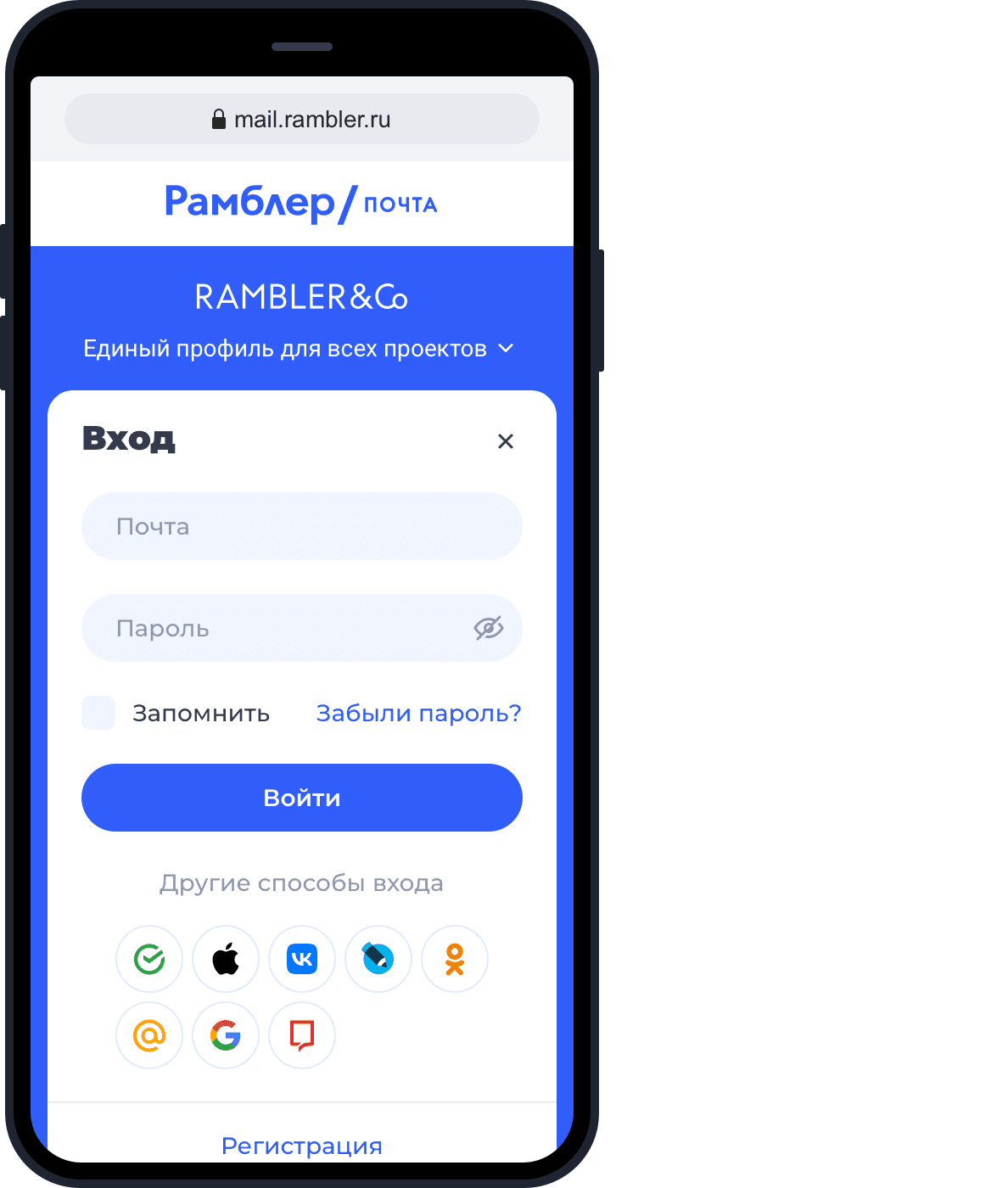

Чтобы не вводить пароль каждый раз при входе в почту, отметьте пункт Запомнить меня. Каждый раз, открывая Рамблер/почту, вы сразу будете попадать в свой почтовый ящик.
В приложении Рамблер/почта пункта Запомнить меня при входе в почтовый ящик нет. Приложение автоматически создает сессию для вашего удобства.
Если у вас не установлено приложение Рамблер/почта для iOS или Android, мы предложим установить его после входа в почту.
Рамблер/почта определит, с какого устройства вы вошли, и откроет полную или мобильную версию сайта. Чтобы перейти из мобильной версии в полную, в меню слева в конце списка нажмите Полная версия.
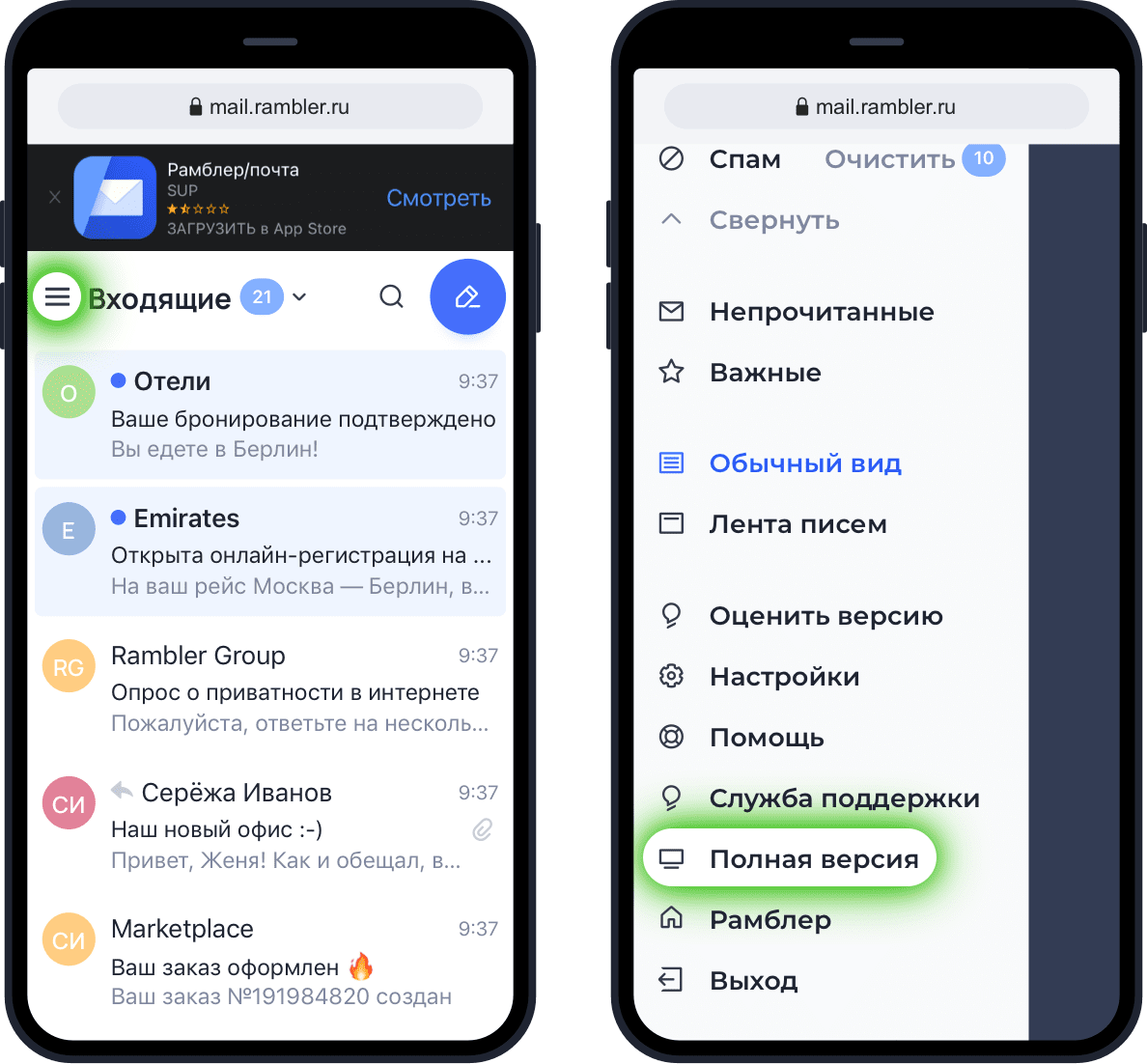
Также ваш смартфон может предложить сохранить имя и пароль для входа в почту. Вы можете согласиться, если уверены, что ваш смартфон не попадет к посторонним.
Вход с главной страницы Рамблера
Чтобы открыть свой почтовый ящик с главной страницы Рамблера, справа вверху страницы нажмите на иконку конверта.

Вы попадете на страницу входа в почтовый ящик. В форме входа укажите полностью адрес почтового ящика, текущий пароль и нажмите Войти.
Вход с других сервисов
Вы можете быстро перейти в свой почтовый ящик с любой страницы Рамблера. В левом верхнем углу страницы есть кнопка меню. Нажмите на нее и в открывшемся меню выберите Почта.
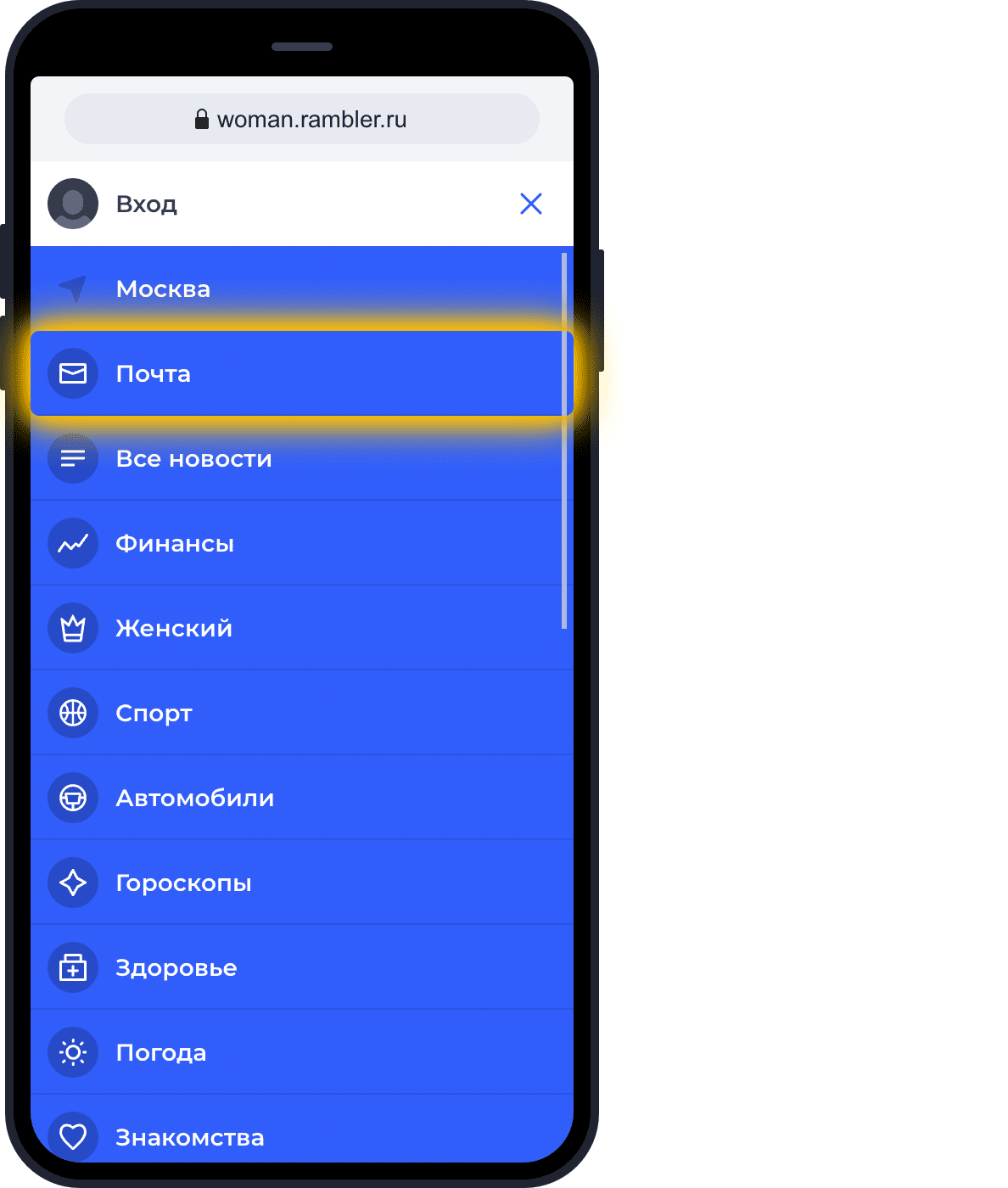
Вы попадете на страницу входа в почтовый ящик. В форме входа укажите полный адрес почтового ящика, текущий пароль и нажмите Войти.
Если при входе в почтовый ящик возникает ошибка Неправильная почта или пароль, эта статья поможет вам решить проблему.
Если у вас возникли вопросы по мобильной версии, пожалуйста, задайте их нам через форму обратной связи, нажав на кнопку Служба поддержки в меню мобильной версии почтового ящика.