
2 способа включить беззвучный режим на Apple Watch
Иногда громкие звуковые оповещения о приходящих сообщениях и уведомлениях вызывают неловкость, особенно, если Вы получаете их, находясь на серьезном собеседовании или в библиотеке. Именно поэтому беззвучный режим — неотъемлемая функция любого девайса.
К счастью, на Apple Watch разработано два способа входа в режим без звука, который заменяет оповещения звуком на привычную вибрацию.
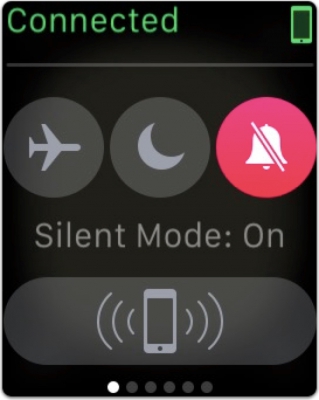
1. Первый способ вполне легко найти самому, так как он напоминает управление всеми iOS-девайсами Проведите по экрану снизу вверх, чтобы открыть панель “Settings”, и нажмите на значок красного колокольчика.
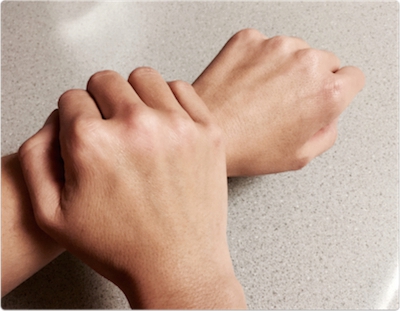
2. Вторым способом отключения звуковых уведомлений является простое накрытие своего Apple Watch рукой. Порядок действий прост: удерживайте руку на часах на протяжении нескольких секунд после пришедшего оповещения, и режим без звука будет включен автоматически.
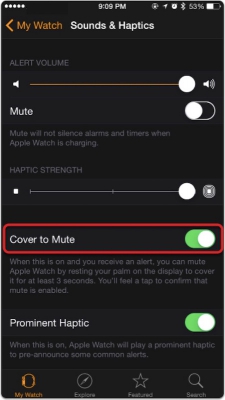
Если режим не включается, убедитесь, что функция “Cover to Mute” разрешена в приложении Apple Watch для iPhone (My Watch ? Sounds & Haptics).
- Apple Watch
- инструкции Apple Watch
Як змінити параметри звуку та сповіщень на годиннику Apple Watch
Дізнайтеся, як налаштувати гучність годинника, вимкнути звук годинника або ввімкнути режим «Не турбувати». Ви також можете налаштувати силу дотиків і вібрації, які ваш Apple Watch використовує для сповіщень і повідомлень.
Як збільшити або зменшити гучність годинника Apple Watch
- Відкрийте програму «Параметри» на годиннику Apple Watch.
- Прокрутіть вниз, потім натисніть «Звуки та тактильні сигнали».
- Торкніться кнопки зменшення гучності , щоб зменшити гучність, або торкніться кнопки збільшення гучності
 , щоб збільшити її. Ви також можете натиснути повзунок, а потім повернути коліщатко Digital Crown.

Як вимкнути звук годинника Apple Watch
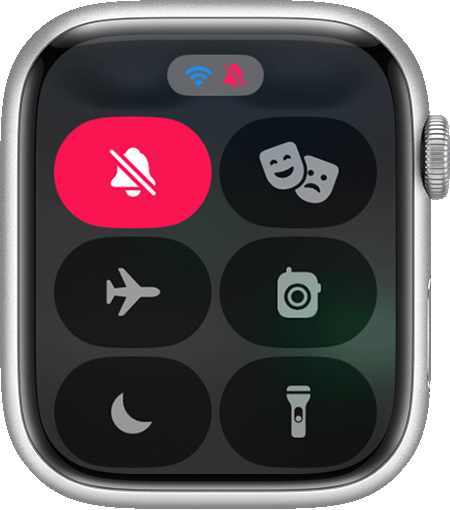
- Щоб відкрити Центр керування, натисніть бічну кнопку (у разі watchOS 9 або ранішої версії торкніться й утримуйте нижню частину екрана, а потім проведіть пальцем угору).
- Торкніться кнопки «Безшумний режим» . Вона вмикає «Безшумний режим». Ви все одно можете отримувати тактильні сповіщення.
Щоб відключити звук попередження або повідомлення, коли він відтворюється, покладіть долоню на дисплей мінімум на три секунди або поки не відчуєте пульсацію. Якщо це не спрацює, подивіться, чи ввімкнена функція «Прикрити для тиші»: на пристрої iPhone відкрийте програму Apple Watch, перейдіть на вкладку «Мій годинник», а потім торкніть «Звуки і гаптика».
У watchOS 9.4 та пізніших версій сигнали підйому не приглушуються жестом функції «Прикрити для тиші» для запобігання випадковому скасуванню під час сну.
Як налаштувати сповіщення та попередження
Дізнайтеся, як керувати сповіщеннями та попередженнями. Ви можете вибрати, коли та як саме отримувати попередження, і наскільки голосним має бути попередження, але ви не можете змінити його звук.
Як керувати тактильними попередженнями годинника Apple Watch

- Відкрийте програму «Параметри».
- Прокрутіть вниз та натисніть «Звуки та тактильні сигнали».
- Увімкніть або вимкніть функцію «Тактильні попередження».
- Щоб зробити тактильні сигнали виразнішими, натисніть «Відчутно». Ця функція відправляє додатковий тактильний сигнал, який передує деяким іншим тактильним попередженням.
Можна також змінити параметри окремих програм на пристрої iPhone. На iPhone відкрийте програму Apple Watch, перейдіть на вкладку «Мій годинник», а потім натисніть «Звуки і гаптика».
Якщо годинник Apple Watch у вас на руці й ви не відчуваєте тактильного сигналу під час налаштування повзунка, зверніться до служби підтримки Apple. Для досягнення найкращих результатів тактильних сигналів задня панель годинника Apple Watch має контактувати зі шкірою. Забезпечте щільне, але в той же час комфортне прилягання.
Як увімкнути Crown Haptics для коліщатка Digital Crown годинника Apple Watch

- Відкрийте програму «Параметри» на годиннику Apple Watch.
- Торкніться параметра «Звук і гаптика», а потім увімкніть або вимкніть Crown Haptics.
Параметр Crown Haptics доступний лише на годиннику Apple Watch Series 4 або новішій моделі.
Як увімкнути функції «Тактильні сигнали»
Годинник Apple Watch може подавати сигнали через різні інтервали, що дозволяє легко відстежувати час, не дивлячись на годинник.
- Відкрийте програму «Параметри».
- Прокрутіть вниз та натисніть «Універсальний доступ».
- Прокрутіть вниз та натисніть «Передзвін».
- Увімкніть функцію «Передзвін».
- Натисніть «Розклад» та встановіть передзвін кожну годину чи кожні 30 або 15 хвилин.
- Натисніть «Звуки» та змініть сигнал на «Птахи» або «Дзвони».
Ви також можете налаштувати ці параметри на iPhone. На iPhone відкрийте програму Apple Watch, перейдіть на вкладку «Мій годинник», натисніть «Спеціальні можливості», а потім — «Звучання».
Як увімкнути функцію «Не турбувати»

- Щоб відкрити Центр керування, натисніть бічну кнопку (у разі watchOS 9 або ранішої версії торкніться й утримуйте нижню частину екрана, а потім проведіть пальцем угору).
- Натисніть кнопку «Не турбувати» , потім виберіть потрібний варіант. Режим «Не турбувати» можна відключити вручну або встановити його на певний період часу, після закінчення якого він відключиться автоматично.
У режимі «Не турбувати» виклики та сигнали (крім випадків попереджень) не супроводжуються звуком або підсвічуванням екрана. Коли функція «Не турбувати» ввімкнена, у верхній частині екрана з’являється .
Як змініти параметри на пристрої iPhone
На iPhone відкрийте програму Apple Watch, перейдіть на вкладку «Мій годинник», а потім натисніть «Звуки і гаптика».
Как приглушить уведомления (звуки) на Apple Watch в определенный момент: 4 способа
Возможность отправки уведомлений в Apple Watch является важной, но не всем этот функционал нужен. Некоторые хотят заставить работать свои часы в беззвучном режиме и избавиться от череды поступающих о разного рода событиях сообщений. Есть несколько способов сделать это.
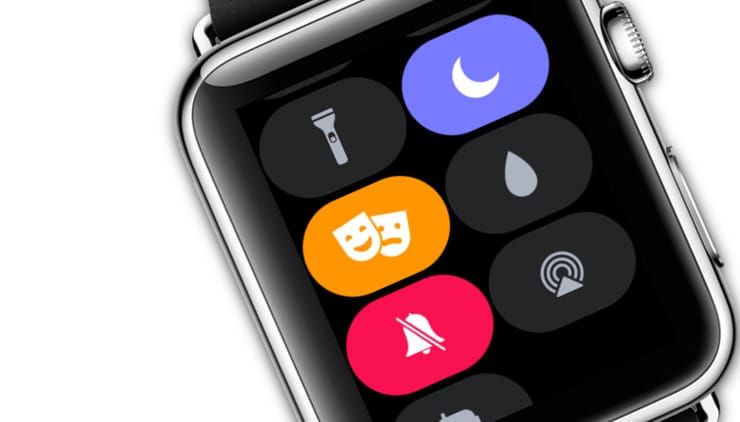
Включение беззвучного режима отключает только звуки, а режим «Театр» не дает экрану включаться при подъеме запястья. Функция «Не беспокоить» отключает звук входящих звонков и уведомлений. Полезной может оказаться функция «Накрыть для выкл. звука», которая тоже помогает отключить входящие оповещения на устройстве. Давайте более подробно выясним, как в случае необходимости заставить замолчать Apple Watch, отключив разного рода уведомления.
Как перевести Apple Watch в беззвучный режим
Перевод Apple Watch в этот режим позволит лишь заглушать звуки. И вот как это можно сделать.
1. Проведите пальцем вверх по циферблату для активации «Пункта управления».
2. Нажмите на значок с колокольчиком для активации беззвучного режима. При этом значок станет активным, а колокольчик будет перечеркнут.
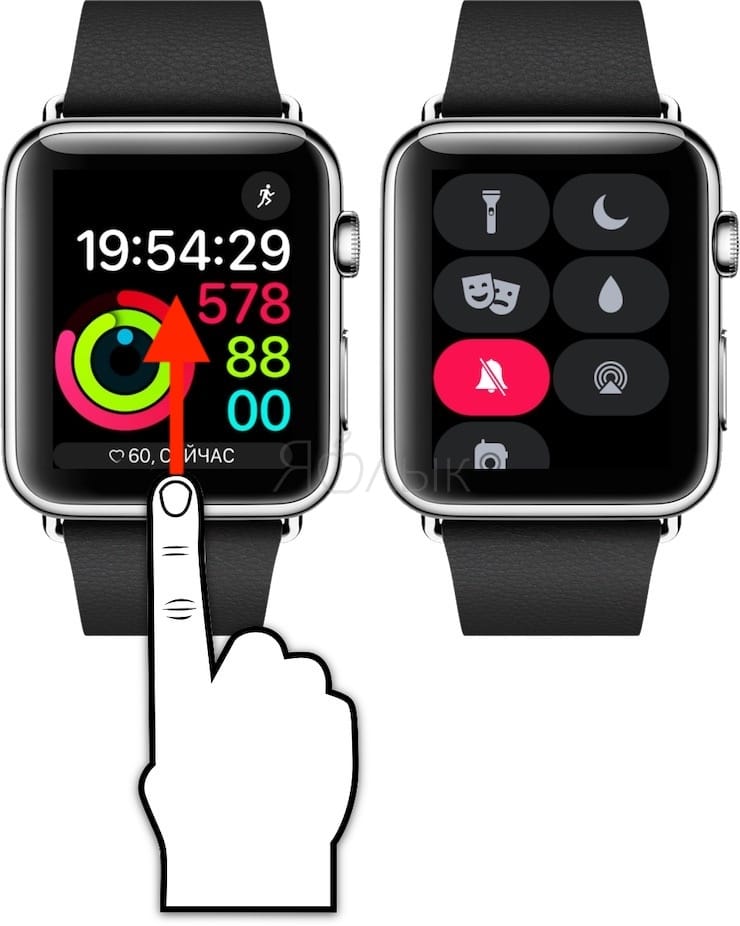
3. В таком бесшумном режиме все еще можно будет получать осязательные уведомления в виде постукивания по запястью (Тактильные сигналы). Кроме того, во время зарядки Apple Watch сигналы и будильники будут звучать.
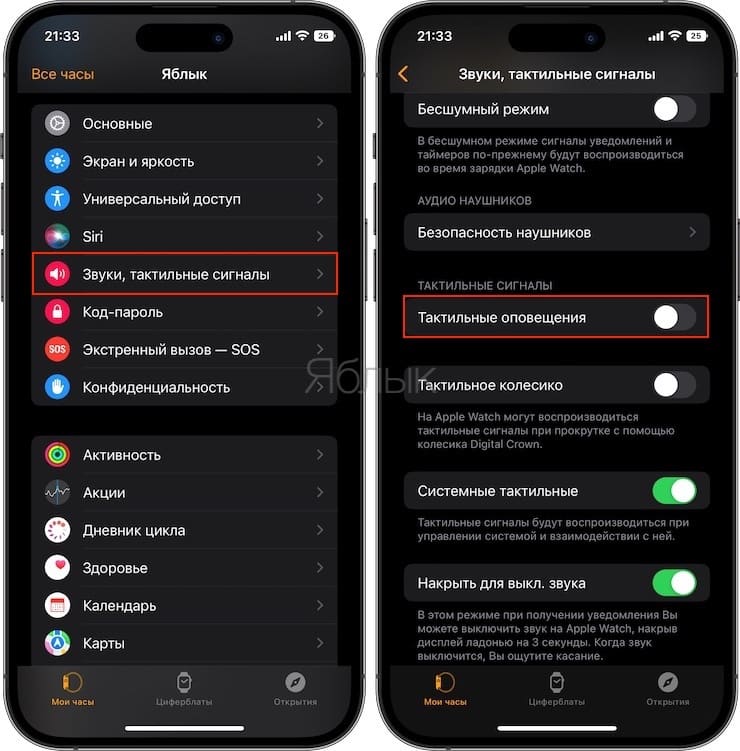
4. В приложении «Настройки» на Apple Watch можно дополнительно отключить и Тактильные сигналы. Сделать это можно и в приложении «Watch» на вашем iPhone в разделе настроек Звуки и тактильные сигналы. Переключатель Тактильные сигналы необходимо установить в положение «выключено».
Как включить режим «Не беспокоить» на Apple Watch
В этом режиме звонки или оповещения не будут звучать и активировать экран часов.
1. Проведите пальцем вверх по циферблату для активации «Пункта управления».
2. Нажмите на значок с изображением полумесяца.
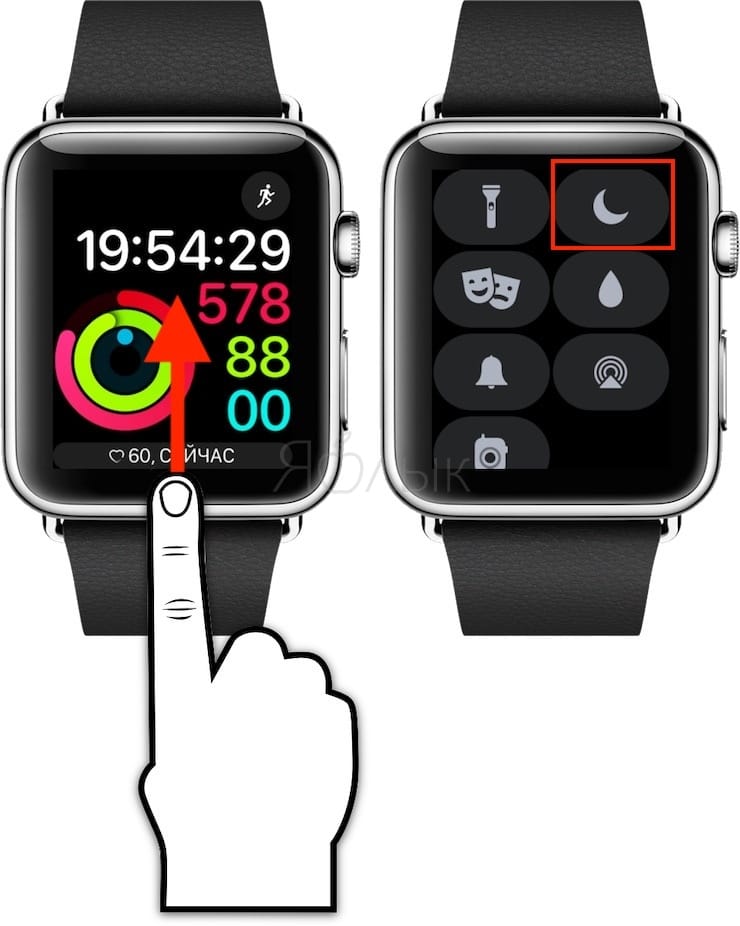
3. После этого понадобится выбрать продолжительность работы устройства в этом режиме. «Вкл» – оставит Apple Watch в таком состоянии пока пользователь вручную не отключит режим. «Вкл. на час» и «Вкл. до текущего вечера» автоматически отключат режим по истечении определенного промежутка времени. Кроме того, имеется вариант «Вкл. до моего ухода», который предлагает активировать режим «Не беспокоить» лишь при нахождении в данной локации.
4. После активации режима «Не беспокоить» в центре циферблата появится дополнительный значок полумесяца.
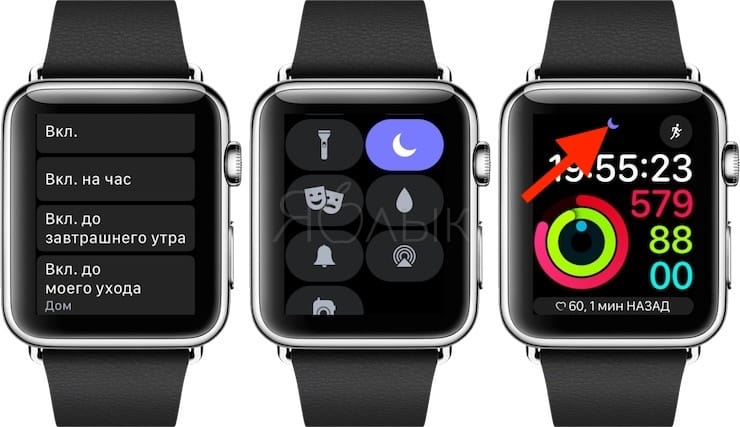
5. Звуковые сигналы будильника будут звучать в этом режиме.
6. Включение или выключение функции «Не беспокоить» также активирует или деактивирует эту функцию на iPhone. Верно и обратное – режим можно включить и со смартфона.
Как включить режим «Театр» на Apple Watch
Режим «Театр» (подробно) – еще одна возможность отключить уведомления на Apple Watch. С переводом устройства в этот режим активируется беззвучный режим, но вместе с тем временно отключается возможность разбудить экран при подъеме запястья.
1. Проведите пальцем вверх по циферблату для активации «Пункта управления».
2. Нажмите на значок с двумя масками.
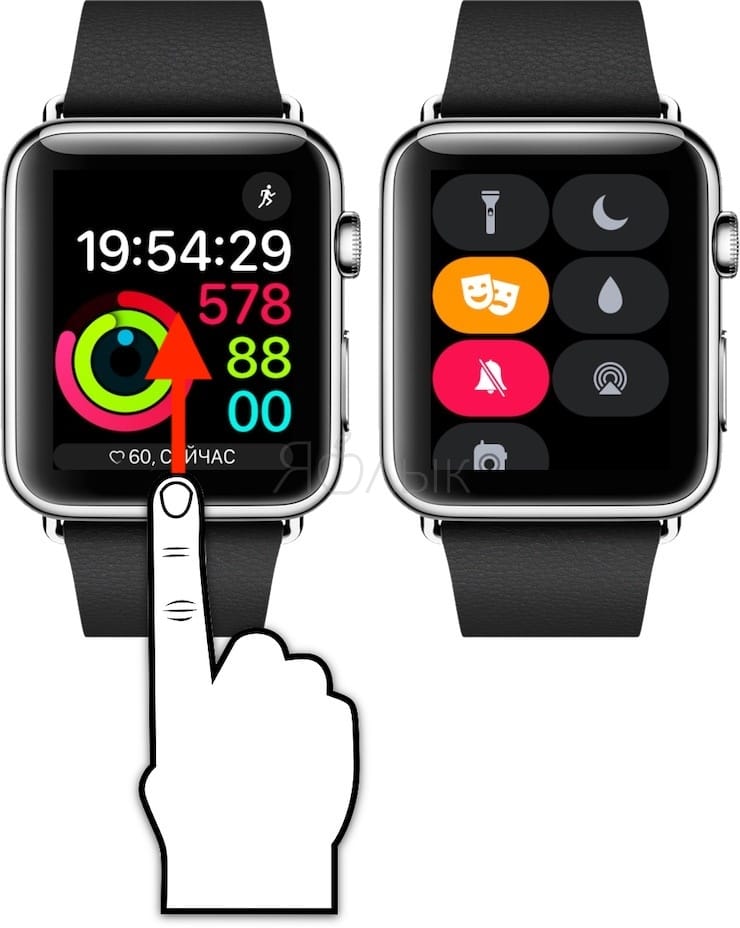
3. Когда режим «Театр» активирован, в верхней части экрана часов появится значок с изображением маски.
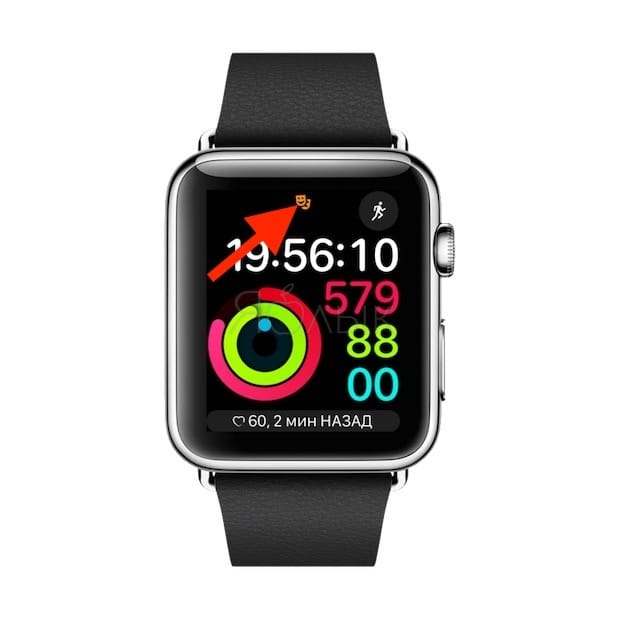
4. Находясь в таком режиме, Apple Watch все равно будет получать тактильные уведомления.
5. Чтобы активировать экран устройства, пребывающего в режиме «Театр», надо просто коснуться дисплея или нажать боковую кнопку или колесико Digital Crown.
Как быстро отключить звук во входящих уведомлениях и погасить экран на Apple Watch
Если вы забыли заранее отключить или иным образом приглушить уведомления, то поможет исправить ситуацию функция Накрыть для выкл. звука, которая отключает звук и выключает экран, если часы накрыть ладонью.
1. Убедитесь, что функция Накрыть для выкл. звука включена. Для этого откройте приложение «Watch» на iPhone, перейдите на вкладку «Мои часы», где выберите раздел Звуки, тактильные сигналы. Здесь активируйте опцию Накрыть для выкл. звука.
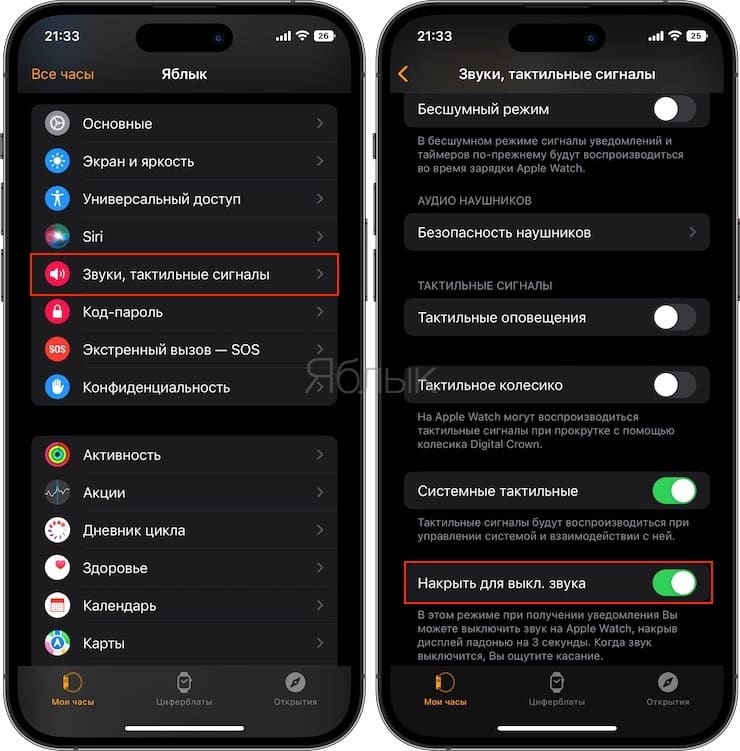
2. Для отключения звука входящего уведомления надо просто прикрыть дисплей ладонью на пару секунд.
�� Смотрите также:
- Как при помощи Apple Watch найти iPhone, если тот потерялся в темноте.
- Как управлять камерой iPhone (фото и видео) с часов Apple Watch: обзор всех возможностей.
- Режим энергосбережения на Apple Watch – как включить и пользоваться.
�� Мы в Telegram и YouTube, подписывайтесь!
Использование Пункта управление на Apple Watch
В Пункте управления можно легко проверить состояние аккумулятора, выключить звук на часах, выбрать режим фокусирования, превратить часы Apple Watch в фонарик, перевести Apple Watch в Авиарежим и в режим «Театр», а также выполнить ряд других действий.
Как открыть или закрыть Пункт управления
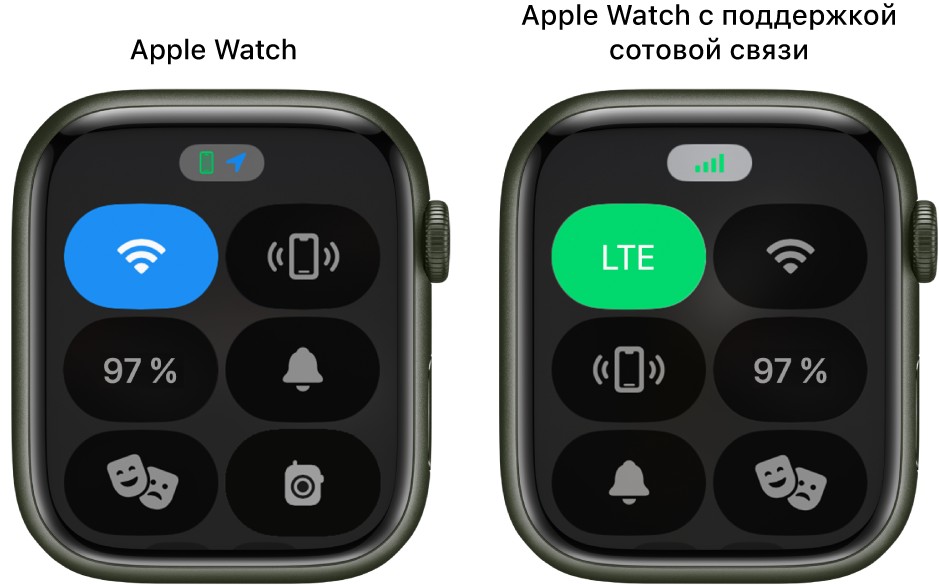
- Открытие Пункта управления. Нажмите боковую кнопку один раз.
- Закрытие Пункта управления. Когда открыт Пункт управления, поверните запястье от себя или снова нажмите боковую кнопку.
Включение и выключение сотовой связи — только на моделях Apple Watch с поддержкой сотовой связи.
Отключение от сети Wi-Fi.
Включение режима «Учебное время» — только на управляемых моделях Apple Watch.
Отправка звукового сигнала для поиска iPhone.
Проверка заряда аккумулятора.
Выключение звука Apple Watch.
Блокировка часов код-паролем.
Включение режима «Театр».
Включение режима доступности для функции «Рация».
Выбор режима фокусирования/«Не беспокоить».
Выключение фокусирования на личном времени.
Выключение фокусирования на работе.
Выключение фокусирования на сне.
Включение режима блокировки воды.
Проверка громкости в наушниках.
Изменение размера текста.
Включение и выключение быстрых команд Универсального доступа.
Включение или выключение объявления уведомлений.
Проверка статуса в Пункте управления
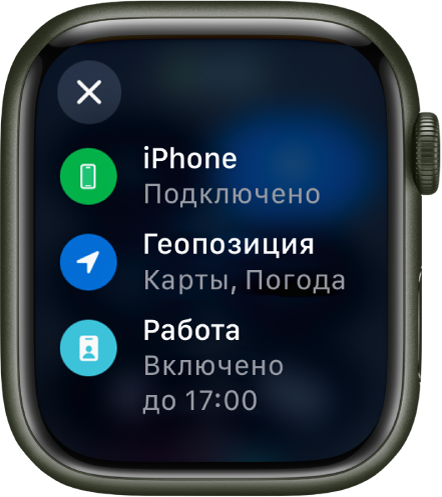
Небольшие значки в верхней части Пункта управления отображают статус некоторых настроек, например подключение Apple Watch к сотовой сети, использование Вашей геопозиции каким-либо приложением, а также включение таких функций, как «Авиарежим» и «Не беспокоить».
Чтобы просмотреть значки статуса, нажмите боковую кнопку для открытия Пункта управления. Чтобы получить подробные сведения, коснитесь значков.
Перестановка кнопок Пункта управления
Кнопки в Пункте управления можно переставить, выполнив перечисленные ниже действия.
- Нажмите боковую кнопку, чтобы открыть Пункт управления.
- Прокрутите к нижней части Пункта управления и коснитесь «Изменить».
- Коснитесь кнопки и удерживайте ее, затем перетяните ее в новое место.
- В конце коснитесь «Готово».
Удаление кнопок Пункта управления
Кнопки в Пункте управления можно удалить, выполнив перечисленные ниже действия.
- Нажмите боковую кнопку, чтобы открыть Пункт управления.
- Прокрутите к нижней части Пункта управления и коснитесь «Изменить».
- Коснитесь в углу кнопки, которую хотите удалить.
- В конце коснитесь «Готово».
Чтобы восстановить кнопку, которую Вы удалили, откройте Пункт управления, коснитесь «Изменить», затем коснитесь в углу нужной кнопки. В конце коснитесь «Готово».
Включение Авиарежима
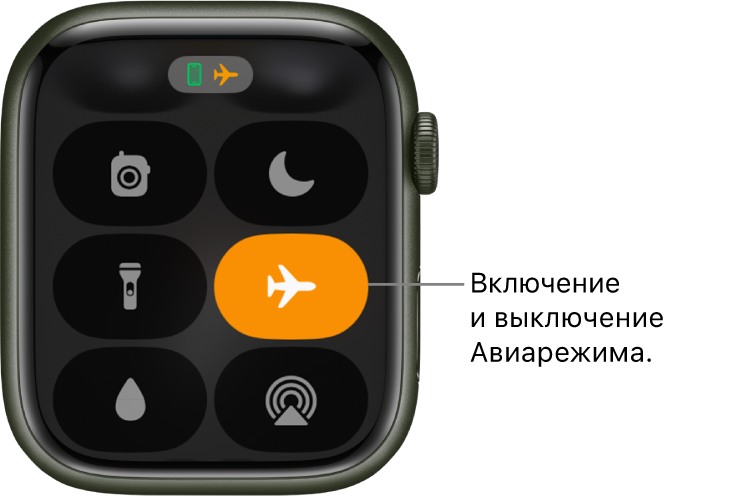
Некоторые авиалинии разрешают пользоваться часами Apple Watch (и iPhone) во время полета, если на них включен Авиарежим. По умолчанию при включении Авиарежима выключается Wi‑Fi, а также сотовая связь (на моделях Apple Watch с поддержкой сотовой связи); Bluetooth остается включенным. Однако можно изменить наборы настроек, которые включаются и выключаются при включении Авиарежима.
-
Включение Авиарежима на Apple Watch. Нажмите боковую кнопку, чтобы открыть Пункт управления, затем коснитесь кнопки .
Siri. Произнесите команду, например: «Включи Авиарежим».
Когда включен Авиарежим, вверху экрана отображается значок .
Примечание. Даже если функция «Повтор iPhone» включена, выключать Авиарежим на iPhone и на Apple Watch необходимо отдельно.
Использование фонарика на Apple Watch
Подсветите замок на двери, станьте более заметны на дороге в темноте или осветите объекты ночью без потери ночного зрения.
- Включение фонарика. Нажмите боковую кнопку, чтобы открыть Пункт управления, затем коснитесь кнопки . Смахните влево, чтобы выбрать режим — ровный белый свет, мигающий белый свет или ровный красный свет.
- Регулировка яркости. Прокрутите колесико Digital Crown вверх или вниз.
- Выключение фонарика. Нажмите колесико Digital Crown или боковую кнопку. Также можно смахнуть вниз от верхнего края циферблата.
Использование режима театра на Apple Watch
В режиме театра подсветка дисплея Apple Watch не включается при поднятии запястья и не нарушает атмосферу полумрака. Часы также включают бесшумный режим и меняют Ваш статус в приложении «Рация» на «Недоступен», но Вы по-прежнему получаете уведомления касаниями.
Нажмите боковую кнопку, чтобы открыть Пункт управления, затем коснитесь кнопки .
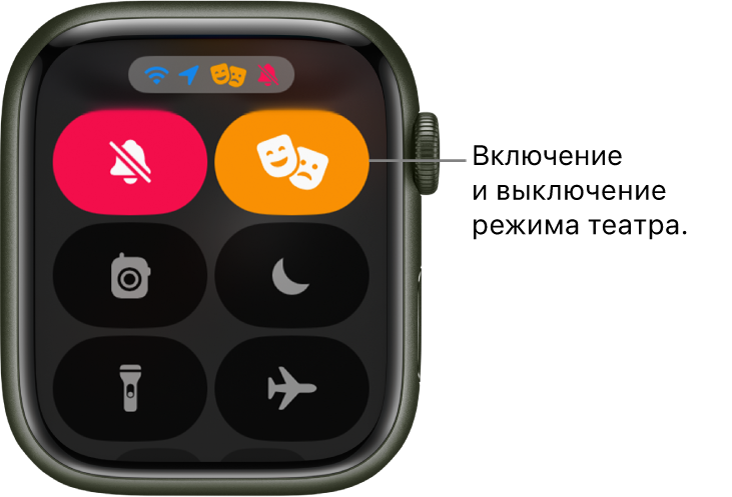
Когда режим театра включен, вверху экрана отображается значок .
Чтобы вывести Apple Watch из режима сна при включенном режиме театра, коснитесь дисплея или нажмите или прокрутите колесико Digital Crown или нажмите боковую кнопку.
Отключение от сети Wi-Fi
Вы можете временно отключиться от сети Wi-Fi и, если Apple Watch поддерживают сотовую связь, пользоваться сотовой связью. Сделать это можно непосредственно в Пункте управления.
Нажмите боковую кнопку, чтобы открыть Пункт управления, затем коснитесь кнопки .
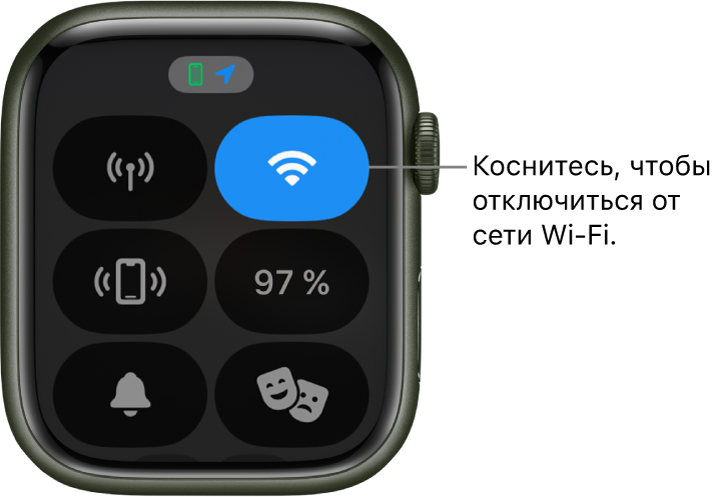
Часы Apple Watch временно отключатся от сети Wi-Fi. Если у Вас Apple Watch с поддержкой сотовой связи, то будет установлено подключение к сотовой сети — при условии что Вы находитесь в зоне ее действия. Если Вы покинете то место, где Вы подключались к сети Wi-Fi на Apple Watch, а затем снова вернетесь туда, часы автоматически подключатся к этой сети снова, за исключением случаев, когда Вы «забыли» эту сеть на своем iPhone.
Совет. Чтобы быстро открыть настройки Wi‑Fi на Apple Watch, коснитесь кнопки Wi-Fi в Пункте управления и удерживайте ее.
Включение Бесшумного режима
Нажмите боковую кнопку, чтобы открыть Пункт управления, затем коснитесь кнопки .
Примечание. Во время зарядки Apple Watch даже в бесшумном режиме будет срабатывать звук оповещений и таймеров.
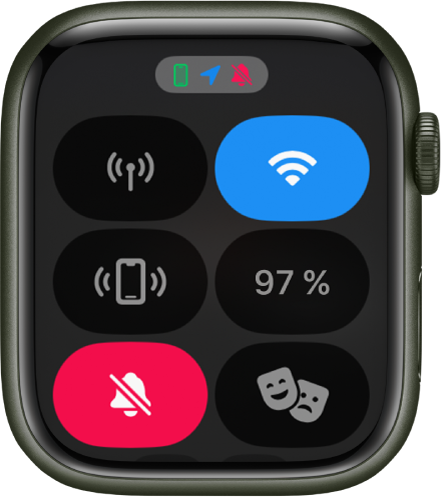
Можно также открыть приложение Apple Watch на iPhone, коснуться «Мои часы» > «Звуки, тактильные сигналы» и выбрать «Бесшумный режим».

Совет. Получив уведомление, Вы можете быстро выключить звук Apple Watch. Для этого положите ладонь на дисплей часов и не поднимайте ее как минимум три секунды. Когда включится беззвучный режим, Вы ощутите легкое прикосновение. Убедитесь, что на Apple Watch включена настройка «Накрыть для выкл. звука»: откройте приложение «Настройки» , коснитесь «Звуки, тактильные сигналы» и включите параметр «Накрыть для выкл. звука».
Отправка звукового сигнала для поиска iPhone (Apple Watch Series 8 и более ранние модели)
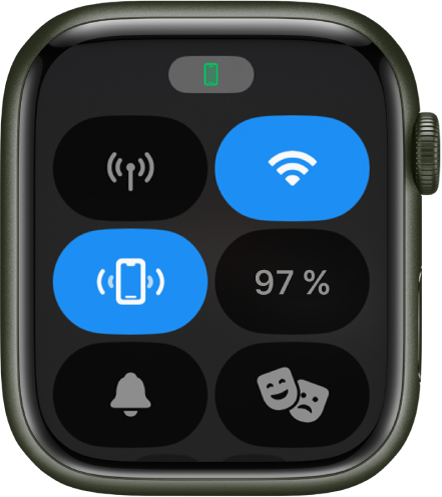
Apple Watch помогут найти Ваш iPhone, если он рядом с Вами.
Нажмите боковую кнопку, чтобы открыть Пункт управления, затем коснитесь кнопки .
iPhone издаст сигнал, и Вы сможете его найти.
Совет. Находитесь в темноте? Коснитесь кнопки и удерживайте ее; на iPhone включится фонарик.
Если iPhone вне зоны доступа Apple Watch, попробуйте воспользоваться функцией «Локатор» на сайте iCloud.com.
Отправка звукового сигнала и поиск iPhone (только Apple Watch Series 9)
На Apple Watch Series 9 можно использовать функцию «Точное местонахождение», чтобы воспроизвести звук на находящемся поблизости iPhone 15 и построить до него маршрут.
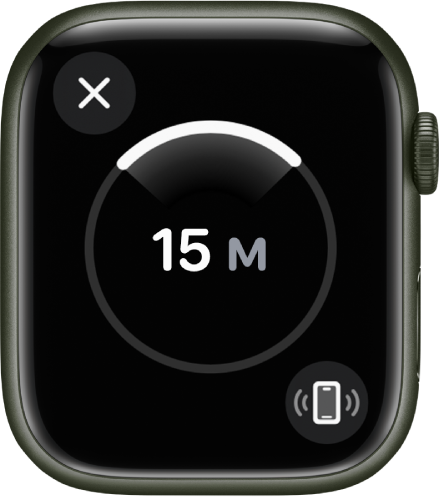
- На Apple Watch Series 9 нажмите боковую кнопку, чтобы открыть Пункт управления, затем коснитесь кнопки . На iPhone будет воспроизведен звук, и если Ваши Apple Watch Series 9 находятся достаточно близко к устройству, на экране отобразится приблизительное направление и расстояние до iPhone, например 23,5 метра.
- Чтобы воспроизводить звук на iPhone, пока Вы его ищите, касайтесь в правом нижнем углу.
- Идите в сторону направления, отображаемого на экране. Когда Вы приблизитесь к iPhone, экран часов загорится зеленым цветом, а iPhone дважды издаст звуковой сигнал.
Совет. Находитесь в темноте? Коснитесь кнопки и удерживайте ее; на iPhone включится фонарик.
Если iPhone вне зоны доступа Apple Watch, попробуйте воспользоваться функцией «Локатор» на сайте iCloud.com.
Примечание. Функция «Точное местонахождение» доступна не во всех регионах.

Отправка звукового сигнала для поиска Apple Watch
С помощью iPhone с iOS 17 можно найти Apple Watch, если они находятся рядом друг с другом.
- Откройте приложение «Настройки» на iPhone.
- Коснитесь Пункта управления, смахните вниз, затем коснитесь кнопки рядом с разделом «Поиск часов».
- Чтобы отправить звуковой сигнал на Apple Watch, смахните вниз из правого верхнего угла экрана iPhone, чтобы открыть Пункт управления, затем коснитесь .
Примечание. Если в пары с Вашим iPhone объединены несколько Apple Watch, звук будет воспроизводиться на тех часах, которые выбраны в списке «Все часы» в приложении Apple Watch на iPhone.
Также можно использовать приложение«Локатор», чтобы воспроизвести звук на Apple Watch.