
Как включить звук
В приложении Читания можно управлять громкостью фоновой музыки — для этого нужно зайти в раздел «Управление» из стартового экрана и выбрать закладку «Настройки». Если же Вы столкнулись с тем, что звука нет вообще, несмотря на положение регулятора громкости на Вашем устройстве, то скорее всего, дело в настройках самого устройства.
В этом случае следуйте рекомендациям, которые приведены ниже.
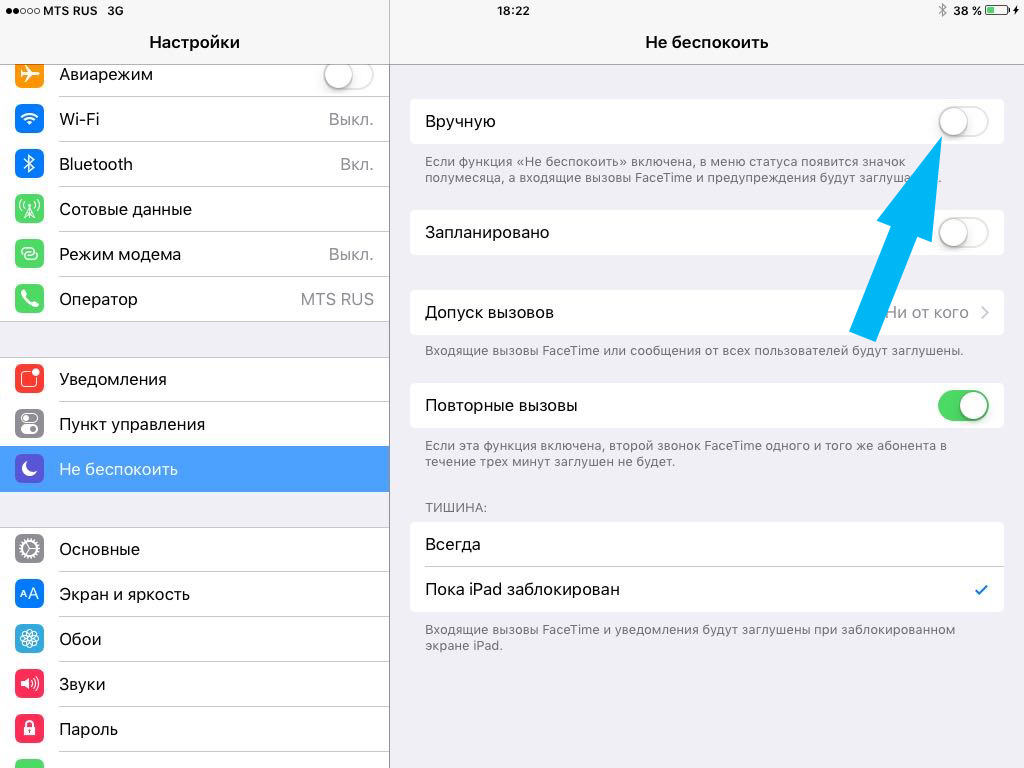
Проверьте, что выключен режим «Не беспокоить»
Для этого проведите пальцем с нижней части экрана вверх и убедитесь, что значок полумесяца не включен:
Это же самое можно сделать другим способом, перейдя в «Настройки» — «Не беспокоить» :
Проверьте положение ползунка беззвучного режима:
Данный переключатель (ползунок) имеется на моделях iPad Mini ниже 4-го и iPad Air ниже 2-го.
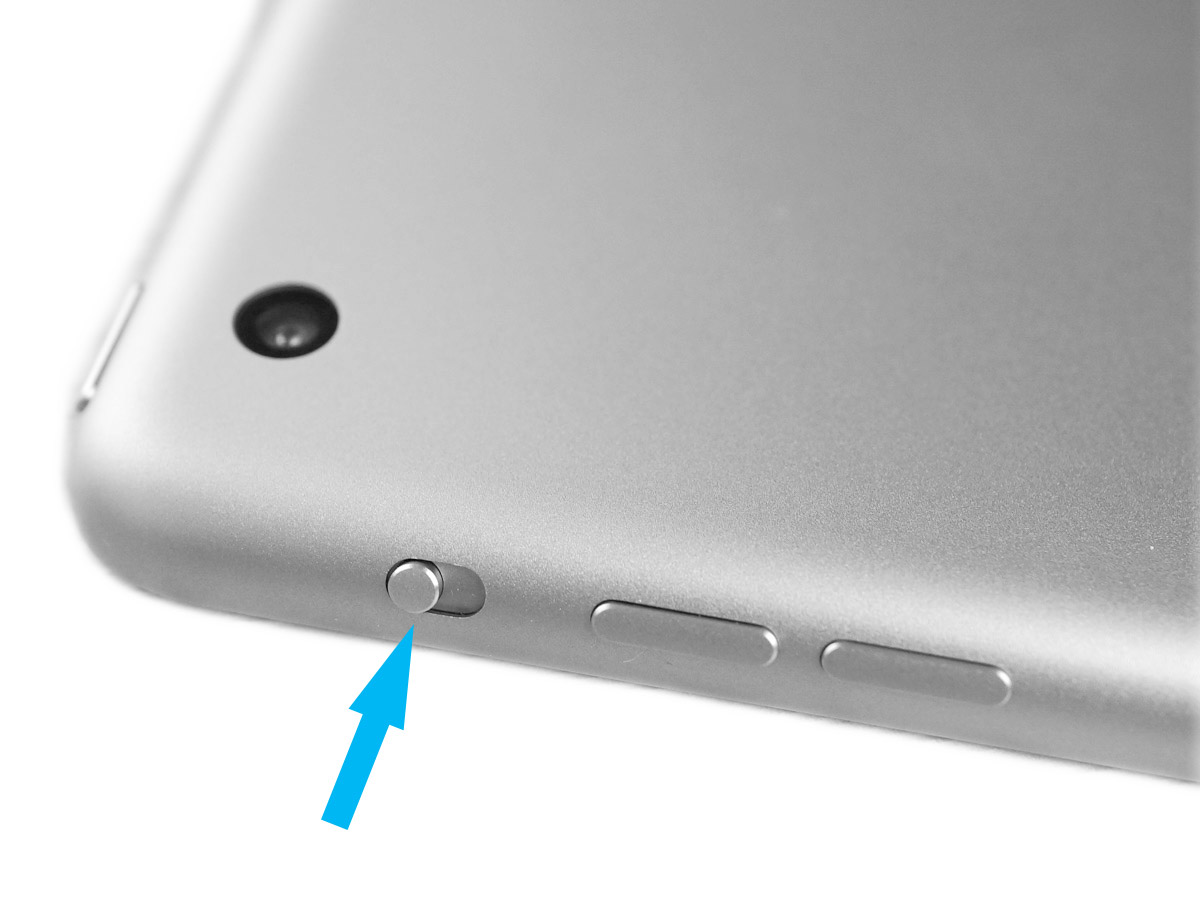
Включите и выключите его несколько раз. После этого проверьте, появился ли звук на Вашем планшете.
В случае, если у Вас iPad более новой модели, у него нет переключателя сбоку — вместо этого включение/выключение звука управляется в программном интерфейсе с помощью колокольчика в меню «центр управления»:
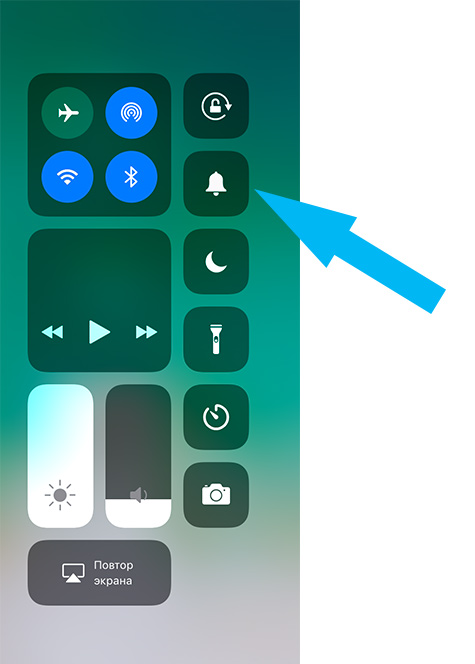
Чтобы появилось меню, проведите пальцем вверх из-под нижней кромки экрана. Проверьте состояние значка колокольчика, который переводит устройство в беззвучный режим.
Если это не помогло, необходимо проверить настройки бокового переключателя
Данный переключатель (ползунок) имеется на моделях iPad Mini ниже 4-го и iPad Air ниже 2-го. В этом случае выполните следующее:
1) Зайдите в «Настройки» — «Основное».
2) Измените настройки переключателя с «Выключение звука» на «Блокировка ориентации».
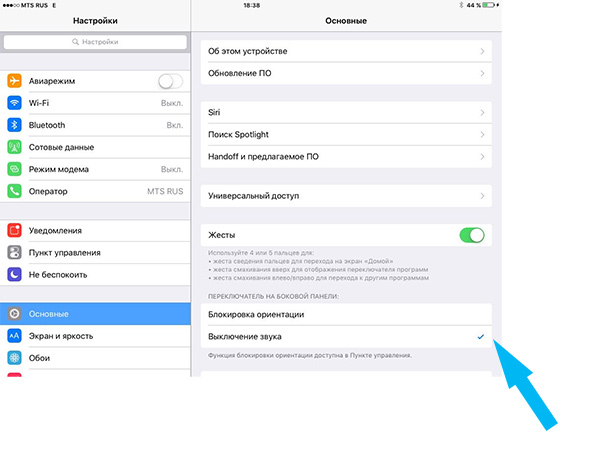
3) Несколько раз включите и выключите ползунок беззвучного режима сбоку планшета.
4) Верните настройки в первоначальное положение.
Дальнейшие действия
В подавляющем большинстве случаев указанных действий должно быть достаточно для решения проблемы, если она носит программный характер. Если выполненные действия не привели к решению проблемы, перезагрузите устройство.
Если проблема сохраняется, мы рекомендуем обратиться в сервисный центр для диагностики устройства.
Ч И Т А Н И Я
—> 

Как отключить звук на Айфоне. Все не так просто как вы думаете
Что может быть проще, чем выключить звук на Айфоне? Вроде как и ничего. Берете, просто переключаете качельку, расположенную на торце, и проблема решена. На этом можно было бы текст и заканчивать, если бы не возможные проблемы с самой качелькой. А представьте ситуацию, что вы смещаете ее вниз, а звук не выключается. Или, наоборот, поднимаете наверх, а звука как не было, так и нет. Неожиданная ситуация, правда? Тем более что Apple, в отличие от Google, в своей операционной системе не предусмотрела кнопки в Пункте управления или меню для отключения звука.
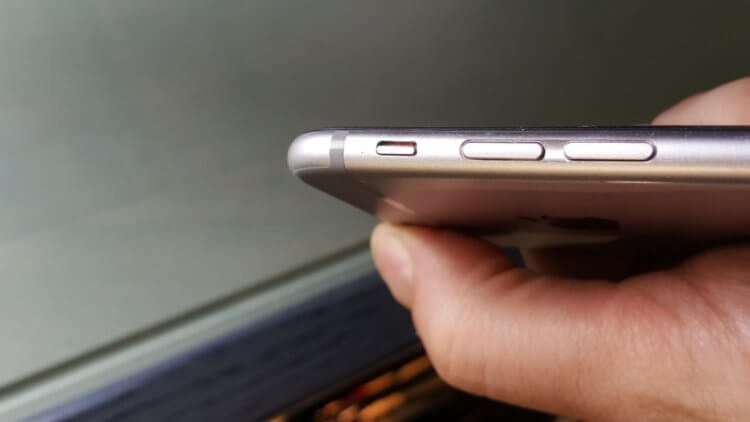
Кнопка выключения звука ломается редко, но исправить это очень легко.
❗️ПОДПИСЫВАЙСЯ НА НАШ КАНАЛ В ДЗЕНЕ И ЧИТАЙ КРУТЫЕ СТАТЬИ БЕСПЛАТНО
На самом деле подобный прецедент немного может выбить из колеи. Особенно если вы пытаетесь это сделать перед какой-нибудь важной встречей или совещанием. Разбираемся, как выключить звук на Айфоне без использования кнопок на корпусе смартфона.
Как выключить звук на Айфоне
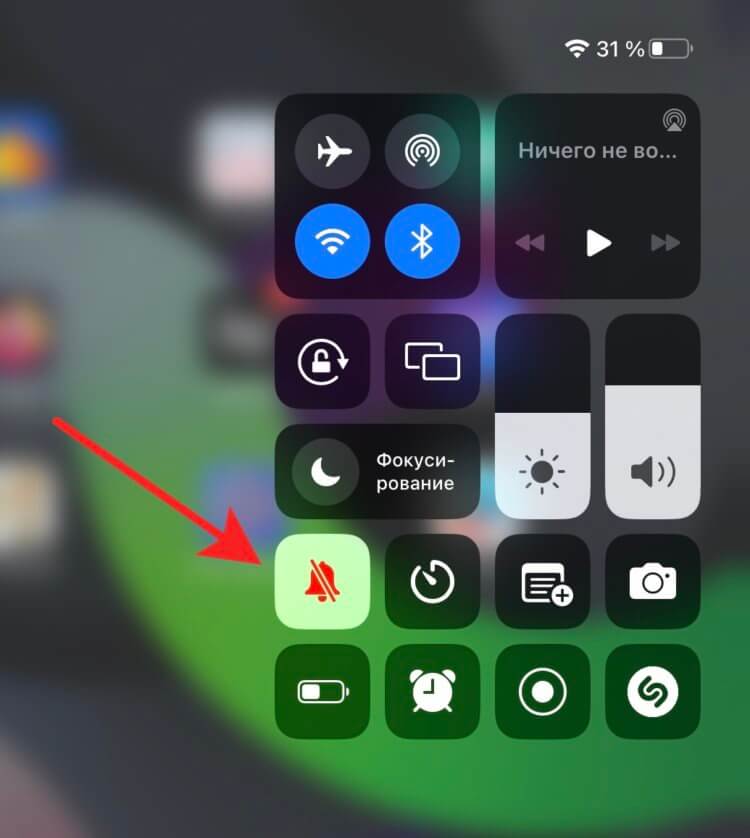
Кнопка выключения звука на iPad.
Первое, что хочется сделать — это возмутиться поведением Apple относительно отключения звука на Айфоне. Совсем непонятно, почему в Купертино никак не реализуют экранную кнопку отключения звука на Айфоне в том же Пункте управления. Подобная возможность в настоящий момент есть на Айпаде. С учетом того, что там нет качельки отключения громкости, то вполне логично наличие кнопки в Пункте управления. Но почему бы разработчикам Apple не взять и не совместить кнопку на корпусе и на экране Айфона. Сомневаюсь, что там есть что-то сложное с точки зрения ее добавления, но сколько бы проблем это могло сразу решить.
❗️ПОДПИШИСЬ НА НАШ ЧАТИК В ТЕЛЕГРАМЕ. ТАМ СОБРАЛИСЬ ТОЛЬКО ИЗБРАННЫЕ ЧИТАТЕЛИ
Если вы столкнулись с ситуацией, когда кнопка отключения звука не реагирует на переключения, то придется воспользоваться одной из самых популярных функций Айфона — AssistiveTouch. С помощью нее необязательно касаться кнопок на корпусе смартфона для каких-либо действий. Оттуда же можно даже заблокировать экран, чтобы не пришлось задействовать кнопку блокировки. Отключить звук с помощью AssistiveTouch можно следующим образом:
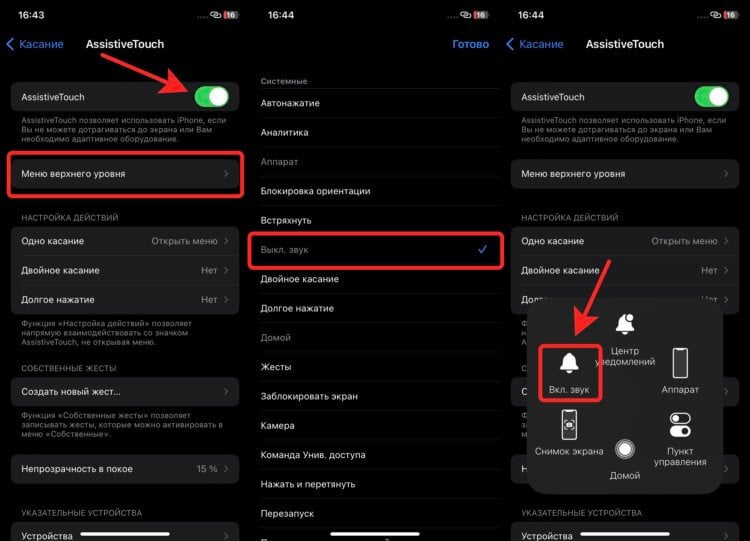
В AssistiveTouch можно найти много интересного.
- Откройте настройки на Айфоне и перейдите в раздел “Универсальный доступ”.
- В блоке “Опорно-двигательный аппарат” выберите “Касание”.
- Коснитесь AssistiveTouch в самом верху экрана и активируйте соответствующий переключатель.
- На экране сразу появится кругляшок, напоминающий кнопку “Домой” на старых Айфонах.
- По умолчанию при нажатии на круг AssistiveTouch отключения звука там нет. Чтобы его добавить, нажмите на “Меню верхнего уровня” и либо добавьте еще один значок с помощью “+”, либо коснитесь любого из добавленных, чтобы заменить его.
- В появившемся списке выберите “Выкл. звук”.
Теперь при нажатии на круг AssistiveTouch перед вами будет появляться меню, где вам надо будет нажать “Выкл. звук” для его отключения. В целом способ жизнеспособный, но лично по мне, не очень удобный.
Кнопка “Без звука” на Айфоне
Если с наличием кнопки на экране можно смириться при том, что она легко перемещается в любую удобную часть дисплея, то вот появление меню немного отнимает времени. Поэтому я предлагаю перенастроить AssistiveTouch более удобным способом:
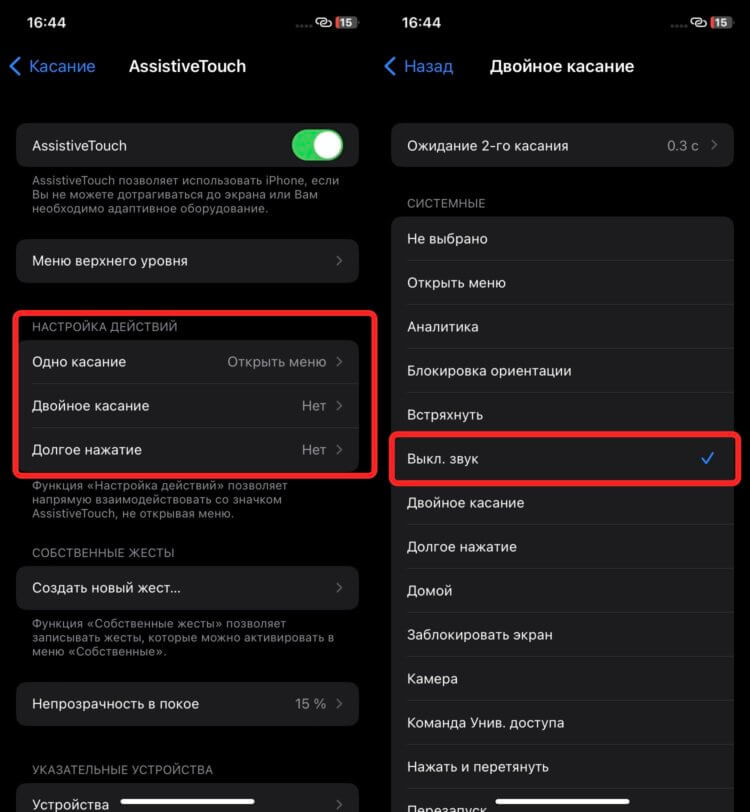
Если никакие другие кнопки не нужны, то сделайте отключение звука на однократное касание AssistiveTouch.
- Откройте настройки на Айфоне и перейдите в раздел “AssistiveTouch” по инструкции выше.
- В блоке “Настройка действий” выберите “Двойное касание” и установите галочку на “Выкл. звук”.
- Перейдите в пункт “Непрозрачность в покое” и установите ползунок на свой вкус. Я выбрал самый тусклый — 15%. Тогда кнопка совсем не бросается в глаза на экране.
❗️ПОДПИШИСЬ НА НАШ ПУЛЬС. БУДЕШЬ УЗНАВАТЬ ВСЕ НОВОЕ САМЫМ ПЕРВЫМ
Дважды коснитесь круга AssistiveTouch и увидите, что звук сразу же отключится или включится в зависимости от того, в каком положении он находится в настоящий момент. Тоже самое можно настроить и для трех касаний, и даже для одного. Имейте в виду, что при выборе одного касания меню открываться не будет и другие действия выполнить не получится. Открытие меню AssistiveTouch тогда надо будет настроить на любую другую комбинацию касаний.
Айфон — не работает кнопка громкости
По крайней мере, с такими настройками вы спокойно доживете до похода в сервисный центр, не смущая никого звуком уведомлений на своем Айфоне. Никто не запрещает вам просто снизить громкость в настройках на самый минимум. Но постоянно это делать — не самое удобное решение. Лучше воспользуйтесь AssistiveTouch с теми настройками, которые я вам предложил.
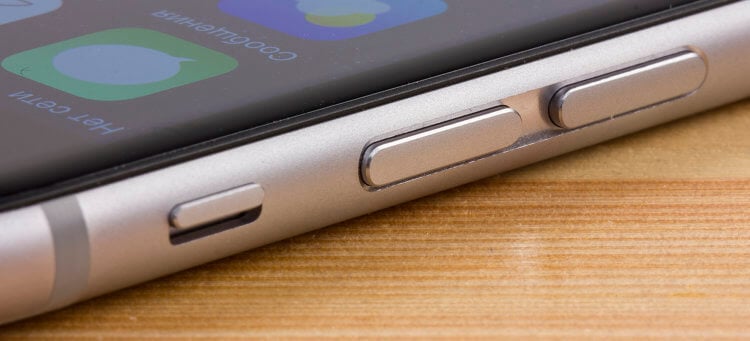
За заменой кнопки отключения звука надо обращаться только к профессионалам.
С выбором сервиса тоже стоит быть предельно осторожными. Официальные сервисные центры Apple в настоящее время точно не являются панацеей, так как многие запчасти им привозят только под заказ, и о быстром ремонте можно забыть. Тем более что выполняют его они не всегда качественно.
❗️ПОДПИСЫВАЙСЯ НА ТЕЛЕГРАМ-КАНАЛ СУНДУК АЛИБАБЫ. ТАМ КАЖДЫЙ ДЕНЬ ВЫХОДЯТ ПОДБОРКИ САМЫХ ЛУЧШИХ ТОВАРОВ С АЛИЭКСПРЕСС
В этом плане наши друзья из Apple Pro сделают все значительно быстрее. Нужные детали всегда есть в наличии, что позволяет провести ремонт в адекватные сроки. Возможно, что никакой поломки кнопки выключения звука у вас нет, а туда просто забилась грязь. Ребята все почистят и позволят вам сэкономить очень приятную сумму на новогодние подарки.
Как выключить звук на ipad

Поиск в рубрике
Как отключить звук блокировки на iPhone или iPad
Гайд в разделе IOS Как отключить звук блокировки на iPhone или iPad содержит информацию, советы и подсказки, которые помогут изучить самые важные моменты и тонкости вопроса….
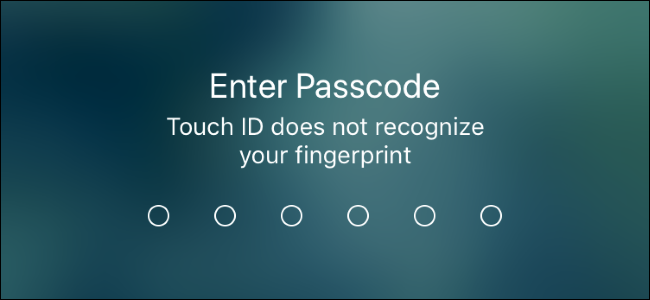
По умолчанию iPhone и iPad от Apple издают звук, когда вы выключаете их дисплеи (то есть когда вы их «блокируете»). Вы можете полностью отключить этот звук и больше никогда его не слышать или просто отключить звук на телефоне, если вы не хотите слышать его в определенных ситуациях.
Как навсегда отключить звук блокировки
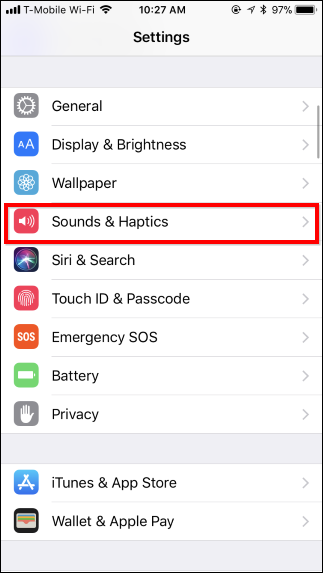
Вы можете отключить этот звук в настройках приложение. Для этого откройте приложение «Настройки», прокрутите вниз и коснитесь опции «Звуки и тактильные ощущения».На iPad и старых моделях iPhone вместо этого коснитесь параметра «Звуки».
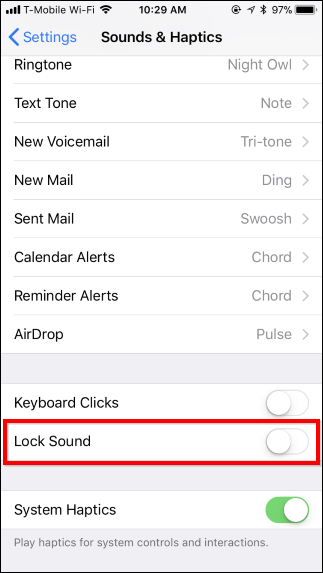
Прокрутите вниз до нижней части экрана и найдите параметр «Заблокировать звук». Коснитесь переключателя справа, чтобы отключить звуки блокировки. Когда переключатель находится в крайнем левом положении, то есть когда он кажется белым, а не зеленым, звук блокировки отключен.
Как временно отключить звук блокировки
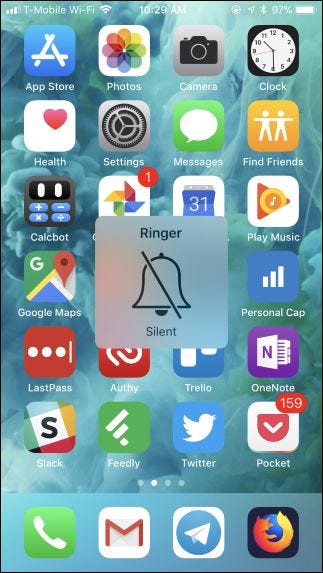
Если вам нравится звук блокировки, но вы просто хотите отключить его в определенных ситуациях, вы можете просто нажмите физический переключатель «Звонок / Бесшумно» в верхнем левом углу iPhone. IPhone перейдет в беззвучный режим, и на экране на мгновение появится слово «Без звука».
Это также отключит другие звуки, в том числе звонок телефона (вместо этого он будет вибрировать), щелчки клавиатуры, и звуки, воспроизводимые приложениями.Нажмите переключатель еще раз, чтобы вывести телефон из беззвучного режима.
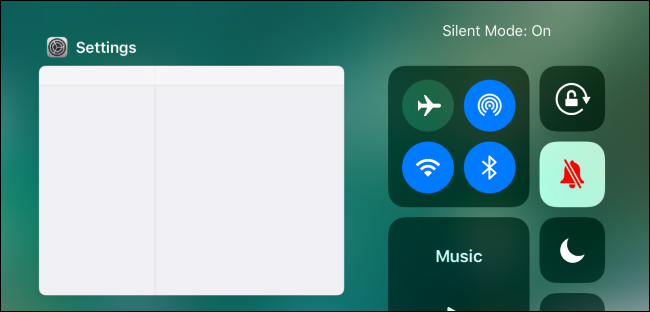
На новых iPad нет физического переключателя, который можно повернуть, чтобы включить беззвучный режим. Вместо этого на iPad вы должны провести вверх от нижней части экрана и коснуться значка в форме колокола. Появятся слова «Бесшумный режим: включен», и значок станет красным. Коснитесь его еще раз, чтобы отключить беззвучный режим.
Даже после отключения звука блокировки ваш iPhone будет блокироваться при выключении экрана. Для разблокировки и использования вам понадобится код доступа, Touch ID или Face ID.
Как отключить звук блокировки на iPhone или iPad
IOS Гайды
Для получения большей информации о секретах и подсказках по разделу IOS легко перейдите в гайды IOS по указанной выше ссылке.
Как включить или выключить звук на iPad
Хотите полностью выключить звук на своём iPad? Это можно сделать несколькими способами.

У iPad и iPad Pro есть кнопки управления громкостью, с помощью которых звук можно отключить. На предыдущих моделях iPad был отдельный переключатель беззвучного режима, но теперь его убрали, и способ изменился.
Ниже мы расскажем о двух способах выключить звук на iPad. Они актуальны для всех новых моделей iPad и iPad Pro.
Как выключить звук на iPad
Чтобы отключить всё аудио на iPad, делайте следующее:
- Нажимайте кнопку уменьшения громкости сбоку iPad или iPad Pro, пока на экране не появится значок беззвучного режима

ИЛИ
- Проведите вниз из правого нижнего или верхнего угла экрана iPad (в зависимости от iOS), чтобы открыть Пункт управления.

- Нажмите на значок с колокольчиком, чтобы отключить звук.

- Всё аудио на iPad будет выключено.
Когда беззвучный режим на iPad активен, значок с колокольчиком меняет цвет. В беззвучном режим на планшете не будут воспроизводиться звуки из приложений, уведомления и т.д. Он будет полностью беззвучным.
Как включить звук на iPad
Чтобы включить звук на iPad или iPad Pro, делайте следующее:
- Нажимайте кнопку увеличения громкости сбоку iPad или iPad Pro, пока звук не достигнет нужной вам громкости
ИЛИ
- Откройте Пункт управления.
- Нажмите на значок с колокольчиком.

- Теперь настройте громкость звука с помощью слайдера в Пункте управления или с помощью кнопок сбоку планшета.
Теперь ваш iPad будет воспроизводить все звуки как обычно с выбранной вами громкостью.
Что делать, если на iPad не включается звук?
Если ваш iPad застрял в беззвучном режиме, убедитесь, что он не включен, проверив значок с колокольчиком в Пункте управления. Затем несколько раз нажмите кнопку увеличения громкости. Вряд ли переключатель беззвучного режима вернут на будущие модели iPad. Возможно, вскоре он исчезнет и с iPhone.
Тем не менее, отключать звук всё ещё очень просто, и теперь вы знаете как.