
Какой PowerPoint на Windows 11: какая версия лучше выбрать?
PowerPoint — это одна из самых популярных программ для создания и проведения презентаций. С выпуском новой операционной системы Windows 11 пользователи задаются вопросом: какая версия PowerPoint лучше выбрать для работы на новой платформе?
Windows 11 предлагает несколько вариантов PowerPoint, каждый из которых имеет свои особенности и возможности. Определиться с выбором лучшей версии программы поможет понимание собственных потребностей и задач, которые пользователь планирует решать с помощью PowerPoint.
Microsoft 365 PowerPoint: это подписка, которая позволяет получить доступ к полному набору приложений Microsoft Office, включая Word, Excel, Outlook и другие. Версия PowerPoint, входящая в состав Microsoft 365, обновляется автоматически и предлагает самый широкий набор возможностей и функций.
PowerPoint 2021: это самая новая версия программы, предназначенная для работы на операционных системах Windows 11. Она включает все основные функции, необходимые для создания профессиональных презентаций, и обладает улучшенной производительностью и стабильностью работы.
Как выбрать лучшую версию PowerPoint для Windows 11?
Microsoft PowerPoint является одним из самых популярных программных инструментов для создания презентаций. С выпуском новой операционной системы Windows 11, пользователи могут столкнуться с выбором, какую версию PowerPoint лучше использовать. В этой статье мы рассмотрим, как выбрать наилучшую версию PowerPoint для Windows 11.
1. Учтите совместимость
Перед выбором версии PowerPoint для Windows 11, важно учесть совместимость программы с операционной системой. Обычно новые версии PowerPoint совместимы с последней операционной системой, но старые версии программы могут иметь ограничения или проблемы совместимости с Windows 11. Проверьте системные требования каждой версии PowerPoint и удостоверьтесь, что она совместима с Windows 11.
2. Рассмотрите возможности и функциональность
Каждая версия PowerPoint имеет свои особенности и возможности. Перед выбором версии, определите, какие функции вам необходимы для ваших презентаций. Некоторые версии PowerPoint могут иметь расширенные функции для работы с графикой, анимацией, встроенными медиафайлами и другими элементами. Учитывайте свои потребности и цели при выборе версии PowerPoint.
3. Учтите стоимость
Цена также может быть фактором при выборе версии PowerPoint для Windows 11. Microsoft предлагает несколько вариантов подписки, включая ежемесячную или годовую оплату. Определите свой бюджет и выберите версию PowerPoint, которая наиболее соответствует вашим потребностям и возможностям.
4. Обратите внимание на обновления и поддержку
При выборе версии PowerPoint для Windows 11 также стоит обратить внимание на доступность обновлений и поддержку программы. Обновления обеспечивают исправление ошибок, улучшение функциональности и безопасности программы. Проверьте, как часто обновляется выбранная версия PowerPoint и предоставляется ли для нее поддержка со стороны Microsoft.
5. Читайте отзывы и рекомендации
Прежде чем принять окончательное решение, полезно прочитать отзывы и рекомендации других пользователей. Узнайте о их опыте использования конкретной версии PowerPoint и учтите их советы при выборе программы. Это поможет вам получить более объективное представление о возможностях и недостатках каждой версии PowerPoint.
Заключение
Выбор версии PowerPoint для Windows 11 зависит от ваших потребностей, совместимости с операционной системой, функциональности, стоимости, доступности обновлений и отзывов других пользователей. Важно внимательно изучить каждый из этих факторов и выбрать наиболее подходящую версию PowerPoint для ваших задач и требований.
Основные различия между версиями PowerPoint для Windows 11
PowerPoint — это одно из самых популярных приложений для создания презентаций. В Windows 11 доступны различные версии программы, каждая из которых имеет некоторые особенности и возможности. Ниже приведены основные различия между версиями PowerPoint для Windows 11.
- PowerPoint Home and Student: Эта версия предназначена для домашнего использования и работы со студентами. В ней доступны основные функции PowerPoint, такие как создание, редактирование и просмотр презентаций. В этой версии отсутствуют некоторые продвинутые функции, доступные в других версиях.
- PowerPoint Home and Business: Эта версия предназначена для домашнего использования и бизнес-среды. В ней доступны функции PowerPoint Home and Student, а также дополнительные функции, такие как возможность добавления комментариев к презентации и использование функции «Совместная работа».
- PowerPoint Professional: Эта версия предназначена для профессионалов и бизнес-пользователей. Она включает все функции PowerPoint Home and Business, а также дополнительные возможности, включая расширенные инструменты форматирования, анимацию и темы, а также функции для работы с данными и интеграцию с другими приложениями Microsoft Office.
Читать еще: Чем поднять брус самостоятельно: эффективные способы подъема без помощи
Кроме того, для пользователей Windows 11 доступна подписка на Microsoft 365, которая включает полный доступ ко всем функциям PowerPoint, а также другим приложениям Microsoft Office, таким как Word, Excel и Outlook. Подписка на Microsoft 365 обеспечивает постоянное обновление программы и доступ к облачным сервисам, таким как OneDrive.
Сравнение основных версий PowerPoint для Windows 11
При выборе версии PowerPoint для Windows 11 рекомендуется учитывать свои потребности и бюджет. Если вам необходимы только основные функции создания и редактирования презентаций, то версия Home and Student будет достаточной. Если вы работаете в бизнес-среде или требуется использование продвинутых функций, то стоит рассмотреть версию Home and Business или Professional. Подписка на Microsoft 365 предлагает полный доступ ко всем функциям PowerPoint и других приложений Microsoft Office, что может быть полезно для постоянного использования и получения обновлений.
Версия PowerPoint для Windows 11 Home: достоинства и недостатки
Windows 11 Home — это одно из изданий операционной системы Windows 11, разработанное для персонального использования домашними пользователями. В состав Windows 11 Home входят различные инструменты и приложения, включая PowerPoint — одну из наиболее популярных программ для создания презентаций.
Достоинства версии PowerPoint для Windows 11 Home:
- Простота использования: PowerPoint предлагает интуитивно понятный интерфейс и широкий набор инструментов для создания и редактирования презентаций. Даже новичок без особых навыков работы с презентациями может легко создать профессионально выглядящую презентацию.
- Шаблоны презентаций: Версия PowerPoint для Windows 11 Home предлагает богатую коллекцию шаблонов презентаций, которые можно использовать в качестве основы для создания собственных презентаций. Это позволяет сэкономить время и создавать стильные и продуманные презентации.
- Мультимедийная поддержка: PowerPoint предлагает возможность добавлять в презентации различные мультимедийные элементы, такие как изображения, видео и аудиофайлы. Это позволяет сделать презентацию более интерактивной и привлекательной для зрителей.
- Совместная работа: PowerPoint для Windows 11 Home предоставляет возможность совместной работы над презентациями. Пользователи могут одновременно редактировать презентацию, делиться комментариями и обмениваться идеями, что упрощает коллективную разработку проектов.
Недостатки версии PowerPoint для Windows 11 Home:
- Ограниченные возможности: Версия PowerPoint для Windows 11 Home может иметь некоторые ограничения по сравнению с версиями для бизнес-пользователей. Некоторые продвинутые функции, такие как совместная работа в реальном времени или расширенные аналитические инструменты, могут быть недоступны.
- Ограниченное количество пользователей: Windows 11 Home ограничивает количество пользователей, которые могут одновременно работать с презентацией. Это может ограничить возможности совместной работы над проектом в большой команде.
- Отсутствие поддержки макросов: Версия PowerPoint для Windows 11 Home может не поддерживать выполнение макросов, что может ограничить возможности автоматизации и настройки презентаций.
В целом, версия PowerPoint для Windows 11 Home предлагает все необходимые функции для создания и редактирования презентаций на домашнем компьютере. Однако, если вам требуются расширенные функции и возможности для профессионального использования, вам может потребоваться рассмотреть другую версию PowerPoint, такую как PowerPoint для бизнес-пользователей или версию из пакета Office 365.
Читать еще: Как найти чек об оплате в сервисе Tutu.ru через интернет?
Версия PowerPoint для Windows 11 Pro: особенности и преимущества
PowerPoint, входящий в состав операционной системы Windows 11 Pro, предлагает ряд особенностей и преимуществ, которые делают его идеальным инструментом для создания профессиональных презентаций.
Уникальный дизайн интерфейса. PowerPoint для Windows 11 Pro имеет инновационный дизайн, основанный на новом стиле операционной системы. Он предлагает пользователю современный и эстетически приятный интерфейс, который легко использовать и навигировать.
Улучшенная производительность. Windows 11 Pro предлагает более быструю и эффективную работу с PowerPoint. Загрузка и обработка документов становится быстрее, а процесс создания и редактирования слайдов становится более плавным и отзывчивым.
Больше возможностей для творчества. PowerPoint в Windows 11 Pro предлагает расширенный набор инструментов и функций, чтобы вы могли создавать уникальные и впечатляющие слайды. Новые эффекты перехода, анимации и шаблоны помогут оживить ваши презентации и сделать их более запоминающимися.
Удобное совместное использование и обмен. PowerPoint для Windows 11 Pro позволяет удобно совместно работать над презентациями с другими пользователями. Вы можете приглашать коллег или друзей для совместной работы над проектами и обмениваться слайдами через облачные сервисы.
Расширенные возможности мультимедиа. Windows 11 Pro поддерживает новые технологии и форматы мультимедиа, что позволяет вам добавлять видео, аудио и другие интерактивные элементы в презентации. Это создает более динамичный и привлекательный опыт для зрителей.
Больше встроенных шаблонов и тем. PowerPoint в Windows 11 Pro предлагает огромную библиотеку шаблонов и тем, чтобы вы могли быстро создавать стильные и профессиональные презентации. Выбирайте из различных дизайнов, цветовых схем и стилей, чтобы подчеркнуть свой уникальный стиль и визуальную концепцию.
Windows 11 Pro предоставляет пользователю самый полный набор функций и возможностей для создания профессиональных презентаций. Независимо от того, какую информацию вы хотите передать, PowerPoint в Windows 11 Pro поможет вам сделать это с легкостью и стилем.
Какую версию PowerPoint выбрать, если вы студент или преподаватель?
PowerPoint является одним из самых популярных инструментов для создания и презентации слайдов. Если вы студент или преподаватель и регулярно используете PowerPoint в своей работе, то вам может быть интересно, какую версию выбрать для установки на Windows 11. Ниже представлены варианты, которые могут быть полезными для вас.
Microsoft 365 (ранее Office 365)
Microsoft 365 – это подписка, которая включает в себя полный пакет приложений Microsoft Office, включая PowerPoint. Если вы студент или преподаватель, то вам может быть доступна специальная студенческая или образовательная лицензия Microsoft 365, которая предоставляет доступ к полному набору приложений Office по низкой цене или бесплатно. Это отличный вариант для тех, кто нуждается в полном и актуальном наборе инструментов Microsoft Office.
PowerPoint 2021 (отдельное приложение)
Если вам не требуется полный пакет приложений Office и вы хотите использовать только PowerPoint, то вы можете приобрести отдельную версию PowerPoint 2021. Эта версия будет включать только программу PowerPoint без других приложений. PowerPoint 2021 предлагает все основные функции для создания и редактирования слайдов, и может быть подходящим выбором для студентов и преподавателей, которым не требуется полный пакет Office.
Бесплатная версия PowerPoint Online
Если у вас ограниченный бюджет или вы предпочитаете использовать веб-приложения, то вы можете воспользоваться бесплатной версией PowerPoint Online. Она предоставляет базовые функции PowerPoint и может быть использована через веб-браузер. Хотя эта версия имеет свои ограничения, она может быть полезной для студентов и преподавателей, которым необходимо только базовое создание и редактирование слайдов без дополнительных возможностей.
Сравнение возможностей
В таблице ниже приведено сравнение основных возможностей разных версий PowerPoint:
| Возможности | Microsoft 365 | PowerPoint 2021 | PowerPoint Online |
|---|---|---|---|
| Полный пакет Office | Да | Нет | Нет |
| Актуальные обновления | Да | Да | Да |
| Доступ к дополнительным приложениям | Да | Нет | Нет |
| Доступность в автономном режиме | Да | Да | Да |
| Доступность через веб-браузер | Да | Нет | Да |
| Совместная работа с другими пользователями | Да | Нет | Да |
Итак, выбор версии PowerPoint зависит от ваших конкретных потребностей и предпочтений. Если вам нужен полный пакет Office и доступ к дополнительным приложениям, Microsoft 365 может быть лучшим выбором. Если вам нужен только PowerPoint без других приложений, PowerPoint 2021 может быть более подходящим. Если у вас ограниченный бюджет или вы предпочитаете использовать веб-приложения, бесплатная версия PowerPoint Online может быть хорошим вариантом.
Читать еще: Стоит ли покупать iPhone XR в 2023 году: обзор, особенности и достоинства
Версия PowerPoint для бизнеса: какие функции вам понадобятся?
PowerPoint — это мощный инструмент, который может быть использован для создания профессиональных презентаций в рабочем окружении. При выборе версии PowerPoint для бизнеса следует обратить внимание на функции, которые могут быть наиболее полезными в вашей работе.
Ниже приведен список функций, которые могут быть полезными для бизнес-презентаций:
- Шаблоны презентаций. Бизнес-версия PowerPoint предлагает широкий выбор шаблонов презентаций, разработанных специально для бизнес-сферы. Эти шаблоны позволяют создавать профессионально выглядящие слайды и упрощают процесс разработки презентации.
- Мастер слайдов. Мастер слайдов позволяет создавать однородные слайды с унифицированным оформлением. В бизнес-презентациях это может быть особенно полезно, так как это поможет создать впечатление организованности и профессионализма.
- Анимация. Возможность добавлять анимацию к объектам на слайдах может сделать вашу презентацию более динамичной и интересной. Вы можете использовать анимацию для подчеркивания ключевых моментов презентации или для создания визуальных эффектов.
- Графики и диаграммы. PowerPoint предоставляет множество инструментов для создания графиков и диаграмм, которые могут помочь вам в иллюстрации своих данных и статистики. Это может быть полезно для презентаций, связанных с отчетами о продажах, рыночным анализом и другими бизнес-темами.
- Вставка мультимедиа. PowerPoint позволяет вставлять фотографии, видео и аудиофайлы непосредственно в презентацию. Это позволяет вам включать в презентацию мультимедийный контент, который может быть полезным для наглядного представления информации и удержания внимания аудитории.
- Поддержка совместной работы. Бизнес-версия PowerPoint может предоставлять возможность совместной работы над презентацией нескольким пользователям одновременно. Это может быть полезным, если вам нужно проверить, отредактировать или добавить информацию в презентацию совместно с коллегами или партнерами.
Выбор версии PowerPoint для бизнеса зависит от ваших конкретных потребностей и бюджета. Учитывайте функциональные возможности, которые могут быть наиболее полезными в вашей работе, и выбирайте версию, которая лучше всего соответствует вашим требованиям.
Вопрос-ответ:
Какие версии PowerPoint доступны на Windows 11?
На Windows 11 доступны различные версии PowerPoint, включая PowerPoint 2016, PowerPoint 2019 и PowerPoint для Microsoft 365.
Как выбрать версию PowerPoint на Windows 11?
Выбор версии PowerPoint на Windows 11 зависит от ваших потребностей. Если у вас есть лицензия на одну из версий PowerPoint (например, PowerPoint 2016 или 2019), вы можете установить ее на Windows 11. Если вы подписаны на Microsoft 365, вы можете установить PowerPoint для Microsoft 365, который предлагает самые последние функции и обновления.
Чем PowerPoint 2019 отличается от PowerPoint для Microsoft 365 на Windows 11?
PowerPoint 2019 – это версия приложения, выпущенная в 2018 году, и она не обновляется больше. PowerPoint для Microsoft 365, с другой стороны, предлагает постоянные обновления и новые функции благодаря подписке на сервис Microsoft 365. Если вы хотите получить самые последние возможности PowerPoint, рекомендуется использовать PowerPoint для Microsoft 365.
Можно ли использовать PowerPoint 2016 на Windows 11?
Да, вы можете использовать PowerPoint 2016 на Windows 11, если у вас есть лицензия на эту версию. Однако следует иметь в виду, что PowerPoint 2016 больше не получает обновлений и новых функций, поэтому для получения самых последних возможностей PowerPoint рекомендуется использовать PowerPoint для Microsoft 365.
Какие новые возможности предлагает PowerPoint для Microsoft 365 на Windows 11?
PowerPoint для Microsoft 365 на Windows 11 предлагает множество новых возможностей, включая улучшенные инструменты для создания презентаций, расширенные возможности для работы с мультимедиа, новые эффекты и анимации, возможность создания совместной работы с другими пользователями и многое другое. PowerPoint для Microsoft 365 постоянно обновляется, поэтому вы всегда будете иметь доступ к новым функциям и инструментам.
Могу ли я обновить PowerPoint 2016 до PowerPoint для Microsoft 365 на Windows 11?
Если у вас есть лицензия на PowerPoint 2016, вы можете обновиться до PowerPoint для Microsoft 365 на Windows 11, подписавшись на Microsoft 365. Это позволит вам получить новые функции и обновления, которые не доступны в PowerPoint 2016.
10 лучших аналогов Power Point

Из нашей статьи вы узнаете о 10 лучших аналогах PowerPoint и о том, как выбрать оптимальный вариант.
Зачем искать альтернативу
Представьте, что вам дали задание подготовить презентацию, чтобы выгодно представить организацию, компанию, новый продукт или услугу, отчет о проделанной работе либо собственный научный доклад. Любой ответственный и добросовестный человек, конечно же, начнет думать, как зацепить ею внимание зрителей. Как сделать такую красоту, чтобы они смотрели на нее, не отрывая взгляда. С чего же начать? Первым делом у многих рука потянется к PowerPoint. Это стандартная программа из пакета Microsoft Office, с которой, наверное, сталкивался практически каждый пользователь ПК.
Работать в PowerPoint сравнительно легко. С одной стороны, это хорошо, а с другой стороны, имеющиеся недостатки подталкивают к поискам альтернативных программ. Чаще всего пользователи отмечают потери при редактировании и сохранении, проблемы с заливкой и прозрачностью, отсутствие поддержки сглаживания, риск появления анимированного объекта без соответствующей анимации и отображение диаграмм в виде сгруппированных фигур. Кроме того, цена пакета Microsoft Office достаточно высока.
Ассортимент разнообразного ПО для создания презентаций сегодня очень широк. Разработчики наполняют его множеством полезных и важных функций, которые помогут сделать действительно красивую демонстрацию: нелинейный стиль, привлекательные шаблоны, взаимодействие с пользователями в режиме онлайн, автослайды, коллективная работа и другие. Но как понять, что именно из всего этого вам понадобится, а без чего можно обойтись?
Критерии выбора альтернативы
Раньше презентация, как правило, делалась одним человеком, а сегодня коллективная одновременная работа над таким проектом – не редкость. Пропорционально увеличению пользовательских запросов растет и количество опций ПО этой категории. Если вы хотите выбрать достойную альтернативу PowerPoint, рекомендуется обращать внимание на наличие в программе таких функций:
- Совместная работа над проектом. Сегодня в разных сферах бизнеса активно практикуется командная работа с координацией действий в режиме онлайн. Это дает возможность всему коллективу или отдельной его группе одновременно вносить изменения в один и тот же документ. Современная программа для презентаций обязательно должна располагать такой опцией.
- Поддержка мобильных платформ. Многие привыкли к возможности получать быстрый доступ почти к любой информации с мобильного устройства. Если вы предполагаете, что вам может понадобиться срочно вносить коррективы в презентацию, когда будете находиться вне офиса или дома, убедитесь, что выбранная вами программа может также работать на операционных системах Android или iOS.
- Поддержка мобильных платформ. Многие привыкли к возможности получать быстрый доступ почти к любой информации с мобильного устройства. Если вы предполагаете, что вам может понадобиться срочно вносить коррективы в презентацию, когда будете находиться вне офиса или дома, убедитесь, что выбранная вами программа может также работать на операционных системах Android или iOS.
- Тип компьютерной техники. Допустим, вы работаете на обычном ПК, а ваш коллега – на Mac, и вам нужно вместе сделать презентацию. В таком случае очень важно, чтобы программу можно было использовать и на macOS. Если вы часто практикуете совместную деятельность с сотрудниками, стоит выбирать ПО с поддержкой максимального количества разных устройств и операционных систем.
- Анимация. Применение эффектов анимации – действенный способ вдохнуть в презентацию жизнь. Если грамотное использовать их, вы наметите нужные акценты, облегчите понимание зрителями содержимого и в целом произведете хорошее впечатление на аудиторию.
- Экспорт и импорт. Так как программ для создания презентаций сегодня достаточно много, не исключена вероятность того, что вам придется загружать уже готовую презентацию, сделанную с помощью другого ПО. Также вам может понадобиться, наоборот, экспортировать свой документ кому-то. Одним словом, альтернатива PowerPoint должна иметь обе эти опции.
- Техподдержка. Если вы никогда раньше не делали презентации или члены вашей рабочей группы имеют разный уровень знаний в этой сфере, обратите внимание на программы, которые предлагают отзывчивую и оперативную техническую поддержку.
Лучшие аналоги PowerPoint
Как не растеряться, просматривая огромные списки программ для создания презентаций? Что делать, если нет времени тестировать каждую из них? Стоит ли платить за ПО или можно получить то же самое бесплатно? Мы подобрали десятку программ, которые могут не только достойно заменить PowerPoint, но и открыть перед вами новые возможности для ускорения работы и творчества. Среди них обязательно найдется оптимальный именно для вас вариант.
Google Slides
Стоимость: бесплатно
Совместимость: веб-приложение, Android, iOS
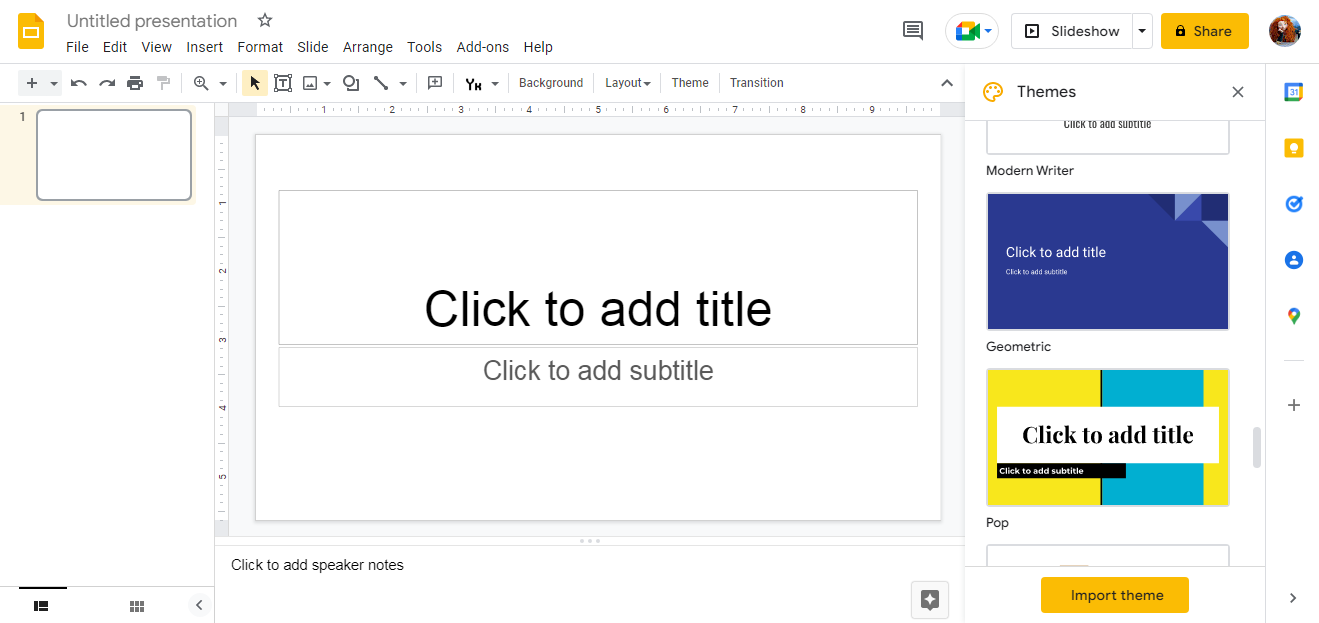
Google Slides – отличная альтернатива PowerPoint. Особенно она подойдет тем, кому нужна возможность коллективной работы над документом. Одновременное внесение изменений сразу несколькими пользователями в режиме онлайн и обмен файлами – большое преимущество. Благодаря гибкой системе настройки разрешений и запретов вы сможете самостоятельно определять, кто получит право редактировать и оставлять комментарии, а кто – лишь просматривать.
С Google Slides легко делать профессиональные эффектные презентации с качественной визуализацией (видеоролики, фотографии, рисунки). Можно выбрать макет из обширной библиотеки готовых шаблонов или же создать индивидуальный. Интуитивно понятный интерфейс поможет справиться с задачей даже совсем неопытному новичку.
Приложение ценно еще и тем, что позволяет работать из любого места. Все ваши документы синхронизированы на Google Drive, а это значит, что вы сможете открыть их с любого мобильного и стационарного устройства.
WPS Office Presentation
Стоимость: бесплатная версия и премиум-версия (подписка – 29,99 доллара в год)
Совместимость: веб-приложение, Windows, macOS, Linux, Android, iOS
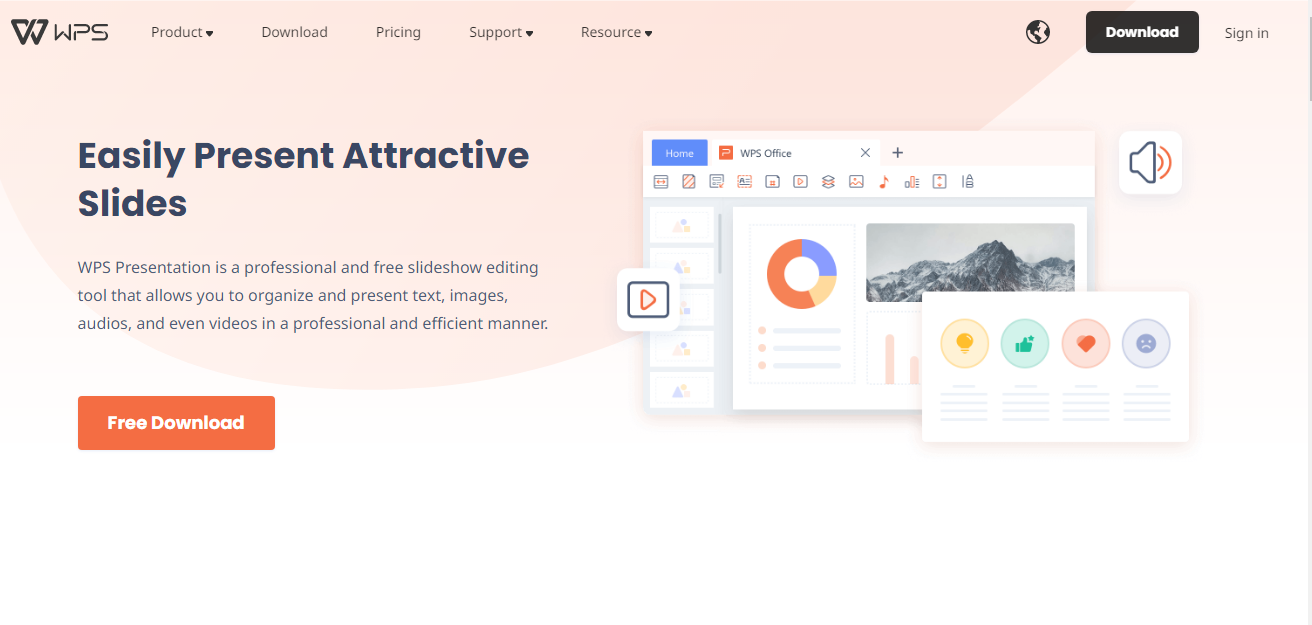
WPS Office – китайская альтернатива пакета Microsoft Office с полной поддержкой файлов PowerPoint. Находящаяся в составе пакета программа для создания презентаций обладает почти таким же набором функций, что и PowerPoint. Пользователь найдет здесь большое количество различных анимационных эффектов и интересных вариантов переходов между слайдами. Дополнительный плюс: WPS Office совместим с Microsoft Office 365.
Интерфейс программы необычный. С одной стороны мы видим стремление подражать ПО от Microsoft, а с другой – попытки внедрить свои разработки. Тем не менее его нельзя назвать сложным, он вполне доступен для понимания без специального обучения. Еще одно преимущество WPS Office – доступ к облаку для коллективного редактирования презентации и возможности работать с ней с любого места и устройства.
Как и у любой другой программы, у WPS Office Presentation есть свой недостаток. Чаще всего пользователи недовольны присутствием рекламы и настойчивыми просьбами приобретения премиум-версии. Платная версия открывает беспрепятственный доступ к базе шаблонов. Без него каждый шаблон обойдется в 9,99 доллара.
FlowVella
Стоимость: бесплатная версия, платные версии (от 10 долларов ежемесячно или годовая подписка – 60 долларов)
Совместимость: веб-приложение, macOS, iOS
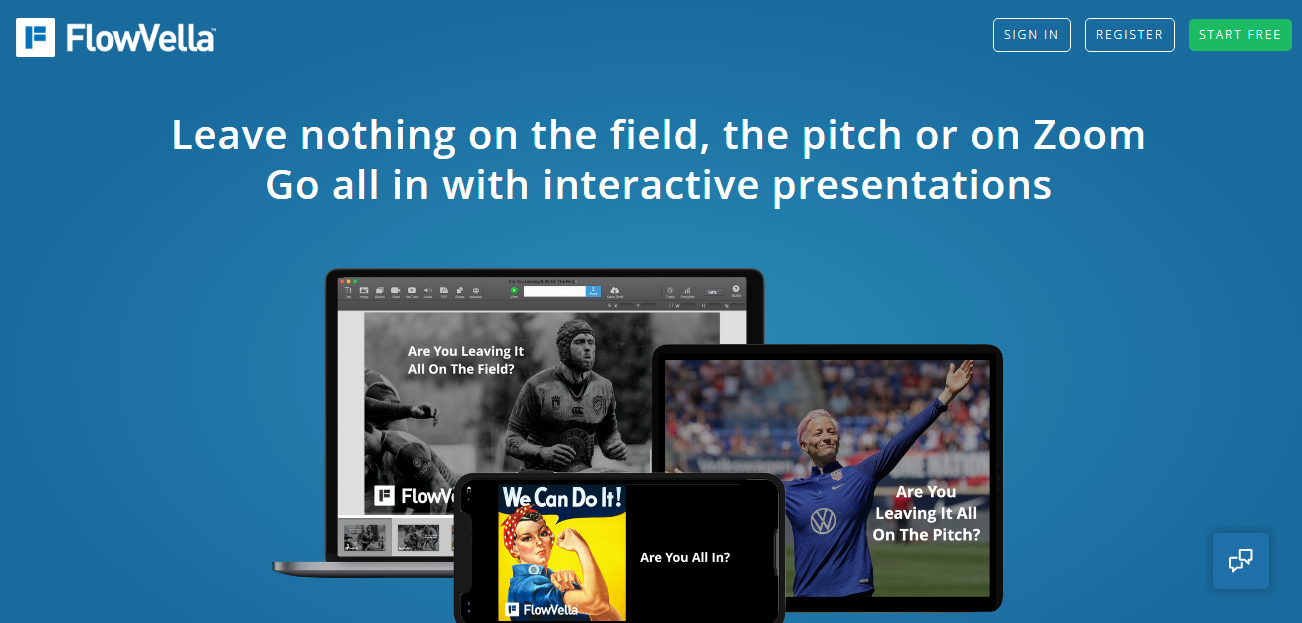
Основная особенность программы FlowVella – формат готовой презентации. На выходе вы получите не привычный файл вроде PPT или ODP, а целое онлайн-приложение. Интересно, что процесс создания презентации практически не отличается от другого ПО, а вот результат – простая в демонстрации и вполне самостоятельная программа.
Еще одна «достопримечательность» FlowVella – режим Kiosk. Он позволяет сделать интерактивную современную презентацию наподобие тех, которые мелькают на инфостойках в гостиницах и торговых центрах, а также в музеях. У пользователя здесь есть возможность загружать в рабочее пространство картинки и фото из Google Images, Dropbox, Instagram, встраивать в слайды видеосюжеты, целые фотогалереи, текстовые фрагменты и снабжать их гиперссылками. Кроме того, программа располагает специальными аналитическими инструментами, которые предоставят отчет о том, как зрители отреагировали на презентацию.
Дополнительное преимущество: FlowVella можно пользоваться в автономном режиме.
Prezi
Стоимость: бесплатная версия, платные версии (от 12 долларов ежемесячно по подписке)
Совместимость: веб-приложение, Windows, macOS, Android, iOS
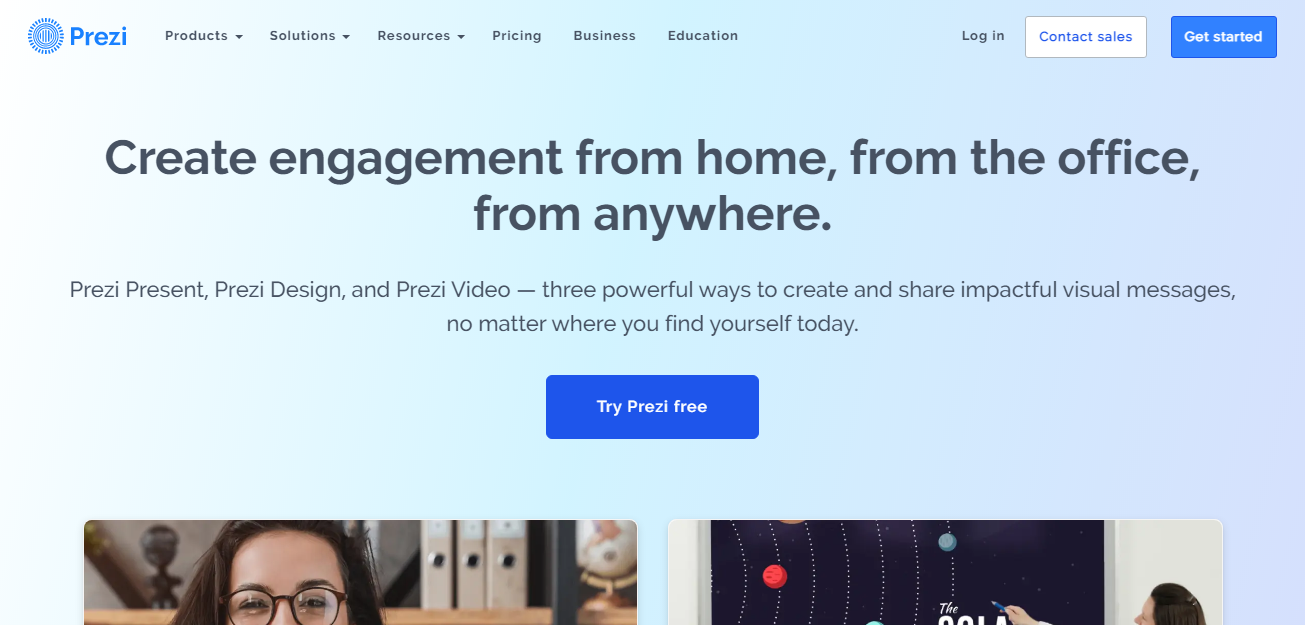
Prezi выгодно отличается от Microsoft PowerPoint. В первую очередь программа выигрывает за счет постоянно расширяющегося комплекта шаблонов на самые разные темы: бизнес, маркетинг, продажи, наука и образование. Доступных вариантов создания высококачественной презентации – масса. Кроме того, гибкая настройка каждого изображения, диаграммы, макета позволяет учесть все требования и предпочтения пользователя.
Prezi – оптимальный выбор для тех, кто не желает посвящать слишком много времени работе над презентацией. Здесь есть возможность повторно использовать образцы, ранее созданные опытными специалистами. Да и для бренд-менеджмента эта программа более эффективна, чем классический PowerPoint. Она предлагает комфортную для восприятия цветовую палитру, откуда можно подобрать оттенки, максимально соответствующие бренду.
Дополнительное преимущество: опция совместной работы над проектом вместе с коллегами. Также при необходимости можно пользоваться автономным режимом (только для десктопных версий).
Mentimeter
Стоимость: бесплатная версия, платные версии (от 9,99 доллара за 1 пользователя ежемесячно по подписке)
Совместимость: веб-приложение, Android, iOS
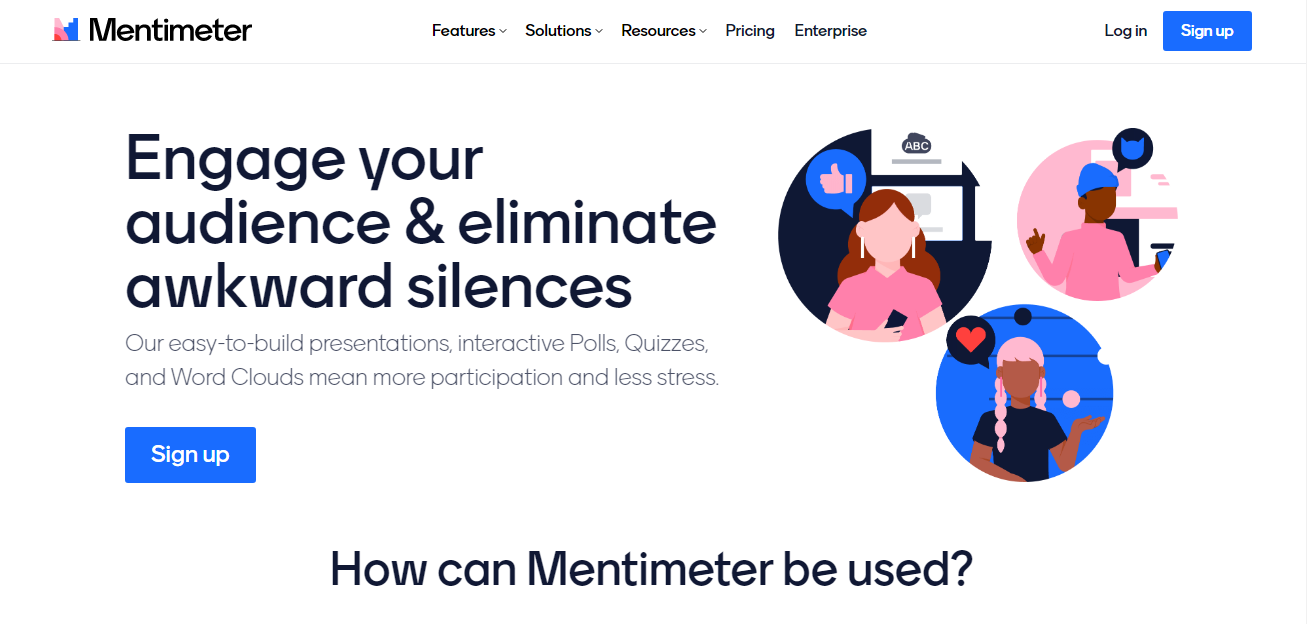
Mentimeter – инструмент для создания интерактивных презентаций. Эта программа рекомендуется тем, кто планирует показывать их на брифингах, а также для удаленного сотрудничества и индивидуального использования.
Свяжите сервисы между собой без программистов за 5 минут!
Используейте ApiX-Drive для самостоятельной интеграции разных сервисов между собой. Доступно 350+ готовых интеграций.
- Автоматизируйте работу интернет магазина или лендинга
- Расширяйте возможности за счет интеграций
- Не тратьте деньги на программистов и интеграторов
- Экономьте время за счет автоматизации рутинных задач
Бесплатно протестируйте работу сервиса прямо сейчас и начните экономить до 30% времени! Перейти
Работа с Mentimeter предполагает 3 этапа: подготовительный, вовлекательный и аналитический. На первом вы создаете свою презентацию в специальном редакторе. Делать это легко, так как все необходимое можно просто перетаскивать на слайд. Простор для творчества здесь очень широкий: пользуйтесь изображениями, GIF-анимированными картинками, видеороликами, текстовыми полями, а также интерактивными элементами, чтобы полноценно взаимодействовать с аудиторией.
Вовлечение происходит во время демонстрации готовой презентации. Это можно делать как в режиме онлайн, так и «вживую». При показе онлайн каждый зритель может зайти в нее с помощью мобильного устройства, чтобы принять участие в опросе и дать обратную связь.
Финальный этап – аналитика. С помощью предоставляемых программой инструментов создатель презентации может выполнять сбор и изучение ответов и отзывов пользователей, данных об их вовлеченности, а также производить сравнение полученных данных с существующими трендами. Это поможет узнать, что думают сотрудники или клиенты о продукте, услуге либо событии.
LibreOffice Impress
Стоимость: бесплатно
Совместимость: Windows, Linux, macOS
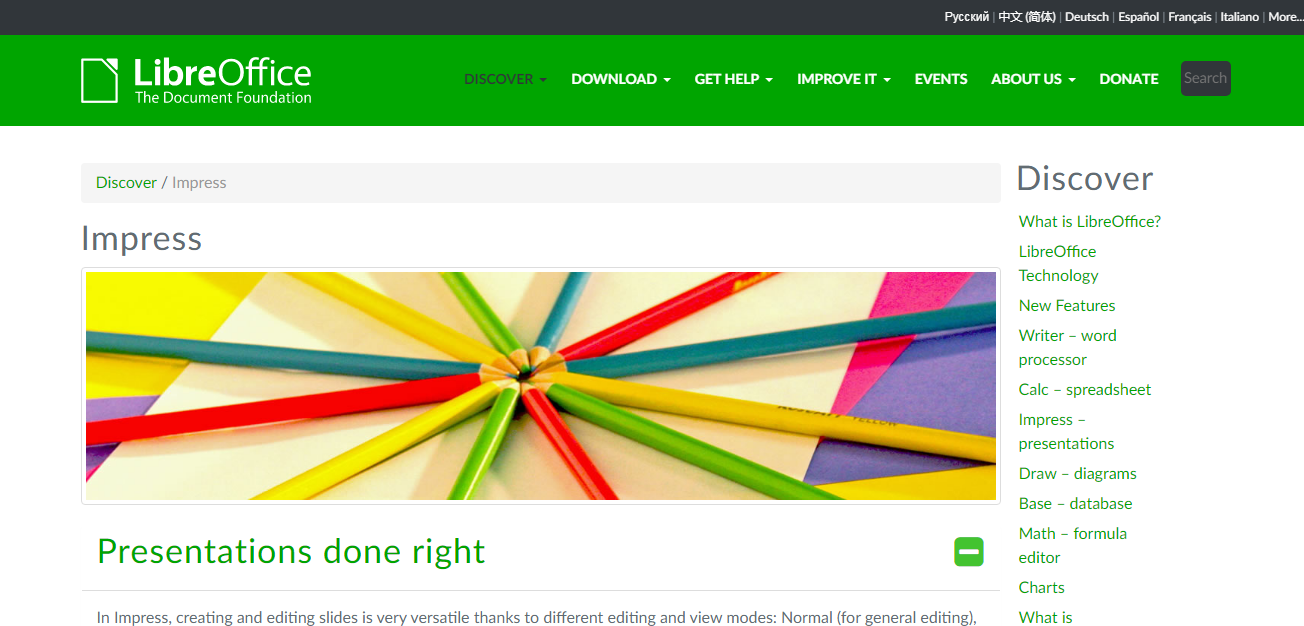
Ищете бесплатную, но при этом мощную замену Microsoft PowerPoint? Обратите внимание на LibreOffice Impress. Эта программа с открытым исходным кодом располагает богатым набором инструментов, с помощью которых вы сможете делать эффектные презентации.
Как и в PowerPoint, здесь есть все, что нужно для построения графиков, диаграмм, а также для эстетичного оформления презентации в целом. Любителям креатива придутся по вкусу спецэффекты и анимированное слайд-шоу. Особый интерес вызывает инструмент «Fontworks», предназначенный для рисования уникальной и красивой 2D- и 3D-графики.
Разные режимы просмотра повышают удобство конструирования и редактирования слайдов, а изящный режим слайд-шоу позволяет держать на контроле процесс их показа. Это еще одна особенность LibreOffice Impress, которая помогает ей достойно конкурировать с PowerPoint.
Canva
Стоимость: бесплатная версия, версия Pro (12,99 доллара в месяц или 119,99 доллара в год за 1-5 пользователей), версия Enterprise (30 долларов в месяц за 1 пользователя)
Совместимость: веб-приложение, Windows, macOS, Android, iOS
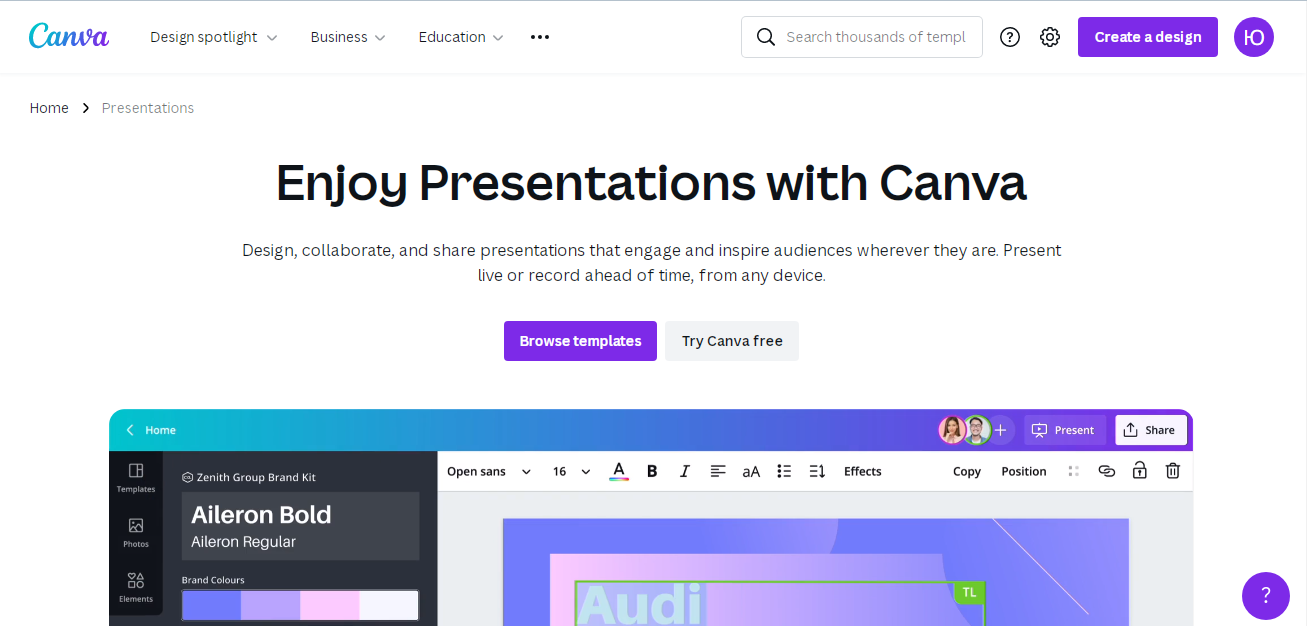
Canva – популярная программа, которую многие веб-дизайнеры, контент-менеджеры и специалисты SMM знают как инструмент для создания привлекательных картинок. Но не всем известно, что с ее помощью можно делать и презентации. Процесс их создания увлечет любого, ведь приложение предоставляет пользователю огромное количество разнообразных изображений для фона, фильтров и красивых шаблонов, фреймов и вариантов диаграмм. Кстати, внушительная коллекция шрифтов ни в чем не уступает той, что есть в PowerPoint.
Удобные и интуитивно понятные инструменты для редактирования помогут придать вашей презентации больше индивидуальности. Если вы хотите создавать действительно уникальные проекты, присмотритесь к Canva.
Keynote
Стоимость: бесплатно
Совместимость: macOS, iOS
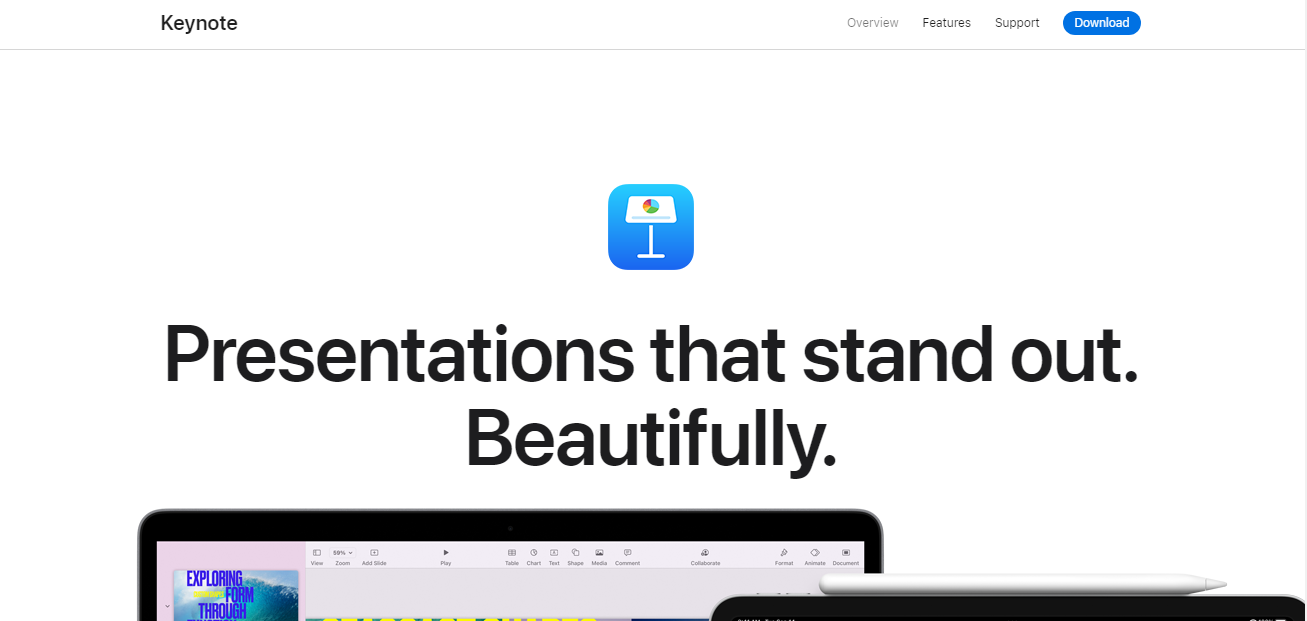
Keynote выгодно выделяют среди других программ для создания презентаций 3 характеристики:
- чистый интерфейс;
- ряд качественных инструментов;
- высокая гибкость настроек.
Как и в PowerPoint, здесь вы увидите большое количество разнообразных вариантов построения диаграмм и симпатичные переходы. Разработчик предложил пользователю десятки тем, которые помогут придать вашей работе презентабельности. К вашим услугам также внушительная коллекция стилей, шрифтов и шаблонов слайдов. Есть и возможность совместной работы, пусть даже и не такая продвинутая, как в случае с Google Slides.
Если сравнивать анимацию объектов и текста в Keynote и Microsoft PowerPoint, очевидно, что продукт Apple выигрывает. К тому же он доступен бесплатно, и это позволяет считать его лучшей альтернативой для владельцев Mac.
Visme
Стоимость: бесплатная версия, платные версии (от 12 долларов ежемесячно или от 7 долларов в месяц при оплате за год)
Совместимость: веб-приложение
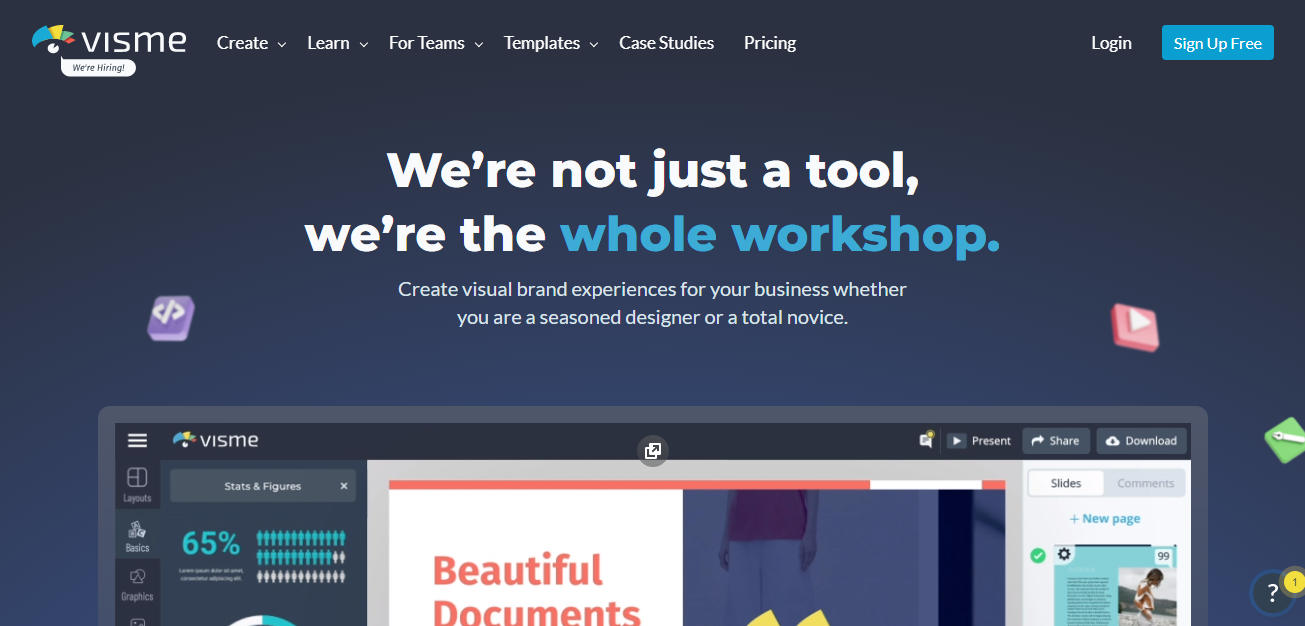
Visme – настоящая находка для тех, у кого уже есть опыт в создании презентаций. Огромное количество разнообразных инструментов позволяет ему серьезно конкурировать с PowerPoint. Кроме того, у этого приложения один из наиболее крупных наборов шрифтов, иконок, привлекательных картинок и готовых шаблонов.
Отличительная черта Visme – интуитивно понятный интерфейс, благодаря которому вы будете «рисовать» профессиональную презентацию легко и с удовольствием. В процессе создания можно пользоваться аудиофайлами, видеороликами, «монтировать» диаграммы, вставлять карты и гиперссылки.
Гибкие настройки доступа и безопасности дают возможность сделать готовую работу достоянием общественности, разрешить ее индексирование поисковиками или, наоборот, закрыть ее ото всех паролем. При необходимости презентацию можно загрузить на свой компьютер либо поделиться ею онлайн.
Ну и последний аргумент в пользу Visme – это приложение доступно бесплатно. Конечно, у него есть и платная версия, но если учесть уровень качества инструментария и настроек, такая покупка будет гораздо выгоднее, чем приобретение PowerPoint.
Piktochart
Стоимость: бесплатная версия, платные версии (от 15 долларов в месяц)
Совместимость: веб-приложение
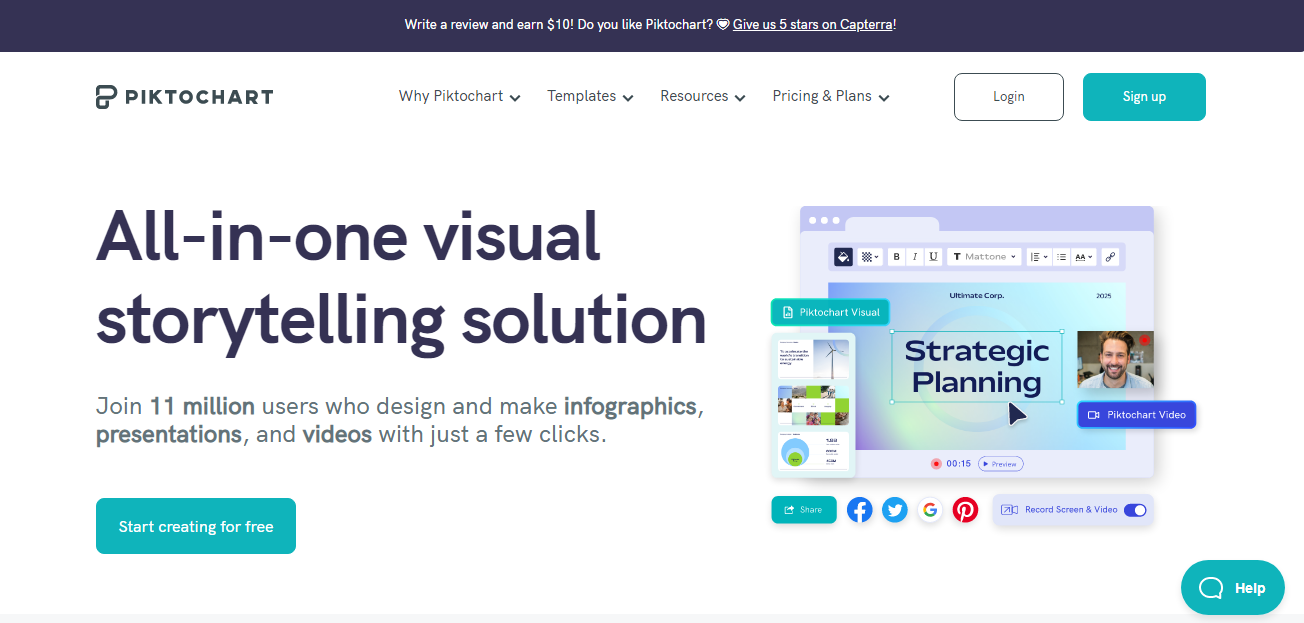
Piktochart – отличный помощник для создания качественной инфографики, элегантных презентаций и различных отчетов. Цепляющие материалы для специалистов в сфере продаж и маркетинга, подведение итогов за год, демонстрация концепций и проектов – все это легко сделать инструментами приложения. Для удобства пользователей программа предлагает множество готовых шаблонов, куда нужно всего лишь подставить свои данные.
Что еще вы сможете с Piktochart:
- пользоваться 300+ темами;
- дополнять презентацию текстом, диаграммами, таблицами, иллюстрациями и картами;
- сохранять, публиковать в соцсетях или загружать на компьютер в форматах PDF, PNG, JPG;
- строить графики с интерактивными элементами;
- импортировать данные из Microsoft Excel.
Подведем итоги
Сегодня просто подготовить блестящий проект – мало. Самое главное – грамотно продемонстрировать его аудитории. Любая презентация, независимо от ее предмета, темы и сферы, должна представлять собой креативное слайд-шоу. Это требование уже давно входит в ряд основных, а не желательных. Если зрителю будет неинтересно, то как бы тщательно вы ни готовили расчеты, фактическую базу, весь ваш труд пойдет насмарку.
Microsoft PowerPoint – неплохой выбор для создания презентации, но в ряде случаев работа с ним потребует существенных затрат времени и сил, чтобы получить действительно хороший результат. Поэтому мы рекомендуем вам выбрать оптимальную альтернативу, которая лучше подойдет для решения ваших задач.
Стремитесь вывести бизнес на новый уровень, достигать целей быстрее и эффективнее? Apix-Drive — ваш надежный помощник для этих задач. Онлайн-коннектор сервисов и приложений поможет вам автоматизировать ключевые бизнес-процессы и избавиться от рутины. Вы и ваши сотрудники освободите время для выполнения важных профильных задач. Попробуйте возможности Apix-Drive бесплатно, чтобы убедиться в эффективности онлайн-коннектора лично.
Сравнение возможностей PowerPoint на разных платформах
PowerPoint для Microsoft 365 PowerPoint для Microsoft 365 для Mac PowerPoint для Интернета PowerPoint 2021 PowerPoint 2021 для Mac PowerPoint 2019 PowerPoint 2019 для Mac PowerPoint 2016 PowerPoint 2016 для Mac PowerPoint 2013 PowerPoint для iPad PowerPoint для планшетов с Android PowerPoint 2010 PowerPoint для телефонов с Android PowerPoint Mobile Еще. Меньше
Приведенный ниже список функций не является исчерпывающим, но он дает представление о том, как PowerPoint на Windows, Mac, Online и мобильных платформах.
Обновлено: 19 апреля 2022 г.
- Функции звука
- Возможности двунаправленного текста
- Функции совместной работы
- Возможности проектирования и макета
- Функции клавиатуры
- Функции вставки объектов
- Возможности для работы с изображениями
- Функции печати
- Функции слайдов
- Функции слайд-шоу
- Функции форматирования текста
- Функции видео
Функции звука
: функция поддерживается.
◌ Компонент не поддерживается
PowerPoint для компьютеров
PowerPoint против Keynote против Google Slides: что лучше подходит для презентаций?
Выбор лучшего программного обеспечения для презентаций — важное решение. Ваша презентация должна выглядеть хорошо, и чтобы она выглядела хорошо, нужен правильный инструмент. Выбранное вами программное обеспечение для презентаций может быть разным.
Программное обеспечение позволяет создавать профессиональные презентации слайдов. Слайд-презентация позволяет докладчику делиться информацией, используя слова и изображения. Многие современные программные пакеты для презентаций включают в себя функции аудио и анимации. Первоначально презентации слайдов были ориентированы на живую аудиторию. Теперь они с такой же вероятностью будут доставлены веб-аудитории и опубликованы в Интернете.
Независимо от программного пакета, одним из способов обеспечения профессиональных результатов является выбор качественного шаблона. Шаблон определяет внешний вид презентации. Правильный presentation template покажет разницу между скучным, тусклым слайд-шоу и действительно профессиональным представлением.

В этой статье мы сравниваем три наиболее популярных пакета презентаций: PowerPoint, Keynote и Google Slides. Мы рассмотрим некоторые из преимуществ и недостатков каждого пакета.
Мы также будем ссылаться на дополнительные ресурсы, чтобы помочь вам начать работу независимо от того, какой пакет вы выберете. Наконец, мы укажем на сильные стороны шаблонов, которые помогут вам наилучшим образом использовать ваше программное обеспечение для презентаций и быстро приступить к работе.
Лучшее программное обеспечение для презентаций
Во-первых, посмотрим популярность каждой программы для презентаций, согласно Google Trends. Обратите внимание, насколько была популярна PowerPoint хотя она постепенно снижается, поскольку конкуренты стали сильнее. Кроме того, обратите внимание, как в прошлом году поднялась популярность Google Slides, а у Keynote осталась той же, но уменьшилась база пользователей.
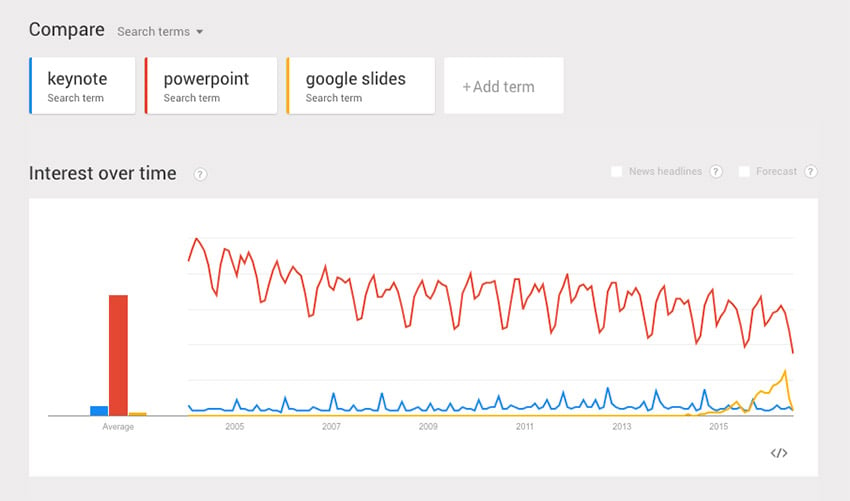
В этой части мы раскроем главные отличия между Powerpoint против Keynote, против Google Slides. Затем мы подробно рассмотрим каждое программное обеспечение, чтобы вы могли выбрать лучшее из них для использования в презентации.
Связанные программы
Часть Microsoft Office365
Часть набора iWork
Часть офисного пакета Google Drive
Типы экспортируемых файлов
В дополнение к форматам PowerPoint и Office, включает .pdf, .xps, .mp4, .wmv, .odp, .gif, .jpg, .png, .gif, .bmp, .tif, .wmf, .emf, and .rtf
Включает .pdf, различные файлы PowerPoint, QuickTime, HTML, изображения и Keynote 2009
Включает .pptx, .pdf, .txt, .jpg, png, .svg
Импорт аудиофайлов
Не сейчас, но видео YouTube можно.
Анимация и эффекты
Около 50 эффектов (вход, выделение и выход).
Около 30 различных анимаций сборки и 40 эффектов перехода.
Около 15 эффектов.
Совместимость
Приглашайте к сотрудничеству, если ваш Keynote настроен на использование iCloud Drive.
Offline доступ
Доступ к файлам возможен в offline режиме с помощью приложения Google Slides (ссылка на веб-магазин Chrome).
Стоимость
Покупка через Microsoft.
Бесплатно с новым Mac или приобрести через магазин Mac App.
Свободно, как часть Google Office. Вы должны создать учетную запись Google.
Доступно для Mac
Да, хотя некоторые пользователи утверждают, что версия для Mac не так надёжна, как версия для ПК.
Да, Keynote был разработан для Mac.
Да, пока есть подключение к Интернету.
Доступен для ПК
Да, Google Slides находятся в облаке.
Давайте подробнее рассмотрим каждый пакет программного обеспечения для презентаций.
1. PowerPoint
В рамках Microsoft Office PowerPoint много лет является одним из самых популярных пакетов софта для презентаций. Он имеет большое количество тем. Поддержка доступна не только через Microsoft, но и из других статей, опубликованных в её большой базе.
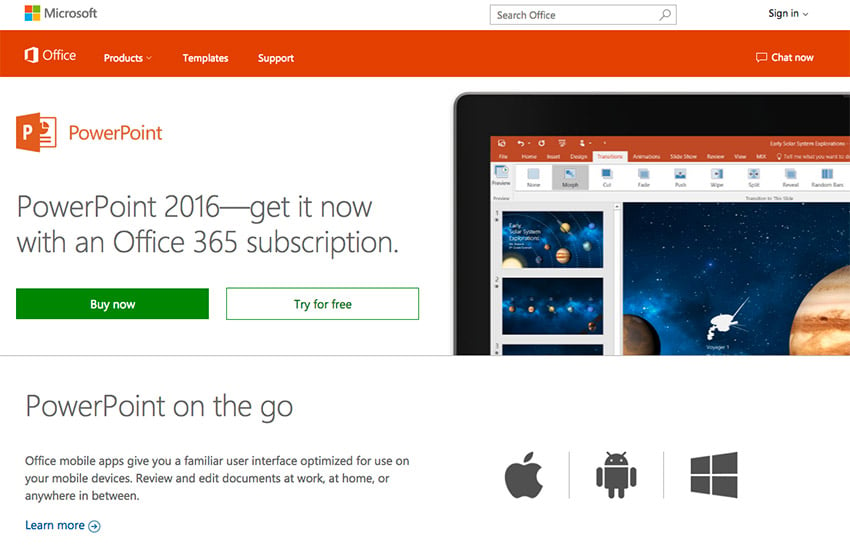
Поскольку это признанный программный пакет, PowerPoint имеет много преимуществ для владельца малого бизнеса. Эти преимущества включают:
- Простота использования. Навигация узнаваема всеми, кто использует другое программное обеспечение Microsoft. Он включает в себя справочную систему и даже базовый учебник. Можно пользоваться технической поддержкой Microsoft.
- Возможности настройки. PowerPoint имеет большое количество специальных эффектов. Имеется много тем, доступных через Microsoft и некоторых третьих сторон, таких как Envato Market.
- Поддерживаемые типы файлов. Этот программный пакет презентаций может импортировать и экспортировать большое количество типов файлов. Он совместим с файлами других продуктов Microsoft Office. Он также позволяет интегрировать аудиофайлы.
- Поддержка сообщества. Благодаря большому количеству пользователей есть много статей и книг, которые помогут вам научиться эффективно использовать инструмент.
Несмотря на многочисленные преимущества, есть и некоторые недостатки:
- Совместимость. Недавно PowerPoint улучшил возможности совместной работы в режиме реального времени. Тем не менее, не сравнить с Google Docs. Чтобы работать с другим пользователем, вы должны сохранить документ в OneDrive и пригласить людей.
- Восприятие. Некоторые пользователи сообщают, что PowerPoint ограничивает творчество презентаций. Вероятно, это связано с тем, что многие компании полагаются на старые шаблоны, которые не используют самые последние функции.
Вы готовы больше узнать о PowerPoint? Есть сотни ресурсов, которые помогут вам. Наши уроки Tuts+ , PowerPoint 101: Everything You Need to Make a Basic Presentation очень хороши для начала. Вы также можете обратиться к MSOfficeForums.com, чтобы найти ответы на ваши вопросы о PowerPoint.
Независимо от знания о PowerPoint, ваша презентация должна выглядеть максимально профессионально. Для этого вам понадобится профессиональный шаблон. На Envato Market’s GraphicRiver есть большой набор quality PowerPoint templates.
Чтобы увидеть примеры различий, которые может сделать хорошая тема PowerPoint, взгляните на эту статью:
Presentations
15 Creative Powerpoint Templates — For Presenting Your Innovative Ideas
Sean Hodge
У нас также есть подробное руководство how to customize a PowerPoint template, изменению дизайна слайдов PPT и настройке Master Slides.
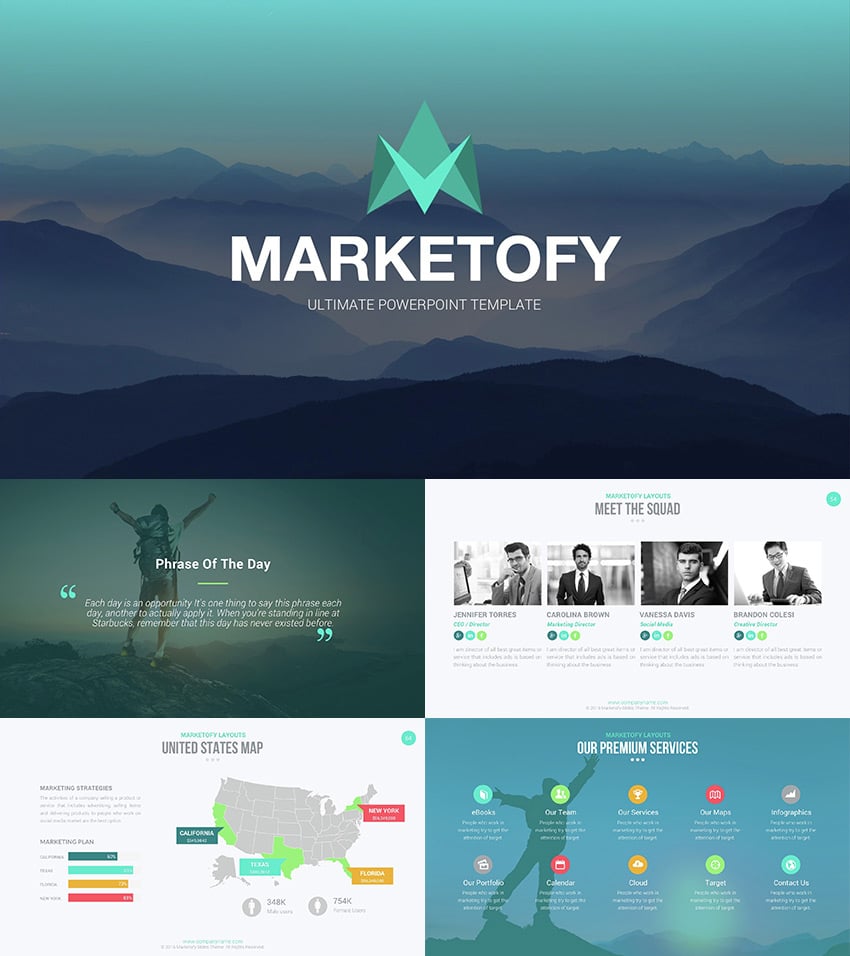
Вот один из наших самых популярных шаблонов PowerPoint, Marketofy, в котором есть ряд параметров макета слайдов и функций, которые нужны в профессиональном дизайне.
2. Keynote
Keynote является частью набора продуктов iWork от Apple. Разработан для Mac. Он имеет стильный интерфейс, который прост в использовании. Keynote работает на iPad, iPhone и iPod. Хотя поддержка не настолько обширна, как для PowerPoint, доступно много ресурсов.

Если вы уже пользователь Mac, Keynote может стать лучшим презентационным программным обеспечением для ваших бизнес-потребностей. Вот некоторые из преимуществ Keynote:
- Простота использования. Как и многие программы Mac, Keynote имеет интуитивно понятный и удобный интерфейс. Большинство пользователей с базовыми знаниями смогут быстро научиться работать с этим пакетом.
- Несколько устройств. С iCloud можно использовать Keynote на нескольких устройствах и синхронизировать файлы через облако. Это удобно, если вам нужно сделать презентацию с помощью вашего iPad или iPhone.
- Возможности настройки. С разнообразием тем, анимацией и эффектами вы легко можете стать креативными. Есть также много сторонних тем, таких как Envato Market.
- Функция экспорта. Файлы Keynote могут быть легко экспортированы в PowerPoint или даже QuickTime. Хорошо интегрируется с другим программным обеспечением iWork.
К недостаткам Keynote относятся:
- Меньше подробных файлов справки. Многие пользователи сообщают, что файлы справки с Keynote не столь обширны по сравнению с Microsoft. Тем не менее, их достаточно, чтобы даже начинающие пользователи могли быстро освоить это программное обеспечение.
- Только для Mac. Если у вас PC и вы хотите создавать файлы Keynote с нуля, вам не повезло. Вы сможете открыть файл Keynote на своем PC. Чтобы открыть файл Keynote на PC, его необходимо сначала экспортировать в совместимый формат, такой как .pdf или .ppt.
Чтобы узнать больше о Keynote, есть много доступных ресурсов. Для начала можете посмотреть Tuts+ урок 5 Tips for Better Keynote Presentations. Сообщество Apple Support Community for Keynote хорошее место для поиска ответов на ваши вопросы о Keynote.
В любом программном обеспечении для презентаций важен выбор правильного шаблона. Ищите professional template that use Keynote’s unique features на Envato Market’s GraphicRiver.
Для большего вдохновения мы предлагаем просмотреть лучшие презентационные шаблоны Keynote:
Presentations
10 Best Keynote Presentation Templates
Sean Hodge
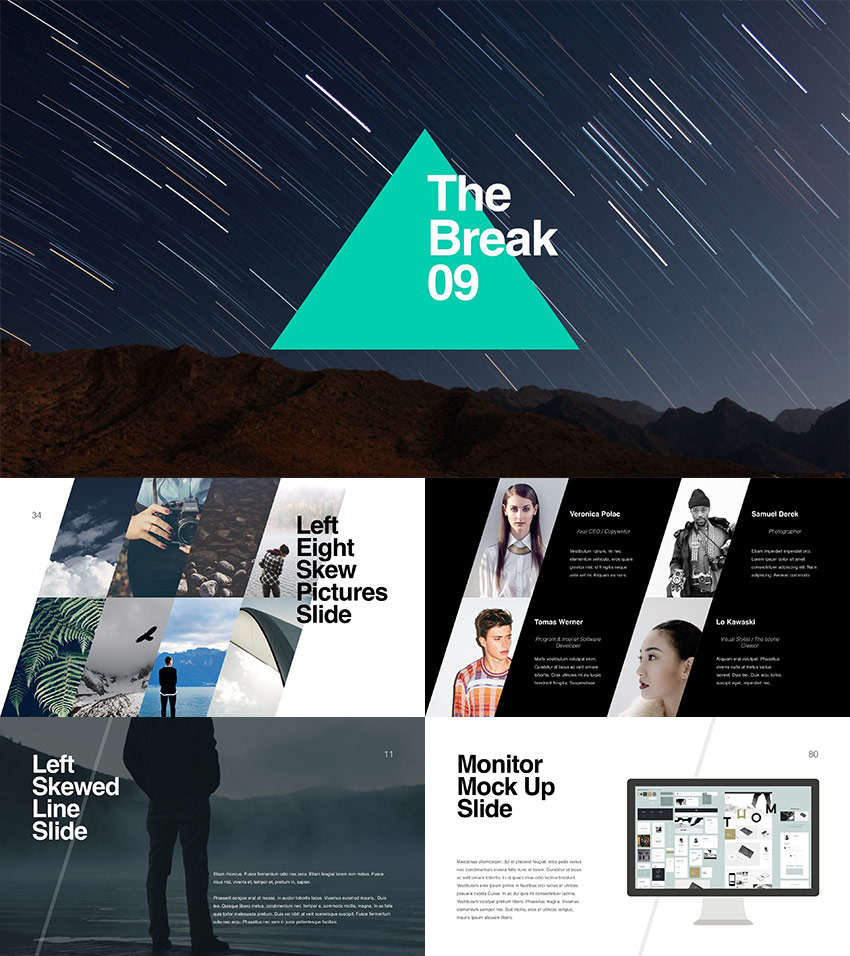
Кроме того, у нас есть полный курс how to customize a Keynote template design. Или начните с одного из самых продаваемых шаблонов Keynote на GraphicRiver, Kaspian theme. Посмотрите ближе на этот стильный дизайн презентации:
3. Google Slides
Google Slides — часть офисного пакета программного обеспечения Google, входящего в состав Google Диска. Программное обеспечение и ваша работа находятся в Интернете, что делает его идеальным выбором для обмена в Интернете. Google Slides относительно новы. Он предлагает ряд интуитивных и инновационных функций презентации.
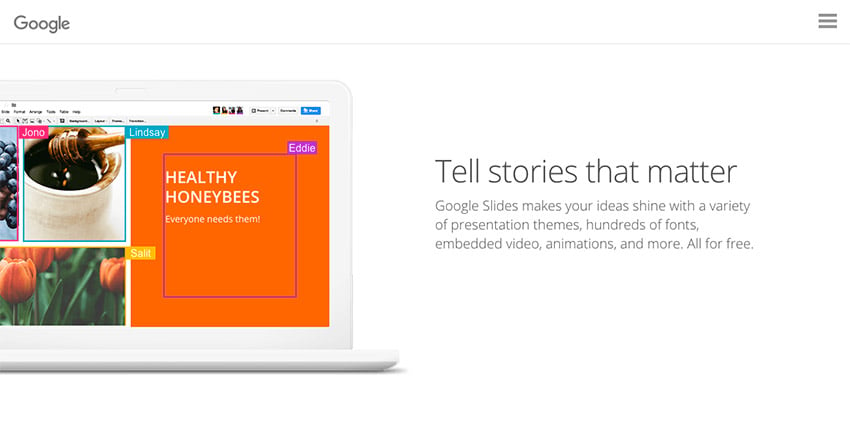
Пока вы подключены, можете использовать Google Slides с любого устройства. Если вы работаете с командой, которая использует разные платформы, Google Slides может оказаться правильным выбором. Вот некоторые преимущества Google Slides:
- Простота использования. Google Slides легко обучиться. Файлы справки включены, хотя они, как представляется, не столь обширны, как в некоторых других пакетах. Есть много сторонних ресурсов, которые помогут вам изучить Google Slides.
- Веб-основа. Онлайновые файлы всегда актуальны и доступны. Вы также можете легко связать или встроить свой документ в веб-страницу.
- Совместимость. Сотрудникам и членам команды легко получать доступ и редактировать документы через Интернет, независимо от того, на каком устройстве они работают. Изменения могут быть сделаны одновременно в разных частях одной презентации.
- Новаторский. В Google Slides есть несколько инновационных функций. Например, новая функция Q & A позволяющая зрителям взаимодействовать с докладчиком через ссылку, выглядит многообещающей для привлечения аудитории к создателям презентации.
К недостаткам Google Slides относятся:
- Меньше вариантов. В Google Slides меньше вариантов эффектов. Меньше тем, зато у Envato Market есть хороший выбор. Некоторые пользователи находят программные функции слишком базовыми.
- Требуется учетная запись Gmail. Если у вас нет учётной записи Google, она вам понадобится, чтобы использовать этот пакет. Хотя вы можете оформить доступ бесплатно.
Где больше узнать о Google Slides? Начните с урока Tuts+ Getting Started with Google Slides. Также задавайте вопросы на Google Product Forums.
Envato Market’s GraphicRiver предлагает ряд шаблонов professional templates for Google Slides. Насколько хороша презентация Google Slide? Ознакомьтесь со статьей, содержащей коллекцию премиум дизайнов:
Presentations
15 Best Google Slides Presentation Themes (Premium Templates to Download)
Sean Hodge
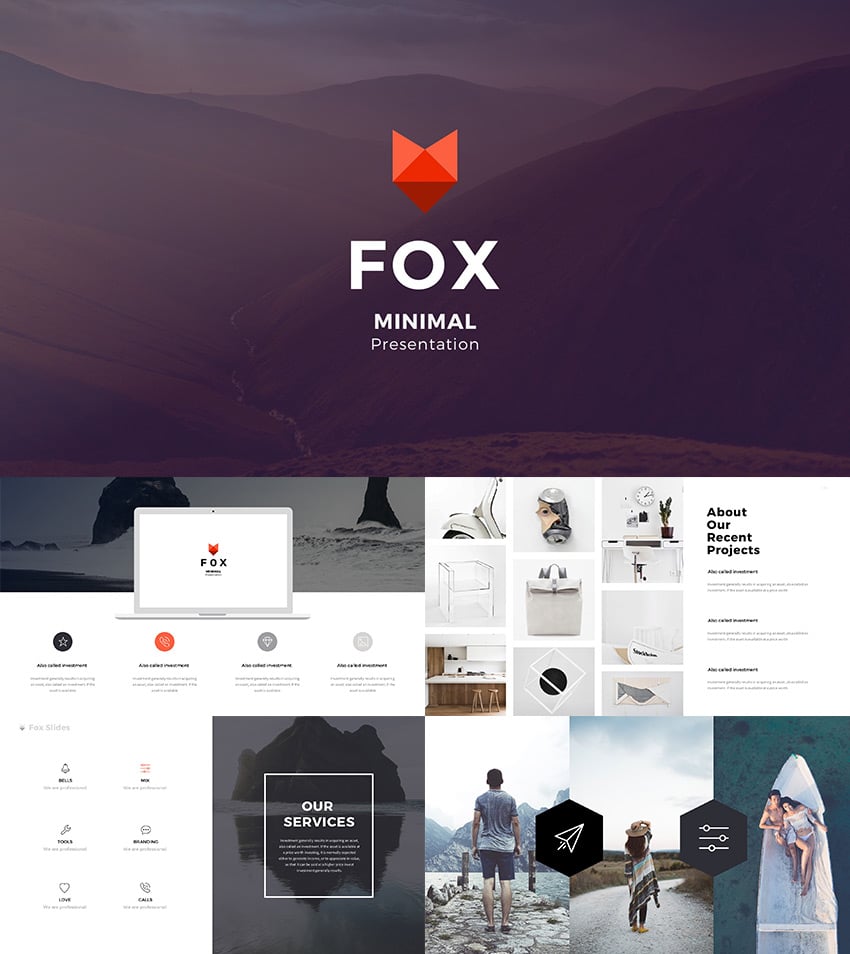
Или взгляните на наш самый продаваемый шаблон Google Slides, Fox Template. Вот более пристальный взгляд на некоторые из его слайдов:
Что лучше подходит вам из программного обеспечения для презентаций?
Выбор лучшего софта для презентаций может быть сложным. Выбранный вами пакет во многом зависит от потребностей и бюджета.
PowerPoint — Keynote — Google Slides… Какой выбрать?
Нет правильного или неправильного решения. Каждый из трёх пакетов программного обеспечения для презентаций имеет значительные преимущества:
- PowerPoint — известный пакет с большой пользовательской базой и поддержкой. Если вы будете работать в бизнесе, который предпочитает продукты Microsoft Office, это может быть правильным выбором. Есть тысячи шаблонов PowerPoint templates на выбор.
- Keynote — предназначен для Mac и имеет тенденцию к более творческому отклику у некоторых пользователей. Если вы работаете в основном на Mac, это может быть лучший пакет софта для презентаций и к нему есть много творческих Keynote templates.
- Google Slides — может быть правильным выбором, если вы работаете в команде, которая использует разные операционные системы, и вам нужно сотрудничать. Это отличный вариант для удалённой работы в команде. На рынке Envato Market растёт база Google Slides presentation templates, и к ней регулярно добавляются новые.
В этой статье перечислены некоторые преимущества и недостатки каждого пакета программного обеспечения для презентаций. Здесь ссылки на полезные ресурсы, которые помогут вам узнать больше о каждом параметре. Выберите лучшее программное обеспечение для презентаций в соответствии с потребностями, возьмите quality presentation template и приступайте к работе, making your presentation today.
Кроме того, в развитие темы, вы найдёте ещё несколько вариантов программного обеспечения в нашем уроке Tuts +: How to Make a Better Presentation Without PowerPoint.