
Как убрать рекламу в uTorrent – 3 способа
uTorrent на сегодняшний день является наиболее популярным торрент-клиентом. Это очень простая и удобная утилита, которые позволять загружать файлы большого объёма на компьютер.
По сути, программа не имеет недостатков: её интерфейс на русском языке, она не нагружает ваш компьютер, работает стабильно на любой версии OC Windows, однако одна неприятная мелочь в ней всё-таки имеется – наличие рекламы.
На функционал программы она не влияет, однако без нее работать с утилитой будет значительно приятнее, особенно тем, кто использовал uTorrent еще до появления рекламных баннеров.
Pro версия программы
Отключить рекламу из uTorrent можно довольно просто – приобрести полную версию клиента. Данный метод подойдет для тех пользователей, которым не жалко своих денег, поскольку цена покупки данной программы довольно большая. И раз вы читаете эту статью, значит, этот способ вам не подходит.
Установка пиратской версии
Как бы это банально не звучало (хоть и менее банально, чем о Pro версии), но торрент-клиент можно непосредственно скачать с торрент-трекера. На подобных площадках существует множество модифицированных версий, в том числе и без рекламы. Однако со скачиванием из неизвестных источников нужно быть аккуратным, чтобы не скачать на ПК вирус.
Простой и эффективный метод избавиться от рекламы
Как убрать рекламу в uTorrent в два клика? Для этого не потребуются сторонние программы, все действия будем выполнять непосредственно в самом торрент-трекере. Ради этого мы и собрались.
Переходим в Настройки программы (Ctrl+P), после чего кликаем на пункт «Дополнительно». В окне справа появится список всех команд программы, среди которых есть те, которые отвечают за показ рекламы.
В поле Фильтр необходимо ввести команду (или её часть), выбрать её в списке и присвоить значение false (переключатель «нет»).

Всего есть 3 нужные нам команды:
После присвоения всем троим значения false, сохраняем изменения, перезагружаем клиент и работаем без рекламы.
Понравилось? Поделись с друзьями!
Дата: 07.02.2018 Автор/Переводчик: ThreePC
Как отключить рекламу в uTorrent?
Фильмы, книги и программы в свободном доступе могут быть скачаны за пару минут. И делается это благодаря специальным утилитам — торренту. Одна из наиболее популярных — utorrent. В свежих обновлениях программы пользователи могут видеть рекламу. Она не препятствует использованию торрента в его основном назначении, но раздражает своим видом. Поэтому вполне логично задавать вопрос — а можно ли убрать эту рекламу? Конечно, можно. Как это сделать, рассмотрим далее.
Откат к старым версиям
Как один из вариантов — откатиться до более старых версий, в которых рекламные блоки не были вшиты. Но с этим сопряжены определенные трудности: будет мешать постоянно окно обновлений, так как программа потребует обновиться до последних версий. А еще вам, как пользователю, не будут доступны все те новые функции и доработки, ради которых программисты и выпускают новые версии.
Платная версия для удаления рекламы
Еще один вариант избавиться от назойливой рекламы — купить продвинутую версию utorrent. Программа сегодня позиционируется как uTorrent Free и uTorrent Plus. Если в первой (бесплатной) версии реклама присутствует, то во второй — уже нет. Фактически вы платите не только за дополнительный функционал, но и за отсутствие баннеров.
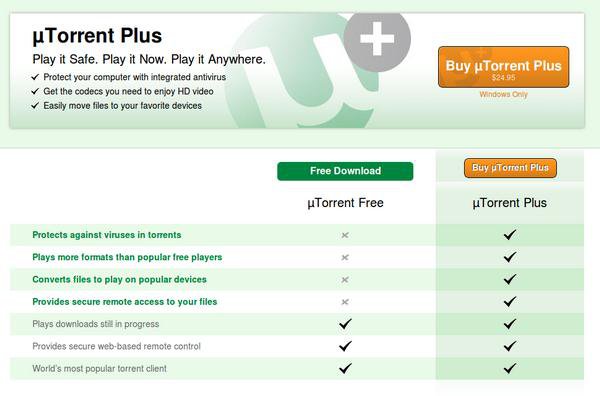
Стоимость uTorrent Plus равна 25 долларам. Вот что вы за эти деньги получите:
- Антивирус от разработчика, чтобы проверять скачиваемые файлы на наличие вредоносного кода;
- Поддержка большого количества форматов мультимедиа, потому торрент уже можно использовать как проигрыватель;
- Конвертация скачанных файлов в удобный формат, чтобы можно было отправлять данные на другие устройства;
- Удаленный доступ к файлам, содержащимся на стационарном компьютере, если используете платную версию на мобильном устройстве;
- Отсутствие баннерной рекламы.
Есть ли способ не покупать uTorrent Plus, но избавиться от баннеров? Да, но придется покопаться в настройках. Хотя это настолько просто, что справится даже новичок.
Что ещё полезного почитать:
- Как убрать рекламу в скайпе сверху и справа: http://masterservis24.ru/153-kak-ubrat-reklamu-v-skype.html
- Что такое торрент и как им пользоваться? Установка программы для торрента.
- Как убрать рекламу в браузере: 2 эффективных способа.
Отключение баннеров вручную
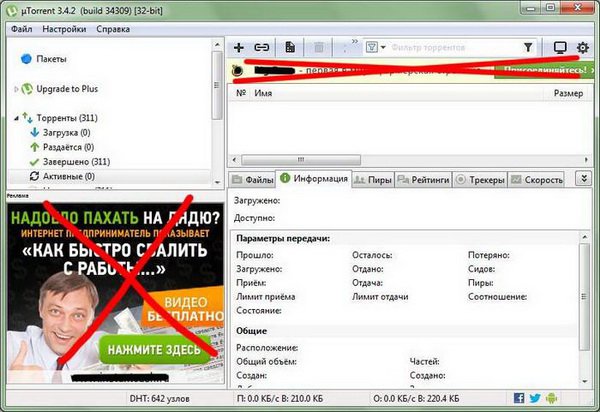
В торренте реклама размещается в трех форматах:
- Квадрат слева;
- Полоска вверху;
- Рекламные уведомления.
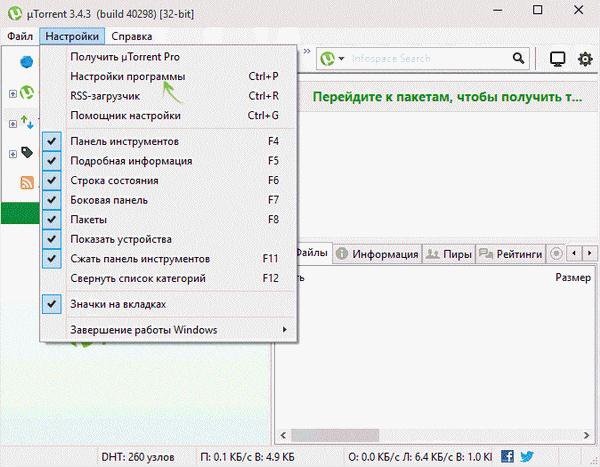
Заходим в «Настройки» в левом верхнем меню. В выпадающем списке выбираем «Настройки программы». Команду можно вызвать клавишами «Ctrl+R».
Кликаем на пункт «Дополнительно». Здесь в списке будут представлены переменные настройки торрента, которые можно включать или выключать, если понимать значения настроек.
Поскольку работа с настройками не предполагает вмешательства рядового пользователя, интерфейс продуман очень слабо, но данных вполне достаточно, чтобы включить или выключить нужные параметры простым переключением команд.
В поле «Фильтр», который расположен вверху справа над таблицей параметров, нужно ввести «offer». Так вы найдете все переменные с этим словом.
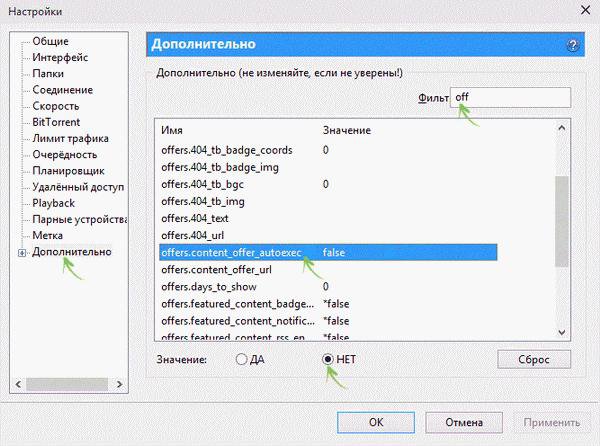
Справа возле каждой переменной будет стоять соответствующее значение «False» или «True», где последнее включает переменную, а первое — выключает.
Кликаем на имя переменной двойным щелчком и ниже под таблицей кликаем на «Нет». В строке «Значение» True изменится на False. Это будет означать, что вы выключили функцию, отвечающую за вывод рекламы.
Нажимаем кнопку «Применить» и «Ок».
Повторяем процедуру для переменных с присутствием слов «Enable» и «Gui». Возле каждого из них должно стоять значение «False». Не забудьте сохранять изменения настроек нажатием «Применить».
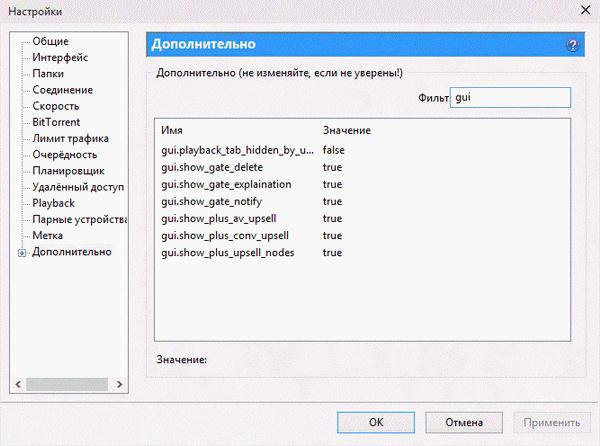
Такие значения как «gui.show_plus_upsell» удалят надоедливые напоминания о том, что вы можете перейти на платную версию u Torrent Plus. Это внутренняя реклама самого торрента, но она тоже мешает использованию программы.
На этом шаге вы уже выключили всю рекламу, но если вы зайдете в программу, то увидите, что реклама все еще выводится. Закройте окно и выйдете из торрента. При этом не просто свернув его в трее, а выключив полностью.
Теперь, когда вы снова зайдете в программу, рекламы там больше не окажется.
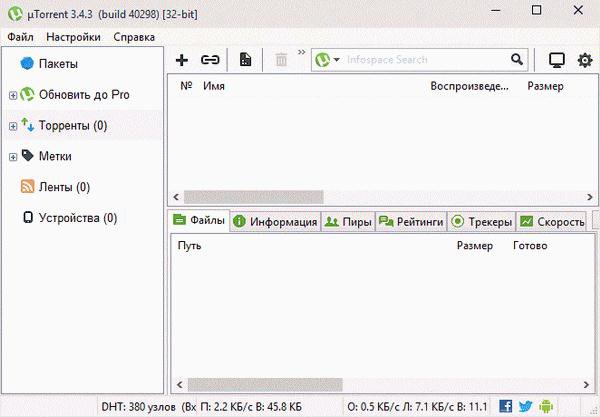
Нужно понимать, что как только выйдет новая версия программы, и вы ее обновите, то рекламные блоки в интерфейсе торрента снова появятся. В этом случае достаточно будет повторно изменить настройки.
Использование стороннего софта
Несмотря на всю простоту предыдущего способа, некоторые пользователи не решаются менять что-то внутри программы. Именно для них есть альтернативный способ решения проблемы — сторонний софт. В частности, Pimp My uTorrent и AdGuard. Есть и другие утилиты, но эти использовать проще всего. Кстати, AdGuard отключает не только рекламу на торренте, но и в других программах, включая браузеры.
Рассмотрим, как отключает рекламу скрипт Pimp My uTorrent.
-
Заходим на официальный сайт скрипта schizoduckie.github.io/PimpMyuTorrent/. Прокручиваем немного вниз страницу и нажимаем кнопку «Pimp My uTorrent».
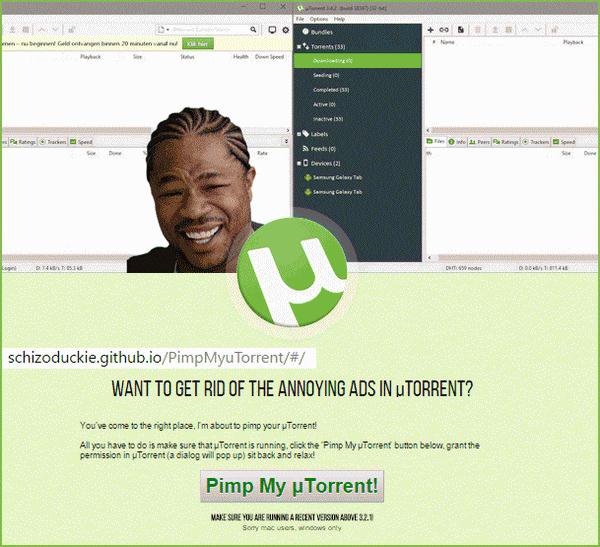
Особенность этого способа в том, что интерфейс программы немного изменится: он станет прокачанным по стилю, но зато без баннеров, что в данном случае и требуется.
Видео: как убрать рекламу в торренте?
Чтобы лучше понять процесс удаления рекламы пошагово, посмотрите видео-инструкцию с подробными разъяснениями.
Как видите, удаление рекламных баннеров из интерфейса торрента не составляет труда, если разобраться со всеми деталями. Самый лучший из представленных способов — это удаление блоков вручную. Если по каким-то причинам вам этот способ не подходит, всегда можно использовать сторонние программы или альтернативные методы — откат к старой версии или покупка продвинутого варианта.
Как отключить обновление utorrent?

Итак, для отключения автообновления необходимо проделать следующее:
- Открыть настройки программы (Настройки — Настройки программы (Options-Preferences), или нажав Ctrl+P);
- Убрать галки у опций «Автоустановка обновлений» (Automatically install updates) и «Обновлять до бета-версий» (Update to beta versions);
- Жмем окей и выходим из программы;
- Запускам utorrent и смотрим что галки не стоят;
После этих действий, ваш торрент-клиент больше не должен автоматически устанавливать новые версии программы (но скачивать их все-равно будет в %AppData%\uTorrent\Updates).
Многие пользователи жалуются на то, что несмотря на выключенные автоматические обновления, utorrent игнорирует эти настройки и в принудительном порядке обновляется. Чтобы это пресечь, необходимо проделать более радикальные действия.
Медленный способ (но гораздо больше шансов на успех)
- Для начала закрываем utorrent.exe, а после этого переходим в папку %AppData%\uTorrent, там мы увидим примерно следующее:
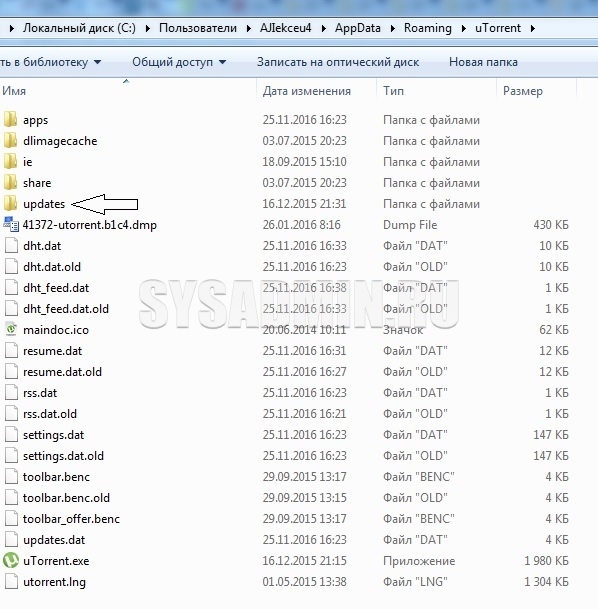
- Далее нам надо переименовать (или удалить) папку updates.
- После этого необходимо создать пустой файл без расширения с именем updates (не папку, а именно файл ) в этой папке.
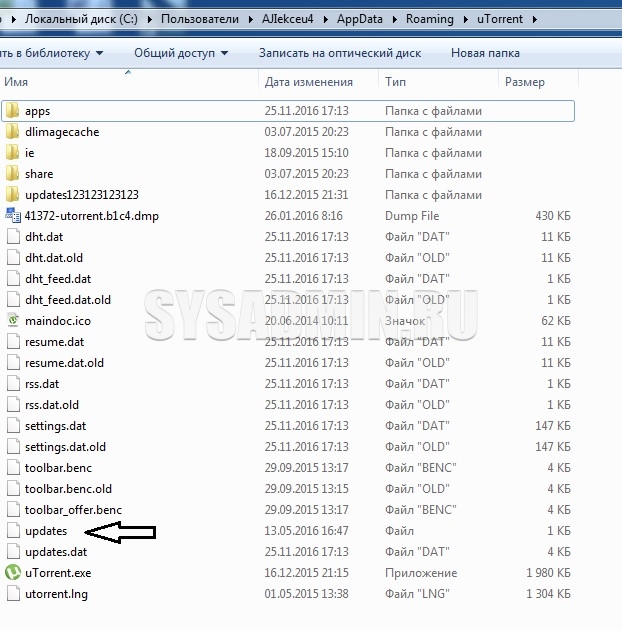
- После этого можно запускать utorrent.exe и обновления больше не должны устанавливаться. Если вы захотите включить обновления, то необходимо удалить данный файл.
После этих манипуляций, автообновление utorrent перестанет работать, поэтому, если вы захотите обновить программу, то придется сделать это вручную, скачав программу с сайта разработчика, или же удалив созданный файл updates
Вы также можете ознакомиться с инструкциями о том, как отключить рекламу в uTorrent.
Как полностью убрать рекламу в торренте — 100% результат!
Как полностью убрать рекламу в торренте? Приветствую всех уважаемые друзья! Практический 100% пользователей интернета пользуются программой торрент, почему? Да потому что с помощью торрента можно быстро и бесплатно на большой скорости скачать практический любую программу, хороший фильм или игру, а нам это и нужно.))) Все бы ни чего, но когда открываешь торрент, начинает мозолить глаза дополнительные окна с рекламой, плюс ко всему, когда происходит загрузка рекламы, программа начинает подвисать, не знаю как у Вас, у меня такое было и не раз.
Давайте попробуем полностью отключить рекламу в торренте и убрать информационный баннер обновления торрента до версии PRO. Не важно какая у Вас версия торрента 3.4.5 3.4.8 или выше способ подходит для любой версии. И так, открываем торрент на компьютере и видим вверху и в левом нижнем углу рекламу.
Убираем рекламу в торренте в верхнем углу.
Заходим в настройки торрента в выпадающем меню нажимаем на вкладку «Настройки программы».
Далее в окне настроек :
1 Нажимаем на вкладку «Дополнительно».
2 В поисковой строке «Фильтр» прописываем — sponsored. В таблице появится строка offers.sponsored_torrent_offer. (нажмите на строку), где будет стоять значение true, что означает — активно(включено).
3 Что бы убрать рекламу, нужно значение true поменять на *false. Для этого нужно переключить чекбокс на «Нет».
4 Нажимаем кнопку «Ок» и видим, что реклама в верхнем углу торрента исчезла.
Отключаем рекламу в торренте в нижнем левом углу.
Что бы отключить рекламу в нижнем углу программы, делаем все тоже самое, только в поле «Фильтр» прописываем другое имя.
1 Кликаем на вкладку «Дополнительно».
2 В поисковой строке «Фильтр» прописываем — Left. В таблице появится строка offers.left_rail_offer_enabled(нажмите на строку), где будет стоять значение true, что означает — активно(включено).
3 Кликаем по строке.
4 Ставим переключатель чекбокса на «Нет».
5 Нажимаем кнопку «Ок». Реклама должна сразу отключиться, если реклама не отключается в обоих случаях, тогда полностью закройте торрента, через выход с программы.
Остался ещё один момент — это убрать баннер «Обновление торрент до версии PRO». Я сомневаюсь, что кто то будет переходить на платную версии программы, бесплатной по за глаза хватает со всем функционалом и настройками.)))
Давайте отключим данный информационный баннер. Делаете всё по аналогии c первыми двумя вариантами.
1 Жмем на вкладку «Дополнительно».
2 В строке «Фильтр» пишем — plus. В таблице появится строка gui.show_plus_upsell(нажмите на строку).
3 Ставим переключатель чекбокса на «Нет»
4 Подтверждаем нажатием на кнопку «Ok». Баннер обновления отключился.
Вот и все ребята. Такими простыми действиями можно полностью убрать рекламу в торренте! Если у Вас, что то не получается, пишите в комментариях, обязательно отвечу всем. Удачи Вам.
Читайте так же связанные статьи:
- Как полностью удалить программу с компьютера — Revo Uninstaller Pro
- Как удалить баннер с рабочего стола на компьютере или ноутбуке
- Как убрать рекламу в браузере — Опера, Яндекс, Гугл Хром, Мозила
- Пропали папки и файлы на внешнем жестком диске — 100% восстановление
Поделитесь в соц. сетях ! Делясь ссылкой на статью в социальных сетях — Вы помогаете развитию сайта! Спасибо!