
Как сменить IP на iPhone
iPhone, как и любой компьютер, при подключении к интернету использует IP-адрес. Он позволяет сайтам и провайдерам идентифицировать пользователя, который использует подключение. Первым это необходимо для того, чтобы знать, куда передавать запрашиваемую информацию, а вторым – для обеспечения доступа в Сеть и отслеживания всех наших манипуляций. Несмотря на то что, как правило, IP является динамическим, а значит, меняется при каждом переподключении, бывает, что возникает резкая необходимость изменить его принудительно. Рассказываем, как.
Вместо того, чтобы отключаться от Сети и подключаться к ней заново, есть способ сделать всё гораздо быстрее.
Как обновить IP на iPhone
- Перейдите в «Настройки» — Wi-Fi и найдите беспроводную сеть, к которой вы подключены в данный момент;
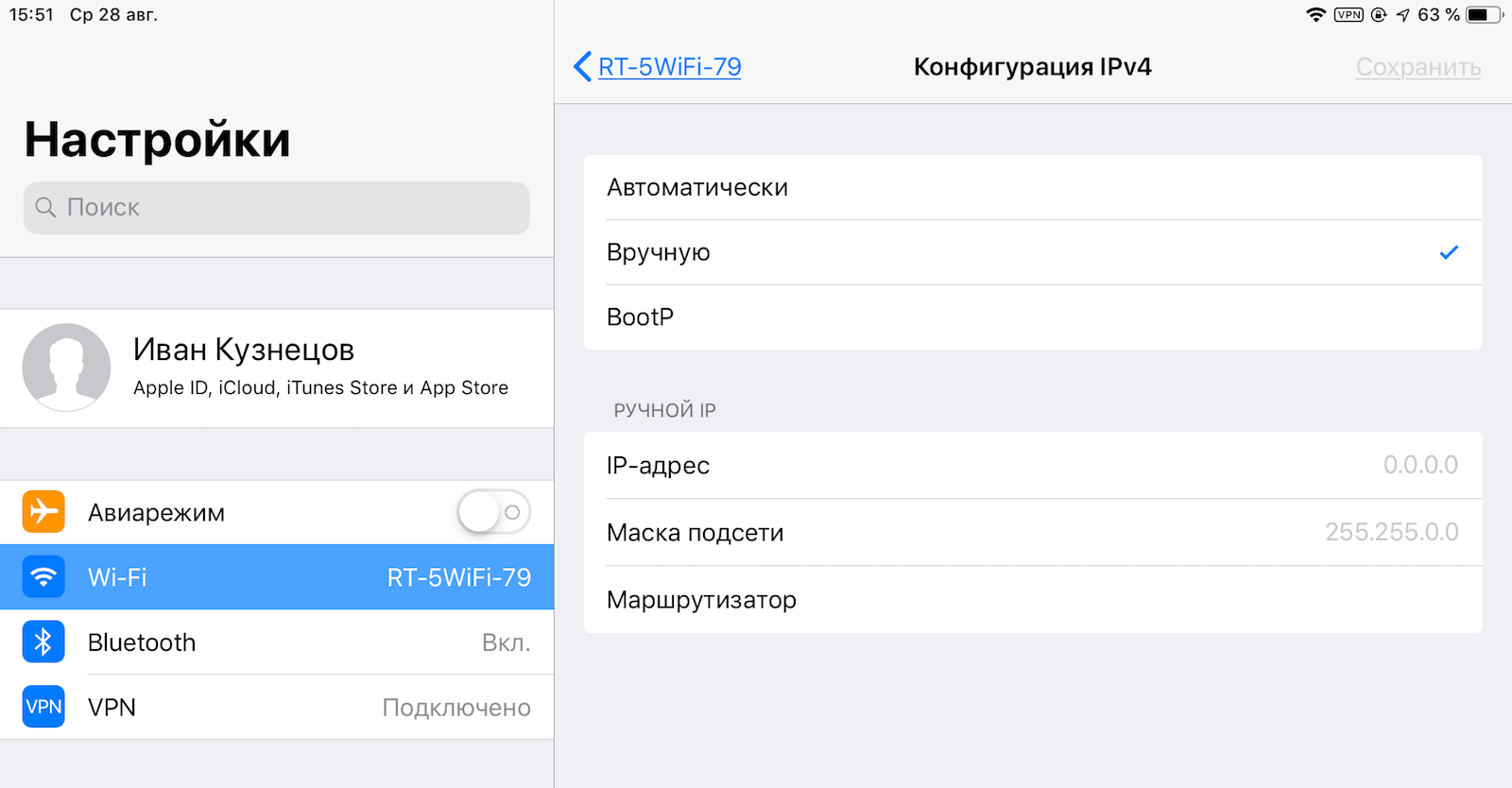
Зачем нужен IP и как его менять
- Нажмите на клавишу информации сбоку от названия сети (латинская буква i в кружочке);
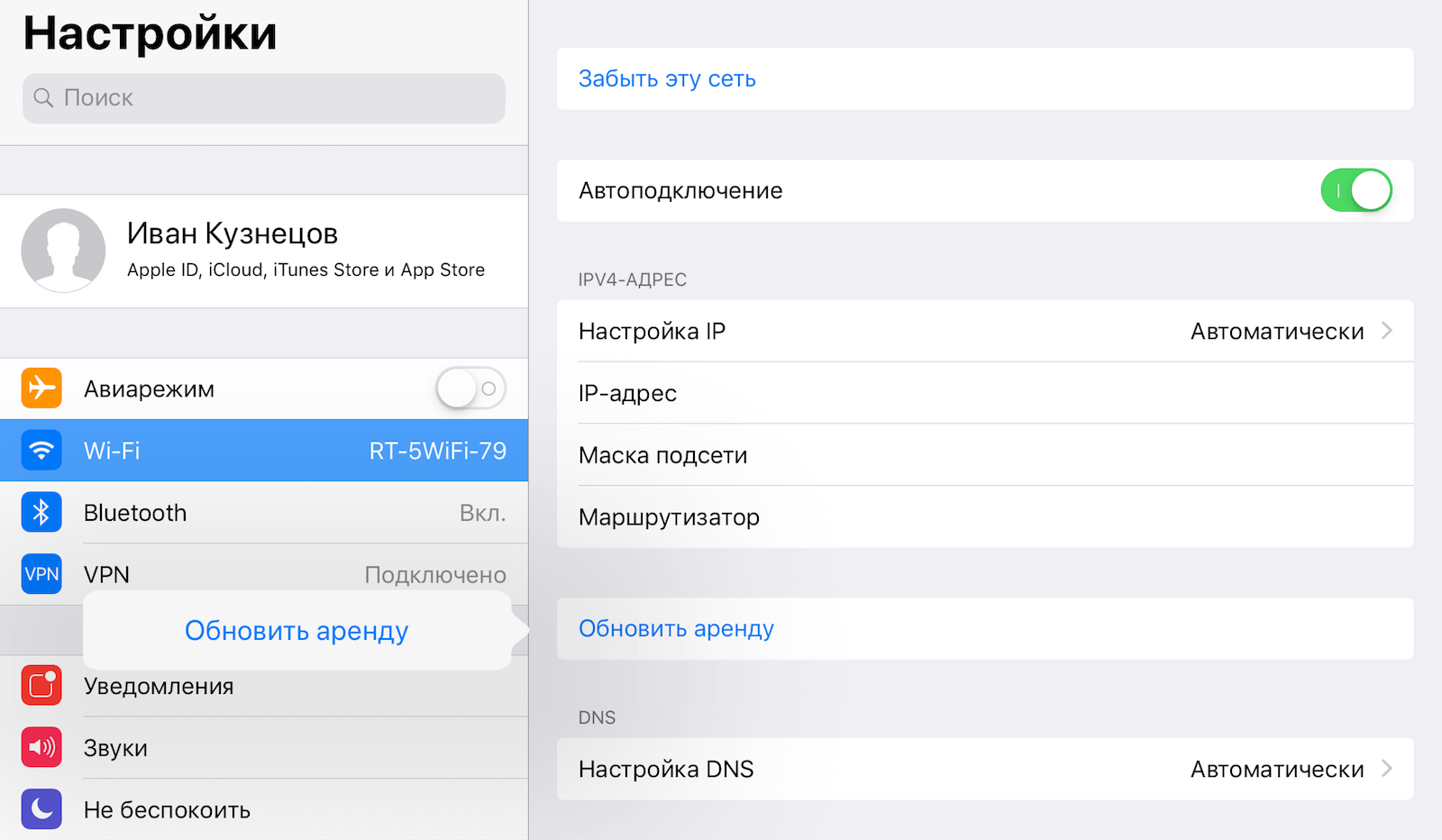
Зачем нужно обновлять аренду на iOS
- Найдите параметр «Обновить аренду», нажмите на него и подтвердите действие;
- При необходимости ввести новый IP-адрес, например, при использовании статического, перейдите в «Настройка IP»;
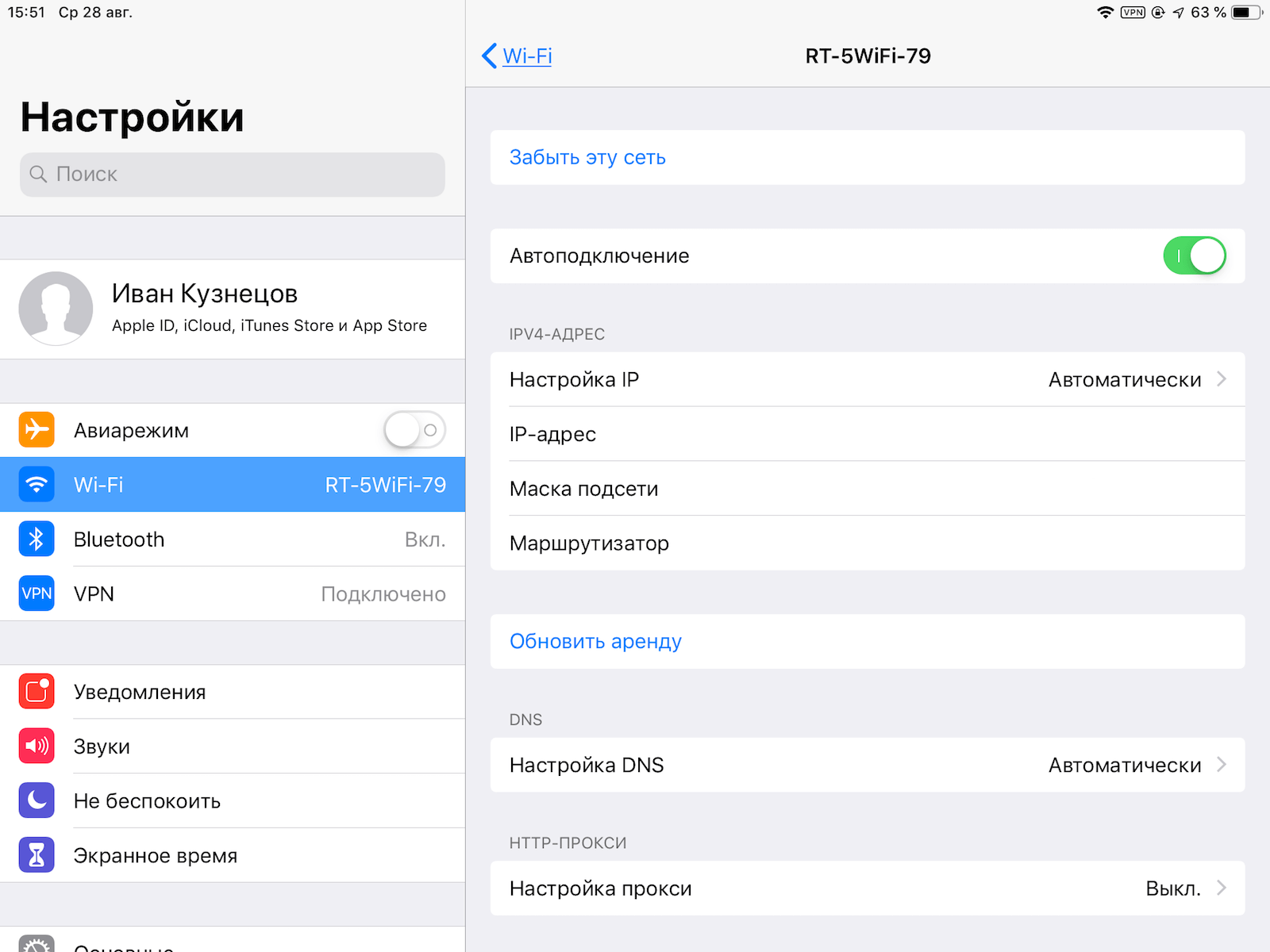
Как настроить статический IP на iOS
- Выберите «Вручную» и во всплывающей форме заполните данные нового подключение, после чего нажмите «Сохранить»;
- Проверьте свой IP на 2ip.ru
Зачем нужен VPN и какой лучше
Бывает, что нужно не просто изменить действующий IP-адрес, а просто скрыть его. В таких случаях лучший помощник – VPN. Вы можете выбрать абсолютно любой сервис, который подойдет вам по функциональности и по цене, но я бы не советовал выбирать бесплатные службы. Почти все они, как показывает практика, анализируют ваш трафик, а потом продают его на сторону.
Лично я пользуюсь Windscribe. Это платная VPN-служба, которая, однако предоставляет массу возможностей получить от 10 до 50 ГБ трафика бесплатно, просто приглашая друзей зарегистрироваться по вашей ссылке.
С помощью VPN вы не только сможете изменить IP-адрес, но и скрыть своё фактическое местоположение. Каждый раз, когда кто-то решит проверить, VPN будет выдавать IP того региона или страны, к серверам которой вы подключены в данный момент. Так можно обходить блокировки различных сайтов и сервисов, имеющих ограничения на географию использования.
Наши соцсети
Новости, статьи и анонсы публикаций
Свободное общение и обсуждение материалов
Лонгриды для вас
С 1 декабря регистрация на российских сервисах станет возможна только с использованием учетной записи Госуслуг или отечественной электронной почты. Рассказываем, как создать российскую электронку и зарегистрироваться на Госуслугах с Айфона.

Яндекс Станция 2 вышла больше года назад: за это время у нее были найдены не только плюсы, но и серьезные недостатки. Объясняем, есть ли смысл отдавать за нее крупную сумму и приобретать в 2023

iOS 17 позволяет забывчивым пользователям Айфонов сбросить новый пароль от экрана блокировки с помощью старого. Рассказываем, как это работает, и разбираемся, можно ли сделать так, чтобы никто не мог сделать сброс с помощью старого пароля.
Почему iPhone подключается к сети Wi-Fi не с первого раза
В домашней сети у моего iPhone нет проблем с подключением, а в сети родителей приходится несколько раз включать и выключать Wi-Fi для успешного подключения. Как это исправить?
Такие проблемы могут возникать при конфликте IP-адресов в сети. Когда к одной сети подключается большое количество гаджетов, маршрутизатор может присвоить одинаковый адрес разным устройствам.
Пока такие клиенты подключаются в разное время – проблем не будет, но когда они окажутся в сети одновременно, один из гаджетов не сможет подключиться.
Как исправить конфликт IP-адресов на iOS и macOS
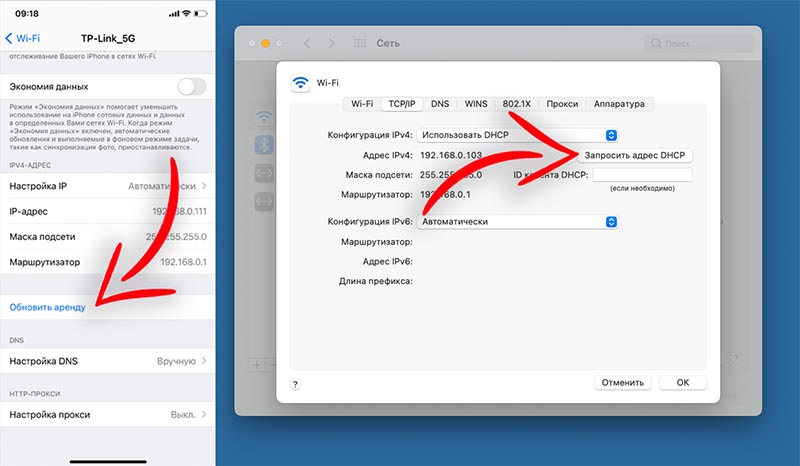
▸ На iPhone нужно подключиться к проблемной Wi-Fi сети и перейти в Настройки – Wi-Fi. Здесь следует нажать на кнопку “i”, а в открывшемся списке выбрать пункт Обновить аренду.
Устройство запросит у роутера новый IP и при последующем подключении конфликта не возникнет.
▸ На Mac следует перейти в Системные настройки – Сеть – Wi-Fi. Здесь нужно нажать кнопку Дополнительно и в разделе TCP/IP выбрать Запросить адрес DHCP.
После этого компьютер переподключится к роутеру с новым IP-адресом, который не будет конфликтовать с другими гаджетами.
Проделайте такую процедуру не всех устройствах, у которых наблюдаются проблемы с подключением.
iPad и Wi-Fi — устранение проблем
Сеть Wi-Fi – популярный и доступный способ подключения iPad к Интернету. К сожалению, наряду с доступностью, подключение Wi-Fi часто связано с проблемами. В первую очередь из-за ограниченности дальности действия. Для iPad максимальная дальность действия беспроводной сети составляет около 20 метров (для сравнения у большинства ноутбуков дальность действия Wi-Fi — 30,4 м .). Поэтому, если при работе с iPad возникают проблемы с Wi-Fi, проверьте, насколько близко вы находитесь от роутера.
Если подключение Wi-Fi обрывается регулярно и многократно, следует обновить DHCP (Dynamic Host Configuration Protocol). Для этого зайдите в «Настройки», найдите секцию Wi-Fi и нажмите на стрелку напротив строки нужной вам сети. Кликните на «Обновить аренду», чтобы обновить подключение к роутеру.
Если вышеописанный способ не помог и Wi-Fi продолжает работать с перебоями, попробуйте использовать статический IP-адрес вместо DHCP. Необходимо создать IP-адрес, который не используется роутером и не вступает в конфликт с IP-адресами DHCP. Для создания IP-адреса найдите в «Настройках» раздел Static и введите в соответствующее поле свой IP-адрес. Пример: 192.168.1.xxx.
Как включить Wi-Fi на iPhone
Есть два способа как включить Вай-Фай на Айфоне: через трафик вашего сотового оператора или через WiFi. Если трафик имеет свои лимиты, то интернет, раздаваемый через точку доступа, не имеет подобных ограничений.

Если вы не знаете, как включить Вай-Фай на Айфоне 6, 5 и 4, то следуйте этой инструкции:

- На экране “Домой” выбрать значок “Настройки” и нажать на него, после найти пункт “WiFi” (он должен быть вторым по списку).
- После этого откроется окно с настройками WiFi. Провести пальцем вправо, чтобы включить его.
- Как только кнопка окрасится в синий или зеленый цвет (в зависимости от версии вашего устройства), автоматически начнется поиск доступных подключений, это занимает всего несколько секунд.
- Когда поиск закончится, выберите необходимое подключение. Нажмите на него.
- После удачного подключения рядом с выбранным вариантом появится синяя галочка, а наверху — 3 дуги.
Аналогичным образом подключается WiFi Директ, необходимый для соединения с телевизором.
Как подключиться к защищенной сети WiFi
Как включить Вай Фай на Айфоне 4s, если сеть защищена паролем? Об этом свидетельствует значок в виде закрытого замочка рядом с названием.
Подключиться к такого рода сети очень просто:

- Для начала выберите её из списка.
- Сразу после перед вами откроется окно для ввода пароля. Его можно узнать у владельца данной точки доступа.
- Введите правильную комбинацию и нажмите кнопку “Подключение”.
- Если всё сделано правильно, рядом с названием появится синяя галочка.
Подключение к скрытой сети
Не все точки доступа отражаются во время поиска. Чтобы включить Вай-Фай на Айфоне 4, 5 и 6, подключившись к так называемой “скрытой” сети, выполните следующие действия:

- После завершения основного поиска выберите пункт “Другая. ”, который расположен внизу списка.
- Вам станет доступно окно, в котором необходимо ввести точное название запрашиваемой сети.
- Если соединение защищено паролем, нажмите на “Безопасность” и выберите нужный вариант.
- Вернитесь назад, нажав в левом верхнем углу “Другая сеть”. Введите пароль, если он необходим.
- Нажмите на “Подключение” в правом верхнем углу. Если всё сделано правильно, рядом с названием точки доступа появится синяя галочка.
Автоматическое подключение к сети WiFI
Пока вы держите WiFi включённым, Айфон будет автоматически присоединяться к ближайшей знакомой ему сети.
Если вам не нужна эта функция, следуйте инструкции ниже:
- Убедитесь, что вы подключены к WiFi, предварительно зайдя в “Настройки”> “WiFi”.
- Выберите подключение, к которому iPhone больше не должен автоматически подсоединяться, и нажмите на его название.
- Когда перед вами откроется окно с характеристиками, переведите ползунок “Автоподключение” в неактивное состояние.
Если ваш iPhonе автоматически подключается к незнакомым сетям, отключите “Запрос на подключение” в настройках WiFi, чтобы заблокировать ненужные соединения.

Продление аренды сети WiFi
Иногда у общедоступных соединений есть временные ограничения. Это вынуждает включать аренду каждый раз, когда время пользования точкой доступа подходит к концу.
интересное
Для того, чтобы обновить аренду, вам нужно:

- Убедиться, что вы подключены к WiFi, зайдя в “Настройки” > “WiFi”.
- Выбрать соединение, которое вы хотите продлить. Вы должны быть подключены к нему.
- Дважды нажмите на кнопку “Обновить”.
Использование HTTP-прокси
Если вы беспокоитесь о безопасности своих персональных данных, то при подключении к точкам доступа рекомендуется использовать HTTP-прокси. Настроить их использование можно в пункте “WiFi”. Для этого следуйте данной инструкции:

- Зайдите в “Настройки” > “WiFi” и выберите сеть, к которой вы подключены, нажатием на экран.
- В настройках находится пункт “Настроить прокси”. Активируйте его.
- После этого перед вами откроется выбор между “Ручной” и “Автоматической настройкой”. В зависимости от выбора необходимо будет заполнить информацию о прокси-сервере.
Подробнее о настройке прокси смотрите в видео.

Что можно сделать, чтобы устранить неполадки WiFi
Как правило, сбои в работе случаются из-за обновлений операционной системы. Но иногда встречаются иные проблемы.
Если вы хотите включить Вай Фай на Айфоне 4s, 5 и 6, но связь плохо работает или соединения нет вообще, попробуйте следовать инструкции ниже:

- Перезапустите роутер, к WiFi которого вы подключены, или попробуйте подключиться к другой сети;
- Если это не помогло, перезапустите смартфон;
- Попробуйте обновить операционную систему;
- Проверьте ваше устройство на наличие вирусов;
- Подключитесь к мобильному интернету.
Если ничто из этого не помогает, проверьте мобильный интернет. Его отсутствие говорит о поломке устройства. В этом случае обратитесь в сервисный центр.