
Поиск отсутствующих фотографий
При добавлении, удалении, перемещении или переименовании файлов изображений или папок, содержащих файлы изображений в Finder (macOS) или Проводнике (Windows), связь между файлами и каталогом Lightroom Classic разрывается. Если в каталоге не удается найти фотографию, Lightroom Classic отображает значок «Фотография отсутствует» () в ячейках изображения в представлении «Сетка» и кинопленке.

В модуле «Разработка» Lightroom Classic указывает, что фотография не найдена, находится в автономном режиме или отсутствует.

Решение
Поиск отсутствующих изображений и папок в Lightroom Classic
Для поиска отсутствующих фотографий и восстановления связи с каталогом выполните указанные ниже шаги.
Примечание.
Связь между каталогом и фотографиями также может разорваться, если фотографии хранятся на внешнем диске, который находится в автономном режиме. Если диск отключен, включите его. В случае изменения буквы диска измените ее на букву, требуемую программой Lightroom Classic.
(Дополнительно) Чтобы отобразить отсутствующие файлы в представлении «Сетка», выберите Библиотека > Найти все отсутствующие фотографии в модуле «Библиотека».
Щелкните значок «Фотография отсутствует» (  или
или  ) в ячейке миниатюр в представлении «Сетка».
Примечание.
Значок «Фотография отсутствует» также отображается в нижней части панели «Гистограмма». Значок можно также щелкнуть на этой панели.
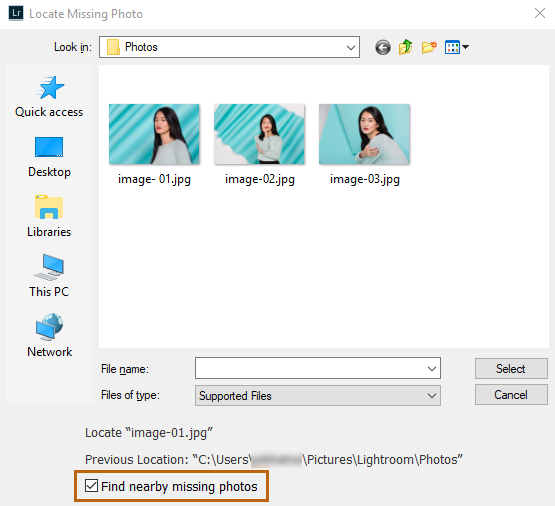
Откроется диалоговое окно с последним известным местоположением отсутствующей фотографии.

Нажмите кнопку Найти , перейдите к местоположению фотографии и щелкните Выбрать .
(Дополнительно) В диалоговом окне Поиск выберите Поиск ближайших отсутствующих фотографий , после чего Lightroom Classic выполнит поиск других отсутствующих фотографий в папке, и повторно восстановите с ними связь.
Примечание.

Если отсутствует вся папка с фотографиями, — на панели «Папки» она будет отображаться серым цветом с вопросительным знаком () — можно повторно выполнить одновременное восстановление связи всех фотографий, щелкнув папку правой кнопкой мыши (Windows) или нажав и удерживая клавишу Control (macOS), а затем выбрав Найти отсутствующую папку в контекстном меню. См. раздел Поиск отсутствующих папок.
Связанные материалы
- Поиск фотографий в каталоге
- Управление фотографиями в папках
- Резервное копирование каталога
Выбор настроек импорта
Настройки импорта можно задать на панелях «Общие» и «Обработка файлов» диалогового окна «Настройки». Некоторые настройки также можно изменить в диалоговом окне «Параметры автоматического импорта» (см. раздел Настройка параметров автоматического импорта). Наконец, в диалоговом окне «Настройки каталога» можно настроить предварительный просмотр импорта (см. раздел Настройка параметров каталога).
В главном меню Lightroom Classic выберите Редактировать > Настройки (Windows) или Lightroom Classic > Настройки (Mac OS).
В разделе «Общие настройки» укажите приведенные ниже параметры импорта.
Отображение диалогового окна импорта при обнаружении карты памяти
Обеспечивает автоматическое отображение диалогового окна импорта после подключения камеры или устройства чтения карт памяти к компьютеру.
Выбор текущей/предыдущей коллекции с импортированными файлами во время процесса импорта
Открывает папку с импортированными файлами в коллекции по завершении процесса импорта.
Игнорирование имен, созданных камерой, при именовании папок
Указывает Lightroom Classic не использовать имена папок, создаваемых камерой.
Обработка файлов JPEG наряду с файлами RAW как отдельных фотографий
Для фотографов, снимающих в формате RAW + JPEG. При выборе этого параметра JPEG импортируется как отдельная фотография. Если этот параметр выбран, файлы RAW и JPEG становятся видны и могут быть отредактированы в Lightroom Classic. Если этот параметр не выбран, Lightroom Classic воспринимает дубликат JPEG как сопроводительный файл, а файл RAW отображается с расширением RAW +jpg.
На панели «Обработка файлов» укажите приведенные ниже параметры.
Импорт создания DNG
Выберите тип расширения файла (в верхнем или нижнем регистре), совместимость с версией Camera Raw и размер файла предварительного просмотра в формате JPEG для импортированных файлов DNG. Дополнительная информация о файлах DNG и параметрах создания DNG представлена в разделе Преобразование фотографий в формат DNG.
Чтение метаданных
Выберите параметры распознавания точки ( . ) или косой черты ( / ) между ключевыми словами в качестве обозначения иерархии ключевых слов.
Создание имен файлов
Укажите, какие символы и пробелы в именах импортированных фотографий недопустимы, и определите, как их нужно заменять.
Справки по другим продуктам
- Поддерживаемые форматы файлов
- Настройка параметров импорта
Lightroom не видит Photoshop
Столкнулся с проблемой: Lightroom не видит Photoshop. При клике правой кнопкой мыши на фотографии в Lightroom и дальнейшем выборе Edit in, строка Edit in Photoshop была не доступна (не активна).
Либо на русском:
1. Нажимаем сочетание кнопок Win+R, вводим regedit, нажимаем enter.
2. Идём по адресу: HKEY_LOCAL_MACHINE\SOFTWARE\Microsoft\Windows\CurrentVersion\App Paths\
3. Щелкаем правой кнопкой мыши на папке App Paths и создаём новый раздел, называем его Photoshop.exe, жмём enter.
4. Справа видим строковый параметр, щелкаем на его имени и жмём изменить. В качестве значения вводим адрес, ведущий к Photoshop.exe. В моём случае адрес был стандартным: C:\Program Files\Adobe\Adobe Photoshop CS6 (x64)\Photoshop.exe
5. Щелкаем правой кнопкой мыши на папке Photoshop.exe в левом поле и создаём новый строковый параметр. Называем его Path, жмём изменить, вводим путь как в предыдущем пункте, но без Photoshop.exe на конце.Столкнулся с проблемой: Lightroom 5.2 не видит Photoshop CS6. При клике правой кнопкой мыши на фотографии в Lightroom и дальнейшем выборе Edit in, строка Edit in Photoshop была не доступна (не активна).

6. Открываем Lightroom и видим, что всё получилось:
Лайтрум перестала импортировать фото: как реанимировать?
Доброго времени суток!
Лайтрум 6.3 перестал видеть фото. Т.е. при импорте он отображает пустые миниатюры, когда как должны загрузиться миниатюры с фото. Далее при клике на Импорт должна произойти загрузка для возможности редактирования. Кнопка Импорт при этом активна, но клик на нее не приводит к загрузке фото. Удаление программы и установка по-новой не помогли. Ума не приложу что делать( Есть подозрения, что идет несовместимость с обновлениями ПК, что произошли за сутки до возникновения проблемы.
Пожалуйста посоветуйте кто сталкивался. Заранее спасибо.
https://m.e1.ru/f/go/91/385963/385963/
12:33, 16.04.2018
Было такое купил картридер всё заработало) 🙂 потом переустановил винду и теперь всё работает. и вообще поставил фотомеханику5 и в опу этот тормознутый лайтрум 😀
https://m.e1.ru/f/go/91/385963/385964/
16:57, 16.04.2018
Может, лучше поставить уже версию Lightroom Classic CC 7.1? — прирост производительности на 30% по сравнению с 6.х
Старые каталоги откроет и все пресеты подхватит от 6
https://m.e1.ru/f/go/91/385963/385965/
22:49, 16.04.2018
От пользователя Rycheyk
Какой размер папки для импорта? У меня стал игнорить папки больше 32гб. Сначала делаю отбор в фотомеханике — быстрее в разы.
Попробуйте создать новый каталог в лайтруме. Когда старый становится неутешительно большим, лайтрум начинает удручающе тупить.
Да, переход на версию 7 в любом случае полезен
https://m.e1.ru/f/go/91/385963/385968/
22:24, 20.04.2018
От пользователя ASAS
Фото у меня в формате TIF или Jpeg, программа не видет как новые так и старые.
Катологи не создаю. Импортирую всегда путем: Импорт-Рабочий стол -выбор папки с фото (к примеру, папка «День рождение»)
https://m.e1.ru/f/go/91/385963/385998/
22:25, 20.04.2018
От пользователя Kosandrew
Может, лучше поставить уже версию Lightroom Classic CC 7.1
https://m.e1.ru/f/go/91/385963/385999/
22:27, 20.04.2018
По ПК вот еще инфа — стоит Винда 10.
Лайтрум вдруг ожил на день — при импорте что старые папки на рабочем столе, что новые (только перекаченные фото с флешки) стал видеть. При этом при запуске его рядом создалась самовольно папка Студия с какими то файлами (названия Файл «LRPREV» (.lrprev) и т.п.). Через сутки работы опять та же история- Импортирует пустые серые иконки, не видит фото.
Подозреваю то какие то обновления ПО побили Лайтрум.
что далее делать не понятно.
https://m.e1.ru/f/go/91/385963/386000/
Поделиться
Фотография
Авторизуйтесь, чтобы принять участие в дискуссии.
Мы в соцсетях
© ООО «Сеть городских порталов»
Сетевое издание «Е1.РУ Екатеринбург Онлайн» (18+)
Зарегистрировано Федеральной службой по надзору в сфере связи, информационных технологий и массовых коммуникаций (Роскомнадзор) Свидетельство о регистрации № ФС77-84675 от 06.02.2023 г.
Учредитель: Общество с ограниченной ответственностью «ИНТЕРНЕТ ТЕХНОЛОГИИ»
Главный редактор: Ашбель Александр Владимирович
Адрес редакции: 620014, Екатеринбург, ул. Шейнкмана, 10, 3-й этаж,
Телефоны (круглосуточно): 8 (343) 379-49-95, 34-555-34,
WhatsApp, Viber, Telegram: +7 909 704-57-70
Электронный адрес редакции: e1@sholding.ru
Контактные данные для Роскомнадзора и государственных органов: e1info@sholding.ru, juristekat@sholding.ru
Техподдержка: help@sholding.ru