
Куда могут пропасть фото на iPhone
Если вы включили «Фото iCloud» на своем iPhone или iPad, возможно, вы заметили, что часть ваших снимков не отображается. Я впервые заметил это несколько дней назад, когда искал видео, которое, как помню, снял на свой iPhone за несколько дней до этого. По какой-то причине ролик не отображался на моем iPad, на котором также включены фотографии iCloud. Если копнуть глубже, некоторые фотографии, которые я сделал на свой iPhone, также отсутствовали. Есть несколько шагов, которые вы можете предпринять, чтобы правильно синхронизировать контент с фотографиями iCloud и обратно.
Иногда можно обнаружить, что некоторых фото не хватает
Что случилось с моими фото после включения Фото iCloud?
После того, как вы включите «Фото iCloud» в настройках вашего iPhone, вы можете заметить, что некоторые альбомы исчезли. Не волнуйтесь! Ваши фото и видео остались там же, но в iCloud Photos они организованы немного иначе. Чтобы получить к ним доступ, откройте приложение «Фото», переключитесь на вкладку «Фото» (не альбомы!), а затем выберите «Все фото» (All Photos). Как раз там я и нашел свое видео, хотя в альбоме, где оно было раньше, его уже не было.
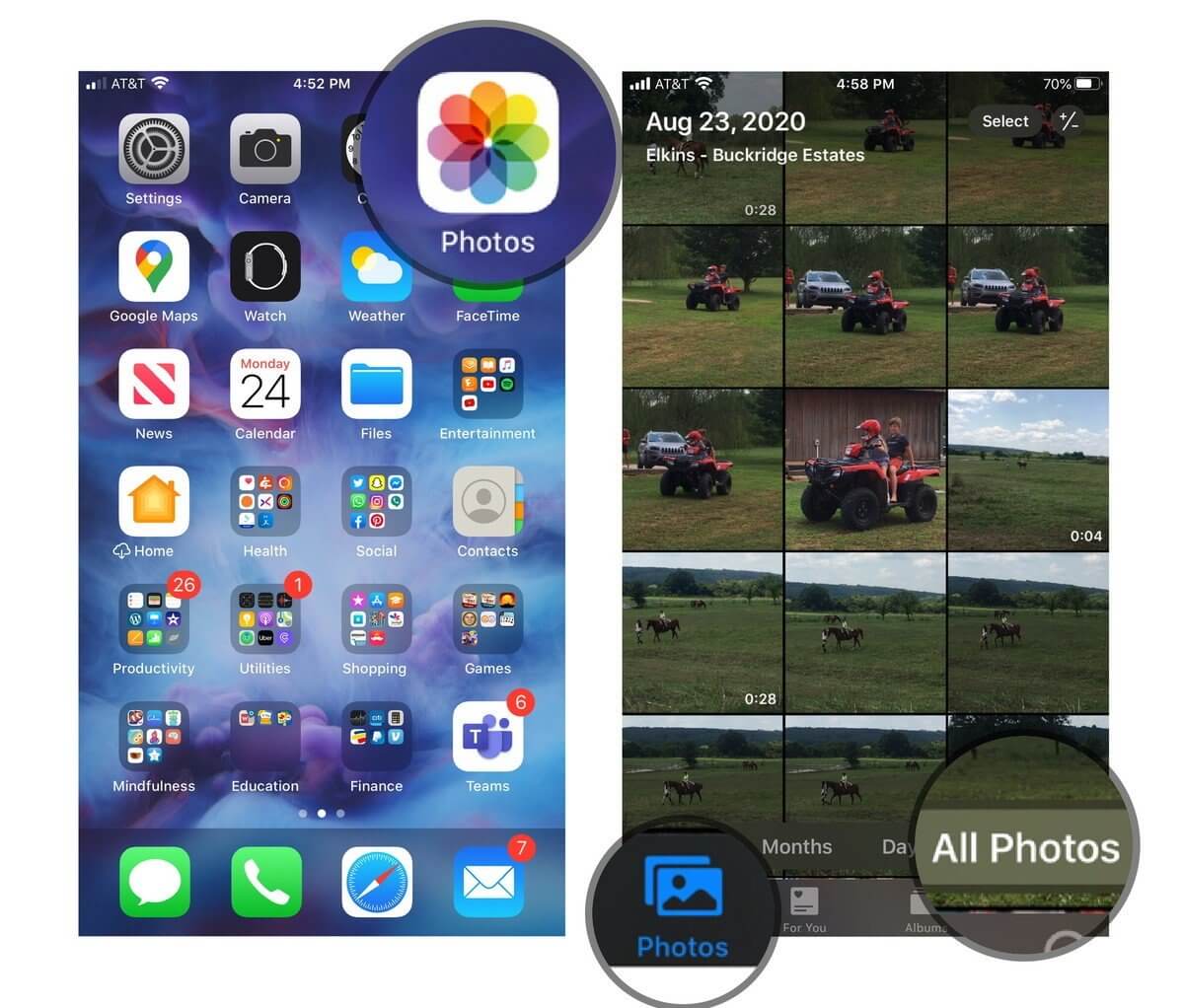
Откройте «Все Фото»
Как восстановить удаленные фото на айфоне
Если этот способ вам не помог, проверьте, возможно вы просто случайно удалили фото или видео с iPhone или iPad (возможно, это сделал ребенок, у меня так было). До сих пор многие не знают, что в iOS по умолчанию предусмотрена условная «корзина», в которой хранятся недавно удаленные фотографии. Она представляет собой отдельную папку в приложении «Фото» и хранит все снимки и видеозаписи, которые вы пожелали стереть, в течение 30 дней. Поэтому, если удаление произошло меньше месяца назад, у вас еще есть шанс восстановить заветные кадры.
- Откройте «Фото»
- Зайдите в «Альбомы» — «Другие альбомы»
- Выберите «Недавно удаленные»
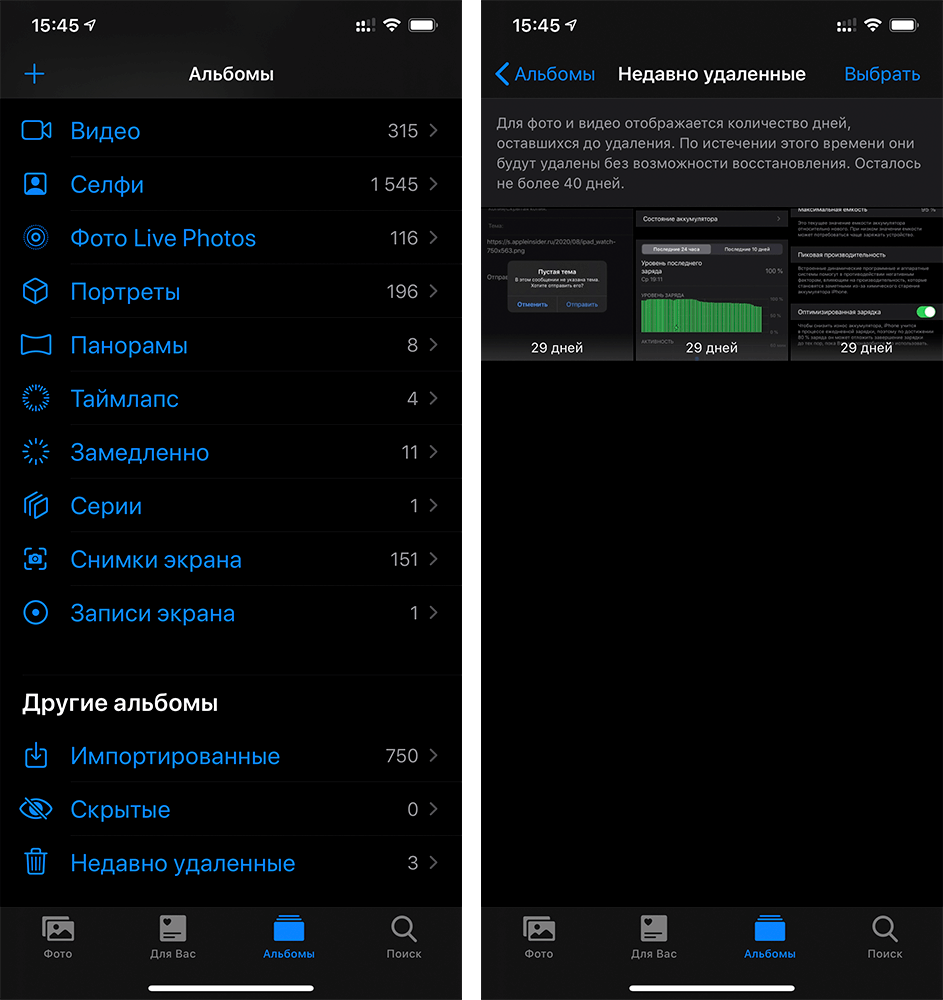
Если фото удалено не позднее 30 дней, его можно восстановить
Нажмите на клавишу «Выбрать» в правом верхнем углу и выберите нужные кадры. Затем тапните «Восстановить» в левом верхнем углу и найдите восстановленные снимки в стандартном альбоме.
Подпишись на наш чат в Telegram. Там читатели выкладывают свои лайфхаки по работе с iOS.
Не синхронизируются фото между iPhone и iPad
Если функция «Фото iCloud» включена в настройках, а фотографии с одного устройства не появляются на другом, возможно, выполнен вход с разных Apple ID. Убедитесь, что Apple ID одинаковый на обоих гаджетах. Если нет, выйдите из второго аккаунта («Настройки» — Apple ID), а затем авторизуйтесь с помощью правильных учетных данных.
Бывают случаи, когда снимки не синхронизируются по другой причине — не хватает свободного места в iCloud. Проверьте, есть ли у вас в хранилище достаточно памяти для вашего архива фото и видео.
Можно ли восстановить заметки на iPhone?

Заметки удаляются не безвозвратно
Чаще, чем фото, пожалуй, случайно удаляются только заметки. Если раньше заметки удалялись безвозвратно (я сам в свое время потерял так несколько лекций на своем iPad), то теперь они сначала перемещаются в специальный раздел «Удаленные». Чтобы получить к нему доступ, достаточно выйти в главное меню со всеми папками заметок, которые у вас есть.
Как исправить, когда фотографии iPhone внезапно исчезли
Фотографии iPhone пропали случайно? Не паникуйте, прочтите этот пост, чтобы узнать, почему фотографии исчезли с iPhone и как вернуть пропавшие фотографии. Поддерживаются все iPhone и даже последний iPhone 15.
Как исправить исчезнувшие фотографии iPhone?
В настоящее время все больше и больше людей привыкли использовать iPhone для фотографирования и хранения фотографий, поэтому iPhone становится для нас важным инструментом. Тем не менее, это также не единичный случай, когда вы узнаете, что iPhone исчезли фотографии случайно. Вы можете немного запаниковать в такой ситуации, но стоит отметить, что есть что-то, что вы можете сделать, чтобы вернуть недостающие фотографии на iPhone. Эта статья предоставит вам все быстрые и эффективные решения, которые помогут вам исправить это. Но перед этим лучше узнать причину, почему фотографии с iPhone внезапно исчезли, чтобы в следующий раз избежать этой проблемы. Ниже приведены несколько основных причин проблемы, посмотрите.
исчезли фотографии с iPhone
Основные причины, по которым исчезли фотографии с iPhone
1. Обновление iOS приведет к нестабильной работе системы и приведет к ошибке исчезновения фотографий iPhone.
2. Недостаточно памяти из-за тяжелых приложений, нескольких фотографий, видео и других данных, занимающих внутреннюю память iPhone.
3. Ошибочные настройки Camera Roll, такие как отключение Photo Stream, могут привести к ошибке.
Теперь, когда вы узнали все причины, вы можете решить проблему более эффективно. В следующей статье мы покажем вам 5 решений для восстановления исчезнувших фотографий iPhone.
Решение 1. Исправить исчезнувшие с iPhone фотографии, перезапустив устройство iOS
Предполагается, что принудительный перезапуск является самым простым решением, но очень эффективным, чтобы исправить исчезнувшие проблемы с фотографиями на iPhone.
Для пользователей iPhone 6s и более ранних версий нажмите и удерживайте обе кнопки «Режим сна / Пробуждение» и «Домой» не менее десяти секунд, пока не появится логотип Apple. Для пользователей iPhone 7/7 Plus нажмите и удерживайте кнопки «Режим сна / Пробуждение» и «Уменьшение громкости» не менее десяти секунд, пока не появится логотип Apple.
После перезагрузки устройства запустите приложение «Фотографии» и посмотрите, возвращаются ли ваши фотографии на ваш iPhone.
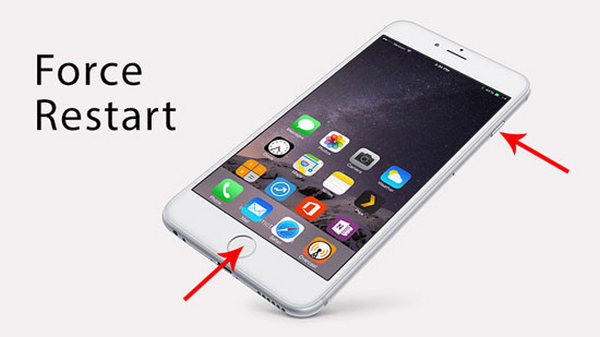
Как исправить исчезнувшие фотографии с iPhone — Принудительно перезагрузить iPhone
Решение 2. Проверьте недавно удаленный альбом
Возможно ли, что вы случайно удалили фотографии с iPhone? Конечно. К счастью, начиная с iOS 8, в приложении «Фото» на вашем iPhone или iPad есть один встроенный альбом под названием «Недавно удален». В этом альбоме будут храниться фотографии, которые вы недавно удалили, в течение 30 дней, прежде чем они будут удалены окончательно.
Просто откройте его и проверьте, есть ли здесь ваши недостающие фотографии. Если вы их видите, нажмите «Выбрать» и выберите нужные фотографии, затем нажмите «Восстановить» внизу, чтобы переместить его обратно в обычный альбом.
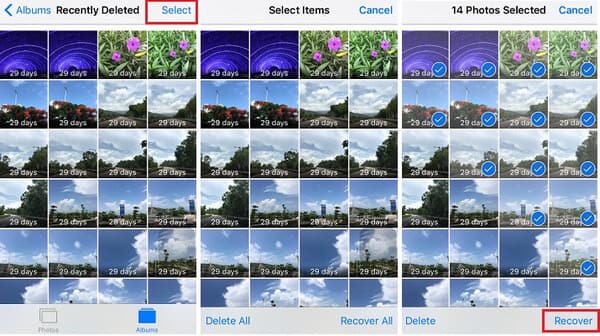
исчезли фотографии с iPhone — проверьте недавно удаленный альбом
Решение 3. Убедитесь, что iCloud Photo Library включена
Служба синхронизации фотографий Apple позволяет создавать резервные копии изображений на всех ваших устройствах, а также получать к ним доступ на указанных устройствах. Если фотографии, синхронизированные с другими устройствами, исчезли, вероятно, функция синхронизации iCloud отключена.
Перейдите в «Настройки»> [ваше имя]> «Фотографии», а затем включите «Библиотека фотографий iCloud». Теперь перейдите к настройке «Фотографии», чтобы увидеть, представлена ли нужная фотография в файле или нет.
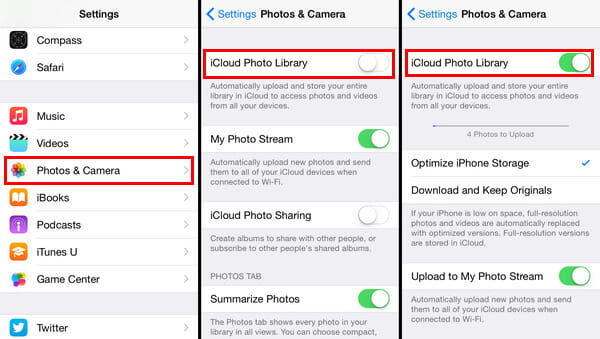
Как исправить фотографии исчезли с iPhone — Включите iCloud Photo Library
Решение 4. Восстановите исчезнувшие фотографии из резервной копии iTunes
Большинство людей предпочли бы сделать резервную копию своих фотографий и других данных в iTunes на случай потери данных, что очень полезно в данный момент. Вы можете восстановить iPhone через резервную копию iTunes и вернуть недостающие фотографии. Вот шаги.
Шаг 1 Откройте последнюю версию iTunes на вашем ПК или Mac, а затем подключите устройство к компьютеру. Следуйте инструкциям на экране, если вас попросят ввести пароль или «Доверять этому компьютеру».
Шаг 2 Выберите iPhone, когда он появится, на панели «Сводка», затем нажмите «Восстановить iPhone» в правом окне.
Шаг 3 Выберите резервную копию iTunes из списка резервных копий, затем нажмите «Восстановить», снова подтвердите действие. После этого iTunes восстановит ваш iPhone и вернет исчезнувшие фотографии.
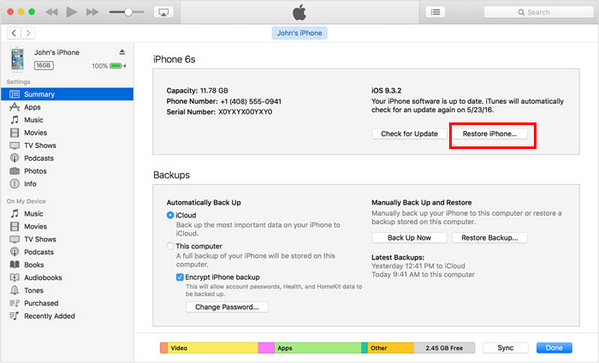
Фотографии исчезли с iPhone — Восстановите iPhone с помощью iTunes
Решение 5. Как восстановить исчезнувшие фотографии с iPhone с помощью инструмента iOS Data Recovery
Если ни одно из приведенных выше предложений не сработало, и вы случайно не удалили свои фотографии или не забыли войти в систему со своим Apple ID, то есть большие шансы, что вы действительно их потеряли. В этом случае программа восстановления данных, вероятно, является единственным решением, чтобы вернуть ваши фотографии iPhone.
Чтобы восстановить исчезнувшие фотографии с iPhone, вы можете попробовать Aiseesoft Восстановление данных iPhone. Это профессиональный инструмент для восстановления данных iOS, специально созданный для восстановления различных потерянных / удаленных данных iOS, включая фотографии, заметки, текстовые сообщения, контакты, видео, историю вызовов, историю Safari, закладки и многое другое. iPhone Data Recovery очень прост в использовании и полностью совместим со всеми устройствами iOS, включая iPhone 15/14/13/12/11/XS/XR/X/8/7/6/5, iPad, iPod touch и т. д. Что еще более важно, в этой программе предлагаются три режима восстановления, так что вы можете восстановить недостающие фотографии непосредственно с iPhone или извлечь исчезнувшие фотографии из резервной копии iTunes/iCloud.
Теперь бесплатно загрузите это программное обеспечение iPhone Photo Recovery и следуйте инструкциям ниже, чтобы узнать, как вернуть исчезнувшие фотографии iPhone.
Шаг 1 Скачайте, установите и запустите программу на вашем ПК / Mac. Выберите функцию «Восстановление данных iPhone» в главном интерфейсе, и вы увидите три режима восстановления в левой панели. В качестве примера возьмем стандартный режим «Восстановить с устройства iOS».

Как исправить исчезнувшие фотографии с iPhone — Шаг 1
Шаг 2 Подключите ваш iPhone к компьютеру, подождите, пока ваш iPhone не будет обнаружен. Затем нажмите кнопку «Начать сканирование» для сканирования данных iPhone.
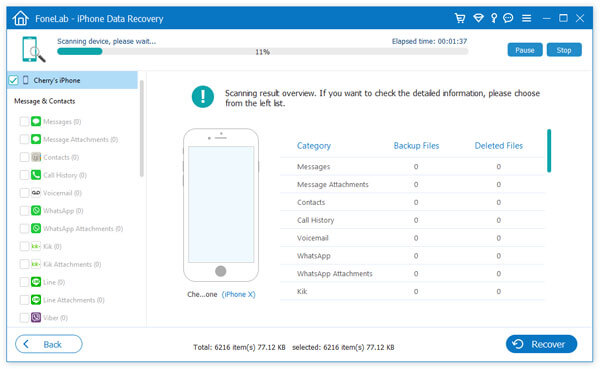
Как исправить исчезнувшие фотографии с iPhone — Шаг 2
Шаг 3 После сканирования все файлы iPhone, включая удаленные, будут отображаться в разных категориях. Нажмите «Фотопленка», «Фотопоток» и «Фотографии приложения», чтобы просмотреть все фотографии и изображения на вашем iPhone. Удаленные помечаются красным, а существующие — черным. Вы также можете включить кнопку «Отображать только удаленные элементы», чтобы просматривать только удаленные фотографии.
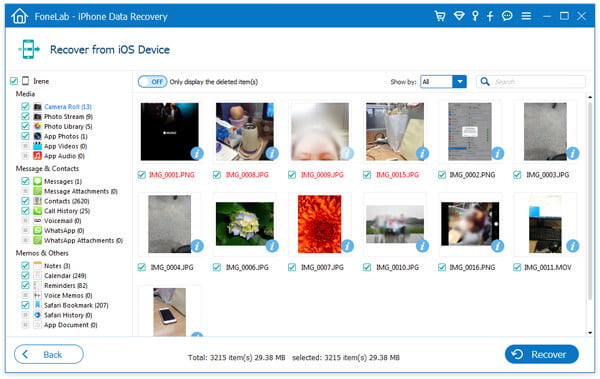
Как исправить исчезнувшие фотографии с iPhone — Шаг 3
Шаг 4 Выберите все исчезнувшие фотографии, которые вы хотите вернуть, затем нажмите кнопку «Восстановить» в правом нижнем углу, чтобы сохранить их на локальном диске.
Теперь вы восстановили исчезнувшие фотографии iPhone на свой компьютер, вы можете в любое время перенести фотографии с компьютера на iPhone. До сих пор проблема «исчезли фотографии с iPhone» была исправлена.
Часто задаваемые вопросы о фотографиях iPhone исчезли
Куда делись мои фотографии на моем iPhone?
Если ваши потерянные изображения iPhone не были в альбоме «Недавно удаленные», вы можете перейти в «Настройки», нажать [ваше имя] > «Фотографии» и включить параметр «Фото iCloud».
Как получить доступ к библиотеке фотографий iCloud на моем iPhone?
Сначала вам нужно включить iCloud Photos в настройках на вашем iPhone. Затем откройте приложение «Фотографии» и коснитесь «Альбомы», чтобы просмотреть «Мои альбомы», «Общие альбомы», «Люди и места», «Типы мультимедиа» и другие. Вы также можете проверить свои фотографии iCloud на iCloud.com.
Как сделать резервную копию фотографий в iCloud?
Перейдите в «Настройки»> [ваше имя]> iCloud, прокрутите вниз, чтобы найти и нажмите «Резервное копирование iCloud». Включите опцию резервного копирования iCloud и нажмите «Создать резервную копию сейчас». Тогда ваши фото будут автоматически резервное копирование в iCloud.
В этой статье мы в основном объяснили вам, почему исчезли фотографии с iPhone и как вернуть недостающие фотографии на iPhone 15/14/13/12/11/XS/XR/X/8/7/6/5/4. Остались еще вопросы? Не стесняйтесь оставлять свои комментарии ниже.
Что вы думаете об этом посте.
Рейтинг: 4.7 / 5 (на основе рейтингов 80)
Более Чтение

Оставьте свой комментарий и присоединяйтесь к нашему обсуждению
Главная Устранение проблем с iOS исчезли фотографии с iPhone

Авторские права © 2023 Aiseesoft Studio. Все права защищены.
С iPhone исчезли фотографии: что делать?
Если у вас исчезли ваши драгоценные фото из галереи, вы можете восстановить их. Независимо от того, потеряли ли вы их в процессе обновления iOS, или во время сброса iPhone. Мы расскажем вам, как восстановить удаленные фотографии с iPhone тремя способами.
Способ 1: восстановите фотографии из папки «Удаленные недавно»
Если вы случайно удалили фотографии из своего iPhone, не беспокойтесь! Вы можете легко восстановить их из специальной папки под названием «Недавно удаленные». Это простой и быстрый способ решать проблему потери фотографий, которые вы удалили из своего iPhone всего несколько минут назад.
Чтобы успешно восстановить изображение из папки «Недавно удаленные» на вашем iPhone, выполните следующие действия.
- Откройте альбом «Фотографии» на вашем iPhone;
- Внизу экрана щелкните вкладку «Альбомы»;
- Прокрутите список альбомов вниз, пока не найдёте папку «Недавно удаленные»;
- Откройте папку «Недавно удаленные», там вы увидите все фотографии, которые были удалены за последние 30 дней;
- Выберите фотографии, которые вы хотите восстановить, нажав на них;
- После выбора всех нужных изображений, нажмите кнопку «Восстановить», которая находится в правом верхнем углу экрана;
После этих действий фотографии будут возвращены на свои места в основной альбом «Фотографии», и вы снова сможете наслаждаться своими воспоминаниями.
Важно отметить, что фотографии из папки «Недавно удаленные» автоматически удаляются через 30 дней, поэтому если вам нужно вернуть удаленные файлы после этого срока, это будет невозможно. Поэтому рекомендуем своевременно восстанавливать важные изображения, чтобы избежать их потери навсегда.
Способ 2: включите iCloud Photos
iCloud Photos — один из самых лучших и надежных способов хранения фотографий. Как правило, iCloud Photos сохраняет изображения в iCloud и синхронизирует их с iPhone, Mac, iCloud.com и т.д. В результате ваши фотографии становятся доступными на всех ваших устройствах, а изменения, которые вы вносите в изображения на iPhone, также будут отображаться на других устройствах iOS. Чтобы включить iCloud Photos на iPhone и использовать его для восстановления фотографий, выполните следующие действия.
Шаг 1. Включите Wi-Fi на своем iPhone;
Шаг 2. На iPhone перейдите к «Настройке»;
Шаг 3. Коснитесь своего имени и нажмите «iCloud», затем «Фотографии»;
Шаг 4. Найдите iCloud Photos;
Когда вы найдете папку «iCloud Photos», проверьте, доступны ли фотографии, исчезнувшие из вашего iPhone. Если они доступны, вы можете в любое время восстановить их на свой смартфон. Однако если в этой папке нет фотографий, синхронизация iCloud была отключена, и вы не сможете восстановить изображения, исчезнувшие из вашего iPhone.
В этом случае, даже если вы активируете синхронизацию iCloud, вы не сможете восстановить ранее исчезнувшие фотографии. Однако в будущем вы сможете восстановить утраченные фотографии на Mac, если они исчезнут с любого из устройств с синхронизацией iCloud Photos.
Способ 3: восстановите утраченные фотографии с помощью программного обеспечения для восстановления данных iPhone
Если методы 1 и 2 не помогли восстановить ваши фотографии, то использование программного обеспечения для восстановления фотографий является единственным другим решением. Мы покажем, как это сделать в Disk Drill от CleverFiles.
Disk Drill от CleverFiles – это универсальный инструмент с возможностью восстановления фотографий, исчезнувших из iPhone и других устройств. Наиболее важным преимуществом использования этого программного обеспечения является то, что оно не удаляет существующие данные iPhone. Кроме того, он показывает вам предварительный просмотр восстанавливаемых фотографий из вашего iPhone. Это значительно облегчает выбор именно тех изображений, которые необходимо восстановить.
Чтобы продолжить использование программного решения для восстановления данных, выполните следующие действия.
Шаг 1. Загрузите и установите программное обеспечение;
Шаг 2: Подключите iPhone к компьютеру;
Шаг 3. Запустите программное обеспечение и выберите «Восстановить с iPhone»;
Шаг 4: Выберите место, где исчезли фотографии, и нажмите кнопку «Далее», чтобы начать сканирование;
Шаг 5. Просмотрите изображения, которые можно восстановить, и нажмите кнопку «Сохранить», чтобы восстановить их на компьютере;
Теперь вы имеете предварительное понимание этой темы, включая причину потери фотографий, их местонахождение. Теперь ваша очередь спасти пропавшие фотографии с iPhone.
Что делать, если пропали фото на iPhone?
Ваши фотографии на iPhone вдруг исчезли? Не волнуйтесь, просто следуйте инструкциям, и фото вновь появятся в памяти смартфона.
Первый шаг
Перед тем, как предпринимать какие-либо действия по восстановлению фотографий, лучше зайти в настройки и проверить, какую информацию iPhone показывает по этому поводу.
- Основные.
- Об этом устройстве.
Здесь будут отображаться данные по смартфону, где вы увидите количество хранящихся на устройстве фотографий и видео роликов.
Также, в системе телефона можно проверить память.
- Основные.
- Хранилище iPhone.
Таким образом, вы увидите, чем и в каком объеме занята память телефона.
Если вы видите, что в памяти устройства храниться фото и видео контент, то зайдите в приложение: «Фото» > папка «Недавно удаленные.». Возможно ваши фотографии, просто оказались в удаленных и их можно будет легко переместить обратно.
Второй шаг
Когда все проверено и фотографии так и не найдены, то можно обратиться к помощи компьютера и iCloud. Дело в том, фотографии все равно находятся в памяти iPhone. Просто, по каким-то причинам телефон их не отображает.
Если при синхронизации вы так и не увидели через компьютер свои фотографии и, соответственно, не смогли перенести их на ПК, то эту проблему можно решить с помощью следующих программ:
Скачайте их на свой ноутбук или компьютер. При условии, что у вас была настроена синхронизация с iCloud, все фотографии можно скачать на свой ноутбук из облака.
Третий шаг
Итак, вы скачали фото и сохранили их на своем ПК. Теперь осталась следующая задача. Так как сами картинки не видны в iPhone, то необходимо решить проблему с файловой системой телефона.