
Как в iOS 15 использовать приватный режим Safari
После обновления до iOS 15 никак не могу привыкнуть к частным вкладкам Safari. Расскажите, как правильно ими пользоваться.
После обновления до iOS 15 мобильный браузер Safari получил множество фишек и новшеств. Кроме этого некоторые уже привычные опции стали работать немного иначе.
Изменился режим приватного просмотра вкладок, сейчас расскажем обо всех способах запуска частного просмотра в Safari.
1. Открытие частной вкладки через иконку Safari
Можно запустить режим частного просмотра страниц прямо с рабочего стола iPhone.
Для этого осуществите сильное нажатие (на iPhone с 3D Touch) или долгое нажатие (на iPhone с Haptic Touch) на иконке браузера Safari и выберите пункт Новая частная вкладка.
Браузер после этого будет сразу же запущен в режиме приватного серфинга.
2. Добавление приватной вкладки через меню открытых вкладок

Если браузер уже открыт, можно воспользоваться меню просмотра вкладок (правая кнопка в панели инструментов).
Зажмите кнопку и выберите пункт Новая частная вкладка. Кроме этого можно выбрать пункт меню Частный доступ, чтобы браузер открывал все последующие вкладки в приватном режиме.
3. Запуск приватного режима в меню Группы вкладок
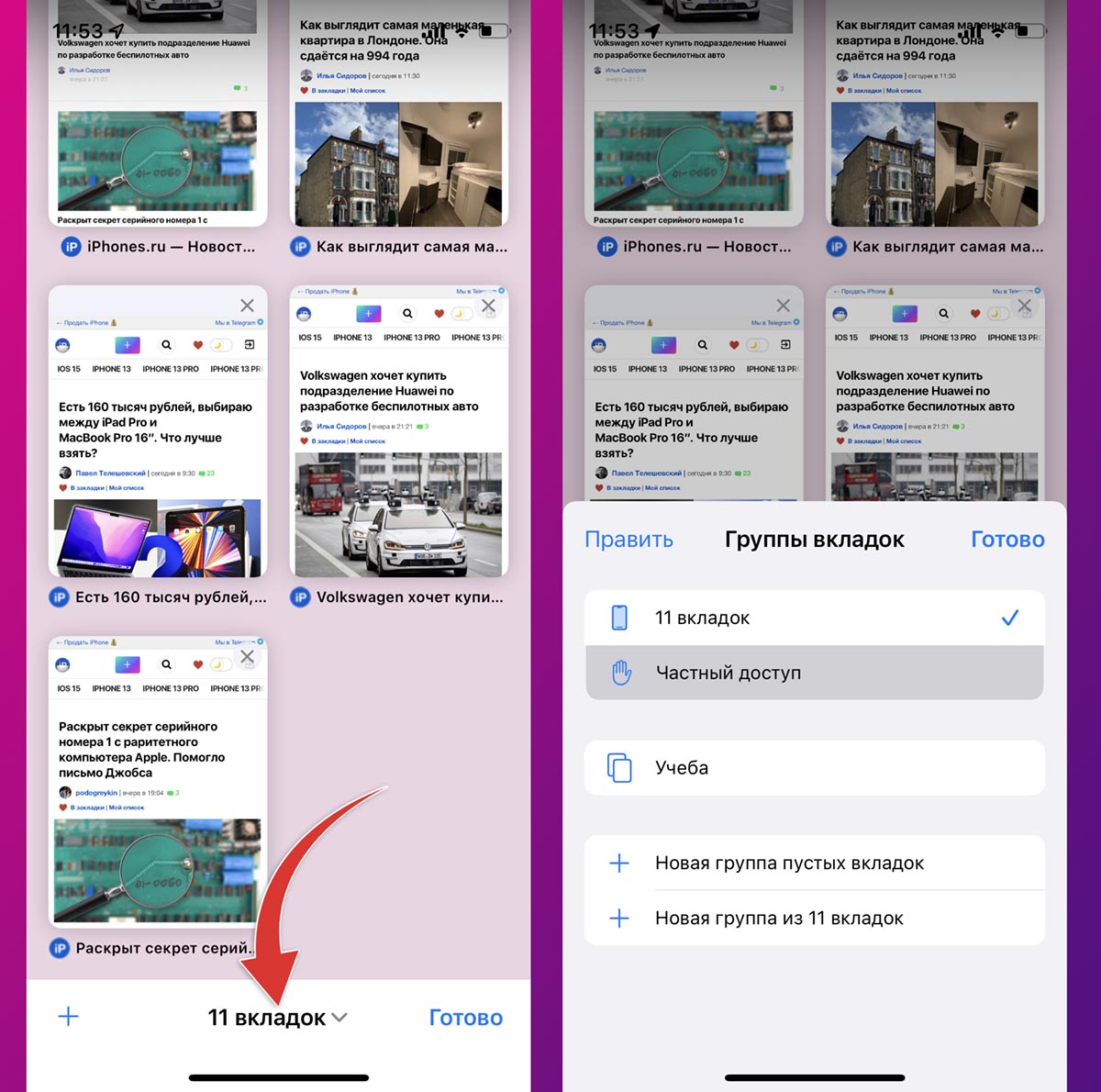
Мы уже рассказывали о полезной фишке Safari в iOS 15, которая позволяет группировать вкладки браузера по тематике или рабочим процессам.
Новое меню браузера кроме переключения между группами вкладок позволяет переходить в режим приватного просмотра. Для этого откройте список активных вкладок в браузере (правая кнопка в панели инструментов) и нажмите на кнопку с количеством вкладок.
Из открывшегося меню выберите пункт Частный доступ.
Как завершить приватный режим
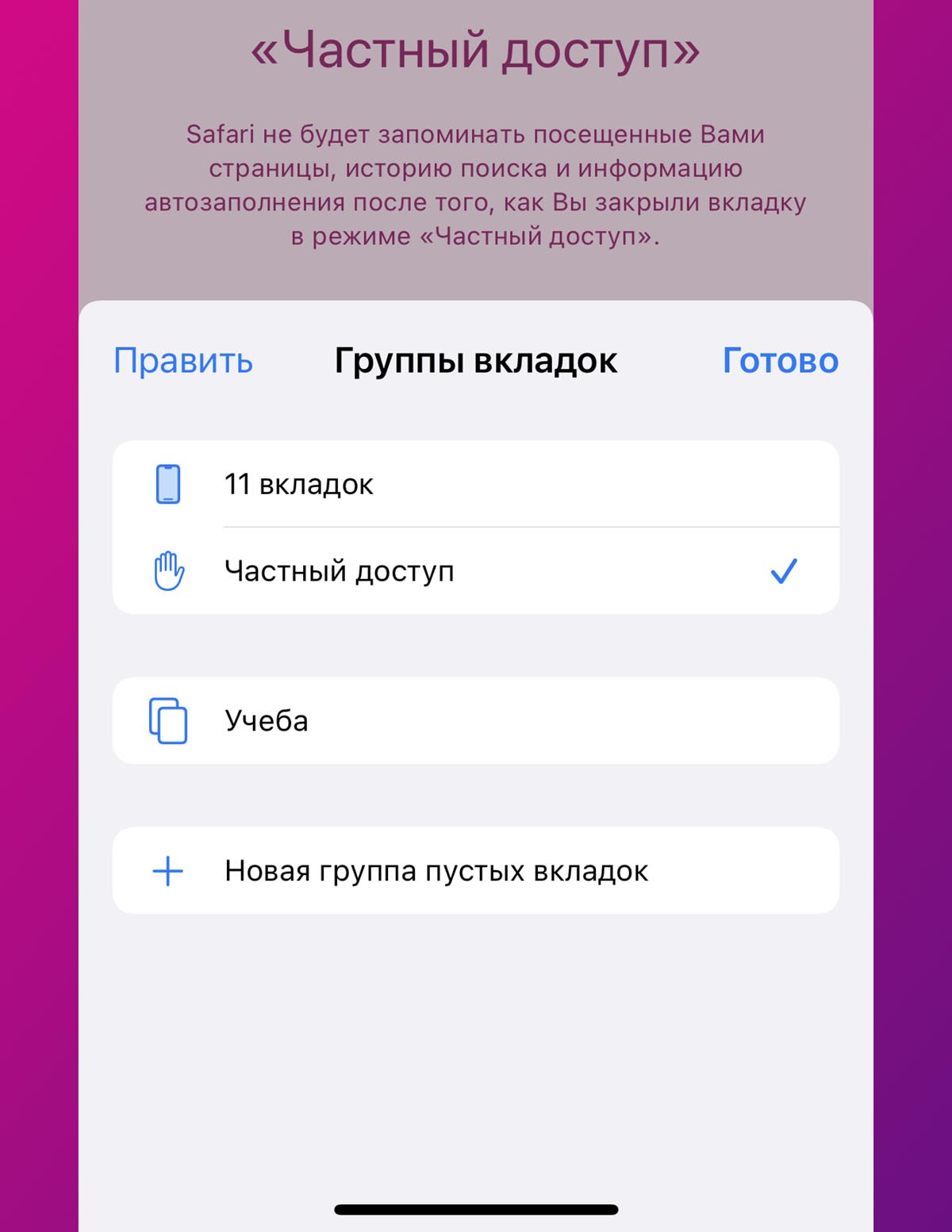
Обратите внимание, что после закрытия приватной вкладки все последующие сайты будут продолжать открываться в конфиденциальном режиме.
Для того чтобы вернуться к нормальному режиму работы браузера, нужно нажать на кнопку Частный доступ и переключиться на обычные вкладки браузера.
Как использовать Частный доступ (Инкогнито) в Safari в iOS 15
Safari в iOS 15 сильно изменили. Одна из новых функций браузера – это Частный доступ (Инкогнито). Ниже мы расскажем, как им пользоваться.

Найти режим инкогнито в iOS 15 не так просто, как было в iOS 14. Вот как Apple описывает этот режим:
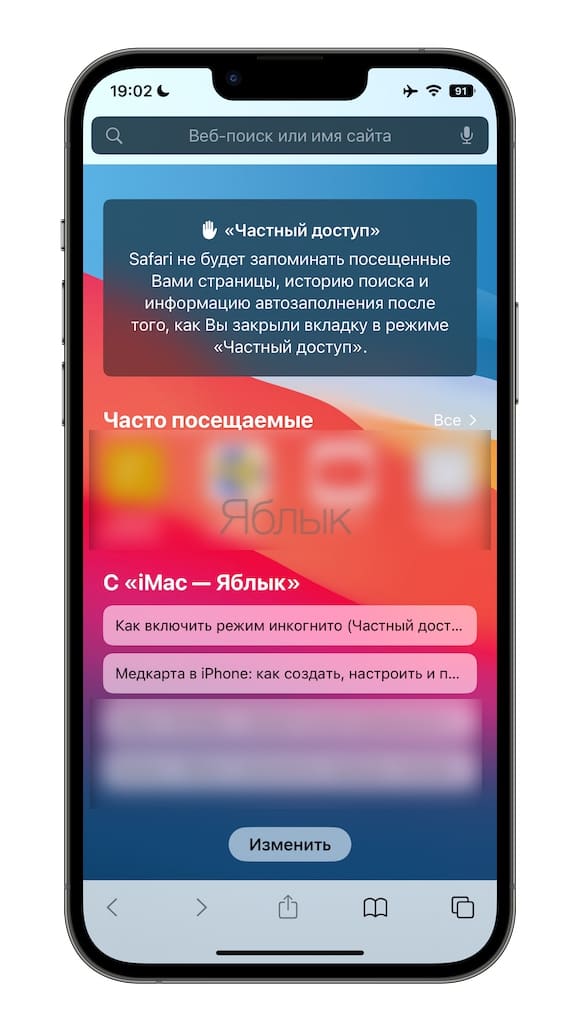
Safari не будет запоминать страницы, которые вы помещали, вашу историю поиска и информацию автозаполнения.
Как включить Частный доступ (Инкогнито) в Safari в iOS 15
- На iPhone с iOS 15 откройте браузер Safari.
- Нажмите значок вкладок в нижнем правом углу.
- Нажмите кнопку «1 вкладка» (или другое количество вкладок).
- Выберите Частный доступ.
- Нажмите значок + в нижнем углу.
- В частном режиме адресная строка станет тёмной.
- Чтобы отключить Частный доступ, проделайте те же шаги.
Вот как процесс выглядит на iPhone:

В светлом режиме адресная строка становится тёмной, а в тёмном режиме она станет чёрной.
Есть и более удобный способ активировать режим Инкогнито.
Быстрый способ
- Зажмите значок в виде двух квадратов в правом нижнем углу экрана.
- Выберите Частный доступ.
4 быстрых способа открыть вкладку частного доступа (инкогнито) в Safari на iPhone с iOS 15
Safari не запоминает сайты, которые вы открываете во вкладках частного доступа. В iOS 14 и раньше режим инкогнито включался только через интерфейс открытия новой вкладки. В iOS 15 способ изменился.

Ниже мы расскажем о нескольких быстрых способах открыть вкладку частного доступа или инкогнито в Safari в iOS 15.
Напомним, что в режиме инкогнито адресная строка, кнопки и др. отображаются тёмно-серыми или чёрными. В обычном режиме они белые, светло-серые или синие.
Ниже читайте о четырёх способах быстро активировать режим инкогнито в Safari в iOS 15.
- 1. Зажатие иконки Safari
- 2. Зажатие кнопки новой страницы
- 3. Секция группы вкладок
- 4. Зажатие кнопки группы вкладок
- Как отключить частный доступ в Safari в iOS 15
- Что делать, если опция «Частный доступ» не отображается на iPhone и iPad?
1. Зажатие иконки Safari
На домашнем экране или в библиотеке приложений зажмите иконку Safari и выберите опцию «Новая частная вкладка». Это также можно сделать через поиск Spotlight (но не через виджет рекомендаций Siri).
Что самое лучшее, клавиатура на экране появится сразу же, как только откроется вкладка. Вы сможете быстро ввести свой запрос или адрес сайта.
Работает в: iOS 15 и более ранних версиях системы

2. Зажатие кнопки новой страницы
Зажмите значок добавления новой страницы в Safari. Он выглядит как два прямоугольника. После этого выберите опцию «Новая частная вкладка» или «Частный доступ».
Работает в: iOS 15 и более ранних версиях системы

3. Секция группы вкладок
- В браузере Safari нажмите кнопку добавления новой страницы в левом нижнем углу.
- Выберите опцию «Начальная страница» или «[количество] вкладок».
- Теперь выберите пункт «Частный доступ».
- Нажмите значок плюс или кнопку «Готово». Теперь вы можете пользоваться частным доступом.
Работает в: iOS 15

4. Зажатие кнопки группы вкладок
- В Safari нажмите кнопку добавления новой страницы в правом нижнем углу.
- Зажмите опцию «Начальная страница» или «[количество] вкладок».
- Выберите «Частный доступ» >значок плюс или «Готово».
Работает в: iOS 15

Как отключить частный доступ в Safari в iOS 15
Отключается режим частного доступа почти так же, как и включается.
Способ 1: Зажмите кнопку добавления новой страницы и выберите опцию «Начальная страница» или «[количество] вкладок». С помощью этого способа можно переключаться между режимом инкогнито и обычным режим. Веб-страницы при этом остаются активными.

Способ 2: Нажмите кнопку добавления новой страницы и зажмите опцию «Частный доступ» внизу экрана. Выберите опцию «Начальная страница» или «[количество] вкладок». Теперь выберите открытую вкладку или нажмите значок плюс или «Готово».

Способ 3: Нажмите кнопку добавления новой страницы и нажмите кнопку «Частный доступ» внизу экрана. Теперь нажмите «Начальная страница» или «[количество] вкладок».

Важно: Если вы хотите закрыть все страницы перед тем, как отключить «Частный доступ», зажмите кнопку добавления новой страницы и выберите опцию «Закрыть все [количество] вкладки».
Также можно нажать кнопку добавления новой страницы и нажать значок «x» или смахнуть вкладки влево, чтобы их закрыть.
После этого отключите режим инкогнито одним из способов, описанных выше.

Что делать, если опция «Частный доступ» не отображается на iPhone и iPad?
Частным доступом в Safari нельзя пользоваться, если у вас отключен доступ к сайтам для взрослых. Убрать ограничение можно через настройки экранного времени, выбрав пункт «Контент и конфиденциальность». Там выберите опцию «Ограничения контента», пункт «Веб-контент» и «Без ограничений».
Дети не могут сами убрать ограничение контента, если его настроили родители.
Если у вас не включено ограничение контента, но режим инкогнито всё равно не отображается, перезагрузите свой iPhone. Можете попробовать обновить версию iOS.
Теперь вы знаете о нескольких быстрых способов активации режима инкогнито в Safari. Такой же есть и в других браузерах, включая Chrome, Firefox, Opera, Aloha и Edge.
Как включить режим инкогнито (Частный доступ) по умолчанию в Safari на macOS и iOS
Вопрос конфиденциальности в Сети все чаще становится предметом беспокойства для интернет-пользователей. Существует немало способов защиты частной жизни онлайн, и простейший из них — запуск браузера в режиме приватного просмотра. В данной статье речь пойдет о том, как по умолчанию запускать Safari на Mac, iPhone или iPad в режиме инкогнито во время работы в интернете.
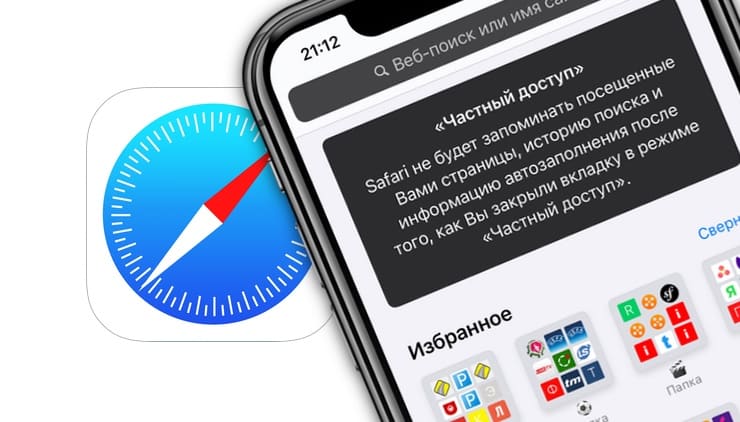
Что такое режим инкогнито (Частный доступ) в Safari на iPhone и iPad?
Каждый раз при запуске Safari в приватном режиме на Mac, iPhone или iPad браузер автоматически предотвращает отслеживание веб-сайтами действий пользователя, при этом данные о посещенных страницах не сохраняются. Кроме того, Safari задействует ряд ориентированных на конфиденциальность функций для повышения защиты.
Как настроить запуск Safari в приватном режиме (частном доступе) на Mac по умолчанию
Наверняка вам уже известно, как открывать частное окно в Safari на Mac, но в настройках браузера существует возможность установить запуск Safari в режиме инкогнито по умолчанию.
1. Откройте Safari на Mac;
2. На панели меню откройте Safari → «Настройки» → «Основные» или воспользуйтесь сочетанием клавиш, которое открывает Настройки в любом приложении на Mac;
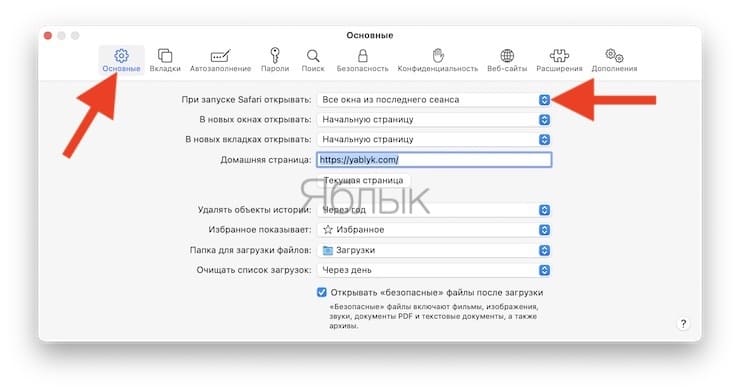
3. В пункте «При запуске Safari открывать» выберите параметр «Новое частное окно».
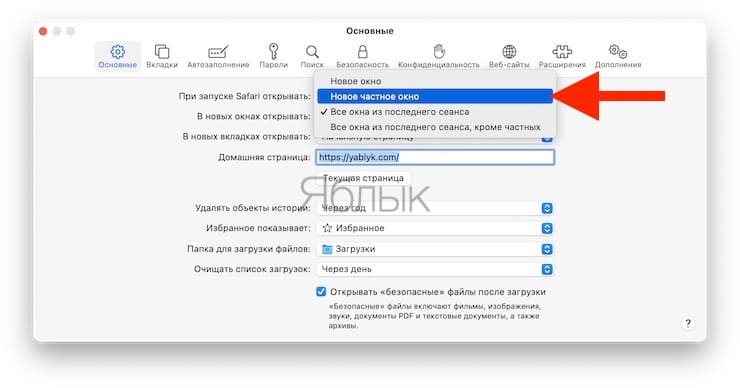
Теперь каждый раз новое окно будет запускаться в режиме приватного просмотра. Настройки сохраняться даже после перезагрузки Mac.
Как настроить запуск Safari в режиме «Частный доступ» на iPhone и iPad по умолчанию
1. Запустите браузер, затем нажмите кнопку «Вкладки».
2. Нажмите выпадающий список с указанием количества открытых вкладок
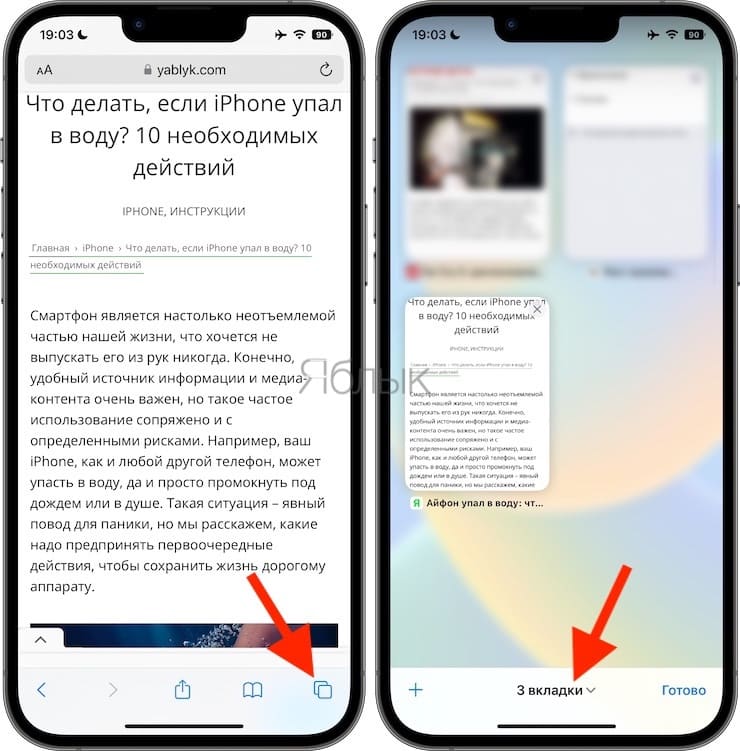
3. Выберите Частный доступ.
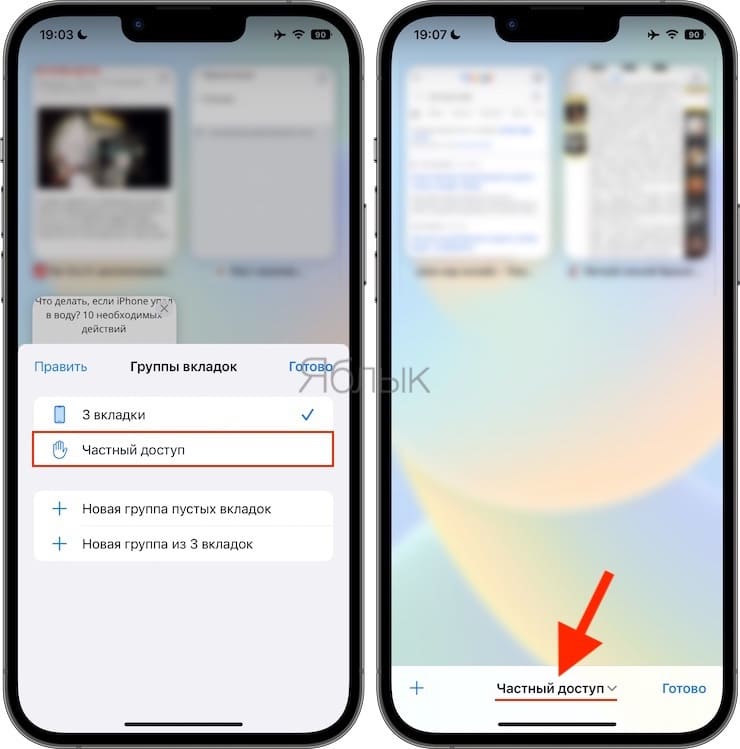
4. Оставьте эту вкладку на переднем плане в Safari, то есть не отключайте приватный режим.
В следующий раз при запуске Safari отобразится данная вкладка и каждое окно будет запускаться в частном режиме.
�� Смотрите также:
- 8 расширений для Chrome, изменяющих внешний вид «Новой вкладки».
- Переводчик для браузера: 5 лучших Chrome-расширений для быстрого перевода.
- Как правильно держать iPhone при съемке видео.
�� Мы в Telegram и YouTube, подписывайтесь!