
Менеджер профилей — создание, удаление и переключение профилей Firefox
Firefox сохраняет Вашу личную информацию, такую как закладки, пароли и личные настройки в наборе файлов, называемом профилем, который хранится отдельно от программных файлов Firefox. Вы можете иметь несколько профилей, каждый из которых будет содержать свой собственный набор данных. С помощью менеджера профилей Вы можете создавать, удалять, переименовывать профили, а также переключаться между ними.
- Если у вас есть (или вы планируете) несколько установок Firefox на одном компьютере, прочитайте статью Специальные профили для каждой установки Firefox.
- Если вы решаете проблему, связанную с Firefox: Функция очистки Firefox может решить многие проблемы путём сброса Firefox в исходное состояние. При этом нужная вам информация будет сохранена. Попробуйте использовать эту функцию перед тем, как начать длительный процесс устранения неполадок.
Оглавление
- 1 Запуск Менеджера профилей
- 2 Управление профилями при открытом Firefox
- 3 Запуск Менеджера Профилей при закрытом Firefox
- 3.1 Несколько установок Firefox
- 3.2 Создание, удаление и переименование профиля
- 3.3 Создание профиля
- 3.4 Удаление профиля
- 3.5 Переименование профиля
- 4.1 Работать автономно
- 4.2 Использовать выбранный профиль, не спрашивая при запуске
Запуск Менеджера профилей
Примечание: Вы также можете управлять профилями со страницы О профилях, когда Firefox открыт. Если Firefox не запущен или вам необходимы определённые параметры, вы можете также запустить Менеджер профилей при закрытом Firefox.
Управление профилями при открытом Firefox
Введите about:profiles в адресную строку Firefox и нажмите кнопку Enter Вернуться . В результате откроется страница О профилях, где вы можете просмотреть, создать и управлять вашими профилями Firefox.
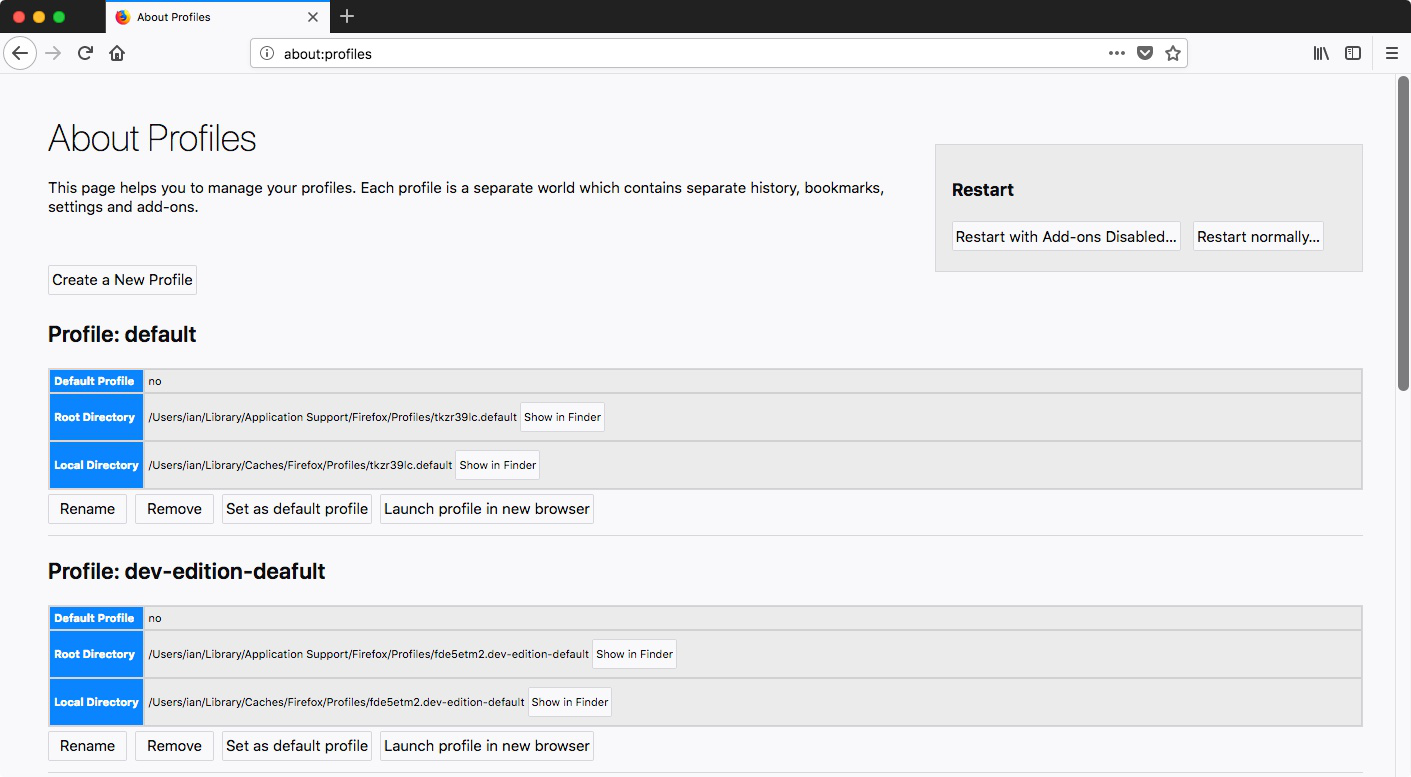
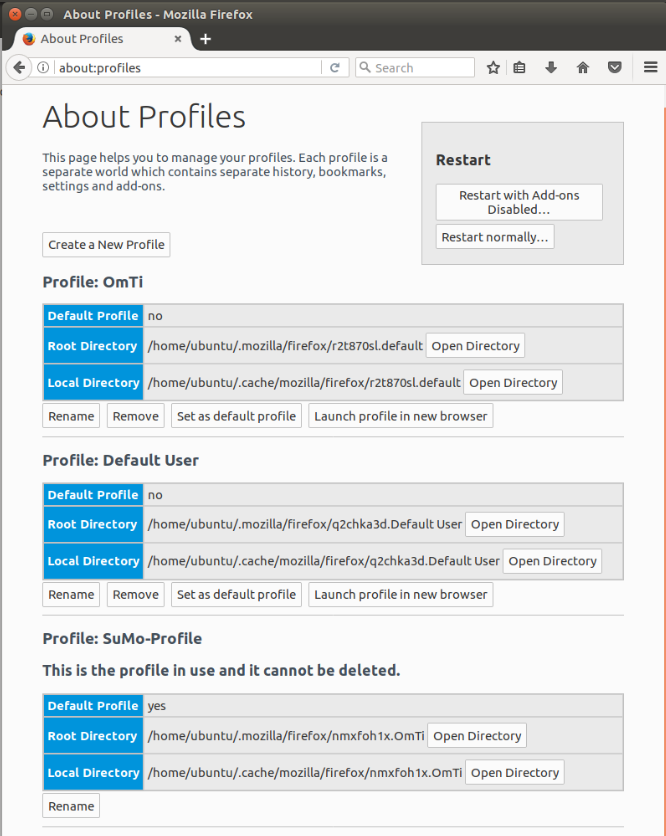
Примечание: Корневой каталог хранит данные пользовательского профиля, такие как закладки, пароли и предпочтительные настройки. Локальный каталог хранит кэш диска и другие временные данные.
Страница О профилях содержит следующие опции:
- Создать новый профиль Щёлкните по этой кнопке и следуйте инструкциям в Мастере создания профиля (см. раздел Создание профиля ниже для получения подробностей). По завершении создания нового профиля он будет отображаться в списке Менеджера профилей. Новый профиль станет профилем по умолчанию и будет использоваться при следующем запуске Firefox.
Для управления профилями, найдите профиль, который хотите изменить и выберите нужную кнопку под этим профилем:
- Переименовать Щёлкните по этой кнопке, чтобы изменить имя профиля в Менеджере профилей. Примечание: Это не переименовывает папку, которая содержит файлы профиля.
- Удалить Щёлкните по этой кнопке, чтобы удалить профиль. (Профиль, который в данный момент используется, не может быть удален). Предпочтительным вариантом является Не удалять файлы. Прочитайте раздел Удаление профиля ниже для получения подробной информации.
- Установить как профиль по умолчанию Этот вариант позволяет переключать профили. Щёлкните по этой кнопке, чтобы Firefox использовал этот профиль по умолчанию при запуске.
- Запустить ещё один браузер с этим профилем Если вы щёлкните по этой кнопке, откроется другое окно Firefox с использованием этого профиля.
Запуск Менеджера Профилей при закрытом Firefox
Если у вас есть несколько установок Firefox, смотрите ниже.
- Если Firefox запущен, закройте его: Нажмите кнопку меню Firefox
 и выберите Выход . Нажмите кнопку меню Firefox в верхней части экрана и выберите Выйти из Firefox . Нажмите кнопку меню Firefox и выберите Выход .
 - Нажмите
 + R на клавиатуре. Откроется диалоговое окно Выполнить.
 - В диалоговом окне Выполнить наберите:
firefox.exe -P
Вы можете использовать параметр -P , -p или -ProfileManager (любой из них будет работать).
Должно открыться окно «Выбор профиля пользователя».
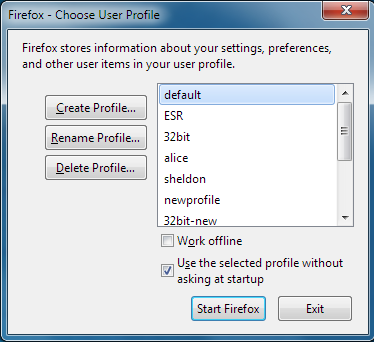
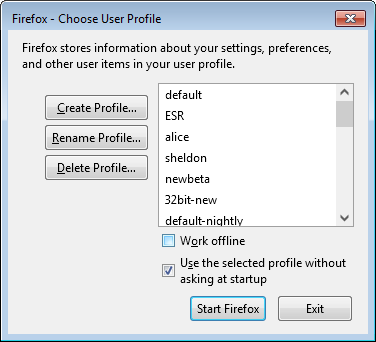
Примечание: Еще один способ запустить менеджер профилей из поля поиска в меню Пуск Windows. Закройте Firefox (если он запущен), нажмите , введите firefox.exe -P и нажмите enter .
Если приведённые выше инструкции не работают или если у вас несколько установок Firefox, используйте следующие инструкции.
Несколько установок Firefox
Вы можете установить несколько программ Firefox в разных местах. Чтобы запустить менеджер профилей для конкретной установки Firefox, замените firefox.exe в приведённых выше инструкциях на полный путь к программе Firefox, заключите эту строку в кавычки, а затем добавьте пробел и -P.
Примеры:
Firefox (32-битный) на 64-битной Windows
«C:\Program Files (x86)\Mozilla Firefox\firefox.exe» -PFirefox (32-битный) на 32-битной Windows (или 64-битный Firefox на 64-битной Windows)
«C:\Program Files\Mozilla Firefox\firefox.exe» -P- Если Firefox запущен, закройте его: Нажмите кнопку меню Firefox и выберите Выход . Нажмите кнопку меню Firefox в верхней части экрана и выберите Выйти из Firefox . Нажмите кнопку меню Firefox и выберите Выход .
- Используя Finder, перейдите в /Applications/Utilities .
- Откройте приложение Terminal.
- В окне приложения Terminal введите следующее:
/Applications/Firefox.app/Contents/MacOS/firefox-bin -P
Примечание: Если ваше приложение Firefox находится не в /Applications/Firefox.app/ , измените путь.
Нажмите Вернуться . Должно открыться окно Менеджера профилей Firefox (выбор профиля пользователя).
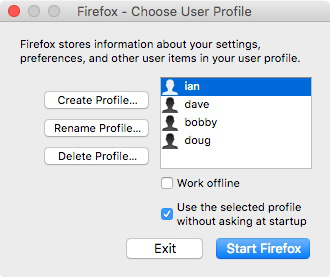
Примечание: Вам может потребоваться настроить эти инструкции, если Firefox установлен не по пути по умолчанию (например, если существует несколько установок).
Если Firefox уже включён в ваш дистрибутив Linux или вы установили Firefox с помощью менеджера пакетов в вашем дистрибутиве Linux:
- Если Firefox запущен, закройте его: Нажмите кнопку меню Firefox и выберите Выход . Нажмите кнопку меню Firefox в верхней части экрана и выберите Выйти из Firefox . Нажмите кнопку меню Firefox и выберите Выход .
- В окне Терминала введите:
firefox -P
Параметр запуска пишется заглавной буквой P. Кроме того, вы можете использовать параметр -ProfileManager , вместо параметра -P .
Должно открыться окно Менеджера профилей Firefox (выбор профиля пользователя).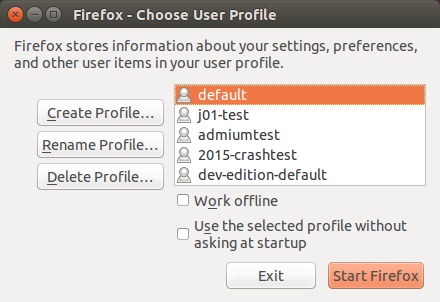
Если окно Менеджера Профилей всё ещё не появилось, то возможно Firefox уже запущен в фоновом режиме, даже если он не виден. Закройте все запущенные копии Firefox или перезагрузите компьютер и попробуйте снова.
Создание, удаление и переименование профиля
Вы можете создавать, удалять и переименовывать профиль либо в окне Выбор профиля пользователя, либо на странице О профилях следующим образом:
Создание профиля
- Нажмите на кнопку Создать профиль… в окне Выбор профиля пользователя или нажмите на кнопку на странице О профилях, чтобы запустить Мастер создания профиля.
- Нажмите Далее и введите имя профиля. Используйте для профилей понятные имена, например, ваше личное имя. Имя профиля не видно из Интернета.
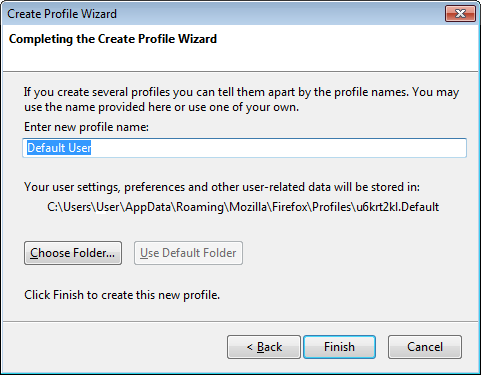
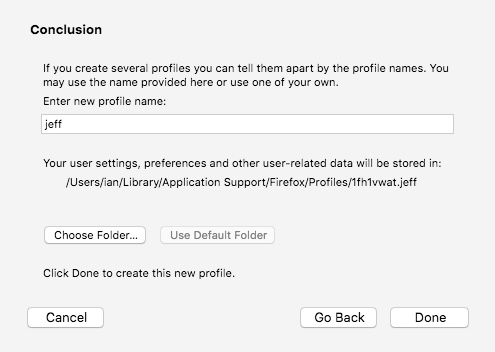
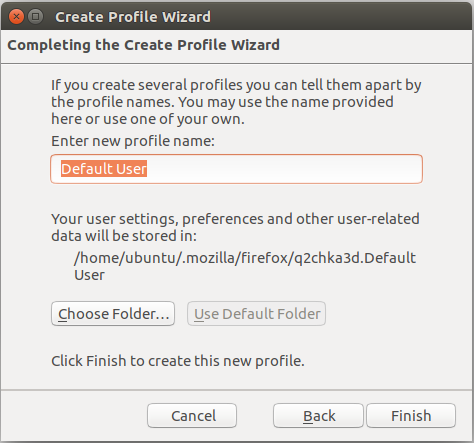
- Игнорируйте сообщение Выбрать папку , если только не хотите выбрать место хранения профиля на вашем компьютере.
Внимание: Если Вы сами выбираете папку для хранения профиля, выберите новую или пустую папку. Если Вы выберете папку, не являющуюся пустой, и позже удалите профиль с выбором опции Удалить файлы, то всё, что находится внутри этой папки, будет удалено.
Вы вернётесь к окну Выбор профиля пользователя или к странице О профилях, в списке которого будет отображаться новый профиль. Когда вы впервые запустите Firefox с новым профилем, вам будет предложено войти в ваш аккаунт Mozilla, чтобы вы могли синхронизировать данные с новым профилем (смотрите ниже).
Удаление профиля
Вы можете удалить существующий профиль следующим образом:
- Выберите профиль для удаления и нажмите Удалить профиль… в окне Выбор профиля пользователя или нажмите на кнопку на странице О профилях под наименованием профиля, который желаете удалить.
- Подтвердите, что вы действительно хотите удалить профиль:
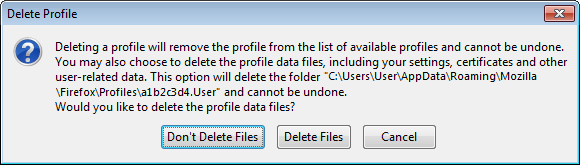
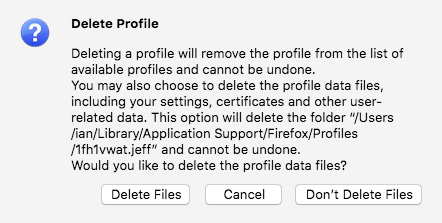
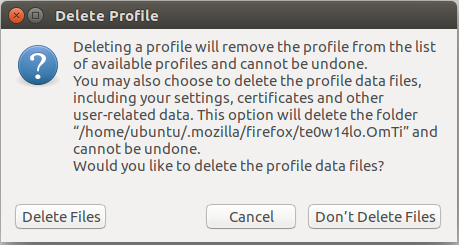
- Не удалять файлы удалит профиль из Менеджера профилей, но сохранит файлы данных Вашего профиля в его папке на Вашем компьютере, так что Ваша информация не будет утеряна. Опция Не удалять файлы является предпочтительным вариантом, поскольку это сохраняет папку старого профиля и позволяет вам восстановить файлы в новый профиль.
- Удалить файлы удалит профиль и все его файлы (включая закладки, настройки, пароли и прочие данные). Если Вы выберете опцию Удалить файлы, то папка профиля и все находящиеся в ней файлы будут удалены. Это действие не может быть отменено.
- Отмена прервёт удаление профиля.
Переименование профиля
Вы можете переименовать профиль следующим образом:
- Выберите профиль для переименования в окне Выбор профиля пользователя и нажмите Переименовать профиль… или нажмите на кнопку на странице О профилях под наименованием профиля, который желаете переименовать.
- Введите новое имя для профиля. Наберите новое имя профиля и нажмите OK .
- Примечание: Папка, содержащая файлы профиля, переименована не будет.
Параметры
Работать автономно
Выбор этой опции загружает выбранный профиль и запускает Firefox без соединения с Интернетом. Вы можете просматривать посещённые ранее веб-страницы и экспериментировать с вашим профилем.
Использовать выбранный профиль, не спрашивая при запуске
Если у Вас имеется несколько профилей, то этот параметр указывает Firefox, что делать при запуске:
- Если вы поставите галочку у этого параметра, Firefox будет автоматически загружать выбранный профиль при запуске. Для доступа к другим профилям, вы должны сначала запустить Менеджер профилей.
- Если вы снимите галочку у этого параметра, Firefox будет показывать вам Менеджер профилей каждый раз при запуске Firefox для того,чтобы вы могли выбрать профиль для использования.
Использовать Синхронизацию с новым профилем
Вы можете синхронизировать свой новый профиль с другими профилями Firefox и устройствами. Для получения дополнительной информации читайте статьи Как настроить Синхронизацию на своём компьютере и Выбор видов синхронизируемой информации в Firefox.
Перемещение профиля
Чтобы скопировать все данные и настройки Firefox в другую установку Firefox (например, если вы купили новый компьютер), можно создать резервную копию вашего профиля, а затем восстановить её на новом месте. Для получения дополнительной информации, читайте статью Резервирование и восстановление данных в профилях Firefox.
Восстановление информации из старого профиля
Если у вас имеется важная информация в старом профиле Firefox, такая как закладки, пароли или настройки пользователя, вы можете перенести эту информацию в новый профиль Firefox путём копирования соответствующих файлов. Для получения дополнительной информации, читайте статью Восстановление важных данных из старого профиля. Вы также можете переключиться на предыдущий профиль, чтобы восстановить старые данные профиля. Для получения дополнительной информации, читайте статью Как восстановить пользовательские данные, которые пропали после обновления Firefox.
Эти прекрасные люди помогли написать эту статью:

Станьте волонтёром
Растите и делитесь опытом с другими. Отвечайте на вопросы и улучшайте нашу базу знаний.
Профили — Где Firefox хранит ваши закладки, пароли и другие пользовательские данные
Все изменения, которые вы вносите в Firefox, такие как ваша домашняя страница, используемые вами панели, установленные вами расширения, сохранённые пароли и ваши закладки, хранятся в специальной папке, называемой профилем. Папка профиля хранится отдельно от исполняемых файлов Firefox, поэтому даже если что-то случится с Firefox, ваша информация останется невредимой. Это также означает, что вы можете удалить Firefox без потери своих настроек, и что вам не нужно переустанавливать Firefox для удаления информации или решения проблем.
Оглавление
- 1 Как мне найти свой профиль?
- 1.1 Как найти свой профиль, не открывая Firefox
Как мне найти свой профиль?

- Нажмите кнопку меню , выберите Справка , а затем — Информация для решения проблем . В меню Справка выберите Информация для решения проблем . Откроется вкладка «Информация для решения проблем».
- В разделе «Сведения о приложении» рядом с надписью « Папка Каталог профиля» нажмите кнопку Открыть папку Показать в Finder Открыть каталог . Откроется окно с вашей папкой профиля. Откроется ваша папка профиля.
Примечание: Если вы не можете открыть или использовать Firefox, следуйте инструкциям из раздела «Как найти свой профиль, не открывая Firefox» этой статьи.
Как найти свой профиль, не открывая Firefox
По умолчанию Firefox хранит вашу папку профиля в следующем расположении:
C:\Пользователи\\AppData\Roaming\Mozilla\Firefox\Profiles\
По умолчанию Windows скрывает папку « AppData », но вы можете найти свою папку профиля следующим образом:- Нажмите + R на клавиатуре. Откроется диалоговое окно «Выполнить».
- Введите:
%APPDATA%\Mozilla\Firefox\Profiles\ - Нажмите OK . Откроется окно с папками профилей.
- Дважды щёлкните по папке профиля, которую хотите открыть. Если у вас только один профиль, его папка содержит «default» в названии.
- На начальном экране выберите плитку «Рабочий стол». Откроется рабочий стол.
- На рабочем столе переместите курсор в правый нижний угол, чтобы открыть панель «Charms».
- На панели «Charms» выберите Поиск . Откроется боковая панель «Поиск».
- В поле поиска не нажимая Enter введите:
%APPDATA%\Mozilla\Firefox\Profiles\
Появится список папок профилей. - Выберите папку профиля, которую хотите открыть (она откроется в новом окне). Если у вас только один профиль, его папка содержит «default» в названии.
- Нажмите кнопку Пуск Windows. Откроется меню «Пуск».
- В поле поиска в нижней части меню «Пуск» не нажимая Enter введите:
%APPDATA%\Mozilla\Firefox\Profiles\
В верхней части меню «Пуск» появится список профилей. - Выберите папку профиля, которую хотите открыть (она откроется в новом окне). Если у вас только один профиль, его папка содержит «default» в названии.
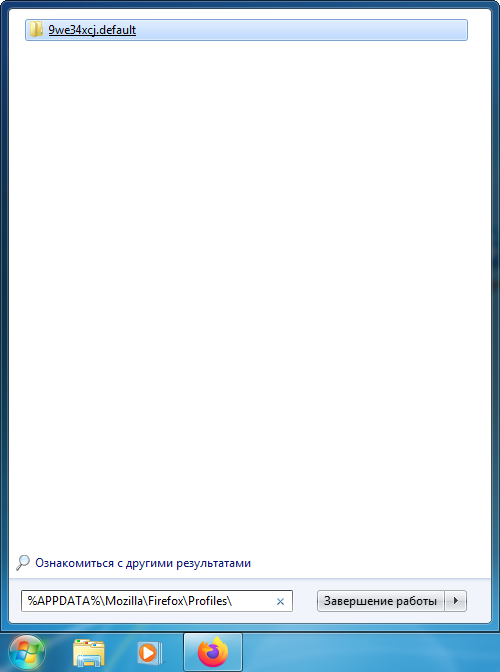
- Вы также можете найти свой профиль, нажав кнопку и введя «%APPDATA%\Mozilla\Firefox\Profiles\».
Примечание: О том, как настроить отображение папки « AppData » и других скрытых файлов и папок в Windows, вы можете узнать в этой статье.
- Нажмите кнопку Пуск Windows и выберите Выполнить… .
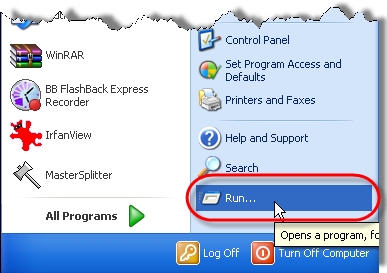
- Введите:
%APPDATA%\Mozilla\Firefox\Profiles\
Нажмите кнопку OK .
Откроется окно с папками профилей.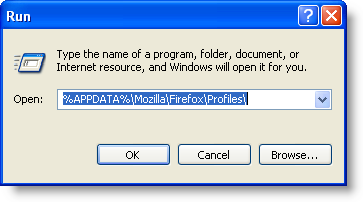
- Дважды щёлкните по папке профиля, которую хотите открыть. Если у вас только один профиль, его папка содержит «default» в названии.
- Откройте папку « Application Support », выберите в ней папку « Firefox », а затем — папку « Profiles ».
- Ваша папка профиля находится внутри этой папки. Если у вас только один профиль, его папка содержит «default» в названии.
- (Ubuntu) Откройте меню Переход в правой верхней части экрана и выберите Домашняя папка . Откроется окно файлового менеджера.
- В меню Вид выберите Показывать скрытые файлы , если этот флажок ещё не поставлен.
- Дважды щёлкните по папке « .mozilla ».
- Дважды щёлкните по папке « firefox ». Если у вас только один профиль, его папка содержит «default» в названии.
- places.sqlite
В этом файле содержатся все ваши закладки Firefox, списки всех загруженных вами файлов и всех посещённых вами веб-сайтов. - bookmarkbackups
В этой папке хранятся файлы с резервными копиями закладок, которые могут быть использованы для восстановления ваших закладок. - favicons.sqlite
В этом файле содержатся все значки для ваших закладок Firefox. - key4.db
- logins.json
- permissions.sqlite
- content-prefs.sqlite
- search.json.mozlz4
В этом файле хранятся пользовательские поисковые системы. Для получения дополнительной информации прочтите эту статью. - persdict.dat
В этом файле хранятся все слова, которые вы добавили в словарь Firefox. Для получения дополнительной информации прочтите эту статью. - formhistory.sqlite
В этом файле записано, что вы искали в панели поиска Firefox и какую информацию вводили в поля на веб-сайтах. Для получения дополнительной информации прочтите эту статью. - cookies.sqlite
Куки — это небольшие фрагменты данных, сохранённые на ваш компьютер веб-сайтами, которые вы посетили. Обычно они содержат такую информацию, как настройки сайта или состояние входа. Все куки хранятся в этом файле. - webappsstore.sqlite
В этом файле хранится информация для веб-сайтов - chromeappsstore.sqlite
В этом файле хранится информация для страниц about:*. - extensions
В этой папке, если она существует, хранятся файлы для всех установленных вами расширений. Чтобы узнать больше о расширениях Firefox и других дополнениях, прочтите эту статью. - cert9.db
В этом файле хранятся все настройки ваших сертификатов безопасности и все SSL‐сертификаты, которые вы импортировали в Firefox. - pkcs11.txt
В этом файле хранится конфигурация модулей защиты. - handlers.json
В этом файле хранятся ваши настройки, сообщающие Firefox, что делать при загрузке файлов определённого типа. Например, такие настройки могут сообщать Firefox, что PDF-файлы следует открывать с помощью Acrobat Reader, когда вы на них нажимаете. Для получения дополнительной информации прочтите эту статью. - sessionstore.jsonlz4
В этом файле хранятся открытые в настоящий момент вкладки и окна. Для получения дополнительной информации прочтите эту статью. - xulstore.json
В этом файле хранятся размеры и расположение основного окна Firefox и окна Библиотеки, выбранные столбцы окна Библиотеки и раскрытые папки на боковых панелях Закладок и Журнала. - prefs.js
В этом файле хранятся изменённые пользователем настройки, такие как изменения, внесённые вами в диалоговых окнах настроек Firefox и настройках панели инструментов (Как настроить панели инструментов, элементы управления и кнопки Firefox). Дополнительный файл user.js , если он существует, перезадаёт любые изменённые настройки. - containers.json
В этом файле хранится подробная информация о контейнерах, используемых функцией «Вкладки в контейнерах», в том числе созданных такими расширениями, как «Фейсбук-контейнер». - В статье «Менеджер профилей — создание, удаление и переключение профилей Firefox» описано, как, например, создать новый профиль, установить новый профиль по умолчанию и удалить старый профиль.
- В статье «Как восстановить пользовательские данные, которые пропали после обновления Firefox» описано, как использовать менеджер профилей для переключения профилей, если у вас их несколько.
- В статье «Резервирование и восстановление данных в профилях Firefox» описано, как создать резервную копию профиля и как восстановить профиль, а также как перенести информацию своего профиля в другое расположение жёсткого диска или на другой компьютер.
- В статье «Восстановление важных данных из старого профиля» описано, как скопировать файлы в новый профиль, и приведен список файлов, в которых хранится полезная для восстановления информация.
- 1 Если вы переместили, переименовывали или удалили вашу папку профиля Firefox
- 1.1 Профиль был перемещён или переименован
- 1.2 Профиль был удалён
Если вы переместили, переименовывали или удалили вашу папку профиля Firefox
Firefox хранит ваши пользовательские данные и настройки в специальной папке профиля и извлекает информацию из этой папки при каждом запуске вами Firefox. По умолчанию папка профиля находится в папке %APPDATA%\Mozilla\Firefox\Profiles ~/.mozilla/firefox ~/Library/Application Support/Firefox/Profiles , которую вы можете найти с помощью этих инструкций.
Профиль был перемещён или переименован
Если вы знаете, где ваш профиль, попробуйте один из следующих способов, чтобы помочь Firefox найти его.
- Переместите папку профиля обратно на прежнее место.
- Восстановите оригинальное имя профиля, если вы его изменили.
- Создайте новый профиль с помощью Менеджера профилей, используя инструкции по запуску Менеджера профилей при закрытом Firefox. Дайте ему понятное имя, щёлкните по кнопке Выбор папки , а затем выберите папку профиля, которую вы переместили или переименовали, перед тем как завершить работу мастера Создания нового профиля .
Профиль был удалён
Если вы удалили или потеряли вашу папку профиля и не можете её восстановить, используйте один из этих методов, чтобы создать новый профиль Firefox:
Ваш новый профиль не будет содержать параметры или пользовательские данные из удалённого или потерянного профиля.
- Способ 1: С помощью мастера Менеджера профилей
- Способ 2: Удалите файл profiles.ini вручную
Если у вас есть проблемы с доступом к Менеджеру профилей, вы можете создать новый профиль Firefox по умолчанию, удалив файл profiles.ini , для чего надо выполнить следующие шаги:
- Щёлкните по кнопке Пуск Windows и затем щёлкните по Выполнить.
- Наберите %appdata% в поле Выполнить и щёлкните OK. Откроется скрытая папка Application Data .
- Выполните двойной щелчок по папке Mozilla .
- Выполните двойной щелчок по папке Firefox .
- Удалите (или переименуйте, к примеру, в profiles.iniOLD) файл profiles.ini .
- Щёлкните по кнопке Пуск Windows или нажмите клавишу Windows , чтобы открыть меню Пуск.
- Наберите %appdata% в поле Выполнить и нажмите клавишу Enter . Откроется скрытая папка AppData\Roaming .
- Выполните двойной щелчок по папке Mozilla .
- Выполните двойной щелчок по папке Firefox .
- Удалите (или переименуйте, к примеру, в profiles.iniOLD) файл profiles.ini .
- На экране Пуск Windows щёлкните по плитке Рабочий стол. Откроется Рабочий стол.
- На Рабочем столе наведите курсор мыши в нижний правый угол экрана, чтобы открыть боковую панель.
- Выберите панель Поиск . Откроется боковая панель Поиск.
- Наберите %appdata% в поле Выполнить и нажмите клавишу Enter . Откроется скрытая папка AppData\Roaming .
- Выполните двойной щелчок по папке Mozilla .
- Выполните двойной щелчок по папке Firefox .
- Удалите (или переименуйте, к примеру, в profiles.iniOLD) файл profiles.ini .
- Щёлкните по кнопке Пуск Windows или нажмите клавишу Windows , чтобы открыть меню Пуск.
- Наберите %appdata% (во время набора, Windows начнёт поиск) и нажмите клавишу Enter . Откроется скрытая папка AppData\Roaming .
- Выполните двойной щелчок по папке Mozilla .
- Выполните двойной щелчок по папке Firefox .
- Удалите (или переименуйте, к примеру, в profiles.iniOLD) файл profiles.ini .
Примечание: По умолчанию Windows не отображает расширение .ini-файла. Значок файла должен выглядеть как документ с шестерёнкой на нём, а тип файла быть «Параметры конфигурации» или «Настройки приложения». Вы не должны удалять папку Profiles, у которой должен быть значок папки с файлами и тип файла «Папка с файлами».
Примечание: Вместо удаления файла profiles.ini, вы можете удалить (или переименовать) папку, содержащую его. Например, щёлкните правой кнопкой мыши по папке Firefox и переименуйте её в FirefoxOLD.
Когда вы запустите Firefox, будет создан новый профиль.
- (Ubuntu) Щёлкните по Места в верхней правой части экрана и выберите Домашняя папка . Появится окно Файлового менеджера.
- Щёлкните по меню Вид и выберите Показать скрытые файлы , если это ещё не выбрано.
- Выполните двойной щелчок по папке .mozilla .
- Выполните двойной щелчок по папке firefox .
- Удалите (или переименуйте, к примеру, в profiles.iniOLD) файл profiles.ini .
Примечание: Вместо удаления файла profiles.ini, вы можете удалить (или переименовать) папку, содержащую его. Например, переименуйте папку firefox в firefoxOLD.
Когда вы запустите Firefox, будет создан новый профиль.
- Перейдите в вашу пользовательскую папку ~/Library:
- (OS X 10.6) Щёлкните по значку Finder в доке. Будет выбрана ваша домашняя папка (обычно с именем вашей учётной записи в Mac). В правой стороне окна щёлкните по папке Library, чтобы открыть её.
- (OS X 10.7 или выше) Щёлкните по значку Finder в доке. В панели меню, щёлкните Перейти , удерживайте клавишу option или alt и выберите Library . Откроется окно содержащее вашу папку Library.
- Щёлкните по папке Application Support , затем перейдите в папку Firefox .
- Удалите (или переименуйте, к примеру, в profiles.iniOLD) файл profiles.ini .
Примечание: Вместо удаления файла profiles.ini, вы можете удалить (или переименовать) папку, содержащую его. Например, переименуйте папку Firefox в FirefoxOLD.
Когда вы запустите Firefox, будет создан новый профиль.
Эти прекрасные люди помогли написать эту статью:
Станьте волонтёром
Растите и делитесь опытом с другими. Отвечайте на вопросы и улучшайте нашу базу знаний.
Firefox – где находится профиль, хранятся ваши закладки, пароли и другие пользовательские данные
Все ваши данные, изменения, сделанные в Firefox, такие как закладки, сохранённые пароли, расширения и другие настройки хранятся в отдельной специальной папке, называемой “профилем”.
Папка профиля хранится в отдельном месте. Если что-то пойдёт не так с файрфокс, все ваши настройки, пароли и другие данные всегда сохранятся. Перед переустановкой операционной системы рекомендуем скопировать папку с профилем в отдельное место.
Где находится профиль?
Нажмите кнопку меню «≡», далее Справка, затем выберите Информация для решения проблем.
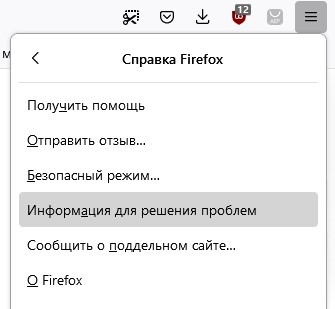
Быстро перейти в профиль можно нажав на кнопку “Открыть папку”. Также справа указан полный путь к вашему профилю.
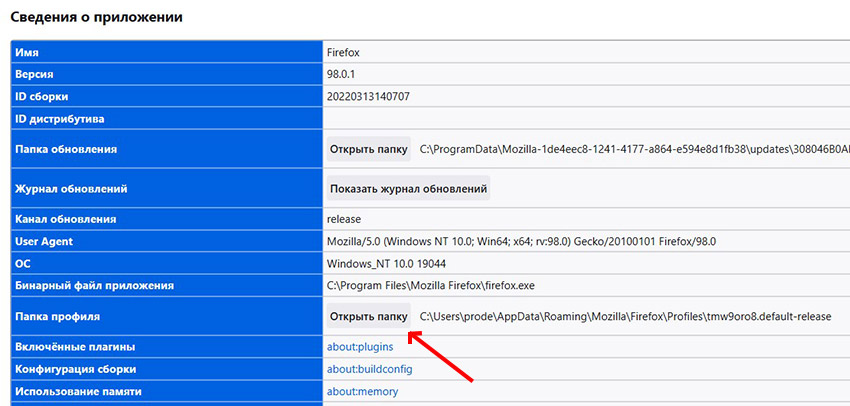
Полный путь нахождения профиля
Также профиль можно найти по пути: C:\Users\Ваш username\AppData\Roaming\Mozilla\Firefox\Profiles\название профиля.
Какая информация хранится в профиле – самое нужное
Закладки, загрузки и история просмотров:
- places.sqlite
В этом файле содержатся все ваши закладки Firefox, списки всех загруженных вами файлов и всех посещённых вами веб-сайтов. - favicons.sqlite
Этот файл содержит значки всех сайтов (favicons) для ваших закладок в Firefox. - bookmarkbackups
Данная папка хранит резервные файлы закладок, которые могут быть использованы для восстановления закладок.
Пароли:
В обоих файлах хранятся ваши пароли.
Личный словарь:
В данном файле содержатся все дополнительные слова, которые вы самостоятельно добавляли в словарь Firefox.
Расширения:
В данной папке хранятся файлы для всех расширений, которые вы установили. Её может не быть, если расширения не устанавливались.
Сохранённая сессия:
- sessionstore.jsonlz4
В этом файле хранятся все открытые в данный момент вкладки и окна.
Остальная информация, хранящаяся в вашем профиле
Узкие для сайтов настройки:
- permissions.sqlite
- content-prefs.sqlite
В этих двух файлах хранится множество разрешений Firefox (например, каким сайтам разрешено открывать всплывающие окна) или уровни масштаба, устанавливаемые отдельно для каждого сайта.
Поисковые системы:
- search.json.mozlz4
В данном файле содержатся поисковые системы, установленные пользователем.
Автозаполнение истории:
- formhistory.sqlite
В этом файле сохраняется, что вы искали в панели поиска Firefox и какую информацию вы вводили в поля на сайтах.
Куки:
Все куки хранятся в этом файле. Куки – это небольшие фрагменты данных, сохранённые на вашем компьютере посещёнными сайтами (настройки сайта, статус логина).
Хранилище DOM:
Хранилище DOM предоставляет более безопасную, вместительную и легкую в использовании альтернативу хранению информации в куках.
- webappsstore.sqlite
Информация для веб-сайтов находится в этом файле. - chromeappsstore.sqlite
Информация для для страниц.
Настройки сертификатов безопасности:
- cert9.db
Все настройки ваших сертификатов безопасности и все SSL‐сертификаты, которые вы импортировали в Firefox.
Настройки устройств защиты:
- pkcs11.txt
Здесь конфигурация модулей защиты.
Действия при загрузке файлов:
- handlers.json
Здесь находятся ваши настройки, которые сообщают Firefox что делать, когда он видит файлы определённых типов. Например эти настройки сообщают Firefox, что PDF-файлы надо открывать с помощью Acrobat Reader, когда вы на них нажимаете.
Настройки панелей инструментов:
- xulstore.json
В данном файле хранятся настройки панелей инструментов и позиции/размер окон.
Пользовательские настройки:
- prefs.js
В этом файле хранятся настройки, изменённые пользователем, такие как изменения, внесенные вами в диалоговом окне Настройки Firefox. Необязательный файл user.js, если он имеется, перекрывает действие любых изменённых настроек.
Хорошая тема для Firefox, приятная для глаза: Photon Colors и Breeze Dark.
Рекомендуем также увеличить время / интервал автоматического сохранения сессии, чтобы не изнашивать ваш жёсткий диск, вернуть команду “Закрыть вкладки справа” и многое другое.
поделиться: Поделиться этим контентом
- Открывается в новом окне
- Открывается в новом окне
Вам также может понравиться

Открытие медиафайлов HEIF и HEVC в Photoshop и в других программах на устройствах с Windows 10
15.04.2021
VEGAS Pro требует QuickTime для работы с .MOV и .m4a

02.02.2021
Нажмите на значок Finder на панели Dock. На панели меню выберите Перейти , а затем, удерживая клавишу option или alt , — Библиотека . Откроется окно с папкой «Библиотека».
Какая информация хранится в моём профиле?
Примечание: Это не полный список. Здесь приведена только важная информация.
Закладки, загрузки и история просмотра:
Пароли:
Настройки сайтов:
Поисковые системы:
Личный словарь:
История автозаполнения:
Куки:
Хранилище DOM:
Хранилище DOM призвано предоставить более вместительную, безопасную и простую в использовании альтернативу хранению информации в куках.
Расширения:
Настройки сертификатов безопасности:
Настройки устройств защиты:
Действия при загрузке файлов:
Сохранённая сессия:
Расположение окон и настройки диалоговых окон:
Пользовательские настройки:
Контейнеры:
Работа с профилями
Эти прекрасные люди помогли написать эту статью:
Станьте волонтёром
Растите и делитесь опытом с другими. Отвечайте на вопросы и улучшайте нашу базу знаний.
Как запустить Firefox, когда ваш профиль отсутствует или недоступен
Если вы видите сообщение об ошибке «Отсутствует профиль» с текстом «Не удалось загрузить ваш профиль Firefox. Возможно, он отсутствует или недоступен», это обычно означает, что Firefox не может найти или получить доступ к папке с профилем. В этой статье объяснено что делать, если вы видите эту ошибку.
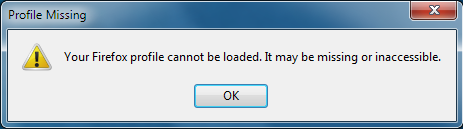
Примечание: Если вы видите ошибку «Отсутствует профиль» после щелчка по кнопке «Закрыть Firefox» в диалоговом окне ошибки «Firefox уже запущен, но не отвечает», щёлкните по кнопке OK в окне «Отсутствует профиль» и подождите несколько секунд, прежде чем пытаться запустить Firefox. В качестве альтернативы перезагрузите компьютер или используйте диспетчер задач Windows, чтобы завершить все процессы Firefox, затем попробуйте запустить Firefox. Для получения более подробной информации прочтите статью Сообщение об ошибке «Firefox уже запущен, но не отвечает» — Как её исправить.
Оглавление