
Где хранит пароли Firefox? Как восстановить и как защитить?
В браузере Mozilla Firefox хранить учетные данные пользователя, логины и пароли помогает «Менеджер паролей». Каждый раз, когда пользователь вводит логин и пароль в форму на каком-либо сайте, менеджер паролей предлагает запомнить учетные данные, и если пользователь соглашается, то имя пользователя и пароль будут храниться во внутренней базе данных авторизации.
Поэтому в следующий раз и далее всякий раз, когда пользователь посещает сайт, он сможет автоматически вставлять в поля авторизации сохраненные учетные данные, что позволяет сэкономить время на вводе данной информации.
В то же время пользователь может выбрать никогда не хранить учетные данные для конкретного сайта. В таком случае сайт добавляется в список исключений, и менеджер паролей никогда больше не будет докучать пользователю предложениями сохранить его логин/пароль для данного конкретного сайта.
Где хранит пароли в Firefox
Давайте по порядку рассмотрим где и каким образом браузер Firefox хранит сохраненные логины и пароли.
В папке, где хранится профиль пользователя, после заполнения HTML-формы учетными данными и нажатия кнопки «Запомнить пароль» создаются файлы key.db, кеуЗ.db и signons.sqlite.
Профиль пользователя находится в:
Windows:
% userprofile % \ Application Data \ Mozilla \ Firefox \ Profiles \ UID . default \
Linux:
~ / . mozilla / firefox / UID . default /
Где %userprofile% — переменная окружения в Windows, в которой хранится путь к домашней директории пользователя, a UID — восьмисимвольный уникальный идентификатор, который генерируется случайным образом при первом использовании браузера.

Файл key.db используется для создания файла signons.sqlite и его последующей расшифровки. В самом же signons. sqlite хранятся имена пользователей, пароли, адреса сайтов, где были сохранены эти данные, и исключения для сайтов, для которых выбрано «Никогда не сохранять пароль». Эти данные кодируются с помощью ключа Triple DES (СВС mode) и шифруются алгоритмом Base64. Ключ хранится в файле key3.db.
Адреса сайтов не шифруются, поскольку они используются в качестве ключей для поиска учетных данных: когда менеджеру паролей браузера необходимо автоматически заполнить веб-форму на сайте, он ищет соответствующий URL в файле signons.sqlite, и, если URL найден, происходит автоматическое заполнение веб-формы данными для авторизации.
Как восстановить пароли Firefox
Существует ряд утилит, позволяющих восстанавливать сохраненные в браузерах данные авторизации. Их список довольно внушителен, поэтому приведу лишь несколько:
- WebBrowserPassView — инструмент для восстановления паролей, сохраненных в следующих браузерах: IE, Firefox, Chrome, Safari и Opera.
- Browser Password Decrvptor — восстанавливает хранимые данные авторизации пользователя в следующих браузерах: Firefox, IE, Chrome, CoolNovo Browser, Opera, Safari, Comodo Dragon, SeaMonkey и Flock
- Firefox Password Remover — утилита для просмотра информации, сохраненной в менеджере паролей, и ее удаления.
Если воспользовавшись поиском покопаться на сайте, можно найти большое количество программ для работы с сохраненными данными браузера Firfox.
Следует отметить, что пользователь с правами администратора может восстановить все пароли из менеджера паролей, остальные пользователи — только свои данные.
Как защитить пароли
Пользовательские пароли могут быть похищены вредоносными программами (стилерами), проникнувшими в систему. Firefox в отличие от других браузеров имеет довольно высокий уровень безопасности, предоставляя возможность задать менеджеру паролей мастер-пароль. Для этого в настройках браузера на вкладке «Защита» надо всего лишь установить флажок «Использовать мастер-пароль». Этот пароль должен быть надежным. Шкала уровня качества пароля укажет на его стойкость к взлому.
Ещё лучше вообще не использовать опцию сохранения пароля браузера, а вместо этого использовать специальные программы менеджеры паролей. Про которые мы писали в статье где лучше хранить пароли.
Мне кажется польза от функций сохранения паролей и автозаполнения форм довольно сомнительна. На мой взгляд, они могут принести пользователю больше проблем чем пользы поэтому я бы предпочел, чтобы браузеры не брали на себя заботу по запоминанию моих паролей.
Как посмотреть сохраненные пароли в Mozilla Firefox?
В браузере Mozilla Firefox предусмотрена функция сохранения логинов и паролей, срабатывающая автоматически при заполнении форм авторизации на сайтах. Все сохраненные таким образом логины/пароли можно просмотреть прямо из браузера. Также существуют способы их просмотра без запуска Мозилы путем использования специальных программ для экспорта паролей.
Стандартный способ просмотра паролей в Mozilla Firefox
Попасть во встроенную базу данных браузера Mozilla Firefox, в которой хранятся логины и пароли, можно двумя способами:
- Вызовите главное меню браузера (кнопка в правом верхнем углу) и выберите в нем пункт «Логины и пароли».
- Скопируйте/впишите в адресную строку браузера служебный адрес about:logins и нажмите клавишу ввода.

База данных Мозиллы с сохраненными логинами и паролями отобразится в окне браузера:

Просмотр паролей при помощи сторонних утилит
Если по каким-то причинам запуск Mozilla Firefox невозможен (например, из-за действия вредоносных программ), то хранящиеся в браузере логины и пароли все равно можно просмотреть. Для этого можно воспользоваться утилитами FF Pasword Explorer или PasswordFox. Они обе бесплатные.
Использование программы PasswordFox
Скачать программу PasswordFox (Пассворд фокс) можно с официального сайта Nirsoft.net . На странице будет представлено две версии программы — для 32-х и 64-битных систем Windows. Скачивайте подходящую для вашей системы версию PasswordFox. Программа выложена на сайте в виде ZIP-архива, защищенного паролем. Сам пароль приведен ниже ссылок для скачивания архивов.

Распакуйте скачанный архив в любое место на диске и запустите программу «PasswordFox.exe». Сразу после этого она отобразит все сохраненные в браузере пароли.

Кликните два раза по любой записи в приведенной таблице, чтобы получить подробные сведения о сохраненном логине с паролем.

Использование программы FF Pasword Explorer
Предыдущая программа — PasswordFox — не дает возможности просмотра паролей, сохраненных во всех профилях браузера (по крайней мере, в ней нет никаких настроек, которые позволили бы выбрать профиль). А профили эти создаются автоматически для каждого отдельного пользователя компьютера (учетной записи Windows). Утилита FF Pasword Explorer лишена этого недостатка. Однако с ее помощью пароли нельзя просмотреть в удобной табличной форме, потому как эта программа способна только экспортировать их в текстовый файл:
- Скачайте программу с репозитория GitHub . Можно любую версию — Portable (не требует установки) или Installer (установочная версия).

- Запустите программу FF Pasword Explorer, затем в верхней части ее окна выберите профиль, из которого будут извлечены пароли (тот, что приставкой «release» является профилем текущего пользователя ПК).

- Поле «Firefox Master Password» заполняется только в случае, если внутреннее хранилище браузера зашифровано (т.е. мастер-паролем). По умолчанию она не шифруется. Нажмите кнопку «Export Password», выберите место для сохранения файла (убедитесь, что в окне сохранения выбран тип файла «CSV») и кликните «Сохранить».

- Перейдите в папку, куда был сохранен CSV-файл. Его можно будет открыть в любом текстовом редакторе, включая «Блокнот». Пароли будут приведены в виде таблицы, в которой каждая строка содержит адрес сайта, логин и пароль от него (есть и другие данные, но они нам неинтересны).
Firefox – где находится профиль, хранятся ваши закладки, пароли и другие пользовательские данные
Все ваши данные, изменения, сделанные в Firefox, такие как закладки, сохранённые пароли, расширения и другие настройки хранятся в отдельной специальной папке, называемой “профилем”.
Папка профиля хранится в отдельном месте. Если что-то пойдёт не так с файрфокс, все ваши настройки, пароли и другие данные всегда сохранятся. Перед переустановкой операционной системы рекомендуем скопировать папку с профилем в отдельное место.
Где находится профиль?
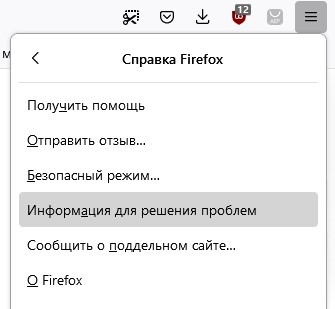
Нажмите кнопку меню «≡», далее Справка, затем выберите Информация для решения проблем.
Быстро перейти в профиль можно нажав на кнопку “Открыть папку”. Также справа указан полный путь к вашему профилю.
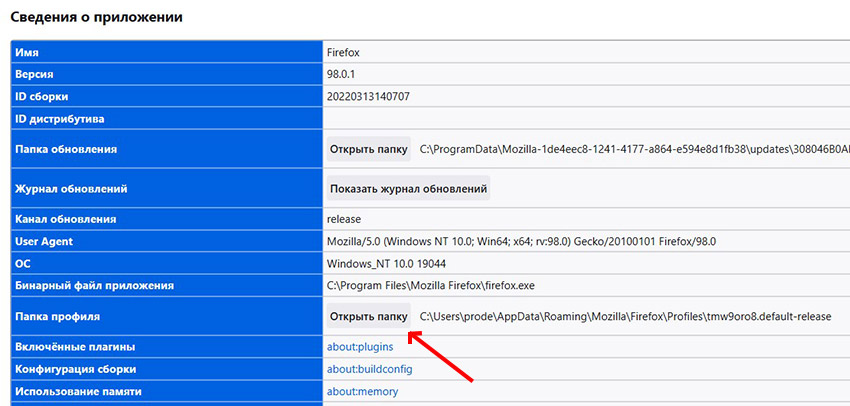
Полный путь нахождения профиля
Также профиль можно найти по пути: C:\Users\Ваш username\AppData\Roaming\Mozilla\Firefox\Profiles\название профиля.
Какая информация хранится в профиле – самое нужное
Закладки, загрузки и история просмотров:
- places.sqlite
В этом файле содержатся все ваши закладки Firefox, списки всех загруженных вами файлов и всех посещённых вами веб-сайтов. - favicons.sqlite
Этот файл содержит значки всех сайтов (favicons) для ваших закладок в Firefox. - bookmarkbackups
Данная папка хранит резервные файлы закладок, которые могут быть использованы для восстановления закладок.
Пароли:
В обоих файлах хранятся ваши пароли.
Личный словарь:
В данном файле содержатся все дополнительные слова, которые вы самостоятельно добавляли в словарь Firefox.
Расширения:
В данной папке хранятся файлы для всех расширений, которые вы установили. Её может не быть, если расширения не устанавливались.
Сохранённая сессия:
- sessionstore.jsonlz4
В этом файле хранятся все открытые в данный момент вкладки и окна.
Остальная информация, хранящаяся в вашем профиле
Узкие для сайтов настройки:
- permissions.sqlite
- content-prefs.sqlite
В этих двух файлах хранится множество разрешений Firefox (например, каким сайтам разрешено открывать всплывающие окна) или уровни масштаба, устанавливаемые отдельно для каждого сайта.
Поисковые системы:
- search.json.mozlz4
В данном файле содержатся поисковые системы, установленные пользователем.
Автозаполнение истории:
- formhistory.sqlite
В этом файле сохраняется, что вы искали в панели поиска Firefox и какую информацию вы вводили в поля на сайтах.
Куки:
Все куки хранятся в этом файле. Куки – это небольшие фрагменты данных, сохранённые на вашем компьютере посещёнными сайтами (настройки сайта, статус логина).
Хранилище DOM:
Хранилище DOM предоставляет более безопасную, вместительную и легкую в использовании альтернативу хранению информации в куках.
- webappsstore.sqlite
Информация для веб-сайтов находится в этом файле. - chromeappsstore.sqlite
Информация для для страниц.
Настройки сертификатов безопасности:
- cert9.db
Все настройки ваших сертификатов безопасности и все SSL‐сертификаты, которые вы импортировали в Firefox.
Настройки устройств защиты:
- pkcs11.txt
Здесь конфигурация модулей защиты.
Действия при загрузке файлов:
- handlers.json
Здесь находятся ваши настройки, которые сообщают Firefox что делать, когда он видит файлы определённых типов. Например эти настройки сообщают Firefox, что PDF-файлы надо открывать с помощью Acrobat Reader, когда вы на них нажимаете.
Настройки панелей инструментов:
- xulstore.json
В данном файле хранятся настройки панелей инструментов и позиции/размер окон.
Пользовательские настройки:
- prefs.js
В этом файле хранятся настройки, изменённые пользователем, такие как изменения, внесенные вами в диалоговом окне Настройки Firefox. Необязательный файл user.js, если он имеется, перекрывает действие любых изменённых настроек.
Хорошая тема для Firefox, приятная для глаза: Photon Colors и Breeze Dark.
Рекомендуем также увеличить время / интервал автоматического сохранения сессии, чтобы не изнашивать ваш жёсткий диск, вернуть команду “Закрыть вкладки справа” и многое другое.
поделиться: Поделиться этим контентом
- Открывается в новом окне
- Открывается в новом окне
Вам также может понравиться

Как открыть WebP в Photoshop

04.03.2021
Firefox: Советы по настройке, использованию и оптимизации
27.01.2021
Где mozilla firefox хранит данные пользователя
Небольшая шпаргалка по теме «перенести данные из Mozilla Firefox в новый профиль или сделать бекап (backup of Mozilla Firefox Profile)».
Итак, профиль и его настройки находятся в C:\Users\USER\AppData\Roaming\Mozilla\Firefox\Profiles\nameprofile.default
Где
USER — ваш пользователь, под которым осуществлен вход в винду
nameprofile.default — уникальное имя папки пользователя с .default в конце
Закладки хранятся в файле places.sqlite (Закладки, загрузки и история)
Пароли для сайтов хранятся в файлах key3.db (база данных ключей к паролям) и signons.sqlite и logins.json (сохранённые пароли).
В файле formhistory.sqlite хранятся все слова которые вы вводили в поисковых запросах для поисковиков, а также в различных формах на различных сайтах.
В файле permissions.sqlite хранятся Настройки сайтов.
Итак, весь список необходимых для копирования файлов:
formhistory.sqlite
key3.db
logins.json
permissions.sqlite
places.sqlite
signons.sqlite
А также, теперь удобно получать доступ к своим вкладкам и запомненным паролям для сайтов из любой точки планеты настроив синхронизацию в Mozilla Firefox.