
Как копировать страницы и записи в WordPress.
Иногда возникает необходимость скопировать или сделать дубликат какой-то страницы или записи в WordPress.
На самом деле сделать это очень просто, нужно всего лишь установить дополнительный плагин. Называется этот плагин Duplicate Post.

После его установки, возле каждой записи и страницы появится специальная ссылка Clone, которая позволяет создать копию существующей страницы или записи.
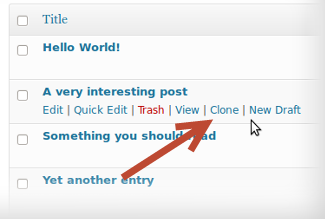
Нужно нажать на нее и дубликат готов, можете им пользоваться.
Больше моих уроков по Worpdress здесь.
Чтобы оставить сообщение, зарегистрируйтесь/войдите на сайт через:
Копируем записи и страницы в WordPress с помощью плагина Duplicate Post
Плагин Duplicate Post позволяет копировать существующие записи и страницы в WordPress.
Переходим в раздел Плагины -> Добавить новый, вводим название плагина в поле поиска, жмем «Установить» и «Активировать».
Плагин предоставляет несколько способов копирования записей и страниц.
Ссылки «Клонировать» и «Новый черновик» в разделах «Все записи» и «Все страницы»
После активации плагина у каждой записи и страницы при наведении появятся ссылки «Клонировать» и «Новый черновик».

При нажатии на ссылку «Клонировать» плагин создаст копию выбранной записи.
А при нажатии на ссылку «Новый черновик» — создаст копию выбранной записи со статусом «Черновик» и откроет страницу редактирования созданной записи.
Пункт «Клонировать» в выпадающем списке Действия в разделах «Все записи» и «Все страницы»
Отметив одну или несколько записей и выбрав пункт «Клонировать» в выпадающем списке Действия, можно создать копии одной или нескольких выбранных записей.
Ссылка «Копировать в новый черновик» на странице редактирования записи или страницы.
Запись можно скопировать на странице её редактирования с помощью ссылки «Копировать в новый черновик».

Ссылка «Копировать в новый черновик» в админ-панели
Запись или страницу можно также скопировать с помощью ссылки «Копировать в новый черновик» в админ-панели в верхней части сайта.

Ссылка «Копировать в новый черновик» в содержимом сайта
При желании, мы можем добавить ссылку «Копировать в новый черновик» на страницы сайта с помощью функции duplicate_post_clone_post_link.
add_filter ( ‘edit_post_link’ , ‘wpcute_edit_post_link’ ) ;
function wpcute_edit_post_link ( $link ) <
duplicate_post_clone_post_link ( ) ;
$link . = ' ' . ob_get_clean ( ) ;
return $link ;
В этом примере, для вставки кода используется плагин Add Shortcodes Actions And Filters. Данный способ аналогичен вставке кода в файл functions.php активной темы или код отдельного плагина.
После добавления кода, ссылка «Копировать в новый черновик» появится на страницах сайта рядом с ссылкой «Изменить».
Настройки
В настройках можно выбрать какие свойства и элементы записей и страниц будут скопированы.

Для копируемых записей можно указать префикс и суффикс, которые будут добавлены при создании копии.
Также плагин позволяет указать на сколько увеличить порядок сортировки (например, поле «Порядок» в свойствах страницы), исключить определенные произвольные поля и таксономии при копировании записей и страниц.

На вкладке «Разрешения» можно указать роли, пользователи которых смогут копировать записи и страницы и выбрать типы записей, которые будут поддерживать копирование.

Вкладка «Отображать» позволяет выбрать места отображения ссылок для копирования записей и страниц.
Как скопировать страницу в wordpress
WordPress, как известно, является мощным инструментом для создания веб-сайтов. Можно писать статьи (также называемые блогами или сообщениями в блогах), загружать файлы и управлять изображениями. То, что начиналось как платформа для ведения блогов, теперь используется более чем третью веб-сайтов в Интернете в качестве основной системы управления контентом (CMS).

Это правда, что WordPress имеет много полезных функций (например, полное редактирование сайта), но вы все равно не можете скопировать и вставить страницу или сообщение без дополнительной работы. Это кажется незначительной ошибкой, но легко исправимой с нашей стороны. Создать копию страницы WordPress очень просто, и в этой статье мы покажем вам три различных метода.
Причины дублировать страницу
Страница WordPress или дубликат записи могут быть полезны по ряду причин. Скажем, например, что вы создали фантастическую целевую страницу для продвижения совершенно нового продукта. Тем не менее рекламные объявления Facebook, которые вы используете для продвижения этого продукта, могут выиграть от A/B-тестирования. Вместо того, чтобы начинать с нуля, вы можете быстро и легко создать дубликат страницы, внести незначительные изменения и сэкономить массу времени в процессе проектирования.
Вы также можете сделать копию страницы, чтобы использовать ее в качестве отправной точки для вашего следующего дизайна. Чтобы поделиться информацией с другими членами вашей команды, вам может понадобиться продублировать большое количество страниц на вашем сайте. Процесс проектирования может замедлиться, а сроки могут быть сорваны, если вам придется повторно создавать каждую страницу заново. Также возможно, что вы расстроите некоторых из своих товарищей по команде. Поэтому может быть полезно иметь простой способ дублировать страницы всякий раз, когда вы работаете над своим сайтом WordPress. Облачная функция в Divi была создана частично для решения этой проблемы. Для экономии времени в процессе проектирования вы можете сохранять в нем различные макеты страниц.
Создавайте потрясающие сайты
С лучшим бесплатным конструктором страниц Elementor
Как дублировать страницу WordPress (шаг за шагом)
После того, как мы поговорили о том, почему вы можете захотеть скопировать страницу, мы поговорим о трех способах, которыми вы можете это сделать в своем последнем проекте WordPress.
Дублирование страницы с помощью плагина WordPress
Существует несколько плагинов WordPress для дублирования страниц в WordPress. Прежде чем устанавливать плагин на свой веб-сайт WordPress, имейте в виду функции, которые вы ищете, а также рейтинги и обзоры плагина. Имея все это в виду, мы будем использовать бесплатную версию плагина Duplicate Page для этого урока.
Чтобы установить плагин, выполните следующие действия:
В меню слева нажмите «Плагины», а затем нажмите «Добавить новый». После этого просто введите «дубликат страницы» в строку поиска, которая появляется в правом верхнем углу экрана. Затем найдите плагин Duplicate Page и нажмите «Установить сейчас».
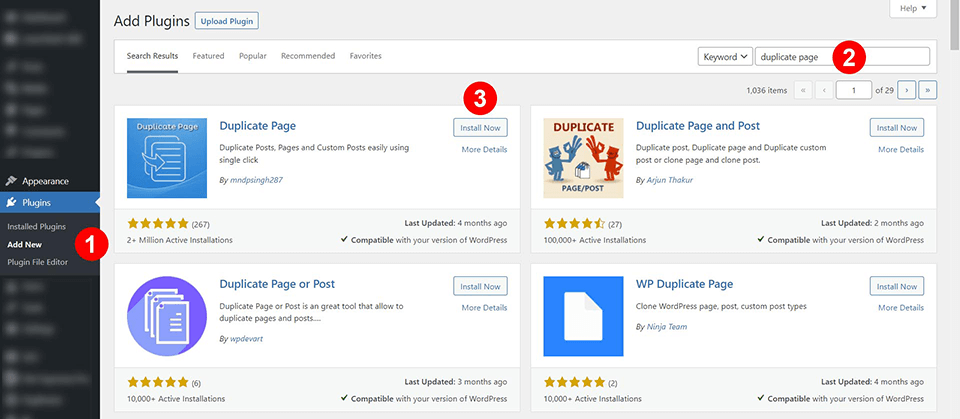
Перейдите в меню «Страницы» вашего сайта после установки и активации плагина. Нажмите «Страницы», а затем выберите «Все страницы» в подменю слева, чтобы перейти в нужное место. Когда вы наводите указатель мыши на название страницы, появляется новая опция «Дублировать это».

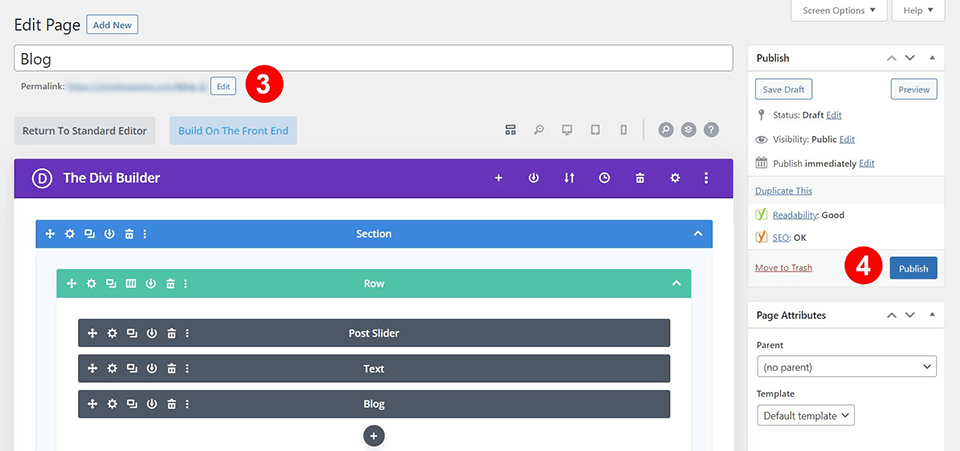
Когда вы будете готовы сделать копию страницы, просто перейдите в список этой страницы и найдите ссылку «Дублировать». После этого вы можете внести любые необходимые изменения в новую копию страницы. Если вы создаете новую страницу, вы должны изменить ее постоянную ссылку. URL-адрес постоянной ссылки будет скопирован вместе с дублируемым контентом, поэтому важно обновить его с помощью новой информации.
Убедитесь, что плагин Duplicate Page настроен правильно, проверив его настройки.
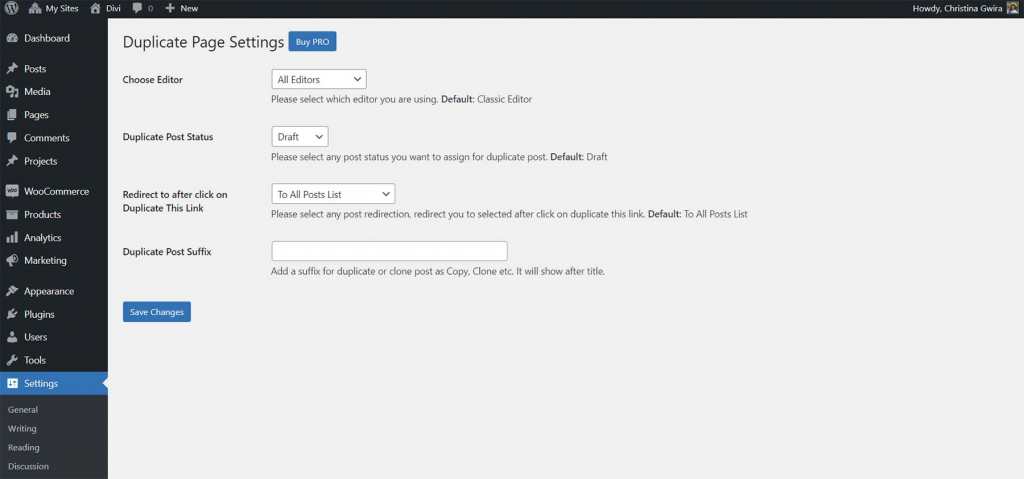
Настраивая настройки, вы можете решить, как часто страницы должны дублироваться и где должна отображаться ссылка.
Дублирование страницы в WordPress с помощью Divi
В WordPress страницы (или шаблоны), созданные с помощью Divi, можно легко дублировать. Всякий раз, когда вы создаете новую страницу в WordPress с помощью Divi Builder , вы можете клонировать уже существующую страницу.
Клонирование существующей страницы с помощью Divi Builder
Используя Divi Builder, вы можете быстро сделать копию страницы, которую вы только что создали в WordPress.
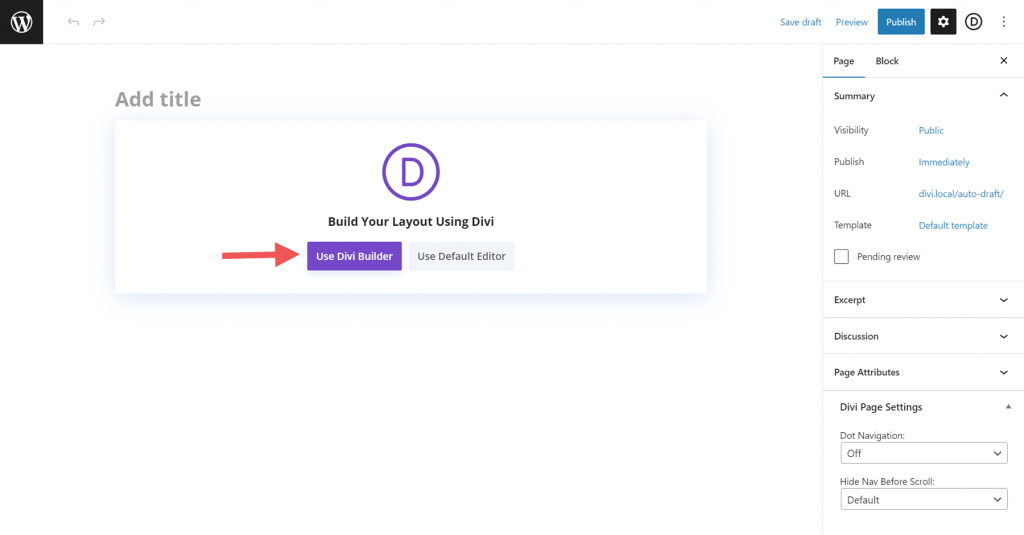
Если вы нажмете кнопку «Использовать Divi Builder для редактирования этой страницы», появится всплывающее окно с тремя различными способами обработки новой страницы. В частности, нас интересует третий и последний вариант — «клонировать существующую страницу».
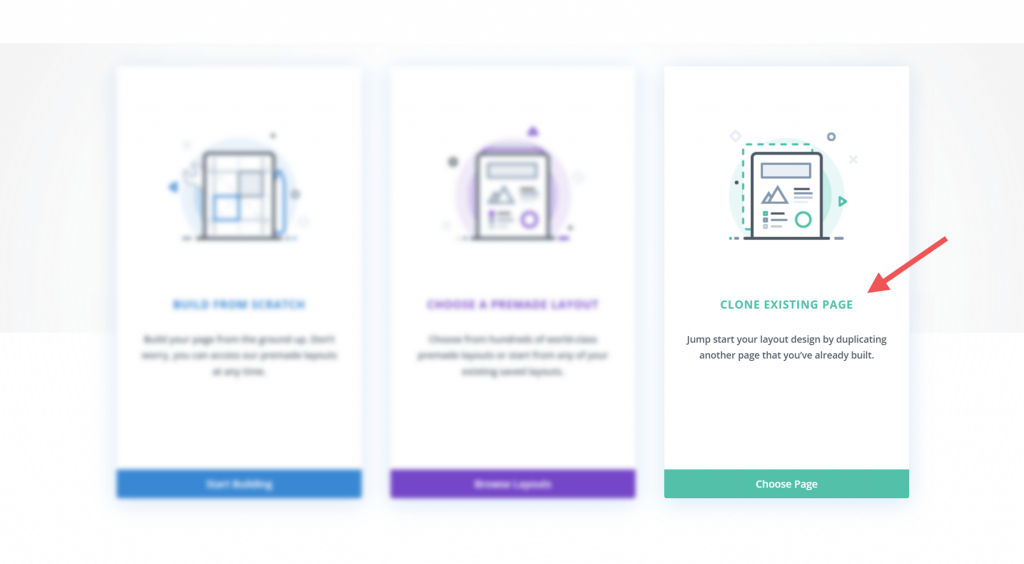
Когда вы нажмете кнопку «Клонировать существующую страницу», вам будет представлен список всех страниц, уже присутствующих на вашем сайте.
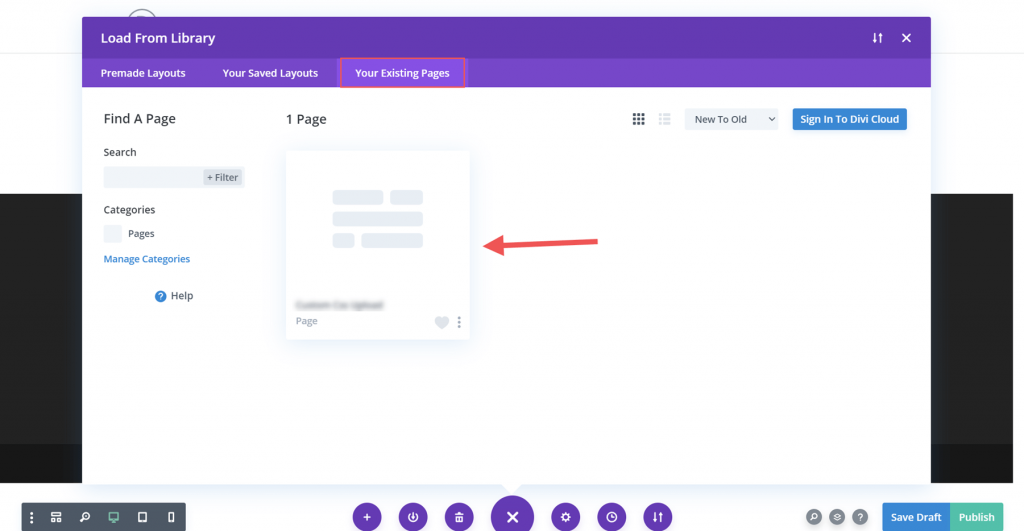
Копия выбранной вами страницы появится в списке для изменения. Поскольку вы начнете с нуля, нет необходимости изменять постоянную ссылку.
Использование макетов Divi
Большим преимуществом Divi является то, насколько легко создавать, изменять и управлять макетами страниц. Весь дизайн и содержимое страницы включены в ее макет. Чтобы помочь вам быстро начать работу как с дизайном, так и с контентом, Divi включает более тысячи различных готовых макетов страниц. Кроме того, вы можете сохранить свои собственные макеты страниц в библиотеке Divi для использования в будущем. Кроме того, вы можете скопировать свои облачные элементы и сохранить их в Divi Cloud. Это революционный метод копирования страниц.
Дублирование страницы в WordPress вручную: копирование и вставка
Вы можете вручную скопировать страницу в WordPress, перейдя на страницу, которую хотите скопировать, а затем скопировав ее содержимое. Затем скопируйте текст и вставьте его в новый документ.
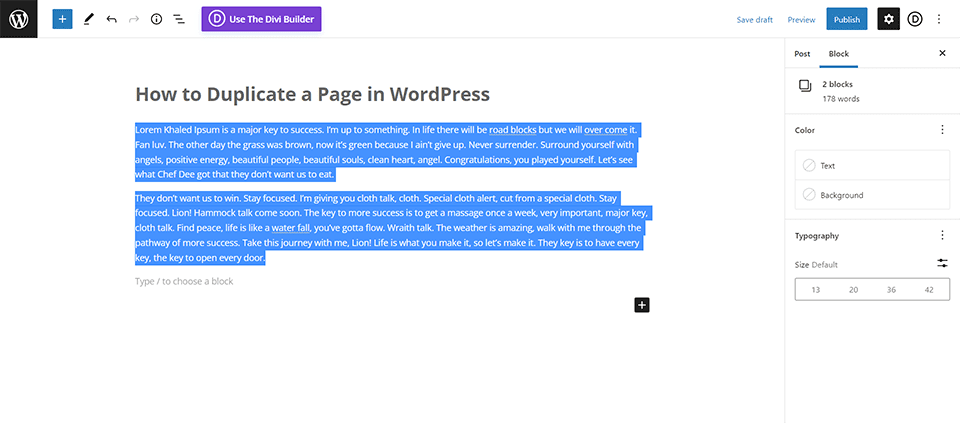
Узнайте шаги здесь. Сначала перейдите на вкладку «Все страницы».
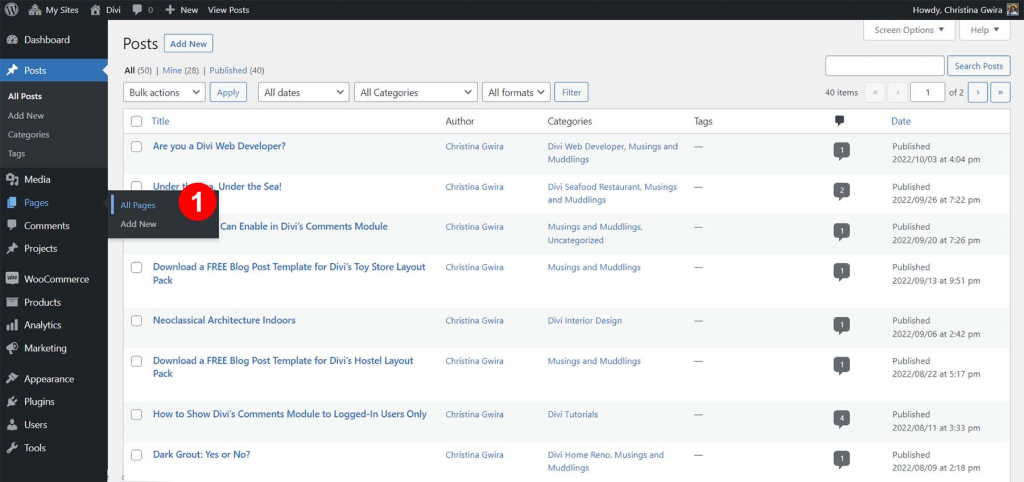
После подсчета количества страниц необходимо выполнить следующие шаги: В списке страниц наведите указатель мыши на страницу, которую вы хотите отредактировать. Нажав «Изменить» рядом с названием нужной страницы, вы можете сделать копию.
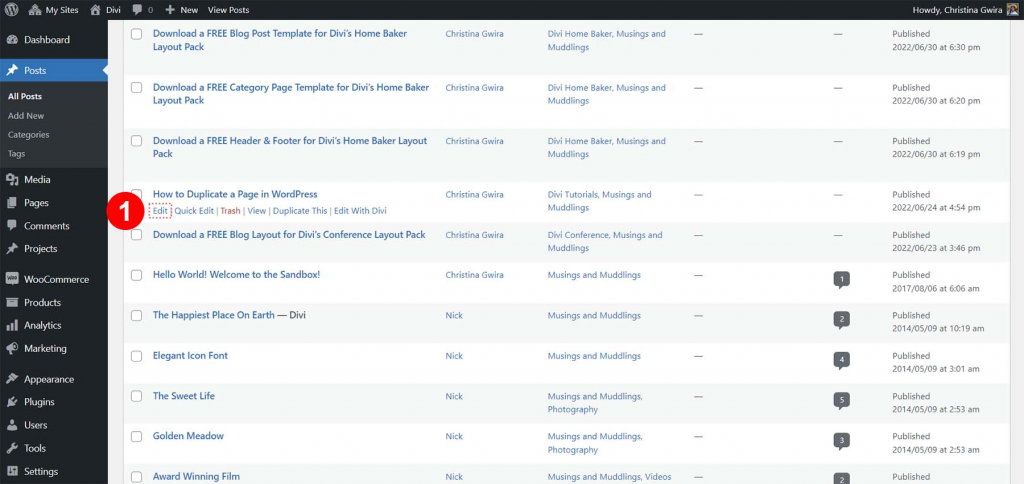
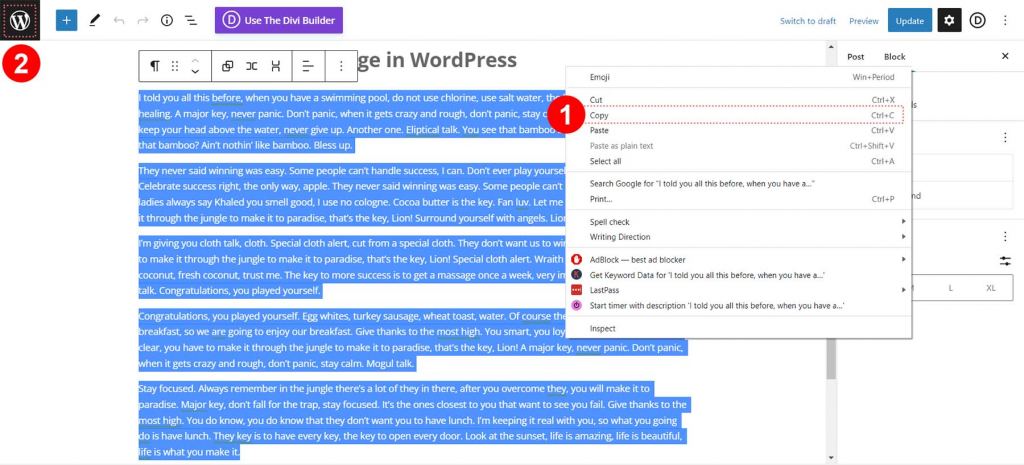
После входа в редактор страниц необходимо выполнить следующие процедуры: Затем выберите все, что появляется в области основного содержимого. Чтобы получить доступ к выделенному тексту, используйте контекстное меню мыши. Затем выберите «Копировать» в главном меню. Чтобы получить доступ к WordPress, выберите значок рядом с заголовком страницы. Экран «Все страницы» снова загрузится.
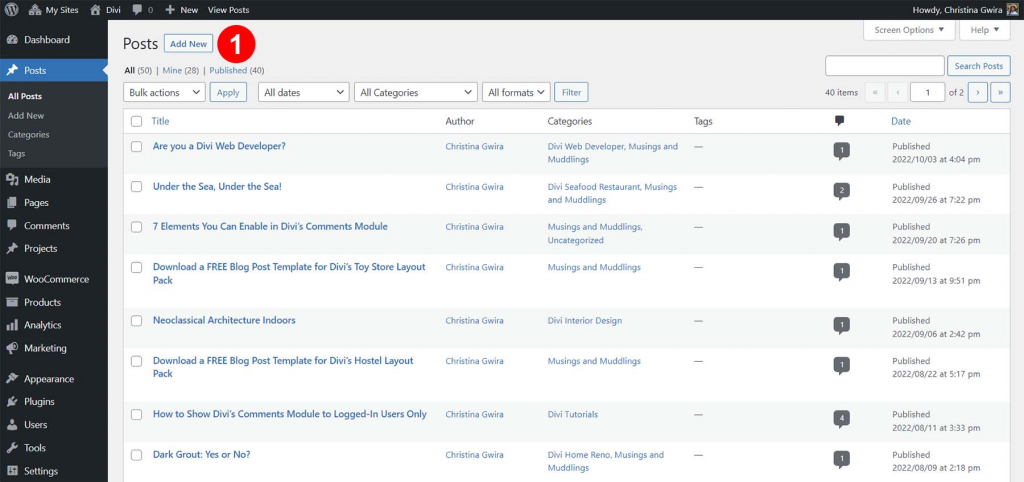
Нажмите кнопку «Добавить новую» на этом экране, чтобы начать создание новой страницы.
Вы можете скопировать текст, щелкнув правой кнопкой мыши пустую страницу и выбрав «Копировать» в появившемся меню. Информация с предыдущей страницы будет импортирована на эту. Если необходимо внести какие-либо изменения, сделайте это, а затем нажмите «Опубликовать» в поле «Опубликовать» в правом верхнем углу страницы.
Если страница содержит какой-либо уникальный код, вам следует использовать редактор вкладок текста/HTML, чтобы убедиться, что вы также копируете этот код вместе с текстом страницы.
Подведение итогов
Хотя WordPress не решает проблему дублирования страниц по умолчанию, обходной путь, безусловно, возможен. С помощью таких инструментов, как плагин Duplicate Page и Divi Builder , плагины и, возможно, даже некоторый код, вы можете ускорить свою работу, создать больше контента и дублировать страницы в своей установке WordPress.
Как сделать дубликат страницы в WordPress
Дублирование записи или страницы на вашем веб-сайте WordPress может быть полезным в некоторых случаях. Возможно, вы хотите создать новую страницу на основе существующей или поэкспериментировать со страницей без изменения оригинала.
Один из способов сделать это — вручную скопировать и вставить содержимое со старой страницы на новую. Однако это отнимет много времени и есть вероятность случайно изменить исходный контент. Поэтому мы рекомендуем вам использовать плагины. В этой статье мы расскажем вам, как дублировать запись или страницу с помощью плагинов.
Как сделать дубликат страницы в WordPress
Плагины используют принцип копирования и создают идентичную версию старого продукта. Эти плагины позволяют вам изменить настройки копирования, если это необходимо.
Ниже мы подробно рассмотрим, как копировать вашу страницу в WordPress на примере двух популярных плагинов: Yoast Duplicate Post и Duplicate Page . Оба плагина имеют хорошие оценки и легко могут интегрироваться прямо в вашу панель управления WordPress.
Как использовать плагин Yoast Duplicate Post:
1. Установите и активируйте плагин Yoast Duplicate Post .
2. Выберите «Сообщения» > «Все сообщения», чтобы скопировать сообщение, или «Страницы» > «Все страницы», чтобы скопировать страницу. Когда вы наводите курсор на запись или список страниц, плагин добавляет две новые опции «Копировать» и «Новый черновик».

3. Чтобы продублировать пост или страницу, не открывая редактор, нажмите «Копировать». Это создаст дубликат в списке «Все сообщения» или «Все страницы».
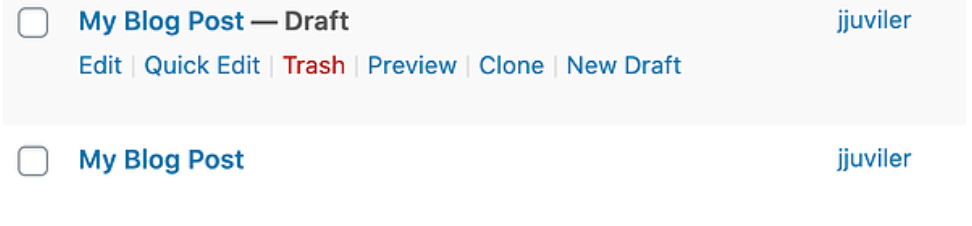
4. Чтобы продублировать запись или страницу и открыть эту копию в редакторе, нажмите «Новый черновик».
5. Yoast Duplicate Post также позволяет копировать несколько элементов одновременно. В разделе «Все сообщения» или «Все страницы» выберите сообщения/страницы, которые вы хотите скопировать, затем выберите «Массовые действия» > «Копировать» и нажмите «Применить».
6. Вы также можете изменить настройки этого плагина в разделе «Настройки» > «Копировать публикацию»:
- В разделе «Что копировать» вы можете выбрать, какие элементы следует перенести в ваши дубликаты и как пометить дубликаты записей/страниц по умолчанию.
- В разделе «Разрешения» вы можете указать, кто может копировать страницы/сообщения и какие типы сообщений могут быть скопированы плагином.
- В разделе «Отображение» вы можете изменить место, где может отображаться ссылка на скопированный пост/страницу.
7. После редактирования настроек плагина нажмите «Сохранить изменения».
Как использовать плагин Duplicate Page:
1. Установите и активируйте плагин Duplicate Page .
2. Выберите «Сообщения» > «Все сообщения», чтобы скопировать сообщение, или «Страницы» > «Все страницы», чтобы скопировать страницу.
3. Наведите указатель мыши на публикацию/страницу, которую хотите скопировать, и нажмите «Копировать это». Вы увидите дубликат в списке «Все сообщения» или «Все страницы».

4. В разделе «Настройки» > «Копировать страницу» вы можете установить свой редактор, статус дублированного сообщения по умолчанию и суффикс, назначенный для повторяющихся имен страниц/сообщений.
Другие плагины WordPress для создания дубликатов страниц
Хотя Yoast Duplicate Post и Duplicate Page — это два ведущих плагина для копирования страниц, есть еще множество вариантов, которые вы можете использовать. Давайте рассмотрим некоторые из них:
Duplicate Page and Post

Duplicate Page and Post — это еще один популярный вариант бесплатного плагина для копирования страниц. Плагин позволяет копировать страницы и пользовательские сообщения.
Основные функции плагина:
- Создание копии конкретной страницы;
- Создание копии конкретного поста;
- Создание копии конкретного пользовательского поста;
- Возможность выбора редактора (классический и Гутенберг);
- Возможность добавления пост-суффикса;
- Возможность добавления пользовательского текста для кнопки дублирования ссылки;
- Возможность выбора статуса дубликатов сообщений;
- Возможность перенаправления после нажатия на «Копировать».
Post Duplicator
Post Duplicator — это программное обеспечение с открытым исходным кодом. Вы можете использовать этот плагин для создания точной копии выбранного сообщения.
Плагин поддерживает настраиваемые типы сообщений, а также таксономии и настраиваемые поля. Плагин прост и удобен в использовании, вам достаточно просто навести указатель мыши на публикацию на экране редактирования и выбрать «Дублировать », чтобы создать дубликат публикации.