
Как изменить формат ячеек в гугл таблице?
При обработке данных в гугл таблицы нередко требуется изменить формат ячейки на более удобный для данного типа информации. С выполнением этого действия часто возникают трудности, поэтому давайте рассмотрим пошаговую инструкцию, как это сделать.
Первый шаг. Создадим таблицу в гугл таблице, состоящую из одного столбца. В этой таблице занесем данные в формате 01.01.2019, 01.02.2019 и т.д. Мы хотим поменять форма данных дат на следующий: январь 19, март 19 и т.д.
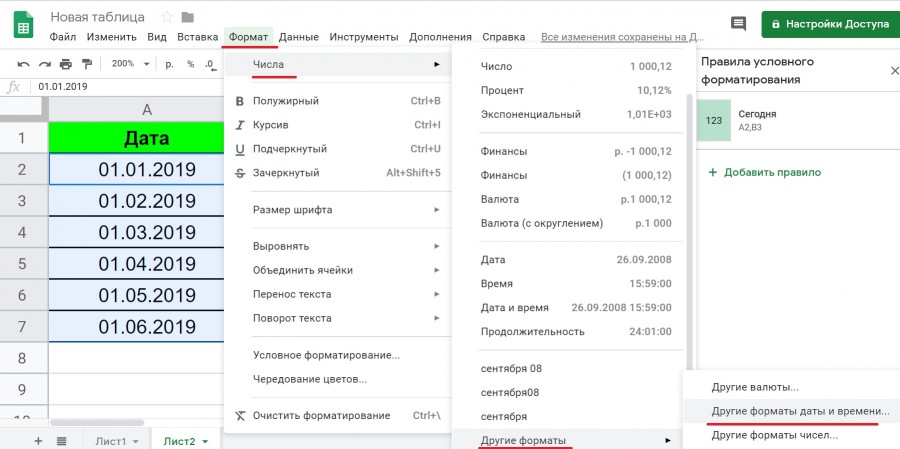
Второй шаг. Выделим диапазон ячеек с датами (с ячейки «А2» по «А7»). После обратим свое внимание на верхнюю панель настроек, где среди вкладок найдем надпись: «Данные», где сверху находим строчку «Числа» и нажимаем на неё. В результате на экране появится еще одно меню, в котором будет представлены стандартные форматы для значений, а также возможность создать нужный вам формат. Изначально формата январь 19 в гугл таблицах нет, поэтому в этом меню мы находим строку «Другие форматы» и нажимаем на строчку «Другие форматы даты и времени».
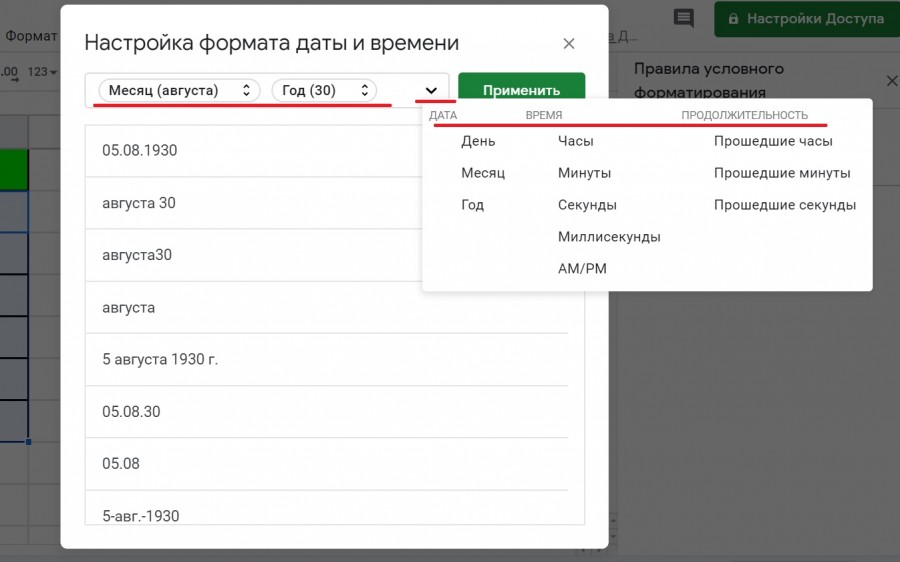
Третий шаг. На экране появиться конструктор форматов даты и времени. В нем сверху есть небольшое окошко, в котором вы пишите нужный формат. Давайте разберемся, как это делается, вы ставите вовнутрь его курсор, стираете всю информацию, а после нажимать на галочку справа, чтобы в появившемся меню выбирать нужные форматы времени и даты. Также вы можете ставить пробелы между форматами, чтобы они визуально были раздельно. В итоге я создал формат: месяц (август) Год (30). И нажал применить.
Четвертый шаг. В результате я получил нужный формат.
Оформление данных в Google Таблицах


В Google Таблицах вы можете отформатировать ячейки для их более удобного восприятия.
Доступны следующие варианты форматирования:
- изменить шрифт и его размер;

- сделать текст в ячейках полужирным, зачеркнутым, написанным курсивом;

- изменить цвет текста и цвет заливки ячейки;

- изменить расположение текста в ячейке как по горизонтали, так и по вертикали;

- повернуть текст в ячейке.

Копирование форматирования ячейки
Настроенное для ячейки форматирование можно скопировать для применения к другой ячейке.
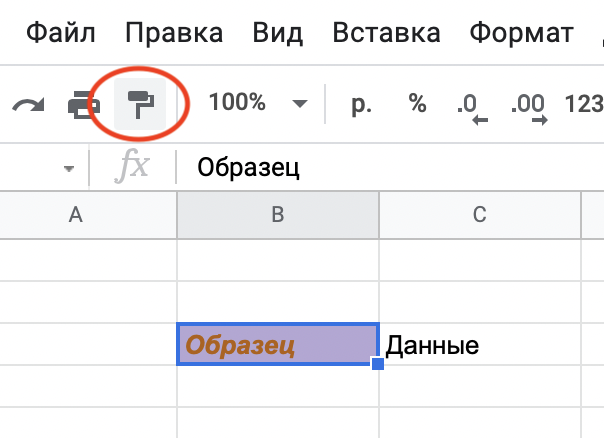
Для этого выделите ячейку-образец, кликните кнопку Копировать форматирование, затем кликните по ячейке, к которой требуется применить форматирование.
Очистка форматирования ячейки
Удаление данных из ячейке не приводит к очистке форматирования этой ячейки.
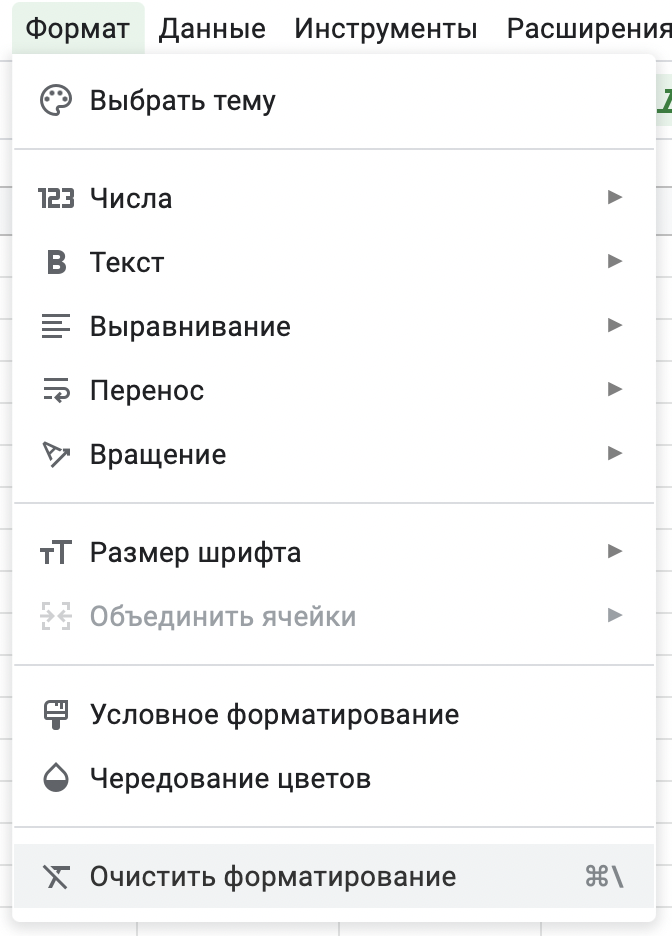
Для удаления форматирования выделите ячейку, перейдите в меню Формат и выберите пункт Очистить форматирование.
Шрифты Lexend
В офисном пакете от Google стали доступны новые шрифты, которые компания анонсировала некоторое время назад.
Шрифты из коллекции Lexend были разработаны специально для того, чтобы облегчить удобство чтения пользователями информации из документов.
Для того, чтобы добавить шрифты к себе в коллекцию, необходимо при выборе шрифта нажать Другие шрифты, в появившемся окне указать lexend в строке поиска и выбрать необходимое.
Темы оформления
Долгожданный инструмент появился в Google Таблицах.
Темы оформления позволяют в один клик поменять настройки визуального отображения целого массива данных на предустановленные.
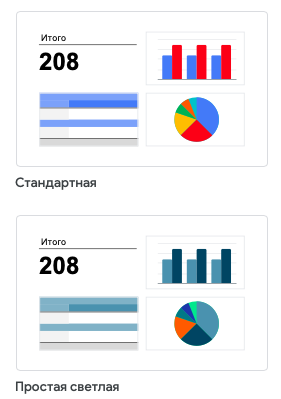
Пользователь может выбрать один из предложенных вариантов, а также внести в любой из них персонализированные изменения.
Расписание ближайших групп:
Пользовательские форматы в Google Таблицах
Пользовательские форматы — мощная и полезная штука, о которой знают не все пользователи. Они доступны и в Excel, и в Google Таблицах.
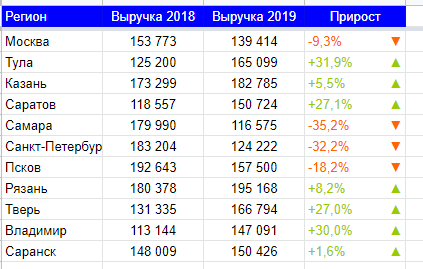
Ячейки с приростом на скриншоте — это обычные пользовательские форматы, не условное форматирование.
С помощью них можно делать свои таблицы нагляднее, оформлять должным образом количественные данные, не трогая сами значения, и добавлять условия без условного форматирования — например, красить отрицательные числа красным или же добавлять какой-то символ к числам больше тысячи. А еще показывать телефонные номера в нужном формате и многое другое. При этом это все — обычное форматирование, а не условное (которое может существенно тормозить работу документов в Google Таблицах). Давайте разберемся с пользовательскими форматами.
Где они настраиваются?
Формат -> Другие форматы -> Другие форматы чисел
(можно не только «чисел», но и пользовательские форматы «валютный» и «дата и время» — там более очевидный и удобный интерфейс, с ними проще работать).
Мы в основном поговорим про числа, с которыми разобраться сложнее. В конце статьи немного расскажу и о форматах даты-времени.
Символы, используемые в пользовательских форматах
0 цифра. Незначащий нуль, то есть если в числе меньше цифр, чем в таких нулей в формате, то будут отображаться «пустые» нули.
# цифра. Только значащая, без «пустых» лишних нулей (например, формат #,## покажет 2.3 как 2.3, а 2.37 как 2.37).
? цифра с добавлением пробела вместо незначащих нулей, чтобы десятичные запятые в разных числах были выровнены (ниже будет пример).
. точка=десятичная запятая.
, при применении в самом конце формата одна запятая означает округление до тысяч — пример, разумеется, ниже. При применении между символами числа 0,0 — добавляются разделители разрядов.
% проценты.
* (между форматом и текстом) выравнивает число по левому краю, а текст, указанный в формате — по правому.
*(до формата, после звездочки следует символ) заполняет ячейку указанным символом, чтобы в ней не оставалось пробелов.
[Color] или [ColorN] добавляет цвет шрифта для формата.
\ позволяет отображать «служебные» символы как просто текст — это касается символов * # %.
@ это текстовое значение. Например, формат @@ будет повторять текст в ячейке дважды.
«текст» в кавычках можно указать текст, который будет отображаться в данном формате. Например, формат «Сумма: «0 всегда будет показывать текст «Сумма: » перед числом.
Отдельные форматы для положительных, отрицательных чисел, нуля и текста
Можно предложить отдельные форматы для положительных чисел, отрицательных чисел, нуля и текста.
Перечислять их нужно через точку с запятой в этом порядке. Указывать все не обязательно. Можно прописать только два формата — для положительных и отрицательных, например.
Так, например, этот формат не будет отображать нули вообще, а отрицательные числа будут в скобках и без знака минус:
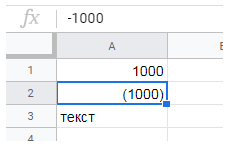
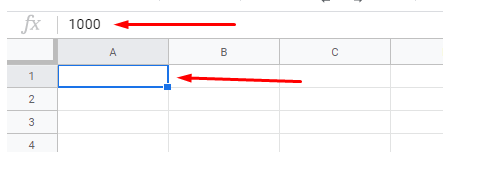
А такой формат вообще скроет любые данные (ведь для каждого из четырех вариантов мы указали пустой формат):
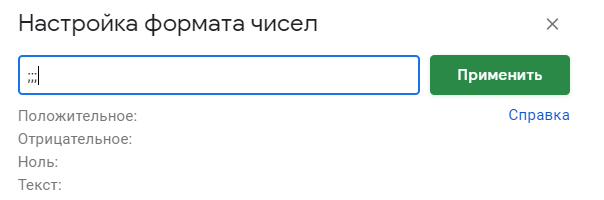
Видите число? А оно там есть.
Цвет в пользовательских форматах
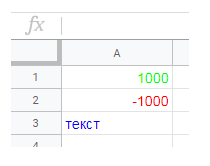
Чтобы добавить к формату цвет, нужно указать его название на английском в квадратных скобках в начале формата.
[Green]0;[Red]-0;0;[Blue]@
это зеленый цвет для положительных чисел, красный для отрицательных, синий для текста.
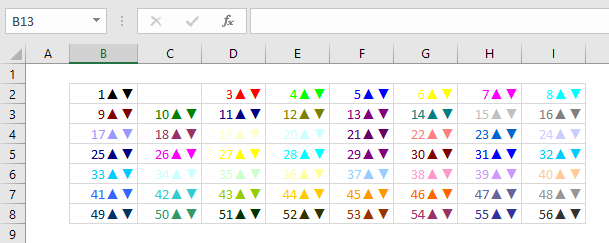
Понятно, что таким образом вариантов цветов можно указать не так много.
Для большего разнообразия пользуйтесь кодом цвета в формате [ColorN]. Код N можно посмотреть в этой таблице — спасибо за нее порталу Excel Jet:
Условие на величину числа
В пользовательских форматах можно добавлять условия: [условие] формат; [условие] формат; формат для остальных случаев. В таком варианте уже нельзя будет добавлять четыре разных варианта для положительных-отрицательных-нуля-текста. Больше трех условий добавить не получится — два явных и одно для остальных случаев.
Давайте рассмотрим простой пример, а в следующем пункте будет более интересный. Если вы хотите в случае единицы отображать «1 штука», а в остальных случаях — «2 штуки», «3 штуки» и т.д. — нужен следующий формат:
[=1]0 » штука»;0 » штуки»
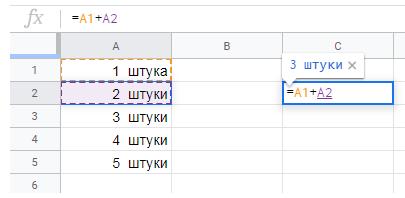
Напомню, формат на значение никак не влияет, истинное значение ячейки всегда можно видеть в строке формул. Наличие слова «Штуки» или любого другого текста в формате не повлияет на возможность проведения арифметических операций с числами. И не добавит никакого текста в сами ячейки, в их значения.
Добавим огня (символы в пользовательских форматах)
К пользовательским форматам можно добавлять символы. Например, огонь — как на скриншоте:
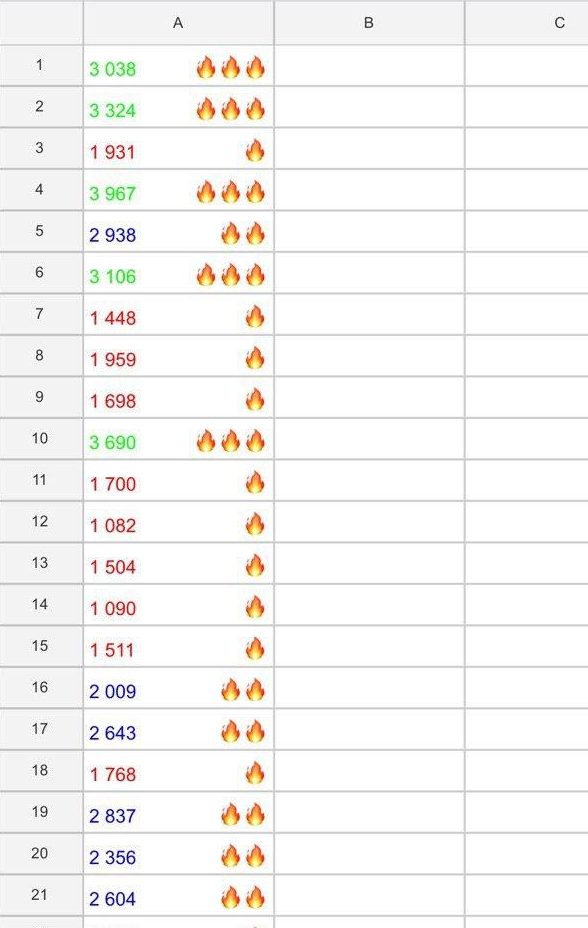
Как сделать такой формат?
#,# — числовой формат с разделителями разрядов
�� — текст, который мы хотим видеть в ячейке помимо числа (вы можете взять любой другой символ или написать разные слова для разных случаев)
* — выравнивает число слева, а текст справа
Незначащие нули
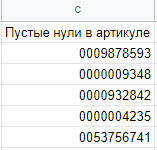
Если вы хотите отображать незначащие нули — введите столько нулей, сколько должно быть цифр в ячейке. Это подходит для индексов и артикулов.
Например, вам нужно отображать числа как артикулы из семи знаков — 874 как 0000874, 9872 как 0009872 и так далее.
Для этого случая подойдет формат:
0000000
Пример с 10 знаками:
Пользовательские форматы для номеров телефонов
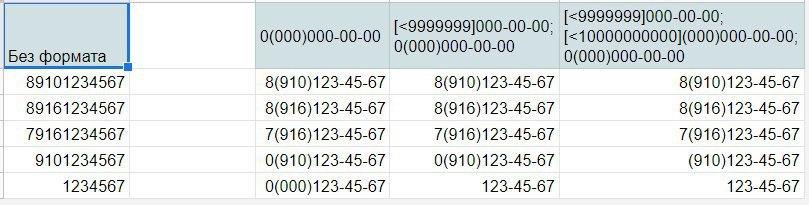
Чтобы отображать телефонные номера, введенные просто как последовательность цифр, в нормальном виде — нужны пользовательские форматы.
Давайте посмотрим, как ими воспользоваться.
Формат (Alt+O) -> Числа (N) -> Другие форматы — > Другие форматы чисел
А дальше можно вводить формат. В самом простом виде просто вводим нули для цифр и знаки, которые хотим отображать:
0(000)000-00-00
Но такой формат не будет работать для номеров вида 9101234567, 1234567.
Только для 79161234567 или 89161234567.
Поэтому можно пойти дальше и вспомнить, что есть возможность задавать условия в пользовательских форматах.
Так, можно предусмотреть отдельный формат для чисел меньше 9999999 — без кода:
[
Такой вариант корректно отобразит и номера из 11 цифр, и номера из 7.
Но все еще не справится с номером из 10 цифр — как 9101234567.
Так что можно сделать еще один шаг и прописать два условия:
Теперь у нас предусмотрены три варианта.
Пользовательские форматы: округление до тысяч и миллионов
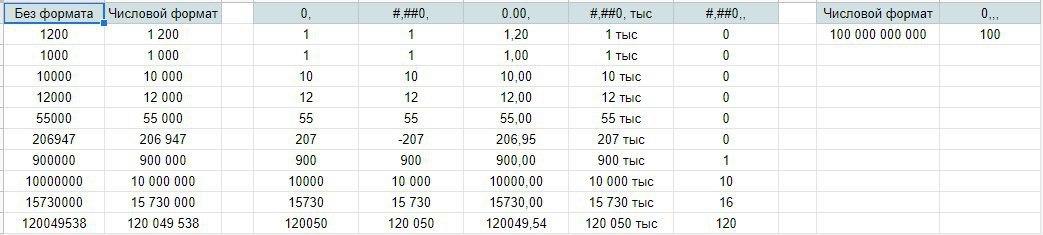
Продолжим исследовать бездонный мир пользовательских форматов и поговорим про округление.
Достаточно одной запятой в конце числового формата, чтобы округлить число до тысяч:
0,
Если хочется отображать в тысячах с десятыми/сотыми/прочими долями тысячи, можно добавить знаки после запятой:
0.00,
Сработает округление и для форматов с разделителями разрядов:
#,##0,
(То есть мы будем показывать число в тысячах, но если округленный результат будет иметь больше 10 тыс. — то в нем появятся разделители разрядов)
Можно добавить надпись после числа — чтобы не запутаться и точно понимать, что здесь числа в тысячах:
#,##0, тыс
Помня о том, что мы можем задавать отдельные форматы (через точку с запятой) для положительных и отрицательных чисел, можно задать формат с округлением для положительных чисел, а отрицательные показывать в обычном формате:
#,##0,;#,##0
И, конечно, можно пойти дальше и отображать число в миллионах или миллиардах:
#,##0,, — миллионы с разделителями разрядов
0. — миллиарды без разделителей разрядов
Знак вопроса для выравнивания по десятичной запятой
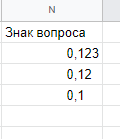
Знаки вопроса после запятой — это значащее число после десятичной запятой, и при этом вместо незначащих будет появляться пробел. Таким образом, числа будут выравниваться по запятой, но пустые нули не будут отображаться. В следующем формате будет до трех знаков после запятой:
Заполнение ячейки символом
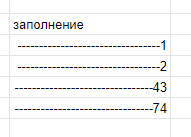
Если поставить после звездочки символ, то вся ячейка до упора будет заполняться этим символом. В следующем варианте у нас будет число, а все свободное пространство заполнится дефисами:
Функция ТЕКСТ / TEXT
С помощью этой функции можно отобразить значение из ячейки в любом нужном формате, не залезая в меню форматов. Особенно полезно, когда мы соединяем с помощью амперсанда разный текст из нескольких ячеек — в таких случаях форматирование теряется, остаются только значения.
Синтаксис у функции простой — значение (ссылка на ячейку, как правило); формат (в кавычках, так как это текстовое значение).
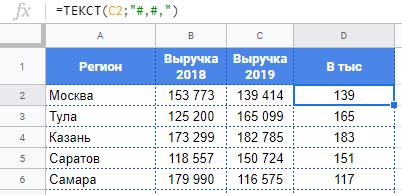
Вот пример задачи, для которой ТЕКСТ полезна — составляем целую фразу из разных значений формулой, и для формулы прироста указываем процентный формат без знака минус в отрицательных случаях:

Пользовательские форматы даты и времени
Как я уже писал, с ними чуть проще. Есть встроенный мини-редактор, в котором можно «собрать» нужный формат в конструкторе. Найти его можно по адресу:
Формат -> Другие форматы -> Другие форматы даты и времени
Здесь щелкаем на стрелку и там появляются все возможные варианты. «Продолжительность» подойдет для времени больше суток — например, если у вас событие, которое длится 30 часов.
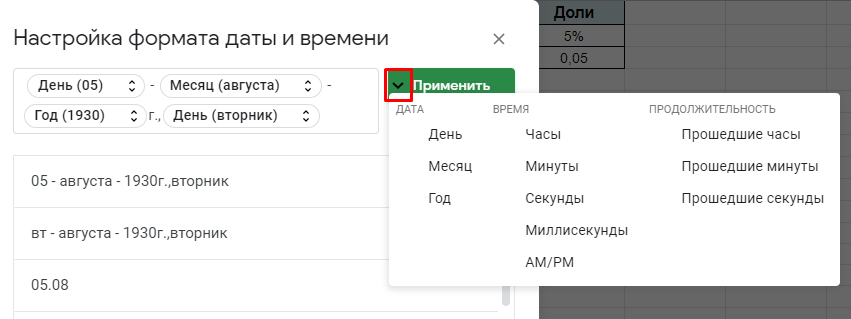
Выбираем что-то, например «День», он появляется слева в окне формата и далее можно на него щелкнуть и выбрать нужный тип отображения.
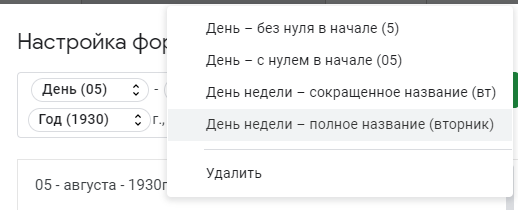
В итоге можно собирать самые разные форматы — на скриншоте во всех ячейках одна и та же функция ТДАТА / NOW, возвращающая текущие время и дату:
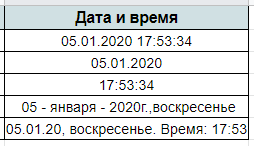
Меню «Другие форматы даты и времени» — не единственный вариант создания форматов даты. Можно использовать и коды, которые пригодятся для той же функции ТЕКСТ / TEXT и которые можно использовать в числовых форматах.
Используются там следующие символы:
S — секунда, M — минута, H — час (в случае с продолжительностью — в квадратных скобках)
D — день, M — месяц, Y — год
В зависимости от количества символов меняется формат. То есть D — это дата без нуля впереди, DD — с нулем, DDD — краткий формат дня недели, DDDD — полное название дня недели.
YY — краткий формат года (20), YYYY — полный (2020).
Источники — что почитать по теме
Джон Уокенбах — «Формулы в Microsoft Excel»
Форматирование ячеек
Когда вы добавляете много данных в электронную таблицу, иногда становится трудно быстро просмотреть и прочитать всю вашу информацию. Форматирование позволяет настроить внешний вид вашей электронной таблицы, упрощая ее просмотр и понимание.
На этом уроке вы узнаете, как изменить размер, стиль и цвет текста в ваших ячейках. Вы также узнаете, как установить выравнивание текста и добавить границы и цвета фона для ваших ячеек.
Форматирование ячеек
Каждая ячейка в новой электронной таблице использует одинаковое форматирование по умолчанию. Начав создавать электронную таблицу, вы можете настроить форматирование, чтобы упростить просмотр и понимание информации. В нашем примере мы будем использовать электронную таблицу для планирования и организации работы фермерского хозяйства.
Как изменить размер шрифта?
Изменение размера шрифта может помочь привлечь внимание к важным ячейкам и облегчить их чтение. В нашем примере мы будем увеличивать размер ячеек заголовка, чтобы отличать их от остальной таблицы.
- Выберите ячейку или ячейки, которые вы хотите изменить.
- Найдите и выберите кнопку «Размер шрифта» на панели инструментов, затем выберите нужный размер шрифта в раскрывающемся меню. В нашем примере мы выберем 14, чтобы увеличить текст.
- Размер шрифта текста изменится на новый.
Как изменить шрифт?
Выбор другого шрифта может помочь в дальнейшем отделить определенные части вашей электронной таблицы — например, ячейки заголовка — от остальной части вашей информации.
- Выберите ячейку или ячейки, которые вы хотите изменить.
- Найдите и выберите «Формат» в меню панели инструментов.
- Наведите указатель мыши на шрифт, затем выберите новый шрифт в раскрывающемся меню. В нашем примере мы выберем Roboto.
- Шрифт текста изменился на новый.
Как изменить цвет текста?
- Выберите ячейку или ячейки, которые вы хотите изменить.
- Найдите и выберите кнопку «Цвет текста» на панели инструментов.
- Появится раскрывающееся меню с разными цветами текста.
Выберите цвет, который вы хотите использовать. В нашем примере мы выберем красный. - Цвет текста изменится на новый.
Как сделать текст жирным?
- Выберите текст, который вы хотите изменить.
- Для полужирного текста нажмите кнопку «Полужирный текст» или нажмите клавиши Ctrl + B (Windows) или Command + B (Mac) на клавиатуре.
- Текст изменится на жирный.
Нажмите Ctrl + I (Windows) или Command + I (Mac) на клавиатуре, чтобы добавить курсив. Нажмите Ctrl + U (Windows) или Command + U (Mac), чтобы добавить подчеркивание.
Выравнивание текста
По умолчанию любой текст, введенный в вашу электронную таблицу, будет выровнен по левому нижнему краю ячейки. Любые числа будут выровнены по правому нижнему углу ячейки. Изменение выравнивания содержимого вашей ячейки позволяет вам выбрать, где содержимое будет отображаться.
Как изменить горизонтальное выравнивание текста?
- Выберите текст, который вы хотите изменить.
- Нажмите кнопку «Выравнивание по горизонтали» на панели инструментов, затем выберите нужное выравнивание в раскрывающемся меню.
- Текст будет выровнен.
Как изменить вертикальное выравнивание текста?
- Выберите текст, который вы хотите изменить.
- Нажмите кнопку «Вертикальное выравнивание» на панели инструментов, затем выберите нужное выравнивание в раскрывающемся меню.
- Текст будет выровнен.
Вы можете применить настройки вертикального и горизонтального выравнивания к любой ячейке одновременно.
Границы ячейки и цвета фона
Границы ячеек и цвета фона позволяют легко создавать четкие и определенные границы для различных разделов вашей электронной таблицы.
Как добавить границы ячейки?
- Выберите ячейку или ячейки, которые вы хотите изменить.
- Нажмите кнопку «Границы» и выберите нужный вариант границы в раскрывающемся меню. В нашем примере мы выберем отображение всех границ ячеек.
- Появятся новые границы ячеек.
Как изменить цвет заливки?
Легко изменить цвет фона любой ячейки, которая называется цветом заливки.
- Выберите ячейку или ячейки, которые вы хотите изменить.
- Найдите и выберите кнопку «Цвет заливки» на панели инструментов.
- Выберите цвет из выпадающего меню. В нашем примере мы выберем синий.
- Появится новый цвет заливки.
Форматирование текста и чисел
Возможность применять специальное форматирование для текста и чисел является одним из самых мощных инструментов в Google Sheets. Вместо того, чтобы отображать все содержимое ячеек одинаково, вы можете использовать форматирование, чтобы изменить внешний вид дат, времени, десятичных знаков, процентов (%), валюты ($) и многого другого.
Практикум

- Откройте наш пример файла. Убедитесь, что вы вошли в Google, затем нажмите «Файл»> «Сделать копию».
- Выберите ячейки A1: E6. Измените горизонтальное выравнивание по центру и вертикальное выравнивание по центру.
- Выберите ячейки B3: E3. Выделите текст жирным шрифтом и добавьте внешнюю границу.
- Выберите объединенную ячейку в строке 1 и измените шрифт на другой, отличный от Arial.
- Оставив выделенную ячейку, измените размер шрифта на 18 пунктов и выделите текст жирным шрифтом.
- Для той же ячейки измените цвет заливки на фиолетовый, а цвет шрифта на белый.
- Когда вы закончите, ваша таблица должна выглядеть примерно так: