
Настройка учетной записи Exchange ActiveSync на iPhone, iPad или iPod touch
Добавление учетной записи Exchange ActiveSync позволяет синхронизировать данные в программах «Почта», «Контакты», «Календари», «Напоминания» и «Заметки» с данными на устройстве iOS.
Добавление учетной записи Exchange
Выберите «Настройки» > «Пароли и учетные записи» > «Добавить учетную запись» > Exchange.
Ввод адреса
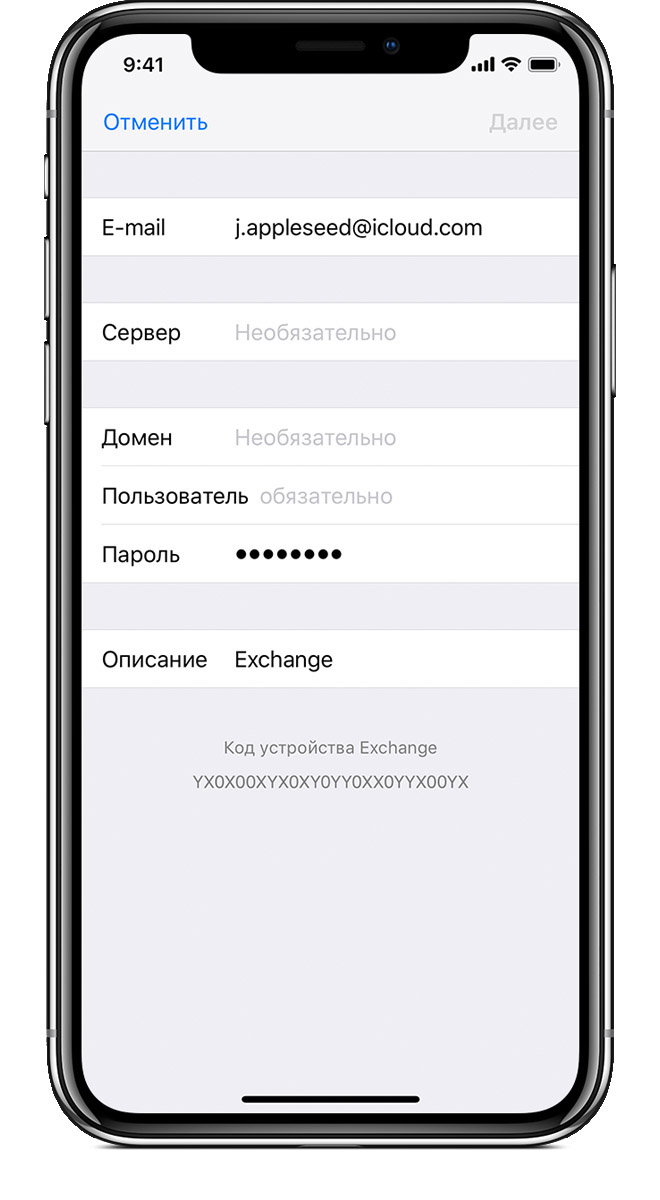
Введите адрес электронной почты, затем нажмите «Далее». Также можно добавить описание учетной записи.
Подключение к серверу Exchange Server
После ввода адреса электронной почты выберите «Войти» или «Настроить вручную».
Нажмите «Войти» для автоматического поиска данных учетной записи Exchange. Если для вашей учетной записи используется современная проверка подлинности, запустится соответствующая процедура аутентификации.
Нажмите «Настроить вручную», чтобы настроить учетную запись со стандартным способом аутентификации. Введите пароль электронной почты, затем нажмите «Далее». Также может быть запрошен ввод дополнительных сведений о сервере, которые можно получить у администратора сервера Exchange Server.
Синхронизация содержимого
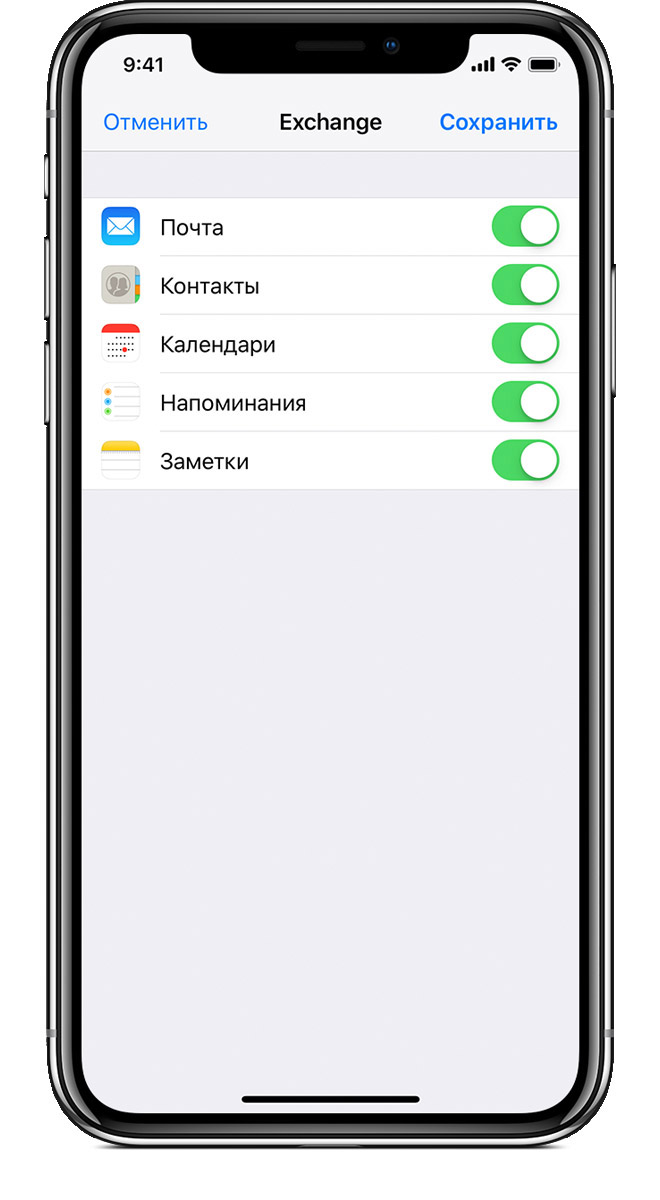
Можно синхронизировать данные программ «Почта», «Контакты», «Календари», «Напоминания» и «Заметки». По завершении нажмите «Сохранить».
Изменение настроек Exchange
Нажмите «Настройки» > «Пароли и учетные записи», затем выберите учетную запись Exchange. Также можно настроить автоматические ответы при отсутствии на рабочем месте и изменить периодичность синхронизации программы «Почта». Чтобы изменить дополнительные настройки, нажмите имя учетной записи для изменения таких настроек, как SSL и S/MIME.

Дополнительная информация
Информация о продуктах, произведенных не компанией Apple, или о независимых веб-сайтах, неподконтрольных и не тестируемых компанией Apple, не носит рекомендательного или одобрительного характера. Компания Apple не несет никакой ответственности за выбор, функциональность и использование веб-сайтов или продукции сторонних производителей. Компания Apple также не несет ответственности за точность или достоверность данных, размещенных на веб-сайтах сторонних производителей. Обратитесь к поставщику за дополнительной информацией.
Автоматическая настройка почты Exchange 2010 на iPhone
В операционной системе iOS есть стандартное решение, которое позволяет создать учетную запись и использовать встроенный визуальный интерфейс.
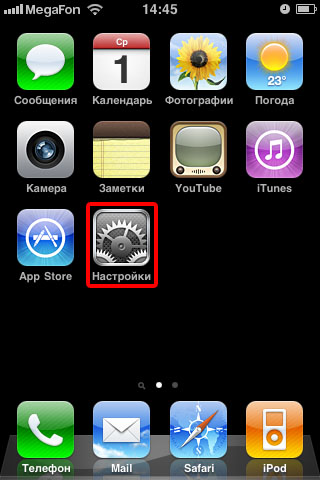
1. Перейдите в меню «Настройки».
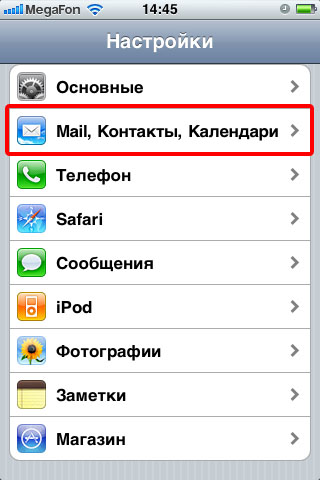
2. Выберите раздел «Mail, Контакты, Календари».
3. В открывшемся окне выберите пункт «Добавить…»
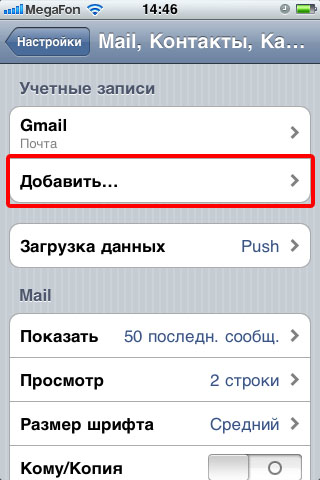
4. Выберите в списке «Microsoft Exchange».
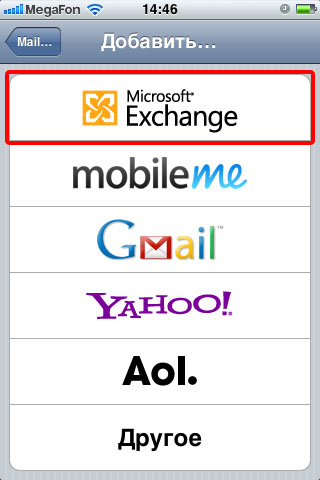
5. Введите реквизиты вашего почтового ящика.
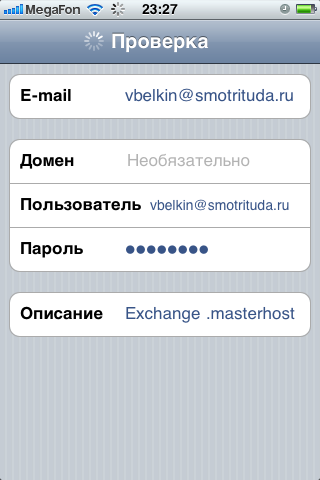
6. Программа подключается к серверу и автоматически подхватывает настройки. В пункте «Сервер» появляется m.mastermail.ru:
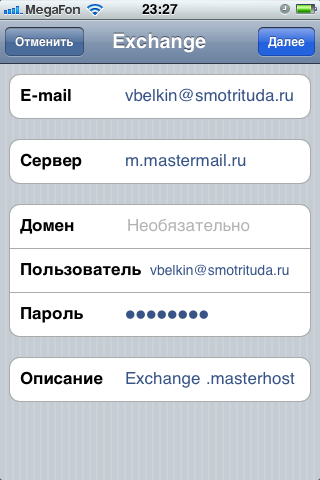
7. Выберите, какие данные следует синхронизировать с сервером (Почта, Контакты, Календари):
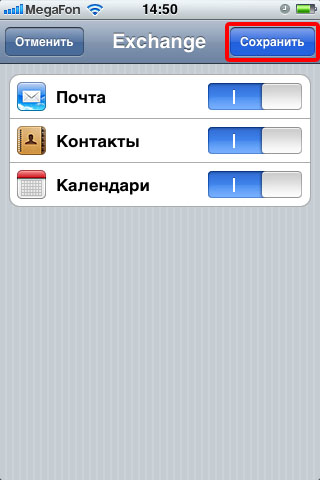
8. Для работы с почтой используйте стандартный виджет Mail:
Настройка почты и контактов Exchange на iPhone — обзор
Инструменты для работы с почтовым сервером Exchange с iPhone — представлены ниже.
Пользователи, которые искали Exchange на iPhone, потом также интересовались следующими продуктами:
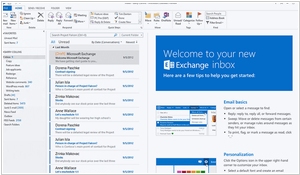
Почтовый сервер с календарем, задачами и базой контактов в знакомом всем интерфейсе. Доступен как вэб-сервис
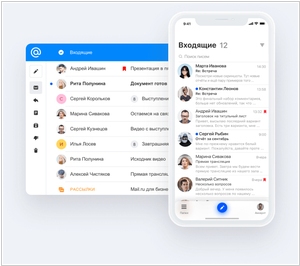
Безопасная корпоративная почта. Содержит инструменты для администрирования и управления: доступ к
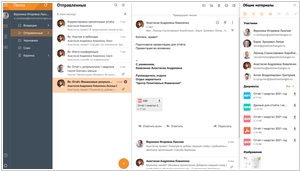
Корпоративный облачный почтовый сервер от МойОфис. Поддерживает до миллиона активных пользователей.
2013. Microsoft выпустила Outlook для iPhone и iPad
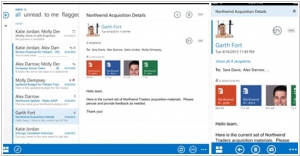
До сих пор пользователи iPhone и iPad в компаниях, использующих почтовый сервер Exchange, имели два варианта — настроить доступ к почтовому серверу в встроенном почтовом клиенте iOS (через Exchange ActiveSync) или открывать веб-интерфейс Outlook Web App в браузере. Конечно, оба варианта накладывали массу ограничений на работу с Outlook, и наконец-то Microsoft решила выпустить нативные приложения OWA для iPhone и iPad. Почему только сейчас? Чтобы смартфоны Windows Phone и планшеты Surface продавались лучше. Почему в Microsoft все же решились пойти на этот шаг? А потому что есть уловка. Хотя Outlook для iOS и бесплатный, его смогут использовать только подписчики Office 365, которые платят от $100/год. Т.е. здесь та же самая история, что и с MS Office для iPhone. Какие же преимущества получат пользователи и компании, которые имеют право использовать Outlook для iOS? ***
2008. iPhone получил встроенную поддержку Exchange ActiveSync
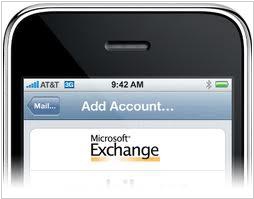
Компания Apple наконец-то пошла на встречу бизнес пользователям и лицензировала технологию Exchange ActiveSync для своих смартфонов iPhone. Ранее чтобы синхронизировать почту iPhone с сервером Exchange необходимо было проделать довольно сложную цепочку действий. В результате большинство бизнес пользователей, которые купили себе такую дорогую игрушку, как iPhone, были вынуждены в другом кармане носить второй смартфон BlackBerry или Windows Mobile для работы с корпоративной почтой. Теперь iPhone сможет автоматически (по технологии push e-mail) обновлять почту, календарь и контакты, при обновлении их на сервере. На данный момент в корпоративном сегмента доминирует BlackBerry, но за счет постоянных инноваций iPhone отвоевывает и этот рынок.
2007. Exchange 2007 подружили с Apple iPhone
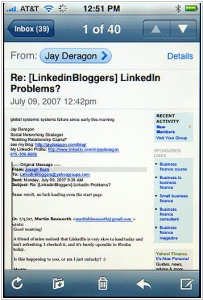
Microsoft выпустила обновление для сервера электронной почты Microsoft Exchange Server 2007, которое позволит системе корректно работать с новой мобильной платформой Apple iPhone. В обновлении была откорректирована система обработки почты с программой Apple Mac Mail, которая установлена на iPhone. В Microsoft пояснили, что раньше получали жалобы от клиентов, утверждавших, что при помощи клиентов Apple невозможно открыть некоторые электронные письма, получаемые по протоколу IMAP (Internet Message Access Protocol).
Как настроить почту exchange на iphone
Чтобы пользователь iOS MDM-устройства мог работать с корпоративной электронной почтой, календарем, контактами, заметками и задачами, на сервер Microsoft Exchange следует добавить учетную запись Exchange ActiveSync.
По умолчанию на сервер Microsoft Exchange добавляется учетная запись со следующими параметрами:
- почта синхронизируется один раз в неделю;
- пользователь может перемещать сообщения между своими учетными записями и синхронизировать адреса учетных записей;
- для работы с почтой пользователь может использовать любые почтовые клиенты (не только Mail);
- при передаче сообщений не используется SSL-соединение.
Вы можете изменить указанные параметры при добавлении учетной записи Exchange ActiveSync.
Чтобы добавить учетную запись Exchange ActiveSync пользователя iOS MDM-устройства, выполните следующие действия:

- В дереве консоли в папке Управляемые устройства выберите группу администрирования, в которую входят iOS MDM-устройства.
- В рабочей области группы выберите закладку Политики .
- Откройте окно свойств политики двойным щелчком мыши по любому столбцу. В течение 15 минут выполните следующие действия. По истечении этого времени при сохранении изменений политики может возникнуть ошибка.
- В политике, в окне Свойства выберите раздел Exchange ActiveSync .
- В блоке Учетные записи Exchange ActiveSync нажмите на кнопку Добавить . Откроется окно Учетная запись Exchange ActiveSync на закладке Общие .
- В поле Имя учетной записи введите имя учетной записи для авторизации на сервере Microsoft Exchange. Вы можете использовать макросы из раскрывающегося списка Добавить макрос .
- В поле Адрес сервера введите сетевое имя или IP-адрес сервера Microsoft Exchange.
- Если вы хотите использовать транспортный протокол передачи данных SSL для защиты передачи данных, установите флажок Использовать SSL-соединение .
- В поле Домен введите имя домена пользователя iOS MDM-устройства. Вы можете использовать макросы из раскрывающегося списка Добавить макрос .
- В поле Пользователь учетной записи введите имя пользователя iOS MDM-устройства. Если оставить это поле пустым, при применении политики на iOS MDM-устройстве Kaspersky Device Management для iOS запросит имя у пользователя. Вы можете использовать макросы из раскрывающегося списка Добавить макрос .
- В поле Адрес электронной почты введите адрес электронной почты пользователя iOS MDM-устройства. Вы можете использовать макросы из раскрывающегося списка Добавить макрос .
- В поле Пароль введите пароль учетной записи Exchange ActiveSync для авторизации на сервере Microsoft Exchange.
- Выберите закладку Дополнительно и настройте на закладке дополнительные параметры учетной записи Exchange ActiveSync:
- Синхронизировать почту за период ;
- Тип аутентификации ;
- Разрешить перемещать сообщения между учетными записями ;
- Разрешить синхронизировать последние используемые адреса ;
- Разрешить использовать только приложение Mail .
- Настройте параметры использования протокола S/MIME в приложении Mail. S/MIME – это протокол для передачи зашифрованных сообщений с цифровой подписью.
- Чтобы использовать протокол S/MIME для подписи исходящей почты, установите флажок Подписывать сообщения и выберите сертификат для подписи. Цифровая подпись подтверждает подлинность отправителя и указывает получателю, что содержимое сообщения не изменилось в процессе передачи. Подпись сообщений доступна на устройствах под управлением iOS версии 10.3 и выше.
- Чтобы использовать протокол S/MIME для шифрования исходящей почты, установите флажок Шифровать сообщения по умолчанию и выберите сертификат для шифрования (открытый ключ). Шифрование сообщений доступно на устройствах под управлением iOS версии 10.3 и выше.
- Чтобы предоставить пользователю возможность выполнять шифрование сообщений по отдельности, установите флажок Показывать переключатель для шифрования сообщений . Для отправки зашифрованных сообщений пользователю необходимо нажать на значок в приложении Mail в поле Кому .
- Нажмите кнопку OK . Новая учетная запись Exchange ActiveSync отобразится в списке.
- Нажмите на кнопку Применить , чтобы сохранить внесенные изменения.
В результате на мобильное устройство пользователя после применения политики будут добавлены учетные записи Exchange ActiveSync из сформированного списка.