
Почему не работает «Ютуб» на телефоне и что делать
Сейчас модно смотреть не телевизор, а канал «Ютуб» на смартфоне. Но что делать, если любимое приложение не запускается? Не бегите к соседу-программисту, не тревожьте ребенка с вопросом, почему не работает «Ютуб». Сможете самостоятельно решить проблему, используя простую и подробную инструкцию.
Почему не работает «Ютуб»
«Ютуб» — приложение, которое позволяет просматривать видеоролики с одноименного канала. Оно по умолчанию встроено в операционную систему «Андроид», обслуживающую большинство современных гаджетов. Наладив работу приложения в смартфоне, можно устранить причины, по которым не работает «Ютуб».
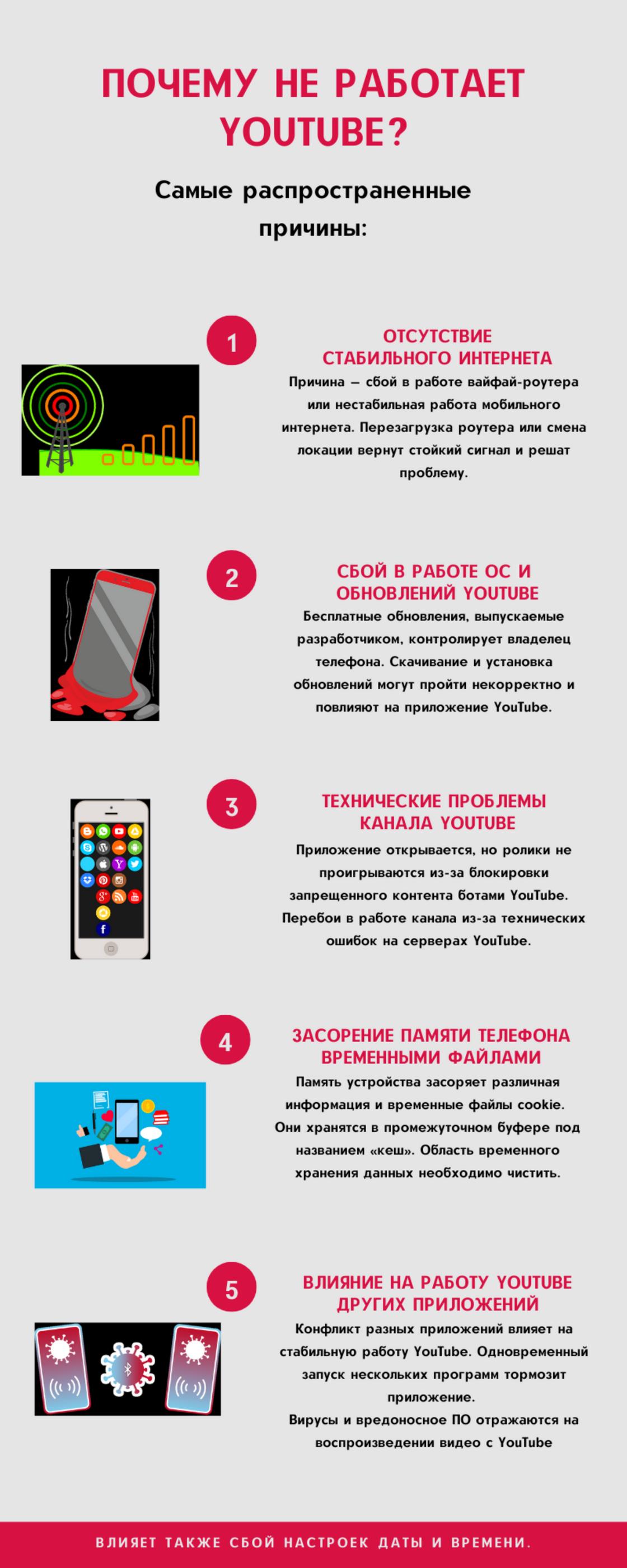
Если при нажатии на иконку запуска приложения «Ютуб» не открывается либо открывается, но видео не работает, то это свидетельствует о проблемах с сервисом. Основные причины такие:
- Отсутствие стабильного интернета.
- Блокировка контента провайдером и проблемы в работе серверов «Ютуб».
- Сбой в работе всей операционной системы устройства, некорректная загрузка и работа обновлений.
- Засорение памяти телефона базой временных файлов.
- Влияние других приложений, нехватка оперативной памяти устройства для запуска «Ютуб».
Рассмотрим детальнее, почему не работает «Ютуб» на «Андроиде»:
Отсутствие стабильной работы интернета
Проблемы с «Ютубом» часто возникают из-за сбоев в работе вайфай-роутера или мобильного интернета. Перезагрузив роутер или сменив локацию, добьетесь более стойкого сигнала.
Сбой в работе операционной системы телефона и обновлений YouTube
Разработчики регулярно выпускают бесплатные обновления. Процесс скачивания и установки контролирует владелец телефона. Если обновление загрузилось на устройство некорректно, это может стать причиной того, что «Ютуб» не работает.
Проблемы канала «Ютуб»
Если приложение запускается, но видеоролики не проигрываются, то причина в блокировке контента. Скорее всего, он запрещен.
По общим правилам, на таких каналах запрещено размещать ролики порнографического или сексуального характера. Проверка видео осуществляется не людьми, а ботами. Поэтому ошибочная блокировка не исключена.
С периодичностью один раз в полгода на серверах YouTube могут возникать сбои в работе. Тогда видеофайлы в телефоне не грузит «Ютуб». Эту ситуацию нельзя изменить, но можно переждать.
Переполнение памяти телефона
В операционной памяти устройства находится промежуточный буфер, предназначенный для временного хранения различной информации и файлов cookie. Эту область принято называть кеш. Если она заполнена, то YouTube не работает. Кеш необходимо своевременно чистить.
Влияние на работу «Ютуб» других приложений
Причиной того, что не открывается «Ютуб» на телефоне, могут быть другие приложения. Это случается, когда у ПО отвергает приложение из-за вирусов или опционных особенностей.
Кроме того, если запущены одновременно несколько приложений, активно потребляющих ресурсы памяти телефона, то «Ютуб» может не открываться вообще или работать с перебоями.
Рекомендовано удалять ненужные утилиты и закрывать программы, в том числе и те, которые работают в фоновом режиме.
Что делать, если не работает «Ютуб» на телефоне
Перед тем как решать проблему запуска «Ютуб» на телефоне, проведите простой тест:
- Проверьте, правильно ли выставлена дата и время на телефоне. Если нет, то измените эти настройки.
- Давно ли куплен смартфон? Если да, то, возможно, устройство пора обновить. Приобретите новый гаджет или полностью переустановите программное обеспечение на старом, удалив все лишнее.
Независимо от причины, по которой возникла проблема с приложением YouTube, подобную ситуацию разрешите самостоятельно. Итак, что делать, если «Ютуб» не работает? Вот простая инструкция:
- Перезапустите приложение «Ютуб». Если проблема не исчезла, продолжайте действовать по инструкции.
- Произведите перезагрузку телефона. Это должно нормализовать работу оперативной памяти.
- Выключите и снова включите опцию передачи данных на телефоне.
- Выполните очистку кеша по схеме: Настройки → Хранилище данных и USB → Приложения → Диспетчер приложений → YouTube → Карта SD и память телефона → Память → Очистка кеша. В зависимости от версии Android, некоторые шаги в этой схеме могут выпадать.
- Остановите принудительно приложение YouTube. Если оно пропадет с экрана, то сможете его заново открыть через Google Play Маркет, а заодно и обновите до последней версии.
- Установите последнюю версию операционной системы Android.
Если предложенная инструкция не помогла решить проблему и по-прежнему не работает «Ютуб» на телефоне, примените радикальный подход — верните заводские настройки. Эта процедура удалит все программы и данные, которые были загружены на телефон за весь период его использования. Чтобы не потерять важную информацию, создавайте бекап системы.
Выяснив, почему не работает YouTube, сможете быстро, эффективно устранить проблему и вернуться к использованию приложения в привычном режиме.
Как переустановить Ютуб на Андроиде
YouTube — это одно из самых популярных приложений для просмотра видео на мобильных устройствах. В связи с постоянными обновлениями и изменениями, пользователи могут столкнуться с проблемой неисправности, отвечают ли, но, как это исправить? В этой статье мы рассмотрим, как обновить и переустановить YouTube на Android.
- Как обновить приложение YouTube
- Как заново скачать Ютуб
- Как вернуть старую версию Ютуб на андроид
- Почему у меня не работает Ютуб на телефоне
- 1. Отсутствие стабильного интернета
- 2. Блокировка контента провайдером и проблемы в работе серверов «Ютуб»
- 3. Сбой в работе всей операционной системы устройства, некорректная загрузка и работа обновлений
- Что делать, если у тебя не работает YouTube
- Полезные советы и выводы
Как обновить приложение YouTube
Обновление приложения YouTube на Android — это важная процедура, которая поможет улучшить производительность, исправить ошибки и избавиться от нежелательной рекламы. Следуйте этим шагам, чтобы обновить приложение:
- Откройте приложение «Play Маркет».
- Нажмите на значок меню.
- Рядом с приложениями, для которых доступно обновление, вы увидите кнопку «Обновить».
- Чтобы установить все обновления, нажмите Обновить все.
Как заново скачать Ютуб
Иногда, что бы решить проблему с Ютубом нужно переустановить приложение. Следуйте этим инструкциям, чтобы переустановить приложение YouTube на Android:
- Откройте приложение Google Play.
- Коснитесь фото профиля.
- Выберите Мои приложения и игры.
- Рядом с названиями приложений, для которых доступна новая версия, есть кнопка «Обновить».
- Чтобы установить все обновления, нажмите Обновить все.
Как вернуть старую версию Ютуб на андроид
Иногда пользователи могут захотеть вернуться к старой версии Ютуба. Вот что нужно сделать, чтобы вернуть старый Ютуб на Android:
- Откройте настройки телефона.
- Перейдите в раздел «Приложения».
- Выберите YouTube.
- Нажмите кнопку «Удалить обновления».
Почему у меня не работает Ютуб на телефоне
Если у вас возникли проблемы с запуском YouTube на Android, вот основные причины и решения:
1. Отсутствие стабильного интернета
Если у вас нет надежного интернет-соединения, то загрузка видео будет происходить медленно. Решение: проверьте свое интернет-соединение, перезапустите роутер, перезапустите ваше мобильное устройство.
2. Блокировка контента провайдером и проблемы в работе серверов «Ютуб»
Если видео блокируется вашим провайдером, то это может быть причиной отсутствия доступа к YouTube на вашем устройстве. Неисправности в работе серверов также могут вызвать проблемы с запуском приложения. Решение: обратитесь к вашему интернет-провайдеру, чтобы узнать, не блокируется ли доступ к YouTube. Обратитесь к службе поддержки YouTube для получения помощи в решении проблем с серверами.
3. Сбой в работе всей операционной системы устройства, некорректная загрузка и работа обновлений
Если ваше устройство в целом не работает должным образом и даже после перезагрузки вы все еще испытываете проблемы с YouTube, вероятно, это может быть связано с некорректной загрузкой или работой обновлений. Решение: попробуйте обновить ваше устройство; проверьте, что у вас установлены последние версии приложений.
Что делать, если у тебя не работает YouTube
Если у вас все еще есть проблемы с запуском YouTube, вот список действий, которые можно предпринять:
- Перезапустите приложение YouTube или перезагрузите устройство.
- Обновите браузер.
- Обновите приложение YouTube.
- Подключите устройство к мобильному интернету.
- Зеленый или черный экран в видеоплеере.
- Проблемы со звуком.
- Контент с ограничениями по возрасту.
- Проблемы со скачиванием видео.
Полезные советы и выводы
Чтобы убедиться, что YouTube работает без проблем на вашем Android-устройстве, проверьте ваше интернет-соединение, обновите приложение и перезагрузите ваше устройство. Однако, если у вас все еще есть проблемы, обратитесь к службе поддержки YouTube для получения дополнительной помощи. Также не забывайте, что обновления приложений помогут сохранить ваше устройство в идеальном состоянии.
Как на телевизоре переустановить ютуб
Если вы хотите переустановить приложение YouTube на телевизоре, то для этого необходимо выполнить несколько шагов. Сначала нажмите на пульте кнопку «Smart», если телевизор еще не включен, то его нужно включить. Затем перейдите в магазин приложений LG Store. Найдите приложение YouTube, воспользовавшись поиском или находясь на стартовой странице магазина. Нажмите на кнопку «Установить» и дождитесь завершения скачивания и установки приложения на телевизор. После этого вы можете пользоваться YouTube на своем телевизоре, смотреть любимые видео, просматривать каналы и подписки, а также создавать свои списки воспроизведения. Этот процесс очень прост и не требует особых знаний в области технологий.
Как выключить телефон не нажимая на кнопку
Многие пользователи сталкиваются с проблемой невозможности выключить телефон, когда кнопка включения не работает. Однако есть несколько способов, как можно выключить Андроид без кнопки включения.
Первый способ — это нажатие на Меню специальных возможностей. Этот пункт можно найти в любой части системы. Затем нужно выбрать раздел “Питание”. В этом разделе отобразятся четыре ярлыка: “Выключение”, “Перезагрузка”, “Режим полета”, “Без звука”. Выберите нужный ярлык и следуйте указаниям на экране.
Следующий способ — использование специальных приложений, которые позволяют выключать устройство с помощью жестов. Для этого необходимо установить приложение, настроить жест и сохранить его.
В любом случае, выключение телефона без живой кнопки включения не является сложной задачей, нужно лишь найти правильный метод и следовать инструкциям.
Как перезагрузить смарт ТВ Philips
Для того, чтобы перезагрузить смарт ТВ Philips, необходимо выполнить следующие шаги. В приложении Иви нужно перейти в раздел «Профиль» и далее выбрать вкладку «Помощь». Далее необходимо нажать на кнопку «Очистить кэш» и дождаться перезапуска приложения. После этого нужно отключить телевизор и Wi-Fi роутер от электрической розетки на 4-5 минут. Перезагрузка позволит избавиться от возможных ошибок и сбоев в работе устройства. Рекомендуется перезагружать смарт ТВ при появлении проблем с подключением к интернету или приложениям. В случае если проблема не решается, необходимо обратиться за помощью к специалистам магазина или производителя.
Как полностью перезагрузить Яндекс станцию
Если вам нужно полностью перезагрузить Яндекс станцию, выполните следующие действия. Сначала отключите адаптер питания как от самой Станции, так и от розетки. Будьте внимательны, так как блок питания имеет защиту от перегрузок, которая может повлиять на повторное включение устройства. Подождите пять секунд и снова подключите адаптер питания. После этого Станция начнет загружаться, и вы увидите свечение подсветки. Полная перезагрузка может помочь решить многие проблемы с устройством, такие как зависание или отсутствие звука. Советуем выполнить перезагрузку только в крайних случаях, когда иные решения не помогли. Помните, что в результате перезагрузки вы можете потерять сохраненные настройки и данные.

Если же требуется переустановить YouTube на Андроиде, то необходимо выполнить следующие действия: 1. Откройте настройки своего устройства. 2. Найдите раздел «Приложения» (возможно, он называется по-другому в зависимости от модели смартфона или планшета). 3. Найдите YouTube в списке установленных приложений. 4. Нажмите на него. 5. Нажмите на кнопку «Удалить». 6. Подтвердите действие в появившемся диалоговом окне. 7. Скачайте и установите приложение YouTube заново. Для этого откройте «Play Маркет», найдите приложение и нажмите на кнопку «Установить». В некоторых случаях может потребоваться сброс настроек устройства до заводских, но это крайняя мера.
Все права защищены © 2013-2023.
Почему не работает Ютуб на телефоне самсунг
YouTube — один из самых популярных сервисов, которым пользуются миллионы пользователей по всему миру. Однако, иногда его работа может быть нарушена. Ниже мы рассмотрим основные причины, которые могут привести к тому, что YouTube не работает на телефоне Samsung, а также предоставим ряд возможных решений.
- Основные причины, по которым может не работать YouTube на телефоне Samsung
- Как обновить YouTube на телефоне Samsung
- Как обновить YouTube и «Творческая студия YouTube» на телефоне Samsung
- Что делать, если не работает YouTube на телефоне Samsung
- Что делать, если интернет есть, а YouTube не работает
- Полезные советы и выводы
Основные причины, по которым может не работать YouTube на телефоне Samsung
- Отсутствие стабильного интернета. Если соединение нестабильно или слишком слабое, то приложение YouTube может не работать.
- Блокировка контента провайдером и проблемы в работе серверов «Ютуб». Иногда провайдер может заблокировать доступ к контенту в YouTube, что может стать причиной его неработоспособности. Кроме того, проблемы со стороны серверов «Ютуб» могут нарушить работу приложения.
- Сбой в работе всей операционной системы устройства, некорректная загрузка и работа обновлений. Если устройство не работает должным образом или не обновляется корректно, то это может повлечь за собой сбои в работе приложения YouTube.
Как обновить YouTube на телефоне Samsung
- Откройте приложение «Play Маркет».
- Нажмите на значок меню.
- Рядом с приложениями, для которых доступно обновление, вы увидите кнопку «Обновить».
- Чтобы установить все обновления, нажмите Обновить все.
Как обновить YouTube и «Творческая студия YouTube» на телефоне Samsung
- Откройте приложение Google Play.
- Коснитесь фото профиля.
- Выберите Мои приложения и игры.
- Рядом с названиями приложений, для которых доступна новая версия, есть кнопка «Обновить».
- Чтобы установить все обновления, нажмите Обновить все.
Что делать, если не работает YouTube на телефоне Samsung
В случае, если YouTube перестал работать на телефоне Samsung, можно предпринять следующие шаги:
- Переподключите Wi-Fi и мобильный интернет. Попробуйте переподключиться к интернету, чтобы убедиться, что проблема не в соединении.
- Выберите другой Wi-Fi. Если предыдущее соединение было нестабильным или слабым, попробуйте переключиться на другую Wi-Fi-сеть.
- Отправьте смартфон на перезагрузку. Попробуйте перезагрузить телефон, чтобы устранить неполадки в работе.
- Обновите ОС. Непосредственно после обновления операционной системы могут возникнуть некоторые проблемы, которые мешают работе приложений. Попробуйте обновить операционную систему телефона до последней версии.
- Попробуйте открыть YouTube в браузере. Можно попробовать открыть YouTube в браузере и убедиться, что проблема не в самом приложении.
- Обновите приложение YouTube. Если YouTube не обновлялся давно, попробуйте обновить приложение.
- Проверьте дату и время. Убедитесь, что дата и время на вашем телефоне установлены правильно. Иногда неверная дата и время могут привести к проблемам при работе приложений.
- Очистите кэш приложения. Можно попробовать очистить кэш приложения, что может устранить проблемы с его работой.
Что делать, если интернет есть, а YouTube не работает
Если интернет есть, а YouTube не работает, нужно предпринять следующие действия:
- Проверьте доступность YouTube. Убедитесь, что сервис не заблокирован в вашей стране или провайдером.
- Обновите страницу. Нажмите кнопку «Обновить», чтобы попытаться загрузить контент снова.
- Закройте и снова откройте браузер. Может быть, браузер был неверно настроен или по каким-то причинам не загружает контент. Попробуйте закрыть браузер и открыть его заново.
- Обновите браузер. Если проблема в браузере, попробуйте обновить его до последней версии.
- Очистите кеш и файлы cookie. Это может помочь удалить некоторые ошибки, которые мешают работе сайта.
- Откройте вкладку в режиме «Инкогнито». Если проблема с браузером сохраняется, попробуйте открыть сайт в режиме «Инкогнито».
- Включите JavaScript. Убедитесь, что JavaScript включен в настройках браузера, чтобы сайт корректно загружался.
- Выберите подходящее качество видео. Если проблема в загрузке видео, попробуйте выбрать другое качество видео.
Полезные советы и выводы
Случается, что приложение YouTube может не работать на телефоне Samsung. Чтобы решить эту проблему, в первую очередь нужно убедиться, что интернет-соединение на устройстве стабильное и достаточно мощное. Помимо этого, можно попробовать обновить операционную систему, само приложение YouTube, очистить кэш, и включить JavaScript в настройках браузера. Если все эти шаги не помогли, можно попробовать включить режим «Инкогнито» в браузере или выбрать подходящее качество видео. Следуя этим рекомендациям, пользователи телефона Samsung смогут устранить проблему с неработающим YouTube и наслаждаться популярным сервисом снова.
Как настроить мобильный интернет на самсунг
Для настройки мобильного интернета на телефоне Samsung нужно зайти в настройки смартфона и выбрать раздел «Подключения». Далее необходимо выбрать «Мобильные сети» и перейти в раздел «Точки доступа». Нажмите кнопку «Добавить» и заполните поля данными, которые прислал оператор. Сохраните настройки и перезагрузите телефон. Если же настройка не производится автоматически, можно воспользоваться ручной настройкой интернета. Для этого нужно перейти в раздел «Точки доступа», нажать на кнопку «Добавить» и заполнить поля данными, присланными оператором. Сохраните настройки и перезагрузите телефон. В результате правильной настройки телефона, вы сможете пользоваться мобильным интернетом без каких-либо проблем.
Что делать если самсунг не вибрирует
Если эти меры не помогли, возможно, причиной неработающей вибрации является неправильно установленное программное обеспечение. В этом случае рекомендуется выполнить обновление операционной системы. Если после обновления вибрация все еще не работает, нужно обратиться в сервисный центр, возможно, необходима замена вибро-мотора. Прежде чем обращаться за помощью к специалистам, необходимо убедиться, что самостоятельно были выполнены все возможные меры. В случае неисправности вибрации телефона Самсунг важно быстро устранить ее, чтобы не пропустить важные звонки и сообщения. Следует учитывать, что неработающая вибрация может стать признаком более серьезно дефекта во время работы устройства.
Как включить вспышку на самсунг а12
Если у вас есть телефон Samsung A12 и вы хотите включить вспышку в камере, то это довольно просто. Просто потяните переключатель «Вспышка» на экране камеры. Это позволит вам использовать вспышку в темных условиях или для создания специальных эффектов на фотографиях. Кроме того, если вы хотите использовать экранный светодиод как вспышку, вы можете включить уведомления экранной вспышкой. Это действие заставит ваш телефон подсвечиваться в темных условиях, когда вы получаете сообщения, например, или когда звонит телефон. Это может быть очень удобно, если вы работаете в темном месте или если вам нравится использовать свой телефон для создания атмосферных эффектов. В любом случае, включение вспышки на Samsung A12 очень просто и займет у вас всего несколько секунд.
Что стало с приложением Аэрофлот
Сегодня стало известно, что мобильное приложение авиакомпании «Аэрофлот» прекращает свою работу в рамках перехода компании на российскую систему бронирования авиабилетов. Таким образом, начиная с 29 октября приложение не будет поддерживаться на платформах Android и iOS. В связи с этим будут проведены технические работы на сайте и в мобильном приложении компании. Все данные пользователя, связанные с билетами и бонусами, будут доступны в новой российской системе. Авиакомпания заявляет, что шаг необходим для обеспечения безопасности данных клиентов. Новая система бронирования и продажи билетов позволит также снизить затраты на комиссии платформ, что в конечном итоге снизит стоимость авиабилетов для пассажиров.
Многие пользователи смартфонов Samsung часто сталкиваются с проблемами при просмотре видео на Ютубе. Главным образом, причина такой неисправности кроется в отсутствии стабильного интернет соединения. Также виной часто становятся проблемы с работой серверов данного видеохостинга или же блокировка контента со стороны вашего провайдера. Если же проблемы на этом не заканчиваются, то нужно обратить внимание на корректную загрузку и работу обновлений. Может возникнуть сбой работы всей операционной системы устройства, что плохо сказывается на работе всех приложений, в том числе и на Ютубе. В любом случае, чтобы исправить неполадки, нужно тщательно изучить всех возможных причины и решить их по порядку.
Все права защищены © 2013-2023.
7 причины почему YouTube не работает на Андроид-устройстве

Андроид – одна из самых популярных мобильных ОС в мире. В последние годы она отличается высоким уровнем стабильности, оптимизации и функциональности. Но даже самый проработанный продукт не способен избавиться от сбоев. Одна из таких проблем – не работает Ютуб на Андроид. В случае ошибки не нужно паниковать, сносить настройки или бежать в сервисный центр.
Перед вами универсальная инструкция, подходит для всех Андроид аппаратов: Alcatel, Asus, Lenovo, Meizu, Philips, Nokia, Oppo, Phillips, Prestigio, Sony Xperia, HTC, Samsung, Xiaomi (Redme), ZTE, BQ, Vertex, Micromax, Digma, Fly, Umidigi, Oukitel, Texet, Leagoo, Dexp, Doogie, Huawei (Honor), HomTom, китайских No-Name, продающихся под брендами Мегафон, Билайн, МТС. Актуально для планшетов, Android магнитол и TV приставок.
Проблему можно решить несколькими простыми методами.
Статистика неисправностей Ютуба :
- 12.11.2020 – проблема наблюдалась в ночное время (по Москве) в течении 3-4 часов
- 14.12.2020 – сервера лежали с 14:40 по 15:45 мск. – почти 1 час. Упали сервисы Google Account, сбой произошел в одном из корневых датацентров Google в Атланте. 86% пользователей не могли войти в учетную запись, 13 процентов испытывали сложности с поиском. 49% пользователей не могли открыть YouTube, а 45% не могли воспроизвести видео.
Сервисы Google массово упали – есть элементарное решение. Зайдите в браузере в режим инкогнито и откройте, YouTube. Вуаля!

Причины
Узнать, почему не работает Ютуб для просмотра роликов на планшете или телефоне, можно, проанализировав поведение системы и возможные причины:
- Убедитесь что выставлены правильная дата и время.
- Что-то с интернетом на устройстве или провайдер блокирует доступ к видео контенту (в целях безопасности или для экономии трафика).
- Что-то произошло с серверами YouTube, но такое происходит оооочень редко – раз в пол года. Но в 2020-2021 годах это участилось.
- Обновления – один из самых частых недугов. Если утилита перестает корректно работать после скачивания изменений в программном коде ПО, то высока вероятность, что причина кроется именно в них. Иногда при запуске Ютуба выдает ошибку. Вся суть в том, что разработчики тоже допускают неточности. Они могут неправильно проработать совместимость, из-за чего устройство не может корректно взаимодействовать с утилитой. Система не понимает, как правильно воспроизводить информацию и выдает сбой.
- КЭШ – это база временных файлов, которые иногда просто засоряют ОС (они должны своевременно удаляться). Он может стать причиной ошибки при запуске Ютуб. Любая ОС взаимодействует с КЭШем, но если его объем становится слишком большим, то ненужные файлы просто мешают работе. Утилита не способна за раз обработать большие объемы информации (часть из нее не нужна) и выдает ошибку.
- Ютуб потребляет много ресурсов памяти и процессора на считывание и обработку графической информации, тогда как на запуск отводится точное время (по окончанию 20 секунд, Андроид закрывает зависающее приложение).
- Нехватка оперативной памяти – другое приложение не дает системе стабильно функционировать, забирая себе все ресурсы. Часто в такой ситуации речь идет о вирусах или другом вредоносном ПО.

Самостоятельная диагностика
Для самостоятельной диагностики, пройдите тест. Виртуальный помощник определит неисправность и подскажет что делать.