
Как получить доступ к резервной копии Apple Watch за три простых шага
Потеряли жизненно важные данные о здоровье или фитнесе из своих Apple Watch? Перезаписаны данные Apple Watch из предыдущей резервной копии, и нужно ли их обратно? Вы можете использовать это руководство, чтобы найти, просмотреть и извлечь резервные копии данных ваших Apple Watch на ваш компьютер.
Как сделать резервную копию Apple Watch?
Резервные копии Apple Watch не работают независимо, как обычные резервные копии iOS. Вместо этого резервное копирование Apple Watch выполняется на сопряженное устройство iOS (обычно на iPhone). Резервные копии Apple Watch создаются автоматически, как правило, ежедневно. Нет простого способа заставить резервное копирование Watch немедленно произойти, кроме как отключить и стереть Watch, что может занять много времени. Перед тем, как ваши часы перестали подключаться, на вашем iPhone будет создана и сохранена новая резервная копия Apple Watch, чтобы вы могли позже восстановить данные часов, либо на том же Apple Watch, либо на другом.
Купили новые Apple Watch и хотите перенести свои данные? Узнайте, как здесь .
При резервном копировании вашего iPhone все его содержимое, включая резервную копию Apple Watch, сохраняется в этой резервной копии. Это означает, что вы не можете автоматически запускать внешнюю резервную копию Apple Watch. Вместо этого вы должны убедиться, что он скопирован на ваш iPhone, а затем сделать резервную копию вашего iPhone.
Чтобы проверить, создать резервную копию Apple Watch, к которой можно получить доступ с компьютера: 1. Отсоедините Apple Watch от iPhone. (Вы можете подключить его снова сразу же после этого) 2. Создайте резервную копию вашего iPhone на вашем компьютере, используя Finder или iTunes.
Узнайте больше о резервных копиях iPhone с нашей статьей Как создать резервную копию iPhone — три простых способа .
Как найти резервные копии Apple Watch
Если вы хотите узнать, когда были созданы резервные копии ваших часов и сколько памяти они используют, вы можете сделать это с помощью вашего спаренного iPhone. Перейдите в « Settings → « General → « iPhone Storage → « Watch . Это покажет вам, сколько места занято в целом, и перечислит все ваши резервные копии Watch вместе с датой, когда была сделана каждая резервная копия.
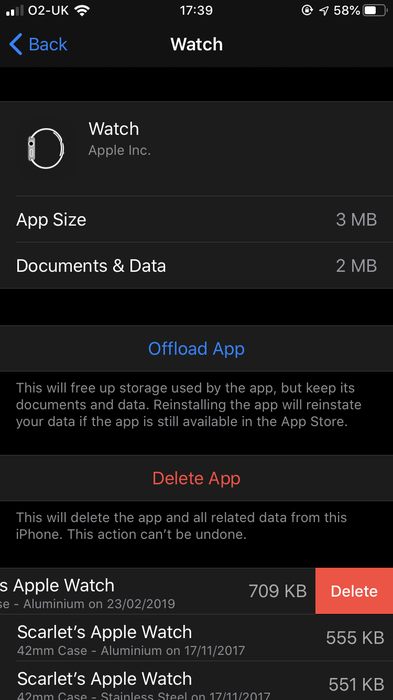
Вы можете провести влево по любой из этих резервных копий и нажать « Delete чтобы удалить их.
Чтобы получить доступ к данным в резервной копии ваших Apple Watch, вам нужно запустить iPhone Backup Extractor на компьютере. Мы посмотрим, как это сделать сейчас.
Как получить доступ и просмотреть резервную копию Apple Watch?
Выполните следующие три шага, чтобы получить доступ к определенным данным в резервной копии Apple Watch:
- Установить iPhone Backup Extractor
- Найдите свою резервную копию Apple Watch
- Доступ и извлечение ваших данных
Шаг 1: Загрузите и установите iPhone Backup Extractor
Вы можете использовать iPhone Backup Extractor для просмотра резервных копий Apple Watch и восстановления данных Apple Watch. Если вы уже используете iPhone Backup Extractor, перейдите к шагу 2, если нет, загрузите и установите его .
Шаг 2. Найдите резервную копию Apple Watch
Чтобы найти резервную копию Apple Watch, выберите резервную копию вашего iPhone, щелкнув по ней в левой части приложения.
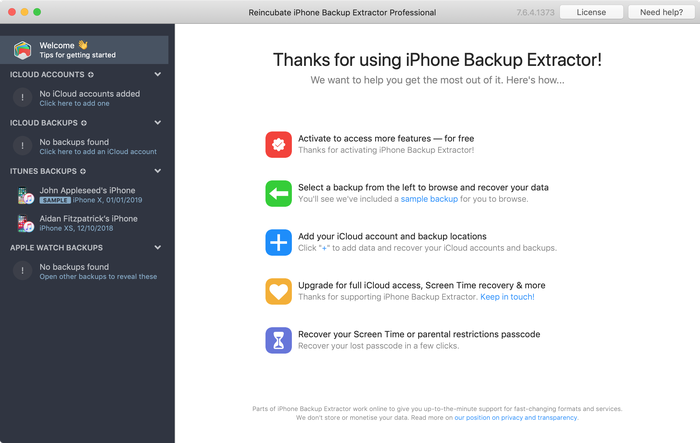
Для этого выберите iPhone в левом столбце «Извлечение резервных копий iPhone», а затем введите пароль для резервного копирования iPhone при появлении соответствующего запроса. Возможно, вам потребуется несколько минут, чтобы появилась резервная копия часов.
Не знаете, какой у вас пароль для резервного копирования iPhone? Узнайте, как восстановить потерянный резервный пароль iPhone .
Шаг 3: Доступ и извлечение ваших данных
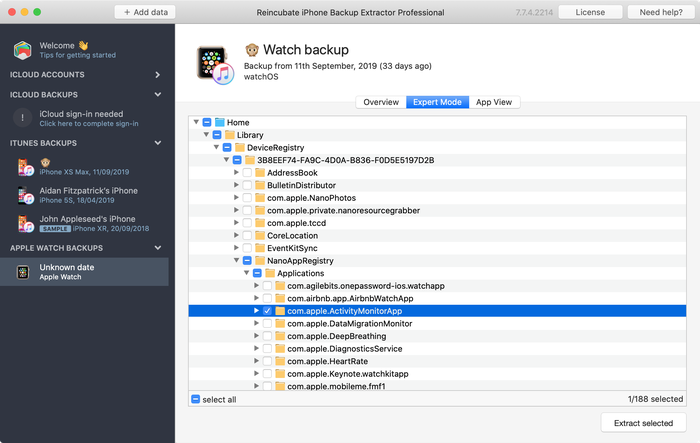
iPhone Backup Extractor позволяет увидеть, что именно находится в резервных копиях Apple Watch. Чтобы просмотреть данные, просмотрите резервную копию в экспертном режиме. Здесь вы должны увидеть Application Plugins и Home . Разверните Home → Library → DeviceRegistry и его подпапки для просмотра ваших данных.
Вы можете извлечь определенные данные на свой компьютер, выбрав и нажав « Extract в правом нижнем углу экрана.
Что входит в резервную копию Apple Watch?
Помимо прочего, ваша резервная копия Apple Watch будет включать следующее:
- Тренировки и упражнения, достижения и калибровка
- Макет ваших приложений на главном экране
- Ваши индивидуальные настройки циферблата
- Настройки системы
- Настройки приложения
- Специфичные для приложения данные для встроенных приложений
- Данные о здоровье и фитнесе *
* Включено только при резервном копировании с использованием iCloud или зашифрованной резервной копии iTunes.
Ваша резервная копия Apple Watch не будет включать следующее:
- Кредитные и дебетовые карты добавлены в Apple Pay
- Ваш пароль Apple Watch
- Bluetooth-пары
- Купленные медиафайлы
- книги
Как сделать резервную копию, стереть и восстановить Apple Watch

Apple Watch сами по себе представляют собой крошечный компьютер, требующий резервного копирования данных и безопасности. Читайте дальше, мы покажем вам, как обеспечить резервное копирование, очистку и восстановление ваших Apple Watch, как если бы вы делали это со своим смартфоном.
Независимо от того, хотите ли вы, чтобы ваши часы были сохранены до минуты в этот момент, вы хотите полностью стереть их перед продажей или передачей члену семьи, или вы хотите знать, как восстановить резервную копию после сброса настроек часов и обновления Смотрите OS, мы здесь, чтобы помочь.
Как сделать резервную копию ваших часов
Удобно, что Apple Watch автоматически создают резервную копию во время обычного процесса резервного копирования iPhone (поэтому каждый раз, когда выполняется резервное копирование вашего iPhone либо путем резервного копирования iTunes вручную, либо через резервную копию iCloud, также выполняется резервное копирование парных Apple Watch). Однако вы можете заставить процесс немедленно создать резервную копию, чтобы вы знали, что резервная копия на телефоне является максимально актуальной.
Что есть, а что нет?
Прежде чем принудительно выполнить резервное копирование, давайте посмотрим, какие резервные копии создаются, а какие нет (следующие списки относятся как к обычным, так и к принудительным резервным копиям).
Согласно Apple, при резервном копировании Apple Watch создаются резервные копии:
- Общие системные настройки, такие как циферблат, известные сети Wi-Fi, яркость, звук и тактильные настройки
- Язык
- Часовой пояс
- Настройки почты, календаря, акций и погоды
- Данные и настройки приложения, такие как карты, расстояние и единицы измерения
- Данные о здоровье и фитнесе, такие как история, достижения и данные, введенные пользователем (для резервного копирования данных о здоровье и фитнесе необходимо использовать iCloud или зашифрованную резервную копию iTunes.)
И наоборот, следующие вещи не резервное копирование в процессе резервного копирования:
- Данные калибровки тренировки и активности с Apple Watch
- Плейлисты, синхронизированные с Apple Watch
- Кредитные или дебетовые карты, используемые для Apple Pay на Apple Watch
- Пароль для ваших Apple Watch
Несмотря на то, что некоторые элементы, для которых не было выполнено резервное копирование, имеют смысл (например, отсутствие резервного копирования данных кредитной карты), стоит отметить, что если вы выполнили много тренировок, существенно откалибровавших данные о вашей активности, вы можете пропустить принудительное резервное копирование (которое стер эти настройки).
Принудительное резервное копирование
Помните, и мы еще раз подчеркиваем это для ясности и для того, чтобы уберечь вас от изменения настроек, выходящих за рамки процесса резервного копирования, вам не нужно принудительно создавать резервную копию для общих целей резервного копирования . Ваши Apple Watch автоматически создают резервную копию каждый раз, когда вы подключаетесь к iTunes и синхронизируете / резервное копирование iPhone, с которым они сопряжены. Также создается резервная копия, если у вас есть автоматическое резервное копирование на основе iCloud.
Единственный раз, когда вам нужно выполнить следующий процесс, — это если вы хотите принудительно создать резервную копию прямо перед выполнением некоторой административной задачи, такой как очистка часов и переустановка / обновление Watch OS (и вы хотите быть уверены, что резервная копия актуальна -минутный ток). Простое резервное копирование вашего iPhone на самом деле не позволяет выполнить это мгновенное резервное копирование, потому что рабочий процесс резервного копирования для Apple Watch переключается с Watch на телефон на iTunes / iCloud. Если вы создаете резервную копию своего телефона, вы просто создаете резервную копию последней резервной копии Apple Watch, а не создаете новую и немедленную резервную копию устройства.
Чтобы принудительно выполнить резервное копирование вне обычных автоматических резервных копий, которые происходят в фоновом режиме во время процесса резервного копирования / синхронизации iPhone, вам необходимо отключить часы от телефона. Мы действительно предпочли бы, чтобы в меню настроек Watch OS была просто опция типа «Резервное копирование сейчас», но в настоящее время это единственный способ принудительно отключить устройство от резервного копирования.

Для этого откройте приложение Apple Watch на сопряженном iPhone и перейдите к пункту меню для Apple Watch, затем выберите «Разорвать пару с Apple Watch». Подтвердите, что вы хотите отключить часы, и сядьте поудобнее. Это займет несколько минут, пока ваш iPhone выполняет резервное копирование часов, а затем отключает их.
Как протереть Apple Watch
Процесс отсоединения стирает часы после резервного копирования. Существует способ выполнить очистку (без резервного копирования) на часах Apple, однако, если у вас 1) в настоящее время нет доступа к исходному сопряженному устройству или 2) никогда не было доступа, так как вы купили часы, использованные и предыдущие владелец не разорвал пару.
Если у вас есть доступ к главному iPhone, гораздо лучше разорвать пару с телефоном, так как это создаст резервную копию. Если резервная копия неуместна (например, вы протираете часы перед продажей на eBay), действуйте, не беспокоясь о резервном копировании данных.
Сброс Apple Watch
Если вы сбрасываете часы без пароля (или часы, для которых у вас есть пароль и вы можете их разблокировать), процесс будет следующим.

Чтобы разорвать пару и сбросить часы с самих часов, нажмите заводную головку часов, чтобы открыть меню приложения, а затем выберите значок настроек (маленькая шестеренка). В меню настроек выберите «Общие», а затем «Сброс».

В меню «Сброс» выберите «Стереть все содержимое и настройки». Вам будет предложено ввести пароль (если он у вас включен), а затем предупредить, что все носители, данные и настройки будут удалены. Выберите «Продолжить», чтобы восстановить заводские настройки часов.
Сброс Apple Watch без пароля
Если вы не можете вспомнить свой пароль или предыдущий владелец не стер устройство должным образом, прежде чем передать его вам, еще не все потеряно. Вы по-прежнему можете выполнить сброс к заводским настройкам, подключив Apple Watch, если у вас есть зарядный кабель. (Без подключенного зарядного кабеля и зарядки часов следующие шаги не сработают.)

Подсоедините Apple Watch к кабелю для зарядки, а затем нажмите и удерживайте боковую кнопку на часах, пока не появится меню выключения питания. Нажмите и удерживайте экранную кнопку «ПИТАНИЕ ВЫКЛЮЧЕНО», пока не появится экран «Удалить все содержимое и настройки». Нажмите кнопку «Удалить все содержимое и настройки», чтобы завершить сброс Apple Watch.
Как восстановить ваши часы
Восстановление данных на часах после этого несложно и почти идентично процессу первоначального сопряжения, когда вы впервые подключаете Apple Watch к своему iPhone. Чтобы восстановить данные, просто откройте приложение Apple Watch на своем iPhone с Apple Watch под рукой.

Выберите «Начать сопряжение» и затем используйте инструмент сопряжения (сканируя циферблат Apple Watch камерой iPhone или вручную вводя данные сопряжения). Когда пара будет завершена, вам будет предложен вариант «Установить как новые Apple Watch» или «Восстановить из резервной копии».
Выберите «Восстановить из резервной копии», а затем выберите резервную копию из доступного списка. После того, как вы выберете резервную копию, ваш iPhone восстановит все данные и настройки из резервной копии (как указано в первом разделе этого руководства), и процесс сопряжения и восстановления будет завершен.
Есть вопросы о ваших Apple Watch? Напишите нам по адресу [email protected], и мы постараемся ответить на них.
Как найти резервные копии Apple Watch при смене часов
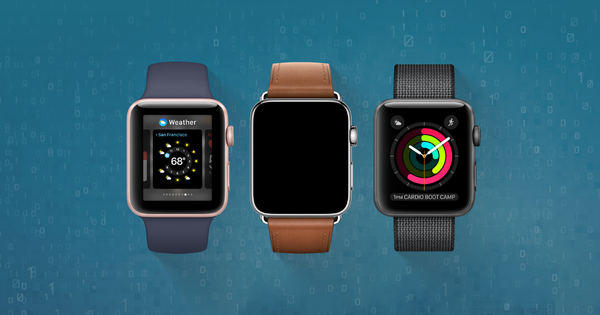
Потеря настроек и данных Apple Watch может быть проблематичной, и я обнаружил, что при замене устройств иногда не очевидно, как восстановить ваши часы, поскольку резервные копии предыдущих часов не отображаются.
Если вы сломаете или повредите свои часы, Apple будет очень крут, если у вас есть AppleCare +. Еще в феврале в моем Ceramic Series 3 возникла ошибка, и в течение двух дней мне прислали еще одну.

Процесс переключения часов после этого довольно прост:
- Удалите старые часы из службы «Найди мой iPhone». Вы можете сделать это с помощью приложения «Найти iPhone» на своем iPhone (выбрав «Часы» и выбрав «Стереть часы» или используя сайт «Найти мой» ).
- Отсоедините старые часы. Нет необходимости явно создавать резервную копию, так как ваш iPhone автоматически сохраняет резервную копию ваших старых Apple Watch, когда вы отсоединяете их.
- Старые часы сбрасываются и стираются. Как только это будет сделано, выключите его.
Прежде чем сделать это, имеет смысл убедиться, что ваши часы работают с последней версией WatchOS.
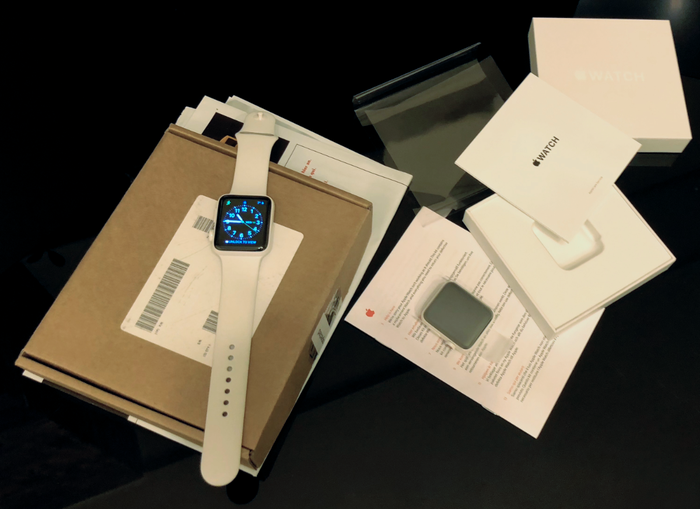
На этом этапе старые часы полностью удалены, и новые часы могут быть легко спарены. Надеемся, что вы включаете его для зарядки в начале этого процесса, хотя обычно они приходят полностью заряженными, и они очень хорошо держат заряд во время доставки. Мой приехал с более чем 70%, что было здорово.
- Включите новые часы. Это в конечном итоге представит экран настройки, и вы сможете следовать обычному процессу сопряжения Apple Watch .
- Когда вы перейдете к шагу 4, вы ожидаете увидеть только что созданную резервную копию ваших старых часов. Но что, если его там нет?
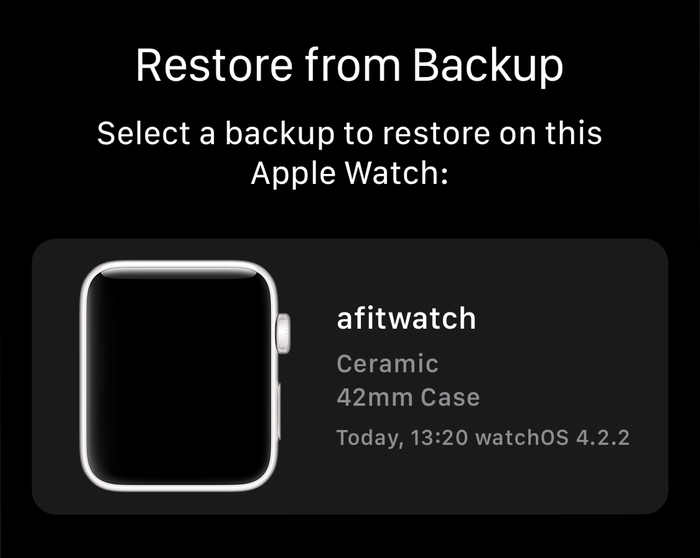
Обычно ответ прост, хотя и не очевиден. Новые часы поступили с более старой версией WatchOS, чем ваши резервные копии часов. Вы не можете восстановить резервную копию с более новой WatchOS на более старую. Чтобы это исправить, нужен слегка болезненный процесс.
- Установите замену Watch up как новые Apple Watch.
- Как только процесс сопряжения и настройки завершен, обновите прошивку.
- После завершения обновления отсоедините и удалите его, как описано в первой серии шагов этого документа. Неловко, это оставит вас с резервной копией этой «новой» установки часов. Это не проблема: их легко удалить .
После стирания часов, когда вы снова подключите их, вы увидите, что ваша оригинальная резервная копия часов появится в списке доступных резервных копий часов. Задача решена!
Как сделать резервную копию Apple Watch
Резервные копии Apple Watch не работают как обычные резервные копии iOS. Вместо этого ваши Apple Watch сохраняются в ключевых точках вашего устройства iOS. При резервном копировании устройства iOS все его содержимое, включая резервную копию Apple Watch, безопасно сохраняется в резервной копии. Это означает, что вы не можете автоматически запускать внешнюю резервную копию Apple Watch. Вместо этого вы должны обеспечить резервное копирование на ваш iPhone, а затем сделать резервную копию вашего iPhone.
Резервные копии Apple Watch создаются автоматически и обычно ежедневно. Не существует простого способа заставить резервное копирование часов произойти немедленно, кроме как отключить и стереть часы. Когда вы запускаете процесс для этого, Apple автоматически обновляет резервную копию часов на вашем iPhone, чтобы вы могли восстановить часы позже.
Как найти резервные копии Apple Watch
Если вы хотите узнать, когда были созданы резервные копии ваших часов и сколько памяти они используют, вы можете сделать это на iPhone, с которым они связаны. См. Settings → General → iPhone Storage → Watch . Это покажет вам, сколько места занято в целом, а затем в разделе «Документы и данные» будет отображен список всех резервных копий Watch, а также дата, когда они были взяты.
Вы можете провести влево по любой из этих резервных копий и выбрать «Удалить», чтобы удалить их.
И да, если вам интересно, Reincubate iPhone Backup Extractor позволит вам увидеть, что именно находится в резервных копиях Apple Watch. Ваши резервные копии часов автоматически отображаются в приложении, хотя, если вы хотите проверить данные вручную в экспертном режиме, вы должны увидеть Home → Library → NanoBackup и его подпапки.
Что находится в резервной копии Apple Watch
Apple Watch не хранит большое количество данных, и, в соответствии с этим, они не хранят много данных в своих резервных копиях. Как и в случае с iOS-устройствами, в резервные копии не включены приобретенные мультимедийные файлы или книги.
В разных версиях watchOS резервные копии Apple Watch содержат следующее:
- Системные настройки (циферблаты, известные сети Wi-Fi и т. Д.)
- Конфигурация док-станции и макет приложения
- Настройки уведомлений и настройки приложения
- Список установленных приложений watchOS
- Данные о здоровье и фитнесе (хотя в вашей резервной копии iOS будет больше
- Музыкальные плейлисты, синхронизированные с вашими Apple Watch (но не медиа-файлы)
- Синхронизированные фотографии
- Данные Apple Wallet (хотя в вашей резервной копии iOS будет больше информации, а данные вашей карты здесь не будут храниться)
Как Восстановить Apple Watch?
Нажмите и удерживайте колесико Digital Crown, пока не увидите пункт «Стереть контент и настройки». Нажмите «Сброс», а затем снова нажмите «Сброс» для подтверждения. Дождитесь завершения процесса, затем настройте Apple Watch повторно. Когда будет предложено, выберите восстановление из резервной копии.
Где хранятся резервные копии Apple Watch?
Резервные копии Apple Watch входят в состав резервных копий iPhone, сохраняемых в iCloud, на Mac или ПК с Windows. Если Ваши резервные копии хранятся в iCloud, Вы не можете просмотреть информацию, которая в них содержится.
Как восстановить резервную копию на Apple Watch?
Нужно просто нажать на кнопку « Восстановить из резервной копии ».
- Включите часы;
- Запустите приложение Watch на iPhone;
- Нажмите «Начать создание новой пары»;
Как восстановить Apple Watch через iTunes?
Требуется зажать цифровую коронку и кнопку включения на 10 секунд, после чего отпустить кнопку включения, продолжая удерживать цифровую коронку. Если все сделать правильно, приложение iTunes на Mac обнаружит Apple Watch в режиме восстановления ПО.
Как сбросить iCloud на Apple Watch если забыл пароль?
Как сбросить Apple Watch, если вы забыли код- пароль Нажмите и удерживайте колесико Digital Crown, пока не увидите пункт «Стереть контент и настройки». Нажмите « Сброс », а затем снова нажмите « Сброс » для подтверждения. Дождитесь завершения процесса, затем настройте Apple Watch повторно.
Как очистить хранилище Apple watch?
5 способов очистить память на Apple Watch
- Удалите ненужные приложения Отключите автоустановку приложений
- Удалите аудиокниги с Apple Watch.
- Удалите музыку с Apple Watch.
- Настройте скачивание подкастов
- Отключите синхронизацию фото
Как перенести данные с одного Эпл Вотч на другой?
Если у вас нет старого iPhone или с него стерты данные
- Сотрите данные с Apple Watch.
- Настройте новый iPhone и выполните вход в iCloud.
- Откройте приложение Apple Watch на новом iPhone и создайте пару между часами и новым iPhone.
- Попытайтесь выполнить восстановление из резервной копии.
See also: Как Почистить Ремешок От Часов Apple Watch?
Как сделать резервную копию Apple watch?
Как сделать резервную копию Apple Watch
- Зайдите в настройки на iPhone.
- Выберите верхний раздел, в котором указаны параметры Apple ID и iCloud.
- Нажмите iCloud и прокрутите вниз до iCloud Backup.
Как восстановить удаленное приложение на Эпл Вотч?
Восстановление полностью удаленной встроенной программы
- На устройстве с ОС iOS или iPadOS перейдите в App Store.
- Выполните поиск программы. Обязательно используйте точное имя программы.
- Нажмите значок для восстановления программы.
- Подождите, пока программа восстановится, а затем запустите ее с экрана «Домой».
Что делать если Эпл Вотч заблокировался?
При полной блокировке Apple Watch единственный возможный способ разблокировать их – воспользоваться iPhone, который привязан к ним. Для этого откройте приложение «Watch» на iPhone > «Мои часы» > «Код-пароль». Повторно активировав ввод пароля, появится возможность ввести пароль на часах еще один раз.
Как подключить Эпл Вотч без обновления?
Для включения Apple Watch нажмите и удерживайте боковую кнопку, пока не отобразится логотип Apple. Поднесите iPhone к Apple Watch, дождитесь появления экрана создания пары с Apple Watch на iPhone, затем коснитесь «Продолжить». Также можно открыть приложение Apple Watch на iPhone и коснуться «Пара с другими часами».
Как сбросить Apple Watch через компьютер?
На компьютере перейдите на страницу «Найти iPhone» веб-сайта iCloud.com и выполните вход с помощью идентификатора Apple ID. Нажмите «Все устройства» и выберите свои часы Apple Watch. Щелкните «Стереть Apple Watch ». Нажимайте «Далее», пока все данные не будут стерты.