
Как картинку сделать фоном в презентации PowerPoint
Не редко при оформлении презентаций в программе PowerPoint возникает необходимость изменить текущий фон слайдов. К счастью, эта задача решается легко и очень быстро. В этой инструкции вы узнаете, как картинку сделать фоном презентации в PowerPoint. Статья будет актуальной для PowerPoint 2007, 2010, 2013, 2016 и 2019.
Как вставить фон в презентацию PowerPoint 2016
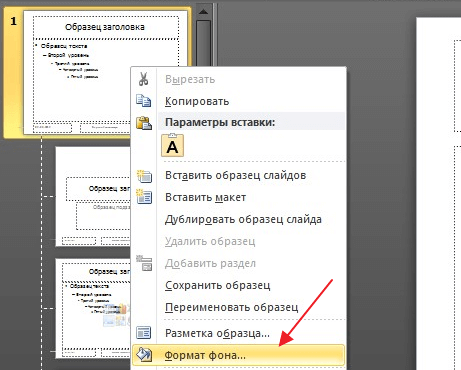
Если вы пользуетесь PowerPoint 2016, то для того, чтобы сделать картинку фоном презентации вам нужно кликнуть правой кнопкой мышки по слайду в левой части окна и в открывшемся меню выбрать пункт « Формат фона ».
После этого в правой части окна PowerPoint появится меню « Формат фона », в котором можно настроить фоновое изображение. Здесь нужно выбрать вариант « Рисунок или текстура » и нажать на кнопку « Файл » для того, чтобы выбрать рисунок, который должен стать фоном презентации. Таким образом вы установите фоновый рисунок для одного выбранного слайда, если же вы хотите использовать данный фон и для всех остальных слайдов презентации, то нажмите на кнопку « Применить ко всем ».
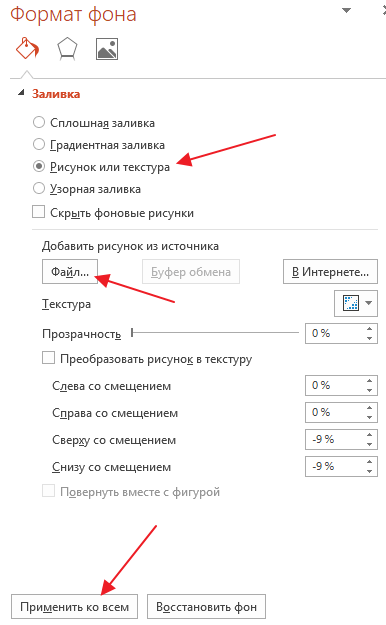
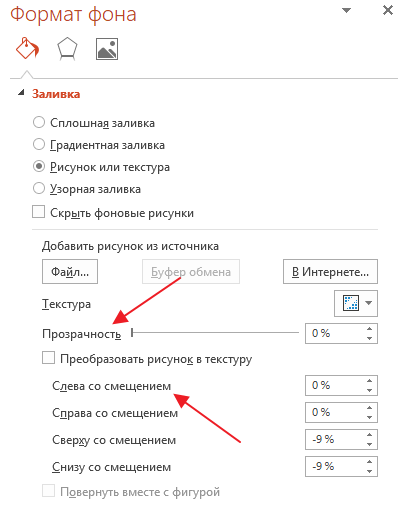
Также, здесь доступно несколько настроек, которые позволяют изменить внешний вид и расположение картинки на фоне презентации. Например, вы можете установить значение прозрачности фона, а также разместить картинку со смещением.
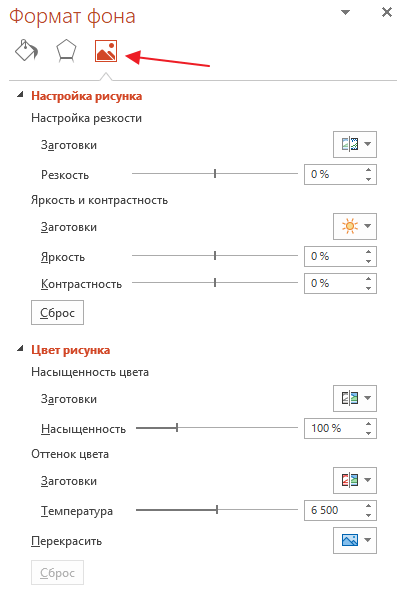
В верхней части меню «Формат фона» есть три вкладки. Если перейти на последнюю вкладку, то вы получите доступ к еще большему количеству настроек, которые можно приметить фоновой картинке. В частности, здесь можно изменить резкость, яркость, контраст, насыщенность и температуру изображения.
Как и в предыдущем случае, настройки применяются только к текущему слайду презентации.
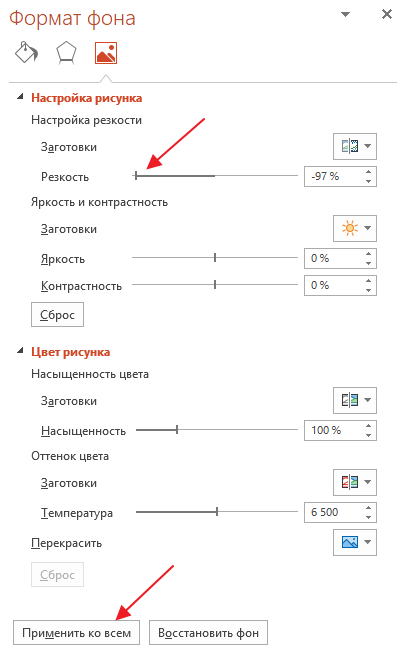
Для того чтобы применить их ко всем слайдам нужно нажать на соответствующую кнопку внизу меню.
Обратите внимание, если вы заходите убрать установленный ранее фон, то вам нужно еще раз открыть данное меню и выбрать вариант « Сплошная заливка ».
Как вставить фон в презентацию PowerPoint 2010
Если вы пользуетесь старой версией PowerPoint, например, PowerPoint 2010, то процесс настройки фона презентации будет выполняться почти также. Основное отличие – в старых версиях программы меню выглядят немного по-другому.
Для того чтобы сделать картинку фоном презентации в PowerPoint 2010 вам нужно кликнуть правой кнопкой мышки по слайду и в появившемся меню выбрать « Формат фона ».
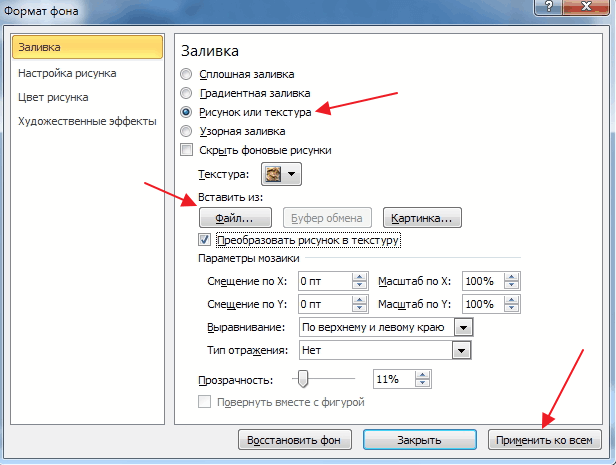
В результате откроется всплывающее окно « Формат фона ». Здесь, на вкладке « Заливка » нужно выбрать вариант « Рисунок и текстура », после чего выбрать нужную картинку с помощью кнопки « Файл ». Если вы хотите изменить фон только для текущего слайда презентации, то окно можно закрывать с помощью кнопки « Закрыть ». Если же вы хотите использовать выбранный фон на всех слайдах, то нажмите на кнопку « Применить ко всем ».
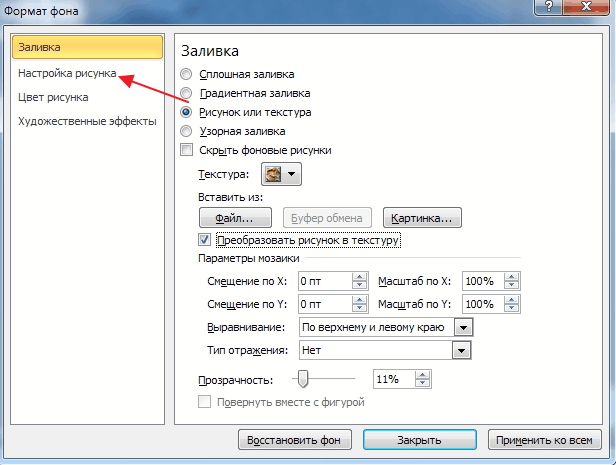
Остальные настройки фоновой картинки расположены на вкладках « Настройка рисунка », « Цвет рисунка » и « Художественные эффекты ».
Как и в новых версиях PowerPoint, для удаления установленного ранее фона нужно снова открыть окно « Формат фона », выбрать вариант « Сплошная заливка » и нажать на кнопку « Применить ко всем ».
- Как добавить и удалить слайд в PowerPoint
- Как вставить музыку в презентацию PowerPoint на все слайды
- Как вставить GIF в презентацию PowerPoint
- Как создать презентацию в PowerPoint: пошаговая инструкция
- Как наложить музыку на все слайды презентации в PowerPoint
Создатель сайта comp-security.net, автор более 2000 статей о ремонте компьютеров, работе с программами, настройке операционных систем.
Остались вопросы?
Задайте вопрос в комментариях под статьей или на странице «Задать вопрос» и вы обязательно получите ответ.
Настройка фонов в Powerpoint 2010
Поскольку PowerPoint – это программа, основанная на дизайне, фоны являются эффективным способом улучшения эстетики и читаемости слайдов. Темы в PowerPoint помогают выбрать фон по умолчанию, поэтому при каждом изменении темы фон по умолчанию устанавливается автоматически. Тема включает в себя больше, чем просто фоны, поэтому вы можете сохранить другие аспекты темы, изменяя фон по умолчанию.
Ниже приведены шаги для применения фона в PowerPoint.
Шаг 1 – На ленте « Дизайн» в группе « Фон » щелкните команду « Стили фона» .
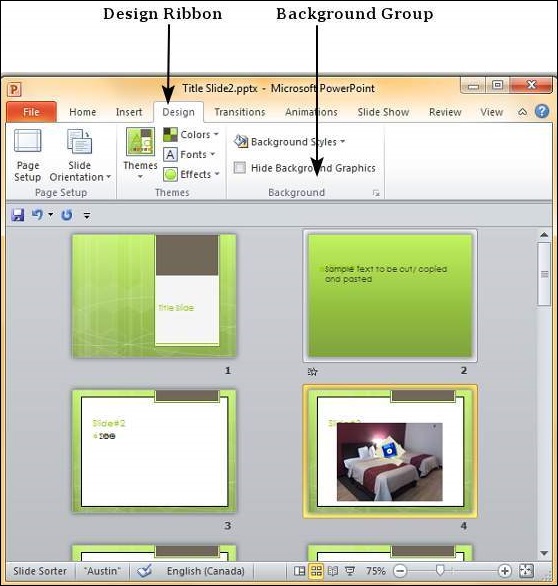
Шаг 2 – Выберите один из стилей фона, который соответствует вашим требованиям.
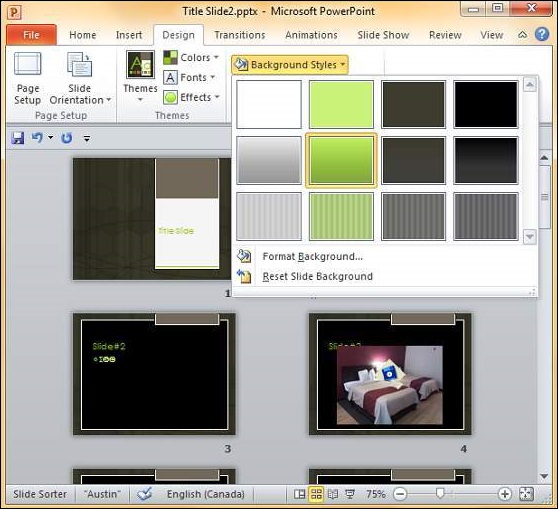
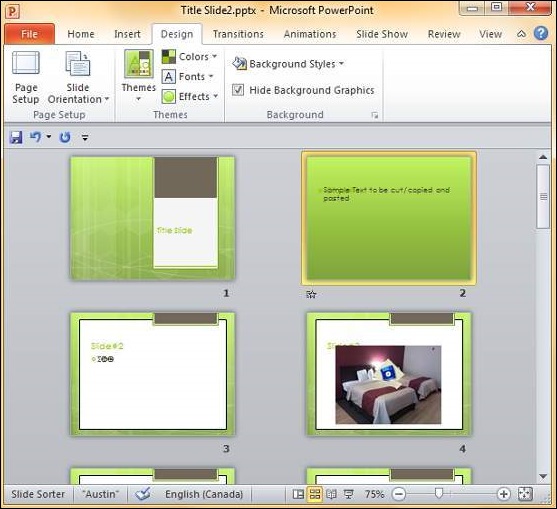
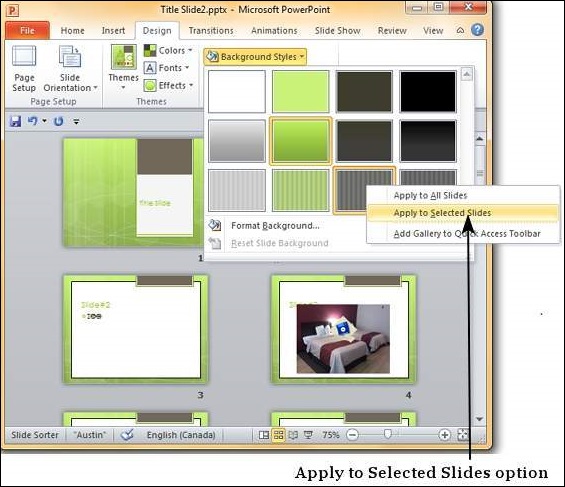
Шаг 3 – Чтобы отредактировать фон для определенного слайда, щелкните правой кнопкой мыши на желаемом фоновом слайде и выберите « Применить к выбранным слайдам ».
Шаг 4 – Выбранные слайды теперь имеют новый фон.
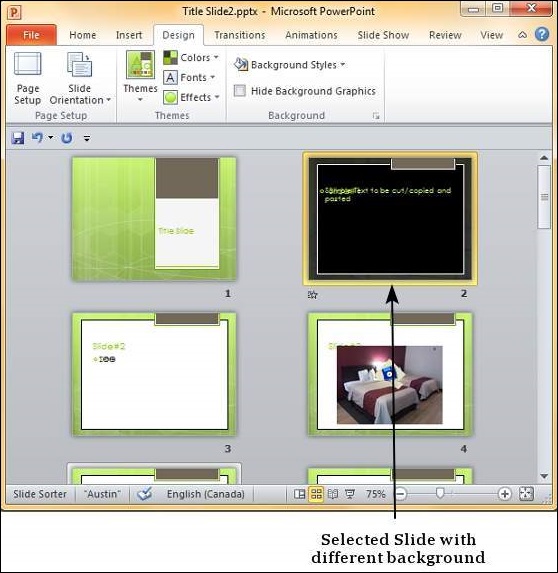
Графика на фоне слайда может отвлечь вас от реального содержимого, в таких случаях вы можете скрыть графику и сохранить простой фон, пока не закончите работу с содержимым. Для этого выберите слайд и установите флажок « Скрыть фоновую графику ».
Как добавить фоновую картинку в слайды PowerPoint

Используйте любое изображение в качестве фона для одного или нескольких слайдов в презентации PowerPoint, если вы хотите, чтобы ваша презентация была индивидуальной. Отрегулируйте прозрачность изображения, чтобы оно не перегружало текст.
Инструкции в этой статье применимы к PowerPoint для Office 365, PowerPoint 2019, PowerPoint 2016, PowerPoint 2013 и PowerPoint 2010.
Тщательно выбирайте фоновое изображение
По умолчанию изображение, которое вы выбираете для фона слайда, растягивается, чтобы соответствовать слайду. Чтобы избежать искажений, выберите изображение в горизонтальном формате и изображение с высоким разрешением .
Изображение с высоким разрешением выглядит четким и четким, в то время как изображение с низким разрешением выглядит размытым, когда оно увеличивается и растягивается, чтобы соответствовать слайду. Растяжение изображения может привести к искажению изображения.
Добавить и отформатировать фоновое изображение
Чтобы добавить изображение в качестве фонового изображения для слайда PowerPoint:
Откройте презентацию PowerPoint и перейдите на слайд, где вы хотите добавить фоновое изображение. Если вы хотите добавить его ко всем слайдам, добавьте его к любому слайду.
Выберите « Дизайн» > « Формат фона» . Или щелкните правой кнопкой мыши слайд и выберите « Формат фона» . Откроется панель «Формат фона».

Выберите рисунок или текстуру заливки .

Выберите « Файл», чтобы вставить изображение с вашего компьютера или сетевого диска, выберите « Буфер обмена», чтобы вставить скопированное изображение, или выберите « Онлайн» (или « Картинки в PowerPoint 2010»), чтобы найти изображение в Интернете.

Найдите изображение, которое вы хотите использовать, и выберите Вставить .

Установите уровень прозрачности для изображения с помощью ползунка Прозрачность.

Выберите « Сбросить фон», чтобы удалить фотографию, чтобы можно было начать сначала, « Закрыть», чтобы применить изображение в качестве фона для одного слайда, или « Применить ко всем», чтобы применить изображение в качестве фона ко всем слайдам в презентации.
Чтобы удалить фоновое изображение, откройте панель «Формат фона» и выберите « Сплошная заливка» или другой параметр.
KB0129. think-cell использует неправильный цвет шрифта или странные цвета на фоне меток

think-cell рекомендует следующие способы установки фона, которые позволяют надстройке think-cell без проблем работать с PowerPoint. Лучший способ — установить (или сохранить) автоматические параметры фона слайда и изменять только цвета темы PowerPoint, чтобы обеспечить хорошую контрастность при чтении.
- PowerPoint 2010:
Вид → Режимы образцов → Образец слайдов → Изменить тему → Цвета → Создать новые цвета темы… PowerPoint 365, 2013, 2016, 2019:
Вид → Режимы образцов → Образец слайдов → Фон → Цвета → Изменить цвета… - Выберите в поле Текст/фон — темная 1 темный цвет для текста или линий или темный фон
- Выберите в поле Текст/фон — темная 1 светлый цвет для фона слайда по умолчанию или для текста и линий, если вы используете темный фон
- Дополнительные сведения см. в статье KB0105. Как изменить стандартные цвета диаграмм, создаваемых с помощью think-cell?
Настройка фона слайда для всей презентации
Настройте фон для всех слайдов (в том числе для образца слайдов и макетов). При этом заливка фона всех слайдов будет осуществляться автоматически.

- Откройте образец слайдов: Вид → Режимы образцов → Образец слайдов
и перейдите на слайд верхнего уровня образца слайдов. - Чтобы применить изменение ко всем слайдам, сначала переключитесь на другой стиль фона:
Фон → Стили фона и выберите, например, Стиль 2 . - Выберите фон: Случай 1. Чтобы установить светлую сплошную заливку фона, выберите Стиль 1 (по умолчанию) или выберите Стиль 2

Случай 2. Чтобы установить темную сплошную заливку фона, выберите Стиль 3 или Стиль 4
- Настройте стиль фона для всего слайда, как показано в случае 1 или 2.
- Чтобы задать цвет фона верхнего и (или) нижнего колонтитула, вставьте фигуру PowerPoint:
Главная → Рисование → Прямоугольник и отформатируйте ее по своему усмотрению.

Случай 3. Чтобы выбрать изображение или текстуру, шаблон или градиентную заливку в качестве фона:
- Фон → Стили фона → Формат фона…
- Выберите нужный фон → Применить ко всем → Закрыть
Примечание. Если вы выбираете темный фон, сначала настройте темный стиль фона , как показано для случая 2. Затем примените нужный фон. В этом случае светлый цвет будет использоваться для текста и линий.

Настройка фона для отдельного слайда
После настройки фона для всей презентации, как описано выше, установите фон для отдельного слайда следующим образом.
- Нажмите правой кнопкой мыши на слайд → Формат фона
- Выберите фон → Закрыть
Примечание. Если у одного слайда темный фон, а у остальной презентации фон светлый (или наоборот), вам потребуется связать этот слайд с аналогичным стилем фона , чтобы PowerPoint и think-cell могли скорректировать цвет шрифта.
- Выбрать слайд
- Office 365, 2016 и 2013: Конструктор → Варианты → Дополнительно → Стили фона
Office 2010: Конструктор → Фон → Стили фона - Нажмите правой кнопкой мыши Стиль 4 (для темного фона) или Стиль 1 (для светлого фона)
- Применить к выделенным слайдам
Затем примените нужный фон. В этом случае светлый (или темный) цвет будет использоваться для текста и линий.
Использование фона диаграммы
Возможно, вы попытались просто разместить сплошной прямоугольник за диаграммой. Однако метки и разрывы оси не соответствуют фону диаграммы. Эту проблему можно предотвратить следующим способом

- Откройте образец слайдов: Вид → Режимы образцов → Образец слайдов
- Щелкните правой кнопкой мыши на вкладку Слайды → Вставить макет → щелкните правой кнопкой мыши новый пакет → Переименовать макет → введите, например, Chart Background
- Отформатируйте фон слайда нового макета Фон диаграммы так, как вы хотите.
Нажмите правой кнопкой мыши на слайд → Формат фона… - Вставьте прямоугольник для фона слайда (выделен белым на снимке экрана), измените его размер так, чтобы он охватывал весь слайд, а затем измените заливку фона слайда соответствующим образом и отправьте ее на задний план.
- Закройте образец слайдов: Образец → Закрыть режим образца
- На каждом слайде, на котором вы хотите разместить диаграмму, выполните следующие действия.
- Нажмите правой кнопкой мыши на слайд → Макет → выберите пользовательский макет, например Фон диаграммы
- Вставьте прямоугольник для фона диаграммы (синий прямоугольник на снимке экрана) и выберите параметр Заливка фона слайда .
Пояснение
think-cell получает только сведения о текущем стиле фона , но не сведения о параметрах формата фона… . Поэтому необходимо выбрать стиль фона , чтобы PowerPoint и think-cell правильно использовали цвета темы текста/фона (например, светлый цвет шрифта на темном фоне или темный цвет шрифта на светлом фоне), как описано в статье KB0100. Как изменить цвет шрифта?.