
Введение в поставку и поддержку конфигураций
Рассмотрим типичную ситуацию. Фирма-поставщик выпускает тиражную конфигурацию. Клиент приобретает ее и адаптирует под свои требования. Через некоторое время поставщик выпускает новую версию, и перед клиентом встает вопрос обновления, то есть интеграции своих изменений с изменениями поставщика. Ручное объединение в подобных случаях очень трудоемко. Требуется составить список всех отличий своей конфигурации от старой конфигурации поставщика и заново внести их в новую версию. Можно делать и наоборот, то есть подготовить список изменений поставщика и внести их в свою конфигурацию, но это ничего не меняет. Многое также зависит от механизма сравнения конфигураций и подготовки отчета различий. В платформе «1С:Предприятие» версии 8 этот механизм был существенно улучшен по сравнению с «1С:Предприятием» версии 7.7, но даже самый лучший и подробный отчет от дальнейшей утомительной ручной работы не освобождает. Механизм поставки и поддержки конфигураций в значительной степени автоматизирует этот процесс.
Общая схема обновления
Подробно рассмотрим ситуацию на примере любого свойства объекта метаданных. Возможны следующие варианты:
| Пользователь | Поставщик | Правило обновления | |
| 1 | Менял | Не менял | Взять из конфигурации пользователя |
| 2 | Менял | Менял | ? |
| 3 | Не менял | Не менял | Взять из конфигурации пользователя |
| 4 | Не менял | Менял | Взять из конфигурации поставщика |
Таблица 1. Правила обновления по умолчанию
Нетрудно заметить, что варианты 1, 3, 4 в большинстве случаев не требуют модифицировать предложенное правило. Самый сложный случай – второй. Здесь нельзя сделать никаких предположений, но можно по крайней мере автоматически определить все такие свойства и предоставить пользователю отфильтрованный список для указания правила в каждом конкретном случае.
Реализация в платформе «1С:Предприятие 8»
Общие понятия
В «1С:Предприятии 8» любая конфигурация может стоять на поддержке одной или нескольких других конфигураций, называемых конфигурациями поставщика. В качестве конфигурации поставщика может выступать конфигурация, созданная командой Конфигурация — Поставка конфигурации — Создать файлы поставки и обновления конфигурации . В результате выполнения этой команды создается файл конфигурации ( cf) . Файл, подготовленный командой Конфигурация — Сохранить конфигурацию в файл , в качестве конфигурации поставщика использовать нельзя. Для того чтобы получить конфигурацию поставщика в виде файла информационной базы (1cd) или файла выгрузки информационной базы (dt), требуется подготовленный вышеописанным способом файл cf загрузить в требуемую информационную базу (возможно, в пустую), выполнив команду Конфигурация — Загрузить конфигурацию из файла . Затем, при необходимости, можно штатными средствами создать файл dt.
Существуют два способа встать на поддержку конфигурации поставщика. Первый — использовать конфигурацию, подготовленную вышеописанным способом (при необходимости внося в нее изменения). Фактически подготовленная конфигурация поставщика находится на поддержке той конфигурации, в которой она была создана. Аналогичный результат достигается через команды Конфигурация — Загрузить конфигурацию из файла и Администрирование — Загрузить информационную базу . Второй способ позволяет поставить на поддержку уже созданную конфигурацию пользователя. Для этого необходимо выполнить команду Конфигурация — Сравнить, объединить с конфигурацией из файла . Если в качестве выбранного файла указывается файл конфигурации поставщика, и конфигурация пользователя уже не находится на ее поддержке, предлагается после объединения встать на поддержку.
Существуют два режима поддержки. Первый — в конфигурацию поставщика не вносятся изменения, она используется как есть. Такой режим возможен только при первом способе постановки на поддержку, и именно в нем конфигурация поставщика находится после ее создания. Все объекты конфигурации в этом случае заблокированы для изменений (в том числе и для добавления новых объектов). Второй режим — конфигурация находится на поддержке с возможностью изменений. Для того чтобы перейти в этот режим, необходимо открыть диалог настройки поддержки командой Конфигурация — Поддержка — Настройка поддержки и нажать кнопку Включить возможность изменения .
Способы обновления конфигурации. Обновление конфигурации может выполняться как с помощью файлов конфигурации поставщика новой версии, так и с помощью специальных файлов обновления конфигурации ( cfu) . Обновление конфигурации с помощью файлов (cf) может выполняться с любой версии (в том числе и более новой, при необходимости отказаться от внесенных изменений). При создании файла обновления поставщик указывает, для каких версий конфигурации он предназначен. Таких версий может быть несколько, но обновление может быть выполнено только с них. Это связано с тем, что файлы обновления включают в себя не всю конфигурацию, а только те изменения, которые существуют между конечной версией и указанными при создании файла обновлениями. Важно отметить, что файлы cfu не поддерживают обновления не только для более ранних версий конфигурации, чем они предназначены, но и для более поздних.
Приведем пример. Если конечная версия «4», а обновление создается только для версии «2», то невозможно будет выполнить обновление не только для версии «1», но и для версии «3». Такое ограничение связано с возможностью «обратных» изменений. То есть представим себе, что при переходе к версии «3» поставщик увеличил длину строки в типе реквизита, а в версии «4» изменил ее обратно. При подготовке обновления «2» — «4» это свойство в файл не попадет (поскольку в этих версиях значения совпадают). Если позволить использовать такой файл для обновления версии «3», то у пользователя окажется неправильная, увеличенная длина строки. Файлы обновления конфигурации имеют минимальный размер не только за счет включения в них только необходимых объектов, но и за счет применяемого в них сжатия данных. Они оптимальны для доставки обновления пользователю по низкоскоростным каналам связи. Обратной стороной является описанная выше меньшая гибкость их применения. С точки зрения дальнейшего процесса обновления применение файлов cf и cfu ничем не отличается.
Рисунок 1. Общая схема взаимодействия поставщика и пользователя
Выполнение обновления
Если конфигурация пользователя находится на поддержке без возможности внесения изменений, обновление представляет собой тривиальный, полностью автоматизированный процесс. Пользователь выполняет команду Конфигурация — Поддержка — Обновить конфигурацию , и после получения подтверждения выполняется обновление. Рассмотрим второй, наиболее интересный случай. Пользователь включил возможность изменения. Обновление конфигурации производится с использованием стандартного механизма сравнения и объединения, но пользователю предоставляется существенный дополнительный сервис. В процессе сравнения участвуют не две а три конфигурации — конфигурация пользователя, старая конфигурация поставщика (она хранится в конфигурации пользователя) и новая конфигурация поставщика, до которой и производится обновление. При этом система автоматически производит анализ сделанных изменений и, в соответствии с таблицей 1, расставляет правила объединения. Главную сложность представляет собой вариант 2, когда и пользователь, и поставщик меняли одно и то же свойство. Как отмечалось, разумных предположений автоматически сделать невозможно, но можно выделить эти случаи для пользователя. Все подобные свойства в дереве объединения показываются жирным шрифтом. Кроме того, в настройке фильтра просмотра можно указать флажок Показывать только дважды измененные свойства , и в дереве объединения будут показываться только те свойства, которые требуют ручной установки правил объединения. После выполнения объединения хранимая внутри пользовательской конфигурации конфигурация поставщика будет обновлена до новой версии.
Модификация алгоритма обновления с помощью правил поддержки
Пользователь может модифицировать приведенный алгоритм обновления с помощью правил поддержки, которые можно установить для каждого объекта метаданных. Необходимость в этом может возникнуть, если пользователь собирается самостоятельно выполнять дальнейшую модификацию объекта на себя и ему неинтересны изменения, вносимые поставщиком. Частный случай — пользователю вообще не требуется данный объект, и он хочет его удалить. Существуют три правила поддержки объекта метаданных:
- «Объект поставщика не редактируется» — пользователь не может изменять объект поставщика. Основное предназначение этого правила будет описано ниже, но пользователь может установить его с целью страховки от случайных изменений. При обновлении такие объекты будут полностью заменяться на объекты поставщика новой версии.
- «Объект поставщика редактируется с сохранением поддержки» — основное правило. В этом случае алгоритм объединения в точности совпадает с описанным.
- «Объект поставщика снят с поддержки» — пользователь не хочет выполнять дальнейшие обновления данного объекта. Для того чтобы удалить объект поставщика, предварительно ему необходимо установить данное правило.
Приведем расширенный вариант таблицы 1, с учетом правил поддержки.
| Пользователь | Поставщик | Правила поддержки и обновления | |||||||
| 1 | Менял | Не менял |
| ||||||
| 2 | Менял | Менял |
| ||||||
| 3 | Не менял | Не менял |
| ||||||
| 4 | Не менял | Менял |
|
Таблица 2. Правила обновления по умолчанию с учетом правил поддержки
Ограничения действий пользователя со стороны поставщика с помощью правил поставки
Поставщик может ограничить возможные изменения пользователя с помощью правил поставки, которые можно устанавливать для каждого объекта метаданных. Данная возможность призвана ограничить возможные изменения конфигурации поставщика, нарушающие логику ее работы, после которых дальнейшая поддержка конфигурации теряет смысл. Существуют три правила поставки:
- «Изменения разрешены»;
- «Изменения не рекомендуются»;
- «Изменения запрещены».
Далее приводятся правила поддержки (по умолчанию и доступные для выбора пользователем), соответствующие различным правилам поставки.
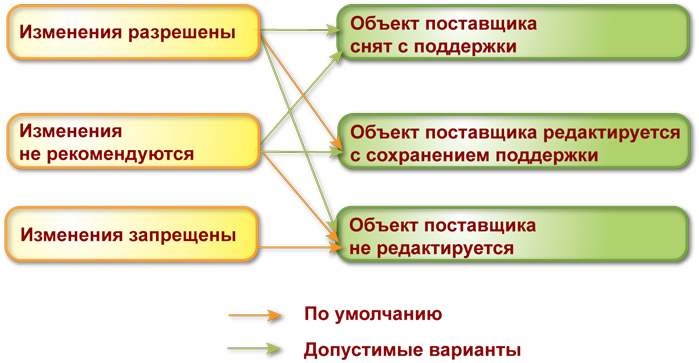
Рисунок 2. Соответствие правил поставки и поддержки
Инфокрафт: Формула ЖКХ
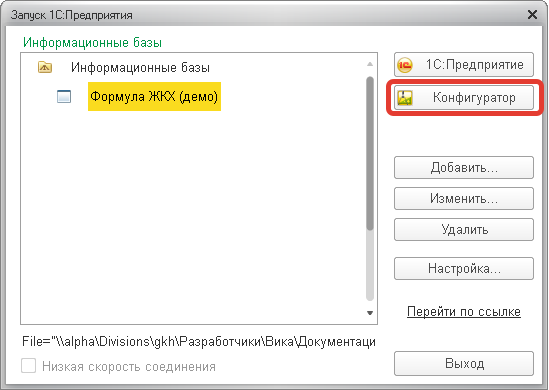
Необходимо запустить программу в режиме «Конфигуратора»:
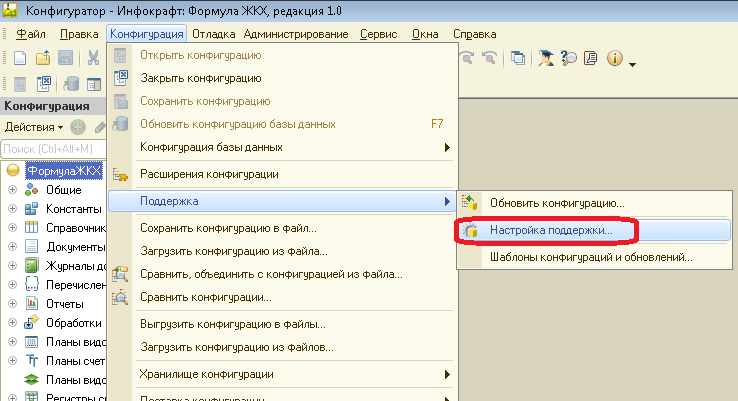
В главном меню выбрать «Конфигурация – Поддержка», если пункты меню не активны, то в этом же меню следует нажать «Открыть конфигурацию». После выполнения этого действия слева появится список объектов конфигурации, а в главном меню «Конфигурация – Поддержка» станет активным пункт «Настройки поддержки». Следует перейти по этому пункту меню.
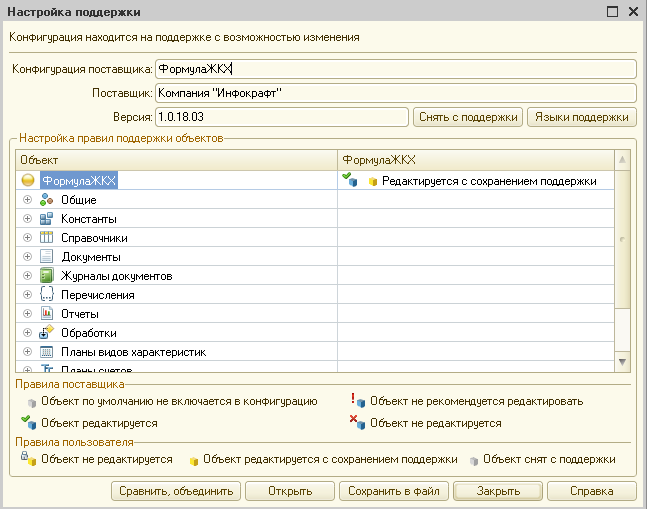
- Если в открывшемся окне «Настройки поддержки» активна кнопка «Включить возможность изменений», то конфигурация находится на поддержке. Чтобы обновить конфигурацию следует перейти к инструкции №435 «Порядок обновления конфигураций «Инфокрафт: Формула ЖКХ» и «Инфокрафт: Формула ЖКХ + Бухгалтерия»:
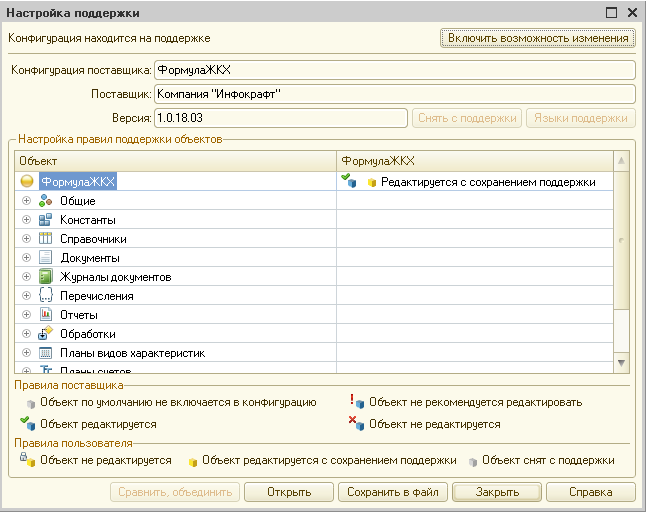
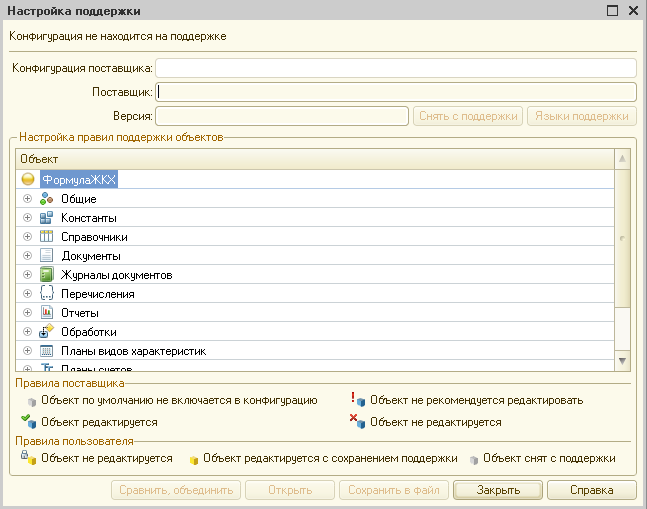
- Если в открывшемся окне «Настройки поддержки» отсутствует кнопка «Включить возможность изменений», а кнопка «Снять с поддержки» не активна, то конфигурация не находится на поддержке. Чтобы установить конфигурацию на поддержку для дальнейшего обновления, следует перейти к пункту 2 текущей инструкции:
- Если в открывшемся окне «Настройки поддержки» отсутствует кнопка «Включить возможность изменений», а кнопка «Снять с поддержки» активна, то конфигурация находится на поддержке с возможностью изменения объектов конфигурации. Чтобы установить конфигурацию на поддержку для дальнейшего обновления, следует перейти к пункту 2 текущей инструкции:
- Как поставить конфигурацию поставщика на поддержку?
Важно! Дальнейшие действия могут нарушить целостность информационной базы, следует убедиться, что в конфигурацию информационной базы не были внесены изменения, затрагивающие структуру данных, иначе данные будут потеряны. Перед выполнением операции рекомендуется сделать резервную копию информационной базы.
- Если конфигурация поставщика находится на поддержке с возможностью изменения, то необходимо сначала полностью снять конфигурацию с поддержки, нажав кнопку «Снять с поддержки». Иначе следует сразу перейти к выполнению следующего шага.
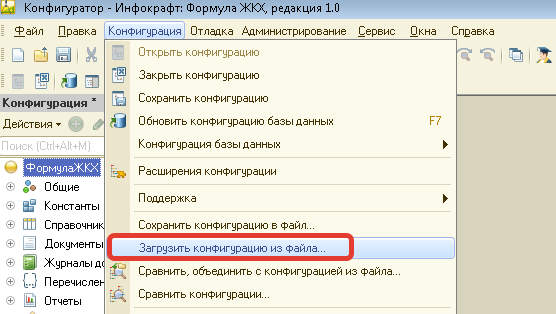
Далее следует загрузить конфигурацию поставщика в информационную базу. Для этого необходимо в главном меню выбрать «Конфигурация – загрузить конфигурацию из файла. »:
В открывшемся окне следует указать путь к шаблону конфигурации 1Сv8.cf:
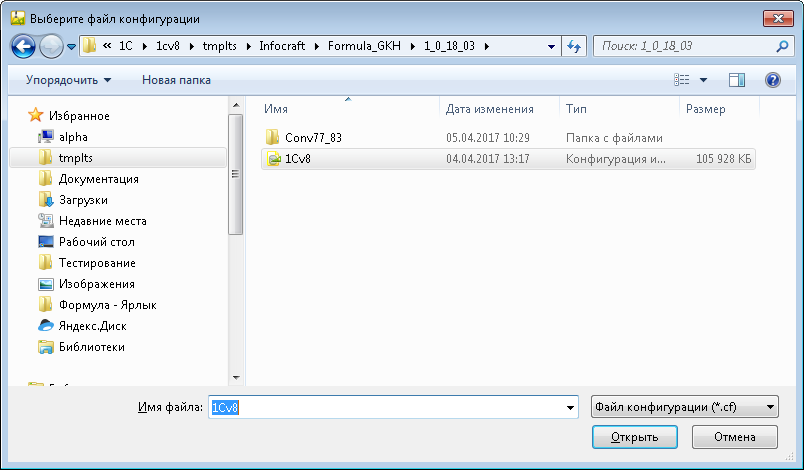
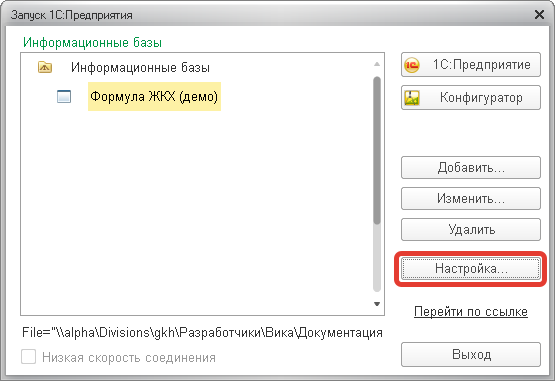
Для того, чтобы определить каталог, в котором находится шаблон конфигурации, следует в окне запуска 1С: Предприятие выбрать необходимую информационную базу и нажать кнопку «Настройка»:
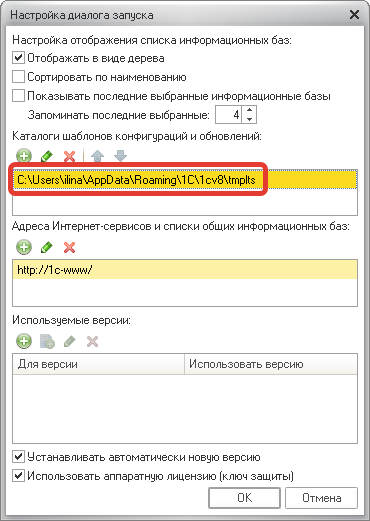
В открывшемся окне «Настройка диалога запуска» в разделе «Каталоги шаблонов конфигураций и обновлений» будет указан путь к каталогу, в котором находится шаблон конфигурации:
Подробнее о том, как установить шаблон конфигурации можно узнать в инструкции №433 «Установка конфигурации и создание пустой базы» (https://help.gkh365.ru/formula/instructions/433/).
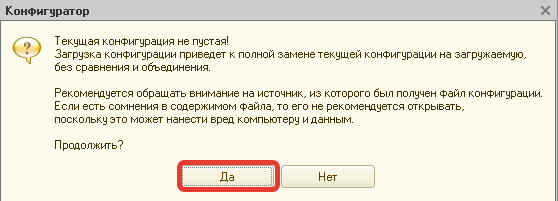
После нажатия «Загрузить конфигурацию из файла» в открывшемся окне следует нажать «Да»:
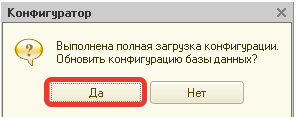
После выполненных действий конфигурация будет установлена на поддержку.
Как снять и поставить на поддержку конфигурацию 1С
Материал расскажет вам о механизме поддержки в 1С, в каких случаях нужно снимать либо ставить конфигурацию на поддержку, и как это сделать.
Поддержка — это стандартный механизм платформы «1С:Предприятие», позволяющий обновлять информационные базы (ИБ) с помощью официальных файлов обновлений от поставщиков конфигураций.
При установке заранее подготовленного комплекта обновлений механизм поддержки не используется.
Снятие с поддержки
Снятие с поддержки выполняется в следующих случаях:
1. Если при установке конфигурации 1С загрузкой возникает ошибка «Для выполнения команды требуется разблокировать все объекты». Это характерно для некоторых отраслевых решений, а также для случаев, когда в конфигурации есть объекты, редактирование которых запрещено правилами поддержки. Если в этом случае не снять конфигурацию с поддержки, то установка загрузкой будет невозможна.
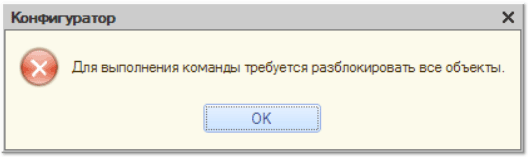
Сообщение о наличии заблокированных объектов
2. Перед установкой конфигурации сравнением/объединением. Если в этом случае не снять конфигурацию с поддержки, то заблокированные объекты не обновятся, что может в дальнейшем вызвать серьезные ошибки.
В остальных случаях снятие с поддержки не требуется.
Узнать, стоит ли конфигурация на поддержке, можно, посмотрев в режиме Конфигуратор на наличие значков в виде желтых кубиков в дереве метаданных, либо на информацию в верхней части окна настройки поддержки, что будет продемонстрировано далее.
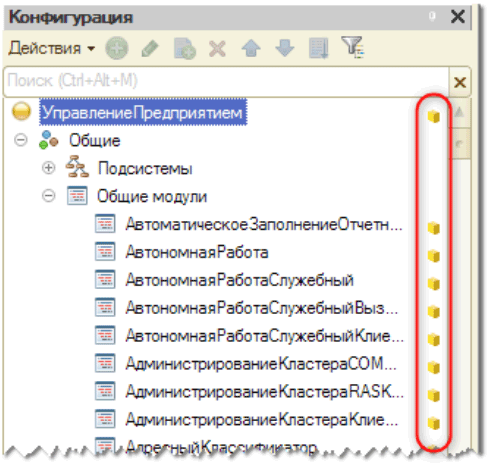
Объекты, поставленные на поддержку
Если значков нет, то конфигурация снята с поддержки и последующие действия можно не выполнять. Значки также могут иметь серый цвет или дополняться изображением замка.
Для снятия конфигурации с поддержки нужно выполнить следующие действия в режиме Конфигуратор:
1. Выбрать пункт меню «Конфигурация > Поддержка > Настройка поддержки…».
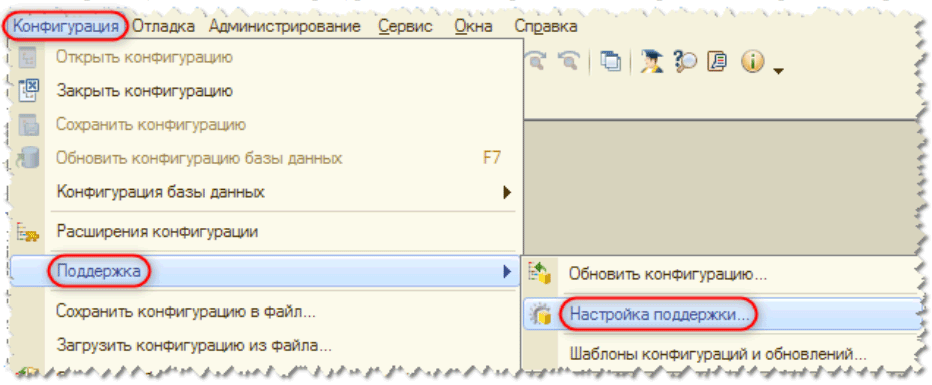
Открытие настроек поддержки
2. В появившемся окне нажать на кнопку «Снять с поддержки», на вопрос ответить «Да».
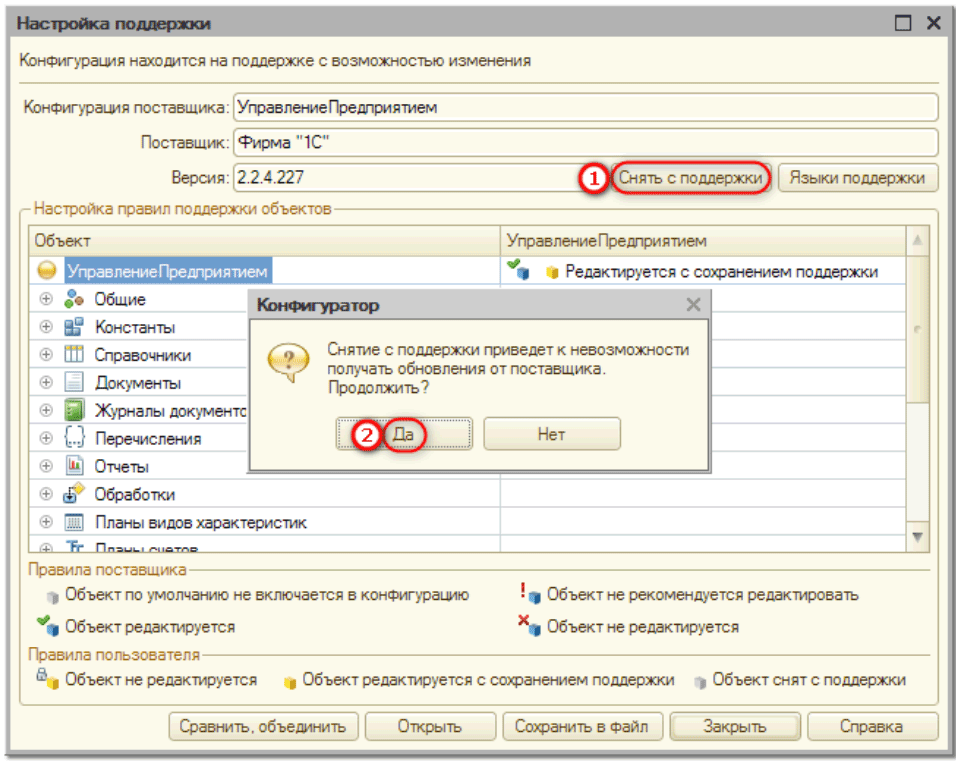
Снятие конфигурации с поддержки
В конфигурации может быть несколько конфигураций поддержки. В этом случае в верхней части окна настройки поддержки отображается выпадающий список. Необходимо повторить пункт 2 для всех конфигураций из списка.
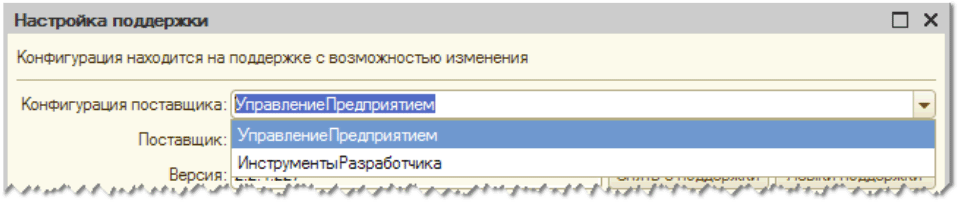
Несколько конфигураций поддержки
После этого можно закрыть окно настройки поддержки.
Постановка на поддержку
Постановку на поддержку имеет смысл выполнять только в тех случаях, если во время установки было произведено снятие с поддержки и если конечная обновленная конфигурация устанавливалась методом сравнения/объединения.
Кроме того, данное действие в целом является не обязательным, а рекомендуемым, поскольку наличие или отсутствие поддержки никак не влияет на работу пользователей в ИБ. Но если не поставить конфигурацию на поддержку, то в будущем невозможно будет обновлять конфигурацию с помощью официальных файлов обновлений от поставщика.
Для постановки конфигурации на поддержку нужно выполнить следующие действия в режиме Конфигуратор:
1. Выбрать пункт меню «Конфигурация > Сравнить, объединить с конфигурацией из файла…».
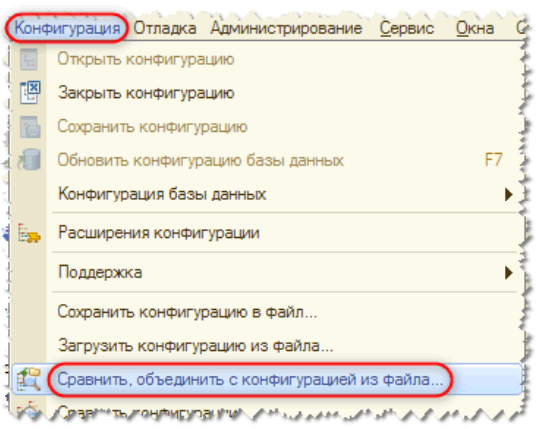
Пункт меню для сравнения/объединения с конфигурацией
2. Выбрать необходимый файл конфигурации поддержки (с расширением .cf). Информацию о расположении этого файла можно узнать в разделе «Комплект обновления».
3. Должно появиться окно с вопросом о постановке на поддержку и с информацией о названии конфигурации, ее версии и поставщике. В этом окне нужно нажать «Да» и затем дождаться окончания процесса сравнения.
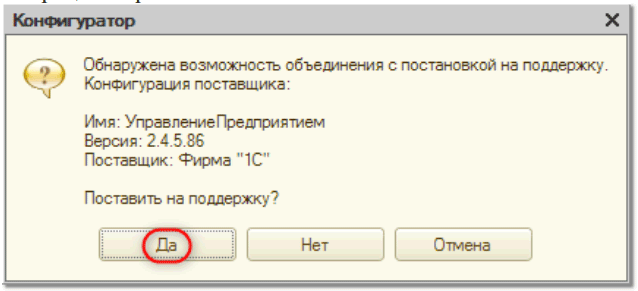
Окно с вопросом о постановке на поддержку
4. В появившемся окне с деревом объектов необходимо нажать на верхнюю галочку в дереве объектов, что должно привести к снятию всех галочек.
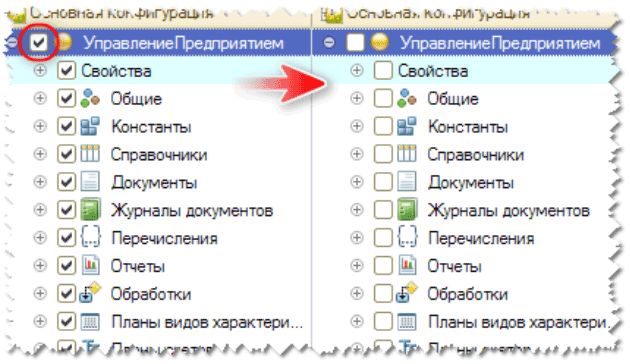
Снятие всех галочек в дереве
Внимание! Не должно быть установлено ни одной галочки, иначе произойдет потеря доработок.
5. При желании можно снять галочку «Сохранять настройки автоматически» в нижней части окна (это не обязательно, просто в данном случае галочка не нужна). Затем необходимо нажать на кнопку «Выполнить».

Выполнение объединения
6. Дождаться появления окна настройки правил поддержки и нажать на кнопку «ОК».

Окно настройки правил поддержки
7. Дождаться сообщения об успешном объединении и нажать на кнопку «ОК».
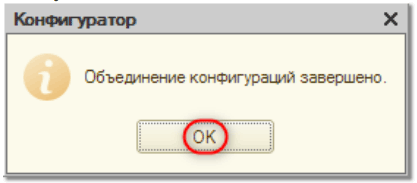
Сообщение об успешном объединении
8. Дождаться, пока окно «отвиснет», затем выбрать пункт меню «Конфигурация > Поддержка > Настройка поддержки…».
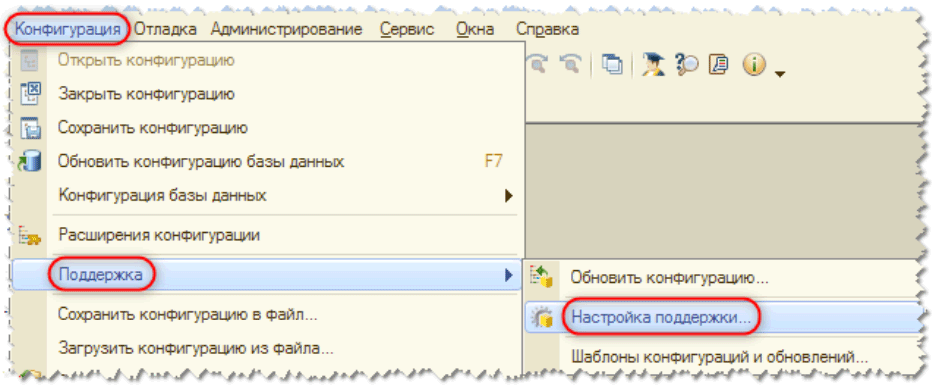
Открытие настроек поддержки
9. Дважды кликнуть по правому столбцу в верхней строке таблицы. В появившемся окне выбрать «Объект поставщика редактируется с сохранением поддержки» и поставить галочку «Установить для подчиненных объектов», затем нажать на кнопки «ОК» и «Закрыть».
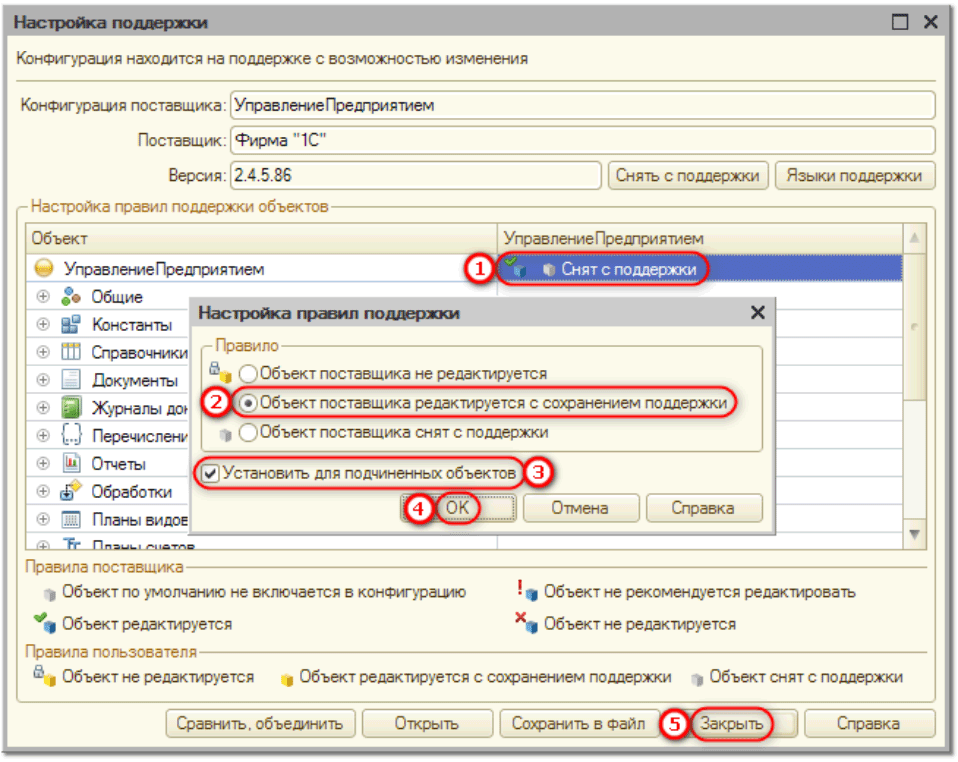
Установка правила поддержки для всех объектов конфигурации
10. В некоторых конфигурациях (например, CRM) возможно появление окна с предупреждением о запрете установки правила «Редактируется с сохранением поддержки». В этом случае достаточно нажать на кнопку «Закрыть».
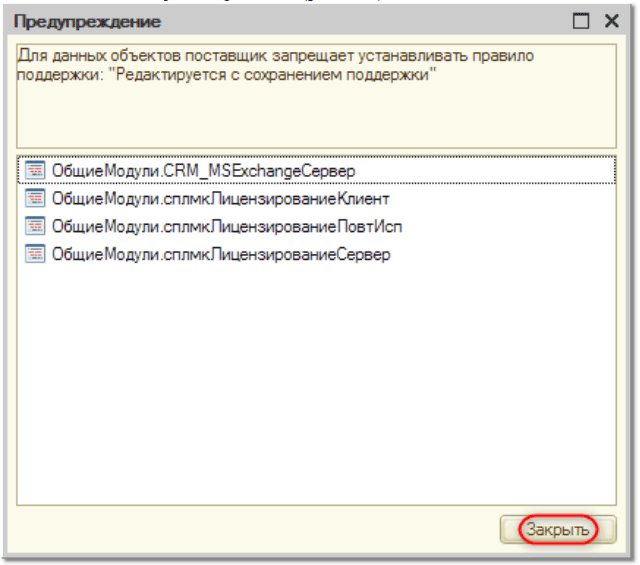
Окно предупреждения о запрете установки правила поддержки
11. Обновить конфигурацию базы данных, нажав клавишу F7 или кнопку на панели инструментов.
Кнопка обновления конфигурации БД
Запускать ИБ в режиме «1С:Предприятие» после принятия изменений в данном случае не требуется. Поскольку постановка на поддержку является последним этапом обновления, окно режима Конфигуратор можно закрыть.
14 статей про обновление 1С
Типовую программу 1С легко обновить самостоятельно. Ещё один способ — использовать cfu-файл. Если пропущено много релизов, время сэкономят промежуточные конфигурации. После обновления не забывайте запустить особые процедуры.
Перед обновлением конфигурации часто необходимо обновить платформу. А для оперативного исправления ошибок программы использовать патчи в 1С.
Бывает выгоднее отдать обновление нетиповой 1С на аутсорсинг.
Что нового для вашей 1С?
Оперативная информация о выходе и содержании свежих версий для 19 типов конфигураций.
Рассылка осуществляется в день выхода обновления. Никакой рекламы, только полезная информация. Посмотрите пример →
Как поставить конфигурацию 1С на поддержку?
Чтобы поставить на поддержку конфигурацию 1С 3.0 ранее снятую с обслуживания, необходимо осуществить следующие шаги: проверить соответствие релиза вашей программы релизу поставщика. Для этого необходимо нажать в верхнем меню кнопку со стрелкой, указывающей вниз (рядом со значком логотипа 1С), в списке выбрать “Справка”, далее “О программе”, где будет указана текущая версия вашей программы. Затем открыть […]
Чтобы поставить на поддержку конфигурацию 1С 3.0 ранее снятую с обслуживания, необходимо осуществить следующие шаги:
- проверить соответствие релиза вашей программы релизу поставщика. Для этого необходимо нажать в верхнем меню кнопку со стрелкой, указывающей вниз (рядом со значком логотипа 1С), в списке выбрать “Справка”, далее “О программе”, где будет указана текущая версия вашей программы. Затем открыть программу в режиме конфигуратора. Во вкладке “Конфигурация” выбрать “Поддержка”, “Настройка поддержки”. В открывшемся окне посмотреть релиз поставщика. Если релизы соответствуют, то “Сохранить в файл”.
- В режиме конфигуратора открыть вкладку “Конфигурация”, “Загрузить конфигурацию из файла”, где указать путь к файлу конфигурации поставщика.
- После запуска программа покажет предупреждение о том, что загружаемая версия полностью заменит текущую версию. Нужно согласится и продолжить загрузку. После установки обновления конфигурация вернется к поддержке и будет получать обновления как обычно.