
Как передвинуть текст в html css
Как перемещать текст по странице сайта в css? [закрыт]
Хотите улучшить этот вопрос? Добавьте больше подробностей и уточните проблему, отредактировав это сообщение.
Закрыт 5 лет назад .
Есть блок, и на нем должны быть размещены различные фразы-ссылки. Одну из них мне нужно переместить вправо на некоторое количество пикселей.
Как это сделать?
Используйте свойство margin-left :
Всё ещё ищете ответ? Посмотрите другие вопросы с метками css css3 text или задайте свой вопрос.
Site design / logo © 2022 Stack Exchange Inc; user contributions licensed under cc by-sa. rev 2022.4.14.41981
Нажимая «Принять все файлы cookie» вы соглашаетесь, что Stack Exchange может хранить файлы cookie на вашем устройстве и раскрывать информацию в соответствии с нашей Политикой в отношении файлов cookie.
Перемещения и трансформации в CSS3
Здравствуй, дорогой хабрадруг! В интернете можно найти множество примеров отличного применения трансформаций и переходов в CSS3. В этой статье мы обратимся к основам основ CSS3 и научимся создавать что-то вроде этого. Данный туториал будет полезен тем, кто только начал знакомиться с CSS3. Давай-те же начнем!
Система координат
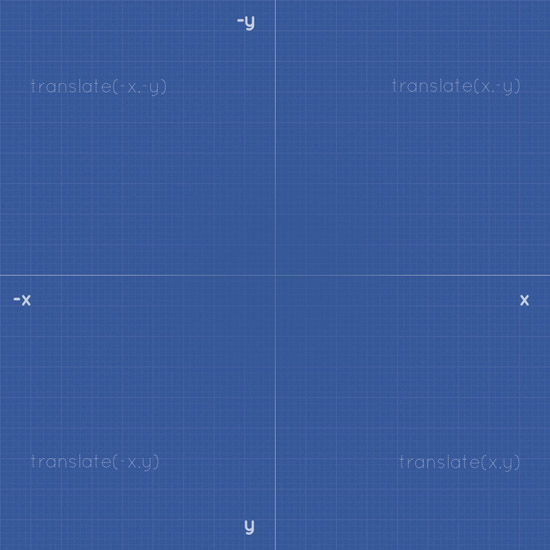
Чтобы легче понять то, как устроено перемещение объекта, мы будем работать в системе координат.
Однако наша система координат имеет одну особенность: ось Y направлена в противоположную сторону, чем обычно. Почему? Дело в том, что HTML и CSS (наравне, например, с ActionScript) используют обратную систему координат, так как веб-страница начинается с левого верхнего угла и идет вниз.
Заметка: Мы будем полагать, что вы уже знакомы со структурой HTML и CSS. Я пропущу объяснения того, как настроить файл CSS, как разместить картинки и т.д. Мы сфокусируемся на анимировании изображений. Если вы не уверены в том, что ваши навыки на высоком уровне, то советуем взглянуть на курс уроков «HTML и CSS за 30 дней» (бесплатно и на английском языке), чтобы выучить все необходимое.
1: Горизонтальное перемещение
Первое перемещение, которое мы продемонстрируем — горизонтальное. Мы будем двигать объекты слева направо и справа налево.
Двигаемся вправо

Чтобы переместить объект мы будем использовать transform: translate(x,y), где X — положительное число, а Y=0.
HTML
Откройте ваш любимый редактор кода и введите следующее:
- object: Установление главных правил нашего объекта.
- van: Мы будем использовать различные объекты для демонстрации каждого вида анимации.
- move-right: Используя этот класс, мы будем двигать наш объект.
В этом примере мы подвинем объект на 350px вправо. Использован синтаксис transform: translate(350px,0);. Кроме того объект будет двигаться только при наведении на него курсора: #axis:hover .move-right.
Параметр transform всего лишь переместит объект из одной точки в другую, но не создаст анимацию данного перемещения. Чтобы исправить это, нужно добавить параметр перемещения в классе .object.
- linear: перемещение происходит постоянной скоростью от начала и до конца.
- ease: перемещение начинается медленно и затем набирает скорость.
- ease-in: перемещение начинается медленно.
- ease-out: перемещение заканчивается медленно.
- ease-in-out: перемещение начинается и заканчивается медленно.
- cubic-bezier: ручное определение значения перемещения.
Двигаемся влево

Чтобы переместить объект влево, нужно просто поставить отрицательное значение к оси ОХ, в то время как Y остается неизменным. В нашем случае мы переместим объект на —350px влево.
HTML
Создайте новый документ html и вставьте следующий код:
На этот раз мы используем класс move-left, чтобы переметить объект влево.
CSS
Теперь введем -350px для оси OX. transform: translate(-350px,0); — переместим объект влево.
Так как ранее мы уже определяли правила перемещения, нам не нужно делать это снова.
Посмотреть ДЕМО
2: Вертикальное перемещение
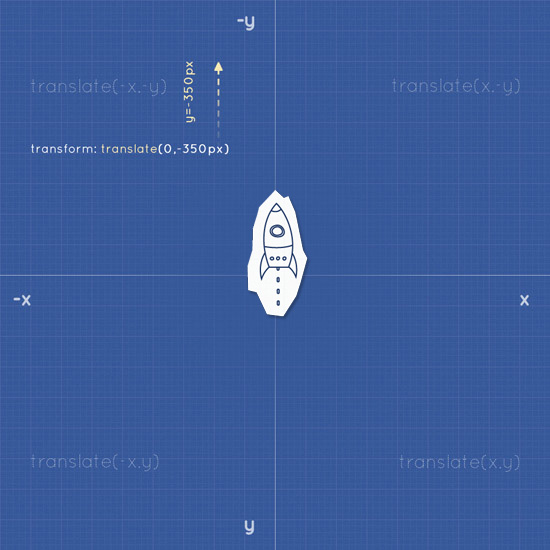
Перемещение объекта по вертикали не составит особого труда, ведь оно идентично горизонтальному. Единственная разница заключается в том, что мы будем иcпользовать значение -y для перемещения вверх и значение y для перемещения вниз.
Двигаемся вверх
HTML
Шаблон HTML идентичен предыдущим примерам. Однако, мы заменим наш объект ракетой (для наглядности) и назначим класс move-up.
CSS
Так же как и грузовик, мы разместим ракету по центру:
Как мы отметили ранее, координата Y должна быть отрицательной. В нашем случае мы подвинем объект на 350px вверх.
Двигаемся вниз
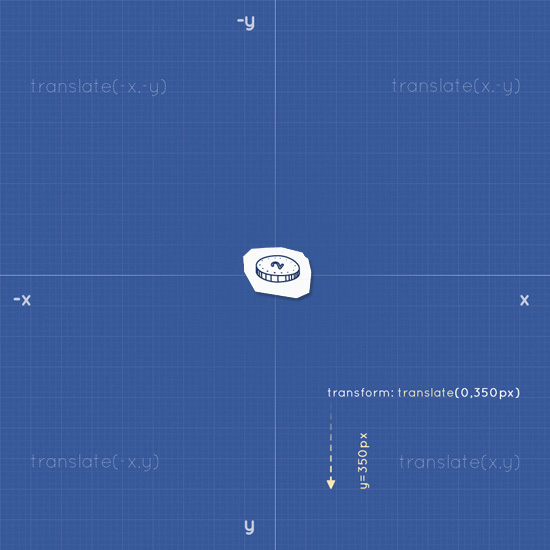
Как вы догадались, чтобы переместить объект вниз, координата Y должна быть положительной, а X равняться 0. Синтаксис: translate(0,y);
HTML
CSS
3: Диагональное перемещение
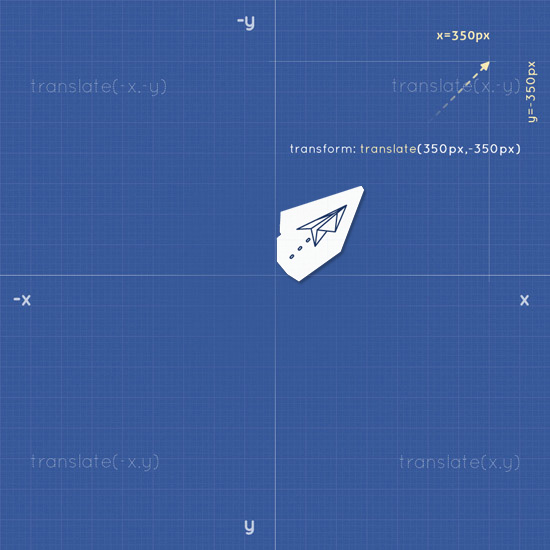
Чтобы переместить объект по диагонали, мы совместим параметры x и y. Синтаксис будет следующим: transform: translate(x,y). В зависимости от направления, значение x и y может быть как положительным, так и отрицательным.
HTML
CSS
4: Вращение

Вращение в CSS3 регулируется градусными координатами (от 0° до 360°). Чтобы повернуть объект, примените следущие параметры: transform: rotate(ndeg); где n — градусы.
Вращение по часовой стрелке
Для того чтобы повернуть объект по часовой стрелке, применим положительное значение для rotate(ndeg).
HTML
CSS
Вращение против часовой стрелки
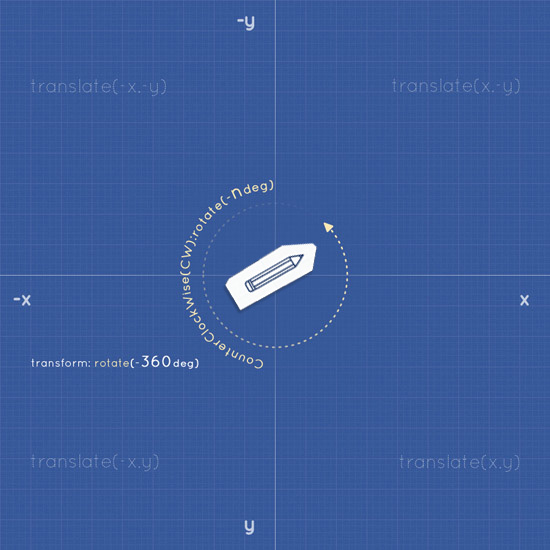
Для того чтобы повернуть объект против часовой стрелки, применим отрицательное значение для rotate(ndeg).
HTML
CSS
5: Масштабирование
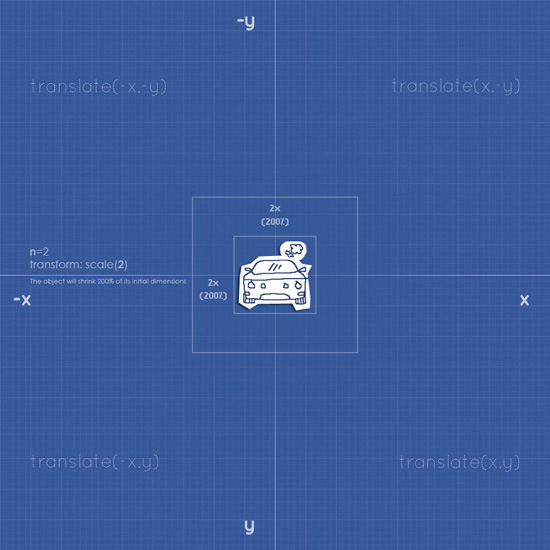
Масштабирование — это интересная особенность CSS3. Используя параметр scale(n) или параметр scale(x,y), мы можем либо увеличивать, либо уменьшать объект непосредственно в рамках HTML. Объект будет менять размер в зависимости от значения n/x,y, где ось X — ширина, а Y — высота.
Давайте посмотрим на следующий пример.
HTML
CSS
6: Множественные движения
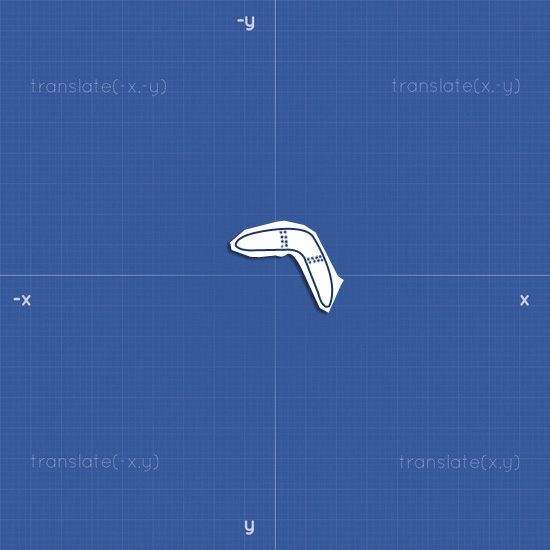
После того как мы рассмотрели основные движения и трансформации, мы можем попробовать комбинировать их.
HTML
CSS
План таков: нужно переместить бумеранг в правый верхний угол и одновременно вращать его. Для этого нужно просто перечислить команды через пробел.
Перемещение текста и фон
Png как фон формы, перемещение
Столкнулся с такой проблемой, при перемещении формы с PNG картинкой взятой за фон, она при создании.
Как сделать перемещение формы по клику левой кнопки мыши на задний фон приложения?
Как сделать перемещение формы по клику левой кнопки мыши на задний фон приложения? Пример изложен.
Фон у текста
Добрый Вечер! Помогите, пожалуйста, решить простую задачку!! Как сделать фон у текста? текст в.

Прозрачный фон текста
Создал форму, задал ей фоном картинку добавил Label(Text) а у неё фон серый, как зделать.
так на скорую руку можно для contact поставить position:absolute; и указать left: ; top: ; и т.д.
Добавлено через 6 минут
кстати еще можно использовать сборные правила типа вот у вас есть
Отсчет пути начинается с той же директории в которой лежит css файл со стилями. Если он лежит там же и к примеру называется bg.png, то и строка будет выглядеть так: background url(«bg.png»);
Если, предположим, у вас структура из двух папок css и images и файл со стилями лежит в папке css, а картинка в папке images и называется также, то надо писать так: background url(«../bg.png»);
насчет текста под меню, попробуйте так:
Спасибо! с position все получилось.Про сборные правила знаю, но пока придерживаюсь такой записи,тк боюсь что то забыть и тд.буду исправляться.)Не могли бы вы помочь еще встал вопрос, вот на 2 картинке все цифры выравнены по последней, я пыталась задать 2 и 3 строчки id, и через него так же выравнять, но ничего не происходит, или так делать нельзя?
Добавлено через 1 минуту
Да я ее просто пока убрала, да все пыталась как вы пишете, не реагирует вообще на любые картинки
Позиционирование содержимого
Одной из лучших сторон CSS является то, что стили дают нам возможность позиционировать содержимое и элементы на странице практически любым мыслимым образом. Это вносит структурность в наш дизайн и помогает сделать контент более наглядным.
Есть несколько разных типов позиционирования в CSS, каждый из этих типов имеет свою область действия. В этой главе мы собираемся взглянуть на несколько различных случаев применения — создание многократно используемых макетов и уникальное позиционирование одноразовых элементов, а также описание нескольких методов как это сделать.
Позиционирование через float
Один из способов позиционирования элементов на странице — через свойство float . Это свойство довольно универсально и может применяться разными путями.
По существу, свойство float берёт элемент, убирает его из обычного потока страницы и позиционирует слева или справа от родительского элемента. Все остальные элементы на странице будут обтекать такой элемент. Например, абзацы будут обтекать изображение, если для элемента установлено свойство float .
Когда свойство float применяется к нескольким элементам одновременно, это даёт возможность создать макет с обтекаемыми элементами расположенными рядом или напротив друг друга, как показано в многоколоночном макете.
Свойство float принимает несколько значений, два самых популярных — это left и right , они позволяют элементу располагаться слева или справа от своего родителя.
float на практике
Давайте создадим общий макет страницы с шапкой вверху, двумя колонками в центре и подвалом внизу. В идеале эту страницу следует разметить с помощью элементов , , и , как описано в уроке 2 «Знакомство с HTML». Внутри элемента HTML может выглядеть так:
Демонстрация макета без float
Здесь элементы и являются блочными, поэтому они укладываются один поверх другого по умолчанию. Однако мы хотим, чтобы эти элементы располагались бок о бок. Установив float для как left , а для как right , мы можем позиционировать их как две колонки, расположенных напротив друг друга. Наш CSS должен выглядеть так:
Для справки, обтекаемые элементы располагаются по краю родительского элемента. Если нет родителя, обтекаемый элемент будет располагаться по краю страницы.
Когда мы устанавливаем элемент обтекаемым, то убираем его из обычного потока HTML-документа. Это приводит к тому, что ширина этого элемента по умолчанию становится шириной его содержимого. Иногда, например, когда мы создаём колонки для многократно используемого макета, такое поведение нежелательно. Это можно исправить путём добавления свойства width с фиксированным значением для каждой колонки. Кроме того, чтобы обтекаемые элементы не соприкасались друг с другом, в результате чего содержимое одного элемента располагается рядом с другим, мы можем использовать свойство margin , чтобы установить пространство между элементами.
Ниже мы расширяем предыдущий блок кода, добавив margin и width для каждой колонки, чтобы лучше формировать наш желаемый результат.
Демонстрация макета с float
float могут изменить значение display у элемента
Для обтекаемого элемента также важно понимать, что элемент удаляется из обычного потока страницы и что у элемента может измениться значение display , заданное по умолчанию. Свойство float опирается на то, что у элемента значение display задано как block и может изменить значение display у элемента по умолчанию, если он ещё не отображается как блочный элемент.
Например, элемент, у которого display указан как inline , такой как строчный , игнорирует любые свойства height или width . Однако, если для строчного элемента указать float , значение display изменится на block и тогда элемент уже может принимать свойства height или width .
Когда мы применяем float для элемента, то должны следить за тем, как это влияет на значение свойства display .
Для двух колонок вы можете установить float , для одной колонки как left , а для другой как right , но для нескольких колонок нам придётся изменить наш подход. Скажем, к примеру, мы хотели бы получить ряд из трёх колонок между нашими элементами и . Если мы выбросим наш элемент и воспользуемся тремя элементами , наш HTML может выглядеть следующим образом:
Чтобы расположить эти три элемента в строку из трёх колонок, мы должны задать float для всех элементов как left . Мы также должны настроить ширину с учётом дополнительных колонок и расположить их один рядом с другим.
Здесь у нас есть три колонки, все с равной шириной и значением margin , а также с float , заданным как left .
Демонстрация трёхколоночного макета с float
Очистка и содержимое float
Свойство float было первоначально разработано, чтобы позволить содержимому обтекать вокруг изображений. Для изображения может быть задано float и всё содержимое вокруг этого изображения, естественно, обтекает вокруг него. Хотя это прекрасно работает для картинок, свойство float на самом деле не было предназначено для использования в макете и с целью позиционирования и, таким образом, оно идёт с несколькими ловушками.
Одной из этих ловушек является то, что иногда надлежащие стили не отображаются на элементе, который расположен рядом с обтекаемым элементом или является его родителем. Когда элемент установлен обтекаемым, то он убирается из обычного потока страницы и, как результат, стили элементов вокруг этого обтекаемого элемента могут получить негативное влияние.
Часто значения свойств margin и padding интерпретируются некорректно, заставляя их сливаться с обтекаемым элементом. Другие свойства также могут быть затронуты.
Другая ошибка состоит в том, что иногда нежелательный контент начинает обтекать элемент с float . Удаление элемента из потока документа позволяет всем элементам вокруг обтекаемого элемента обходить его и задействовать любое доступное пространство вокруг обтекаемого элемента, что часто бывает нежелательно.
В нашем предыдущем примере с двумя колонками, после того как мы добавили float к элементам и , но до того как установили свойство width к любому из них, содержимое внутри элемента располагалось между двумя обтекаемыми элементами выше него, заполняя всё доступное пространство. Следовательно, элемент находился бы в промежутке между элементами и , занимая свободное место.
Демонстрация макета без очистки float
Чтобы предотвратить содержимое от обматывания вокруг обтекаемых элементов, нам нужно сделать очистку float и вернуть страницу в её обычный поток. Мы рассмотрим как очистить float , а затем взглянем на их содержимое.
Очистка float
Очистка float происходит с помощью свойства clear , которое принимает несколько различных значений: наиболее часто используемые значения — left , right и both .
Значение left очищает левые float , в то время как значение right очищает правые float . Значение both , однако, очистит левые и правые float и часто является наиболее идеальным вариантом.
Возвращаясь к нашему предыдущему примеру, если мы используем свойство clear со значением both для элемента , то можем очистить float . Важно, что clear применяется к элементу, указанному после обтекаемых элементов, а не раньше, чтобы вернуть страницу в её обычный поток.
Демонстрация макета с очисткой float
Содержимое float
Вместо очистки float , ещё одним вариантом является установка содержимого float . Результат получится почти такой же, однако содержимое float действительно гарантирует, что все наши стили будут отображаться надлежащим образом.
Чтобы установить содержимое float , обтекаемые элементы должны находиться внутри родительского элемента, он будет выступать в качестве контейнера, оставляя поток документа полностью обычным за его пределами. В стилях для этого родительского элемента представлен класс group , как показано здесь:
Здесь немного что происходит, но, по сути, всё что CSS делает — очищает все обтекаемые элементы внутри элемента с классом group и возвращает документ в обычный поток.
Более конкретно, псевдоэлементы ::before и ::after , как указано в уроке 4, динамически генерируют элементы выше и ниже элемента с классом group . Эти элементы не включают в себя какой-либо контент и отображаются как табличные элементы, подобно элементам блочным. Динамически генерируемый элемент после элемента с классом group очищает float внутри элемента с классом group , так же, как и clear ранее. И, наконец, элемент с классом group также очищает все float , которые могут появиться до него на случай, если существует float со значением left или right . Также сюда включена небольшая хитрость, которая заставляет старые браузеры играть красиво.
Здесь больше кода, чем единственная команда clear: both , но он может оказаться весьма полезным.
Рассматривая наш макет страницы с двумя колонками мы могли бы обернуть и родительским элементом. Этот родительский элемент будет содержать в себе обтекаемые элементы. Код будет выглядеть следующим образом:
Демонстрация макета с содержимым float
Показанная здесь техника известна как «clearfix» и часто встречается на других сайтах с именем класса clearfix или cf. Мы решили использовать имя класса group , потому что он представляет группу элементов и лучше выражает содержимое.
Когда для элементов задано float важно следить за тем, как они влияют на поток страницы и убедитесь, что поток страницы сбрасывается путём очистки или через содержимое float, как надо. В противном случае, отслеживание float может вызвать немало головной боли, особенно на страницах, содержащих несколько строк, в каждой из которых несколько колонок.
На практике
Вернёмся к сайту Styles Conference и опробуем на нём добавление float к некоторому содержимому.
-
Перво-наперво, перед применением float к любому элементу, давайте обеспечим содержимым эти обтекаемые элементы, добавив clearfix в наш CSS. В файле main.css, чуть ниже наших стилей сетки, добавим clearfix под именем класса group , как и раньше.
Теперь, когда мы можем использовать float , давайте зададим его для основного внутри элемента как left и позволим остальному содержимому в заголовке обтекать его справа.
Чтобы сделать это, добавим класс logo к элементу . Затем внутри нашего CSS добавим новый раздел стилей для основного заголовка. В этом разделе мы выберем элемент с классом logo и установим float как left .
Пока мы здесь, добавим чуть больше деталей к нашему логотипу. Начнём с размещения элемента
или разрыва строки между словами «Styles» и «Conference», чтобы заставить текст нашего логотипа располагаться на двух строках.
В CSS добавим границу по верху нашего логотипа и небольшой вертикальный padding , чтобы логотип свободно «дышал».
Поскольку мы сделали элемент обтекаемым, то хотим установить содержимое float . Ближайшим родителем для является элемент , поэтому мы добавим к нему класс group . Это применит к нему стили clearfix, которые мы установили ранее.
Элемент принимает форму, так что давайте взглянем на элемент . Подобно тому, что мы сделали с , мы установим float для наших авторских прав как left внутри и пусть все остальные элементы обтекают его справа.
В отличие от элемента , однако, мы не собираемся применять класс непосредственно к обтекаемому элементу. На этот раз мы собираемся добавить класс к родителю обтекаемого элемента и использовать уникальный селектор CSS, чтобы выбрать элемент, а затем задать ему float .
Начнём с добавления класса primary-footer к элементу . Поскольку мы знаем, что у нас будут обтекаемые элементы внутри , то должны добавить класс group , пока мы здесь.
Теперь, когда класс primary-footer установлен для элемента , мы можем использовать этот класс, чтобы целенаправленно выбрать элемент с помощью CSS. Мы хотим задать ему float как left . Не забудьте создать новый раздел в нашем файле main.css для стиля основного подвала.
Для проверки — здесь мы выбираем элемент , который должен находиться внутри элемента со значением primary-footer у атрибута class , такой как наш элемент , к примеру.
Наконец, добавим небольшой padding сверху и снизу элемента , это поможет немного отделить его от остальной части страницы. Мы можем сделать это напрямую с помощью класса primary-footer .
С учётом всех этих изменений в элементах и , мы должны быть уверены, что внесли их на каждой странице, а не только на странице index.html.


