
Групповые действия в задачах и другие приятные мелочи.
Рада сообщить вам об очередном обновлении Битрикс24, которое коснулось только одного, но очень важного инструмента — задач. Было реализовано сразу несколько новинок, которые значительно упростят работу с этим инструментом.
Итак, пройдемся по всем новинкам подробнее:
Выделяйте сразу несколько задач и меняйте ответственного, постановщика или добавляйте нового наблюдателя, соисполнителя. В пару кликов удалите все старые, не нужные, завершенные задачи. А если в списке есть задачи, которые вы уже решили, выделите и завершите их в один клик!
Теперь не нужно редактировать каждую задачу, чтобы изменить ответственного или передвинуть крайний срок, когда сотрудник уходит в отпуск или увольняется. Не нужно тратить много времени чтобы привести в порядок свой список задач, удалив старые не нужные или завершив те, которые уже были решены.
Быстро завершить, перенести крайний срок, удалить или изменить участников, теперь все действия с группой задач можно выполнить всего в несколько кликов!
Не менее важной и долгожданной новинкой стали настройки колонок в списке задач. Теперь каждый может настроить свой список для каждого фильтра, кто-то работает с CRM, кто-то с группами, кому-то просто нужно видеть параметры самой задачи, теперь вы можете выбрать какие колонки будут отображаться в вашем списке. Просто кликните по иконке справа и выберите нужные поля.

Настройки сохраняются для каждого фильтра отдельно. В своих задачах можно вынести в список привязку к CRM, чтобы сразу видеть клиента, по которому выполняется задача, для задач, которые вы поручили, можно настроить другие колонки, например, крайний срок, затраченное время и т.д.
Перетаскивание колонок
По мимо того, что теперь вы можете показать нужные колонки, их можно передвигать, а также менять ширину. Постройте свой удобный список задач, чтобы работать стало еще приятнее!


Обновление небольшое, но уверена, очень нужное!
Работа с задачами в Битрикс24
Портал Битрикс24 предлагает эффективный способ управления как отдельными задачами, поставленными одному сотруднику, так и целыми проектами, над которыми трудится команда. В этой статье мы постарались проработать все сложности, которые возникают у пользователей, сталкивающихся с этим функционалом.
- Как создать задачу (рассмотрим простую и расширенную форму),
- Как назначаются ответственные и распределяются роли,
- Что такое чек-листы и шаблоны, как работать с группами.
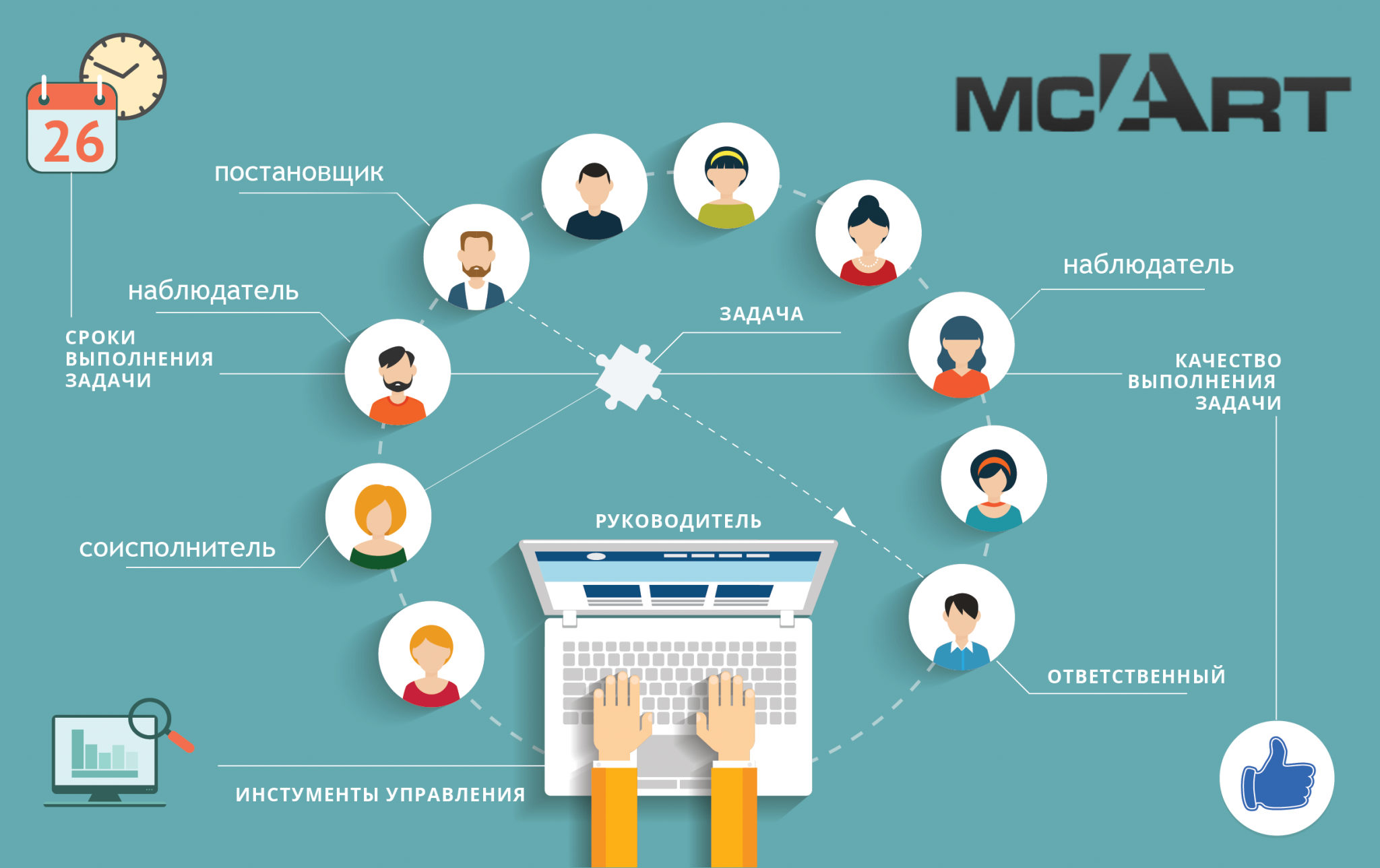
Битрикс24 представляет собой комплекс рабочих инструментов, и «Задачи» один из них. Взаимосвязь всех этих инструментов позволяет вам видеть картину своего бизнеса целиком. Например, при постановке задачи своему сотруднику, вы можете указать, к какому клиенту из CRM она привязана. В результате, открыв карточку клиента вы увидите, какие работы по нему проводятся. Также у вас есть возможность ставить задачу и назначать ответственного прямо во время добавления лида в CRM.
Создание задачи: простая и расширенная форма
Чтобы создать задачу, перейдите в соответствующий раздел в меню слева. Поставить задачу вы можете несколькими способами.
Самый простой и быстрый:
В открывшемся списке, кликните по области «Новая задача», введите название задачи и нажмите клавишу «Enter». В таком случае задача будет поставлена вам, от вас, без указания какого-либо срока исполнения и прочих нюансов.
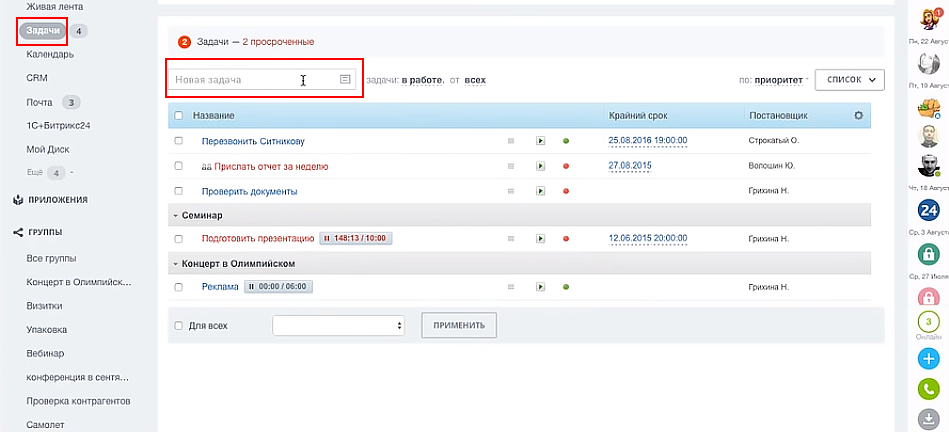
Этот способ не всегда удобен, так как не позволяет конкретизировать задачу. Для создания более подробных задач воспользуйтесь кнопкой «Добавить задачу» в правом верхнем углу.
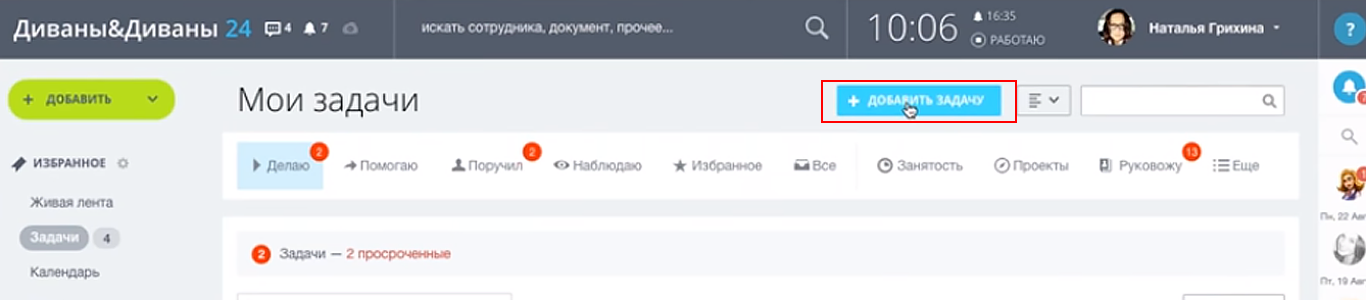
- На открывшейся странице заполните все необходимые поля:
- Название задачи;
- Описание;
- Ответственный (по умолчанию будете стоять вы);
- Крайний срок;
- Пользовательские поля.
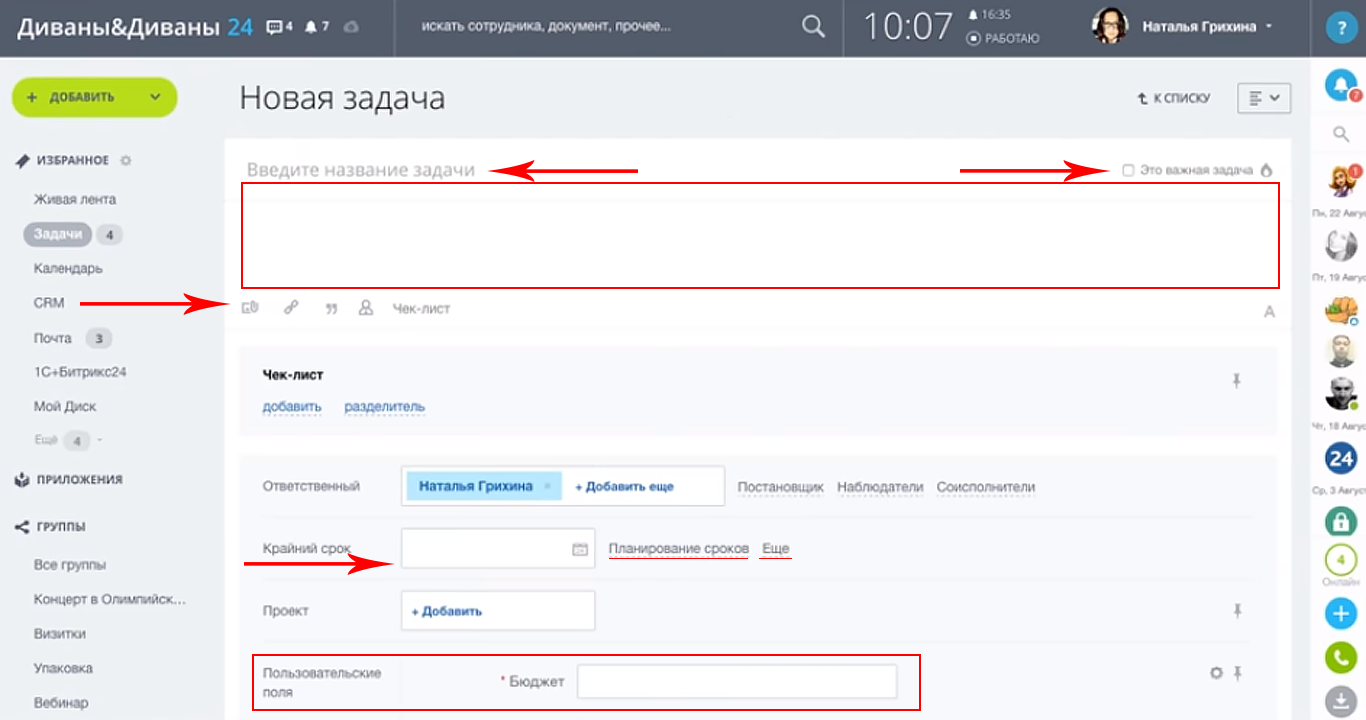
Если задача важная, поставьте соответствующую галочку в правом углу. При необходимости к задаче можно прикрепить файлы:
- Загрузить со своего компьютера;
- Загрузить с Битрикс24 Диска;
- Загрузить с внешнего диска (Office365, Google Drive, Dropbox);
- Создать с помощью Google Docs (сразу же создать и добавить текстовый документ, таблицу или публикацию).
В Битрикс24 вы можете планировать сроки выполнения задачи. Для этого в соответствующем поле необходимо указать дедлайн задачи.
В меню «Еще» вы можете выполнить следующие настройки:
- Разрешить исполнителю менять сроки задачи (если ответственный не будет успевать выполнить задачу, у него будет возможность изменить крайний срок);
- Пропустить выходные и праздничные дни;
- Принять работу после завершения задачи.
Некоторые из пользовательских полей обязательны, и без их заполнения вы не сможете поставить задачу. Создание и редактирование пользовательских полей доступно Администраторам портала.
Обратите внимание, что при наведении на поле создания задачи появляется значок канцелярской кнопки. Он используется для настройки интерфейса страницы создания задачи. Если поле «приколото», при создании последующих задач оно поле будет присутствовать. Если же поле вам не нужно, «отколите» кнопочку.
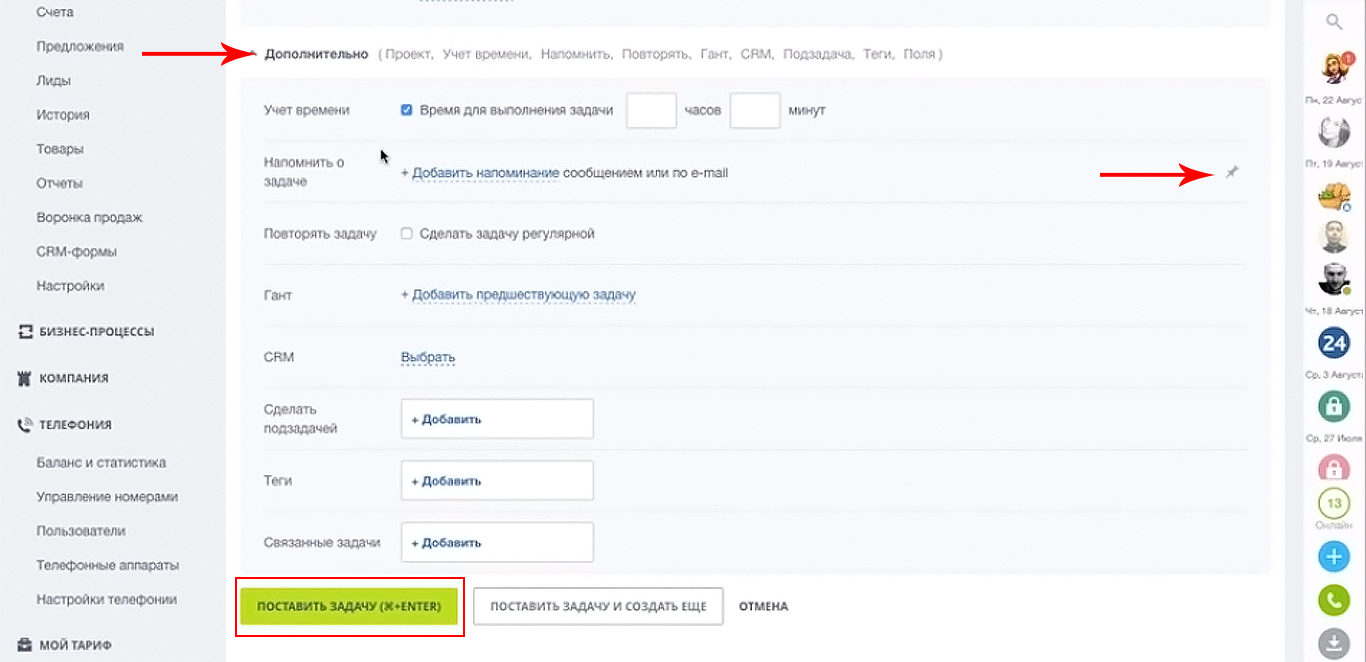
Также есть ряд дополнительных полей, которые вы можете «приколоть» и использовать при создании задач. Те поля, что вы не используете будут скрыты.
В меню «Дополнительно» вы можете настроить:
- Учет времени в часах и минутах (пригодится для срочных задач);
- Напомнить о задаче (настроить напоминание: письмом или сообщением в бизнес-чат, ответственному, постановщику или себе, выставить дату и время);
- Повторять задачу (сделать задачу регулярной);
- Гант;
- CRM (указать к какому клиенту/компании относится эта задача);
- Сделать подзадачей (прикрепить к другим задачам, если это часть большого проекта);
- Теги (используются для задач, которые не являются частью проектов или рабочих групп);
- Связанные задачи (для задач, которые принадлежат к одному проекту, но связаны между собой по какому-либо другому принципу).
После заполнения всех необходимых полей и указания важной информации для задачи, нажмите кнопку «Поставить задачу».
Как только задача поставлена исполнитель получает уведомление в корпоративный чат и живую ленту.
Задачу можно комментировать — это очень удобно для обсуждения, ведь все сохраняется и находится в одном месте, что позволяет легко найти необходимую информацию. Также вы можете просматривать историю по даной задаче и следить за учетом времени.
Создание задачи из живой ленты
Бывает так, что созданию задачи предшествует длительное обсуждение проекта или необходимых действий, которые происходят в живой ленте. Когда обсуждение завершено и достигнуто некое соглашение, вы можете создать задачу на основании вашего сообщения.
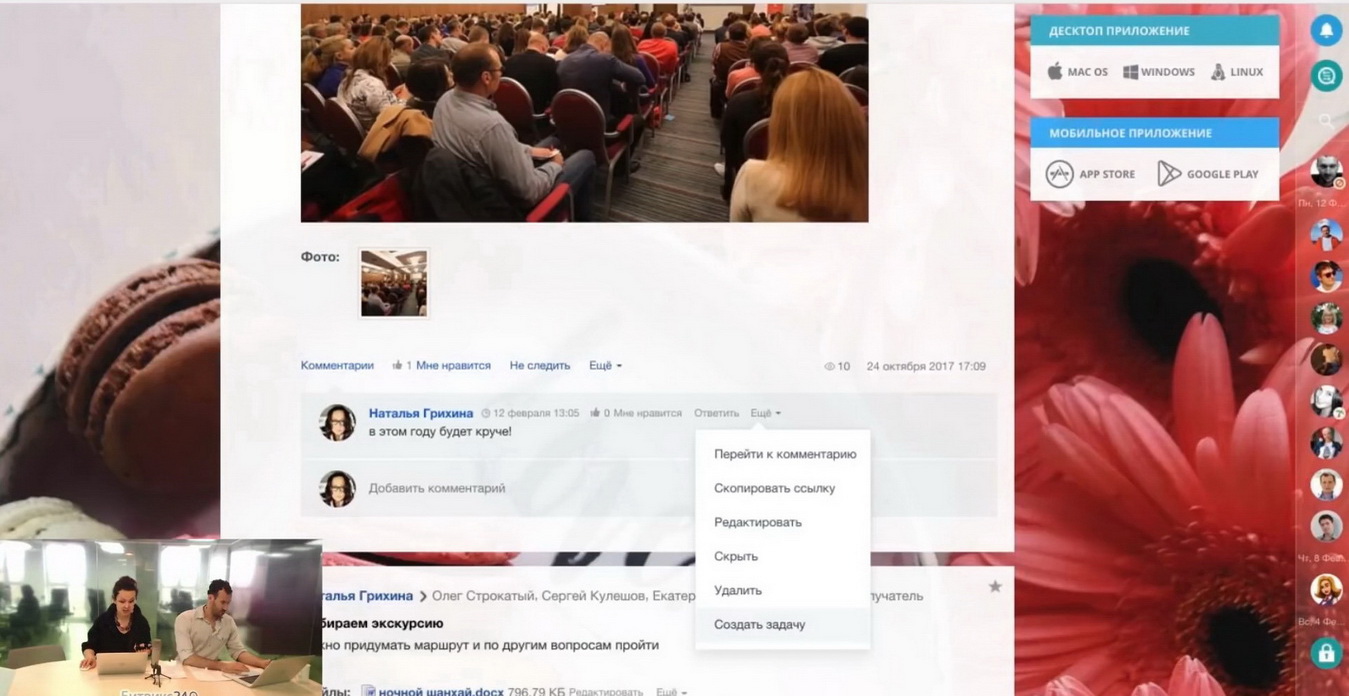
Для этого нажмите на клавишу «Еще» под сообщением и выберите в меню «Создать задачу».
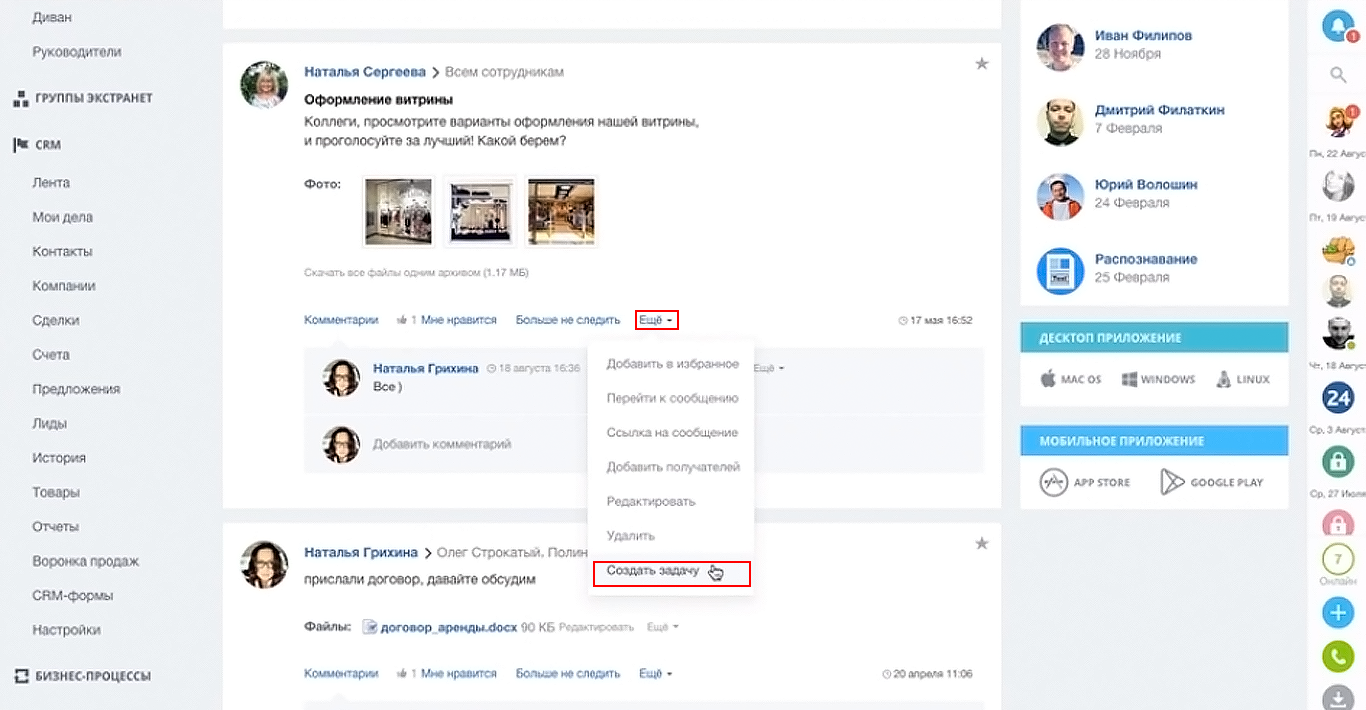
После этого вы получите уведомление, что задача создана и сможете перейти к ее непосредственному редактированию по алгоритму, описанному выше. Обратите внимание, что в описании задачи будет текст сообщение, а заголовком будет заголовок сообщения. Также к задаче будут прикрелпены изображения и документы, которые были прикреплены к сообщению в живой ленте.
Создание повторяющейся задачи
Если у вас есть ряд повторяющихся задач, которые вы должны выполнять регулярно, например, составлять еженедельные отчеты, вы можете создать шаблон задачи, которая будет ставиться автоматически. При использовании данной функции вам не понадобится каждый раз создавать задачу, заполнять поля, распределять роли между сотрудниками, портал сделает это за вас, если вы внесете соответствующие настройки.
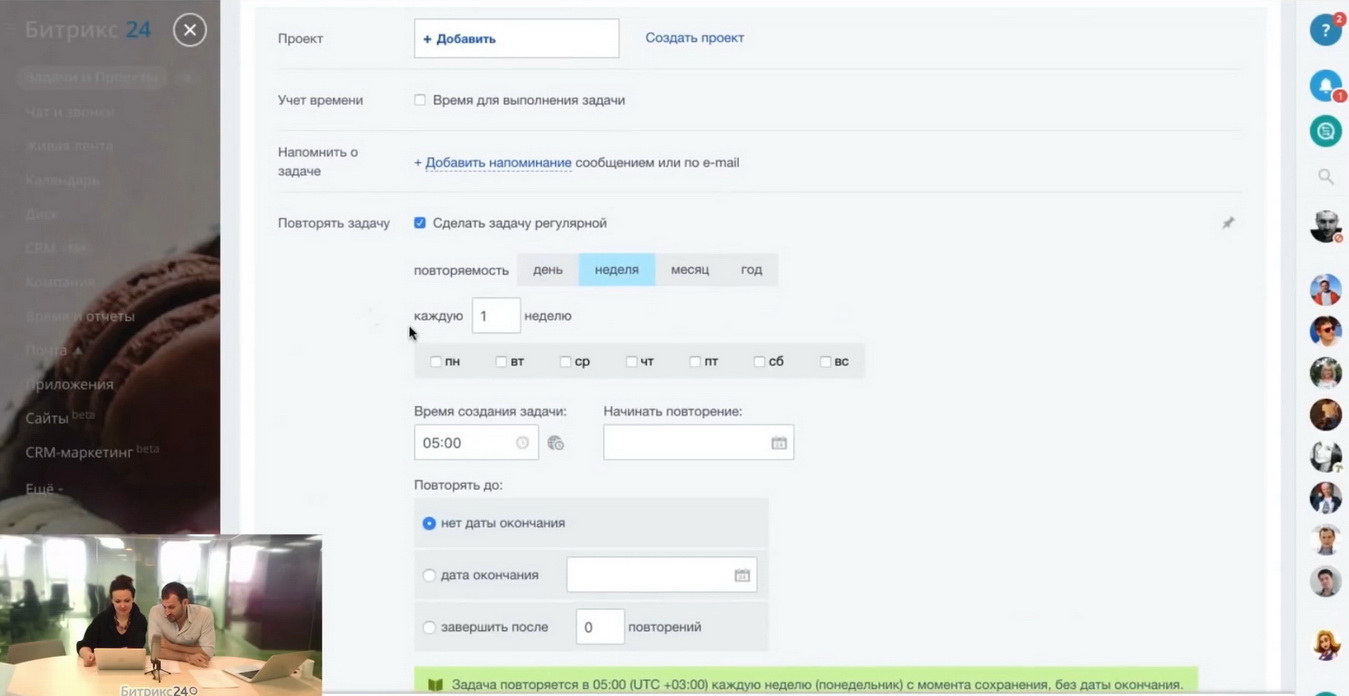
На странице создания новой задачи после заполнения всех обязательных полей, перейдите в «Дополнительно» и выберите пункт «Повторять задачу» и поставьте галочку «Сделать задачу регулярной». В появившемся меню настройте повторяемость задачи.
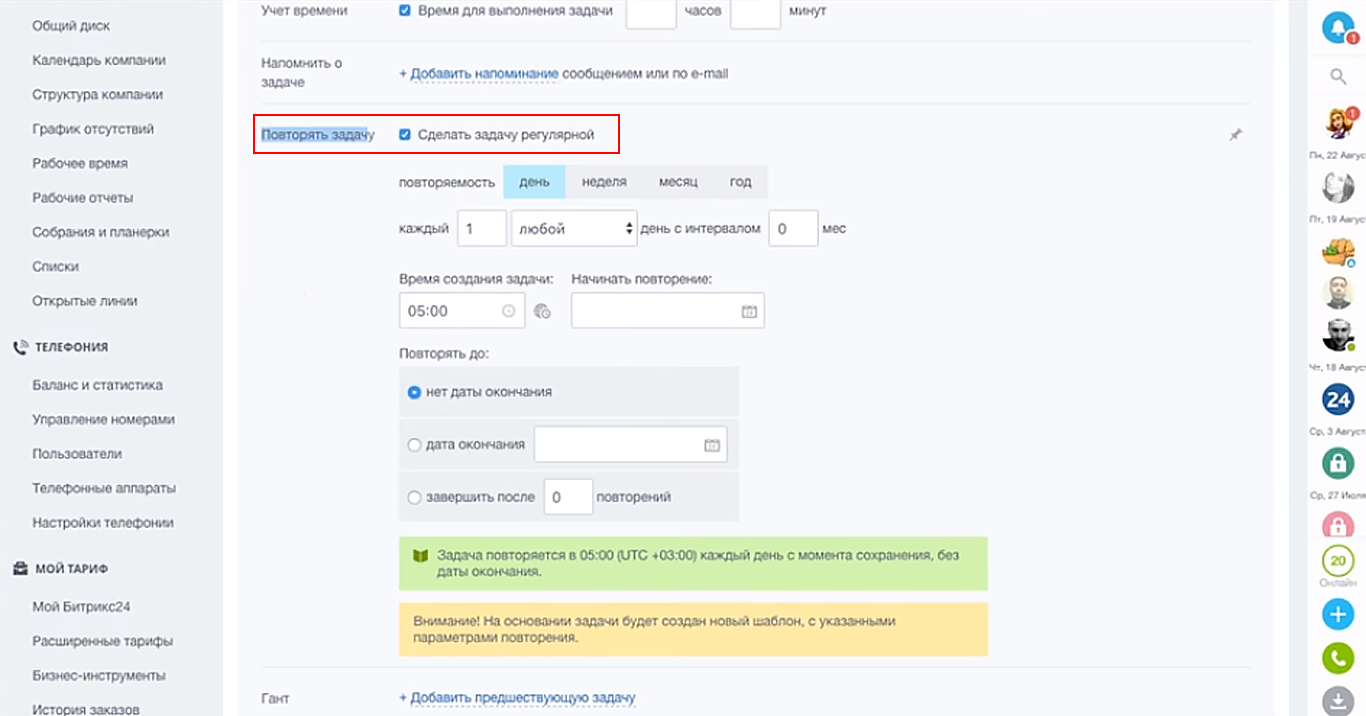
Укажите, как часто должна создаваться задача, в какое время и до какой даты. Также вы можете настроить количество повторений. На основании этой задачи будет создан шаблон, который вы сможете использовать в дальнейшем.
Чтобы посмотреть шаблон, отредактировать или удалить нажмите на кнопку «Еще» в правом верхнем углу (возле кнопки «Добавить»). В открывшемся перечне вы увидите несколько последних шаблонов, а также ссылку «Список всех шаблонов», перейдя по которой получите доступ ко всем своим шаблонам задач.
Создание шаблона задачи
Вы можете заранее создать шаблон задачи для большого проекта или часто повторяющихся задач. Для этого перейдите к списку шаблонов (кнопка «Еще», ссылка «Список всех шаблонов») и нажмите на кнопку «Добавить шаблон».
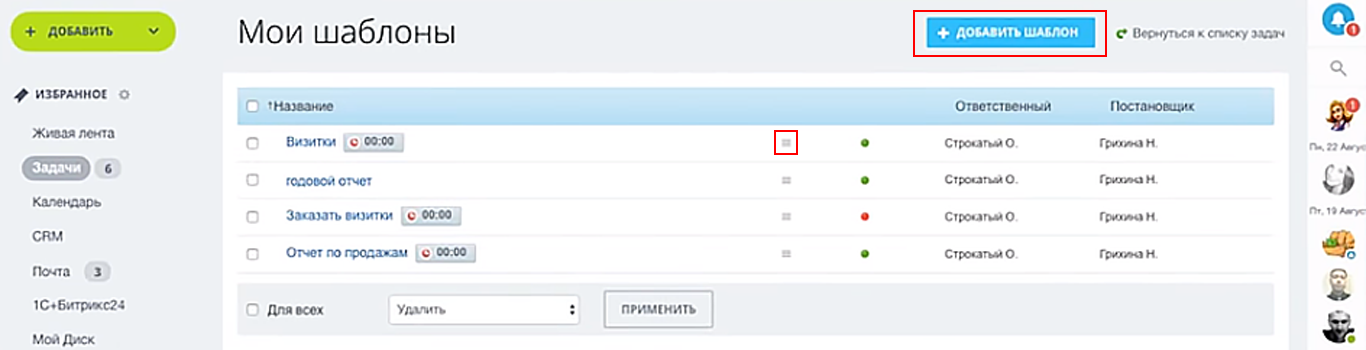
В интерфейсе создания шаблона вы можете добавить и удалить необходимые поля, заполнить информацию, которая будет повторяться в каждой задаче, распределить роли (выбрать ответственного, постановщика, наблюдателей и соисполнителей), настроить повторяемость и т.д. А после сохранения шаблона, воспользоваться меню:
- Создать задачу по шаблону;
- Добавить подзадачу для шаблона;
- Редактировать;
- Удалить.
Права и роли в задачах
В разделе «Задачи» вы можете назначить сотрудников на несколько ролей:
- Постановщик задачи — в первую очередь выполняет контролирующие функции, наблюдая за ходом выполнения задачи. Это может быть создатель портала, администратор, руководитель направления и т.д. Постановщика задачи можно выбрать в соответствующем поле. То есть, фактически задачу ставите вы, а в поле вносите имя, например, своего руководителя.
- Ответственный по задаче — исполнитель, тот, кто будет выполнять поставленное задание в рамках указанных сроков и условий.
- Наблюдатели — те, кто может смотреть за ходом выполнения задачи, не вмешиваясь в ее исполнение. Наблюдатель может оставлять комментарии к задаче, но не может ее завершить. Его участие в задаче будет носить консультативный характер. Количество наблюдателей не ограничено.
- Соисполнители — если у вас большая задача и справиться с ней одному сотруднику будет сложно, вы можете поставить задачу сразу нескольким коллегам, выбрав их имена в поле, которое появится после нажатия на соответствующую кнопку. Количество соисполнителей также не ограничено. Они будут обладать теми же правами, что и исполнитель.
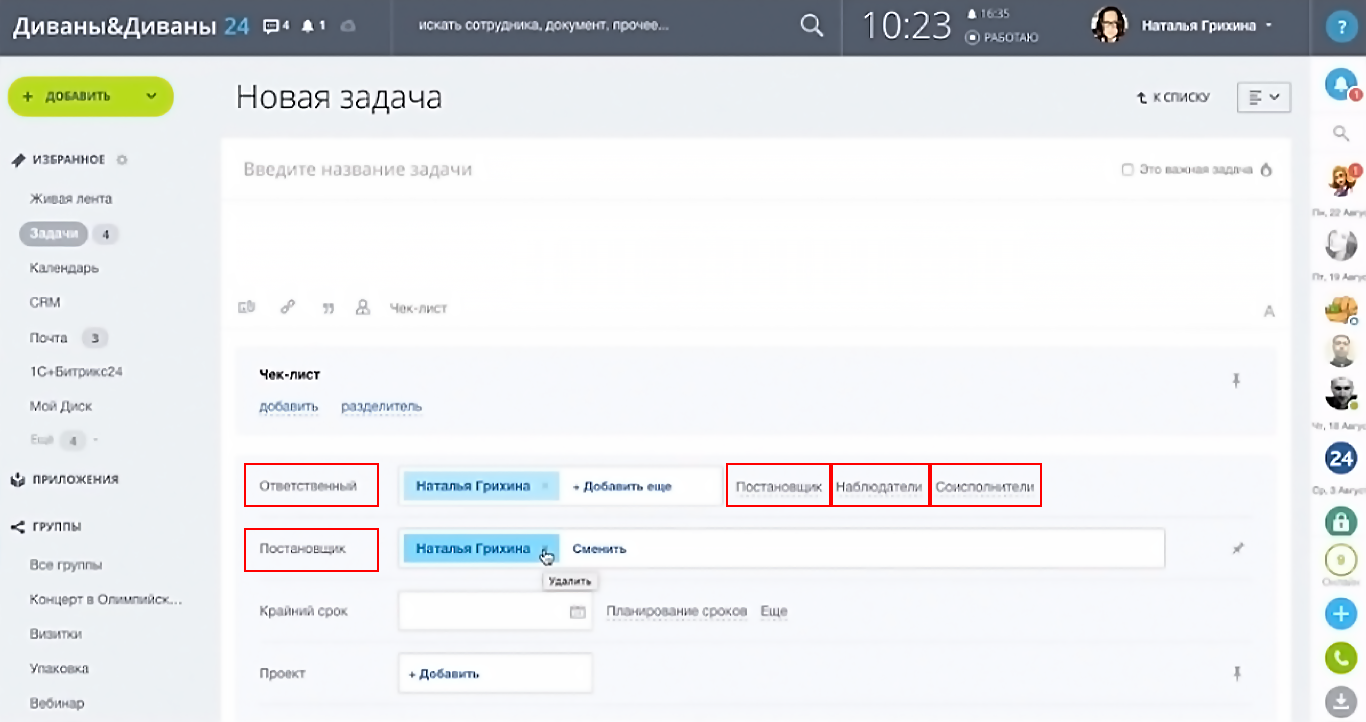
Назначить роли вы можете как в интерфейсе создания задачи, так и в интерфейсе просмотра задачи. Также обратите внимание, что если вы указываете постановщиком не себя, то после создания задачи вносить в нее правки сможет только тот, кто указан постановщиком. Также это может сделать администратор портала и его создатель.
Для того, чтобы назначить новых исполнителей или наблюдателей, нажмите на кнопку «Сменить» около соответствующей роли и выберите в появившемся диалоговом окне необходимых сотрудников. Это удобно, если вам не требуется менять условия поставленной задачи, а необходимо расширить или сократить, или заменить круг сотрудников, работающих над поставленной задачей. Для внесения других правок воспользуйтесь кнопкой «Редактировать».
Чек-листы и подзадачи
На странице создания (и редактирования) задачи под полем для текста задачи расположено поле «Чек-лист». Часто бывает так, что в задаче есть ряд мелких действий, которые исполнитель должен выполнить. Это своеобразные подзадачи для ответственного по данной задаче, то есть выполнять их будет один человек.
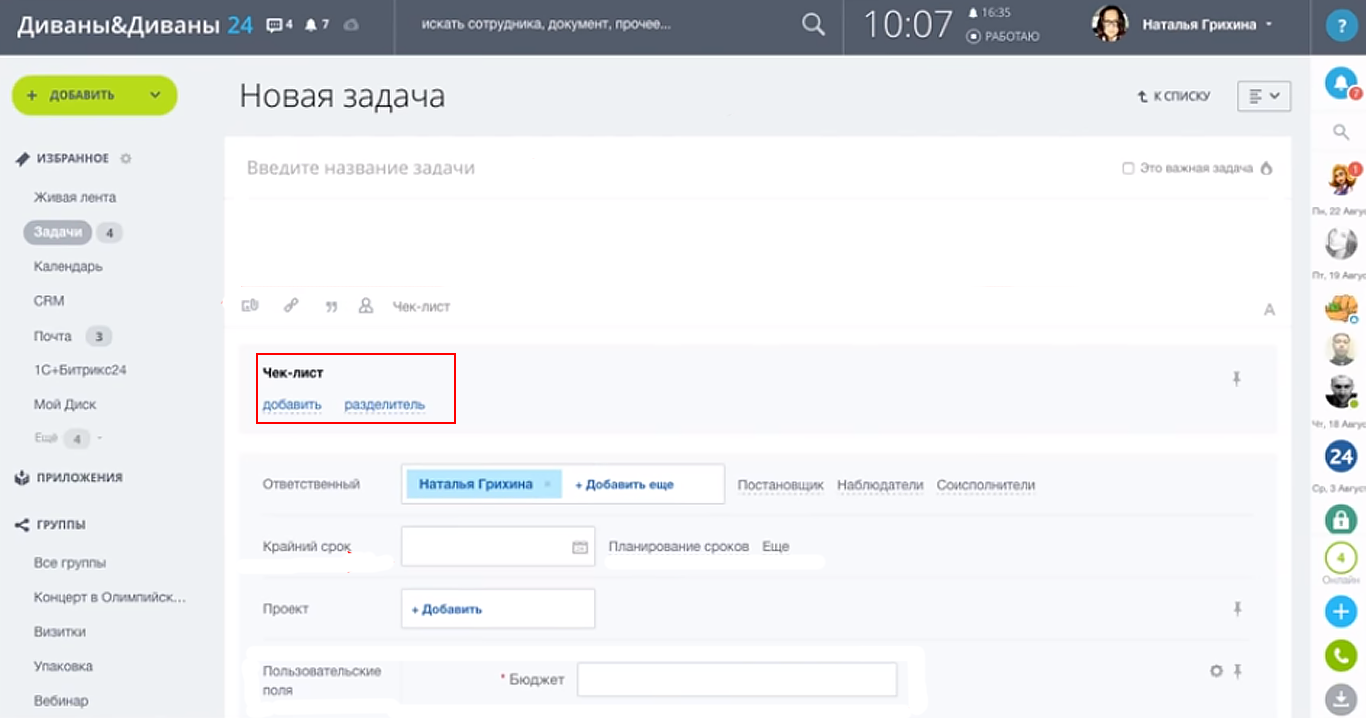
Такого рода действия удобно вносить в чек-лист. Нажав на ссылку «Добавить», впишите необходимое действие и нажмите клавишу «Enter». Внесите несколько подзадач и у вас появится нумерованный список с чек-боксами, в которых исполнитель сможет ставить галочки, как только действие будет выполнено.
Выполненные подзадачи отображаются в графе «Выполненные» и автоматически вычеркиваются.
Если вам нужно создать подзадачу, исполнителем которой будет другой сотрудник, откройте задачу и в правом верхнем углу, нажмите кнопку «Добавить» и выберите в выпавшем меню пункт «Добавить подзадачу». Далее действуйте по обычному алгоритму: заполняйте поля названия и описания, назначайте ответственного и т.д. Когда подзадача будет создана, вы увидите графу «Базовая задача», а в основной задаче появится вложенная подзадача с другим ответственным.
Меню задач
Значительно упрощает работу с задачами меню в верхней части страницы, где вкладки распределены в соответствии с ролями:
- Делаю — здесь будут отображаться те задачи, где вы являетесь исполнителем.
- Помогаю — здесь вы увидите те задачи, в которых назначены как соисполнитель.
- Поручил — вкладка для задач, где вы являетесь постановщиком.
- Наблюдаю — задачи, где вы выбраны наблюдателем.
Возле вкладок вы можете увидеть красные «лампочки». Переходя на вкладку, сразу под меню вы увидите расшифровку их значения — не просмотренные задачи. Нажав на ссылку, вы сможете посмотреть и проверить задачи. Как только задачи будут просмотрены, «лампочки» погаснут.
Также в меню есть дополнительные пункты, которые помогут вам ориентироваться в задачах компании:
- Избранное — здесь будут отображаться те задачи, которые вы сами добавите. Это нужно для того, чтобы быстро получить доступ к интересующим вас задачам.
- Все — здесь будут отображаться абсолютно все задачи, которые к вам так или иначе относятся. Чтобы просмотреть конкретные задачи, воспользуйтесь фильтрами:
- Простой — задачи можно отсортировать в зависимости от вашей роли + просмотреть отложенные и завершенные.
- Расширенный — где вы можете отфильтровать задачи по ID, ответственному, постановщику, соисполнителю, наблюдателю, статусу, рабочей группе, тегам, датам создания, закрытия, нахождения в работе и т.д.
- Занятость — отобразить занятость ваших сотрудников в отчетный период.
- Проекты — здесь будут показаны задачи, касающиеся отдельных групп (проектов).
- Отчеты — здесь вы сможете просмотреть отчеты по задачам.
- Приложения — есть ряд приложений от партнеров, которые помогают в работе с задачами. Этот пункт у вас будет только если они у вас подключены.
Если в структуре компании вы назначены руководителем подразделения, то в меню задач у вас будет еще один пункт «Руковожу», где отобразятся задачи сотрудников вашего подразделения и нижестоящих, если таковые имеются. Директор компании увидит задачи всех сотрудников.
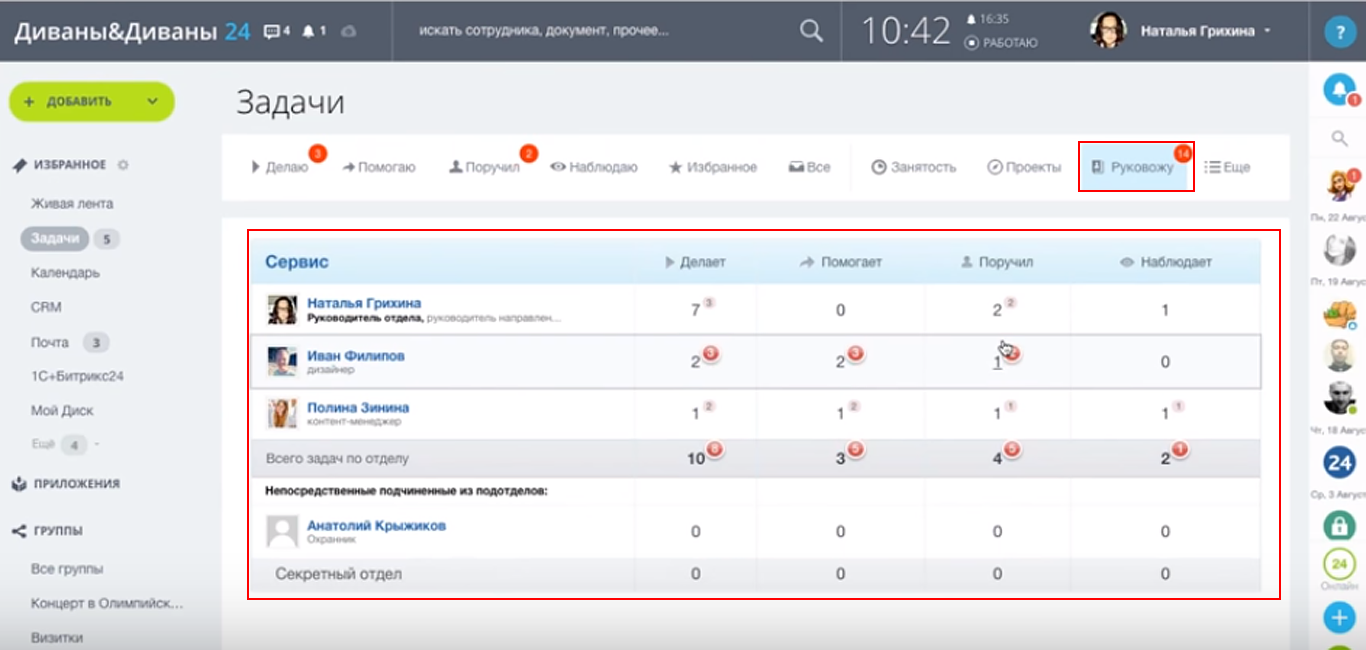
В этом графике вы сможете отследить у кого сколько задач в работе, на какой они стадии. Так, если у вас есть перегруженные сотрудники, вы сможете сменить ответственного и переназначить задачи. Красные «лампочки» чаще всего означают просроченные или не просмотренные задачи.
Диаграмма Ганта
Во вкладках пунктов меню задач вы можете сами выбирать способ сортировки задач. По умолчанию задачи представлены в виде диаграммы Ганта – задачи распределены по срокам исполнения. Пользоваться данной диаграммой удобно, когда вы являетесь постановщиком задачи и вам нужно контролировать сроки исполнения по группам задач.
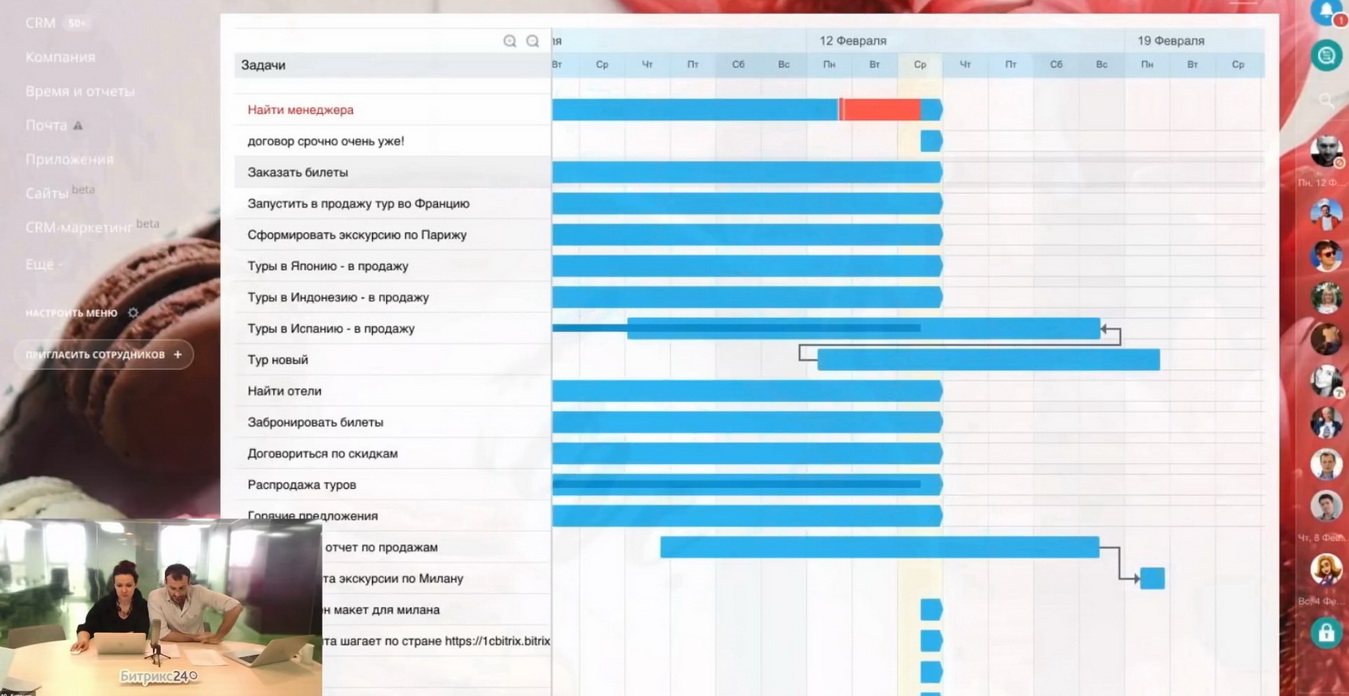
Если у вас есть ряд связанных задач, то есть от сроков исполнения одной задачи будут зависеть другие, вы можете связать их и на диаграмме, что позволит вам практически в один клик передвигать сроки всей связки задач, не заходя в редактирование каждой.
Для этого наведите курсор на задачу, крайний срок которой может повлиять на остальные. По краям от задачи появятся прозрачны круги — зажмите левую кнопку мышки и проведите линию к «зависимой» задаче. У вас отобразится связь в виде серой линии со стрелкой, которая будет указывать на «зависимую» задачу.
В таком случае, если у вас сдвигается срок исполнения одной задачи, вам не нужно заходить в ее редактирование и менять даты. Достаточно выбрать в сортировке задач Диаграмму Ганта и передвинуть задачу на нужный срок. Срок исполнения связанной, «зависимой», задачи также изменится ровно на этот срок. Изменения отобразятся в самих задачах, запишутся в истории, а исполнители получат уведомления в бизнес-чате и живой ленте.
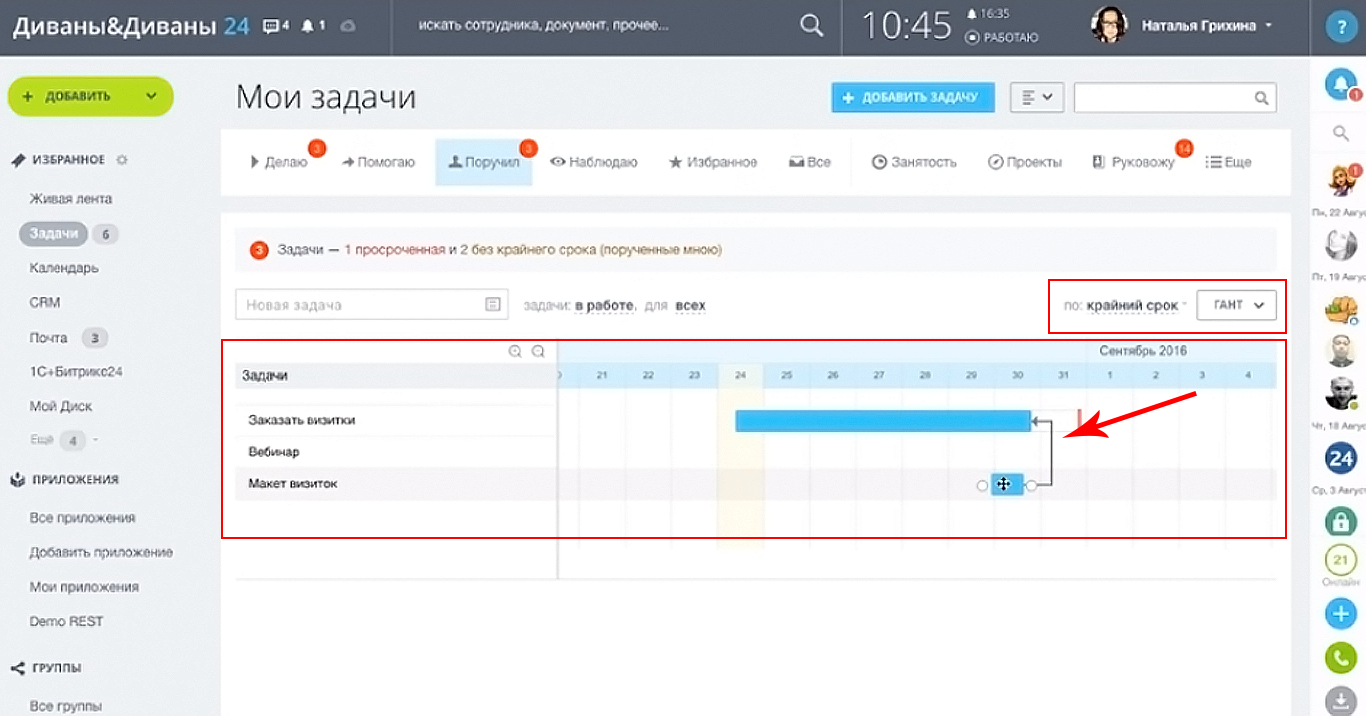
Задачи можно связать четырьмя способами: конец одной задачи с концом другой, начало задачи с началом другой и перекрестно – конец одной задачи с началом другой, и начало одной, с концом другой.
Такой способ установки сроков подойдет для управления большими проектами, которые включают несколько зависимых друг от друга задач. Вам нужно только установить соответствующие связи и следить за сроками исполнения.
Диаграмма Ганта подойдет также для распределения задач по сотрудникам. Благодаря этой диаграмме вы сможете определить, как сильно загружен ваш сотрудник.
Перейдя во вкладку «Занятость» в меню задач, вы увидите, что слева у вас отобразятся не задачи, а ваши сотрудники, в поле же справа будут показаны сроки исполнения назначенных задач.
Групповые действия
Вы можете совершать одинаковые действия с группой задач. Например, вам нужно их завершить или назначить нового ответственного, выделите задачи в списке, поставив галочки и внизу выберите необходимое действие. Вам доступно:
- Завершить
- Указать крайний срок;
- Перенести крайний срок вперед;
- Перенести крайний срок назад;
- Сменить ответственного;
- Сменить постановщика;
- Добавить наблюдателя;
- Добавить соисполнителя;
- Добавить в избранное;
- Убрать из избранного;
- Указать группу;
- Удалить.
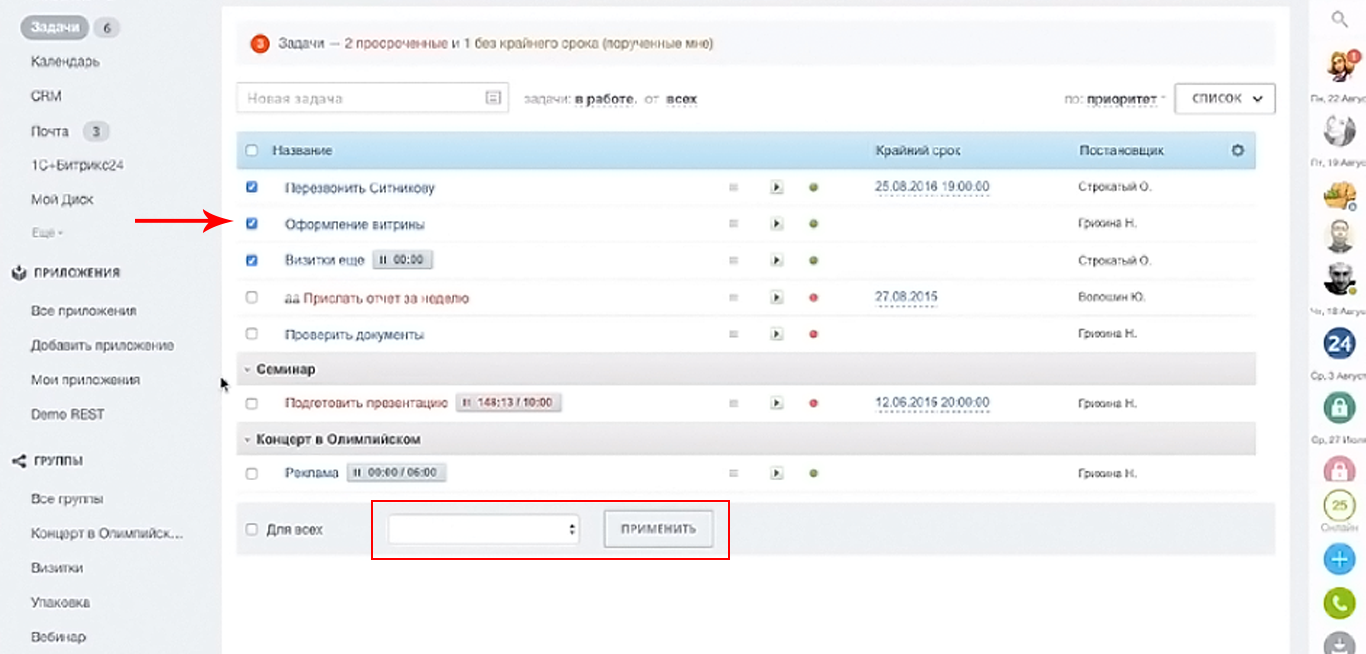
Данное меню доступно в любой вкладке раздела «Задачи», кроме «Занятость», «Проекты» и «Отчеты».
Группы
Если вы ведете большой глобальный проект, в котором задействовано много сотрудников и поставлено большое количество задач, вам удобнее будет просматривать их в рамках рабочей группы. Для этого перейдите в раздел «Группы» в меню слева и создайте группу (нажмите на кнопку «Создать группу» в правом верхнем углу).
В контекстном меню вам следует заполнить информацию о группе: название, описание, иконку (по желанию). И настроить права доступа:
- Группа видима всем (если она касается работы всех сотрудников);
Открыта для свободного вступления (чтобы не приходилось каждый раз подтверждать права сотрудников); - Группа доступна в экстранете (если вы пользуетесь услугами сторонних подрядчиков, вы можете их пригласить в эту группу, и они будут видеть только ее).
В следующей вкладке настраиваются возможности группы – перечень необходимых инструментов, которые будут доступны группе для работы:
- Фотогалерея;
- Календарь;
- Задачи;
- Диск;
- Сообщения;
- Поиск;
- Wiki;
- Списки.
Если вам не нужны какие-то возможности, вы можете убрать галочки с ненужных пунктов. В следующей вкладке вы приглашаете участников-исполнителей, а во вкладке «Дополнительно» устанавливаете права доступа участников группы.
После создания группы, вверху отобразится ее меню, которое полностью повторит те пункты, которые были выбраны во вкладке «Возможности». Выбрав пункт «Задачи», вы сможете просматривать и ставить задачи в рамках данной рабочей группы.
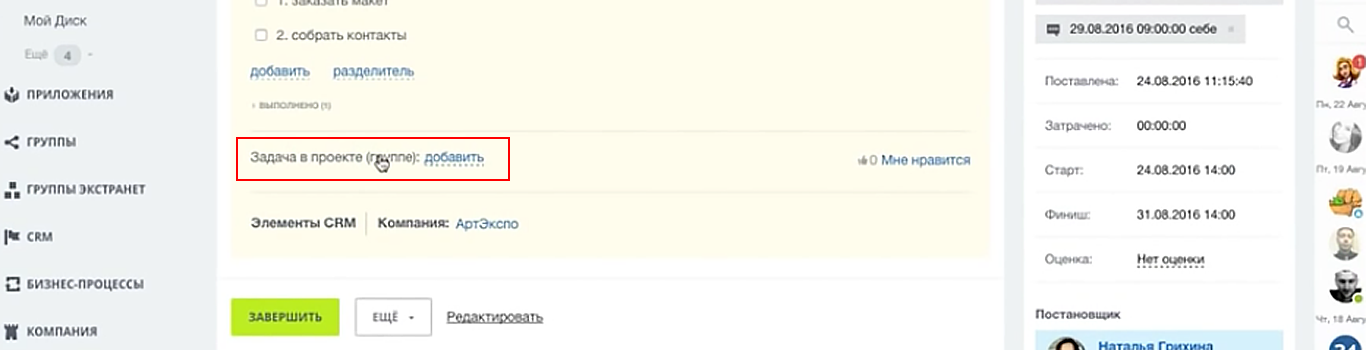
Если у вас уже есть задачи, которые относятся к вновь созданной группе, вам достаточно зайти в редактирование задачи и привязать ее к нужной рабочей группе.
После этого задача отобразится в меню вашей группы, и вам будет удобнее следить за ней в рамках работы над конкретным проектом.
Бизнес-процессы
Бизнес-процессы — это специализированный инструмент, который позволяет автоматизировать работу и связать ее с задачами, например, чтобы задача ставилась автоматически.
Важно!
Бизнес-процессы доступны начиная с тарифа «Команда» облачного Битрикс24.
Например, вам нужно, чтобы после добавления лида, сотруднику автоматически ставилась задача с ним связаться. Для этого используйте настройки CRM, перейдите в раздел «Автоматизация» — «Бизнес-процессы» — Лид — «Добавить шаблон», где уже в конструкторе бизнес-процессов вы сможете создать и отредактировать блоки для создания задачи менеджеру.
Это особенно актуально, если ваша CRM привязана к веб-форме на вашем сайте. Когда вы получаете заявку или вопрос от пользователя, автоматически создается лид, и также автоматически сотруднику ставится задача. Во-первых, это значительно экономит ваше время, так как вам не нужно ставить задачу по каждой отдельной заявке. А во-вторых, вы всегда быстро обрабатываете обращения ваших потенциальных клиентов.
Поиск задач
Если у вас слишком много активных задач и вам нужно быстро найти одну из них, вы можете воспользоваться поиском по ключевому слову.
В правом верхнем углу в разделе «Задачи», рядом с кнопкой «Добавить задачу», есть специальное поле, в которое вы вводите слово или фразу из интересующей вас задачи. После нажатия клавиши «Enter» портал отфильтрует все задачи с данным ключевиком (в том числе завершенные) и отобразит их списком ниже.
Вы также можете искать задачу по ее номеру. Во время создания задачи портал Битрикс24 присваивает ей номер, который вам нужно ввести в поле поиска.
Итак, раздел «Задачи» позволяет вам назначать задачи как отдельным сотрудникам, так и целой группе. Вы можете фильтровать задачи в зависимости от своей роли, следить за выполнением задач других сотрудников, а также быть соисполнителем. Для удобства вы можете привязывать задачи к конкретным клиентам (лидам) и рабочим группам. Вы также можете автоматизировать создание задачи, воспользовавшись настройками повторяемости или бизнес-процессами.
«Задачи» — удобный и функциональный инструмент для управления персоналом, ведения крупных и малых проектов, а также организации эффективной работы вашей компании.
Задачи и проекты в Битрикс24
Вебинар посвящен «Задачам и проектам» – функциональному инструменту «Битрикс24» с множеством гибких настроек. Расскажем, как настроить управление задачами и проектами и оптимизировать работу компании.
Рассмотрим новый инструмент «Эффективность», который позволяет объективно оценить работу каждого сотрудника в компании за определенный период. Как это сделать? Нужно проанализировать следующие показатели.
- «Всего в работе». Это все созданные либо закрытые задачи за текущий период, которые поставлены исполнителю и в которых он является соисполнителем.
- «Замечания к задаче». Это все просроченные задачи, поставленные исполнителю, а также те, в которых сотрудник является соисполнителем. Одна и та же задача может быть просрочена несколько раз – общее количество будет отображаться в «Замечаниях». Неисправленные задачи также будут переноситься в следующий период, исправить их можно либо завершив работу, либо продлив ее срок.
- «Средняя эффективность». Это отношение показателей «Замечания к задаче» и «Всего в работе».
Этот показатель можно использовать для построения KPI сотрудника или отдела. Также «Средняя эффективность» выводится в пункт «Руковожу», который виден руководителям в наглядной форме – можно сравнить эффективность работы каждого подчиненного. Опция доступна во всех тарифах.
Работа с задачами
Прежде чем рассматривать управление задачами и проектами, отметим, что в «Битрикс24» теперь можно легко менять темы оформления на свое усмотрение: использовать любые картинки (например, тематические, посвященные празднику, картинки-логотипы), личные фотографии и даже видеофайлы.
Итак, что такое работа с задачами и как это все выглядит в «Битрикс24». В рамках вебинара инструмент рассмотрен на примере самого популярного тарифа «Компания». Чтобы посмотреть все возможности управления проектами и задачами в режиме онлайн, следует включить демо-режим.
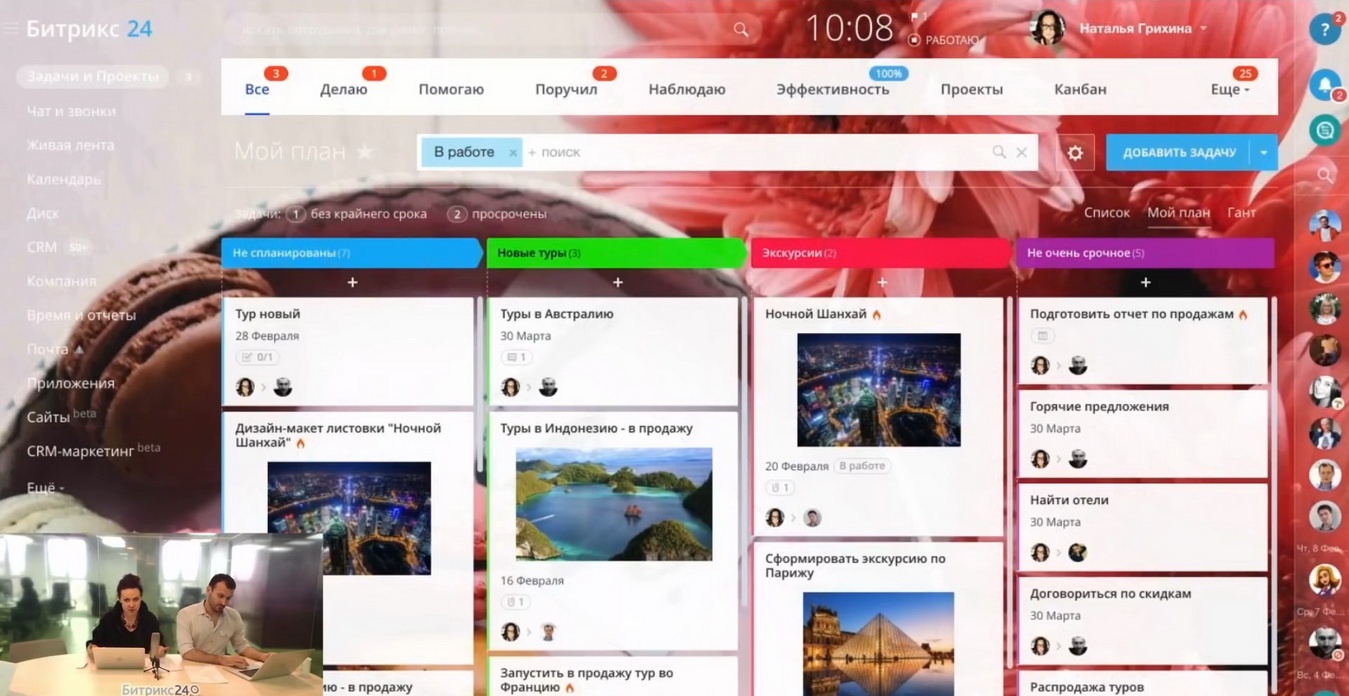
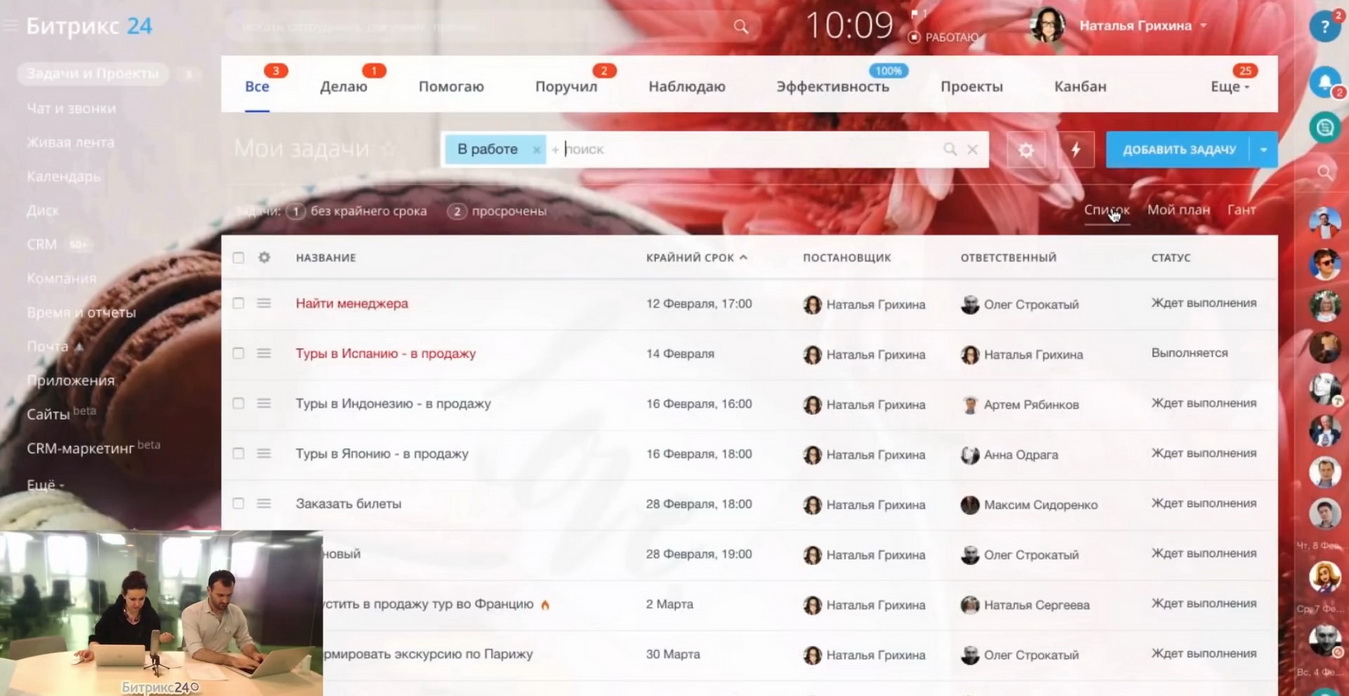
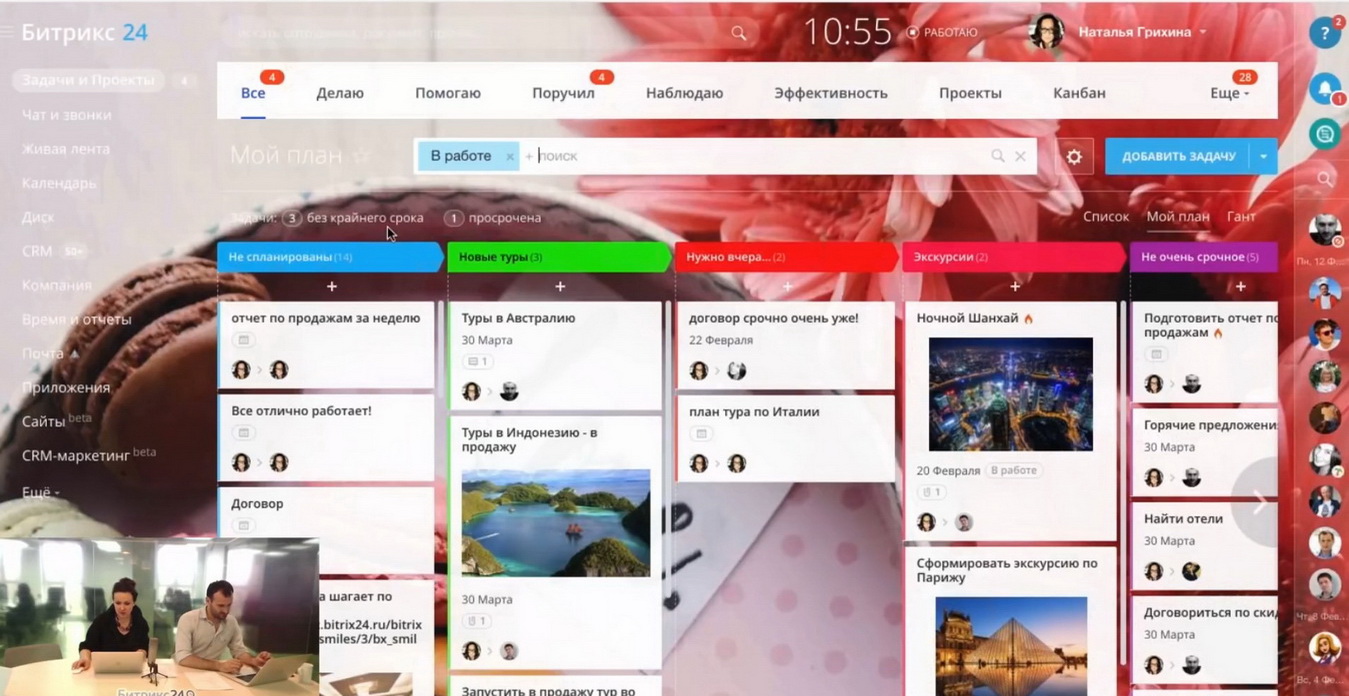
При создании «Битрикс24» по умолчанию открыт режим «Список» – следует перейти в режим «Мой план». Для удобства работы все задачи в «Битрикс24» делятся по ролям: постановщик, ответственный (один), соисполнитель (задача для таких сотрудников будет видна в CRM в пункте «Помогаю») и наблюдатели. У каждой роли находятся красные цифры – счетчики, которые говорят о том, что задача требует внимания (простроченные, не просмотренные, требующие контроля, без срока и т.д.).
В списке задач есть фильтр и поиск. Фильтр можно собрать по своему усмотрению и добавить необходимые поля. Поиск помогает найти нужную информацию, например, посмотреть все задачи для определенного сотрудника или по конкретному направлению.
Этапы создания задач
Чтобы добавить задачу, следует перейти в режим «Канбан» и нажать на синюю кнопку «Добавить задачу» либо сделать это из меню.
Открывается новая задача. Что можно заполнить в форме:
- Краткую тему задачи;
- Описание задачи (объем символов неограничен), отредактировав на свое усмотрение. К описанию можно приложить картинки, макеты, файлы. Также прямо в задаче можно создать документ, презентацию или таблицу с помощью Google Docs. Если в задаче имеется несколько подзадач, не требующих строго контроля, их можно внести в пункт «Чек-лист»;
- Ответственного (по умолчанию – специалист, который является постановщиком задачи);
- Постановщика;
- Соисполнителей;
- Наблюдателей;
- Крайний срок (дата и время дедлайна).
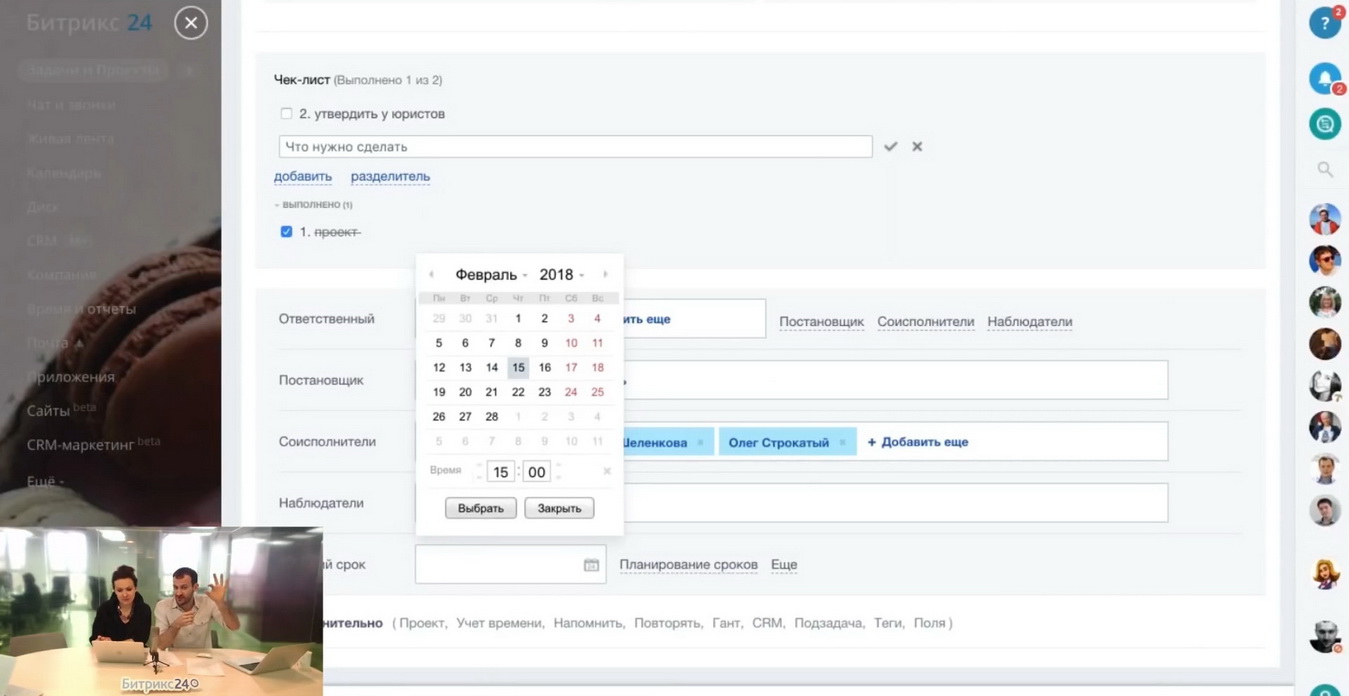
Этапы создания задач
При планировании времени можно использовать дополнительные настройки, отметив нужный пункт галочкой:
- разрешить ответственному менять крайний срок выполнения задачи;
- пропустить выходные и праздники (если они попадают в дедлайн, время на выполнение задачи будет автоматически продлено);
- принять работу после завершения задачи (постановщику задачи придет уведомление, когда задача будет завершена – нужно будет проверить правильность выполнения и нажать кнопку «Подтвердить»);
- Добавить в избранное (задача появится в соответствующем разделе);
- Добавить в план рабочего дня.
Отметить дополнительные настройки:
- привязать задачу к определенному проекту (задача появится в данном проекте, и все его участники будут видеть ее);
- поставить напоминание о задаче (по почте либо в «Битрикс24»);
- проставить теги для удобного поиска и фильтрации по задачам (например, искать задачи по определенной группе специалистов (юристы, бухгалтера);
- добавить пользовательские поля, например, бюджет;
- добавить стандартные поля (строка, дата, число, да/нет);
- добавить связанную задачу.
После сохранения внесенных изменений задача появится в «Канбане». Когда исполнитель начинает работу в задаче, постановщик получает соответствующее уведомление.
Поставить задачу и назначить ответственных может специалист, обладающий правами администратора (руководство). Штатный работник может поставить задачу только самому себе.
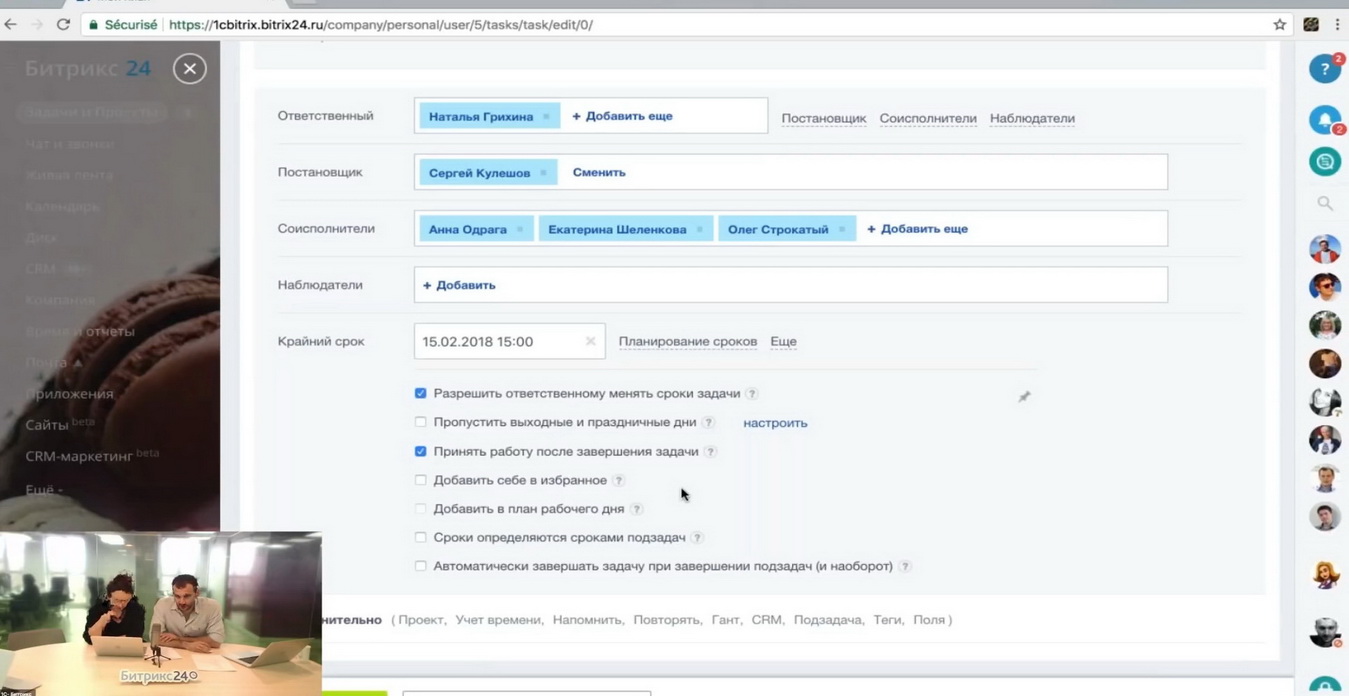
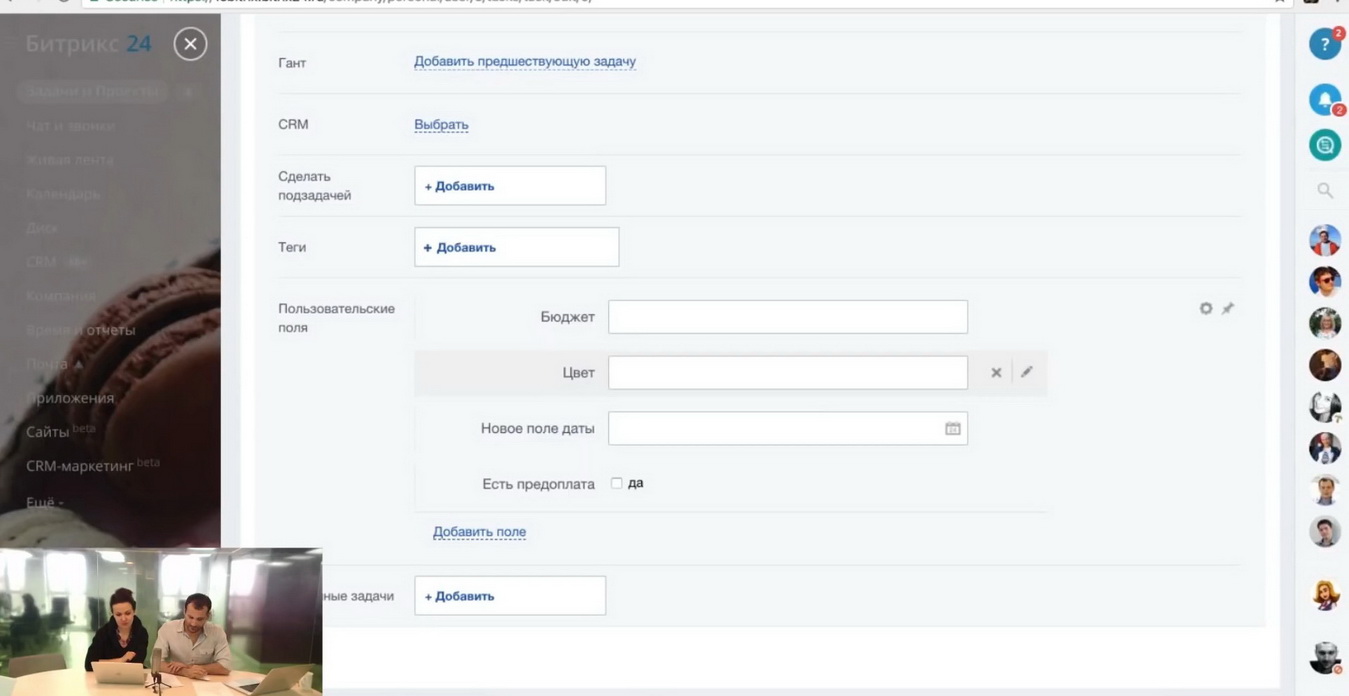
Как поставить задачу специалисту, которого нет в системе «Битрикс24», не приглашая его на портал?
- По e-mail специалиста. Создаем новую задачу по описанному выше принципу, а в поле «Ответственный» вводим электронный адрес данного специалиста (если его нет, система предложит запомнить). Слева, рядом с заполненными личными данными, появляется конвертик, который свидетельствует о том, что специалист «почтовый», т.е. удаленный. Специалист получит письмо, оформленное в стилистике «Битрикс24», внутри которого находится кнопка «Перейти к задаче» – по ссылке откроется форма, аналогичная системной. Любые комментарии, ответы исполнителя, которые он отправляет по почте, будут отображаться в карточке задачи в «Битрикс24». Опция доступна на всех тарифах.
- Межпортальные задачи. Задача ставится аналогичным образом: в графе «Ответственный» вводим имя и фамилию специалиста с другого портала, появится синяя кнопка «Искать в «Битрикс24» Network». Дальнейшие настройки аналогичны, специалист будет работать с задачей в своем портале. Опция доступна на всех платных тарифах.
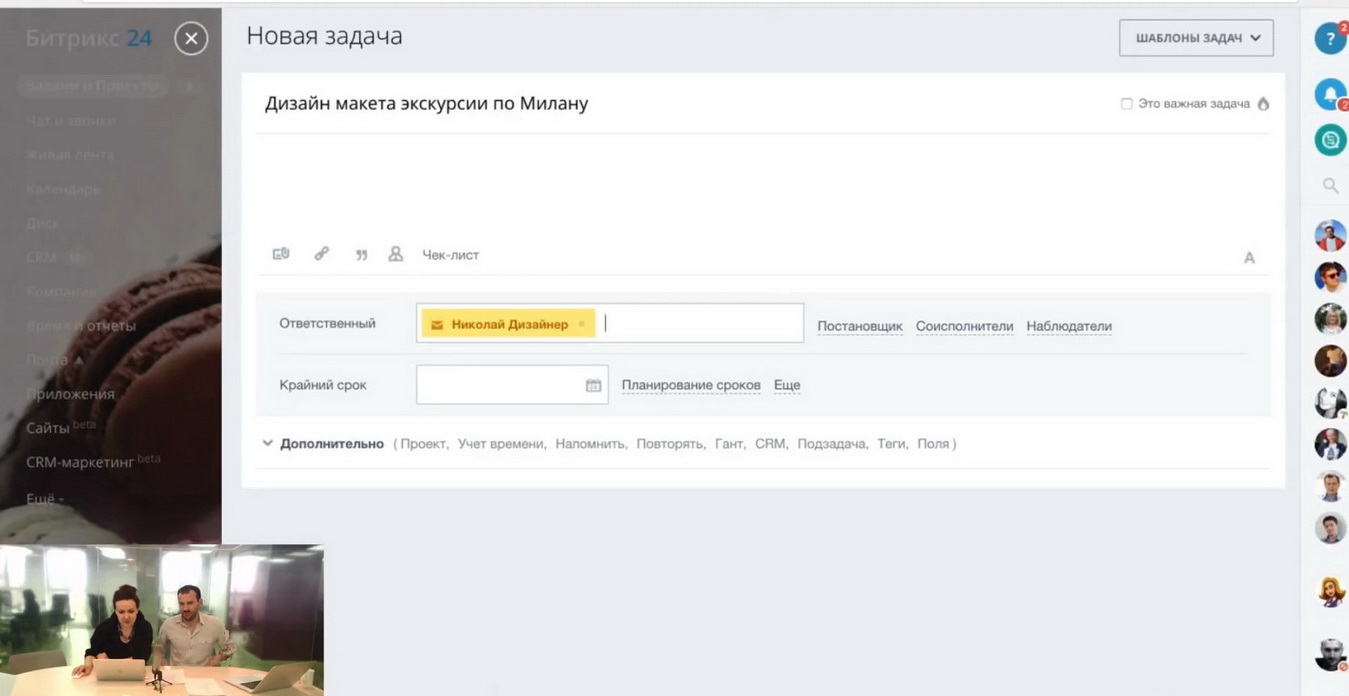
Откуда еще можно поставить задачу?
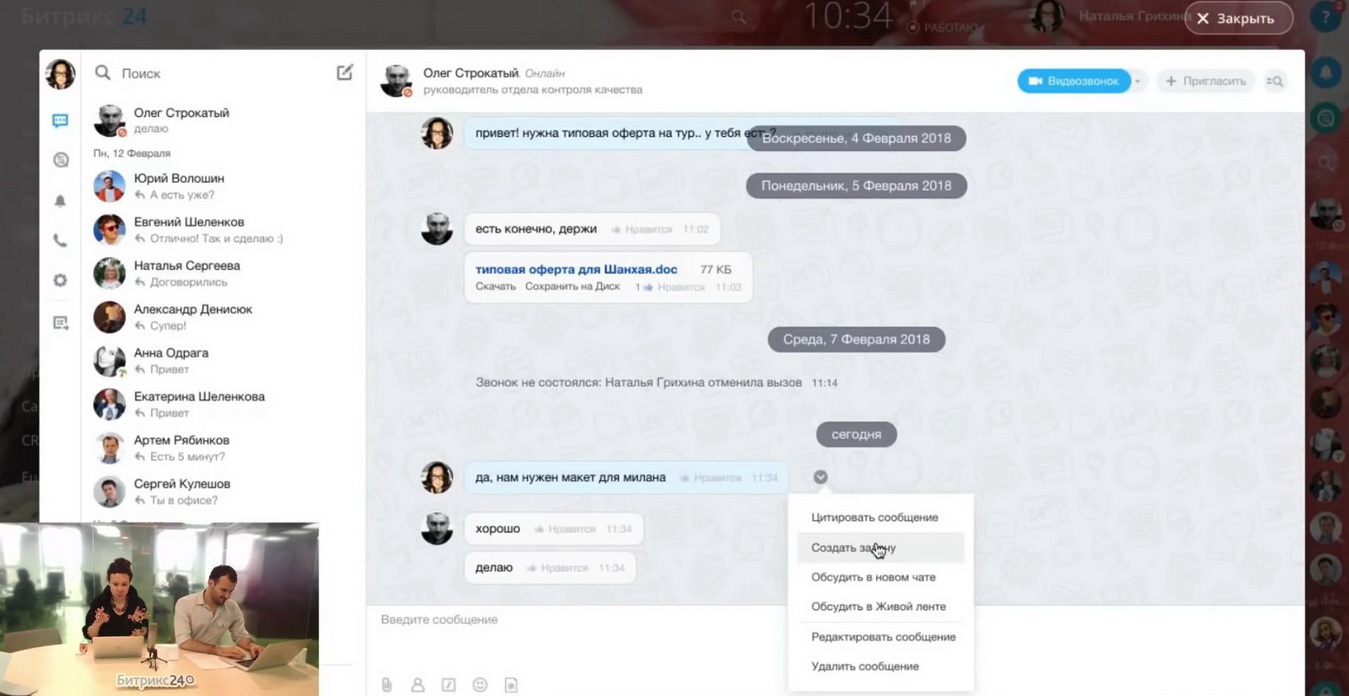
- Из корпоративного чата. Если в чате идет обсуждение рабочих вопросов, задачу можно создать прямо из соответствующего сообщения: нажать на галочку возле него и отметить «Создать задачу». Задача создана – в карточке можно отредактировать необходимые данные, назначить соисполнителя и т.д.
- Из «живой ленты». Аналогичным образом можно создать задачу из комментария или сообщения в «живой ленте». К посту прикрепляются сообщение «Задача создана» и ссылка на нее.
- Из почты. В профиле пользователя есть два специальных адреса: пересылать письма и что с ними делать – создать сообщение в «живой ленте» или создать задачу. Нужно скопировать адрес из пункта «Создать задачу», один раз занести в почтовую программу. При пересылке письма на этот адрес по нему будет создаваться задача.
- Из чата с клиентом. Если подключены открытые линии и каналы «ВКонтакте», Facebook, можно создавать задачи из сообщений клиентов (задачи привязываются к диалогу с клиентом).
Режимы работы с задачами
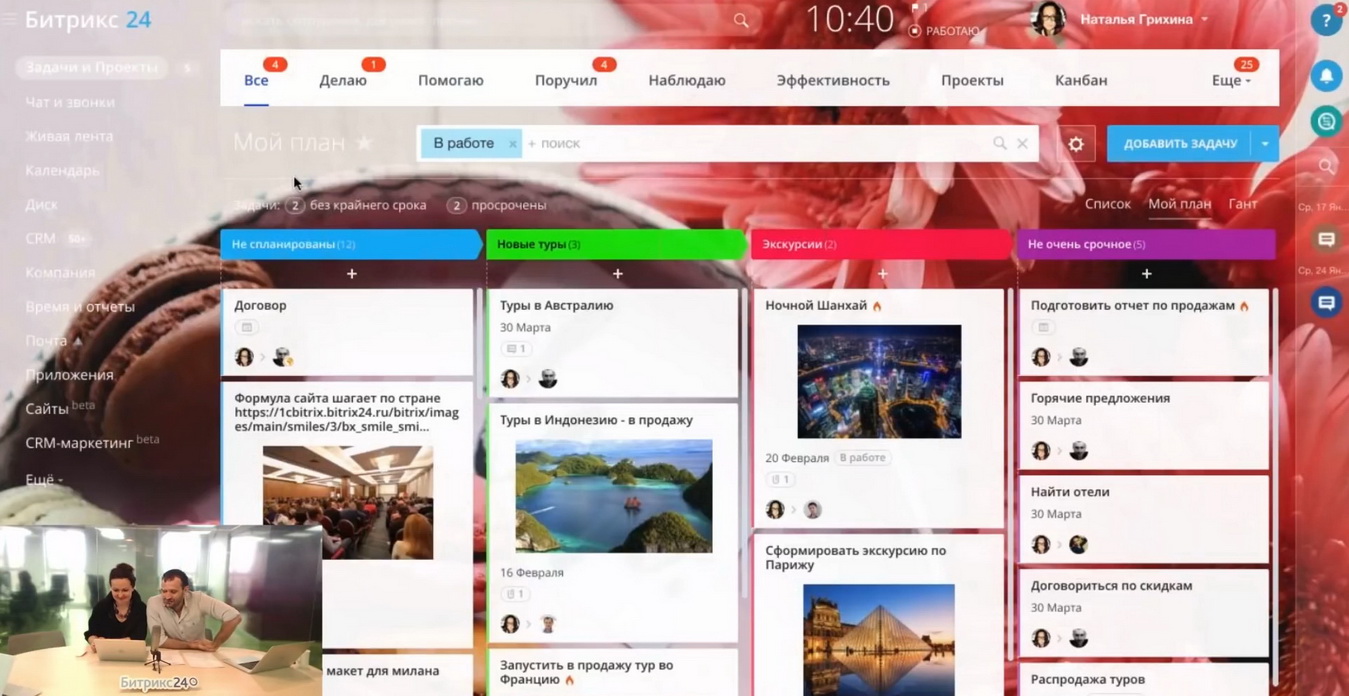
- «Мой план» – это сортировка задач по важности, например, по стадиям. Часть стадий установлена по умолчанию, но можно добавить свои через «+». В настройках можно выбрать цвет стадии.
- «Канбан» – проектная работа. На портале можно вести проекты, причем отдельно создать проект или группу. В отделе «Проекты» есть различные группы, а у каждой группы – различные стадии. По умолчанию есть три стадии («Новые», «Выполняются», «Сделаны»), можно добавить свои, в зависимости от специфики проекта. Далее задачи можно расставить по стадиям проекта (перетягивая мышкой).
Чем отличается «Мой план» от «Канбана»?
- «Канбан» – это общее планирование проекта. В каждом проекте есть несколько участников. Когда они зайдут в проект, все участники увидят одинаковые стадии этих задач. Менять стадии в «Канбане» может только администратор.
- «Мой план» – личное планирование задач. У каждого сотрудника будут свои стадии задач, которые они сами и устанавливают/меняют.
- Список» – выполнение групповых действий с задачами. Например, перенести крайний срок у всех задач, поменять ответственного за несколько задач и т.д.
- «Гант». Диаграмму Ганта часто используют компании, ведущие серьезную проектную работу с взаимосвязанными задачами, в т.ч., в CRM: завершение одной задачи позволяет начать следующую, т.е. пока первая задача не будет выполнена, нельзя начать работу над второй.
Шаблоны задач
Шаблоны актуальны для повторяющихся задач, например, еженедельных отчетов. После настройки шаблона задачи будут ставиться автоматически в заданный период времени. Как это сделать?
- Добавляем новую задачу, вводим название.
- В графе «Дополнительно» выбираем «Повторяемость», отмечаем «Сделать задачу регулярной» и заполняем данные: день (или неделю, месяц, год) и время автоматической постановки задачи.
Шаблон создан – его можно отредактировать, например, добавить картинку или описание. При необходимости повторяемость можно снять или просто удалить эту задачу.
Также шаблоны актуальны для сложных, объемных работ. Чтобы не набирать эту информацию вручную, можно создать шаблон с базовыми данными.
У шаблонов могут быть подзадачи. Например, если есть объемная задача с подзадачами в системе CRM, по каждой из которых назначается свой ответственный. Если создать такой шаблон заранее, нет необходимости повторять его при каждой аналогичной задаче.
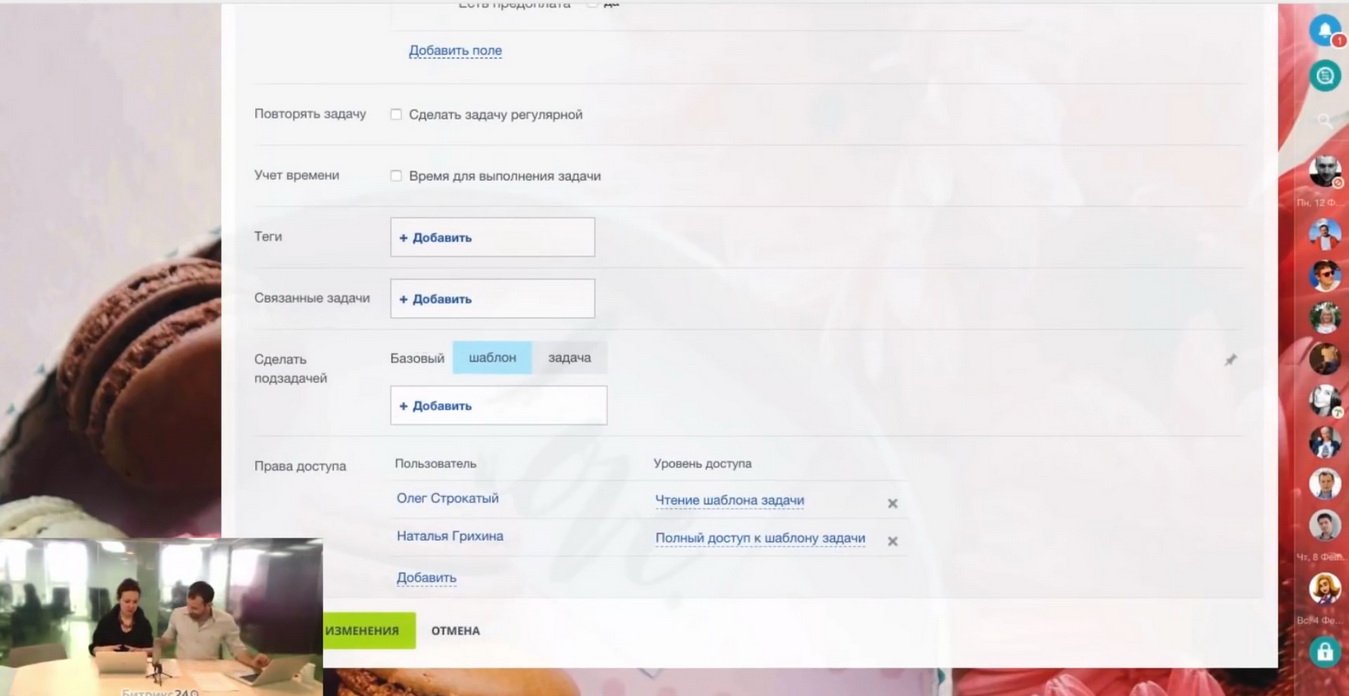
Шаблонами можно делиться и выставлять на них права:
- заходим в список «Шаблоны», далее в пункт «Права»;
- отмечаем необходимые параметры – полные права или чтение.
Критерии отбора отображения показателей счетчиков
Увидеть счетчик можно, зайдя в любую роль по задаче. Ниже счетчика есть легенда, что включено в него. Не всегда это просроченные задачи – это могут быть бессрочные, не просмотренные, не принятые задачи, т.е. после контроля выполнения задачи счетчик поменяется.
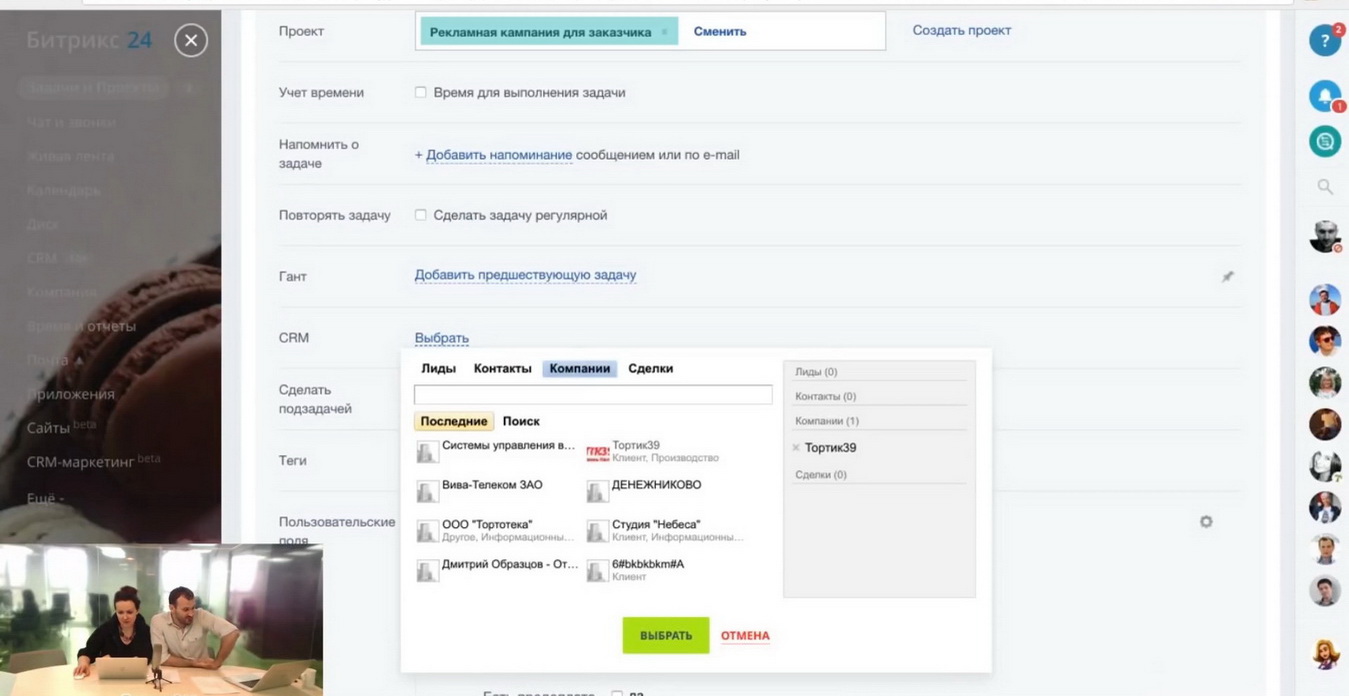
Возможности связи любой задачи с системой CRM
Любую задачу можно связать с СРМ: при создании указать, с чем именно она связана в системе управления взаимоотношениями с клиентами. Скоро с CRM можно будет связать и проект.
Доступности различных функций задач и проектов в разных тарифах.
Чтобы посмотреть, что включено в каждый тариф, следует перейти в раздел «Мой тариф», в пункт «Расширенные тарифы» – в подробной таблице описаны все возможности «Битрикс24» по конкретным тарифным планам и разделам «Бизнес-процессы» «Задачи и проекты», CRM, и т.д.
Например, связанность между задачами в диаграмме Ганта и обмен шаблонами есть только на платных тарифах, пользовательские поля – в тарифах «Команда» и «Компания».
«Битрикс24» — это не только Задачи и проекты
Это все, что необходимо для организации работы компании. Инструменты тесно взаимосвязаны, а это значит, что вам не придется переключаться между разными сервисами. Начать работать можно сразу после регистрации. Достаточно любого браузера. Не нужно устанавливать ПО. Не нужно внедрять. Не нужно учиться, чтобы освоить.
Управление задачами в Битрикс24 с использованием цикла Деминга

К настоящему времени разработано множество методологий управления проектами. Каждая из них предлагает свой подход к тому, как эффективно управлять жизненным циклом проектов или рабочих задач. У компании «Информатика и сервис» накоплен свой уникальный опыт, благодаря которому сформировался определенный авторский взгляд на то, как правильно управлять задачами с помощью системы Битрикс24. Мы хотели бы им поделиться.
Дело мастера боится: оттачиваем навык управления задачами
Система Битрикс24 содержит набор функциональных модулей, подходящих любой компании, которая хочет навести порядок в своих бизнес-процессах и автоматизировать их. Малый и средний бизнес обычно начинает с двух направлений, которые быстрее всего автоматизировать, − это внутренние коммуникации и управление задачами (task manager).
При этом, как показывает практика, многие неправильно используют модуль управления задачами и не применяют все функциональные возможности, которые заложены разработчиком. Это происходит прежде всего по причине отсутствия управленческого опыта.
Скрипка ласкает наш слух, только если находится в руках виртуоза. Если не знать истинного предназначения скрипки, ею можно и гвозди забивать. Битрикс24 − это тоже инструмент, точнее набор инструментов для управления делами на предприятии. Чтобы он приносил пользу, его нужно правильно настроить и эффективно применять. Ошибочно полагать, что после установки программы на рабочие компьютеры дела в компании пойдут как по маслу сами собой. Нет, это не так. Вам придется прилагать усилия, чтобы этот инструмент в ваших руках зазвучал в полную силу и принес ожидаемый результат.
При этом в Битрикс24 имеется все, что нужно для эффективного управления задачами с применением процессного подхода. А процессный подход к управлению помогает координировать действия внутри компании, оптимизировать временные и другие ресурсные затраты, а также анализировать и контролировать этапы достижения цели. Именно на процессном подходе построены многие современные методологии управления проектами.
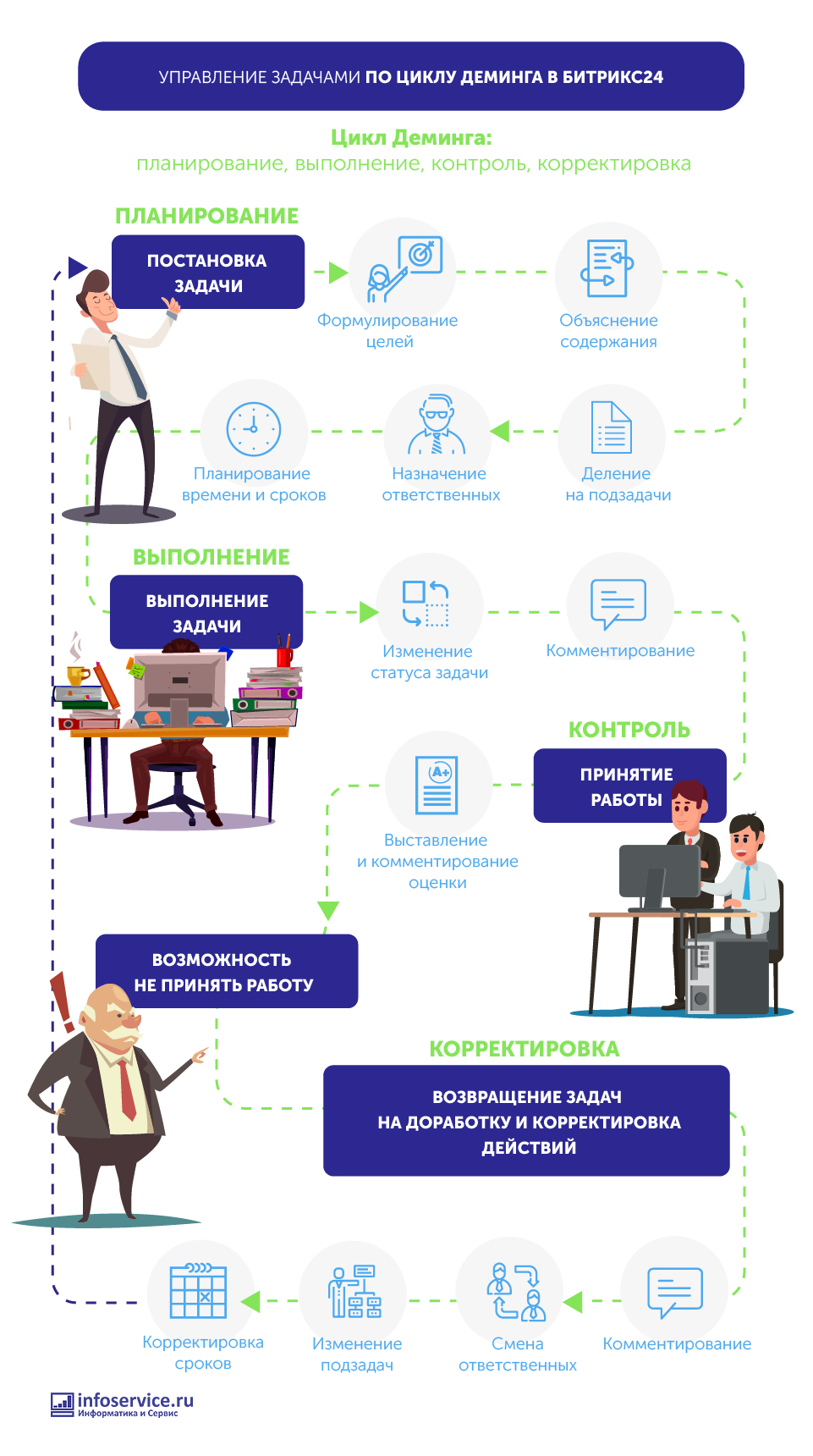
Процесс выполнения любой задачи, то есть алгоритм действий, хорошо описан в управленческом цикле Деминга. Он включает четыре основных этапа − Plan (планируй), Do (делай), Check (проверяй), Act (корректируй). Этот цикл в рамках решения одной задачи может повторяться несколько раз вплоть до ее успешного завершения. Так вот в модуле управления задачами Битрикс24 есть все необходимые инструменты, чтобы правильно реализовать цикл Деминга. Если следовать строго определенному алгоритму, то рабочие задачи выполняются значительно более эффективно и грамотно с управленческой точки зрения. При этом значительно повышается вероятность достижения успеха.
План — всему голова: всякая задача начинается с точного планирования
Итак, какие инструменты Битрикс24 помогают реализовать управленческий цикл Деминга при работе с задачами? Начнем с планирования (Plan).
При постановке задачи прежде всего нужно дать ей название. В правильно сформулированном названии всегда ясна конечная цель выполнения задачи, а целеполагание является важнейшей управленческой компетенцией.
Обязательно указывайте крайний срок выполнения. Если задача сложная и долгосрочная, то ее можно разбить на подзадачи и сформировать порядок достижения конечной цели. Также можно запланировать время, за которое требуется выполнить задачу: к примеру, уделять ей по 4 часа в день или в общей сложности потратить 12 часов. Далее назначается один или несколько исполнителей, а при необходимости − наблюдатель, который будет смотреть со стороны на то, как выполняется задача.
Также очень значимым элементом планирования задачи является развернутое ее описание и внутренний чек-лист. Чем больше времени вы потратите на подробную постановку задачи исполнителю и максимально детализировано опишите, что ему нужно сделать, тем выше вероятность успешного выполнения задачи даже самым неопытным сотрудником.
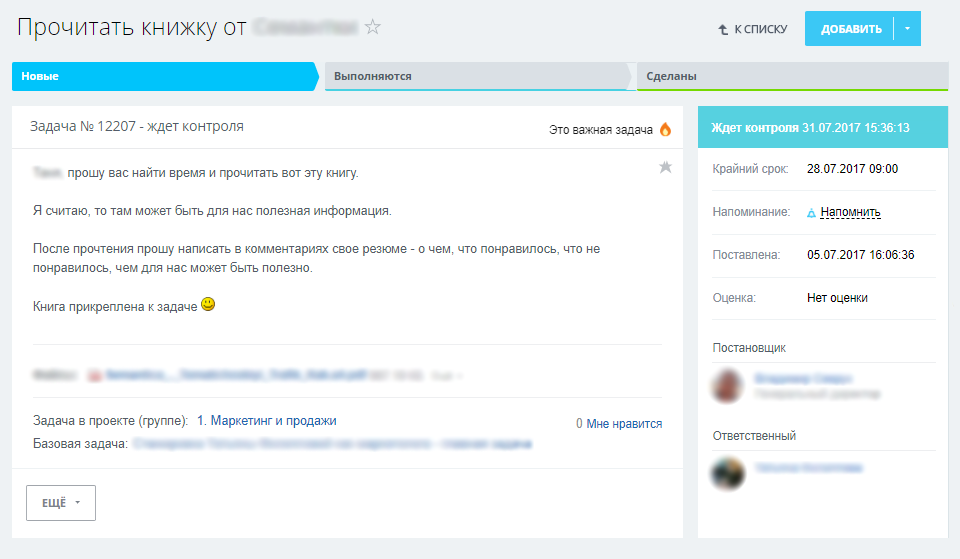
Еще есть возможность сделать задачу регулярной. Эта опция подходит для повторяющихся задач, которые есть в любой компании (скажем, заплатить налоги). С помощью Битрикс24 можно запланировать все такие задачи, и они будут автоматически формироваться в системе − это повысит эффективность работы причастных подразделений.
Например, наш клиент «МостКонстракт» (название изменено) целиком отказался от штатной бухгалтерии, а такие задачи, как формирование первичных документов, уплата налогов или проведение других регулярных платежей, выполняют менеджеры клиентского отдела. Битрикс24 автоматически ставит необходимые задачи сотрудникам с указанием срока исполнения. Этим инструментом, как ни странно, мало кто пользуется, хотя он весьма полезен.
Горячие клавиши: выполняешь задачу — сообщи
Следующие два этапа цикла Деминга − исполнение (Do) и контроль (Check) − взаимосвязаны. Для их успешного прохождения в Битрикс24 есть несколько инструментов, которые позволяют исполнителю правильным образом отражать свою деятельность по любой задаче, а руководителю − контролировать исполнение. Это кнопки «Начать выполнение» и «Приостановить» (то есть поставить задачу на паузу), а также модуль комментариев. В чем их ценность?
Когда исполнитель ознакомился с задачей, которую ему поручили, он должен нажать на кнопку «Начать выполнение». Тем самым он подтверждает, что увидел задачу и принял ее в работу. В компаниях, где этот процесс не автоматизирован, бывает, что руководитель составляет список задач, устанавливает сроки исполнения, делегирует задачи конкретным ответственным и после этого не знает, что происходит с его поручениями ровно до того момента, пока не наступит срок сдачи проекта. Иногда выясняется, что задача просто затерялась и не дошла до исполнителя или дошла, но была отложена в долгий ящик и забыта. А все потому, что сотрудник не дал сигнал о том, что принял задачу в работу.
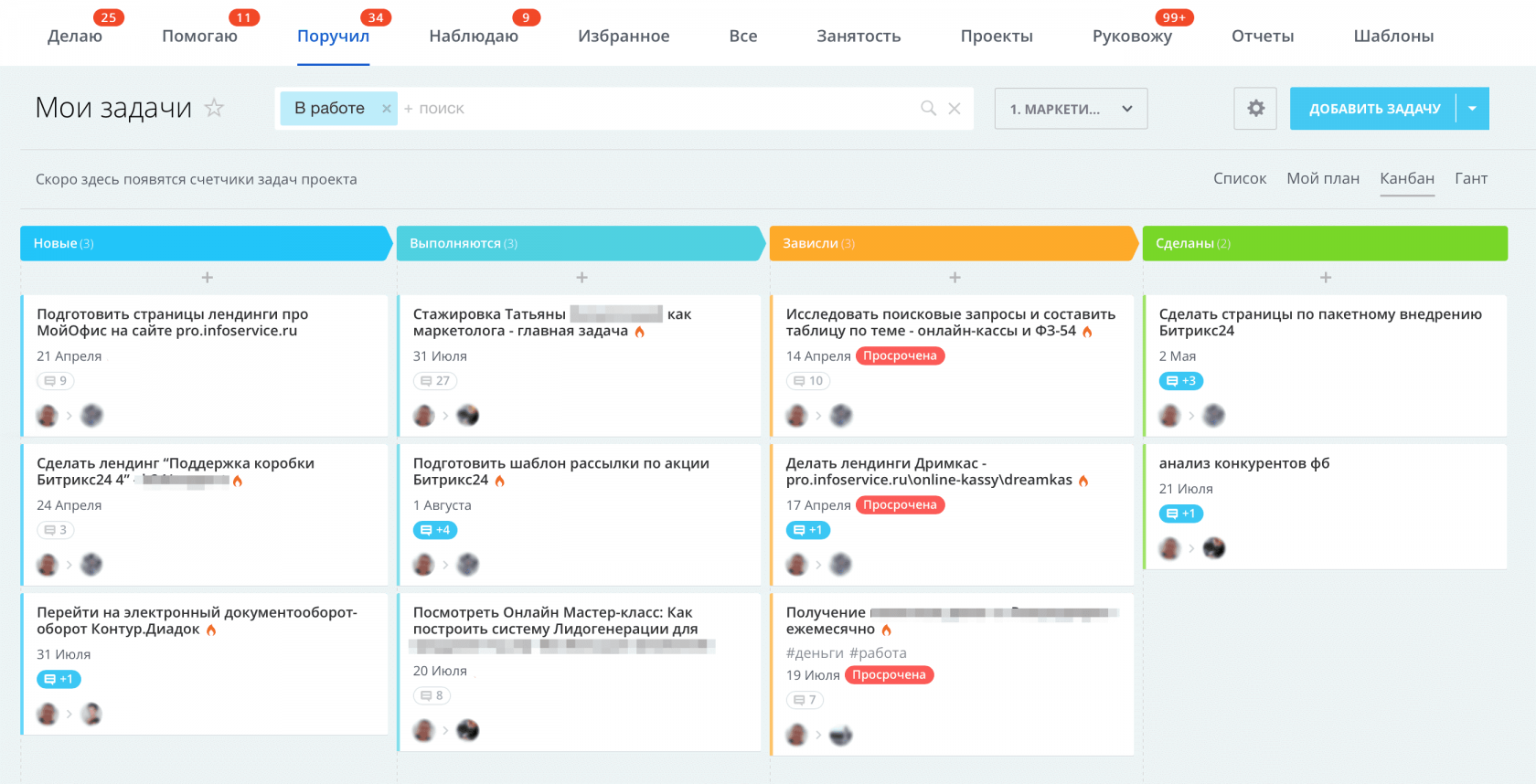
Алгоритм действий должен быть такой: получил задачу, прочитал, нажал на кнопку «Начать выполнение». Не факт, что сотрудник все понял, но, нажимая на кнопку, он берет на себя ответственность за исполнение задачи. А система сама просигнализирует, когда истекает установленный срок. В обновленном Битрикс24 для управления задачами можно использовать доску «канбан». На ней легко перетаскивать задачи мышкой и таким образом менять статус их выполнения.
Если по задаче ведется учет рабочего времени (а это нужно не всегда), то всякий раз, когда сотрудник переключается на другие дела, эту задачу он должен ставить на паузу, а потом снова возвращаться к ее выполнению. Иначе будет непонятно, уложился он в отведенное время или нет.
Комментарии как элемент выполнения, контроля и анализа по циклу Деминга: фиксируем каждый шаг
Модуль комментариев и вовсе незаменим при выполнении задачи и контроле этого процесса со стороны руководителя. Нелишним будет вспомнить, что на заре своего становления система Битрикс24 позиционировала себя как корпоративная социальная сеть. Это была первая система автоматизации бизнес-процессов с такими элементами соцсетей, как живая лента (главный экран, куда попадают все события, которые имеют к отношение к конкретному пользователю) и комментарии.
Самая распространенная ошибка при работе с задачами заключается в том, что исполнитель берется за нее перед самым дедлайном. В итоге в час икс выясняется, что до этого он ничего не делал. Вероятность успеха по такой задаче стремится к нулю. Когда спрашиваешь, почему так получилось, сотрудник чаще всего отвечает, что был загружен другой работой. Чтобы избежать такой ситуации, создан модуль комментариев.
В нем исполнитель имеет возможность информировать руководителя о своих действиях (Do) в рамках выполнения задачи. Для руководителя это инструмент контроля (Check), анализа и корректировки действий исполнителя (Act).
Например, сотруднику поставлена задача отправить оборудование клиенту в город, куда раньше поставки не осуществлялись. Исполнитель следует инструкции (внутри каждой задачи можно сформулировать свой чек-лист), дошел до пункта «Найти курьерскую службу». Нашел ее, запросил договор, но вот уже 3 дня не может его получить и не знает, что делать дальше. В этом случае, конечно, не надо ждать истечения срока по задаче, а достаточно написать об этом комментарий. Тогда руководитель получит информацию для анализа и в ответном комментарии сможет предложить решение − позвонить в эту курьерскую службу, чтобы напомнить о договоре, или обратиться в другую фирму. Тем самым он гибко корректирует действия исполнителя. Это и есть последний этап цикла Деминга (Act), после которого снова начинается планирование и делегирование выполнения нового круга задач.
В каждой компании исходя из специфики ее деятельности желательно принять некие правила выполнения задач и установить частоту, с которой сотрудники должны оставлять комментарии. Если такие правила есть, а комментариев нет, это сигнал о том, что либо исполнитель ничего не делает по задаче, либо делает, но не информирует об этом, то есть игнорирует принятые в компании правила. Это важнейшая часть корпоративной культуры, без которой уже не мыслится современный менеджмент.
Не ошибается тот, кто ничего не делает: какие ошибки допускаются при управлении задачами и как их избежать
Таким образом, в Битрикс24 есть все необходимые инструменты для грамотного управления задачами, но большинство руководителей и сотрудников не умеют их корректно применять. Начинается все с неправильной постановки задач. Ее нужно формулировать в повелительном наклонении (напишите, отправьте, найдите и пр.). Если не указать целевое действие (что конкретно человек должен сделать), то всегда найдутся сотрудники, которые не поймут, что от них требуется.
Но еще более грубая ошибка − не ставить крайний срок выполнения задачи. Это очень часто бывает в компаниях, где бизнес-процессы не автоматизированы. Нет срока − нет ответственности. Если срок установлен, то Битрикс24 будет сигнализировать, когда он истекает. А значит, уменьшается риск просрочки.
Следующая, уже системная ошибка, которая приводит к тому, что задачи вовремя не выполняются или делаются с ошибками, − когда люди не договариваются о правилах работы с задачами. Дело в том, что система автоматизации эти правила не навязывает. Битрикс24 помогает управлять задачами, но пользователи сами должны прилагать усилия для их выполнения. Бывает, люди говорят, что Битрикс24 им не помог. Все потому, что они не договорились, как его использовать, чтобы он им помогал. Запомните: Битрикс24 не будет ничего делать за вас. Сначала вы сами должны усвоить простейший алгоритм действий, а потом система даст вам необходимые инструменты для его выполнения.
В Битрикс24 есть всевозможные счетчики и уведомления, но их легко пропустить. Поэтому однажды мы задумались над тем, как улучшить систему информирования в модуле управления задачами. Так, год назад родился чат-бот Мартин. Это бесплатное приложение для Битрикс24, своего рода универсальный помощник. Мартин, словно дятел, долбит и напоминает исполнителю о горящих или просроченных задачах, а постановщику − о необходимости принять выполненную задачу и оценить ее качество либо отправить на доработку. Также Мартин дает другие подсказки согласно заложенному в него алгоритму.
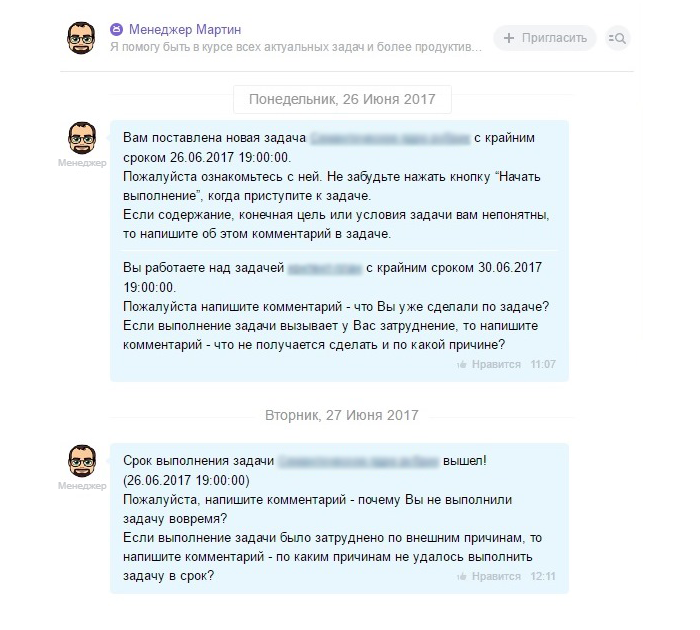
Примечательно, что исполнителей Мартин по-хорошему раздражает, поскольку не дает ни о чем забыть, а руководители им очень довольны. За несколько месяцев после своего появления Мартин стал одним из самых устанавливаемых чат-ботов. Это значит, что авторская методика управления задачами, которую компания «Информатика и Сервис» реализовала в алгоритме Мартина, весьма актуальна и востребована.
Чек-лист по управлению задачами на основе цикла Деминга в Битрикс24
- Сформулировать задачу таким образом, чтобы в названии содержалось целевое действие, которое надо выполнить (отправить, заказать, написать и т.п.).
- Разбить крупную задачу на подзадачи, если требуется более глубокая детализация и разделение ответственности между исполнителями.
- Назначить конкретного исполнителя задачи (а при необходимости несколько исполнителей), по желанию добавить наблюдателя.
- Установить крайний срок выполнения задачи (а при необходимости задать время, которое исполнитель должен ей уделить, и включить учет времени).
- При получении новой задачи исполнителю − нажать на кнопку «Начать выполнение» (а при учете рабочего времени − пользоваться кнопкой «Приостановить»).
- В процессе работы над задачей исполнителю − оставлять комментарии (с частотой не реже принятой внутренним регламентом компании), где сообщать о промежуточных результатах, а также возникающих проблемах, а руководителю − оперативно реагировать на эти сообщения и в ответных комментариях давать обратную связь.
- Вносить корректировки в срок выполнения задачи в случае, если дедлайн смещается из-за объективных факторов, выявленных в ходе обсуждения выполнения задачи в комментариях с исполнителем.
- Вносить корректировки в алгоритм выполнения регулярной задачи (чек-лист), если в процессе работы над ней выявляются подробности, которые влияют на качественное выполнение задачи и не были учтены ранее.
- По окончании работы над задачей исполнителю − нажать кнопку «Завершить».
- Руководителю − принять завершенную задачу в срок, оговоренный внутренним регламентом компании, а также поставить оценку качества выполнения задачи, если это применяется в компании.
Если в вашей компании выполняются все эти пункты, то вы на верном пути! А если нет — вам еще есть над чем поработать. Обращайтесь — поможем.