
Что делать, когда не скачиваются приложения в Google Play market
Что делать, когда не скачиваются приложения в Google Play market
Услышав про интересное или полезное приложение, мы первым делом заходим в Google Play market, скачиваем его и начинаем пользоваться. Если же схема вдруг дает сбой, то есть приложения не скачиваются, это может принести немало проблем и неудобств — особенно если это продукты для учебы, работы, онлайн-банкинга и т.д. Разбираемся, что делать, если приложения из Плей маркета не устанавливаются, или есть проблемы с обновлением уже установленных приложений.
Проблемы с Play market
- Скачивание начинается, но не завершается, то есть ожидание установки длится бесконечно;
- Появляются коды ошибок сервера;
- Телефон зависает и не реагирует на команды и касания;
- Появляется белый или черный экран, и телефон приходится перезагружать.
Может быть множество причин подобных явлений: это и проблемы с интернет-соединением, и слишком большое количество мусорных файлов в телефоне, и некорректная работа аккаунта Google, и даже неправильно настроенный часовой пояс.
Чаще всего помогает обычная перезагрузка телефона, но если этот способ не сработал, придется последовательно перебирать все возможные методы решения проблемы — один из них обязательно сработает. Если при работе с Плеймаркетом телефон завис так, что вовсе не реагирует на команды, принудительная перезагрузка выполняется удерживанием кнопки питания в течение нескольких секунд. На многих моделях Android необходимо одновременно зажать кнопку питания и одну из кнопок регулировки громкости.
Проверьте сетевое подключение
Очевидно, что скачать приложение можно только при надежной работе интернета. Для скачивания потребуется надежное и стабильное соединение 4G, LTE, или же подключение к беспроводной сети Wi-Fi. Закройте дополнительные приложения или страницы в браузере, чтобы обеспечить максимальную скорость скачивания. По возможности используйте Wi-Fi с сильным сигналом.
Проверьте наличие свободного места
Если во внутренней памяти устройства недостаточно свободного места, скачать приложение будет некуда, и вы получите соответствующее предупреждение. Нужно почистить хранилище — удалить ненужные фотографии и видеоролики, неиспользуемые приложения и другие крупные файлы. Очистку можно проводить вручную, оценив предварительно объем хранилища, а можно использовать специальные программы CCleaner и другие. Если на устройстве осталось меньше 1 Гб свободного места, успешной загрузки приложений не получится.
Очистка кэша и данных Google Play
Если приложения не скачиваются, самым первым действием должна стать очистка кэша — хранилища файлов, которые ускоряют загрузку приложений и страниц. Когда системных файлов становится слишком много, устройство начинает зависать, тормозить и работать некорректно.
Надежнее всего очищать кэш отдельных приложений. Заходите в Настройки — Приложения и уведомления — Показать все приложения. В списке приложений найдите Google Play market и внутри раздела “Память” или “Хранилище” из доступных действий выберите «Очистить кэш». Подтвердите удаление данных, когда телефон попросит. Кэш этого приложения обычно имеет маленький объем, однако именно в нем может скрываться проблема.
Если очистка кэша не помогает устранить ошибку, необходимо стереть данные Google Play Market. В этом же разделе Настройки — Приложения — Все — Google Play Market нажмите сначала “Остановить”, а затем кнопку “Очистить данные”. После одновременной очистки кэша и стирания данных в целом проблема со скачиванием приложений должна исчезнуть.
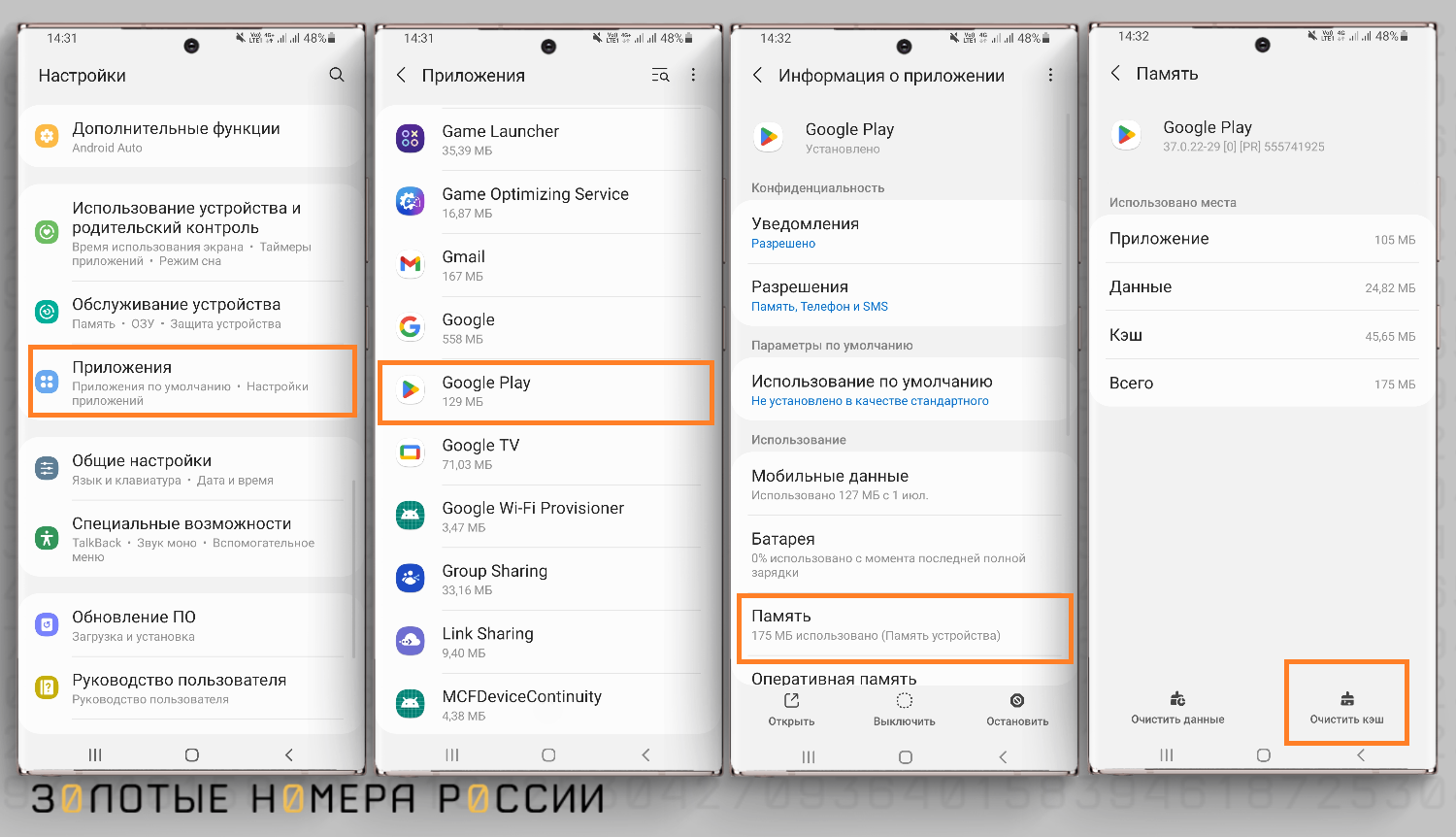
Рекомендуется также почистить кэш всех остальных приложений, при этом действии пароли для входа не удаляются, зато на телефоне освобождается значительный объем места. После очистки кэша перезагрузите телефон и попробуйте установить нужное приложение снова.
Поверьте, есть ли обновления операционной системы Android
Возможно, нужное вам приложение поддерживает только самая свежая версия операционной системы, поэтому перед его установкой требуется обновление самой оболочки. В такой ситуации обычно отображается уведомление, что приложение не поддерживается на вашем устройстве.
Пройдите по пути Настройки — Система — Дополнительно — Обновления — если там есть новость о том, что вышла новая версия ОС, приступайте к процессу переустановки. Это может занимать до 30 минут, при этом должно быть надежное соединение по Wi-Fi и достаточный заряд батареи.
Работа с аккаунтом Google
Если после описанных выше операций сохраняются сообщения об ошибках или нет прогресса в скачивании приложений, остается переустановить аккаунт Google на телефоне.
- Зайдите в Настройки;
- Найдите раздел Аккаунты — Google;
- Зайдите в нужную учетную запись;
- В нижней части экрана нажмите кнопку Удалить учетную запись, при необходимости подтвердите кодом, паролем, графическим ключом;
- Перезагрузите телефон.
Внимание! При удалении аккаунта часть данных стирается, в том числе связанные с ним электронные письма, контакты и настройки входа в приложения. После перезагрузки аккаунт необходимо восстановить, учетную запись добавить заново в том же разделе Настроек. Пройдите по пути Настройки — Пользователи и аккаунты — Добавить аккаунт — Google. Тогда автоматически синхронизируются письма, контакты, мероприятия календаря.
Удаление обновлений Плеймаркета
Если вы недавно обновляли сам магазин приложений, обновления могли установиться не полностью или некорректно, из-за чего теперь невозможно скачивание новых приложений.
![Как удалить обновления для Плеймаркета</p>
<p>» width=»1500″ height=»862″ /></p>
<p>Вот как можно откатить версию магазина назад:</p>
<ul>
<li>Найти Плеймаркет на экране приложений;</li>
<li>Нажать и удерживать значок приложения;</li>
<li>Выбрать раздел О приложении;</li>
<li>Нажать значок Еще (три точки в верхней части экрана);</li>
<li>Далее Удалить обновления.</li>
</ul>
<p>После этого вновь необходимо выполнить перезагрузку телефона через кнопку питания.</p>
<h3>Отключите антивирус</h3>
<p>Если на мобильном установлена одна из антивирусных программ, возможно, именно она блокирует установку приложения, которое кажется подозрительным. Остановите защиту на время или же удалите антивирусное приложение полностью, затем перезагрузите телефон и снова попробуйте установить нужное вам приложение. После успешной установки можно запустить антивирус снова.</p>
<h3>Ошибки сервера в Play market</h3>
<p>В редких случаях при скачивании в приложении отображается ошибка сервера, а не просто значок бесконечной загрузки. В зависимости от кода ошибки, нужно предпринять следующие действия:</p>
<ul>
<li>Ошибка 0 — говорит о том, что телефон не поддерживает приложение, которое вы хотите скачать. Можно попробовать очистить кэш Play market и кэш сервисов Google, как рассказывали выше, затем перезагрузить телефон.</li>
<li>Ошибки 3, 8, 20 — появляются после обновлений магазина приложений и указывают на их некорректную загрузку. Рекомендуется удалить обновления и запустить программу снова.</li>
<li>Ошибка 403 — нестабильное интернет-соединение, попробуйте отключить от Wi-Fi и загружать через мобильную сеть.</li>
<li>Ошибка 492 — ошибки в кэше, чистим кэш приложения.</li>
<li>Ошибка 498 — прерванная загрузка по причине нестабильного интернета, или же ее остановил антивирус.</li>
<li>Ошибка 923 — проблемы с аккаунтом Google или с переполнением хранилища, решается удалением учетной записи и ее новым подключением.</li>
</ul>
<p>Ошибки с длинными значениями в квадратных скобках [ ] — необходимо проверить настройки даты и времени, из-за неверных параметров могут быть неполадки в передаче пакетов данных от сервера на устройство.</p>
<p>Как видим, ошибки сервера при скачивании указывают на уже рассмотренные нами варианты неполадок. После предпринятых действий по устранению не забывайте перезагружать телефон.</p>
<h3>Установка приложений напрямую</h3>
<p>Некоторые компании по разным причинам отказываются сотрудничать с магазином приложений Google Play, то есть не добавляют туда свои продукты или отказывают в поддержке уже загруженных версий. Если вы не можете установить приложение из Плеймаркета, поищите прямую ссылку для установки. Обычно она находится на официальном сайте производителя продукта, там же приведена подробная инструкция по установке и настройке. Это означает, что на сайт производителя нужно зайти через мобильный браузер, найти там версию мобильного приложения и следовать дальнейшим инструкциям по установке. Сейчас так работают многие банки, поставщики программного обеспечения, и даже некоторые операторы мобильной связи.</p>
<h3>Сброс настроек до заводских</h3>
<p>Если ничего из перечисленного не помогает, возможно, в телефоне накопилось слишком много ошибок, устаревших файлов, а может быть, даже и вирусов. Если вы готовы обновить телефон, сбросьте настройки до заводских значений. Он станет абсолютно чистым, как если бы вы только что забрали его из магазина. Сброс настроек безвозвратно удаляет все приложения, контакты, фото, документы — это означает, что все нужные данные перед сбросом нужно сохранить на внешнем устройстве.</p>
<p>Первый шаг – сохранение данных, то есть выгрузка фото, документов на внешнее хранилище или в облачное хранилище (Google Drive, Dropbox, Яндекс.Диск). В облако можно выгрузить напрямую с телефона через интернет, на компьютер переносят с помощью USB-кабеля. Если часть данных хранится на SD-карте, перед сбросом рекомендуем вытащить ее. Теперь можно переходить непосредственно к сбросу до заводских предустановок.</p>
<p>Пройдите по пути Настройки — Восстановление и сброс.</p>
<p>Тут должно быть включено сохранение некоторых данных (паролей точек доступа, настроек на серверах Google), указан аккаунт для резервирования — учетная запись Google, в которой сохранятся контакты и электронные письма. Рекомендуем зайти в настройки аккаунта Google на компьютере и проверить, все ли данные успешно сохранились, особенно это касается контактов: их потеря приносит самые большие неудобства. Также в аккаунте сохранятся SMS-сообщения, данные календаря и заметки.</p>
<p><img decoding=](https://www.topnomer.ru/media/uploads/images/2023/08/vd_wunldcro_zxSGSnF.webp)
Проверка сети
Сети с низким качеством сигнала зачастую не позволяют скачать софт из Плей Маркета. Чтобы оценить качество сети, следует попытаться открыть любые веб-страницы в браузере или другие приложения, требующие доступ к интернету. Стоит отметить, что наличие значка, подтверждающего высокое качество соединения, не является гарантией того, что прямо сейчас телефон подключен к сети.
Очистка Google-аккаунта
Если не устанавливаются приложения из Play Market, также стоит вспомнить о том, что могут возникнуть проблемы с нормальным функционированием Google-аккаунта. Он также требует периодической очистки от ненужных данных.
Чтобы выполнить эту очистку, необходимо открыть настройки гаджета и найти раздел с аккаунтами. Там следует выбрать пункт Google. В новом окне пользователь получит предложение «Удалить аккаунт». С этим предложением нужно согласиться и подтвердить свои действия. После этого следует вернуться в раздел с аккаунтами и нажать на кнопку «Добавить аккаунт». Для добавления Google-аккаунта необходимо указать эмейл, подключенный номер телефона и пароль. Теперь остается только подтвердить свои действия, принять пользовательское соглашение и повторить попытку входа в Плей Маркет уже под новой учетной записью.

Другие причины
Существует и целый ряд других причин, которые не позволяют скачать приложения из Плей Маркета. Например, эта проблема может возникнуть в результате обновления других приложений. У PlayMarket есть одна интересная особенность – это программа не может одновременно загружать, устанавливать или обновлять больше одного приложения. Следовательно, в Плей Маркет образуется очередь из приложений, требующих обновления или загрузки. Поэтому иногда стоит подождать. Возможно, установка автоматически начнется через несколько минут.
Еще одной распространенной проблемой является отсутствие свободного пространства. Если на телефоне недостаточно места для установки конкретного приложения, скачивание попросту не начнется. Поэтому пользователям следует всегда заранее побеспокоиться об освобождении необходимого объема памяти.
Проблемы со скачиванием интересующих приложений также возникают из-за возрастных или региональных ограничений. Об этом чаще всего свидетельствует сообщение «В вашей стране приложение недоступно». Для обхода таких запретов можно использовать VPN-подключение, которое позволяет изменить IP-адрес телефона и скачать интересующее приложение.

Также следует знать, что в настройках Play Market устанавливается определенный уровень фильтрации контента. Из-за этого фильтра некоторые приложения могут не скачиваться. Чтобы решить данную проблему, следует перейти в настройки Плей Маркет и выбрать пункт «Настроить фильтр». Далее нужно убрать ненужные галочки и нажать на кнопку «ОК».
Наконец, проблемы со скачиванием приложений могут возникнуть из-за ошибок в коде PlayMarket. Разработчики этого магазина приложений стараются оперативно устранять подобные ошибки посредством регулярного выпуска обновлений. Но если у пользователя отключено автоматическое обновление PlayMarket, он по-прежнему будет сталкиваться с данными ошибками. Поэтому рекомендуется в настройках Плей Маркета установить «Автообновление».
Что делать, если на Андроид не обновляются приложения
Каждый из нас скачивает приложения на Андроид. Они помогают значительно расширить функциональность устройств и выжать из него максимум пользы. Кроме этого важно регулярно загружать обновления, в которых разработчики добавляют новые фишки и исправляют некоторые ошибки. Однако часто пользователи сталкиваются с разными проблемами обновлений: то не двигается шкала загрузки, то в конце выдает какую-нибудь ошибку. Сегодня постараемся разобрать самые популярные причины этого недуга и обсудим все нюансы.
Не обновляются приложения на Андроид? Вы пришли по адресу.
Если вы не любите обновлять приложения, то стоит пересмотреть свои взгляды прямо сейчас. Да, иногда разработчики выпиливают некоторые функции вроде бесплатного прослушивания музыки, но гораздо чаще апдейт содержит новые фишки, которые значительно упрощают работу.
Как включить в Google Chrome закадровый перевод видео из Яндекс.Браузера.
На Android не обновляются приложения
Первое, что необходимо сделать в данном случае — включить автоматическое обновление приложений в Настройках смартфона. Можно сколько угодно говорить о том, что раньше было лучше, но продолжаться это будет ровно до тех пор, пока безопасность ваших данных не окажется под угрозой.
Согласитесь, обновлять все программы вручную слишком тяжело? Именно поэтому я рекомендую выставить данные параметры прямо сейчас:
- Откройте приложение Google Play.
- Нажмите на значок профиля в правом верхнем углу экрана.
- Перейдите в Настройки.
- Далее Настройки подключения, Автообновление приложений.
- Затем выберите один из вариантов: любая сеть (обновления будут загружаться через Wi-Fi и мобильный интернет) или Только через Wi-Fi.
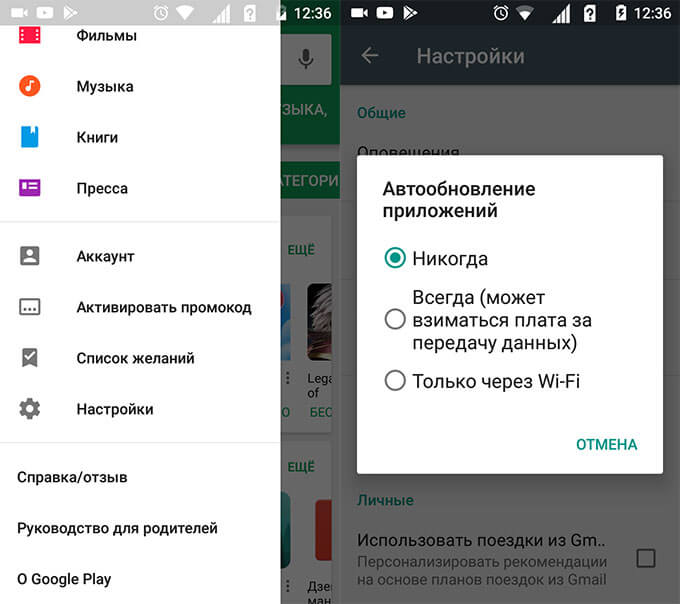
Автоматическое обновление приложений на Android.
На Андроиде не хватает памяти
Часто обновления приложений не работает из-за нехватки памяти на устройстве. Здесь все очень просто: внедрение новых функций требует больше места в хранилище, поэтому часто случается, что приложения начинают весить очень много.
Первое, что следует сделать — проверить свободную память на смартфоне. Здесь же вы сможете посмотреть, какие программы занимают много места.
Чтобы проверить память на Андроиде, вам необходимо:
- Разблокируйте смартфон.
- Перейдите в Настройки.
- Пролистайте до пункта Память.
- Оцените, сколько места занимают приложения.
Многие производители смартфонов позволяют очистить память на Андроид прямо из меню Настроек. Плюс, не забудьте очистить кэш на своем устройстве. В большинстве случаев этого бывает достаточно.
Если же при обновлении телефон выдает ошибку Недостаточно памяти на устройстве, а в Настройках все хорошо, рекомендую обратиться к нашей прошлой статье, где мы подробно разобрали все нюансы данной проблемы.
Устаревшая версия Андроид. Что делать
Если при обновлении приложения смартфон говорит, что вы используете старую версию операционной системы Android, сделать, скорее всего, уже ничего не получится. Однако подобные ситуации на практике встречаются очень редко. В основном это касается телефонов с Android 4 и ниже.
Какими все-таки крутыми были когда-то смартфоны.
В любом случае, что в Google Play, что на сторонних площадках, вроде APK Mirror, обычно всегда указывается версия операционки, которая необходима для адекватной работы софта. С ней вы можете ознакомиться в аннотации.
Как проверить версию Андроид
Если вы хотите узнать, какая версия Android установлена на вашем смартфоне, сделать это можно буквально в два клика:
- Разблокируйте смартфон.
- Откройте Настройки.
- Прокрутите вниз и нажмите Система затем Обновление системы.
- Ознакомьтесь с версией операционной системы в пунктах Версия Android и Обновление системы безопасности Android.
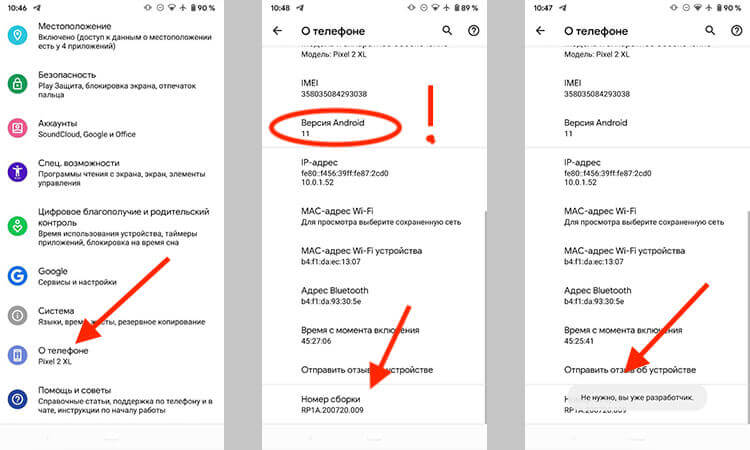
Проверьте систему на наличие обновлений.
Google Play выдает ошибку
Причин, по которым магазин приложений Google может выдавать ошибку, достаточно много. Однако существуют некоторые фишки, позволяющие избавиться от большинства ошибок Google Play в два касания.
Как очистить кэш в Google Play
Да, вполне вероятно, что решение кроется в банальном кэше самого магазина приложений. Чтобы очистить Google Play, следуйте инструкции:
- Разблокируйте смартфон.
- Откройте приложение Настройки, Приложения.
- Далее откройте здесь Google Play.
- Нажмите Очистить данные.
- Перезагрузите смартфон и попробуйте обновить приложение.
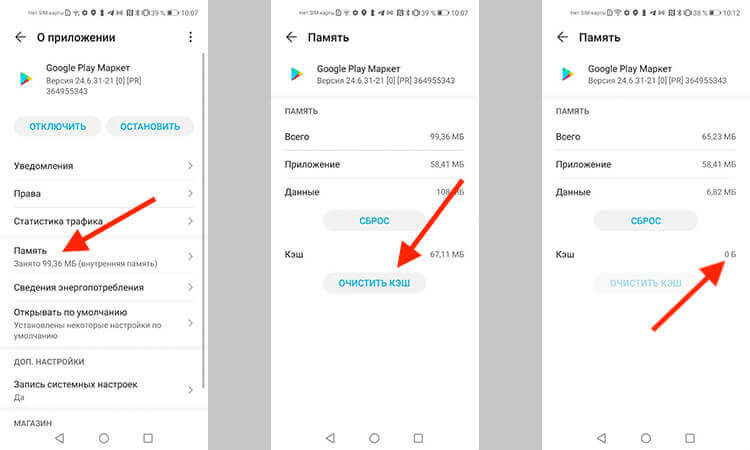
Очистка кэша в Google Play.
Затем проведите ту же самую процедуру с программой Сервисы Google Play. Если это не поможет, попробуйте следующий способ:
Как удалить обновления Google Play
Еще один способ, который поможет установить обновления приложений в случае возникновения каких-либо ошибок. С помощью него вы сможете откатить Google Play до первоначального вида.
- Откройте Настройки.
- Перейдите в раздел Приложения.
- Далее зайдите в подраздел Google Play.
- Тапните на Удалить обновления.
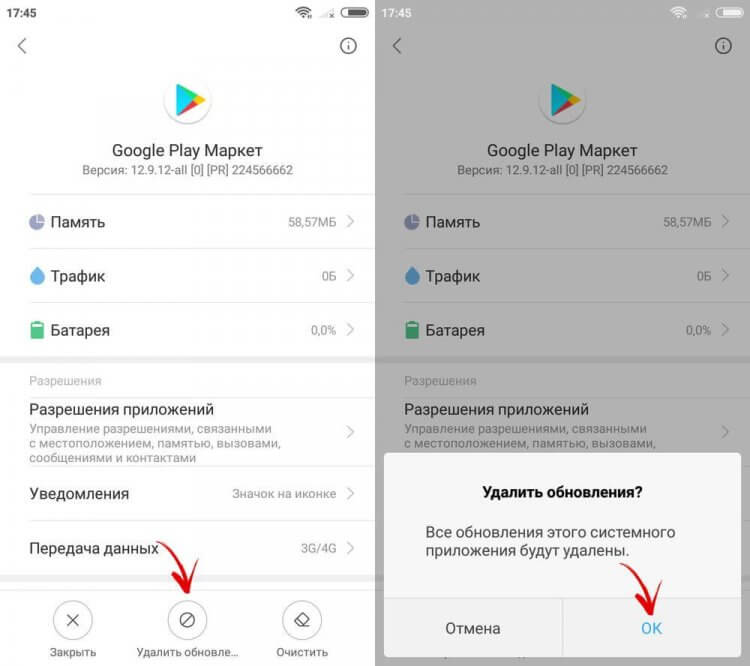
Удалите обновления приложения Google Play в Настройках.
Конечно, вариантов ошибок в магазине приложений может быть огромное множество. Не исключено, что придется откатывать до заводских настроек. Однако расстраиваться точно не стоит. Зачастую с помощью инструкций, которые мы привели выше, удается справиться с большинством трудностей.
ТОП-5 смарт-часов, к которым точно стоит присмотреться.
Если и это не помогло, смело обращайтесь в наш Телеграм-чат. Вместе с командой наших читателей мы обязательно вам поможем.

Теги
- Google Play
- Компания Google
- Новичкам в Android
- Операционная система Android
Наши соцсети
Новости, статьи и анонсы публикаций
Свободное общение и обсуждение материалов
Лонгриды для вас

Android TV предоставляет пользователю безграничные возможности по установке приложений: вы можете скачивать их с компьютера или флешки, из Google Play или из стороннего магазина приложений. То же касается и игр, которые оптимизируют не только для мобильного Андроида, но и для Андроид ТВ. Вот только на мощные тайтлы вряд ли хватит ресурсов телевизора — даже дорогие модели по производительности сравнятся разве что со среднебюджетными смартфонами. Но теперь проблема решена — сервис облачного гейминга VK Play доступен для Андроид ТВ! Рассказываем, что он умеет и как играть в ПК-игры на телевизоре.
Компания Google известна своей любовью к пасхалкам. Это секретные элементы программного обеспечения, которые скрыты от посторонних глаз, но открываются при выполнении определенных действий. Сейчас, наверное, каждый владелец смартфона знает о пасхалках Андроид. Но вот скрытые игры для многих людей до сих пор остаются секретом. Что ж, рано или поздно все тайное становится явным, и сегодня именно такой день.
Нельзя просто купить умный телевизор и не устанавливать на него сторонние приложения. Рано или поздно захочется получить от ТВ дополнительные возможности. А сделать это можно только с помощью софта. Однако в Google Play для Android TV найти полезные приложения иногда очень сложно. Не самый удобный интерфейс делает этот процесс весьма утомительным. Именно здесь вам и пригодится эта подборка. Я пользуюсь Андроид ТВ уже больше двух лет и составил свой список незаменимых приложений, без которых не представляю свой телевизор. После покупки Xiaomi Mi Stick этим летом в первую очередь я установил на него их все. Обязательно попробуйте и точно оцените удобство каждой из этих программ.
На телефоне Android не обновляются приложения
⭐️⭐️⭐️⭐️⭐️ На твоем телефоне Андроид не обновляются приложения? Вначале кратко перечислю причины, а полный текст с расшифровкой что делать дальше в статье.
- В Play Google сбились настройки и автоматическое обновление выключено.
- Play Google настроен на обновление только по WiFi (через мобильный интернет не будет).
- Мало памяти на телефоне/планшете, что не позволяет запустить процесс обновления.
- Неподходящая версия Andoid (слишком старая) и для нее не выпускают уже обновления программ и игр.
- Другие причины, о которых далее в статье.
Данная статья подходит для всех брендов, выпускающих телефоны на Android 13/12/11/10: Samsung, Xiaomi, Redmi, Poco, Huawei, Honor, Lenovo, Tecno, Realme и др. Мы не несем ответственности за ваши действия.
Внимание! Вы можете задать свой вопрос специалисту в конце статьи.
Проверяем настройки Play Market
Если для установки приложений можно использовать Google Play на компьютере или APK-файлы, то для обновления программ и игр на Андроид должен быть установлен Плей Маркет.
Важно также правильно настроить параметры его работы. Некорректная настройка может быть причиной почему на Android не обновляются приложения. Действуем по шагам:

- Запустите Play Market. Авторизуйтесь в учетной записи Google, если не делали этого ранее.
- Зайдите в настройки. Нажмите на кнопку в виде трех горизонтальных полос возле поисковой строки и выберите соответствующий пункт в главном меню.
- Найдите пункт «Автообновление приложений». Посмотрите, какое значение выбрано.
Если функция автообновления имеет статус «Никогда», то приложения будут обновляться только в ручном режиме. Делается это так:

- Раскройте главное меню Play Market.
- Зайдите в раздел «Мои приложения и игры».
- На вкладке «Обновления» посмотрите, какие приложения имеют апдейты. Нажмите «Обновить» возле нужной программы/игры.
Если ручное обновление кажется неудобным, вернитесь в настройки Play Market и выберите другой статус функции автообновления. Например, «Только через Wi-Fi». В этом режиме приложения будут обновляться только в том случае, когда телефон будет подключен к сети Wi-Fi.
Нужна помощь?
Не знаешь как решить проблему в работе своего гаджета и нужен совет специалиста? На вопросы отвечает Алексей, мастер по ремонту смартфонов и планшетов в сервисном центре.Напиши мне »

Если вы хотите, чтобы приложения обновлялись при любом подключении к интернету (через Wi-Fi или мобильный трафик 4G, 3G), то выберите режим «Всегда». Однако помните, что при скачивании обновлений через 3G или 4G подключение вы будете тратить мобильный трафик, количество которого ограничено тарифом сотового оператора.
Проблемы с приложением Play Market
Даже если автообновление включено, приложения могут не апгрейдиться из-за некорректной работы Play Market. В магазине контента для Android могут появляться разные сообщения об ошибках, но чаще всего устранить их можно одним способом — удалением данных и обновлений системных программ.

- Откройте настройки, перейдите в раздел «Приложения».
- Найдите Google Play Market. Зайдите в параметры программы.
- Удалите обновления и кэш, сотрите данные.
Если после этого Play Market все равно не работает, удалите обновления и кэш еще у двух системных приложений — Google Services Framework и Сервисы Google Play.
Дополнительно следует зайти в аккаунт Google и убрать все галочки синхронизации. Затем перезагрузите телефон, снова зайдите в настройки аккаунта и включите синхронизацию.
Нехватка памяти — причина почему на Android не обновляются приложения
Для установки обновлений нужна свободная память. Если место во внутреннем хранилище и на microSD карте закончилось, необходимо удалить лишние данные. Чтобы проверить память:
- Откройте настройки Android.
- Найдите раздел «Память».
- Посмотрите, какие данные занимают место, и подумайте, что можно удалить.
Память забивают также временные файлы приложений, который можно удалять в настройках. На Samsung очистка памяти от лишних данных реализована достаточно удобно: в настройках есть раздел «Оптимизация», при входе в который запускается анализ состояния устройства.

Одним из показателей является память. При нажатии на соответствующую пиктограмму система показывает, какой объем ненужных данных можно удалить.
Неподходящая версия Android
Для установки обновления приложения имеет значение версия Android. У Инстаграм, например, текущая версия зависит от устройства. Если на телефоне установлена старая версия Android, то Instagram просто не будет больше обновляться. Единственное решение — обновить Android, установив более позднюю версию.
Однако есть проблема: если телефон старый или просто слабый с точки зрения «железа», то поставить на него современные версии системы не получится. Поэтому некоторые приложения могут оказаться недоступными для установки и обновления.
Похожие записи:
- Android не скачивает с Play Market новые приложения/игры
- Как обновить сервисы Google Play
- На Android не устанавливаются приложения
- Google Play Market не работает сегодня — причины и что делать
- На Android телефоне постоянно выскакивает ошибка приложения (сбой)
Автор Мастер Николай
Инженер по ремонту мобильной и компьютерной техники в специализированном сервисном центре, г. Москва. Непрерывный опыт работы с 2010 года.
Есть вопросы? Задавайте в комментариях к статье. Отвечать стараюсь максимально быстро вам на указанную почту. Каждый случай индивидуален и поэтому очень важно, чтобы вы максимально расписали свою проблему и какая у вас модель устройства.
Понравилась статья? Поделиться с друзьями:
Мы уже помогли 145 раз(а)
Здравствуйте, скажите пожалуйста, недавно на моем андроиде возникла такая проблема: при обновлении или установке любого приложения в плей маркете оно становится в режиме ожидания и более ничего не происходит, данные не скачиваются, приложения не обновляются?
Мастер Николай (автор)
Добрый день.
В статье мы написали возможные действия.
Для начала попробуйте перезагрузить смартфон.
Здравствуйте, дело в том чтоб освободить место для телефена я удалила обновления плей маркета,теперь плей маркет не обновляется подскажите что делать?
В разделе о телефоне -обновления при нажатии выскакивает окно:в приложении «настройка»произошла ошибка. Как узнать и убрать причину поломки
Модель МI A3. На телефон не устанавливается июльские обновление, начинается установка и пишет потом что проблема при установке, памяти хватает, на тройки Плэй Маркет в порядке. Андроид версия 10.
PUBG Mobile не находить 4G. 4G тоже работает в социальных сетях, в гугле, в ютубе и т.д. А в игру не заходить. Вылезает интернет ошибка, проверьте состояние сети.
Сделала все как было у вас написано.скачиваю мессенджер,ничего не получается.такая проблема возникла впервые.выбивает в приложении play market произошла ошибка.
Не проходит обновление. Требуется 5 Мгб. Свободно 160. Требует удалить Viber и Автоответчик. Android 5.0
не могу зайти в плей маркет ошибка rh-01 предложенными способами вами не исправляеться . Сброс до заводских не делал. Как мне быть? Обновить приложения не могу тоже
Добрый день.
Хотела обновить приложение «Вконтакте», но вместо иконки обновить,рядом с приложением стоит просто «открыть», хотя обновление вышло 28.04.2018.
То есть мне просто не показывает,что обновление вышло. Подскажите пожалуйста, как решить эту проблему.
Не обновляются Viber и Gmail. Сообщение ‘освободить место’ и ненужные приложения и приложение Viber для удаления. Т.е. надо удалитьViber и тогда пойдет обновление Viber. Свободно 170 мгб. Что надо сделать? Благодарю за помощь! Андроид 5.0.
Мастер Николай (автор)
Попробуйте удалить другие приложения. Судя по всему не достаточно места, чтобы обновление скачалось и потом применилось.
Доброе утро!Мой телефон не видит обновлений приложений.Я удаляла приложения и скачивала их заново,но никакого результата.Приложения все равно скачиваются необновленными
Мастер Николай (автор)
Добрый.
А вы уверены что на сервере лежит обновленное приложение? Разработчик мог ошибиться.
Добрый день. Автоматически обновилось приложение Система город. Ввожу данные но появляется строка с надписью — (1004)Обновите приложение. Но оно обновлено! Что делать??
Здравствуйте. Скажите пожалуйста,почему мне не удается загрузить ни одно приложение, более 3 фото на телефон Самсунг галакси с8(копия) -пишет нет свободной памяти? Телефон новый ничем еще не заполнен, свободной внутренней памяти 50Гб, флешка памяти не стоит, установлены 2 симкарты. Помогите устранить это безобразие.Заранее спасибо за помощь.
Здравствуйте! Появился плей маркете список на обновление. Обновляю. Загорается «скачивание» и это скачивание идет бесконечно. Почему?
Помогите пожалуйста, сегодня произошла такая проблема , хочу обновить приложение а оно зависает на скачивании и не обновляется что делать
Мастер Николай (автор)
Скорее всего временный глюк Play Google, либо обновление приложения отозвали из репозитория Play, но у вас висит до сих пор иконка.
Добрий день! На телефоні проблема стосовно оновлення і скачування додатків. Все було впорядку, але зараз не можу не оновити ні скачати. Память на телефоні є, підключення до інтернету є, з апстор качає
ошибка 504 пишут стереть кеш но соровно не получается что даже везде почистить кеш потом перезагрузить и мол снова будет загружатся соровно не загружется что делать
Добрый день. СМС приходят и уходят с опозданием — от 5 минут до нескольких часов. Не знаю в чем проблема, Google Play не обновляет приложения, удаление обновлений не помогает. Смс также плохо приходят.
Александра
Здравствуйте, у меня модель телефона Редми 9T и версия MIUI 13 не устанавливается уже несколько дней, что повлияло на это, всегда было обновление телефона, а в этот раз не обновляется, стоит загрузка и все а дальше не идет. Скажите пожалуйста причину.