
Резервное копирование сообщений WhatsApp с Android на ПК
Проблема: почему люди должны делать резервные копии своих сообщений WhatsApp
Несомненно, в наше время WhatsApp действительно популярен. Как приложение для мгновенного чата, оно позволяет людям отправлять и получать тексты, фотографии, аудио, видео, голосовые сообщения и т. Д. Они даже могут совершать по нему телефонные звонки и видеозвонки. Тогда данные пользователей будут собираться и в нем. Но дела не всегда идут хорошо. Иногда ваш телефон может упасть на землю, а затем сломаться. Иногда ваша неправильная работа может стереть все ваши важные данные. Поэтому, если вы не хотите потерять важные данные, вам необходимо найти способы сделать резервную копию сообщения WhatsApp с Android на ПК, чтобы вы могли восстановить сообщения WhatsApp на Android позже.
Анализ: каким образом люди могут создавать резервные копии своих сообщений WhatsApp
Есть два способа быть рекомендованными. Одним из них является создание резервной копии WhatsApp на Android с помощью Google Drive. Мы знаем, что WhatsApp сам позволяет людям делать резервные копии и восстанавливать данные между устройством и Google Drive. Другой способ передать ваши данные с Android на ваш компьютер с DataKit Android Резервное копирование и восстановление данных, Это профессиональный инструмент и хороший помощник.
Решение 1: резервное копирование данных WhatsApp с Google Drive
Если вы хотите выполнить резервное копирование данных на Android, убедитесь, что на вашем телефоне достаточно энергии, и подключите его к Wi-Fi-соединению, а затем просто выполните следующие действия:
Вручную
- Шаг 1: разблокируйте свой телефон Android и откройте WhatsApp.
- Шаг 2: нажмите «Меню»> «Настройки»> «Чаты»> «Резервное копирование чата»
- Шаг 3: нажмите «Резервное копирование» и выберите учетную запись Google, для которой вы хотите создавать резервные копии своих сообщений WhatsApp, или нажмите «Добавить учетную запись», если вы хотите создать новую.
Примечание. Вы можете поставить галочку «Включить видео», после чего ваши видео в WhatsApp будут загружены во время резервного копирования чата и мультимедиа WhatsApp на Google Drive.
Автоматически
Существует один дополнительный шаг для автоматического резервного копирования WhatsApp. Как и в приведенных выше процедурах, перейдите в раздел «Резервное копирование чата» и нажмите «Создать резервную копию на Google Диске», чтобы настроить Резервное копирование на Google Drive «Ежедневно», «Еженедельно» или «Ежемесячно».
Скачайте Android Backup и восстановите бесплатно сейчас! Купите Android Резервное копирование и восстановление сейчас!
OneClick для резервного копирования сообщений WhatsApp с Android на ПК.
Решение 2: перенос данных WhatsApp с Android на ПК с помощью FoneLab
Если вы хотите сохранить резервную копию на вашем компьютере в качестве дополнительной защиты, то FoneLab будет хорошим помощником. Это бесплатно, просто и безопасно. Теперь давайте начнем:
-
- Шаг 1: Запустите FoneLab на вашем компьютере
- Скачайте FoneLab For Android и установите его на свой компьютер.
Win Download
Mac Download
Win Download
Mac Download - Запустите FoneLab, выберите Режим восстановления данных Android а затем подключите телефон к компьютеру.
- Через несколько секунд ваш телефон будет обнаружен программным обеспечением.
- Скачайте FoneLab For Android и установите его на свой компьютер.
-
- Шаг 2: разрешить отладку по USB
- Включите отладку по USB на вашем телефоне, иначе он не сможет выполнить ваш заказ.
- Если вы не знаете, как включить отладку по USB, это поможет вам:
На главном экране вы можете найти приложение «Настройки», найти и нажать на него.
В этом интерфейсе вы должны найти пункт «Опции разработчика» и нажать на него.
В верхней части интерфейса есть кнопка. Включите это. Сдвиньте экран и включите опцию «Отладка по USB». Появится всплывающее окно, и вы должны подтвердить это действие.
-
- Шаг 3: выберите данные для резервного копирования
- Вы можете выбрать только «WhatsApp» и «WhatsApp Attachments» для восстановления.
- Сканируйте WhatsApp, чтобы увидеть больше деталей.
- Выберите данные, которые вы хотите сохранить.
-
- Шаг 4: Резервное копирование WhatsApp Android
Нажмите кнопку «Восстановить», чтобы перенести эти данные с Android на компьютер. Кстати, конечно, вы можете восстановить удаленные или потерянные данные WhatsApp на Android.
На данный момент мы завершили все шаги по передаче данных WhatsApp с телефона Android на компьютер. Это не так сложно и сложно. И опять же, регулярно сохранять резервную копию данных очень важно. И я надеюсь, что кто-то мог извлечь выгоду из этого и поделиться с друзьями.
Как перенести WhatsApp и WhatsApp Business на другой телефон
Всем пользователям при первом запуске мессенджера рекомендуем настроить резервное копирование. Эта опция периодически сохраняет все чаты вместе с файлами на устройстве или в облаке. Хранение в облаке предпочтительнее, так как смартфоны и планшеты часто ломаются и из-за этого доступ к данным может быть утрачен навсегда.
Перенос приложения с Android на Android
Для пользователей Android самый удобный способ сделать импорт чатов whatsapp через Google Диск. Вам не нужно копировать файлы вручную, копия переписок автоматически загружается в облако. Для того, чтобы перенести чаты whatsapp со старого телефона в новый, необходимо:
- Авторизоваться в Google-аккаунте
- Войти в WhatsApp и открыть раздел с настройками.
- Выбрать вкладку «Чаты».
- Перейти в раздел «Резервная копия чатов».
- Выбрать частоту создания резервной копии на Google Диске: ежедневно, еженедельно, ежемесячно или при нажатии на кнопку.
- Указать Google-аккаунт, который будет использоваться для хранения копий.
- Выбрать сеть для резервного копирования: Wi-Fi или беспроводной и мобильный интернет.
- Дождитесь завершения копирования на Google-диск.
- Установите мессенджер на новый смартфон. Авторизуйтесь в Google-аккаунте, который использовали для создания резервной копии.
- Запустите WhatsApp на новом смартфоне, авторизуйтесь и согласитесь с запросом на восстановление истории
Перенос приложение с Android на IOS
Официального способа перенести историю ватсап на новый телефон с Android на IOS нет, но можно воспользоваться сторонней программой. Подобных программ, которые предоставляют такие услуги несколько,расскажем об одной из них — AppTrans.Как сделать перенос с помощью AppTrans:
- Скачайте приложение на компьютер Mac или Windows. Ссылка для скачивания https://www.imobie.com/apptrans/
- После установки, выберите с какого девайса вы хотите сделать трансфер. Это может быть с телефона на телефон или с компьютера на компьютер
- Подключите оба телефона через шнур к компьютеру и нажмите кнопку “Transfer now”
Перенос приложения с iPhone на iPhone
На устройствах iOS копирование истории переписки осуществляется через iCloud. Вам нужно загрузить резервную копию данных из WhatsApp со старого устройства в облачное хранилище, а затем автоматически после авторизации на новом смартфоне информация копируется в мессенджер. Для того, чтобы воспользоваться этим способом, необходимо:
- Открыть настройки на текущем телефоне где установлено приложение.
- Перейдите в раздел iCloud, тапнув по имени учетной записи.
- Активируйте iCloud Drive.
- В настройках iCloud Drive переместите бегунок напротив WhatsApp во включенное положение.
- Откройте WhatsApp и перейдите в настройки. Там найдите вкладку «Чаты» и в ней перейдите в подраздел «Резервная копия».
- В открывшемся окне выбрать «Создать копию».
- Дождитесь завершения создания резервной копии и загрузки в облако.
- На новом смартфоне авторизуйтесь в облачном хранилище iCloud в аккаунте, используемом для работы на старом телефоне. .
- Запустите WhatsApp, введите данные старой учетной записи.
- Согласитесь с восстановлением резервной копии данных из облака.
Перенос приложения с IOS на Android
Официальный способ перенести чаты Ватсап с iPhone на Android доступен только для владельцев смартфонов и планшетов Samsung. Необходимо установить на компьютер Samsung SmartSwitch.
- Скачайте и запустите программу Samsung SmartSwitch на компьютере. Ссылка для скачивания https://www.samsung.com/ru/support/app/smartswitch/
- Подключите устройство Samsung по USB к ПК.
- При появлении запроса подключите по кабелю к компьютеру iPhone.
- Отсканируйте QR-код на Андроид-устройстве при помощи iPhone.
- Тапните «Начать» и дождитесь завершения переноса данных.
- Откройте мессенджер. Авторизуйтесь в том же аккаунте, который был использован на iOS.
- Кликните на «Импортировать».
- Дождитесь завершения процесса.
Перенос приложения с Windows Phone на Android
Смартфоны на Windows Phone встречаются редко, но даже на них можно сделать бэкап чатов WhatsApp и перенести на Андроид.
- Включите Bluetooth на обоих смартфонах
- Активируйте опцию “Мои данные” в приложении Ватсап и нажмите “Продолжить”
- Из всех доступных устройств Bluetooth необходимо выбрать нужный смартфон и начать синхронизацию с ним.
- Для скачивания файлов необходимо установить флажки рядом с ними и начать процесс копирования.
Перенос всех данных на компьютер
Напрямую сделать бэкап чатов и файлов на компьютер с телефона не получится. Такой опции у WhatsApp не предусмотрено, даже если вы подключите телефон и зайдете в папку приложения. Но резервную копию данных можно отправить на компьютер.
- На телефоне нажмите на чат, данные которого хотите перенести.
- Нажмите на контакт (IOS) или на три точки вверху экрана (Android)
- Из меню выберите “Экспорт чата”
- Укажите вариант переноса данных: с медиа файлами или без.
- Готовый архив чата вы можете сохранить на диск или отправить на свою почту. Оттуда скачайте данные на компьютер и разархивируйте файл.
Блог
Мессенджер Вотсап служит не только для поддержания дружеских и приятельских связей. Многие подписчики используют сервис в качестве средства для деловых переговоров, обмениваясь между собой официальными документами, информацией, мультимедийными файлами. При замене телефона пользователю придется загрузить профиль WhatsApp для нового устройства. При этом особенно важно не потерять содержимое переписки. Далее предлагаются различные способы экспорта чатов мессенджера, позволяющие юзеру сохранить доступ к данным при замене мобильника.
Экспорт переписки из WhatsApp на ПК
Функционал приложения позволяет записать на компьютер не только текстовые месседжи, но и отправленный или полученный мультимедийный контент. При этом важно соблюдать два условия:
- Сохранить можно только беседы, которые не были удалены. На удаленных серверах программы информация не хранится.
- Нельзя записать несколько диалогов одновременно, с каждым чатом нужно работать по отдельности.
Для записи переписки из приложения в виде текстового файла, необходимо выполнить следующие действия:
- Открыть Вотсап.
- Зайти в беседу, предназначенную для сохранения.
- Обладатели устройств на iOS должны нажать имя контактного лица. Владельцы смартфонов на Андроид должны открыть меню, затем выбрать опцию «Еще».
- Выбрать опцию экспорта беседы.
- Отметить параметр «Без медиа» или «Включить медиафайлы».
- Определить место назначения выгрузки чата.
- Перейти к приложению, куда была экспортирована переписка.
- Найти входящий месседж с информацией.
- Для сохранения информации на ПК скачать файлы, приложенные к посланию.
Нужный файл имеет расширение «txt», носит название «Диалог WhatsApp с абонентом» может быть открыт с помощью любой программы, предназначенной для просмотра текстовых файлов (например, «Блокнот»).
Как открыть текстовый файл в удобном виде
Представление текстов в приложении «Блокнот» выглядит не слишком эстетично и неудобно для чтения. Чтобы сделать текст более приятным глазу, применяют следующий алгоритм:
- Выйти из программы «Блокнот».
- Кликнуть по документу правой клавишей мышки.
- Выполнить действие «Открыть при помощи».
- Из списка предложенных программ выбрать Ворд.
По завершению данного перечня действий переписку можно будет читать в приложении Ворд, где текст выглядит более аккуратно.
Если предложенный метод не увенчался успехом, юзер может воспользоваться помощью «Google Docs». Для этого следует:
- Открыть сервис Гугл Док.
- Использовать окно выбора файлов.
- Выполнить загрузку.
- Перетащить нужный файл или выполнить поиск при помощи проводника. Программа откроет файл в формате docs.
- Выбрать опцию «Файл».
- Назначить удобный для пользователя формат целевого файла.
- Подождать, пока документ скачается.
При наличии на ПК синхронизируемой директории Гугл Диск достаточно перетащить туда файл с историей чата, а затем скачать через личный кабинет программы.
Как сохранить переписку Вотсап при замене смартфона
Сохранение полного содержания чатов WhatsApp при смене мобильника выполняется несложно (при условии, что оба смартфона работают на одинаковой операционке). Перенос истории бесед с iPhone на Android или в обратном направлении вызывает больше затруднений.
Метод включает два шага: запись содержания переписки и восстановление всей информации на новом устройстве.
Для iPhone
Создание резервных копий переписки из Вотсап включает следующие шаги:
- Открыть меню настроек.
- Перейти к чатам.
- Выбрать команду копирования.
Для Android
Создание резервных копий переписки из Вотсап включает следующие шаги:
- Открыть блок «Настройки» внутри меню.


- Зайти в раздел «Чаты».

- Создать резервную копию бесед.


Для выполнения таких действий юзер должен предварительно авторизоваться на облачном сервисе, предусмотренном для ОС устройства (Гугл Диск либо iCloud).
Далее рассмотрим способы копирования предварительно сохраненной переписки на новый мобильник. После того, как пользователь прошел процедуру установки мессенджера на новом телефоне и прошел процедуру аутентификации, юзер получает системный запрос, предлагающий восстановить ранее использованные данные. Такие действия возможны только при сохранении прежнего телефонного номера, к которому была привязана учетная запись мессенджера. Юзеру остается только нажать команду «Восстановить» и подождать, когда скопированная на сервер информация будет загружена на устройство и интегрирована в приложение.
Альтернативные методы
Существует менее удобный, однако, более универсальный способ сохранения информации из WhatsApp при замене мобильного устройства. Этот метод может использоваться даже при переходе на устройство с другой операционной системой. Именно данный метод был описан в первой части материала.
Чтобы сохранить доступ к переписке Вотсап при замене мобильника, необходимо придерживаться следующего порядка действий:
- Выполнить на старом телефоне все действия по экспорту переписки, за исключением последнего пункта (запись текстового файла на компьютер). В качестве места сохранения текстового файла нужно выбрать одно из приложений, доступных на новом мобильнике.
- Пройти авторизацию в приложении, куда был отправлен файл с содержимым чатов Вотсап, на новом гаджете. Просмотреть входящие месседжи и сохранить нужный вложенный файл.
Помимо предложенных способов сохранения переписки, подписчик сервиса может установить специальную утилиту из маркета приложений. Существуют также платные программы, позволяющие переносить историю чатов между различными платформами.
Как перенести WhatsApp с Android на Android
Кроссплатформенное приложение обмена сообщениями WhatsApp явно внесло некоторые самые большие изменения с точки зрения коммуникации. Можно мгновенно отправлять не только сообщения, но и фотографии и другие подобные средства массовой информации. И это является причиной его огромной пользовательской базы как на Android, так и на iOS. Однако мы часто меняем свои телефоны. Каждый раз, когда на рынке появляется новый мобильный телефон, мы быстро его получаем. И в связи с этим нам нужно перенести WhatsApp с Android на Android. В следующей статье мы обсудим лучшие способы узнать, как экспортировать сообщения WhatsApp с Android на Android.
3 способа перенести WhatsApp с Android на Android
Ниже мы обсудим три лучших метода, чтобы узнать, как перенести WhatsApp с Android на Android. Вы можете выбрать любой по вашему усмотрению.
- Способ 1. Передача данных WhatsApp с Android на Android за несколько простых шагов.
- Способ 2. Передача данных WhatsApp с Android на другой Android с помощью локального резервного копирования
- Способ 3. Передача данных WhatsApp с Android на Android с помощью Google Drive
Способ 1. Передача данные WhatsApp с Android на Android за несколько простых шагов.
Настоятельно рекомендуется большинством своих пользователей, Tenorshare iCareFone Transfer — отличный программный инструмент, помогающий передавать сообщения WhatsApp с одного телефона Android на другой. Программное обеспечение может передавать ваши сообщения WhatsApp так же просто, как шаг 1-2-3, даже если вы впервые используете его. Ниже приведены подробные шаги:
-
Шаг 1. Загрузите Tenorshare iCareFone Transfer на свой компьютер, затем установите и откройте его. Затем следуйте инструкциям для подключения двух устройств.
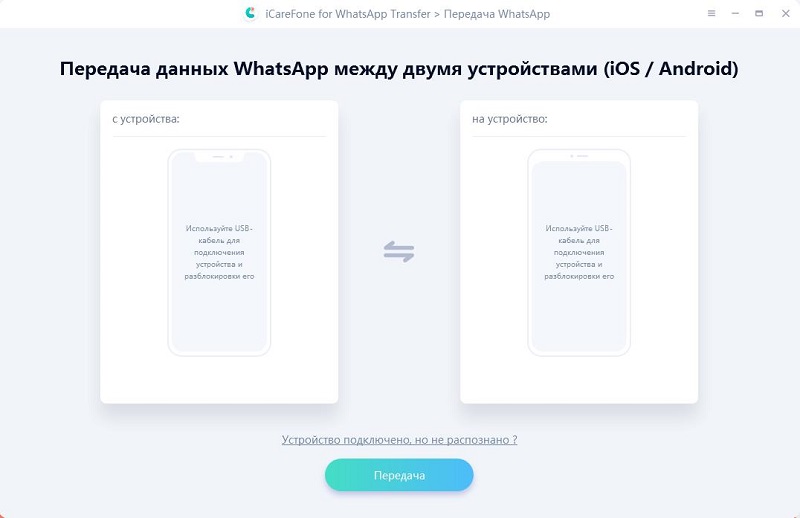
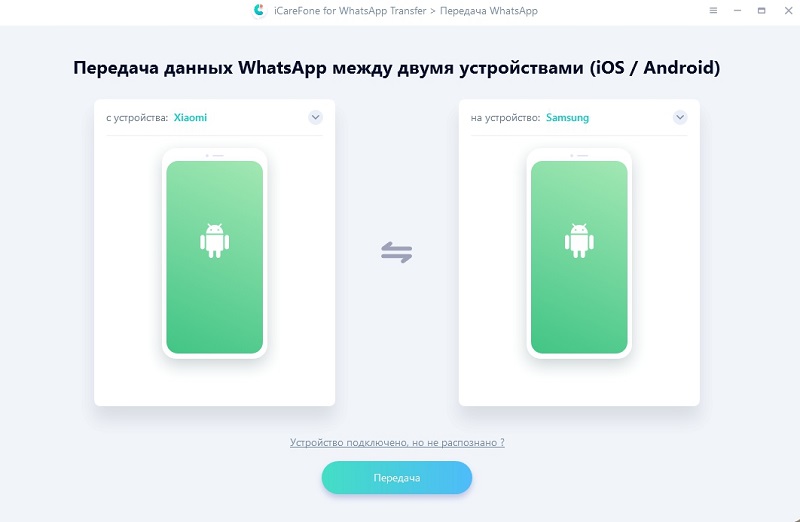
Шаг 2. Далее нажмите кнопку «Передача» в центральной нижней части окна программы. Во всплывающем окне с запросом на перезапись данных WhatsApp на целевом устройстве нажмите «Да».
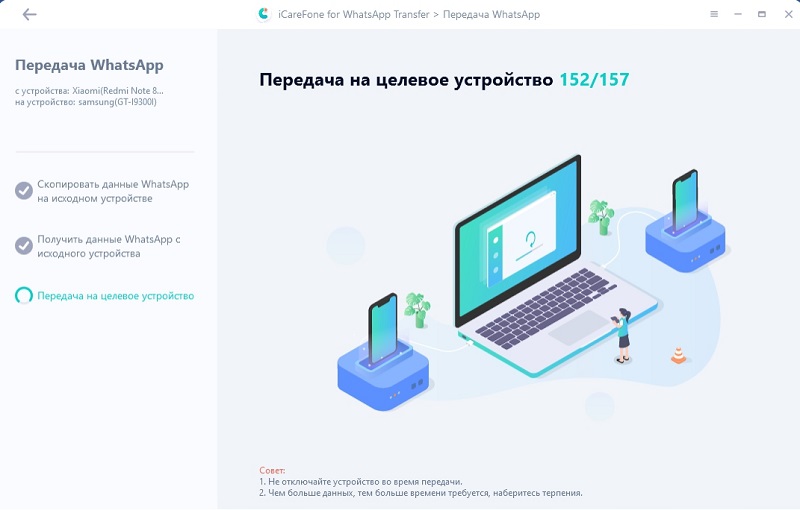
Шаг 3. Дождитесь завершения процесса резервного копирования всех данных WhatsApp на исходном телефоне и последующего восстановления их на новом айфоне. Длительность данного процесса будет зависеть от объема данных.
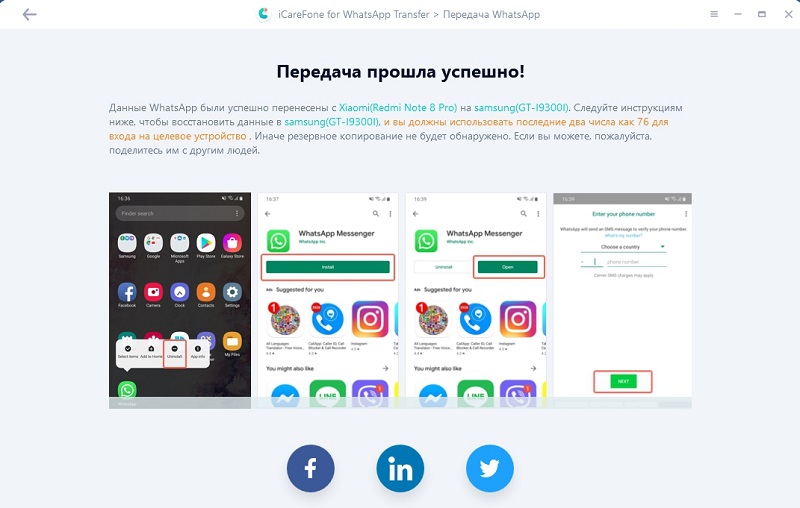
Подождите несколько минут, затем вы можете проверить данные WhatsApp на целевом Android с помощью учебника на экране программного обеспечения. WhatsApp был перенесен со старого Android на новое устройство Android.
Способ 2. Передача данные WhatsApp с Android на другой Android с помощью локального резервного копирования
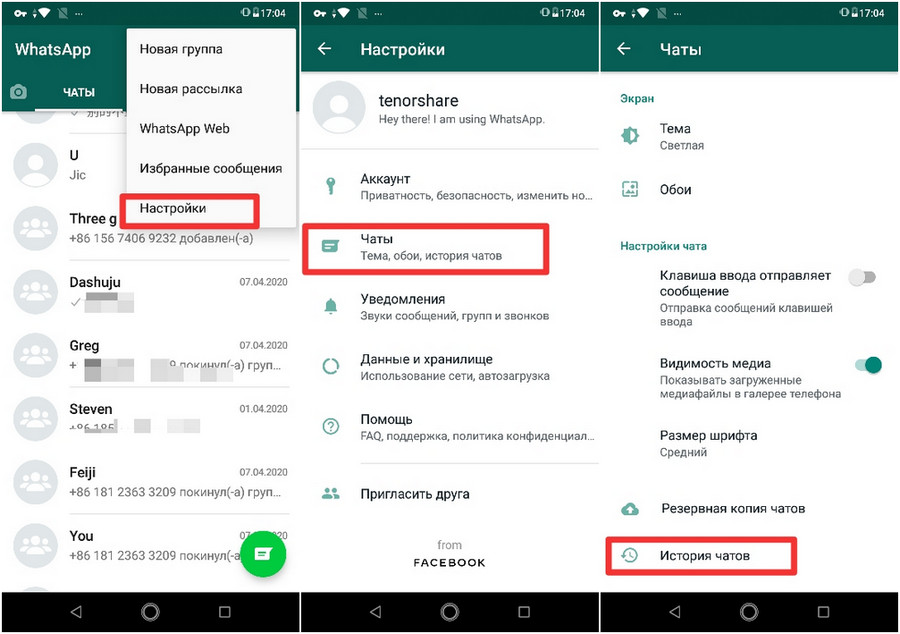
Один из ответов на вопрос о том, как перенести чаты WhatsApp с Android на Android, — использовать локальное резервное копирование. Так называемый метод «donkey-work» — это использование электронной почты, при котором вы должны отправлять каждый чат по электронной почте для каждого контакта, и нет никакой возможности сделать это оптом. Итак, локальное резервное копирование WhatsApp — лучший вариант, чем этот. Давайте посмотрим, как перенести данные WhatsApp с Android на Android с помощью резервного копирования WhatsApp. Следуйте простым шагам ниже, чтобы узнать, как передавать сообщения WhatsApp с Android на Android.
-
Шаг 1. Сделайте резервную копию всех ваших данных WhatsApp на старом телефоне Android. Просто зайдите в Настройки >> Настройки чата. Теперь выберите опцию Email Chat из выпадающего списка.
Способ 3. Передача данных WhatsApp с Android на Android с помощью Google Drive
Вам нужно только связать свою учетную запись Gmail с WhatsApp. Таким образом, вы можете создавать резервные копии всех сообщений / истории чата на Google Диске. Всякий раз, когда вы хотите восстановить его, все, что вам нужно сделать, это войти в учетную запись Google, которая имеет резервную копию на новом устройстве Android, а затем восстановить данные. Выполните следующие действия, чтобы использовать Google Drive для переноса WhatsApp с одного телефона на другой.
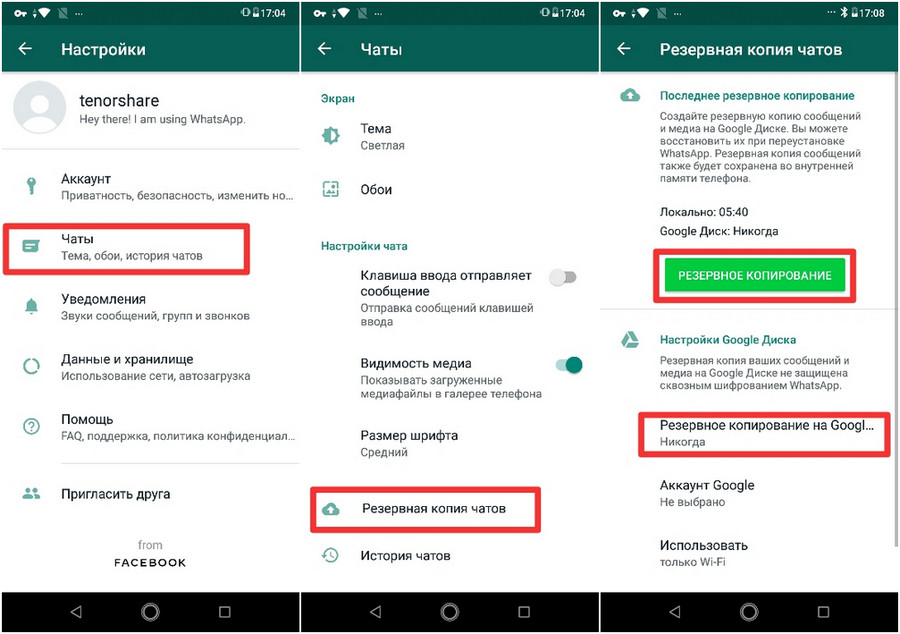
- Шаг 1. Перейдите в приложение WhatsApp на предыдущем телефоне Android и перейдите в меню в верхней правой части. Нажмите на настройки.
- Шаг 2. Перейдите в раздел Чаты и вызовы >> Резервное копирование чата >> Резервное копирование. Обратите внимание, что ваша учетная запись Gmail связана с учетной записью WhatsApp, чтобы загрузить резервную копию.
- Шаг 3: выберите данные для резервного копирования
- Шаг 2: разрешить отладку по USB
- Шаг 1: Запустите FoneLab на вашем компьютере