
Как перезапустить Проводник explorer.exe в три клика
При изменении настроек оформления Windows 11, Windows 10 и предыдущих версий системы с помощью реестра или твикеров, а также при возникновении проблем с работой компонентов системы, реализуемых Проводником (например, рабочего стола), зависаниях проводника, после установки программ, интегрирующихся в explorer.exe и в других ситуациях может потребоваться перезапустить Проводник.
В этой инструкции — быстрые способы перезапустить проводник Windows 11, Windows 10, 8.1 и Windows 7, если это потребовалось.
Перезапуск проводника Windows 11 и Windows 10
В Windows 11 и Windows 10 самый быстрый вариант перезапуска проводника — использование диспетчера задач:
- Нажмите правой кнопкой мыши по кнопке Пуск и выберите пункт «Диспетчер задач».
- В диспетчере задач найдите Проводник в списке «Процессы Windows».
- В Windows 11 нажмите «Перезапустить задачу» в панели вверху. Если пункт не отображается, нажмите по трем точкам в правой её части.
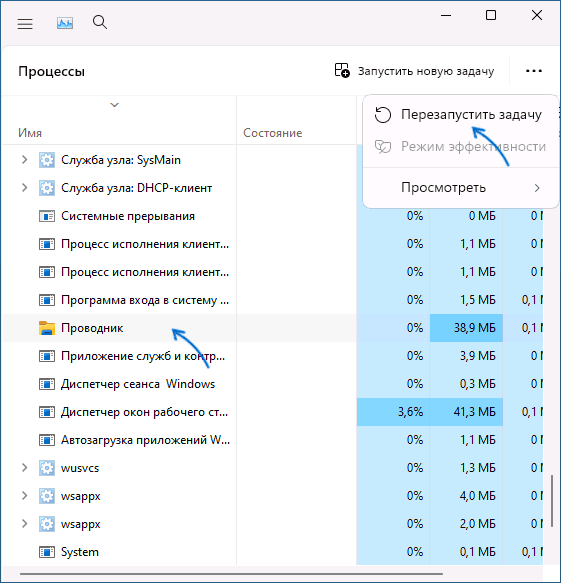
- В Windows 10 нажмите кнопку «Перезапустить» внизу списка процессов.

В результате проводник будет закрыт и запущен заново автоматически.
При желании, вы можете перезапустить проводник в командной строке (способ сработает для всех версий Windows), для этого:
taskkill /f /im explorer.exe start explorer.exe
Быстрый способ закрыть explorer.exe с последующим его перезапуском в Windows 8.1 и Windows 7
Начнем с Windows 7: если вы нажмете клавиши Ctrl + Shift на клавиатуре и кликните правой кнопкой мыши в свободном месте меню «Пуск», то вы увидите пункт контекстного меню «Выход из Проводника», который, собственно, и закрывает explorer.exe.

В Windows 8.1 и 8 (работает и в Windows 10) для этой же цели удерживайте клавиши Ctrl и Shift, а затем кликните правой кнопкой мыши в пустом месте панели задач, вы увидите аналогичный пункт меню «Выход из проводника».

Для того, чтобы снова запустить explorer.exe (кстати, он может перезапуститься автоматически), нажмите клавиши Ctrl + Shift + Esc, должен будет открыться диспетчер задач.

В главном меню диспетчера задач выберите «Файл» — «Новая задача» (Или «Запустить новую задачу» в последних версиях Windows) и введите explorer.exe, после чего нажмите «Ок». Рабочий стол Windows, проводник и все его элементы снова загрузятся.

Также в Windows 8.1 и Windows 7 все действия по перезапуску проводника можно выполнить и в диспетчере задач: найти процесс Проводник (explorer.exe), снять задачу, а затем через меню «Файл» — «Запустить новую задачу» запустить explorer.exe снова.
А вдруг и это будет интересно:
- Лучшие бесплатные программы для Windows
- Как удалить пользователя Windows 11
- В манифесте указана неизвестная структура в Microsoft Store — варианты решения
- Как добавить комментарии, теги и рейтинги к папке Windows
- Не удается войти в учетную запись Windows — как исправить?
- Некоторые параметры задает системный администратор в параметрах электропитания — как исправить?
- Windows 11
- Windows 10
- Android
- Загрузочная флешка
- Лечение вирусов
- Восстановление данных
- Установка с флешки
- Настройка роутера
- Всё про Windows
- В контакте
- Одноклассники
-
Дмитрий 21.10.2014 в 12:58
- Dmitry 27.10.2014 в 09:35
- андрей 27.10.2014 в 13:34
Устранение проблем с открытием или запуском проводника
Примечание: проводник — это не то же средство, что и Microsoft Edge. Чтобы открыть Microsoft Edge, в поле поиска на панели задач введите Microsoft Edge и выберите его в результатах.
Чтобы открыть проводник в Windows 11, выберите проводник на панели задач или нажмите клавишу с логотипом Windows + E на клавиатуре.
Если проводник не открывается, попробуйте сделать следующее.
Проверьте наличие обновлений
Выберите Пуск > Параметры > Центр обновления Windows . Затем выберите пункт Проверить наличие обновлений. Установите все доступные обновления и перезапустите устройство при необходимости.
Перезапустите устройство.
Даже при отсутствии обновлений, требующих перезапуска, последний обеспечит установку всех обновлений, находящихся в состоянии ожидания.
Возврат компьютера в исходное состояние
Если вы выполнили предыдущие шаги и проводник по-прежнему не запускается или не открывается, сброс компьютера может помочь. Сведения о том, как это сделать, см. в статье Сброс или переустановка Windows.
Чтобы открыть проводник в Windows 10, щелкните его значок на панели задач, нажмите клавишу с логотипом Windows + E на клавиатуре или выберите Запустить > документы (непосредственно под значком пользователя).
Если проводник не открывается, попробуйте сделать следующее.
Проверьте наличие обновлений
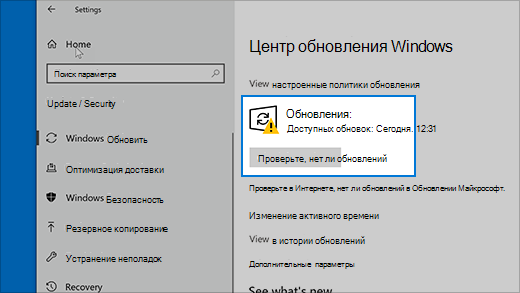
Выберите Пуск > Параметры > Обновление & > клиентский компонент Центра обновления Windows безопасности . Затем выберите пункт Проверить наличие обновлений. Установите все доступные обновления и перезапустите устройство при необходимости.
Перезапустите устройство.
Даже при отсутствии обновлений, требующих перезапуска, последний обеспечит установку всех обновлений, находящихся в состоянии ожидания.
Оптимизируйте дополнительные параметры системы, в том числе параметры виртуальной памяти.
- В поле поиска на панели задач введите панель управления. Выберите в результатах панель управления.
- Выберите Система и безопасность >система >Дополнительные параметры системы.
- На вкладке Дополнительно в разделе Производительность выберите пункт Параметры >Дополнительно.
- Убедитесь, что для параметра Обеспечить наилучшее быстродействие выбрано значение Программы.
- В разделе Виртуальная память выберите Изменить и убедитесь, что выбран параметр Автоматически управлять размерами файлов подкачки для всех дисков .
- Нажмите кнопку ОК, а затем — Применить.
- Перезапустите компьютер. Это приведет к сбросу explorer.exe.
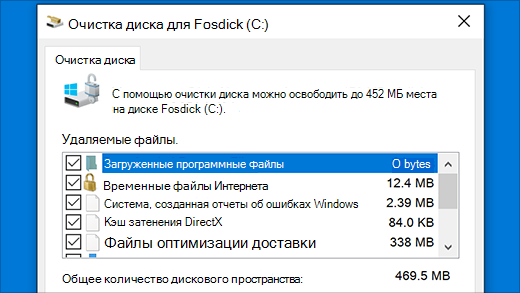
Запустите программу очистки диска, чтобы высвободить ресурсы на устройстве
- В поле поиска на панели задач введите очистка диска. Выберите в результатах Очистка диска.
- Выберите диск и нажмите кнопку ОК.
- Установите флажок для каждого типа файла. (Перед очисткой корзины убедитесь, что в ней нет важных файлов.)
- Нажмите кнопку ОК.
Запустите средство устранения проблем с обслуживанием системы
- В поле поиска на панели задач введите панель управления. Выберите в результатах панель управления.
- В поле Просмотр по выберите Крупные значки или Маленькие значки.
- Выберите раздел Устранение неполадок >Просмотр всех категорий >Обслуживание системы.
- В средстве устранения проблем с обслуживанием системы выберитеДалее >Попробуйте выполнить устранение неполадок от имени администратора и просмотрите результаты.
Проверьте, нет ли отсутствующих или поврежденных системных файлов
Выполните автоматическое восстановление
Автоматическое восстановление — это средство, которое пытается устранить повреждение реестра. Чтобы запустить это средство, выполните указанные ниже действия.
- Выберите Пуск >Параметры >Обновление & безопасности .
- Выберите Восстановление и в разделе Расширенный запуск выберите Перезапустить сейчас. Возможно, потребуется выбрать Расширенный запуск Windows 10. или это может произойти автоматически.
- На экране Выбор параметра выберите Устранение неполадок >Дополнительные параметры >восстановление при запуске.
- Выберите учетную запись и введите пароль.
Начнется автоматическое восстановление. В ходе этого процесса компьютер может перезапуститься.
Если проводник не работает более надежно после выполнения этих действий, отправьте отзыв через Центр отзывов, чтобы корпорация Майкрософт могла изучить потенциальные проблемы.
Как перезапустить Проводник в Windows 11
Проводник Windows — это инструмент навигации, который позволяет вам получить доступ к вашим папкам и файлам. Процесс Explorer.exe, который отвечает за отображение большинства элементов интерфейса в Windows 11, включая меню «Пуск», панель задач, центр действий и т. Д.
В каких случаях необходимо перезапускать Проводник
Если вы внесли определенные изменения в настройки Windows 11, которые не требуют перезагрузки системы, но требуют, чтобы несколько критических системных процессов были остановлены и запущены снова.
Если некоторые элементы рабочего стола не загружаются, например, значки на панели задач или панель поиска или Центр действий не открывается, перезапуск Проводника может все исправить.
Вот как вы можете перезагрузить Проводник Windows 11
С помощью из диспетчера задач
1. Откройте «Диспетчер задач» для этого правой кнопкой мыши кнопку меню «Пуск» на панели задач или просто нажать клавиши Win X , вы найдете в меню «Диспетчер задач». Вы также можете открыть диспетчер задач, нажав Ctrl Alt ESC на клавиатуре.
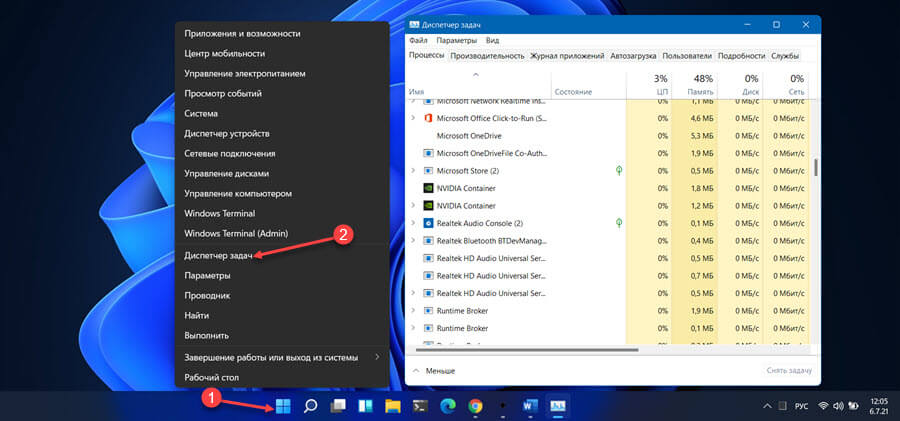
2. В диспетчере задач перейдите на вкладку «Процессы» найдите и кликните процесс «Проводник».
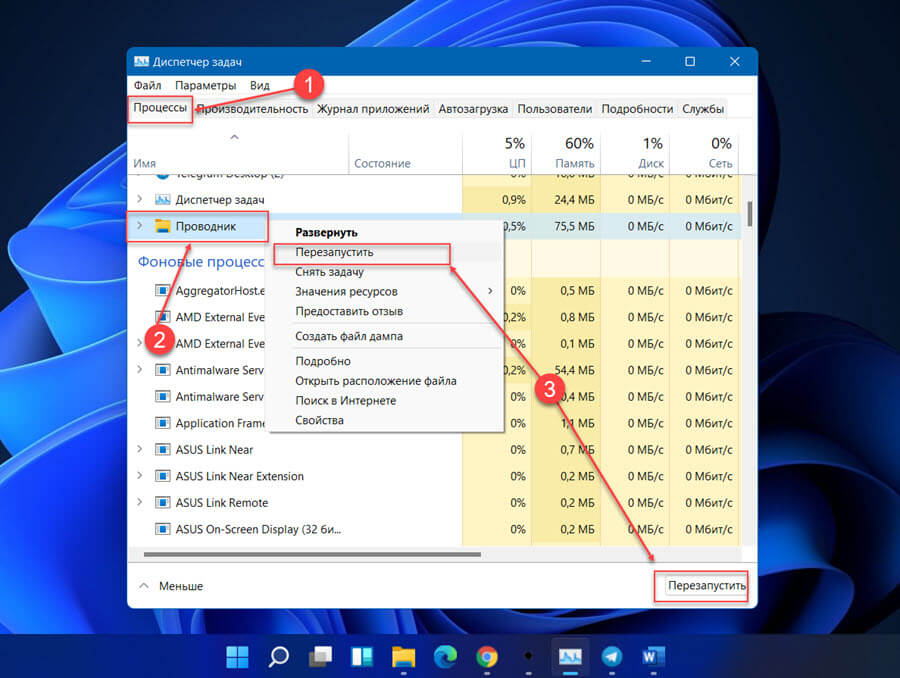
3. В правом нижнем углу диспетчера задач нажмите кнопку «Перезапустить».
Вы также можете перезапустить проводник, кликнув правой кнопкой мыши в диспетчере задач на запись «Проводник» и выбрав контекстном меню опцию «Перезагрузить». Это должно перезапустить проводник. Во время перезапуска проводника — иногда меню «Пуск» или панель задач временно исчезают, пока не завершится перезапуск.
С помощью Терминала Windows, командной строки или PowerShell
Шаг 1: Откройте «Терминал Windows», «PowerShell» или «Командную строку» от имени администратора и выполните следующую команду, чтобы завершить процесс Explorer.exe.
taskkill /f /im explorer.exe
После запуска команды, панель задач исчезнет из интерфейса Windows 11. Она вернутся после запуска процесса Explorer.exe.
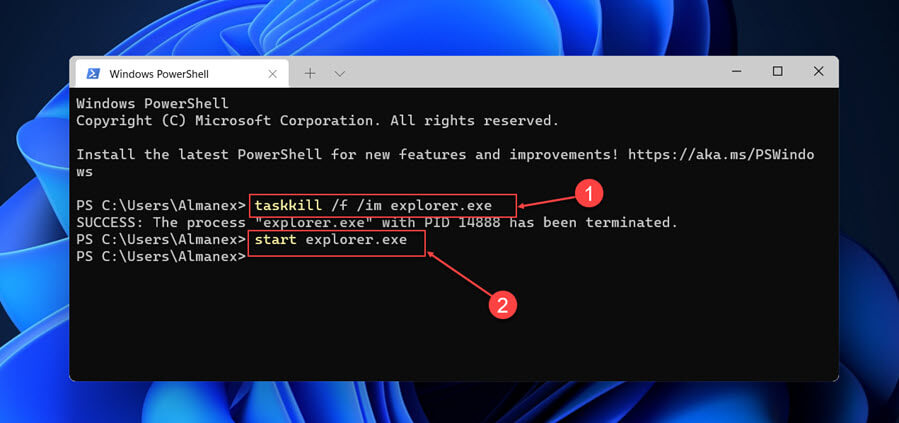
Шаг 2: Чтобы запустить Проводник снова, выполните следующую команду;
start explorer.exe
Перезапустить проводник с помощью файла .bat
Если вы хотите быстро перезапускать проводник Windows и не использовать Диспетчер задач, вы можете создать простой пакетный файл для выполнения этой работы.
Шаг 1: Откройте Блокнот или любой другой текстовый редактор. Скопируйте и вставьте в пустой текстовый документ следующий текст:
taskkill /f /IM explorer.exe start explorer.exe exit
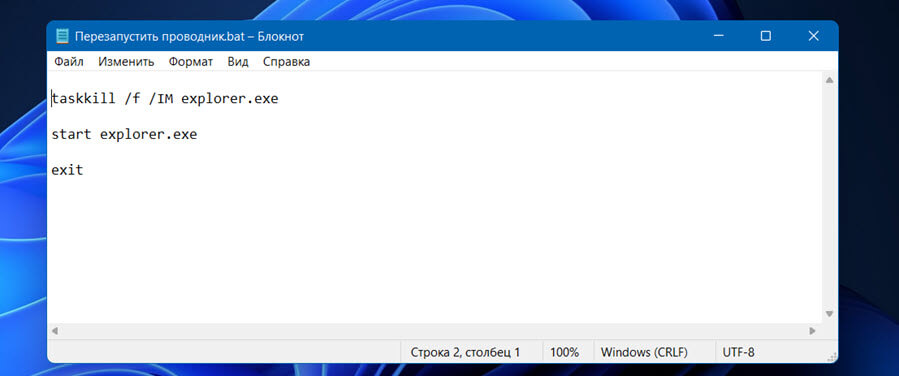
Шаг 2: Затем сохраните файл с расширением «.bat» вместо «.txt». Кликните меню «Файл», а затем «Сохранить как».
Шаг 3: В окне «Сохранить как» выберите местоположение, где будет сохранен файл, а затем в раскрывающемся меню «Тип файла» выберите «Все файлы (*.*)». Назовите файл как хотите, добавьте расширение «.bat» и нажмите «Сохранить».
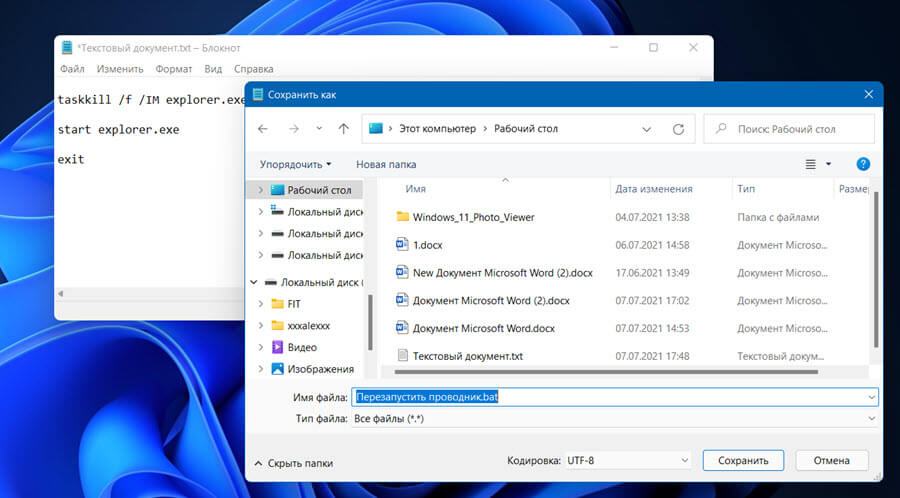
Все! Вы сможете быстро перезапускать Проводник просто дважды кликнув на созданном .bat файле
Теперь вы знаете: Перезапуск Проводника – можно использовать не только чтобы исправить проблемы. Часто изменения, которые вы вносите в вашу систему (правка реестра, групповой политики и др.), требуют перезагрузки системы, или выход и вход пользователя в систему, могут быть применены путем перезапуска Проводника.
Как перезагрузить проводник в Windows 11

Для внесения изменений в параметры Windows 11 зачастую требуется перезагрузить компьютер. Делается это с целью, чтобы был перезагружен проводник. Но его можно перезагрузить и в ручном режиме, не обязательно полностью перезапускать систему. В статье рассмотрим, как перезагрузить проводник в Windows 11 двумя способами. Отдельно расскажем, что можно сделать, если проводник в Windows 11 постоянно перезагружается — это весьма распространенная проблема, с которой сталкиваются пользователи.
Обратите внимание:
Перезагрузить проводник в Windows 11 может потребоваться не только для внесения изменений в параметры системы. Иногда это необходимо, если система зависла. Например, не открываются папки в проводнике. В таком случае его перезагрузка может решить проблему.
Оглавление: 1. Как перезагрузить проводник в Windows 11 через “Диспетчер задач” 2. Как перезагрузить проводник в Windows 11 через командную строку 3. Постоянно перезагружается проводник в Windows 11
Как перезагрузить проводник в Windows 11 через “Диспетчер задач”
Самый простой способ перезагрузки проводника в Windows 11 предполагает использование утилиты “Диспетчер задач”. Это хорошо знакомая утилита в Windows, которую можно вызвать несколькими способами:
- Нажмите на клавиатуре сочетание Ctrl+Alt+Del и выберите “Диспетчер задач” в списке открывшихся параметров.
- Нажмите на сочетание клавиш Win+X и выберите “Диспетчер задач” в списке доступных утилит.
- Просто запустите “Диспетчер задач” при помощи поиска.
Каждый из вариантов приведет к одному результату — будет открыта утилита “Диспетчер задач”, которая позволяет с легкостью выполнить перезагрузку проводника в Windows 11.
В “Диспетчере задач” нажмите на текущий процесс “Проводник” и выберите “Перезапустить”.
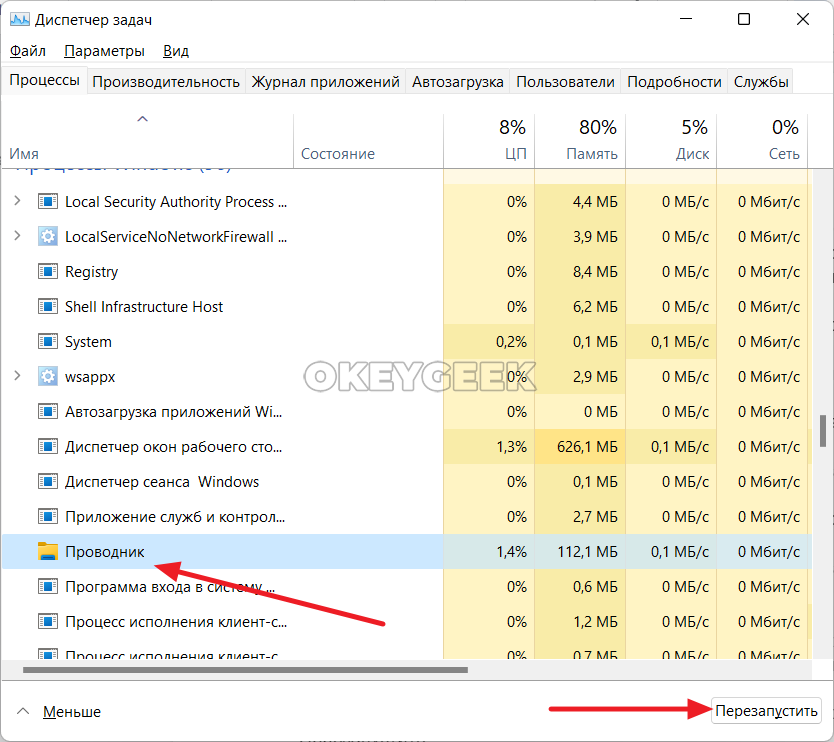
На несколько секунд вся информация с нижнем панели задач пропадет — в это время происходит процесс перезагрузки проводника Windows 11. Когда вся информация вернется — это указывает, что процесс перезагрузки завершен.
Как перезагрузить проводник в Windows 11 через командную строку
Обратите внимание:
В Windows 11 можно использовать не только командную строку для перезагрузки проводника Windows 11. Подойдут и другие инструменты: “Терминал” или Powershell. Но мы рассмотрим вариант именно с командной строкой, более привычным для пользователей Windows инструментом.
В поиске найдите “Командную строку” и откройте ее от имени администратора. Для этого нужно нажать на найденный пункт правой кнопкой мыши и выбрать соответствующий вариант.
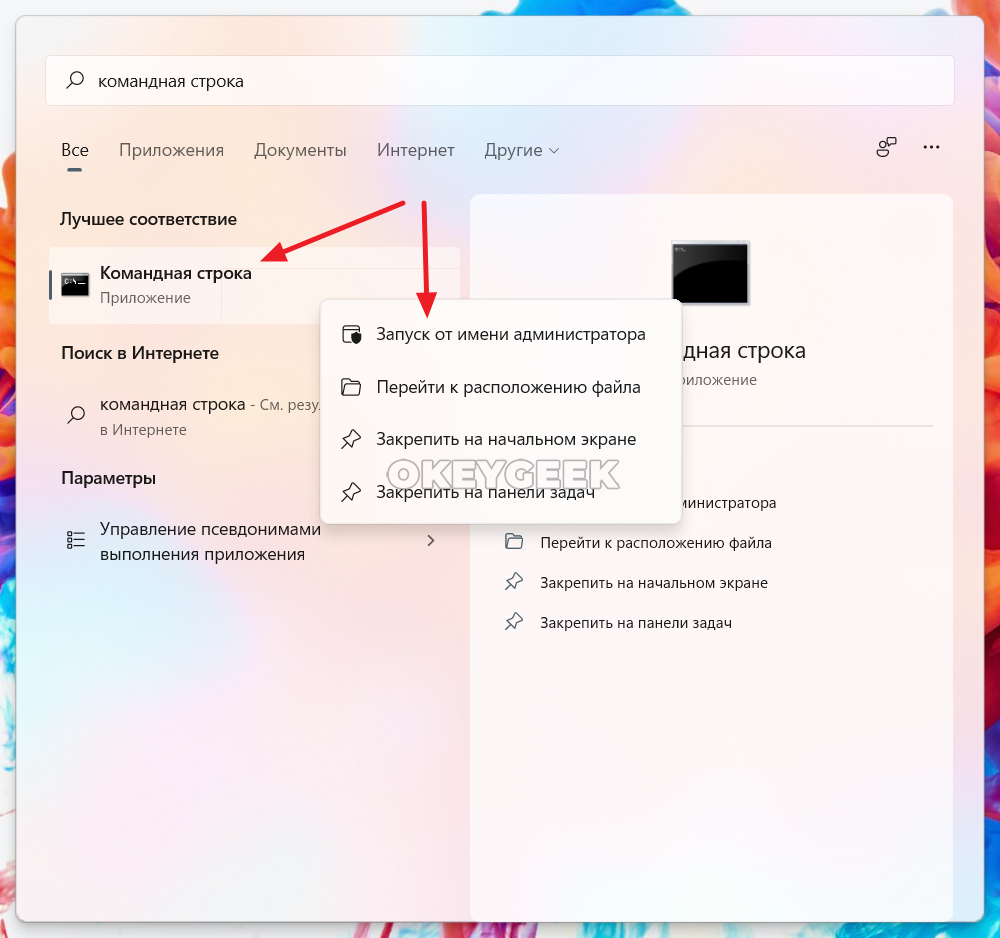
Когда командная строка откроется, используйте в ней команду:
taskkill /f /im explorer.exe
Эта команда закрывает текущий процесс explorer.exe. Фактически, она отключает работу проводника.
Когда проводник будет выключен, нужно его обратно включить. Для этого используйте команду:
Таким простым способом произойдет перезагрузка проводника в Windows 11 с использованием командной строки.
Постоянно перезагружается проводник в Windows 11
Некоторые пользователи сталкиваются с проблемой, когда при входе в систему Windows 11 они наблюдают постоянный процесс с названием “Программа проводник перезапускается”. И этот процесс идет постоянно, не прекращаясь.
Если вы столкнулись с постоянной перезагрузкой проводника в Windows 11, можно попробовать решить проблему следующими способами:
- Убедитесь, что операционная система обновлена до последней версии. Для этого в параметрах зайдите в центр обновлений. При наличии обновления, установите его. Не исключено, что апдейт поможет решить проблему.
- Обновите драйвера всех комплектующих компьютера — процессора, видеокарты и так далее. Возможно, из-за проблем с совместимостью с Windows 11 один из них вызывает данный процесс постоянной перезагрузки проводника операционной системы.
- Попробуйте запустить компьютер под новой учетной записью. Просто создайте новую учетную запись и войдите в нее. Если это поможет, и в новой учетной записи не будет идти постоянный процесс перезагрузки проводника, установите эту запись в качестве основной для решения проблемы.
- Проверьте компьютер на вирусы и неисправности при помощи встроенный в Windows утилит безопасности или используя стороннее ПО.
- Если ранее вы создавали точку восстановления, и такой проблемы в прошлом не наблюдалось, выполните восстановление Windows до последней точки.
Обычно эти способы помогают решить проблему с бесконечной перезагрузкой проводника в Windows 11.