
Как перезапустить Проводник в Windows 10
Перезагрузить систему – это первый совет, который вы получаете, чтобы исправить проблемы в Windows 10. Тем не менее, это долгий процесс, вместо перезагрузки ПК, вы можете попробовать перезапустить Проводник файлов. Проводник — это процесс Explorer.exe, который отвечает за отображение большинства элементов интерфейса в Windows 10, включая меню «Пуск», панель задач, центр действий и т. Д. Вот как вы можете перезагрузить Проводник Windows 10.
Существует два способа перезапуска Explorer.exe. Вы можете перезапустить его из диспетчера задач, с помощью командной строки или PowerShell.
Перезапустить Проводник Windows с помощью «Диспетчера задач»
Шаг 1: Чтобы перезапустить Проводник, откройте диспетчера задач, кликнув правой кнопкой мыши на панели задач и выбрав в контекстном меню «Диспетчер задач» или нажмите сочетание клавиш Ctrl + Shift + Esc .
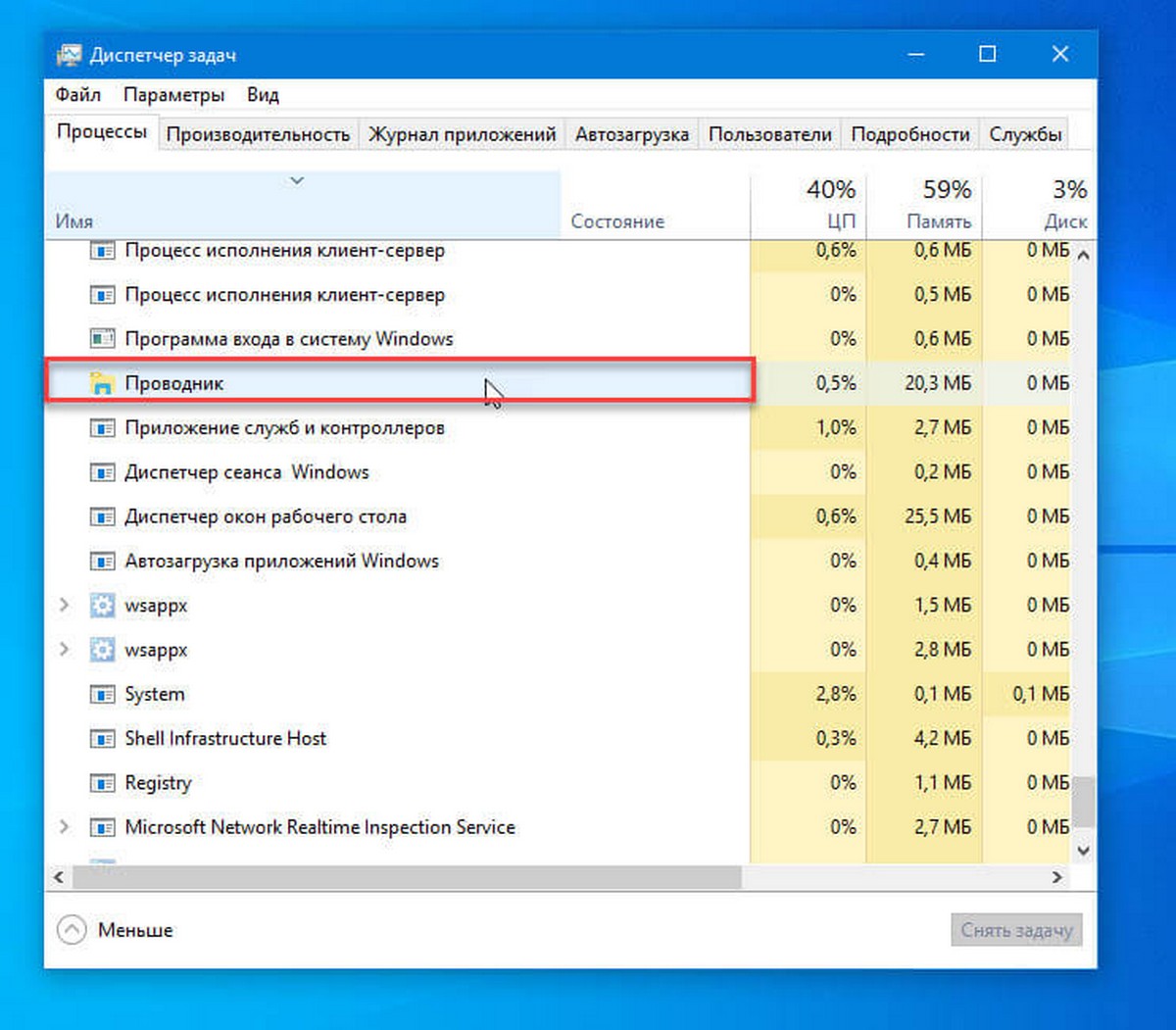
Шаг 2: Перейдите на вкладку «Процессы» и найдите процесс «Проводник» кликните на нем правой кнопкой мыши и нажмите кнопку «Перезапустить» или выделите его и нажмите кнопку внизу справа.
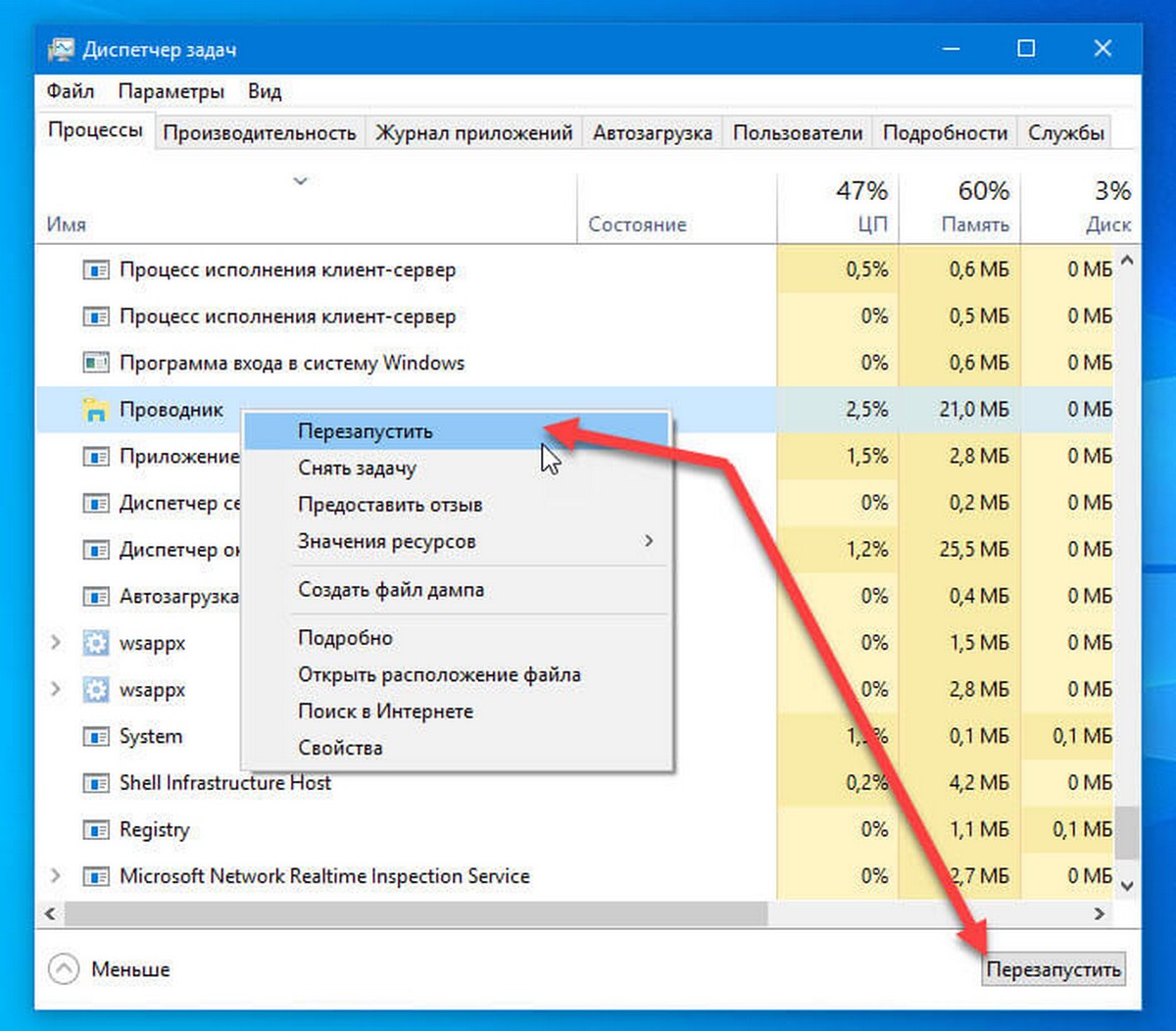
Панель задач на вашем экране на мгновение исчезнет, и вернется через несколько секунд.
Если вы не можете получить доступ к диспетчеру задач, вы можете использовать PowerShell или командную строку для перезапуска Проводника.
Перезапустить Проводник Windows 10 с помощью PowerShell или Командной строки
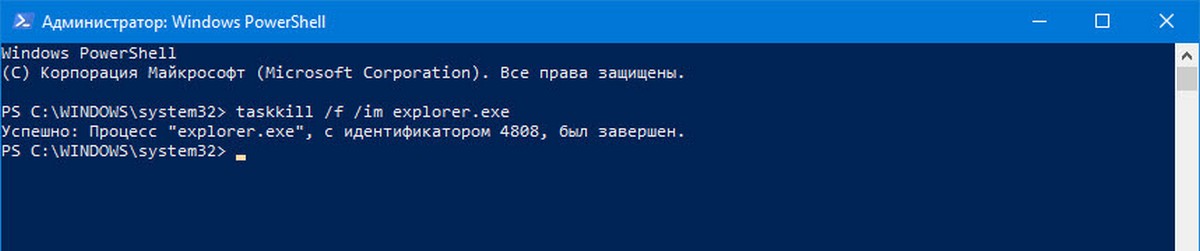
Шаг 1: Откройте PowerShell или Командную строку от имени администратора и выполните следующую команду, чтобы завершить процесс Explorer.exe.
taskkill /f /im explorer.exe
После запуска команды, панель задач исчезнет также, как и другие элементы пользовательского интерфейса. Они вернутся при повторном запуске процесса Explorer.exe.

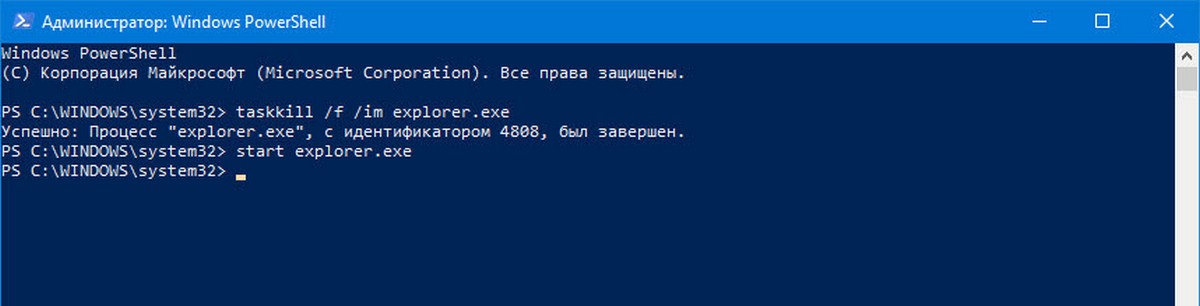
Шаг 2: Чтобы запустить его снова, выполните следующую команду;
start explorer.exe
Перезапуск Проводника – можно использовать не только чтобы исправить проблемы. Часто изменения, которые вы вносите в вашу систему (правка реестра, групповой политики и др.), требуют перезагрузки системы, или выход и вход пользователя в систему, могут быть применены путем перезапуска Проводника.
Перезапуск процесса Explorer.exe в Windows 10 является эквивалентом перезапуска Finder на macOS. Если необходимо выполнить определенные изменения в ОС, которые не требуют перезагрузки системы, но требуют, чтобы несколько критических системных процессов были остановлены и запущены снова.
Если некоторые элементы рабочего стола не загружаются, например, значки на панели задач или панель поиска не отображаются, перезапуск процесса проводника может вернуть все в норму. Вы можете попробовать запустить инструмент устранения неполадок в приложении «Параметры», чтобы узнать, устранит ли это проблему, или вы можете попробовать создать нового пользователя или выполнить сброс Windows 10.
Самый легкий способ перезагрузить проводник и панель задач в Windows

Операционная система Windows не идеальна. Часто она может зависать, выдавать баги и просто демонстрировать странные ошибки, не столь вредящие, сколько портящие настроение. Одной из частых проблем является странное поведение проводника и панели задач.
Поделиться
Среди таких проблем может быть, например, полное зависание открытой папки, а вместе с ней и меню Пуск и панели задач с открытыми приложениями. Также часто в Windows 10 наблюдается «косметический» баг, когда какая-либо из закрепленных программ остается выделенной и подсвеченной, даже если вы уже забрали с нее курсор. Помочь это исправить может перезагрузка приложения Explorer (Файловый проводник).
Как перезагрузить проводник в Windows 10/11
Безусловно, сделать это можно перезагрузкой компьютера, однако этот способ не всегда уместен, особенно когда параллельно запущено несколько программ, а работа в разгаре.
- Для начала откройте Диспетчер задач. Сделать это можно комбинацией Ctrl+Alt+Del или Ctrl+Shift+Esc. Другой способ работает, если активна панель задач (строка с приложениями внизу экрана): нажмите правой кнопкой мыши на часах или индикаторе языка и выберите третий пункт снизу «Диспетчер задач».
- В открывшемся окне на вкладке «Процессы» найдите программу, которая называется «Проводник Windows» или Explorer (это зависит от версии ОС и языка системы).
- Щелкните правой кнопкой мыши и выберите «Перезагрузить».
- Через несколько секунд, во время которых некоторые элементы интерфейса исчезнут, программа перезагрузится и вы снова сможете работать.
Кстати, рядом с опцией «Перезагрузить» можно увидеть «Завершить задание». Ее тоже можно задействовать для перезапуска проводника. В этом случае после ее использования вам понадобится запустить проводник заново вручную. Для этого нажмите Win+R, введите слово «Explorer» (без кавычек), нажмите «ОК» и подождите, пока программа не заработает.
Как перезапустить Проводник Windows (explorer.exe)

В этой статье показаны действия, с помощью которых можно перезапустить Проводник Windows (explorer.exe).
Проводник Windows — графическая оболочка (приложение), с помощью которой пользователь получает доступ к файлам в операционной системе.
Очень часто после применения различных твиков реестра, чтобы изменения вступили в силу, необходимо перезапустить Проводник Windows. Также в некоторых случаях при «зависании» проводника, его можно просто перезапустить вместо перезагрузки компьютера.
Данный материал носит информационно-познавательный характер, рассматривающий различные способы перезапуска проводника Windows
Как перезапустить Проводник Windows используя «Диспетчер задач»
Это самый простой и распространённый способ перезапуска проводника.
Откройте диспетчер задач, для этого нажмите сочетание клавиш Ctrl + Shift + Esc, далее на вкладке Процессы найдите процесс с именем Проводник, выделите его нажатием левой кнопки мыши и нажмите кнопку Перезапустить.

Также можно кликнуть правой кнопкой мыши на процессе с именем Проводник, и в появившемся контекстном меню выберите пункт Перезапустить.

Как перезапустить Проводник Windows в командной строке
Запустите командную строку от имени администратора и выполните следующие команды:
Сначала принудительно завершаем процесс explorer.exe
Затем запускаем процесс explorer.exe заново

Как перезапустить Проводник Windows с помощью «cmd» или «bat» файла
Если Вам часто приходится перезапускать Проводник Windows, то для этого можно создать командный файл (cmd) или пакетный файл (bat).
Создайте текстовый документ в который скопируйте и вставьте следующий код:
::restart explorer.exe
@echo off
taskkill /F /IM explorer.exe
start explorer.exe

Сохраните файл и измените его расширение с .txt на .cmd или .bat

Теперь, если вы запустите созданный файл, то будет выполнен перезапуск проводника.
С помощью таких не сложных действий можно перезапустить Проводник Windows.
Перезагрузка и быстрый запуск Проводника в Windows
Большинство пользователей сталкивалось с Проводником Windows только в том случае, если из-за него возникали какие-либо сбои в работе системы. Несмотря на то, что это весьма полезная утилита, которая умеет решать много разных задач, с ней связан ряд проблем, препятствующих пользователю комфортно работать в системе. Иногда, чтобы всё снова работало должным образом, достаточно просто выполнить перезапуск процесса explorer.exe. Именно об этом и пойдёт речь далее. В этой статье детально рассмотрим, как запустить или перезапустить Проводник в Windows. Давайте разбираться. Поехали!
Процесс быстрого запуска или перезапуска Проводника в Windows прост и понятен.
Диспетчер задач — утилита, которая всегда приходит на помощь, когда какая-либо программа перестаёт работать. Воспользуйтесь горячими клавишами Ctrl+Alt+Del, а затем выберите в открывшемся списке «Диспетчер задач». Перейдите к вкладке «Процессы», найдите строку «explorer.exe», кликните по ней правой кнопкой мыши и выберите «Снять» либо «Перезапустить». Готово. Запустить его снова можно через меню Пуск либо, что быстрее, путём ввода названия процесса в окне «Выполнить», которое можно вызвать горячими клавишами Win+R, также можно сделать это прямо через Диспетчер. Для этого нужно открыть меню файл, а затем кликнуть по пункту «Запустить новую задачу». После чего введите название процесса.
Но существует ещё более простой способ, который даёт возможность закрыть Explorer (не путать с браузером) буквально двумя кликами. Такой подход применим ко всем версиям Виндовс, начиная с седьмой версии. Всё, что нужно — зажать на клавиатуре Ctrl+Shift, а затем щёлкнуть правой кнопкой мыши по пустой области. Появится контекстное меню, где нужно просто выбрать пункт «Выход из Проводника». Очень просто, согласитесь. Если у вас установлена Windows 8.1 либо Windows 10 в то же самое меню можно попасть, если кликнуть по панели задач, удерживая вместе Ctrl+Shift.
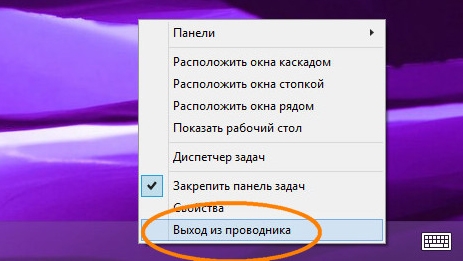
Имейте ввиду, что последний способ более приемлем, так как он позволяет системе сохранить пользовательские настройки вместе со всеми сессионными данными. Поэтому рекомендуется как можно реже прибегать к подобному варианту, когда возникает надобность перезагрузить explorer.exe Виндовс.
Если необходимо быстро открыть Проводник, используйте сочетание клавиш Win+E. Так вы моментально запустите эту утилиту.

Теперь вы знаете, как быстро запустить либо перезапустить Explorer Windows при надобности. Как видите, это совсем не сложно. Пишите в комментариях помогла ли вам эта статья, делитесь с другими пользователями собственным мнением по поводу того нужен ли, вообще, Проводник в ОС Виндовс, и спрашивайте всё, что интересует по теме статьи.