
Телевизор BBK не видит Wi-Fi
Предлагаем вам ремонт телевизора, если он не видит Wi-Fi, по выгодной цене, от:
| Замена модуля Wi-Fi | 1 100 р |
| Ремонт системной платы | 630 р |
| Перепрошивка системной платы | 730 р |
Гарантия 2 года
Ремонт при Вас
Выезд в течение 30 минут
В наше время телевизоры стали не только источником развлечения, но и полноценными мультимедийными устройствами. Они позволяют просматривать интернет-контент, стримить видео из различных сервисов и играть в онлайн-игры. Однако, порой возникают проблемы с подключением к Wi-Fi сети. Рассмотрим основные причины, по которым телевизор не видит Wi-Fi.
Почему телевизор не видит Wi-Fi: возможные причины
Рассмотрим возможные причины такого неполадки.
- Первая и, пожалуй, самая очевидная причина заключается в неправильных настройках Wi-Fi на вашем телевизоре. Некоторые модели требуют ручного ввода имени сети (SSID) и пароля для подключения к Wi-Fi. Убедитесь, что вы правильно вводите эти данные и что они соответствуют вашей домашней сети.
- Если ваш телевизор находится на значительном расстоянии от маршрутизатора или есть стены и другие физические преграды между ними, это может быть одной из главных причин отсутствия соединения по Wi-Fi. Попробуйте переместить маршрутизатор ближе к телевизору или использовать Wi-Fi-усилитель сигнала для расширения зоны покрытия.
- Если ваш телевизор ранее успешно подключался к Wi-Fi, но вдруг перестал видеть сеть, возможно, проблема заключается в самом маршрутизаторе. Перезагрузите его, проверьте настройки безопасности (например, фильтрацию MAC-адресов) и убедитесь, что он работает исправно.
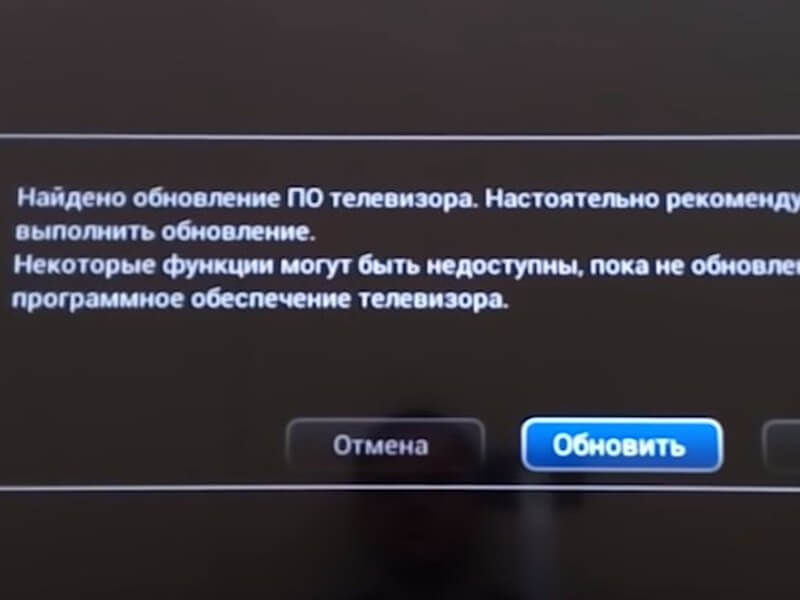
- Некоторые модели телевизоров имеют проблемы с Wi-Fi-модулем или программным обеспечением. Проверьте наличие обновлений прошивки для вашей модели и установите их, если они доступны. Если это не помогает, возможно потребуется обратиться к сервисному центру для диагностики и ремонта.
- Иногда может возникнуть конфликт IP-адресов между вашим телевизором и другими устройствами в домашней сети. В таком случае попробуйте изменить настройки DHCP на маршрутизаторе или назначить статический IP-адрес вашему телевизору.
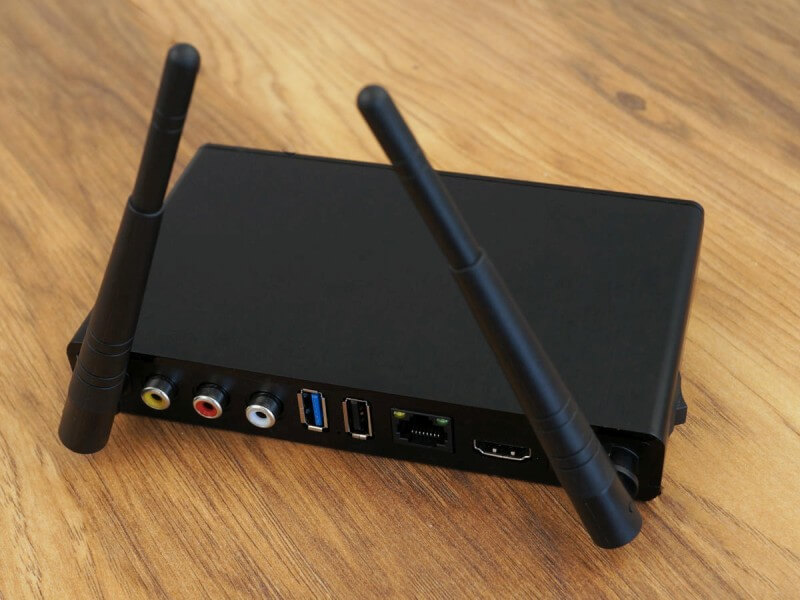
Телевизор не видит Wi-Fi-сеть 5 ГГц
Одной из возможных причин может быть то, что ваш телевизор не поддерживает частоту 5 ГГц. Некоторые модели имеют ограничение на использование только частоты 2,4 ГГц. Проверьте спецификации вашего телевизора и убедитесь, что он поддерживает соответствующую частоту.
Также стоит отметить, что даже если ваш телевизор поддерживает 5 ГГц частоту, рядом с ним может быть другое электронное оборудование (например, микроволновая печь или беспроводные телефоны), которое может создавать помехи и мешать стабильному подключению к Wi-Fi.
Телевизор видит Wi-Fi сеть, но не подключается
Если ваш телевизор видит доступные Wi-Fi сети, но не может успешно подключиться к ним, возможно, причина в неправильном вводе пароля или настройках безопасности. Убедитесь, что вы правильно вводите пароль от вашей Wi-Fi сети и проверьте настройки безопасности. Если возникают проблемы с подключением только на конкретном телевизоре, попробуйте выполнить обновление программного обеспечения (ПО) телевизора.
Телевизор подключается к Wi-Fi-сети, но интернет не работает
Если ваш телевизор успешно подключается к Wi-Fi-сети, но при этом интернет не работает, проблема может быть связана с роутером или провайдером интернет-услуг. Попробуйте перезагрузить как роутер, так и телевизор. Это поможет устранить временные проблемы соединения.
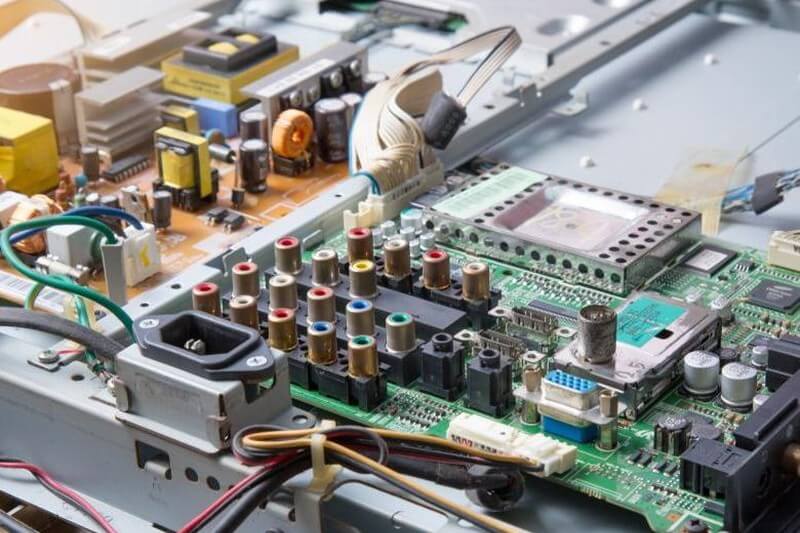
Варианты устранения неисправности
Если вы столкнулись с проблемой отсутствия Wi-Fi соединения на своем телевизоре, есть несколько вариантов устранения неисправности.
Перезагрузка ТВ и роутера
Первым шагом может быть перезагрузка как телевизора, так и роутера. Отключите электропитание обоих устройств на несколько минут, а затем снова подключите их к сети. Это поможет очистить временные ошибки и возможно восстановить соединение.
Перенос роутера ближе к телевизору
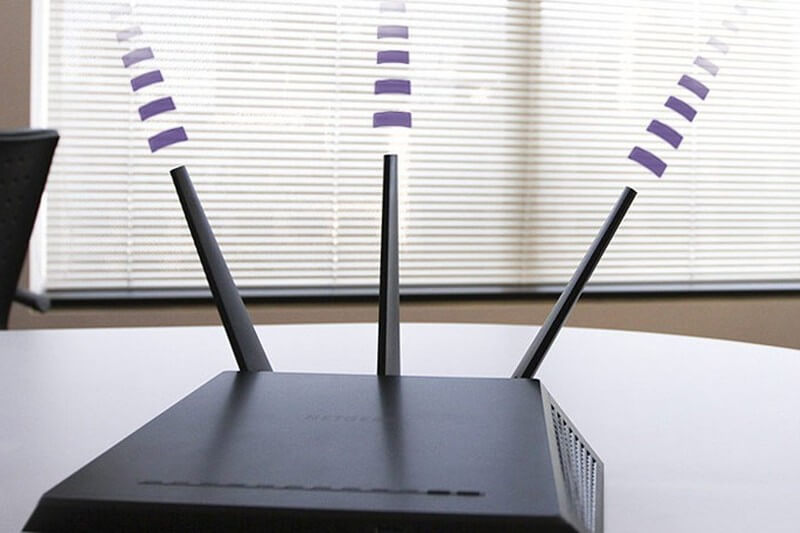
Если ваш телевизор находится далеко от роутера или за стенами, возможно Wi-Fi сигнал плохой. Попробуйте перенести роутер ближе к телевизору или использовать усилитель Wi-Fi сигнала.
Обновление ПО
Проверьте наличие новых обновлений для программного обеспечения вашего телевизора. В некоторых случаях проблемы с подключением могут быть связаны со старой версией ПО. Выполните обновление до последней доступной версии и повторите попытку подключения к Wi-Fi.
Сброс настроек на заводские
Если все вышеперечисленные методы не помогли восстановить работу Wi-Fi, можно попробовать выполнить сброс настроек телевизора до заводских. Учтите, что при этом будут удалены все сохраненные настройки, поэтому перед сбросом сделайте резервную копию необходимых данных.
Где отремонтировать телевизор?
Если вы попробовали все возможные способы устранения проблемы и ваш телевизор до сих пор не видит Wi-Fi, возможно, требуется обращение к профессионалам. Обратитесь в наш сервисный центр для получения дальнейшей информации о ремонте или замене Wi-Fi модуля. Оставить заявку можно на сайте или по телефону.
Счастливые часы
30% скидка на услуги после 16:00
До конца акции остается 6 часов 21 минута
Нажимая на кнопку «Получить скидку», вы подтверждаете своё совершеннолетие и соглашаетесь на обработку персональных данных в соответствии с условиями.

Телевизор не видит Wi-Fi? Отремонтируем в день обращения!
Работаем с 68 брендами

Телевизор не видит Wi-Fi сеть? Отремонтируем с гарантией до 2-х лет!


Бесплатная диагностика
Счастливые часы
30% скидка на услуги после 16:00
До конца акции остается 6 часов 21 минута
Нажимая на кнопку «Получить скидку», вы подтверждаете своё совершеннолетие и соглашаетесь на обработку персональных данных в соответствии с условиями.
Неисправности
- Не включается
- Нет изображения
- Нет звука
- Нет сигнала
- Не видит устройства
- Не переключает каналы
- Сам выключается
Информация
Ремонт ТВ в Москве
Центральный сервис:
Варианты оплаты
2018-2023 © Ремонт телевизоров в Москве — срочный сервис «Сделано!». ООО «Консалтинг плюс». ИНН 7158493141. ОГРН 5015668715750
Оставьте свои контакты, мы перезвоним в течение 2 минут
Нажимая на кнопку «Отправить», вы подтверждаете своё совершеннолетие и соглашаетесь на обработку персональных данных в соответствии с условиями.
Или позвоните нам по телефону: 8 (495) 146-39-71
Обратный звонок
Получите полезную консультацию. Введите Ваш номер телефона. Мы свяжемся с Вами в течение 2 минут.
Нажимая на кнопку «Позвоните мне», вы подтверждаете своё совершеннолетие и соглашаетесь на обработку персональных данных в соответствии с условиями.
Телевизор BBK не видит Wi-Fi
Цены на возможные работы при данной неисправности, от
| Замена модуля Wi-Fi | 950 р |
| Ремонт системной платы | 440 р |
| Перепрошивка системной платы | 290 р |
Выезд в течение 30 минут
Ремонт при Вас
Гарантия 2 года
Если на новом телевизоре нет интернета или он не видит Wi-Fi роутер, нужно проверить, есть ли в нём такая функция. Если телевизор не поддерживает беспроводное подключение, то нужно купить специальный адаптер. Если на вашем телевизоре установлен вайфай модуль, то причинами проблемы могут быть: слабый сигнал от роутера, устаревшая прошивка, неправильные настройки в телевизоре и роутере, проблемы с модулем Wi-Fi и системной платой. В случае если телевизор не видит Wi-Fi, лучше не экспериментировать, а сразу вызвать специалистов. Наши мастера работают во всех районах Санкт-Петербурга и ближайших окрестностях. Выезд мастера и, при необходимости, доставка в сервис – бесплатно. Делаем диагностику бесплатно в случае согласия на ремонт. Гарантия сервиса 2 года.
Наши мастера по ремонту телевизоров
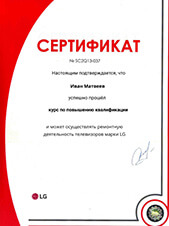
Иван Матвеев
Опыт работы: 7 лет
Окончил техникум легкой промышленности по специальности «Ремонт бытовой радиотехники, механик по ремонту телевизоров».

Илья Бугаев
Опыт работы: 4 года
Окончил Московский Технический Колледж по специальности «Радиоаппаратостроение»

Максим Олейник
Опыт работы: 5 лет
Окончил Профессиональный лицей №26 по специальности «Радиотелемеханик»

Виктор Зайцев
Опыт работы: 6 лет
Окончил МГТУ «МАМИ» по специальности «Автоматизация технологических процессов и производств»

Артур Болдырев
Опыт работы: 4 года
Окончил технологический факультет Магнитогорского государственного университета

Андрей Зятев
Опыт работы: 5 лет
Окончил Санкт-Петербургский колледж телекоммуникаций по специальности «Радиосвязь, радиовещание и телевидение»
Телевизор не подключается к WiFi
Современные телевизоры обладают функцией подключения к сети интернет через WiFi. К сожалению, с установлением соединения достаточно часто возникают проблемы. Важно знать, как именно устранить неполадку. Рассмотрим основные факторы, неисправности и их причины, а также способы ремонта. В некоторых случаях пользователи сумеют самостоятельно справиться с задачей, установить подключение смарт ТВ, даже не обращаясь в сервисный центр.
Указываем данные в ручном режиме
Можно воспользоваться стандартным меню, чтобы сразу же перейти к конкретным параметрам соединения WiFi. Такой метод будет актуален, если модем не выдает правильной настройки в автоматическом режиме. В таком случае можно вводить произвольный IP, учитывая данные локального диапазона. Если он неизвестен, уточнить можно в панели администратора в маршрутизаторе.
Действуем следующим образом.

- Строка «маска подсети»: здесь вводим фрагмент нужного диапазона IP. Это и будет адресом локального клиента.
- Строка «шлюз». Здесь понадобится ввести адрес вашего роутера.
- Если вы не знаете конкретный шлюз и маску подсети, то данные параметры не составит труда уточнить через компьютер. Подключайте его к роутеру, заходите в «пуск», а затем вводите «ipconfig /All». Потом останется только нажать клавишу Enter.
Как видим, манипуляции не такие сложные, поэтому с ними вполне можно справиться самостоятельно.
Перезагружаем
Оптимальный способ восстановления соединения — перезагрузка роутера и телевизора. Метод простой, требует минимум времени. Достаточно часто такие манипуляции помогают: все дело в том, что при сбое программного типа он исправляется без проблем, когда начинается процесс повторной инициализации. Драйверы перезапускаются и самостоятельно устанавливают правильные параметры.
Важно подождать около 20-ти секунд. Начнется новая сессия, при которой и все подключения осуществятся заново, а все предыдущие настройки обнулятся.
Устраняем ошибки сервера
Особенно часто удается эффективно применять такую методику с телевизорами Samsung. Подключение к Интернету выполняется с затруднениями, когда сами серверы оказываются перегруженными. Если же правильно обозначить все адреса собственных серверов DNS, то и подключение к сети пойдет напрямую. А когда это идет без опоры на инфраструктуру производителя, гораздо проще установить стабильное соединение, поскольку такой повышенной загруженности уже нет.
Чтобы узнать точные адреса внутренних серверов, потребуется обратиться к провайдеру. Кроме того, в поисковых системах вполне можно воспользоваться и публичными серверами: они предоставляются клиентам бесплатно.
Сбрасываем настройки
Хороший вариант, с применением которого решают различные проблемы с подключением smart к сети. Прежде чем полностью сбрасывать настройки, потребуется зафиксировать все полезные данные, которые не относятся к сети. Потом вы сумеете к ним вернуться.

Узнаем метод сброса настроек для наиболее востребованных моделей телевизоров.
Поддержка — панель самодиагностики — выполняем простой сброс
Дополнительно — заходим в раздел общие — выполняем простой сброс настроек до заводского уровня
Установки — необходимо системное меню — выбираем панель начальных установок
Учитывайте важный момент! Когда происходит сброс настроек до параметров заводских, это касается не только параметров сети. Экономия энергии, параметры звука и изображения тоже поменяются.
Ищем неисправности в работе роутера
Корень проблемы вполне может быть и в сбое настроек самого маршрутизатора. Потребуется зайти в панель управления, чтобы их поменять. В первую очередь надо удостовериться, что сервер DHCP работает правильно, включен. Если же данный сервер отключится, любое сетевое устройство, в том числе и телевизор, не сможет получить локальный адрес IP в автоматическом режиме. Конечно, в таком случае и доступ в интернет не появится, не будет нормальной маршрутизации.

Отправляйтесь в панель безопасности на роутере. Когда есть фильтрация клиентов по адресу MAC, ее понадобится отключить. Как только вы добавите адрес в белый список, роутер нужно обязательно перезагрузить. Для этого достаточно просто выключить и включить его.
Обновляем прошивку у телевизора
В телевизоры уже на заводе встраивается соответствующее программное обеспечение, при этом оно нуждается на регулярной основе в своевременном обновлении. За период работы телевизора может накапливаться достаточно большое количество ошибок: именно эта информация о различных сбоях в конечном итоге негативно отражается на работе. При подключении к сети интернет это провоцирует сложности, очередные сбои.

Чтобы обновить программное обеспечение, понадобится воспользоваться методом, уместным для конкретной модели.
- Можно обновлять через накопитель внешнего типа, через жесткий диск.
- Обновляют ПО с применением беспроводной сети, когда имеется стабильное подключение.
- Подойдет и способ с применением кабельного Интернета.
Когда вай фай не работает, придется воспользоваться любым способ без применения беспроводной сети. Детальный пошаговый алгоритм обновления можно изучить на официальном сайте производителя, поскольку для каждого бренда, модели инструкция индивидуальна. Понадобится отыскать информацию в разделе с помощью, в справочном центре.
Обратите внимание на важный момент! Когда функционирует утилита, телевизор нельзя обесточивать, выключать. Если прервать процесс, в дальнейшем это негативно отразится на работе телевизора. Прошивки от сторонник производителей и разработчиков тоже применять не нужно: это вредит технике, а также лишает возможности в дальнейшем воспользоваться правом на гарантийное обслуживание.
Помощь мастера
Безусловно, далеко не всегда есть возможность своими силами устранить неисправность. Если вам не помогли рекомендации, телевизор по-прежнему не видит сеть WiFi, остается обратиться к профессиональным мастерам.
Специалисты Нева-Сервис с большим опытом обладают всеми необходимыми навыками и умениями. Они точно знают, как установить соединение. Кроме того, они проведут диагностику телевизора. Возможно, есть и другие неполадки. Сервис неизменно на высоком уровне, мастера выезжают по адресу в сжатые сроки, оперативно выполняют все поставленные задачи.
Как подключить телевизор к интернету
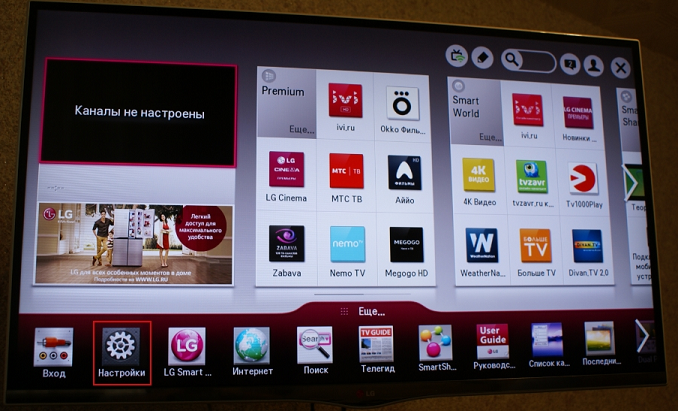
Современные телевизоры способны порадовать пользователей широким выбором функций, которые нужны для улучшения комфортабельности его целевого использования. Среди наиболее востребованных возможностей находится встроенный инструмент для подключения к интернету. Благодаря данной функции пользователь может просматривать любимую телевизионную программу или фильм без каких-либо ограничений и в высоком качестве. Однако, в силу сложности программного обеспечения, многие люди не знают, как подключить телевизор к интернету за несколько минут.
Что нужно для проведения настроек
Прежде чем узнать, как подключить телевизор к интернету, важно позаботиться о наличии всех необходимых инструментов и комплектующих. Ведь успех соединения зависит не только от правильной последовательности действий, но и от типа применяемых кабелей. В зависимости от способа интернет-синхронизации устройства, пользователю потребуется набор заводских проводов и роутер. Важно обратить внимание на состояние разъемов на LAN-кабеле. При отсутствии проблем, можно начать ознакомление с тем, как настроить интернет на телевизоре в несколько действий.
Выполнение сетевого подключения
Быстрое подключение телевизора к интернету можно выполнить 2 способами: через кабель и по вай-фай. Варианты отличаются типом программных настроек. К тому же, каждый способ может адаптироваться под конкретные Смарт телевизоры и комплект пользовательского оборудования.
Варианты соединения с интернет-сетью:
- LAN-кабель. Прежде чем узнать, как подключить интернет на телевизоре, следует осмотреть комплект заводского оборудования, которое поставляется вместе с устройством. LAN-кабель требуется подключить к ТВ. В дальнейшем, на телевизоре необходимо зайти в настройки в раздел «Сеть», где нужно кликнуть на «Настройки сети». Пользуясь подсказками встроенного менеджера можно создать интернет-подключение.
- Беспроводное соединение. Многие пользователи не знают, как подключить телевизор к вай фай из-за отсутствия данных о характеристиках устройства. В такой ситуации важно убедиться, что оборудование поддерживает беспроводную сеть. Процедура настройки аналогична LAN-проводу. Достаточно перейти в раздел настроек «Сеть», выбрать тип соединения «Беспроводное» и произвести автоматическую корректировку ПО.
При отсутствии поддержки вай-фай можно соединить ТВ через беспроводной адаптер, который продается в любом компьютерном магазине. Используя перечисленные способы, пользователь будет знать, как настроить вай фай на телевизоре за 2 минуты.
- Главная
- Каталог товаров
- О магазине
- Гарантия
- Доставка
- Отзывы о магазине
- Оплата
- Договор публичной оферты
- Советуют эксперты
Работаем с 9.00 до 21.00. Доставка заказов осуществляется с 9.00 до 23.50. Доставка товара по Минску на сумму от 500 бел. руб. — БЕСПЛАТНО, до 500 бел. руб. — доставка по Минску 6 бел. руб. Стоимость доставки по Беларуси уточняйте у менеджера. При оформлении заказов оговаривайте все интересующие Вас подробности с оператором. При необоснованном отказе при приобретении товара, Вам необходимо оплатить услуги курьера. Приглашаем к сотрудничеству оптовых поставщиков.
___________________________________________________________________________________________
Общество с ограниченной ответственностью «Техно Торг Онлайн». 223039, УНП 692075751 Минский р-н, д. Таборы, бригадный дом, комн. 11 Дата регистрации в торговом реестре — 24.08.2018 г. emai: technozone@list.ru
Ваш заказ успешно отправлен!
В ближайшее время наши менеджеры свяжутся с Вами для подтверждения заказа!
Ваше сообщение успешно отправлено!
Как только товар появится в наличии мы сообщим Вам!
Ваше сообщение успешно отправлено!
В ближайшее время наши менеджеры свяжутся с Вами!
Товар добавлен в корзину
Вы можете продолжить покупки или перейти на страницу оформления заказа.