
Как открыть папки и файлы в iPhone
Несмотря на то, что электронные гаджеты компании Apple, в том числе и iPhone, являются замкнутыми по отношению к внешнему миру, то есть информации, передаваемой с других устройств, здесь тоже есть проводник. Посредством его можно просматривать содержимое некоторых папок, хранящихся в памяти или внутри облачного сервиса.
Также некоторые файлы можно открывать. Рассмотрим, как работает проводник. В iPhone эта программа называется «Файлы».
Просмотр содержимого папок в iPhone
- На рабочем столе находим иконку программы «Файлы».
- Внизу переходим во вкладку «Обзор» (кнопка в виде папки с файлами).
- Далее во вкладке места выбираем «iPhone», чтобы посмотреть папки в памяти смартфона, или «iCloud Drive» – для просмотра содержимого облачного хранилища. В последнем случае понадобится подключение iPhone к сети Интернет.
- Если папки и файлы привязаны к какой-то сторонней программе (загружались в iPhone через ??iTunes?? и эту программу), то нужно выбрать еще и ее иконку в открывшемся окне.
- Теперь если выбрать папку, то откроются файлы, которые она содержит. Если нажать на файл, то откроется программа, поддерживающая его, а затем и сам файл.
- Для выхода из папки или закрытия файла слева вверху нажмите «Готово».
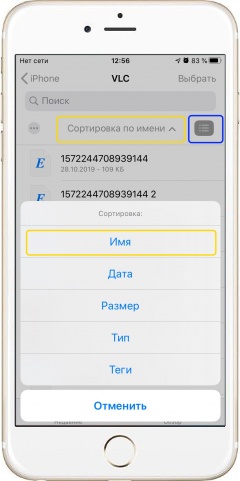
Поиск и сортировка файлов в iPhone
- Если файлов и папок много, для нахождения нужного воспользуйтесь строкой поиска в верхней части открытого окна.
- Чтобы ограничить область поиска, можно перейти внизу во вкладку «Недавние» и искать среди ранее открываемых папок и файлов.
- Для изменения сортировки выберете вверху над списком «Сортировка по …» и выберите ее тип.
- Чтобы изменить вид отображения файлов (список или миниатюры), нажмите справа кнопку «≡».
Теги: Разное,
Комментарии (4) | Обновлено: December 25, 2019
Научился открывать любой файл на Айфоне одним нажатием. Ты тоже так можешь
После того как на Айфоне появилось приложение “Файлы”, то многие именно в нем хранят документы, которые им нужны для работы или в повседневной жизни. Например, у меня там лежат копии паспортов на всю семью, свидетельство о рождении ребенка и другие важные документы. Вот только каждый раз я забываю, в какую папку их сложил, и поиск начинается с начала. Если вы регулярно попадаете в такую же ситуацию, то мы нашли реально крутой выход. С помощью приложения “Быстрые команды” вы можете открыть любой файл на Айфоне с помощью специальной иконки на рабочем столе.
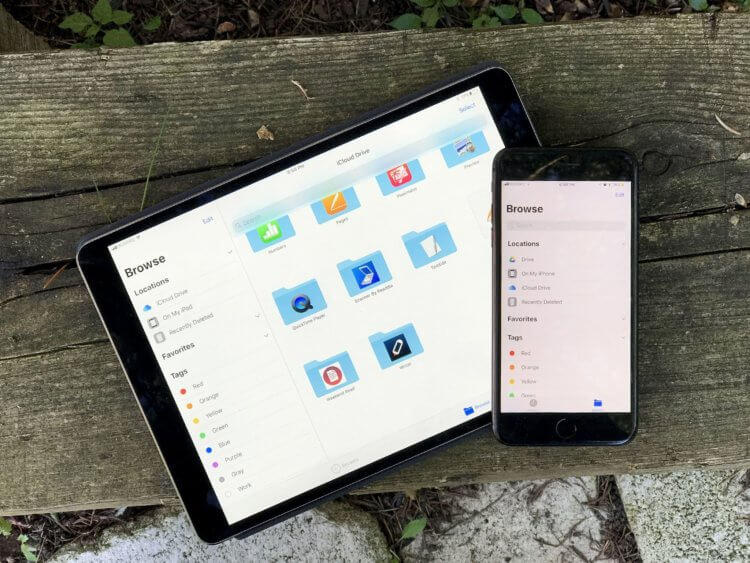
Эту команду можно использовать и на iPad
❗️ПЕРЕД ЧТЕНИЕМ СТАТЬИ РЕКОМЕНДУЕМ ПОДПИСАТЬСЯ НА НАШ ДЗЕН.
Причем при создании команды вы сможете гибко настроить программу, в которой будет открываться выбранный документ. При желании можно даже сделать вызов меню “Поделиться” и в пару касаний отправить файл в Ватсап, Телеграм или любое другое приложение.
Как открыть документ на Айфоне
Трюк с командой для быстрого доступа к каким-либо документам с рабочего стола подойдет еще и для тех, кто регулярно что-то дописывает в какой-нибудь файл или вносит различные исправления. Мой товарищ работает в сфере торговли, и после посещения магазинов ему необходимо вносить корректировки в небольшую таблицу. В настоящий момент для доступа к ней приходится разблокировать Айфон, искать приложения Numbers, открывать там таблицу и только после этого вносить данные. Теперь же, просто разблокировав iPhone и нажав один раз на иконку на рабочем столе, можно сразу получить доступ к нужному документу. Делается это так:
-
Загрузите на Айфон приложение “Команды” и запустите его;
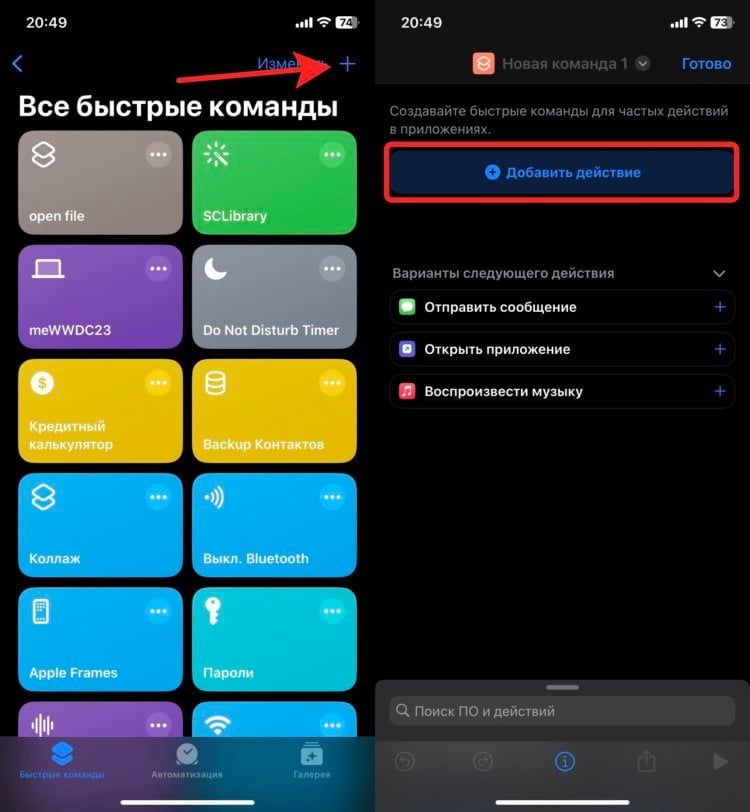
Создайте новую команду
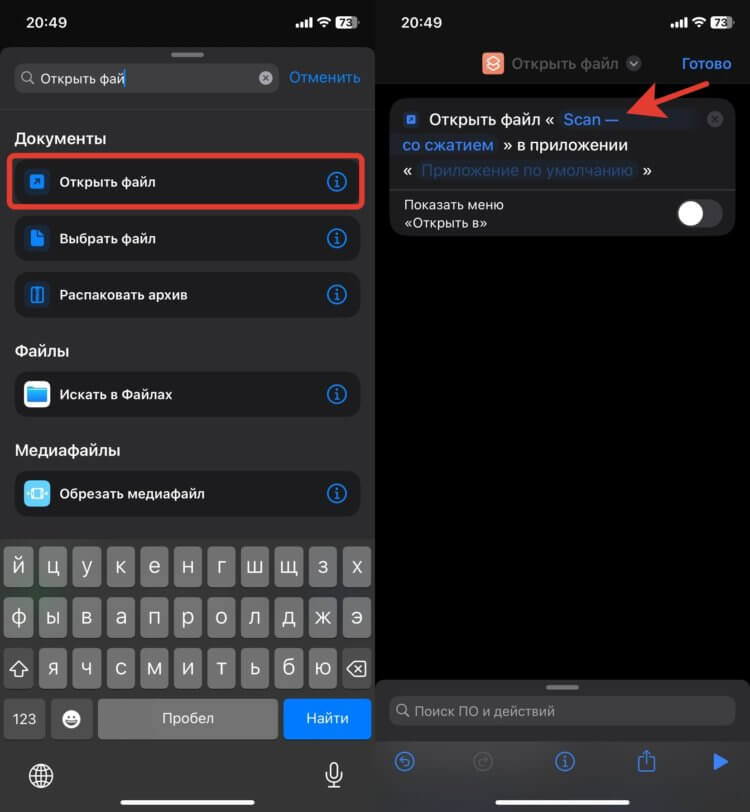
Добавьте действие для открытия файла
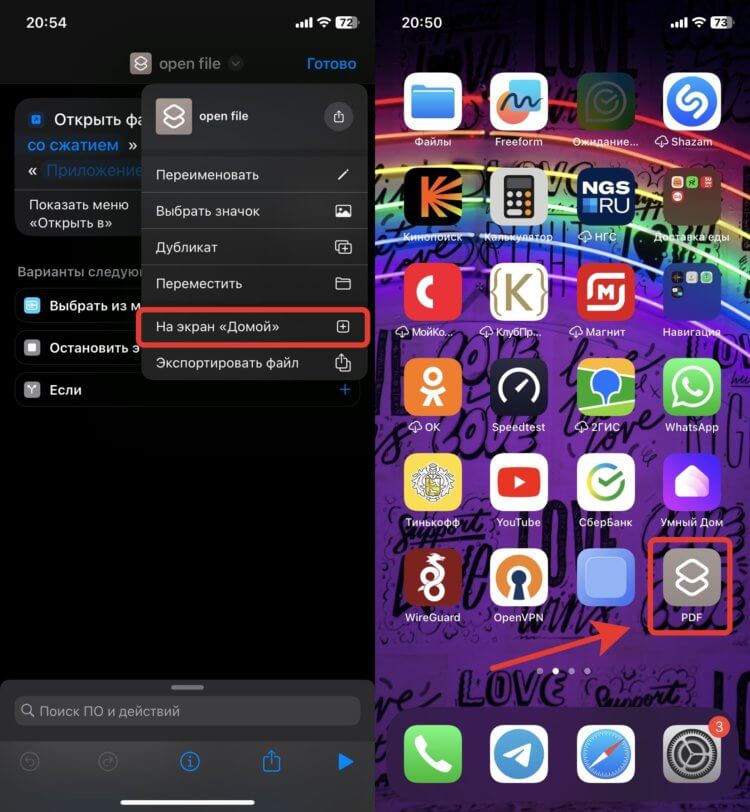
Добавьте ярлык на рабочий стол
Иконка автоматически появится на рабочем столе, и при нажатии на нее выбранный файл будет сразу же открываться.
Где открыть файлы на Айфоне
Но можно немного поиграться с настройками и сразу сделать так, чтобы он открывался не в приложении по умолчанию, а в той программе, в которой вам было бы удобнее всего с ним работать. Например, PDF-документы на Айфоне по неизвестной для меня причине открываются в Google Chrome. Причем они не всегда прогружаются полностью. Поэтому лучше этот момент сразу перенастроить:
- Откройте приложение “Команды” на Айфоне и найдите недавно созданную быструю команду;
- Нажмите на кружок с тремя точками в верхнем правом углу;
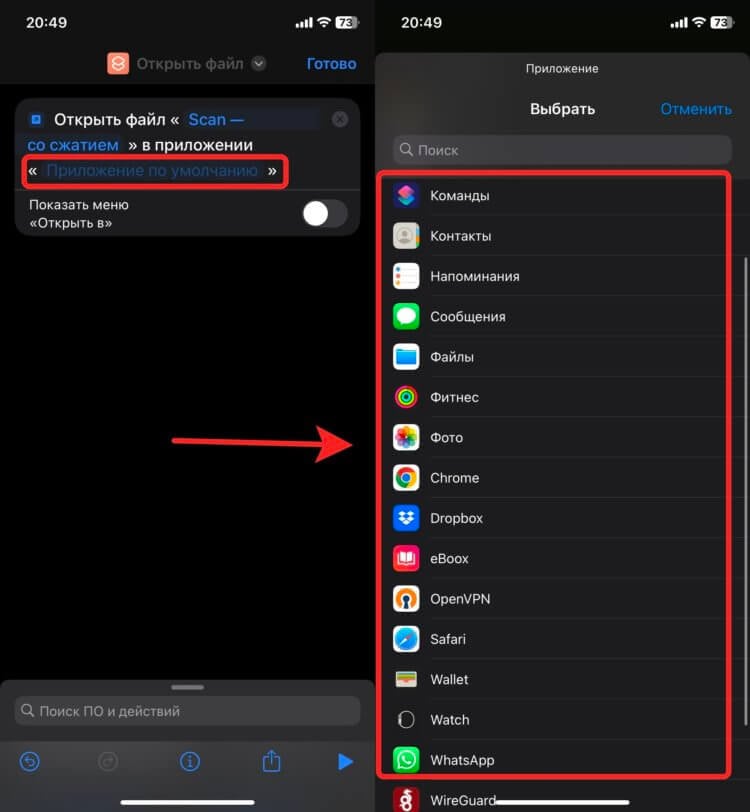
Выберите приложение для открытия файла из списка
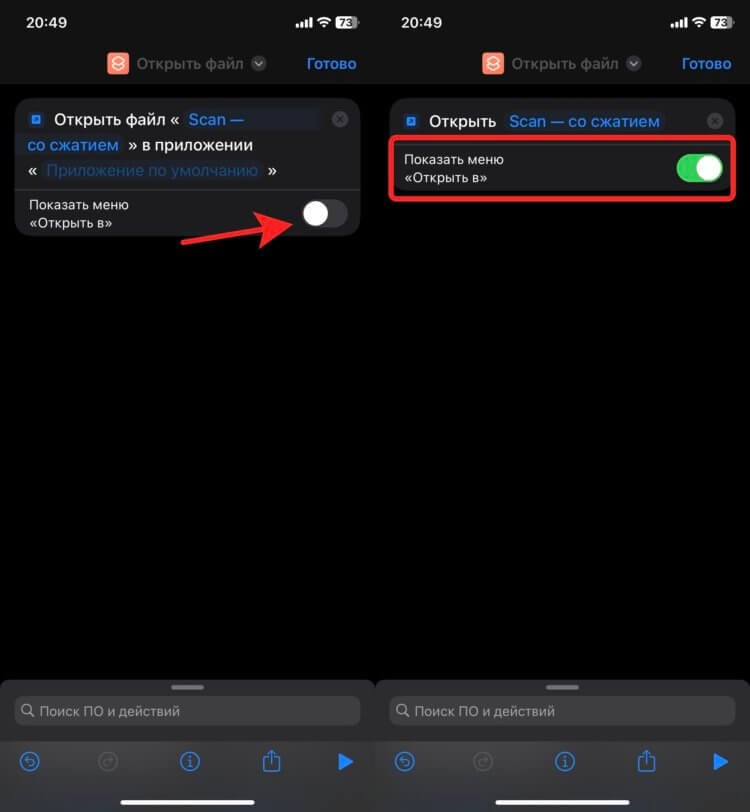
Или благодаря этому переключателю Айфон каждый раз будет вас спрашивать, в каком приложении открыть документ
❗️ПОДПИСЫВАЙСЯ НА ТЕЛЕГРАМ-КАНАЛ СУНДУК АЛИБАБЫ. РЕБЯТА ЗНАЮТ ТОЛК В КРУТЫХ ТОВАРАХ С АЛИЭКСПРЕСС
Теперь, в зависимости от тех настроек, которые вы выбрали, файл будет либо сразу открываться в нужном приложении, либо предлагать вам выбор. Последнее удобно тем, что если вы регулярно пересылаете какой-то документ, то отсюда же можно в одно касание направить его в любой мессенджер или по электронной почте.
Как добавить виджет на экран блокировки
Напомню, что в iOS 16 появилась возможность размещать виджеты на экране блокировки Айфона. Поэтому, если у вас есть какой-то чрезвычайно важный документ, то можно сделать доступ к нему прямо с локскрина. Настроить это очень просто:
- В первую очередь создайте команду для открытия нужного документа по инструкции выше;
- После этого загрузите из App Storeприложение Lock Launcher и запустите его;
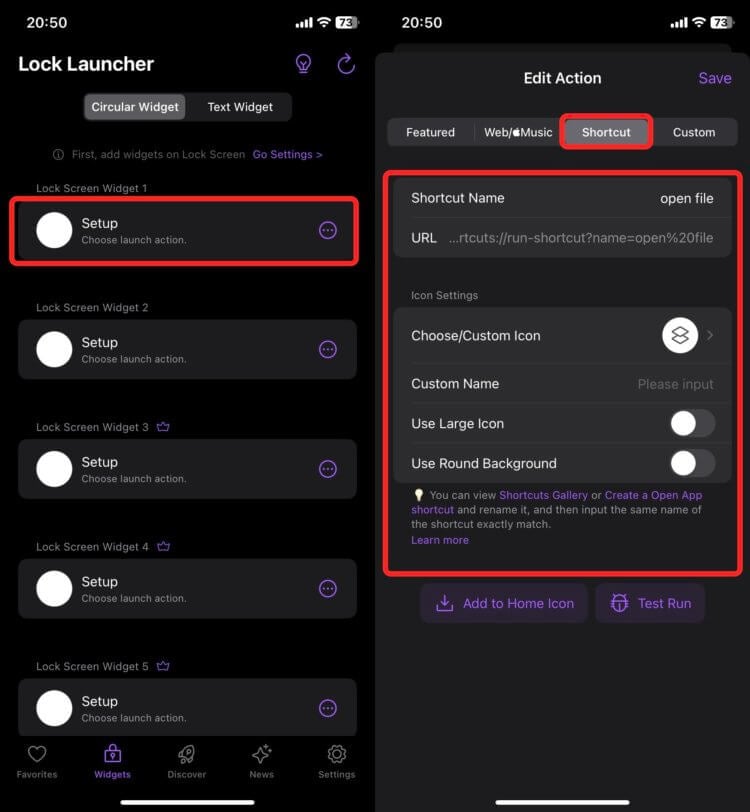
Добавьте команду в Lock Launcher
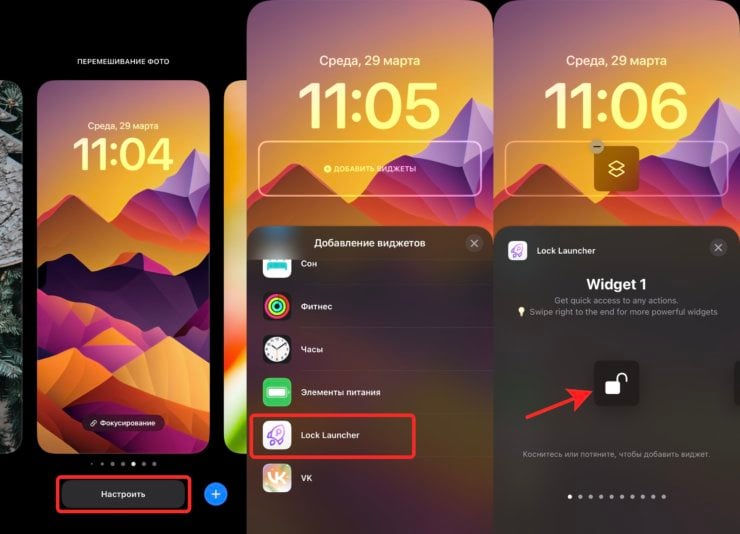
Иконка загрузится после того, как вы первый раз заблокируете Айфон.
❗️ПОДПИСЫВАЙТЕСЬ НА НАШ ТЕЛЕГРАМ-КАНАЛ, ЧТОБЫ НЕ ПРОПУСТИТЬ САМЫЕ СВЕЖИЕ НОВОСТИ
Теперь иконка с быстрым доступом к нужному документу всегда будет у вас перед глазами. Не придется даже переходить на рабочий стол Айфона, чтобы его открыть. Очень удобно в случае с расписанием занятий, которое с 1 сентября вновь актуально. Кликнул раз на иконку — и уже просматриваешь, в какую аудиторию или кабинет необходимо идти.
Как найти загруженные файлы на iPhone, iPad

Как найти скачанный файл на iPhone или iPad ? Давайте узнаем с WebTech360, как открывать загруженные файлы на iOS !
В iOS и iPadOS есть специальная папка для сохранения загрузок, которую можно найти в приложении «Файлы».
Сначала найдите приложение «Файлы» на своем iPhone / iPad. Самый быстрый способ сделать это — использовать поисковую систему. От центра дома экрана , проведите пальцем вниз, а затем введите файлы . Нажмите Файлы в результатах поиска.

Нажмите « Обзор» ниже и нажмите « На моем iPhone» или « На моем iPad» в зависимости от того, какое устройство вы используете.
Список в разделе « Местоположение» зависит от устанавливаемого приложения, но на вашем устройстве всегда будет « На моем [имя устройства]» .

После этого вы увидите список каталогов. Как правило, большинство людей сохраняют файлы в папке « Загрузки » , поэтому коснитесь ее.

Вы увидите список загруженных файлов. В процессе загрузки вы можете сохранить файл в папке вместо «Загрузки». Если вы не видите нужный файл, коснитесь стрелки « Назад» в левом верхнем углу, затем коснитесь другой папки.

Найдя нужный загружаемый файл, вы можете нажать на него, чтобы просмотреть или удерживать, чтобы открыть всплывающее меню. Затем вы можете перемещать, копировать или переименовывать файл вместе с другими операциями.

Наконец, просто выйдите из приложения «Файлы». В следующий раз, когда вы откроете это приложение, файл, который вы ищете, окажется там, где вы его разместили раньше.
Выше показано, как открыть загруженный файл на iPhone, iPad . Надеюсь, статья будет вам полезна.
Как посмотреть файлы на айфоне
Будь в курсе последних новостей из мира гаджетов и технологий
iGuides для смартфонов Apple

Как увидеть формат файла в приложении «Файлы» на iPhone и iPad

Олег Воронин — 29 сентября 2022, 08:33
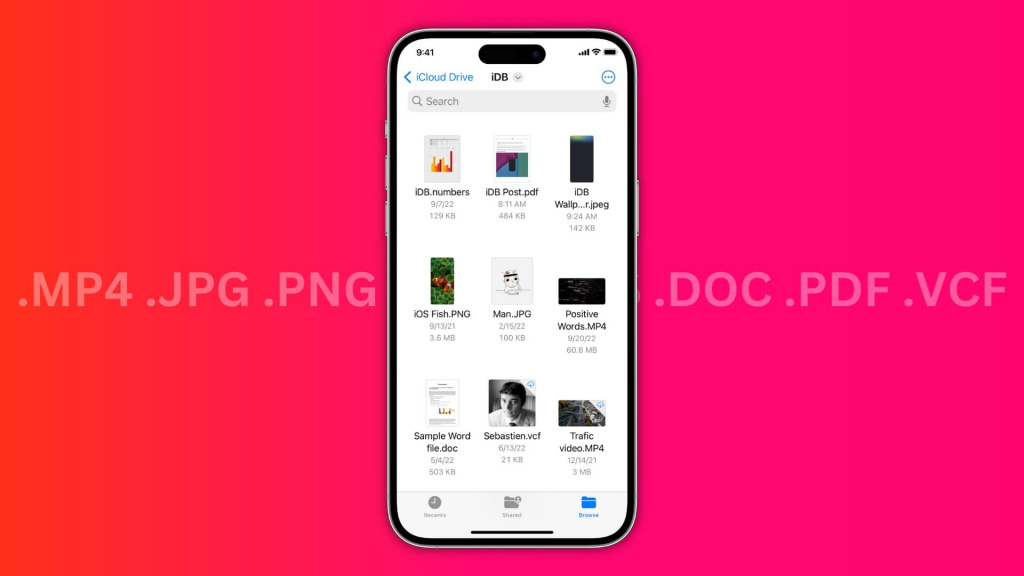
Вот уже несколько лет мы пользуемся приложением «Файлы» на iOS и iPadOS. Само его появление — это в некотором смысле аномалия: Apple никогда раньше не позволяла свободно работать с файлами на iPhone и iPad.
«Файлы» предлагают базовую функциональность, это приложение нельзя назвать мультикомбайном в своей категории. Однако полезных функций в нем немало. Например, вы можете просматривать расширение файлов однократно или постоянно.
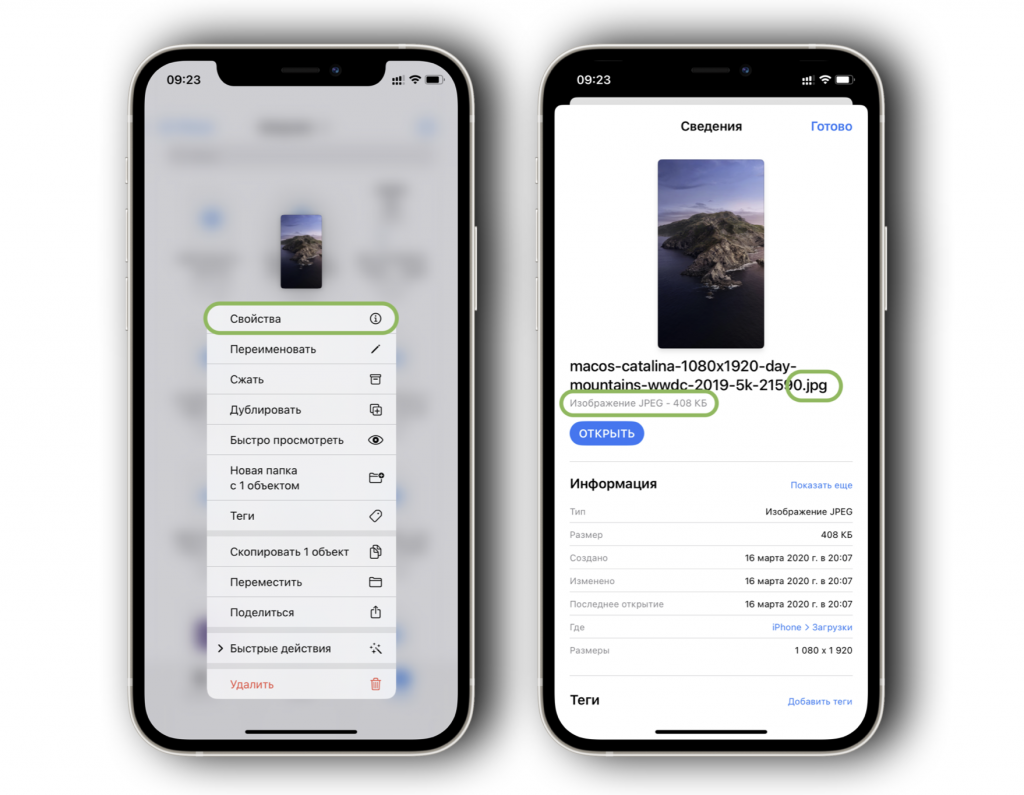
Чтобы увидеть расширение файла:
- Удерживайте палец на значке файла
- Нажмите «Свойства».
- В этом окне вы увидите всю необходимую информацию.
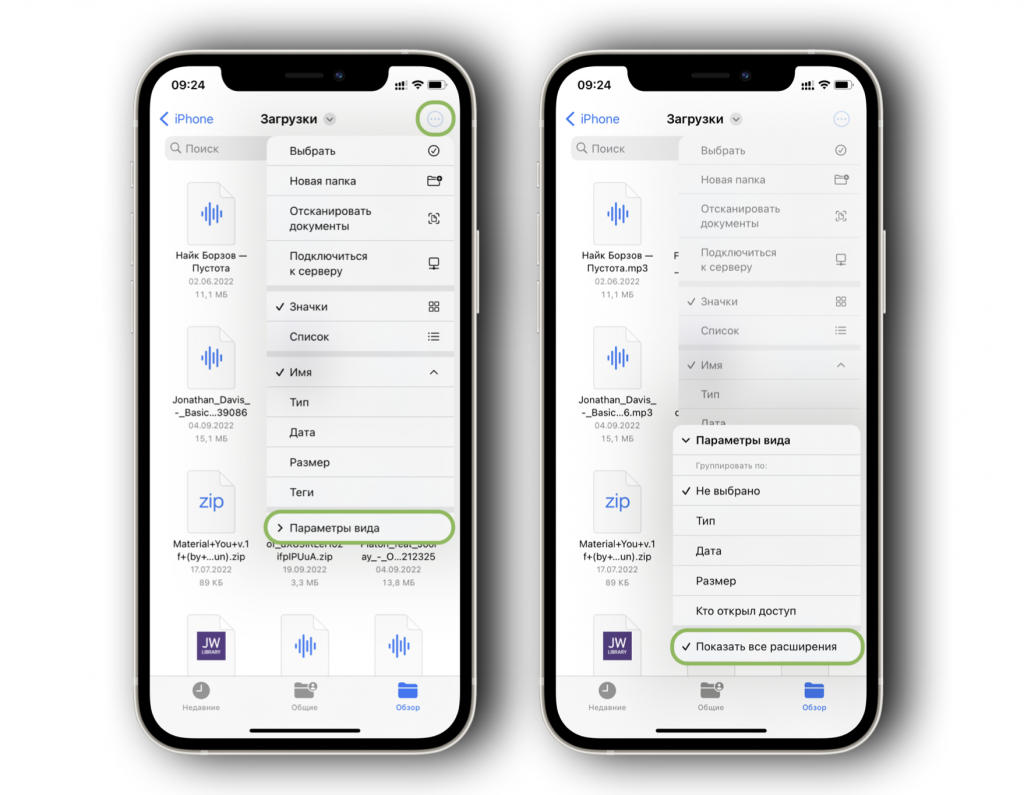
Чтобы отображать расширения всех файлов постоянно (iOS/iPadOS 16 и новее):
- Откройте «Файлы» и любую папку в них
- Нажмите на меню «три точки»
- Выберите «Параметры вида» → «Показать все расширения».
Готово! Теперь вы всегда будете видеть расширения файлов после имени.
Ранее мы рассказали, как включить тактильную отдачу клавиатуры в iOS 16, а также как отделять предметы от фона на фотографиях одним движением.
А новый iPhone и многое другое вы можете купить у наших друзей из Big Geek. Скидка по промокоду iGuides