
Где в Битриксе посмотреть лицензионный ключ?
Битрикс — это коммерческая лицензия с предоплатой оплатой за год. Размер оплаты зависит от редакции продукта. Чем больше модулей — тем выше оплата.
Где посмотреть ключ Битрикса
Чтобы найти ключ, перейдите в панель управления битрикса. Она находится по адресу «http://ваш_сайт/bitrix/«. В боковом меню кликните на раздел «Настройки». Затем кликните на пункт «Настройка продукта» и кликните на пункт «Настройка модулей»: На открывшейся странице «Настройки модуля» выберите закладку «Система обновления». На этой странице есть поле под названием «Лицензионный ключ». В этом поле находится лицензионный ключ вашей версии Битрикс. Его можно изменить, если есть необходимость. 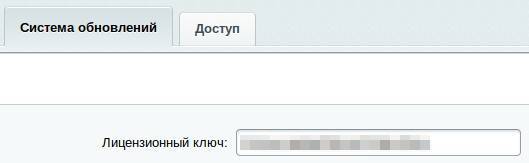
Где ещё можно найти ключ Битрикса
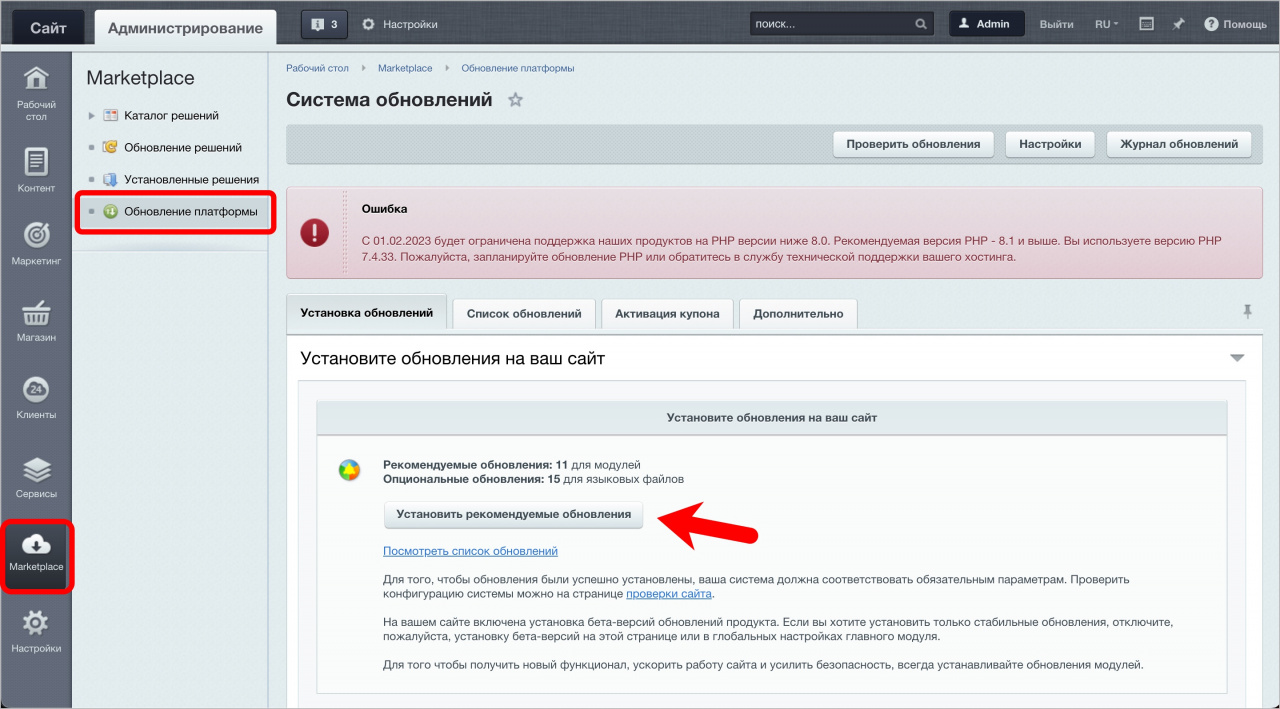
В административном разделе кликните на пункт «Marketplace» в боковом меню. Затем кликните на пункт «Обновление платформы»: 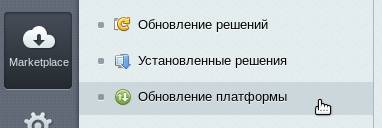 В блоке «Ответ сервера обновлений» можно найти лицензионный ключ:
 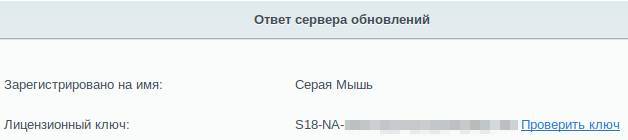 Если кликнуть на «Проверить ключ», то произойдёт переход на сайт 1С-Битрикс, где можно увидеть информацию о владельце ключа и список доменных адресов, по которым доступен сайт с этим ключом.
Где хранится ключ Битрикса
Ключ битрикса хранится исполняемом PHP файле по адресу /bitrix/license_key.php . Содержание этого файла приблизительно следующее:
Cмотрите другие статьи:
Как узнать версию и редакцию Битрикс
Добрый вечер! Порой нужно вспомнить или узнать, какая версия и редакция CMS Битрикс установлена на сайте.
Содержание:
- Как определить редакцию Битрикс
- Как определить версию Битрикс
- Как определить версию модуля Битрикс
- Как определить версию BitrixVM
Как определить редакцию Битрикс.
Порой нужно вспомнить или узнать, какая редакция CMS Битрикс установлена на сайте. Достаточно перейти на страницу обновления платформы и вы увидите всю полезную информацию.
Переходим в Административный раздел, далее:
Рабочий стол->MarketPlace->Обновление платформы (по адресу: «ваш сайт»/bitrix/admin/update_system.php) (рис. 1).
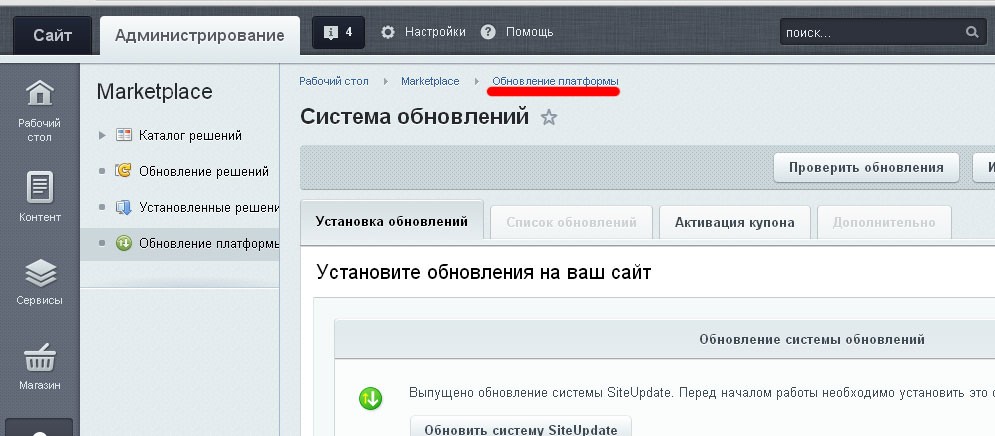
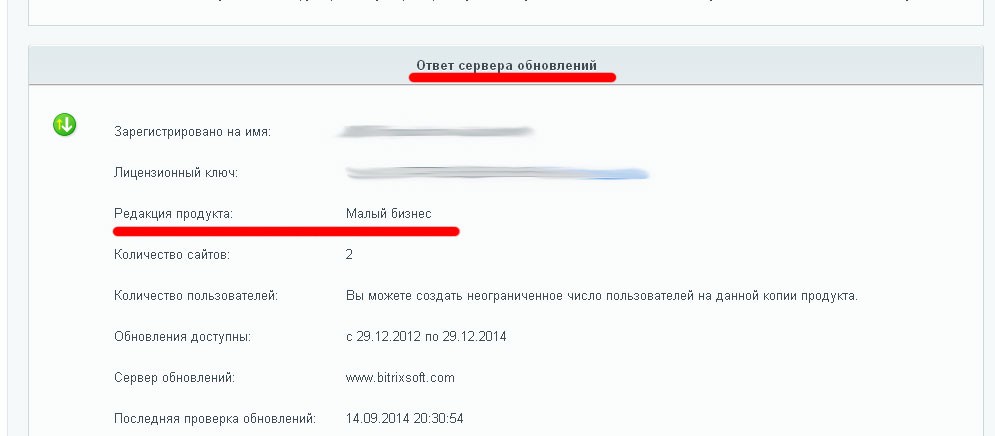
Внизу увидите раздел «Ответ сервера обновлений» (рис. 2).
Как определить версию Битрикс.
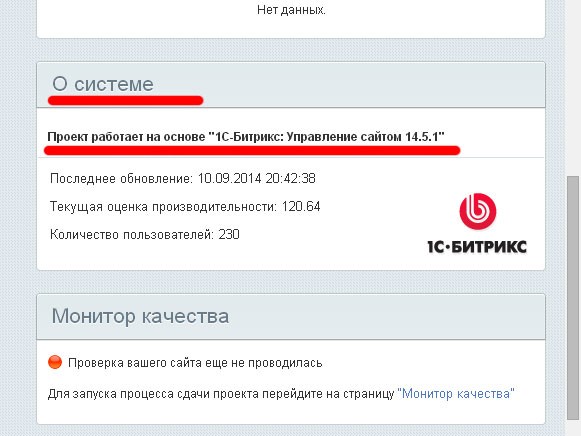
При переходе в админ панель на рабочем столе (по адресу: «ваш сайт»/bitrix/admin/index.php) установлен гаджет «О системе». Там указана версия продукта 1с Битрикс (рис. 3).
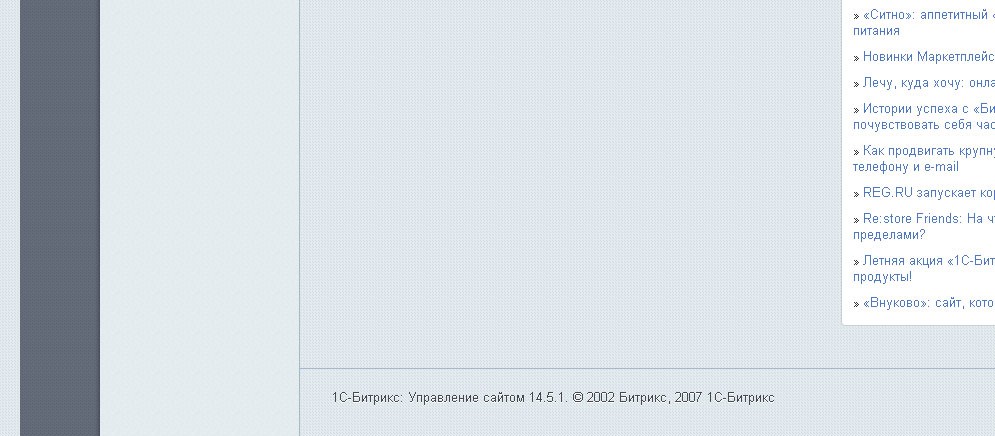
Либо, также в админ панели прокручиваем страничку до самого низа и видим то же самое(рис. 4).
Ну и самый изощренный способ открываем файл «ваш сайт»/bitrix/modules/main/classes/general/version.php
Увидите что-то вроде этого:
Как определить версию модуля Битрикс
- Заходите в проект по адресу /bitrix/modules/нужный_модуль/
- Запускаете поиск файла version.php
Как определить версию BitrixVM
- Когда залогинитесь по ssh, вверху экрана увидите версию BitrixVM;
- Через phpinfo() Environment BITRIX_VA_VER
Также читайте статью о первых шагах в 1с-Битрикс тут.
Как узнать версию 1С-Битрикс24: Управление Сайтом
Порой нужно вспомнить или узнать, какая редакция CMS Битрикс установлена на сайте. Информацию, как это сделать, вы найдёте в данной статье.
Как определить редакцию Битрикс и срок действия лицензии.
Для того, чтобы проверить, какой именно редакцией Битрикс24 вы пользуетесь — достаточно перейти на страницу обновления платформы и вы увидите всю информацию.
Для этого переходим в Административный раздел, далее: Рабочий стол > MarketPlace > Обновление платформы (либо по адресу: «ваш сайт»/bitrix/admin/update_system.php):

Обновление платформы (рис. 1)
Ниже вы увидите раздел «Ответ сервера обновлений», в нём указаны редакция продукта и срок действия лицензии:

Информация по редакции Битрикс Управление Сайтом и сроку действия лицензии (рис. 2)
Из него так же возможно перейти на сервис лицензирования Битрикс (https://www.1c-bitrix.ru/support/key_info.php), нажав на кнопку «Проверить ключ». В результате вы так же получите полную информацию по вашей лицензии.
Как определить версию Битрикс.
Непосредственно же, версию продукта 1С Битрикс можно проверить с помощью гаджета «О системе», который находиться на рабочем столе административной панели (по адресу: «ваш сайт»/bitrix/admin/index.php):

Гаджет «О системе» (рис. 3)
Либо, также, в административной панели, прокручиваем страничку до самого низа и видим информацию о версии Битрикс:

Версия Битрикс в футере сайта (рис. 4)
Данная информация (версия самого продукта «Битрикс: Управление сайтом», его редакция, а так же сроки действия лицензии), вероятнее всего, понадобится вам при обращении в службу поддержки. Отправить её вы можете двумя способами:
- Выделить нужное с помощью мыши и скопировать в буфер обмена (нажав сочетание клавиш «CTRL»+»C», либо щёлкнув правой кнопкой мыши по выделенному тексту и выбрав пункт «Копировать»), а после уже вставить эту информацию в запрос в службу поддержки, либо в электронное письмо и т.д;
- Так же вы можете сохранить данную информацию с помощью скриншота, Это будет удобнее, если вы используете приложения, позволяющие сделать снимок только нужной части экрана. Подробнее об этом способе можно прочитать в данной статье. После этого, сохранённый скриншот вы так же можете прикрепить к обращению в службу поддержки, либо к электронному письму.
Переход на PHP 8.х в коробочных версиях Битрикс24
В административном интерфейсе коробочных версий продуктов «1С-Битрикс» вы могли заметить такое уведомление:
С 01.02.2023 будет ограничена поддержка наших продуктов на PHP версии ниже 8.0. Рекомендуемая версии PHP – 8.1 или выше. Вы используете версию PHP 7.4.33. Пожалуйста, запланируйте обновление PHP или обратитесь в техническую поддержку вашего хостинга.
Почему важно обновить PHP
Версия PHP 7.х объявлена устаревшей и больше не поддерживается, для неё не выпускаются исправления функциональных ошибок и ошибок безопасности. Использование версий PHP ниже 8 крайне не рекомендовано.
Вы не сможете установить обновления коробочных версий продуктов «1С-Битрикс» для исправления ошибок и получения нового функционала, пока не обновите PHP до минимальной версии 8.0 или рекомендованной 8.1 в своем серверном окружении.
Запланируйте обновление PHP до минимальной версии 8.0 или до рекомендуемой PHP 8.1 в самое ближайшее время.
Как обновить PHP
Обновление версии PHP необходимо произвести поэтапно. Для этого обратитесь к вашему системному администратору или в техподдержку вашего хостинга.
- Обязательно создайте резервную копию вашей установки. Это может быть как резервная копия средствами продукта, так и полностью всего сервера, например виртуальной машины VMBitrix.
- Обновите ядро и все модули продукта до последних доступных версий в разделе Настройки > Marketplace > Обновление платформы.
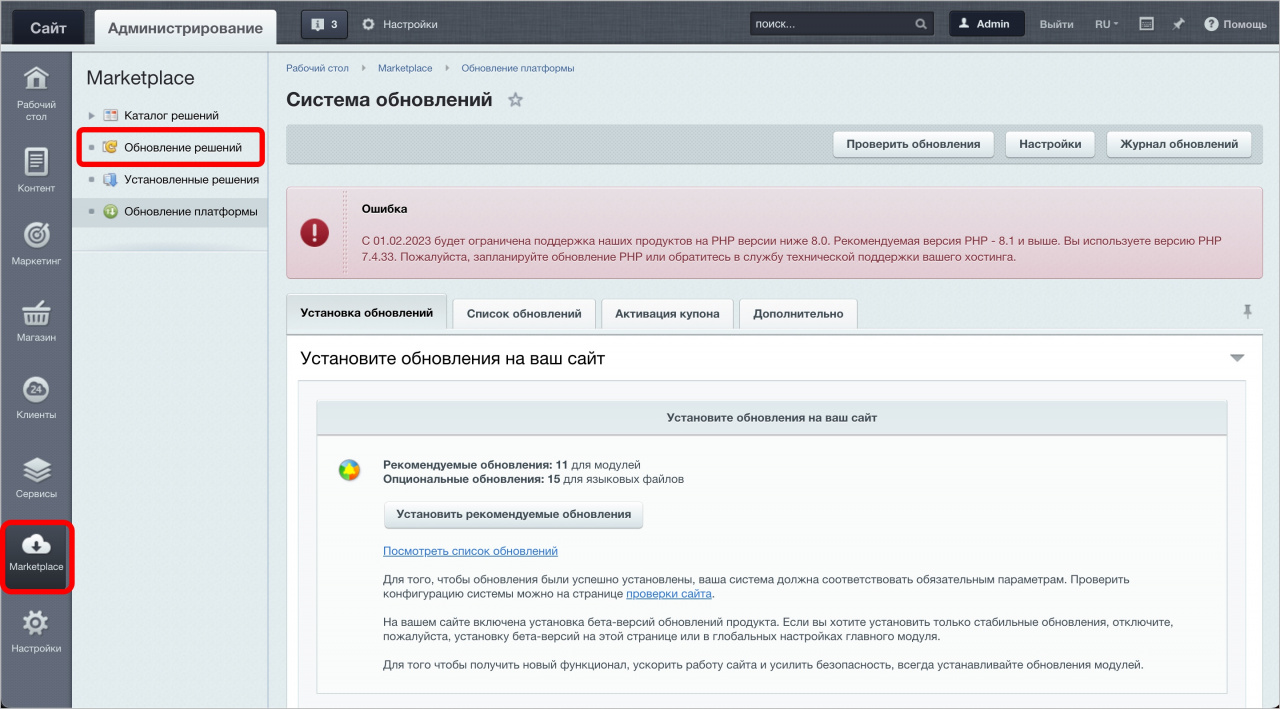
Если вы используете виртуальную машину VMBitrix, то обновить PHP можно через меню VMBitrix: 1. Manage servers in the pool — 8. Update PHP and MySQL. Подробнее читайте в отдельном курсе.
Куда обращаться в случае ошибок при обновлении версии PHP до 8.х
- Если после обновлений PHP появятся ошибки в работе стандартных модулей продуктов «1С-Битрикс», то обратитесь в Поддержку24. Также по модулям из Маркетплейса, в названия которых содержатся bitrix.* , нужно обращаться в Поддержку24, например:
bitrix.eshop bitrix.sitecommunity bitrix.sitecorporate bitrix.siteinfoportal bitrix.sitepersonal bitrix.learningtemplatesПримеры частых ошибок и их решения
Возможные причины ошибок после обновления до PHP 8.х:
- До перехода на PHP 8.х не было обновлено ядро и все модули продукта до последних доступных версий в разделе Настройки > Marketplace > Обновление платформы.
- До перехода на PHP 8.х не были уставлены обновления сторонних решений (они в названии имеют точку) на странице Marketplace > Обновление решений.
- Разработчик не обновил модуль для поддержки PHP 8.
Основные действия по исправлению ошибок после обновления PHP до 8.х:
- Вернуться на предыдущую версию PHP 7.x, когда все работало, обновить компоненты системы и сторонние модули, а затем повторно обновить версию PHP до 8.х.
- Если предыдущие действия не исправили ошибки, то обратиться к разработчику модуля – смотрите раздел выше Куда обращаться в случае ошибок.
- Временно отключить модуль с ошибкой, переместив его из директории /bitrix/modules .
- Удалить стороннее решение с ошибкой.
Стоить отметить, что в примерах даны лишь решения ошибок для конкретного модуля. Каждая ошибка должна рассматриваться разработчиком индивидуально.
[Ux11] Ошибка описания модуля "name.module". Не установлено соединение с сервером обновлений. [Ux11] Ошибка описания модуля "name.module".
Ошибка может появиться после повышения версии PHP до 8.0 и выше. Сайт при этом работает, но установить или обновить другие решения нельзя, пока сохраняется ошибка.
Решение проблемы:
Исправление в общем случае будет таким: в файле /bitrix/modules//install/index.php код:
function ()
заменить на:
function __construct()
При выполнении скрипта возникла ошибка. Включить расширенный вывод ошибок можно в файле настроек .settings.php.
Решение проблемы:
Подключиться по FTP/SFTP или зайти в панель хостинга, включить вывод ошибок в файле /bitrix/.settings.php :
'debug' => true,
После чего на сайте будет выведен текст ошибки:
Пример ошибки
Non-static method Super\Functions\CSuperModRep::checkBack() cannot be called statically (0) /home/bitrix/modules/super.mod/lib/functions/CSuperModRep.php:52 #0: Super\Functions\CSuperModRep::checkRepActive() /home/bitrix/modules/super.mod/classes/general/CModEvents.php:1621 #1: CModEvents::OnPageStartHandler() /home/bitrix/modules/main/classes/general/module.php:480 #2: ExecuteModuleEventEx(array) /home/bitrix/modules/main/include.php:163 #3: require_once(string) /home/bitrix/modules/main/include/prolog_before.php:14 #4: require_once(string) /home/bitrix/modules/main/include/prolog.php:10 #5: require_once(string) /home/bitrix/header.php:1 #6: require(string) /home/index.php:1В примере видно, что ошибку отдает сторонний метод CSuperModRep::checkBack() решения super.mod.
Исправление в общем случае будет таким: в коде checkBack() нужно правильно объявить статическую функцию:
function checkBack()заменить на:
public static function checkBack()PHP Fatal error: $GLOBALS can only be modified using the $GLOBALS[$name] = $value syntax in /www/bitrix/modules/main/tools.php
Данная ошибка может появиться после повышения версии PHP до 8.x в случае, если не были установлены все доступные обновления платформы на версии PHP 7.x.
Решение проблемы:
Эта ошибка была исправлена в обновлении главного модуля main 22.100.0 .
Поэтому необходимо понизить версию PHP до 7.x, произвести обновление продукта и модулей до последней доступной версии. И только потом повысить версию PHP до 8.х.
[TypeError] call_user_func_array(): Argument #1 ($callback) must be a valid callback, non-static method COMP\BXE\EventHandlers::AdminContextMenuShow() cannot be called statically (0).
Эта ошибка может появиться после повышения версии PHP до 8, но уже не очень очевидна:
Пример ошибки
[TypeError] call_user_func_array(): Argument #1 ($callback) must be a valid callback, non-static method COMP\BXE\EventHandlers::AdminContextMenuShow() cannot be called statically (0) /var/www//bitrix/modules/main/classes/general/module.php:480 #0: ExecuteModuleEventEx /var/www/bitrix/modules/main/interface/admin_ui_list.php:1983 #1: CAdminUiContextMenu->Show /var/www/bitrix/modules/main/interface/admin_ui_list.php:1168 #2: CAdminUiList->ShowContext /var/www/bitrix/modules/main/interface/admin_ui_list.php:630 #3: CAdminUiList->DisplayFilter /var/www/bitrix/modules/iblock/admin/iblock_element_admin.php:5217 #4: include(string) /var/www/bitrix/admin/cat_product_admin.php:3Из текста ошибки сразу не узнать директорию модуля, но данный метод COMP\BXE\EventHandlers::AdminContextMenuShow() принадлежит стороннему модулю.
Решение проблемы:
Исправление в общем случае будет таким: в коде AdminContextMenuShow() нужно правильно объявить статическую функцию:
function AdminContextMenuShow()заменить на:
public static function AdminContextMenuShow()Белый экран после повышения версии PHP до 8.х, а на PHP 7.4 все работает
Такая ошибка может быть из-за того, что в настройках PHP установлен параметр short_open_tag = Off .
Решение проблемы:
- Нужно задать в конфигурационном файле PHP: short_open_tag = On .
- Проверить логи веб-сервера на предмет ошибок и устранить их.
- Также можно просмотреть ошибки на странице сайта с белым экраном: нажать правую кнопку мыши и выбрать Просмотр кода страницы, пролистать страницу вниз и проверить имеются ли ошибки на ней.