
Как поставить геолокацию на карте Яндекс: подробная инструкция
Геолокация — это функция, которая позволяет определить местоположение пользователя на карте. Она широко используется в различных приложениях и сервисах, включая карты Яндекс. Если вы хотите добавить геолокацию на карту Яндекс, то вам понадобится следовать нескольким простым шагам.
Первым шагом является открытие сайта Яндекс.Карты и выбор нужного местоположения на карте. Вы можете воспользоваться поиском или просто прокрутить карту, чтобы найти нужное вам место. Когда вы нашли место, где хотите поставить геолокацию, просто щелкните по карте, чтобы установить маркер.
После установки маркера вы увидите контекстное меню с различными действиями. Вам нужно выбрать «Добавить геолокацию», чтобы добавить информацию о местоположении. Появится окно, в котором вы можете указать название места, его адрес и другую полезную информацию.
Когда вы заполнили все необходимые поля, нажмите кнопку «Сохранить». Теперь геолокация будет отображаться на карте Яндекс. Вы можете изменить ее положение, перемещая маркер, или удалить, выбрав соответствующий пункт в контекстном меню. Также вы можете добавить дополнительные маркеры для других мест на карте.
Подготовка к работе с геолокацией
Перед тем, как начать работу с геолокацией на карте Яндекс, необходимо выполнить несколько предварительных шагов.
Во-первых, убедитесь, что у вас есть аккаунт Яндекса. Если у вас его нет, зарегистрируйтесь на официальном сайте Яндекса.
Во-вторых, установите на свое устройство приложение Яндекс.Карты. Оно доступно для скачивания в магазинах приложений для различных операционных систем.
После установки приложения откройте его и введите свои учетные данные. Если у вас уже есть аккаунт Яндекса, введите свой логин и пароль. Если аккаунта нет, создайте новый.
После входа в приложение перейдите в раздел «Настройки» и убедитесь, что разрешена геолокация. Это необходимо для определения вашего местоположения на карте.
Теперь вы готовы начать использовать геолокацию на карте Яндекс. Вы сможете найти свое местоположение, проложить маршруты и использовать другие функции, связанные с геолокацией.
Создание аккаунта Яндекс
Для использования всех возможностей Яндекс.Карт, вам потребуется создать аккаунт на Яндексе. Это позволит вам сохранять свои места на карте, создавать собственные метки и маршруты, а также делиться ими с другими пользователями.
Чтобы создать аккаунт Яндекс, вам необходимо перейти на главную страницу Яндекса и нажать на кнопку «Зарегистрироваться». Затем следуйте инструкциям, вводя ваше имя, фамилию, электронную почту и пароль.
После успешной регистрации вы получите письмо с подтверждением на вашу электронную почту. Перейдите по ссылке в письме, чтобы активировать свой аккаунт.
Также вы можете использовать свой аккаунт Яндекс, если у вас уже есть аккаунт на других сервисах Яндекса, таких как Яндекс.Почта или Яндекс.Диск. Для этого просто войдите в свой аккаунт и перейдите на страницу Яндекс.Карт.
После создания аккаунта Яндекс вы сможете настроить различные параметры вашего профиля, добавить фотографию, заполнить информацию о себе и настроить приватность вашей активности на карте.
Получение API-ключа
Для работы с картами Яндекс необходимо получить API-ключ, который позволит вам использовать функциональные возможности сервиса. API-ключ — это уникальный идентификатор, который привязан к вашему аккаунту Яндекса и позволяет вам авторизоваться для доступа к сервисам.
Чтобы получить API-ключ, вам необходимо зарегистрироваться на сайте разработчиков Яндекса и создать новое приложение. Для этого перейдите на страницу разработчиков и выполните следующие шаги:
- Авторизуйтесь на сайте Яндекса с помощью своего аккаунта.
- Перейдите на страницу «Мои приложения» и нажмите кнопку «Создать новое приложение».
- Заполните необходимые поля, указав название и описание приложения.
- Выберите нужные вам возможности API, которые вы хотите использовать.
- После заполнения формы нажмите кнопку «Создать приложение».
После создания приложения вам будет предоставлен API-ключ, который вы сможете использовать в своем проекте. API-ключ необходимо указывать при каждом запросе к сервису Яндекс карты, чтобы сервис определил вашу личность и предоставил вам доступ к функциям.
Подключение API-ключа к проекту
Для использования сервисов Яндекс.Карт необходимо получить API-ключ и подключить его к вашему проекту. API-ключ предоставляет доступ к различным функциям и сервисам, таким как отображение карт, добавление меток, рассчет маршрутов и другим.
Чтобы получить API-ключ, необходимо зарегистрироваться на сайте разработчиков Яндекса и создать новое приложение. Для этого перейдите на страницу developer.tech.yandex.ru и авторизуйтесь в своем аккаунте.
После авторизации вы увидите список доступных сервисов и функций. Найдите в списке «Яндекс.Карты API» и нажмите на кнопку «Получить ключ». Затем введите название вашего проекта и выберите ограничения для ключа (например, количество запросов или временные ограничения).
После создания ключа вы получите его значение. Сохраните ключ в безопасном месте, так как он является важным средством доступа к сервисам Яндекс.Карт. Для подключения ключа к вашему проекту добавьте следующий код на странице:
Замените «ВАШ_API_КЛЮЧ» на значение вашего полученного ключа. Теперь вы можете использовать все возможности Яндекс.Карт в своем проекте, включая установку геолокации и отображение объектов на карте.
Определение геолокации
Определение геолокации — это процесс определения точного местоположения объекта на Земле с использованием географических координат. Для определения геолокации могут использоваться различные методы и технологии, такие как GPS-навигация, сети мобильной связи, IP-адреса и другие.
Одним из основных методов определения геолокации является использование GPS-навигации. GPS-навигация позволяет определить точные координаты объекта с помощью спутниковых сигналов. Сигналы от спутников принимаются специальным приемником, который располагается в устройстве, например, в смартфоне или навигационном приборе.
Другим методом определения геолокации является использование сетей мобильной связи. Мобильные операторы могут определить примерное местоположение объекта по сигналам, которые он передает при подключении к сети. Однако точность определения геолокации в данном случае может быть ниже, чем при использовании GPS.
Также для определения геолокации можно использовать IP-адреса. IP-адрес — это уникальный идентификатор, присваиваемый устройству для подключения к сети Интернет. По IP-адресу можно определить примерное местоположение объекта, однако точность определения может быть ограничена и зависит от провайдера интернет-соединения.
Размещение геолокации на карте
Размещение геолокации на карте Яндекс предоставляет возможность точно указать местоположение интересующего объекта или места. Для этого можно использовать различные способы и инструменты, предоставляемые Яндексом.
Один из способов размещения геолокации на карте — это использование API Яндекс.Карт. С помощью специальных методов и параметров можно точно указать координаты места и отобразить его на карте. Это особенно полезно для разработчиков, которые хотят интегрировать карту с геолокацией в свой веб-сайт или приложение.
Другой способ размещения геолокации на карте — это использование сервиса Яндекс.Карты. Через интерфейс сервиса можно найти интересующее место, указать его адрес или координаты, а затем добавить его на карту. Это удобно для пользователей, которые хотят быстро отметить места на карте и поделиться ими с другими людьми.
Кроме того, Яндекс предоставляет возможность размещать геолокацию на карте с помощью специальных инструментов для бизнеса. Например, с помощью сервиса «Мои организации» можно создавать виртуальные точки на карте, указывать адрес, контактную информацию и другие данные организации, а также делиться этой информацией с пользователями.
Как включить геолокацию в Яндекс Браузере
Точно определенное местоположение позволяет браузеру предоставлять ответы на запросы при учете региона, города и отдельного района. Включить геолокацию в Яндекс Браузере на мобильном устройстве можно с помощью базовых настроек. После активации функции смартфон практически безошибочно сможет вычислить локацию.
Как включить геолокацию в Яндекс Браузере
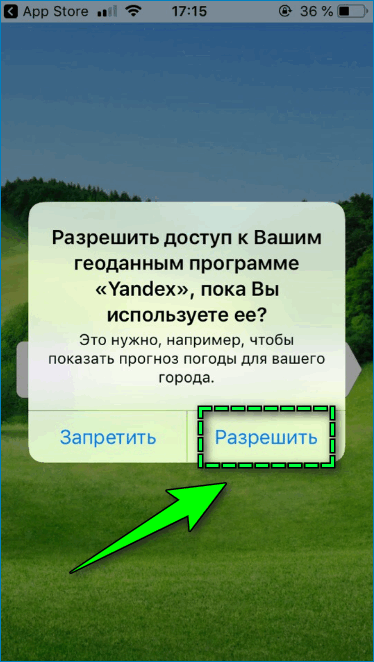
Яндекс Браузер может получить доступ к геопозиции только по желанию пользователя. При первом запуске веб-обозревателя на смартфоне на экране появляется соответствующее сообщение – кликните «Разрешить», чтобы браузер смог отслеживать местоположение.
Если изначально доступ к геопозиции был заблокирован, можно вручную включить функцию через базовые настройки.
Ручная настройка
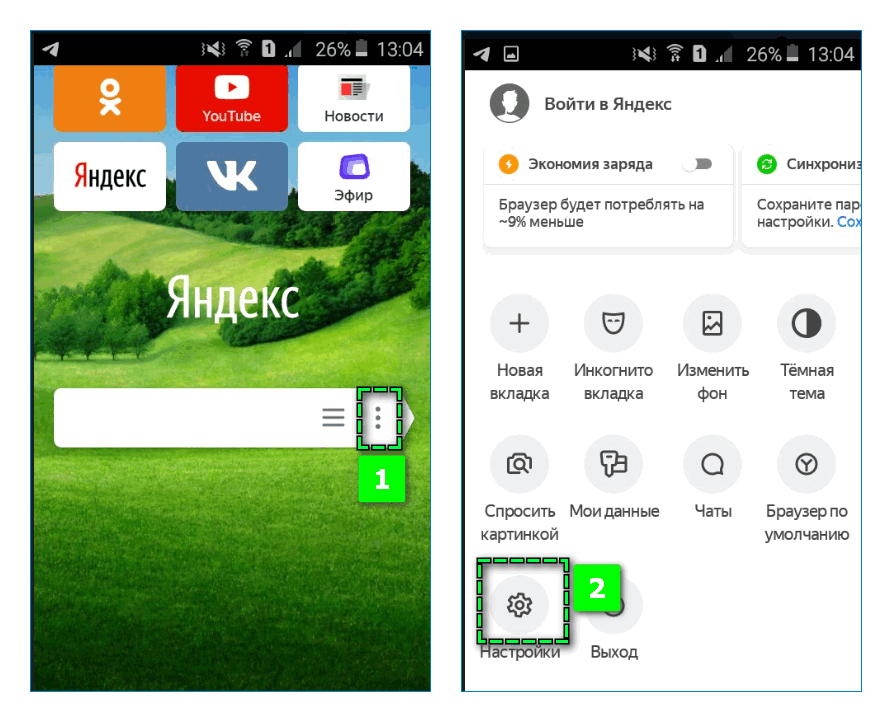
Настроить местоположение в Яндекс Браузере можно вручную – смартфон не будет постоянно отслеживать геолокацию, однако поисковая система адаптируется под указанный регион. Чтобы задать параметры на Андроид:
- Откройте на смартфоне веб-обозреватель.
- Кликните на иконку в виде трех точек справа от строки поиска на главной странице.
- Выберите пункт «Настройки».
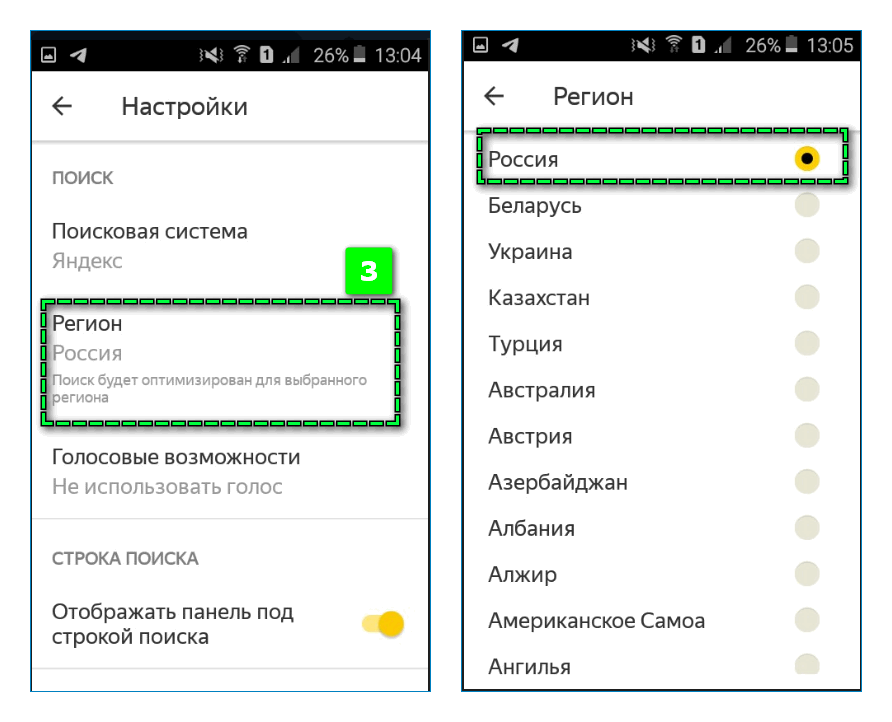
- Найдите раздел «Поиск» – «Регион».
- Установите галочку на нужном варианте, представленном в перечне.
Настроить поиск по региону на телефонах с операционной системой IOS можно по аналогичному принципу. Незначительно различается внешний вид меню – «Настройки» расположены в верхнем блоке параметров.
На Android
Чтобы разрешить определять геолокацию Яндекс. Браузеру автоматически на Андроид:
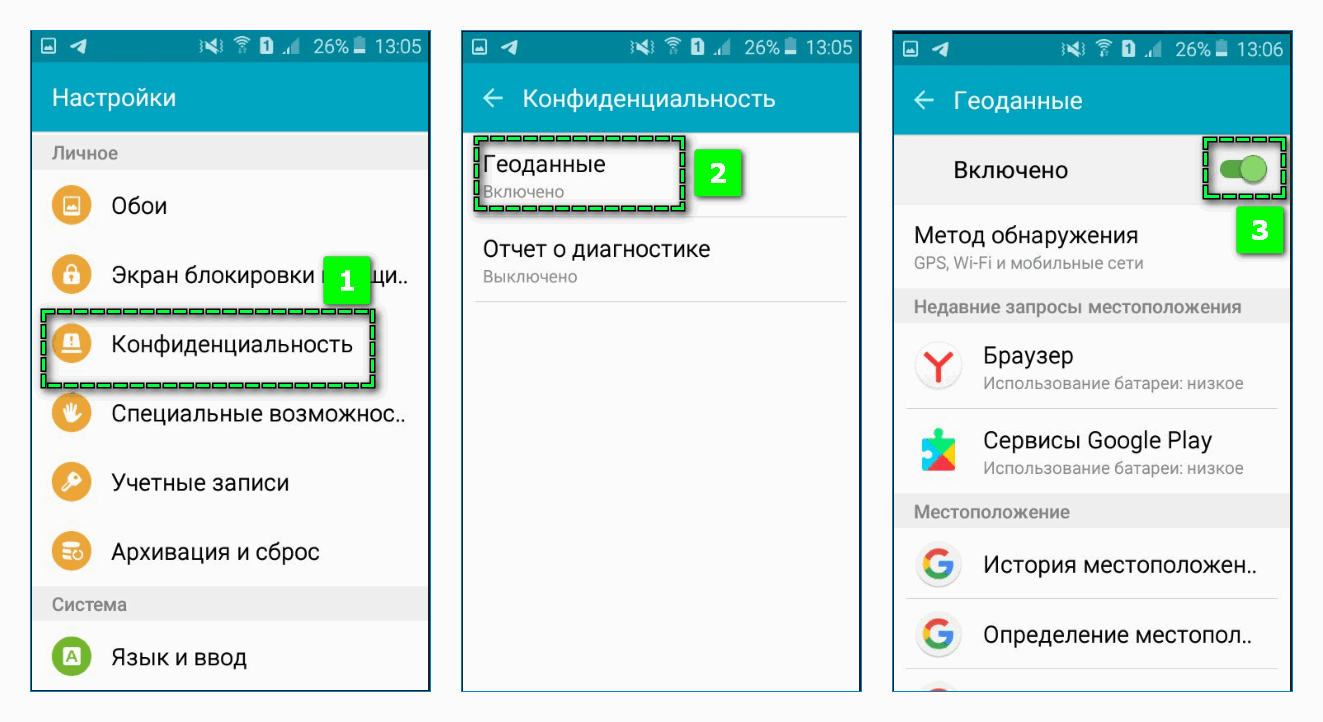
- Откройте «Настройки» мобильного устройства.
- Найдите блок «Личное» – «Конфиденциальность».
- Перейдите в пункт «Геоданные».
- Передвиньте ползунок сверху вправо – должна появиться надпись «Включено».
Выше описан способ активации автоматического определения координат пользователя на устаревших версиях Андроид. Параметры геолокации на последних обновлениях расположены в разделе «Местоположение» или «Защита местоположения».
В настройках также можно определить способ вычисления местоположения – с помощью GPS, Wi-Fi или координат мобильной сети. Точность определения локации напрямую зависит от выбранного варианта.
На iPhone
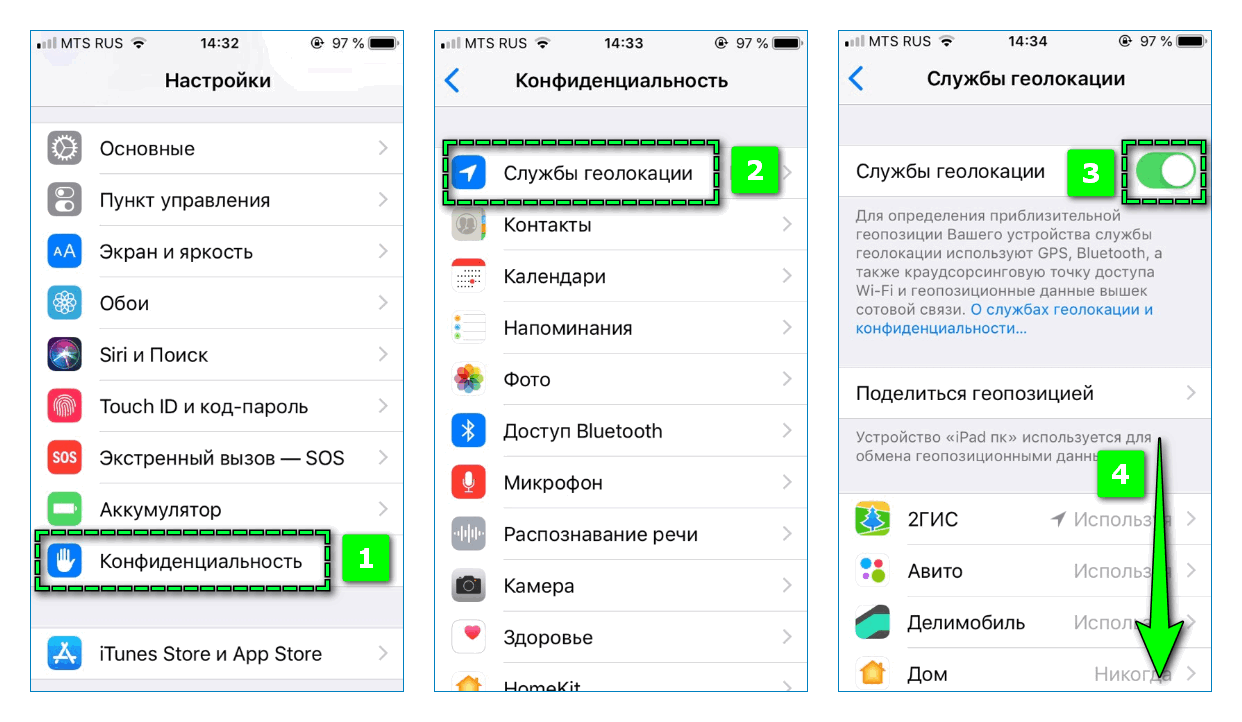
Чтобы в Яндекс Браузере разрешить уточнять текущую геолокацию на Айфоне:
- Перейдите в «Настройки» смартфона.
- Откройте раздел «Конфиденциальность».
- Кликните на пункт «Службы геолокации».
- Передвиньте ползунок в верхней части экрана вправо.
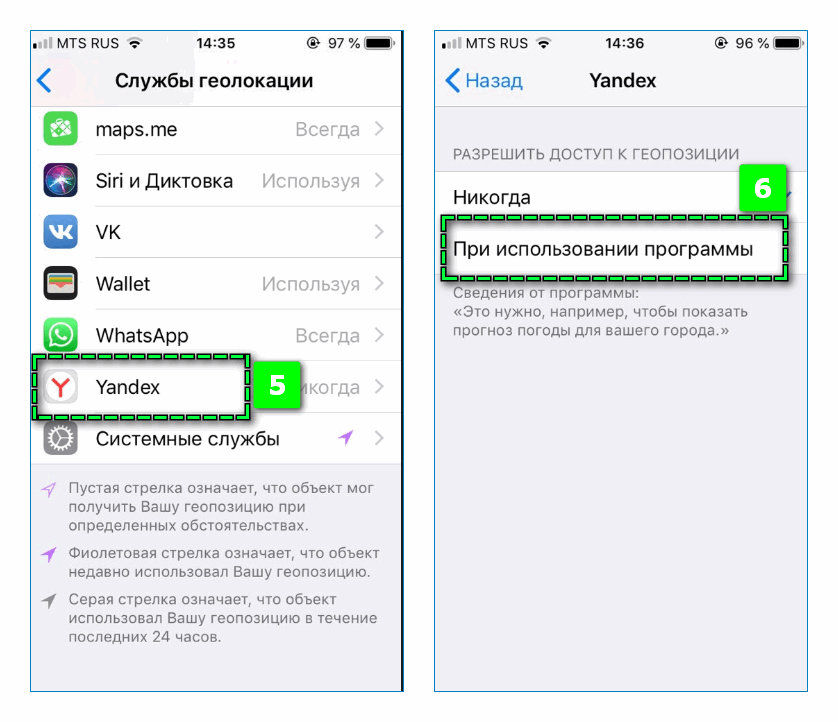
- Найдите в отобразившемся перечне Yandex и измените параметр на «При использовании программы».
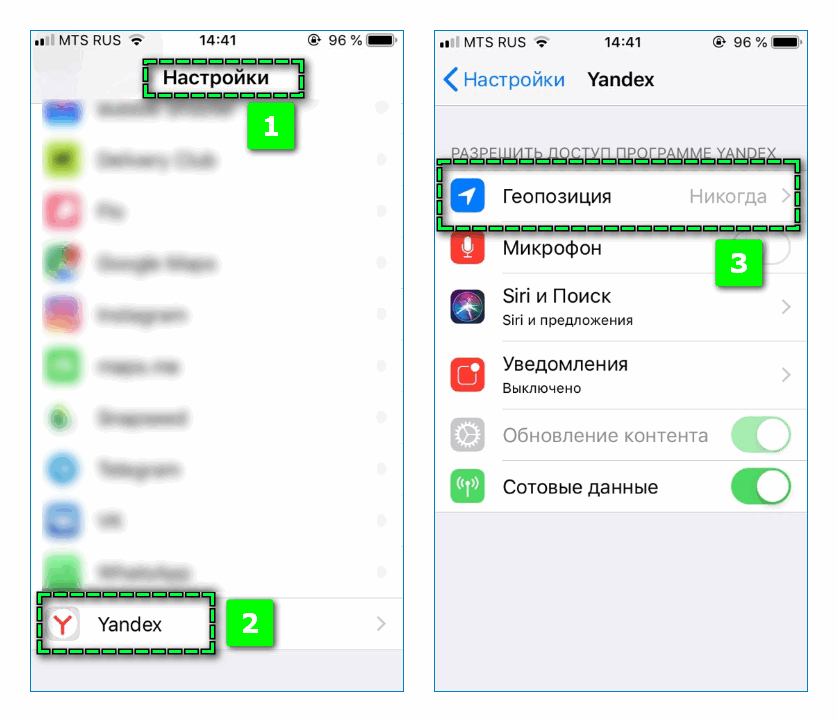
Альтернативный вариант – пролистайте до конца основное окно настроек. Ниже базовых параметров iPhone располагаются все установленные приложения. Найдите в списке Yandex, выберите вкладку «Геопозиция» и установите галочку на соответствующем пункте.
Как отключить геолокацию для Яндекс Браузера
В результате активации функции автоматического определения геопозиции веб-обозревателем в сети может постоянно всплывать персонализированная реклама. Например, если один раз оформить запрос «фитнес клуб», в поисковой системы начнут отображаться ближайшие тренажерные залы в городе.
Чтобы отключить обнаружение местоположения Яндекс Браузером на смартфоне, аналогичным образом перейдите в параметры программы или геопозиции мобильного устройства и передвиньте ползунок влево. Иконка должна стать серого цвета.
Как изменить текущую геолокацию
На смартфонах помимо региона можно также изменить текущий город. Возможность удобна тем, что Яндекс Браузер адаптируется под иное местоположение – ответы на запросы будут предлагаться не для фактической геолокации, а для установленной территории.
Чтобы изменить город в веб-обозревателе, необходимо обновить настройки системы Яндекс в целом:
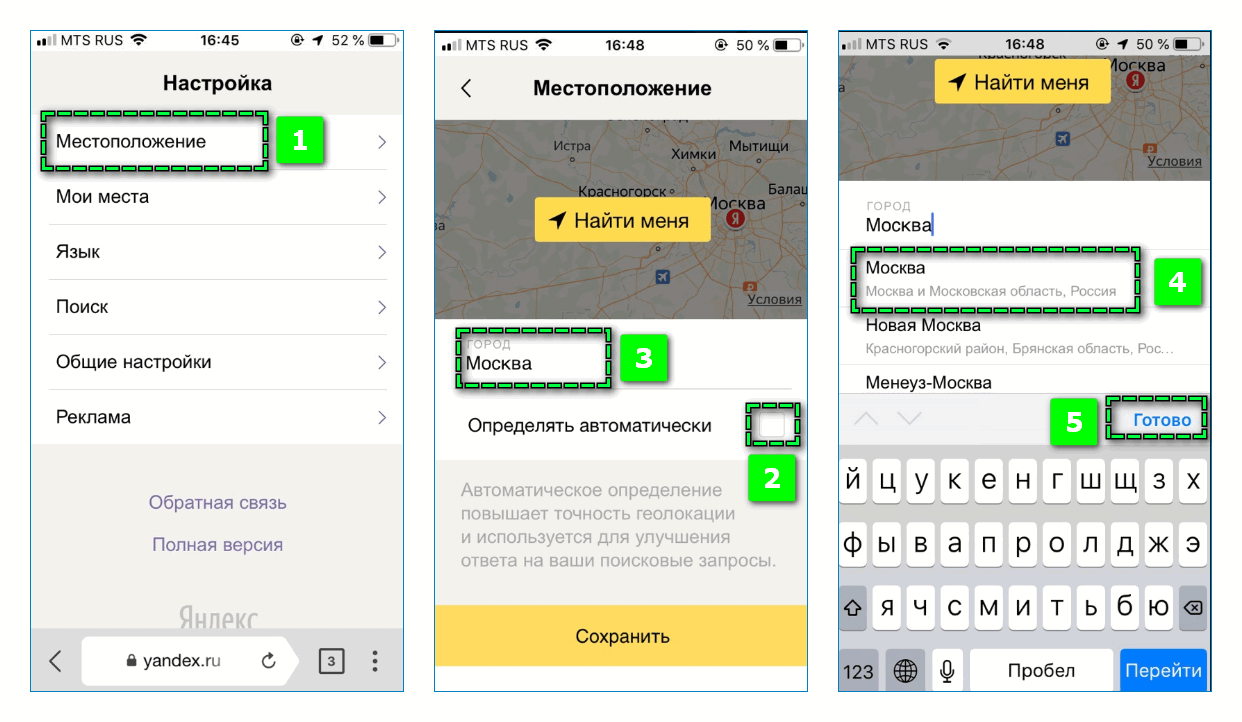
- Перейдите по ссылке и выберите вкладку «Местоположение».
- Снимите галочку с пункта «Определять автоматически».
- Начните вводить в строке выше название города.
- Выберите во всплывающем окне нужный вариант – «Готово».
- Подтвердите действие кликом на кнопку «Сохранить».
После чего основные сервисы Яндекс применятся к указанному месту. Можно увидеть актуальную информацию о погоде и пробках для города.

Если цель изменения текущей геопозиции – получить доступ к закрытым на территории РФ веб-сайтам, рекомендуется загрузить на смартфон VPN с официального магазина. Сервис изменяет IP-адрес устройства и местоположение по желанию пользователя.
Разрешить на мобильной версии Яндекс Браузера отслеживать геолокацию можно с помощью базовых настроек. Способ включения и отключения функции прост. Несмотря на различия в интерфейсе, практически идентичен для смартфонов с ОС Android и IOS.
Как указать геолокацию в яндекс картах
Яндекс Карты — это наиболее популярный сервис для поиска и просмотра местоположений в России. Вы можете использовать Яндекс Карты для поиска адресов, прокладки маршрутов, просмотра оффлайн карт и т.д. Один из важных функций, которая пригодится вам при использовании Яндекс карт, это поиск геолокации — функция, которая позволяет найти ваше местоположение на карте. В этой статье мы рассмотрим, как найти свою геолокацию в Яндекс Картах.
1. Нажмите на кнопку поиска местоположения.
Первым шагом для поиска вашей геолокации на Яндекс Картах является нахождение соответствующей кнопки на карте. Кнопка поиска местоположения находится над меню справа снизу. Она может меняться в зависимости от того, где вы находитесь на карте и как ориентирована карта.
2. Определите свое местоположение.
После нажатия на кнопку поиска местоположения, Яндекс Карты определяют ваше местоположение с помощью GPS или других источников. Если вы находитесь на свободной местности, результаты могут быть точными. Однако, если вы находитесь в здании или в окружении высоких строений, результаты могут быть неточными.
3. Просмотрите свое местоположение на карте.
После определения вашей геолокации, Яндекс Карты покажут ее на карте. Вы можете увидеть знак «ваше местоположение» на карте, который отображается в виде голубой точки. Карта будет масштабироваться так, чтобы ваше местоположение было в центре.
Советы по использованию функции поиска геолокации на Яндекс Картах
- Если вы используете Яндекс Карты на мобильном устройстве, вы можете использовать функцию GPS для определения геолокации. Однако, если ваш смартфон не имеет GPS, вы можете использовать Wi-Fi или сотовую связь для определения местоположения.
- Если у вас проблемы с использованием функции поиска геолокации на Яндекс Картах, попробуйте перезагрузить приложение или обновить его до последней версии.
- Некоторые пользователи могут не захотеть использовать функцию поиска геолокации на Яндекс Картах по причине снижения конфиденциальности. В этом случае, вы можете отключить функцию определения местоположения в настройках вашего устройства.
- Если вы хотите поделиться своим местоположением с кем-то другим, вы можете создать ссылку на ваше местоположение на Яндекс Картах и отправить ее через электронную почту или мессенджеры.
Выводы
Общими усилиями с Яндексом, вам доступны только правильные места, на которые вы планируете отправиться, без привязки к сетям сотового связи и интернету, увеличится ваша способность ориентироваться в городе и позволит вам экономить время на поиске адресов. Удачи в использовании Яндекс Карт!
Как включить геолокацию в Яндекс картах
Чтобы использовать геолокацию на Яндекс картах, нужно выполнить несколько действий. На первом этапе, необходимо зайти в меню настроек и выбрать опцию «Конфиденциальность». После этого нужно включить Службы геолокации.
После включения служб геолокации на Яндекс картах, можно будет использовать функции, связанные с определением местоположения. Это позволит быстрее находить нужный адрес, прокладывать маршруты и получать интересующую информацию о местности, в которой находится пользователь.
Кроме того, геолокация поможет приложению Яндекс карты определять текущую позицию пользователя, предлагая ему показать улицы вокруг, а также места, находящиеся поблизости. Для активации геолокации используйте описанные выше настройки.
Если вы хотите найти свою геолокацию на Яндекс картах, следует найти кнопку поиска местоположения، расположенную сверху справа под меню. Если ваше местоположение не находится в центре карты или за ее пределами, то кнопка изменит свою иконку, указывая на ваше расположение. Нажав на эту кнопку, вы увидите метку со своим местоположением на карте. Также можно использовать функцию геолокации для поиска других объектов на карте, открыв меню передвижения, которое находится в верхней правой части экрана и выбрав «Мое местоположение». В этом случае карта переместится на ваше местоположение и на нее будет поставлена метка. Опция геолокации очень удобна, особенно если вы новичок в городе или находитесь в незнакомом месте.
Как отправить геолокацию в Яндекс Навигаторе
Яндекс Навигатор дает возможность определить точно местоположение пользователя, вплоть до подъезда конкретного дома. Это бывает полезно использовать, чтобы передать другому человеку информацию о своем местонахождении. В Яндекс Навигаторе можно отправить геолокацию места, где сейчас находится человек или любой другой точки на карте, например, места сбора. В этой статье мы рассмотрим способы отправить геолокацию в Яндекс Навигаторе.
Как отправить геолокацию в Яндекс Навигаторе
Отправить геолокацию с текущим местоположением другому пользователю через Яндекс Навигатор очень просто. Для этого необходимо запустить на телефоне приложение Яндекс Навигатор и дождаться, когда текущее местоположение будет точно определено (обычно, это занимает до 5 секунд). Далее нажмите на значок местоположения в правом нижнем углу, чтобы произвести центрирование карты в том месте, где вы сейчас находитесь.
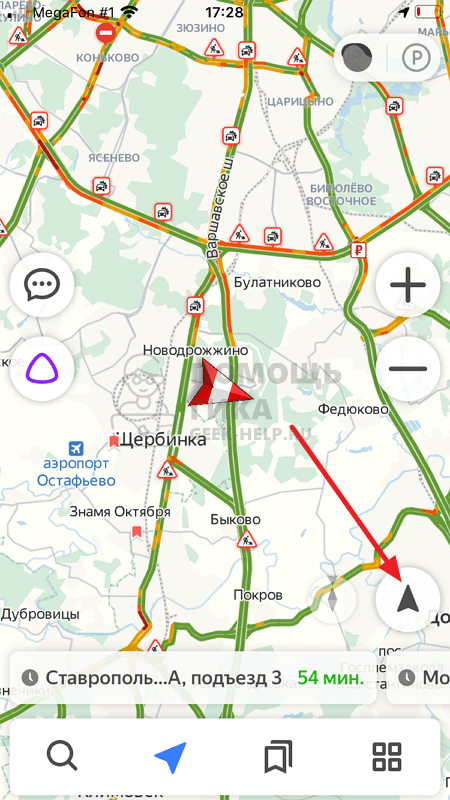
Зажмите палец на вашем индикаторе на карте.
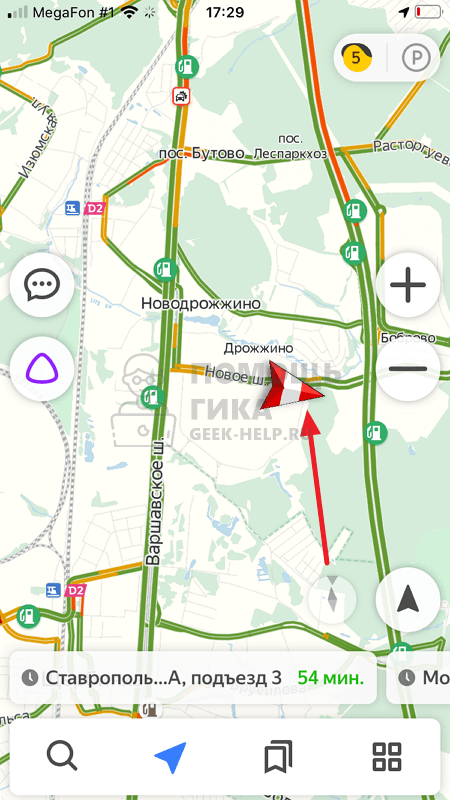
Появится меню. Чтобы максимально точно определить ваше местоположение, выполните приближение карты. Нажмите “Поделиться”, выбрав данный пункт среди других пунктов меню.

Текущее местоположение станет частью сообщения, которое можно отправить через любой мессенджер, почту или социальную сеть. Выберите удобный способ отправки геолокации и укажите нужного пользователя.
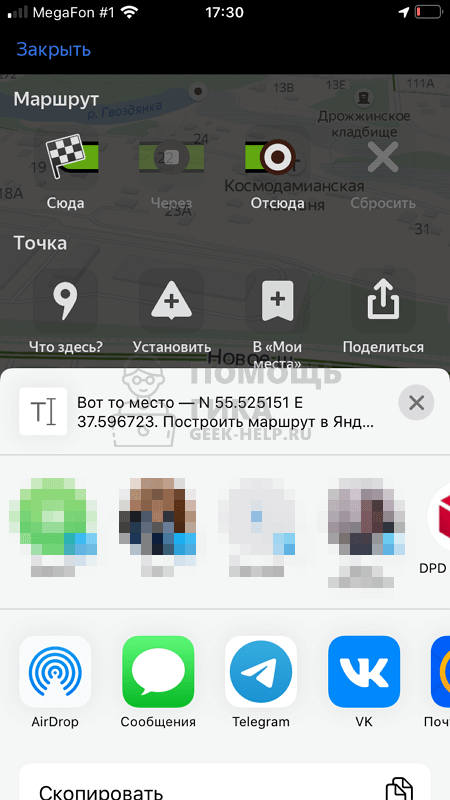
В указанное место будет отправлено сообщение со следующим текстом, в котором указаны координаты местоположения и есть ссылка, которая дает возможность быстро перейти в Яндекс Навигатор с отметкой данного места.
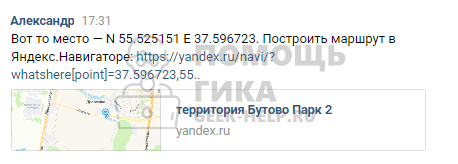
Стоит отметить, что таким способом можно отправить геолокацию не только того места, где вы сейчас находитесь, но и любой другой точки на карте.
Как отправить геолокацию конкретного места в Яндекс Навигаторе
Иногда нужно отправить геолокацию определенного места, например, магазина, больницы, школы и так далее. При этом вы можете не знать точный адрес, где находится данное место, или просто искать его способом, который описан выше, неудобно. Здесь на помощь придет поиск.
Откройте Яндекс Навигатор и нажмите внизу на значок лупы, чтобы вызвать поиск.
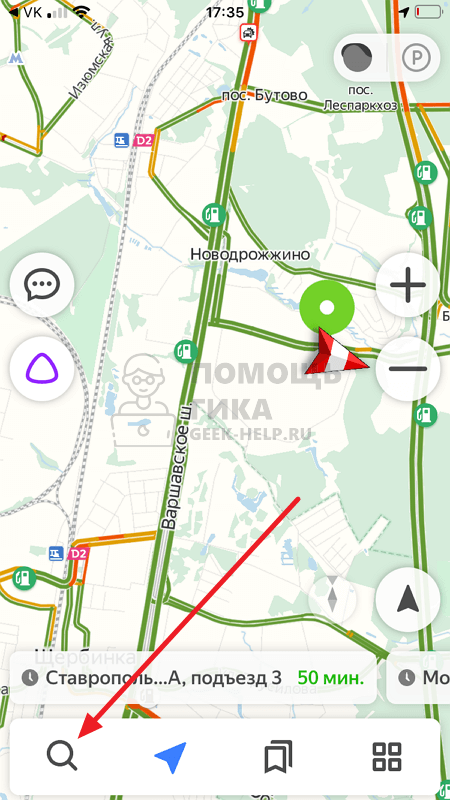
При помощи поиска найдите нужное место.
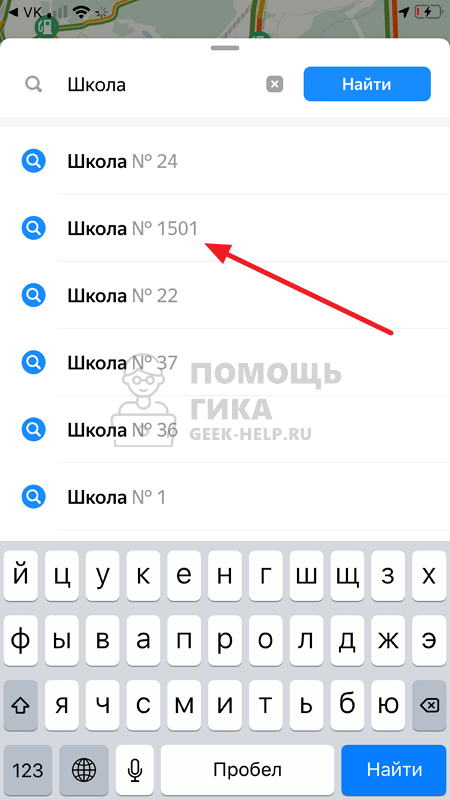
Место откроется на карте в Яндекс Навигаторе. К нему можно сразу построить маршрут или отправить его геолокацию другому пользователю, нажав на кнопку “Поделиться” в меню.
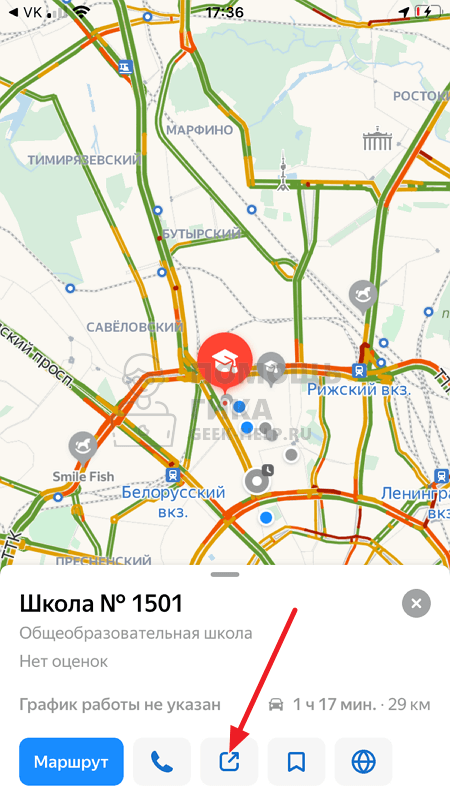
Далее остается только выбрать удобный способ отправки геолокации данного места.
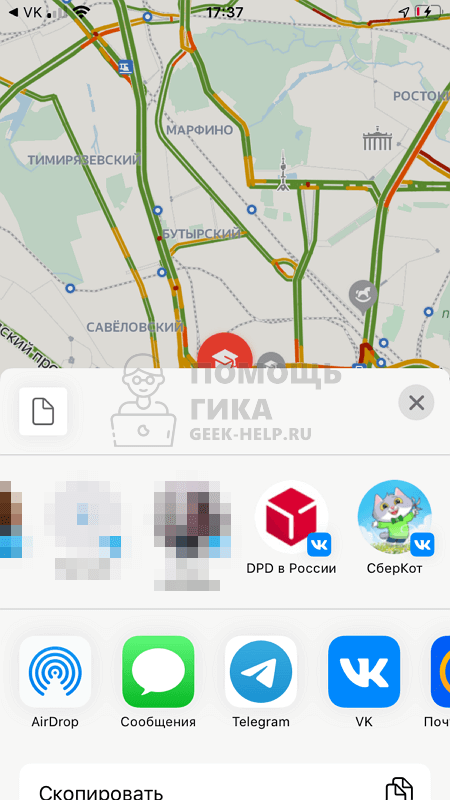
Если в первом способе, рассмотренном выше, в сообщении передаются координаты. То во втором случае передается конкретное название места, а в сообщении ссылка, нажав на которую можно увидеть местоположение места на карте.

Таким образом можно передавать геолокацию любого места другим пользователям через Яндекс Навигатор.
Как отправить геолокацию на Андроид. 5 рабочих способов

Возможность поделиться геолокацией на смартфоне — одна из самых полезных функций. С ее помощью вы можете отправить друзьям свое точное положение и даже дать им возможность отслеживать ваши перемещения. Как отправить геолокацию? Давайте рассмотрим наиболее популярные приложения, которые есть на каждом смартфоне.
Как отправить геолокацию по Whatsapp
Для отправки геолокации у вас должен быть включен GPS.
- Запускаем Whatsapp и выбираем нужный контакт
- Справа от поле для ввода сообщения есть иконка в виде скрепки — жмем на нее
- В открывшемся окне выбираем пункт «Место»

- Далее жмем «Отправить ваше местоположение». Причем вы можете отправить место, которое определилось автоматически, либо указать точку на карте самостоятельно.

Также можно нажать «Делиться геоданными». В таком случае собеседник будет видеть ваши перемещения и ему будет проще вас найти.
Как отправить геолокацию в Telegram
Здесь алгоритм действий такой же, как и в Whatsapp

- Запускаем Telegram и выбираем нужный контакт
- Жмем на скрепку справа от поля ввода сообщения
- Далее выбираем «Отправить свою геопозицию»
Здесь же можно транслировать геопозицию. Причем вы можете указать время, в течение которого можно будет ее отслеживать.

Как отправить геолокацию в Яндекс навигаторе
- Включаем GPS и запускаем приложение
- Дожидаемся определения местоположения
- Теперь нажимаем и удерживаем палец на вашем местоположении на карте до появления вспомогательного меню
- В этом меню есть пункт «Поделиться»

- Выбираем мессенджер, через который вы хотите отправить геолокацию

- Далее остается выбрать нужный контакт для отправки и готово.
Как отправить геолокацию в Яндекс картах
- Включаем GPS и запускаем приложение
- Одним касанием указываем свое местоположение или любую другую точку на карте
- В нижней части экрана появится дополнительное меню, где есть иконка «Поделиться» (см. скриншот ниже)

- Теперь выбираем нужный мессенджер для отправки локации

- Выбираем контакт и готово.
Как отправить геолокацию в Гугл картах
- Включаем GPS и запускаем приложение
- Выбираем на карте вашу геолокацию и жмем «Поделиться местоположением»

- Далее можно выбрать мессенджер для отправки геолокации или же сразу выбрать контакт, который записан в вашем смартфоне

Погрешность определения вашего местоположения обычно не превышает 10 метров.
Как передать координаты в яндекс картах
Известное приложение WhatsApp позволяет юзеру отправлять текстовые сообщения, фотографии, картинки, видео, совершать звонки. Однако на этом функциональность программы не заканчивается, в мессенджере есть немало интересных опций и фишек. Одна из самых любопытных функций – передача геоданных. Пользователь может поделиться своим точным местонахождением с друзьями, знакомыми или родственниками. Но многие пользователи не знают, как отправить геолокацию в Вацапе.
Отправка данных с телефона Android
Чтобы сообщить абоненту о местонахождении пользователя смартфона Андроди нужно сначала включить GPS. Юзеру следует зайти в настройки смартфона, выбрать вкладку «Местоположение» и установить галочку возле «Использовать GPS».
Для отправки геоданных через мессенджер следует:

- Запустить программу WhatsApp.
- Войти в раздел «Контакты» и выбрать необходимый диалог.
- Нажать на значок скрепки.
- Выбрать требуемое действие. В окне появятся функции: отправка контакта, документа, музыки, видео и местоположение.
- Подтвердить отправку. Телефону потребуется немного времени на определение местоположения пользователя.
Информация отображается в виде карты со стрелочкой, которая показывает точное положение юзера.
Пересылка геоданных через iPhone
В смартфонах Apple процедура отправки местоположения немного отличается. Юзеру нужно включить службу геолокации в настройках телефона.
- Зайти в настройки смартфона.
- Выбрать пункт «Конфиденциальность».
- Зайти в «Служба геолокации».
- Активировать опцию.
- Выбрать в списке мессенджер, и разрешить определение местоположения.
После этого геолокация в Ватсапе будет работать. Пользователю осталось только зайти в приложение, выбрать нужный диалог, кликнуть на плюсик и определить своё местонахождение.
Дорогие пользователи смартфонов на Андроид!

Иногда возникает ситуация, когда вы находитесь в незнакомом месте и не знаете, где именно. Например, вы заблудились в лесу или в незнакомом районе большого города, и вам требуется помощь друга, чтобы он нашел вас. Или просто вы находитесь на модном курорте и решили похвастаться другу, сообщив ему о своем местонахождении. Да мало ли еще какие случаи бывают, когда требуется быстро определить ваши координаты на местности и сообщить их кому-либо.
Просто тут вы должны вспомнить, что в кармане у вас находится палочка-выручалочка в виде вашего любимого смартфона на ОС Андроид. А он предоставляет для решения поставленной выше задачи прекрасные возможности, потому что, как правило, снабжен системой определения координат по спутникам глобальной системы позиционирования GPS и иногда также и ГЛОНАСС.
Рассмотрим несколько способов, один проще другого. Впрочем, есть и еще масса других, не менее сложных.
1. Яндекс Карты
Если у вас не установлено это приложение, срочно установите . Очень полезное приложение. Далее в описанной выше ситуации последовательность действий такая.
Открываете приложение Яндекс Карты. Оно (при заранее включенном в настройках GPS-модуле) автоматически определяет ваше местоположение и выводит метку в середине карты. Дожидаетесь, когда кружок вокруг метки, показывающий точность определения места, сузится или вообще исчезнет, а круглая метка превратится в стрелочку компаса.

Если выбрать SMS, то в SMS текст с координатами уже введен, остается только добавить получателя и отправить. А если выбрать Еще…, то откроется масса дополнительных возможностей для отправки координат, в том числе через известные мессенджеры (Skype, Viber, WhatsApp) и даже социальные сети.

Дальше вы уже все знаете. Оказывается, все очень просто.
3. Мессенджеры WhatsApp и Viber
Если у вас установлен один из этих замечательных мессенджеров, то дело совсем простое. Потому что в них встроена возможность передачи в чате с другом не только картинок, фото, видео или контактов, но и голосовых сообщений и, специально для нашего случая – информации о местоположении. Причем последнее делается буквально в три клика.
Ответ на вопрос iWanderer.
У нашего постоянного читателя возникла проблема (авторская орфография сохранена):
Вот смотрите: я Вам (например) отправляю свою геолокацию. Отправляется она либо через iM, либо через иные мессенджеры, поддерживающие данную функцию. Но пересылается (мы говорим про айфон) только родная карта Эпол производства Том-Том. Или можно иную карту отправить? – если КАК-ТО можно, то вопрос в КАК – и тогда всё остальное снимается; если НИКАК, только родную – то, предполагаю, как-то можно оттуда вытащить координаты и забить их в навигатор от Яндекса или от 2ГИС? Как бы Вы поступили? Практическое применение данной задачи объяснять, наверное, лишне, тем не менее, стоит заметить, что родные карты пока отвратительно прорисованы для РФ; где-то локально рулит Яндекс, где-то Гугл (я пробовал в Алтайских горах близ озера Телецкое), где-то (например, ситуация с дачным обществом в пригороде, описанная в тех самых комментах) – бесспорно 2ГИС. )))
В этой статье мы научимся пересылать координаты с 2ГИС, Яндекс Карт и Google Maps с помощью мессенджеров, которые установлены на вашем iOS-устройстве.
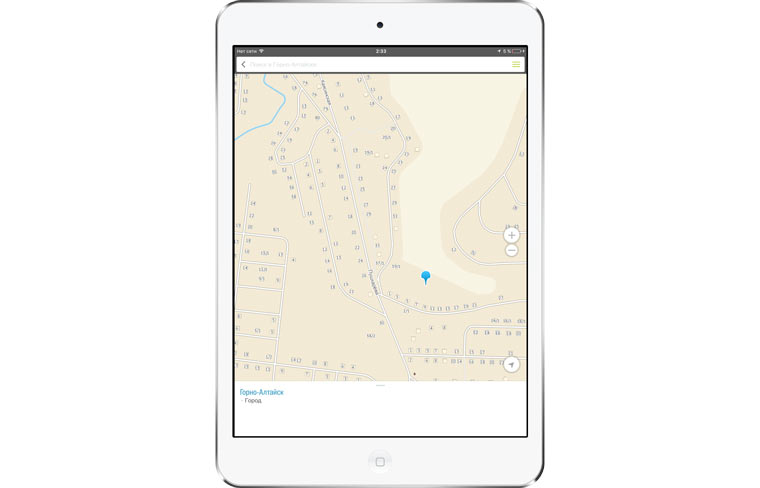
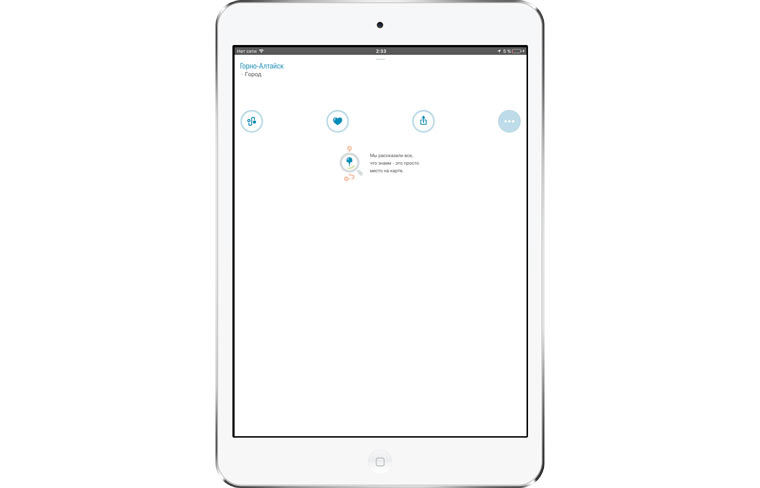
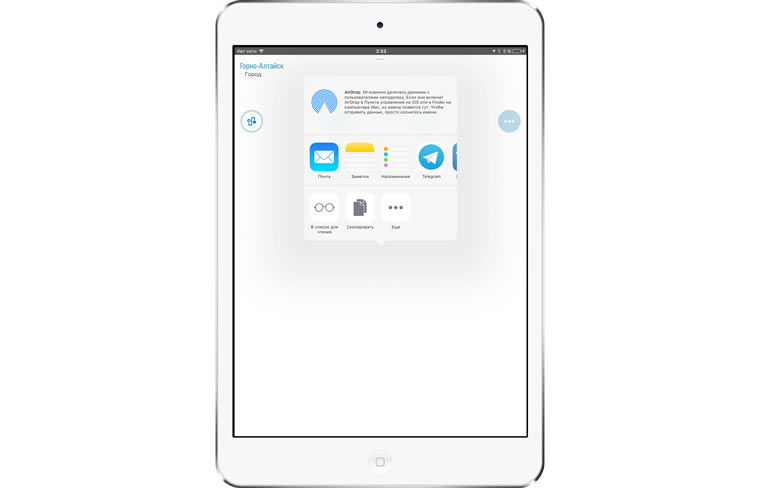
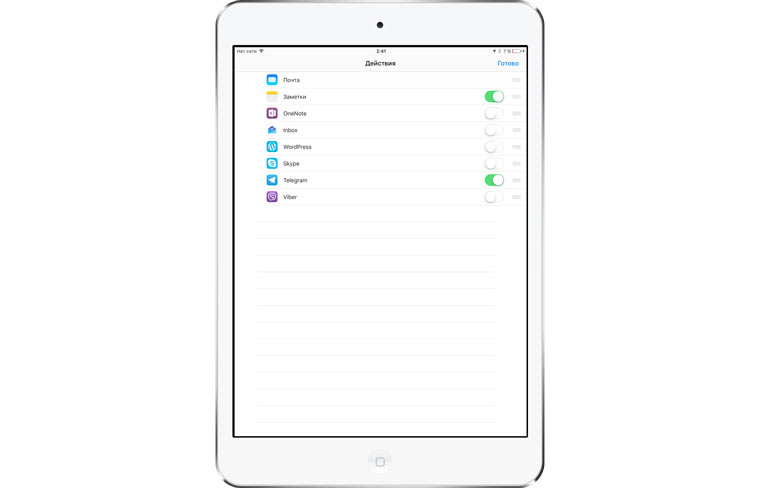
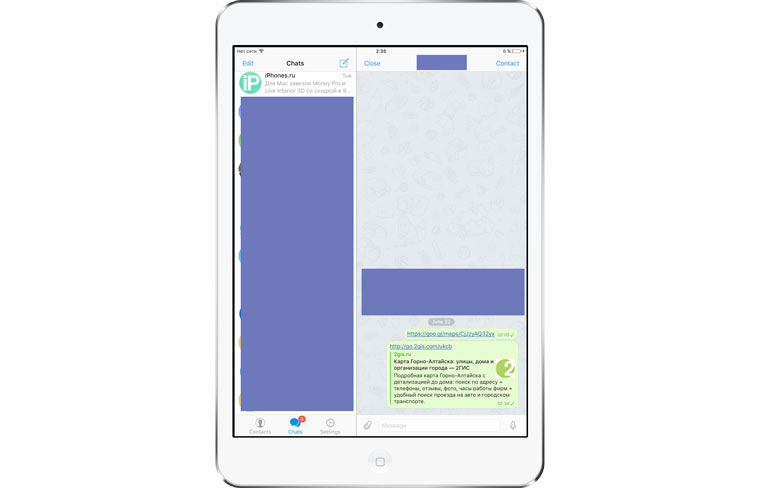
- Нажимаем пальцем на точку на карте;
- Протягиваем белое поле снизу наверх, чтобы появились иконки;
- Нажимаем на иконку с прямоугольничком и стрелочкой;
- Выбираем нужный мессенджер или приложение и нажимаем на него. Если его нет, нажимаем на кнопку Еще;
- Делаем активными те приложения которые нам нужны, после чего нажимаем кнопку готово. На предыдущем экране появляется кнопочка мессенджера. Кликаем на нее и соглашаемся со всем, что предлагает устройство;
- После этого открываем мессенджер и проверяем, отправилась ли ссылка.
Яндекс
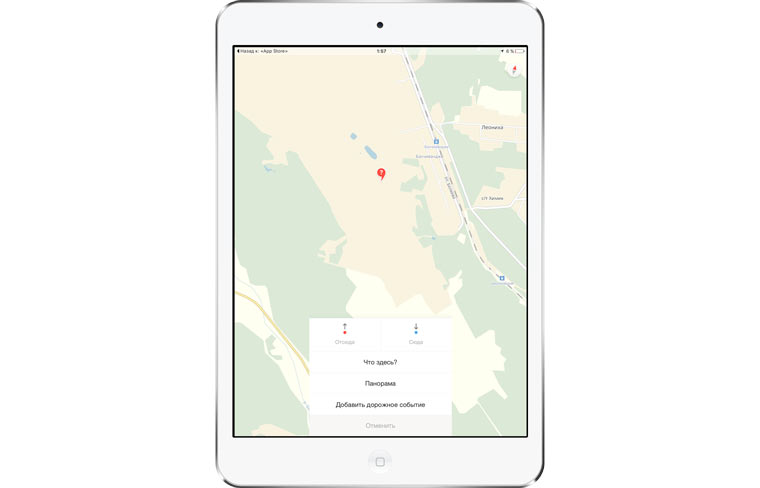
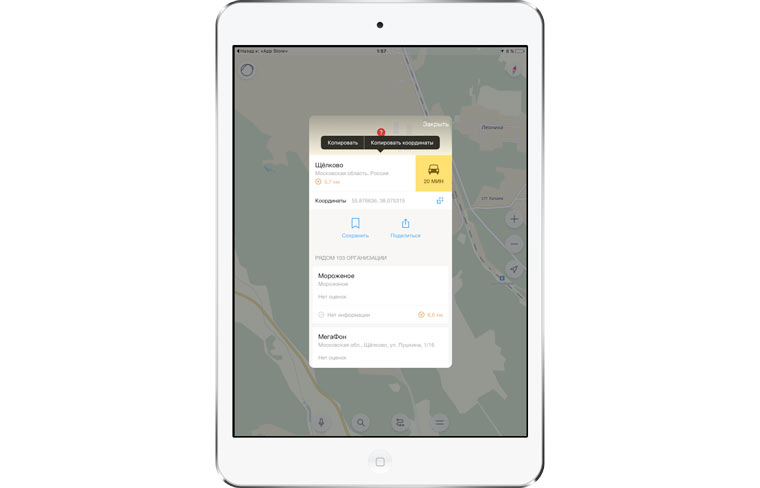
- Нажимаем на точку на карте;
- В нижнем меню выбираем пункт меню Что здесь?;
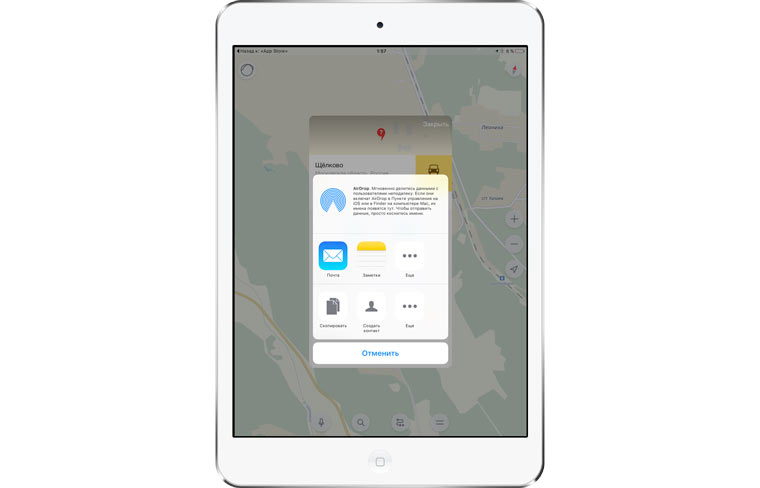
- Копируем координаты в буфер обмена (чтобы вставить куда-то точные цифровые значения), либо нажимаем на кнопку Поделиться;
- Дальше действуем как в предыдущей инструкции.
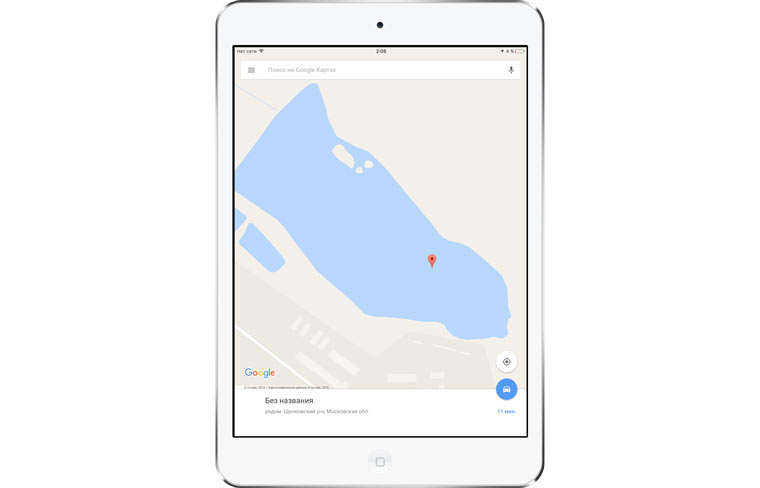
- Нажимаем на точку на карте;
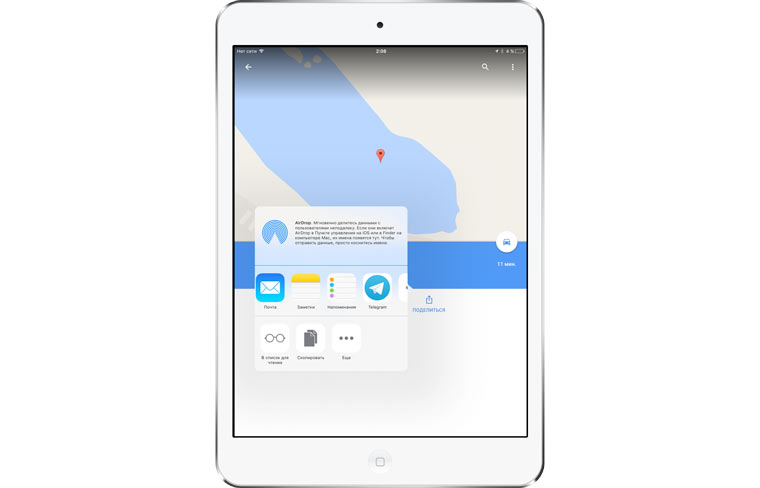
- Тянем нижний блок вверх, чтобы появилась кнопка Поделиться;
- Нажимаем на нее и действуем как обычно.
Если ваш друг или вы предпочитаете какие-то другие карты, то можно скопировать точные координаты из Яндекс.Карт и попытаться вбить их в поиск. Должно сработать. А вот ссылки в App Store на приложения из статьи:
(4.60 из 5, оценили: 5)
- Твитнуть
- Поделиться
- Рассказать
Ирина Чернова
Рас*здяйка. Графоманка. Боюсь людей. Страдаю манией величия. Фото удалено модераторами, так как внешность безнадежно испорчена тяжелой жизнью.
Цукерберг заклеивает камеру и микрофон своего MacBook. Безопасность прежде всего
Google представила новый метод двухфакторной аутентификации для iOS и Android
👀 Читайте также . Всё по теме
Поиграл в Red Dead Redemption 2 на ПК. Могло быть лучше
Обзор Death Stranding. Просто хорошая игра от Кодзимы
Послушал новый альбом Shortparis. Так вот что такое поп-авангард
Обзор альбома Майкла Кивануки «KIWANUKA». Это что-то новенькое
Посмотрел Доктор Сон по книге Стивена Кинга. Уснул 😴
🙈 Комментарии 18
@Louis Cyphre , У меня с него есть Медвед ещё времён БК ��
@Майор , эх, а я его уже после перезапуска инстанса получил… Но зато гордый обладатель Пепла Ал’ара)
@Dave Gorbovsky , Пепел Алара – это для задротов ��
Чёрный Протодракон – вот тру маунт.
увидел в заголовке карту из данжа в ВОВ – прослезился
Так и не смог новость прочитать, от карты взгляд не оторвать… Ностальгия…
Не забегайте вперёд.
Научите сначала включать iPhone
Кто играл шаманом, палец уэрх ��
Обожаю этот класс, особенно хилер
@Varian , rogues do it from behind
@Varian , да ну, хант рулит. Особенно с правильным петом. За шамана хила у меня жена играла…
Да ну, 5 шприцов могут кайтить босса до бесконечности ))
Вот бы вов на планшет сделали, чтобы блютузную мышь и Клаву цепануть и наслаждаться в любом месте, а не дома за пк…
Ps админы, не карайте, ну не ту фоту вы для топика выбрали, не ту )))
Ирина, доброго времени суток и спасибо Вам! )))
На самом деле, получается, что цифровые координаты показал только Яндекс; каждая карта передаёт только на саму себя (2ГИС – на 2 ГИС, Яндекс – на Яндекс, Гугл – на Гугл).
Мало того, попробовал в черте города локацию дома (на картах 2ГИС) в частном секторе передать с одного айфона на другой через Вотсапп – там ваще хрень какая-то: у получателя в Вотсаппе открывается ссылка, по которой телефон сначала открывает 2ГИС в Сафари (интерактивная карта на их сайте), предлагая скачать 2ГИС в Аппсторе (а они, естественно, скачаны и открыты) – добро, соглашаюсь; переходит в Аппстор – сразу видно, что карты скачаны, можно тапнуть “открыть”. Открывает не то, что отправлено, а местоположение получателя, но при этом, если вернуться в Сафари, посмотреть официальный почтовый адрес и вбить его вручную в картах – то да, нет проблем, а вот выбрать в меню карт СКОПИРОВАТЬ – копируется ужасно длинная ссылка (видимо, с внутренним кодом каким-то или как там он правильно называется, самой 2ГИС), по которой, как ни смешно и не печально, открытые карты НИЧЕГО НАЙТИ НЕ МОГУТ. Так это ещё пол беды – если оф/почтовый адрес есть; если Вы помните, моя история начиналась с того, что я искал дом в дачном товариществе, где, естественно, никаких адресов нет в принципе (дачное товарищество ХХХ, участок номер №№№ – разумеется, такой “адрес” в картах не прописан).
И вот ещё что: пытался вставить координаты, которые выдают Я-карты, в другие карт/сервисы – пока ничего не вышло; буду разбираться дальше.
В общем, Вам СПАСИБО за заботу о ваших читателях, отзывчивость, внимание! На самом деле, бОльшая часть понятна, дальше буду пытаться методом “научного тыка”. )))
@iWanderer , понятно((( Ну у меня есть пара идей решения проблемы. Как будет время дополню статью и отпишусь вам.
@Ирина Чернова , сдаётся мне, что 2ГИС в этом плане вообще косячный: много хорошего ребята сделали, бесспорно, а вот этот вопрос – не продумали. (( Убило, когда по своей же ссылке, скопированной через меню их же родного сайта, пишет “Ничего не нашлось. Совсем ничего. Попробуйте немного изменить запрос.” ((
@Ирина Чернова , хотя если ткнуть в карту вне города, где никакие строения не отмечены, 2ГИС выдал-таки координаты! ))) Надо где-то на реальной точке (на дачном участке) попробовать определить координаты и подставить из Я в 2Г, а из 2Г – в Я… Совсем большой уже дяденька, а вот развлечение себе придумал! ))))))
Как отправить координаты из Яндекс.Карт, 2GIS или Google Maps в любой мессенджер

В закладки
Ответ на вопрос iWanderer.
У нашего постоянного читателя возникла проблема (авторская орфография сохранена):
Вот смотрите: я Вам (например) отправляю свою геолокацию. Отправляется она либо через iM, либо через иные мессенджеры, поддерживающие данную функцию. Но пересылается (мы говорим про айфон) только родная карта Эпол производства Том-Том. Или можно иную карту отправить? – если КАК-ТО можно, то вопрос в КАК – и тогда всё остальное снимается; если НИКАК, только родную – то, предполагаю, как-то можно оттуда вытащить координаты и забить их в навигатор от Яндекса или от 2ГИС? Как бы Вы поступили? Практическое применение данной задачи объяснять, наверное, лишне, тем не менее, стоит заметить, что родные карты пока отвратительно прорисованы для РФ; где-то локально рулит Яндекс, где-то Гугл (я пробовал в Алтайских горах близ озера Телецкое), где-то (например, ситуация с дачным обществом в пригороде, описанная в тех самых комментах) – бесспорно 2ГИС. )))
В этой статье мы научимся пересылать координаты с 2ГИС, Яндекс Карт и Google Maps с помощью мессенджеров, которые установлены на вашем iOS-устройстве.
- Нажимаем пальцем на точку на карте;
- Протягиваем белое поле снизу наверх, чтобы появились иконки;
- Нажимаем на иконку с прямоугольничком и стрелочкой;
- Выбираем нужный мессенджер или приложение и нажимаем на него. Если его нет, нажимаем на кнопку Еще;
- Делаем активными те приложения которые нам нужны, после чего нажимаем кнопку готово. На предыдущем экране появляется кнопочка мессенджера. Кликаем на нее и соглашаемся со всем, что предлагает устройство;
- После этого открываем мессенджер и проверяем, отправилась ли ссылка.
Яндекс
- Нажимаем на точку на карте;
- В нижнем меню выбираем пункт меню Что здесь?;
- Копируем координаты в буфер обмена (чтобы вставить куда-то точные цифровые значения), либо нажимаем на кнопку Поделиться;
- Дальше действуем как в предыдущей инструкции.
- Нажимаем на точку на карте;
- Тянем нижний блок вверх, чтобы появилась кнопка Поделиться;
- Нажимаем на нее и действуем как обычно.
Если ваш друг или вы предпочитаете какие-то другие карты, то можно скопировать точные координаты из Яндекс.Карт и попытаться вбить их в поиск. Должно сработать. А вот ссылки в App Store на приложения из статьи:
В закладки
Ирина Чернова
�� Читайте также . Всё по теме
Обзор многозадачности Stage Manager из iPadOS 16. Это ждали владельцы iPad на M1 или опять мимо?
Посмотрел «Невыносимая тяжесть огромного таланта», где Николас Кейдж сыграл Николаса Кейджа. Это лучший фильм Николаса Кейджа
Каково это — пользоваться картой Tinkoff Black в 2022 году. Сейчас ещё и бесплатно
Обзор проигрывателя для винила Lenco LS-50. Динамики в ножках и оцифровка песен в комплекте
65 новых функций iOS 16. Все нововведения и изменения
�� Комментарии 18
@Louis Cyphre , У меня с него есть Медвед ещё времён БК ��
@Майор , эх, а я его уже после перезапуска инстанса получил… Но зато гордый обладатель Пепла Ал’ара)
@Dave Gorbovsky , Пепел Алара – это для задротов ��
Чёрный Протодракон – вот тру маунт.
увидел в заголовке карту из данжа в ВОВ – прослезился
Так и не смог новость прочитать, от карты взгляд не оторвать… Ностальгия…
Не забегайте вперёд.
Научите сначала включать iPhone
Кто играл шаманом, палец уэрх ��
Обожаю этот класс, особенно хилер
@Varian , rogues do it from behind
@Varian , да ну, хант рулит. Особенно с правильным петом. За шамана хила у меня жена играла…
Да ну, 5 шприцов могут кайтить босса до бесконечности ))
Вот бы вов на планшет сделали, чтобы блютузную мышь и Клаву цепануть и наслаждаться в любом месте, а не дома за пк…
Ps админы, не карайте, ну не ту фоту вы для топика выбрали, не ту )))
Ирина, доброго времени суток и спасибо Вам! )))
На самом деле, получается, что цифровые координаты показал только Яндекс; каждая карта передаёт только на саму себя (2ГИС – на 2 ГИС, Яндекс – на Яндекс, Гугл – на Гугл).
Мало того, попробовал в черте города локацию дома (на картах 2ГИС) в частном секторе передать с одного айфона на другой через Вотсапп – там ваще хрень какая-то: у получателя в Вотсаппе открывается ссылка, по которой телефон сначала открывает 2ГИС в Сафари (интерактивная карта на их сайте), предлагая скачать 2ГИС в Аппсторе (а они, естественно, скачаны и открыты) – добро, соглашаюсь; переходит в Аппстор – сразу видно, что карты скачаны, можно тапнуть “открыть”. Открывает не то, что отправлено, а местоположение получателя, но при этом, если вернуться в Сафари, посмотреть официальный почтовый адрес и вбить его вручную в картах – то да, нет проблем, а вот выбрать в меню карт СКОПИРОВАТЬ – копируется ужасно длинная ссылка (видимо, с внутренним кодом каким-то или как там он правильно называется, самой 2ГИС), по которой, как ни смешно и не печально, открытые карты НИЧЕГО НАЙТИ НЕ МОГУТ. Так это ещё пол беды – если оф/почтовый адрес есть; если Вы помните, моя история начиналась с того, что я искал дом в дачном товариществе, где, естественно, никаких адресов нет в принципе (дачное товарищество ХХХ, участок номер №№№ – разумеется, такой “адрес” в картах не прописан).
И вот ещё что: пытался вставить координаты, которые выдают Я-карты, в другие карт/сервисы – пока ничего не вышло; буду разбираться дальше.
В общем, Вам СПАСИБО за заботу о ваших читателях, отзывчивость, внимание! На самом деле, бОльшая часть понятна, дальше буду пытаться методом “научного тыка”. )))
@iWanderer , понятно((( Ну у меня есть пара идей решения проблемы. Как будет время дополню статью и отпишусь вам.
@Ирина Чернова , сдаётся мне, что 2ГИС в этом плане вообще косячный: много хорошего ребята сделали, бесспорно, а вот этот вопрос – не продумали. (( Убило, когда по своей же ссылке, скопированной через меню их же родного сайта, пишет “Ничего не нашлось. Совсем ничего. Попробуйте немного изменить запрос.” ((
@Ирина Чернова , хотя если ткнуть в карту вне города, где никакие строения не отмечены, 2ГИС выдал-таки координаты! ))) Надо где-то на реальной точке (на дачном участке) попробовать определить координаты и подставить из Я в 2Г, а из 2Г – в Я… Совсем большой уже дяденька, а вот развлечение себе придумал! ))))))
Как поделиться геолокацией на Андроиде. 3 рабочих способа
Необходимость поделиться геолокацией на смартфоне может возникнуть по самым разным причинам. Отправить точное место встречи, подтвердить своё нахождение в том или ином месте или, скажем, позволить близким целенаправленно следить за вашим перемещением в случае, если таксист, в машину которого вы сели, почему-то свернул не туда. В общем, скинуть геоточку может быть очень полезно, независимо от ситуации. Другое дело, что многие, как выяснилось, вообще не представляют, как это сделать.
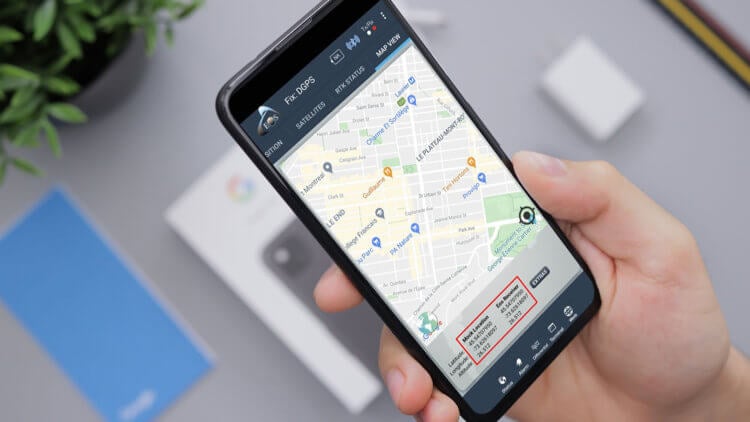
Поделиться геопозицией на Андроиде можно несколькими способами
Первым делом предлагаю разобрать, как скинуть геолокацию в Ватсап, потому что это, пожалуй, одно из самых распространённых средств общения. Я очень люблю говорить, что WhatsApp — это как Сбербанк Онлайн: мало кто пользуется на постоянной основе, но про запас есть у всех. Так что, даже если сами вы отдаёте предпочтение другому мессенджеру, учитывайте, что человек, с которым вы хотите поделиться своим текущим местоположением, скорее всего, использует WhatsApp, а значит, ваши личные предпочтения тут не играют никакой роли.
Как скинуть геолокацию в Ватсап
- Откройте WhatsApp и выберите чат с нужным собеседником;
- Справа от строки ввода сообщения нажмите на значок скрепки;
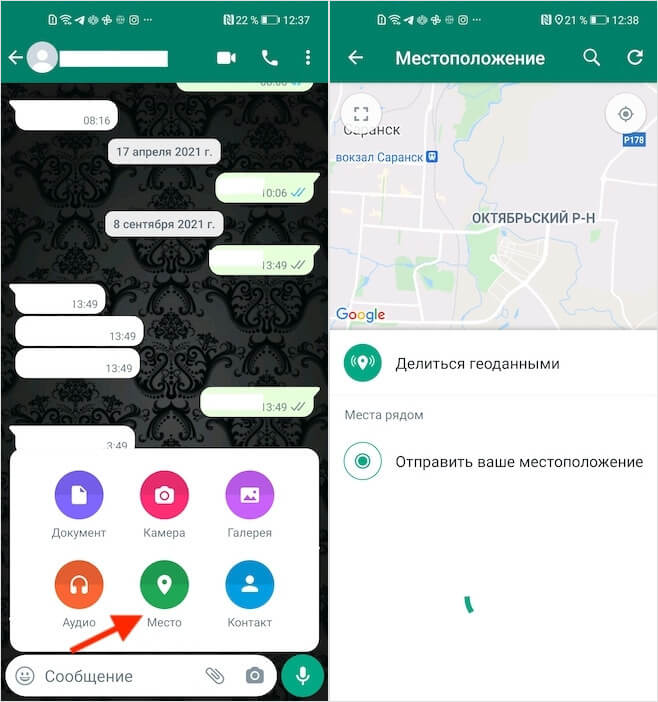
Передать через Ватсап свою геолокацию можно и статично, и интерактивно
- Выберите «Место» и дождитесь загрузки вашего местоположения;
- Нажмите «Отправить ваше местоположение» или выберите ближайшую точку.
Подпишись на наш аккаунт в Пульс Mail.ru. Там очень интересно.
Как следить за человеком по геолокации
В этом режиме вы можете только отправить свою точку, которая подскажет вашему собеседнику, где именно вы его ждёте, или сможет указать на нахождение конкретного пункта назначения. Однако может быть и так, что вам потребуется сбросить интерактивную геоточку, которая будет учитывать изменения вашего местоположения и изменяться по мере ваших передвижений, что позволит собеседнику отследить, в каком направлении вы двигаетесь. Отправить изменяемую геолокацию не сложнее:
- Откройте WhatsApp и выберите чат с нужным собеседником;
- Справа от строки ввода сообщения нажмите на значок скрепки;
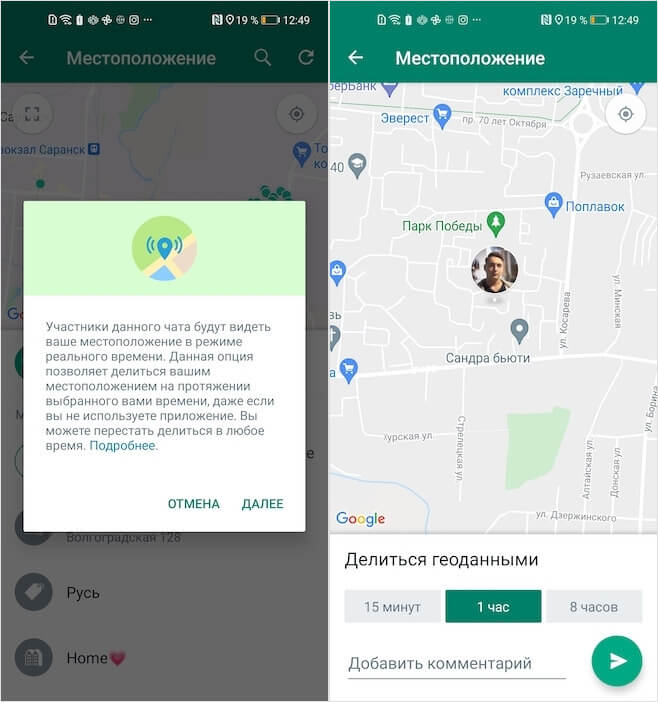
Если нужно, вы можете отправить по Ватсап геолокацию, которая будет меняться вслед за вашим местоположением
- Выберите «Место» и дождитесь загрузки вашего местоположения;
- Нажмите «Делиться глоданными» и выберите период действия геоточки.
Как отправить геолокацию в Телеграме
В Telegram тоже есть возможность поделиться текущей геопозицией с собеседником, и тоже в двух режимах: статичном и интерактивном. Таким образом вы сможете показать человеку, с которым общаетесь, не только где вы были в момент отправки геопозиции, но и в каком направлении вы перемещаетесь. Это может быть актуально в самых разных ситуациях, но наиболее распространённая причина — непонятное направление следования таксиста, который везёт вас. Особенно, если вы просто поймали машину на улице, а не вызвали через приложение.
- Откройте Telegram и выберите чат с собеседником;
- Нажмите на иконку скрепки и выберите «Геопозиция»;
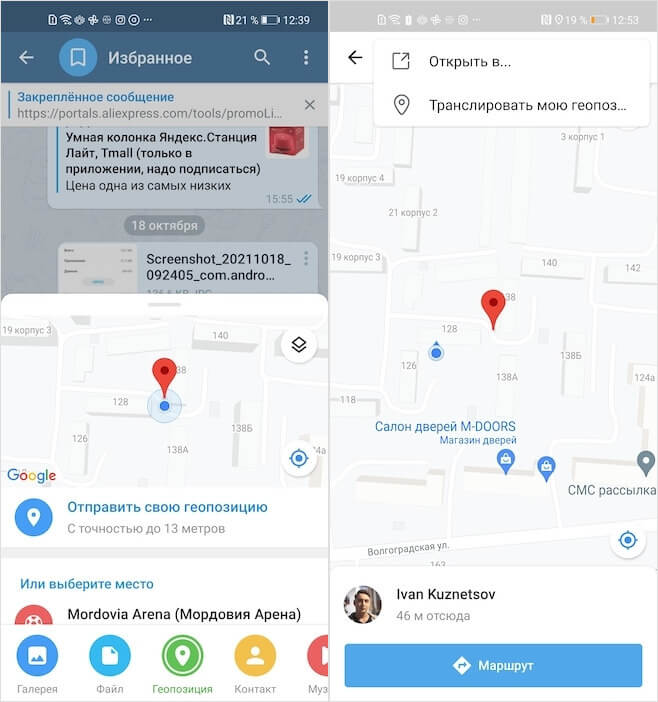
Отправить геолокацию в Телеграм можно легко и просто
- В открывшемся окне нажмите «Отправить свою геопозицию»;
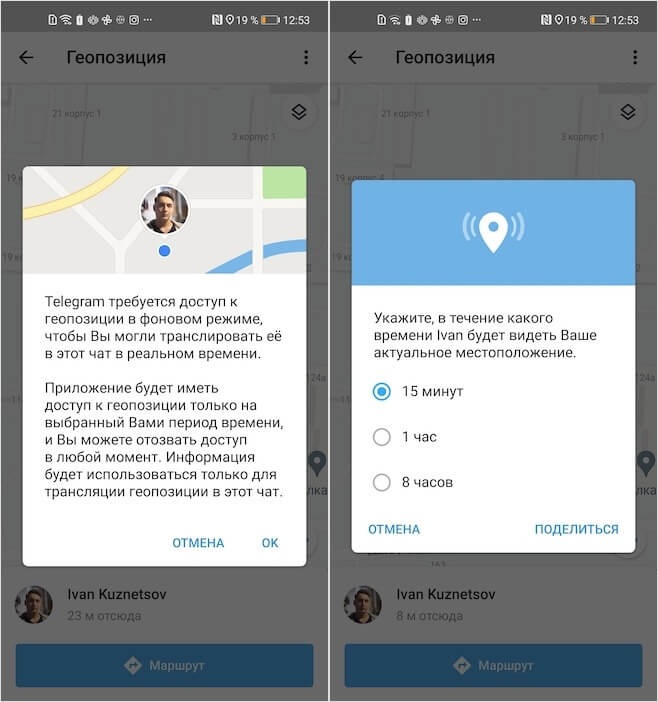
Если нужно, можно включить отслеживание в реальном времени
- Затем нажмите на виджет карты и выберите три точки в углу справа;
- Нажмите «Транслировать мою геопозицию» и выберите время трансляции.
Поскольку ваша геопозиция будет транслироваться вашему собеседнику в реальном времени, вам потребуется дать Telegram довольно много разрешений. Это необходимо, потому что приложение получит доступ к более приватной информации, чем обычно, равно, как и ваш собеседник. Именно для воспрепятствования неограниченному сбору данных, мессенджер предлагает ограничить время отслеживания. Кроме того, это сделано в целях сохранения зарядки аккумулятора, которая начинает расходоваться активнее из-за непрерывной работы GPS.
Геолокация в Гугл Мапс
Ну, и, пожалуй, третий по распространённости способ отправки геолокации — это Google Maps. Карты поискового гиганта имеют ещё более упрощённый интерфейс по сравнению с мессенджерами, так что вы наверняка не запутаетесь, не говоря уже о том, что Google Maps создаёт универсальную ссылку, которая открывается в любом мессенджере, приложении социальной сети и даже на почте. Так что, если вам нужно отправить геометку сразу через ВК, Одноклассники и, скажем, Gmail, используйте карты Google. Это будет лучшим вариантом.
- Запустите Google Maps у себя на смартфоне;
- Нажмите на свою точку на карте и удерживайте;
- Затем выберите «Поделиться местоположением»;
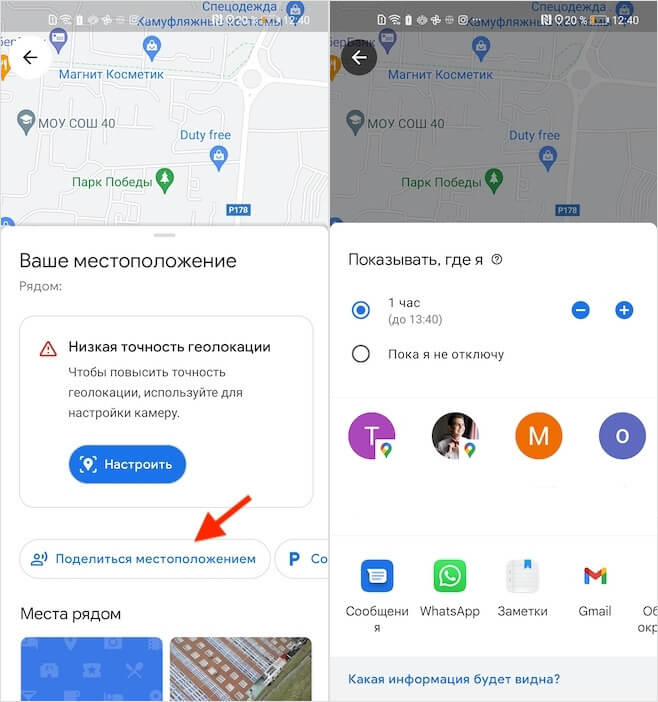
Ссылка на местоположение из Google Maps универсальна
- Откалибруйте карты, если нужно, и подтвердите действие;
- Назначьте время трансляции и выберите способ отправки.
Время от времени Google Maps требуют провести калибровку для более точного позиционирования. Если этого не сделать, погрешность, с которой карты будут транслировать ваше местоположение, может достигать 20 и даже 40 метров. Несмотря на то что, как правило, этого не происходит, и погрешность не превышает 5-10 метров, иногда лучше не пренебрегать калибровкой. Самый эффективный способ откалибровать Google Maps — с помощью AR-режима, отсканировал окружающее вас пространство посредством встроенной камеры.
Похожие публикации:
- Qualcomm atheros ar956x wireless network adapter что это
- Как вернуть расширение файла по умолчанию
- Как удалить openoffice с компьютера полностью
- Libcef dll что это