
Как провести взаимозачет в 1с
Дата публикации 25.10.2022
Использован релиз 3.0.122
В программе «1С:Бухгалтерия 8» для отражения зачета взаимных требований используется документ «Корректировка долга» (рис. 1):
- Раздел: Продажи – Корректировка долга (или раздел: Покупки – Корректировка долга).
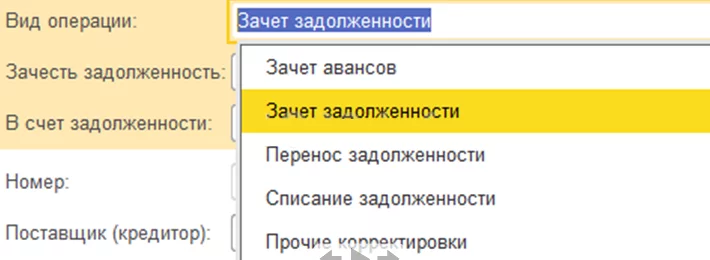
- Кнопка «Создать», в поле «Вид операции» выберите «Зачет задолженности».
- В поле «Зачесть задолженность» выберите «Поставщику», если засчитывается задолженность перед поставщиком, или выберите «Покупателю», если проводится зачет задолженности покупателя.
- В поле «В счет задолженности»:
- если проводится зачет задолженности перед поставщиком, выберите один из двух вариантов – «Поставщика перед нашей организацией» или «Третьего лица перед нашей организацией»;
- если проводится зачет задолженности покупателя, выберите один из двух вариантов – «Нашей организации перед покупателем» или «Нашей организации перед третьим лицом».
- Если взаимозачет производится в валюте, отличной от валюты РФ, выберите ее в поле «Валюта».
- По кнопке «Заполнить» в табличной части документа на каждой из закладок автоматически будет подобрана информация по соответствующей задолженности (договор, документ расчетов с контрагентом, сумма). Если суммы требований не равны, то в колонке «Сумма расчетов» скорректируйте большую из сумм на одной из закладок.
- Кнопка «Провести». По кнопке посмотрите результат проведения документа (рис. 2).
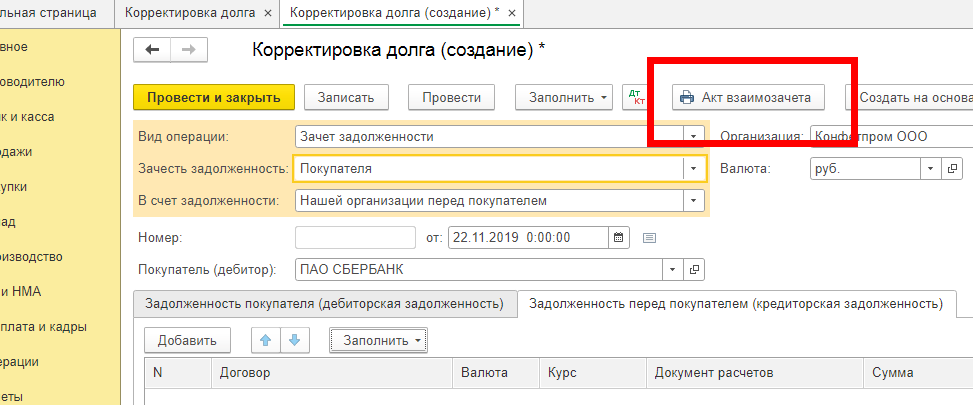
- По кнопке «Акт взаимозачета» распечатайте акт.

Смотрите также
- Расчеты по договору (зачет)
- Взаимозачет
Подпишитесь на новости
Не пропускайте последние новости — подпишитесь
на бесплатную рассылку сайта:
- десятки экспертов ежедневно мониторят изменения законодательства и судебную практику;
- рассылка бесплатная, независимо от наличия договора 1С:ИТС;
- ваш e-mail не передается третьим лицам;
Как провести взаимозачет в 1С


В этой статье речь пойдет о том, как правильно провести взаимозачет в программе 1С: Бухгалтерия предприятия 8. Мне очень хотелось бы, чтобы эту статью прочитали и запомнили как можно больше бухгалтеров, потому что очень часто я вижу, что взаимозачет в программах 1С делается при помощи ручных проводок, а это в корне неверно и влечет за собой проблемы в дальнейшей работе.
Рассмотрим пример, в котором наша организация (ООО «Комфорт-сервис») отгрузила товары контрагенту ООО «ИнноТрейд» на сумму 9500 руб, в т.ч. НДС 18%. В свою очередь ООО «ИнноТрейд» оказал нашей организации услуги на суму 6000 руб, в т.ч. НДС 18%.
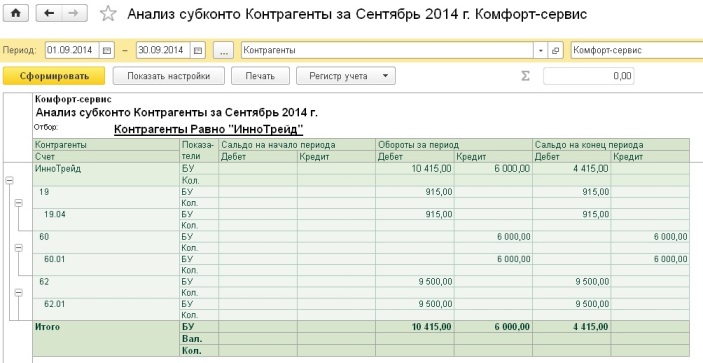
При формировании отчета «Анализ субконто» для контрагента «ИнноТрейд» мы видим задолженность одновременно по счетам 60.01 и 62.01.
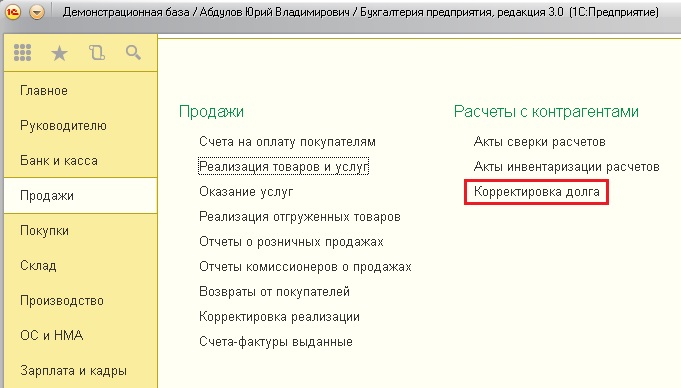
Для того, чтобы провести взаимозачет, необходимо воспользоваться документом «Корректировка долга», который находится на вкладках «Продажи» и «Покупки».
Cоздаем новый документ, выбираем организацию, указываем вид операции — «Зачет задолженности». В поле «Зачесть задолженность» в данном случае можно выбрать любое значение, т.к. контрагент является и поставщиком, и покупателем, также нужно указать самого контрагента. Затем нажимаем кнопку «Заполнить» в самой верхней части формы и выбираем «Заполнить все задолженности остатками взаиморасчетов». При нажатии на эту кнопку заполняются сразу обе вкладки.
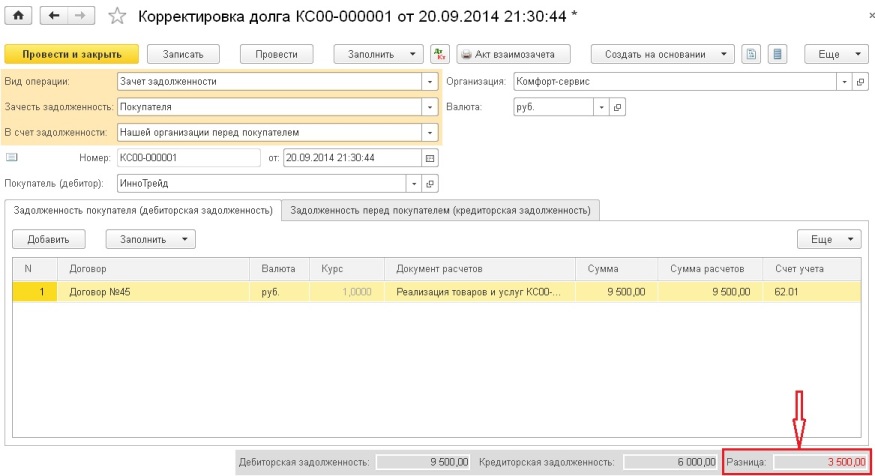
В нашем примере дебиторская задолженность больше кредиторской, поэтому внизу документа можно увидеть ненулевую разницу.
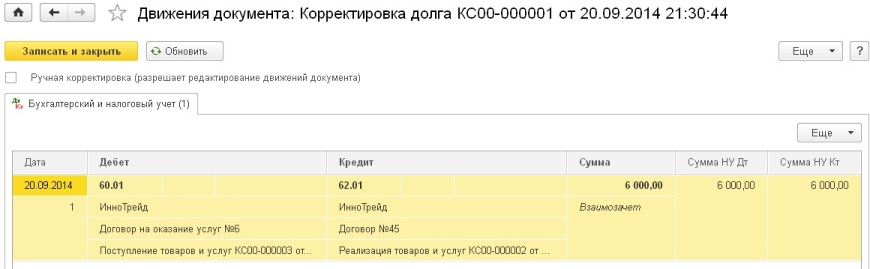
Если мы попытаемся сейчас провести документ, то программа выдаст ошибку «Не совпадают суммы дебиторской и кредиторской задолженности при проведении взаимозачета». В этом случае суммы в таблице необходимо исправить вручную, уменьшив ту задолженность, которая больше. У нас взаимозачет будет осуществлен на 6000 рублей, при проведении документа формируется следующая проводка.
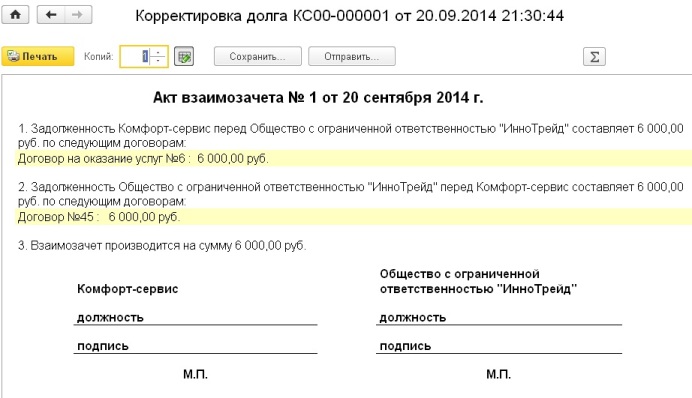
Теперь можно распечатать акт взаимозачета, нажав на соответствующую кнопку в верхней части формы.
Если вам нужно больше информации о работе в 1С: Бухгалтерии предприятия 8, то вы можете бесплатно получить нашу книгу по ссылке .
Понравилась статья? Подпишитесь на рассылку новых материалов
Как в 1С Бухгалтерия 8.3 провести взаимозачет?
Бизнес процессы нередко сопровождаются появлением долговых обязательств между компаниями ― поставщиками и покупателями, партнерами. В подобных ситуациях есть возможность оказания услуг или поставки товаров для погашения задолженности. Возможность проведения взаимозачетов реализована на базе платформы 1С Бухгалтерия 8.3.
Подготовительный этап проведения взаимозачета в 1С
Рассмотрим на примере компании, которая оформила заказ у контрагента на два офисных стола. Общая сумма, согласно договору, составила 6 тысяч рублей. До погашения задолженности покупатель выполнил ремонт кондиционера поставщику столов. За ремонтные работы должна быть выплачена сумма в размере 4 000 рублей. Соответственно от стоимости столов вычитается оплата за ремонт, сумма уменьшается до уровня 2 тысяч рублей.
В товароучетной программе 1С предусмотрена функция взаимозачета. Последовательность действий будет следующей:
- в зависимости от ситуации необходимо открыть раздел «Покупки»/ «Продажи»;
- затем перейти по ссылке «Корректировка долга».
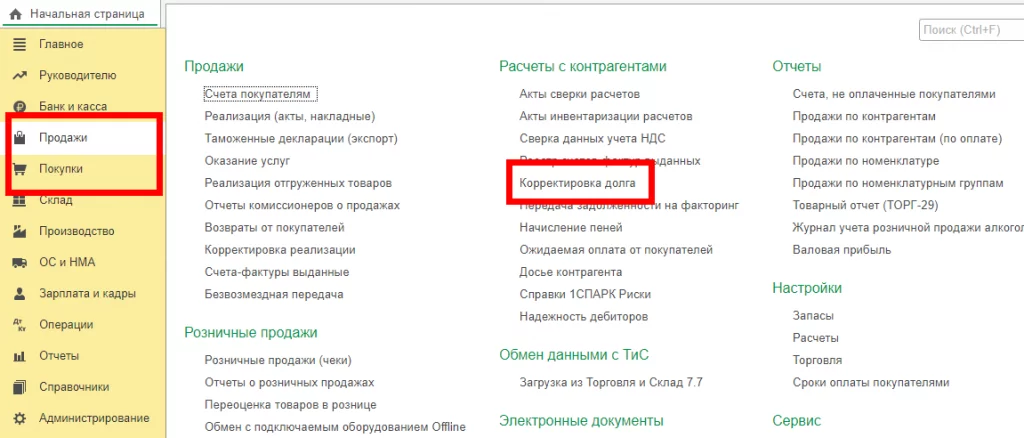
На открывшейся странице следует кликнуть на «Создать».
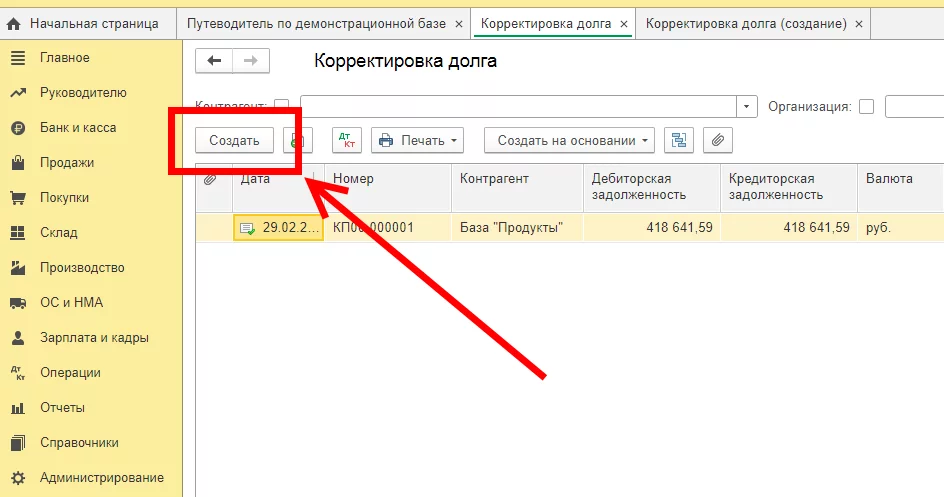
Далее откроется форма для составления акта взаимозачета.
Начальный этап процедуры
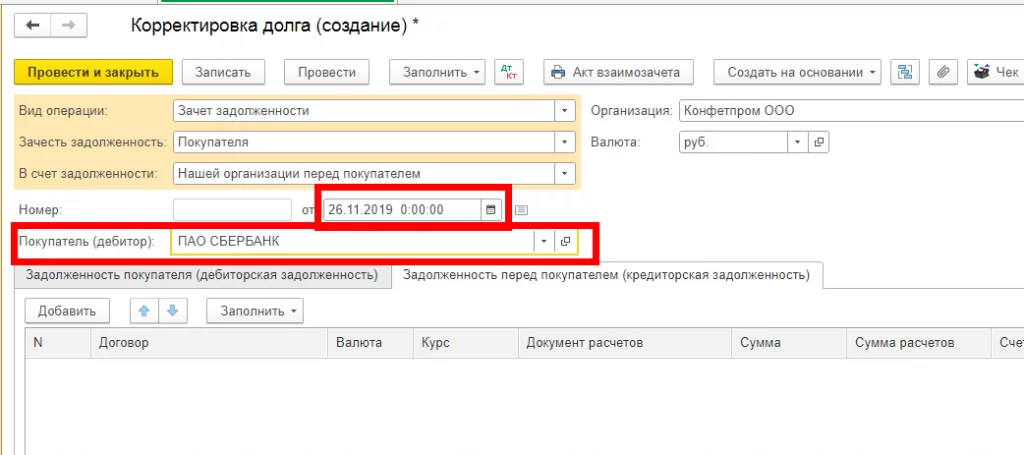
Для запуска процесса взаимозачета необходимо создать новый документ. Сделать это можно путем ввода следующей информации в форму:
- необходимо найти графу «Организация», указать компанию;
- затем выбрать «Вид операции», при реализации товара или оказании услуги одной компанией отображается «Зачет задолженности»;
- в строке «Зачесть задолженность» нужно выбрать «Поставщику». В случае принятия погашения обозначается пункт – «Покупателя»;
- в строке «В счет задолженности» выбирается нужное значение, например «Поставщика перед нашей организацией».
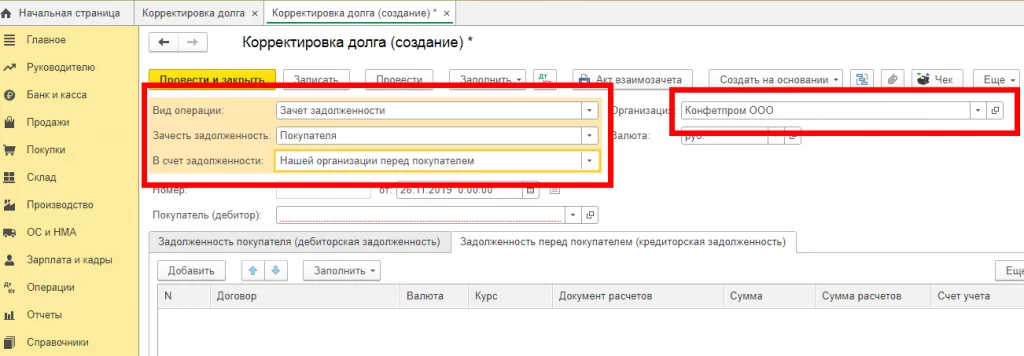
Далее указывается дата проведения взаимозачета, после чего вводятся реквизиты «Поставщика (кредитора)». В этом случае выбирается организация, с которой будет проводиться взаимозачет.
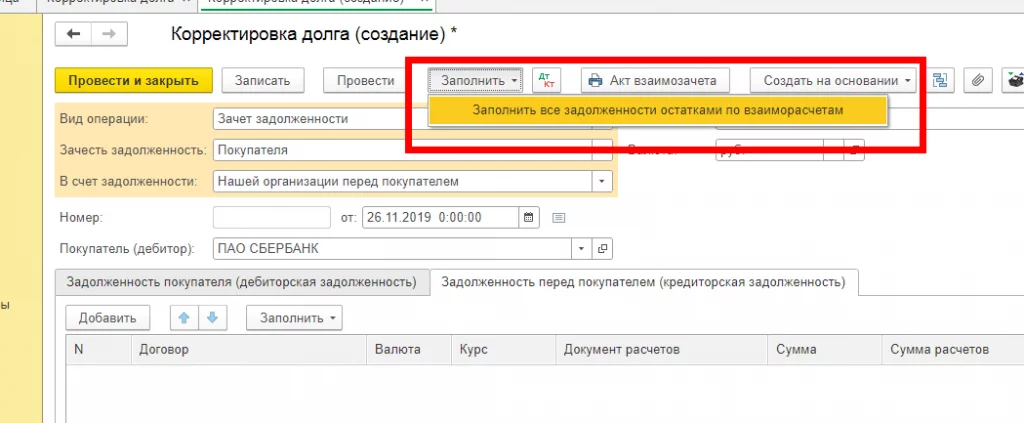
Если у компании есть несколько договоров с партнерами, нужно следить за правильным выбором контрагента. Для этого необходимо кликнуть на «Заполнить», а затем перейти по ссылке – «Заполнить все задолженности остатками по взаиморасчетам».
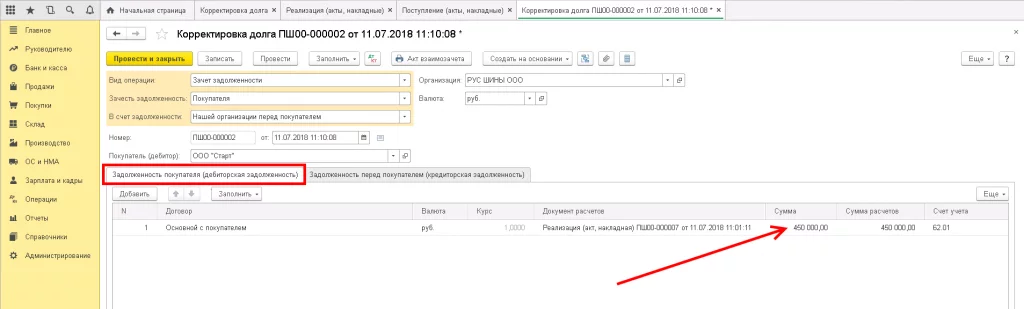
Если все действия будут выполнены правильно, в программе автоматически отразятся все долговые обязательства контрагента. Для отображения размера дебиторской задолженности необходимо перейти на страницу «Задолженность покупателям».
Процесс редактирование данных
В форме по созданию взаимозачета расположено две вкладки, одна из которых содержит информацию по дебиторской задолженности (долг, который необходимо заплатить поставщику), а вторая – по кредиторской (собственной).
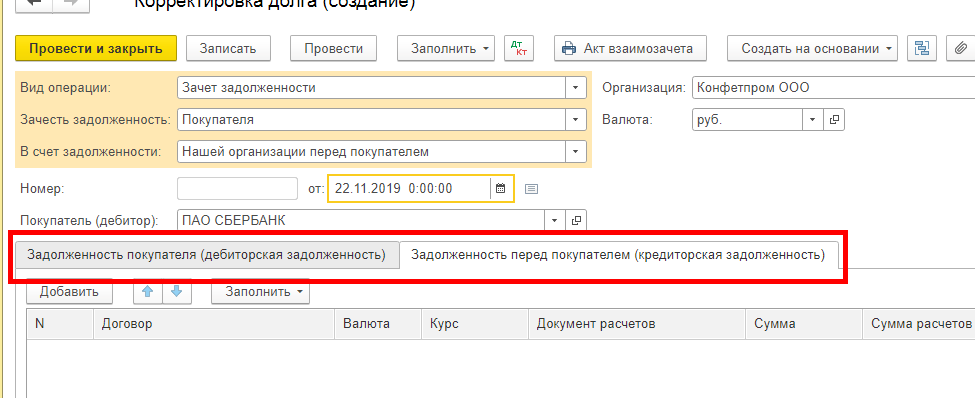
Сведения могут заполняться как автоматически, так и вручную. Интерфейс вкладок не имеет отличий, но каждая из них должна заполняться автоматически. Для автоматического расчета необходимо выбрать «Заполнить». После чего задается в появившемся меню соответствующий пункт.

Найти документ, подтверждающий приобретение офисных столов на сумму шесть тысяч рублей, можно в первой вкладке. На второй вкладке доступен документ, отображающий задолженность за ремонтные работы. В нижней части интерфейса будет отражена разница между суммами, в данном случае две тысячи рублей.
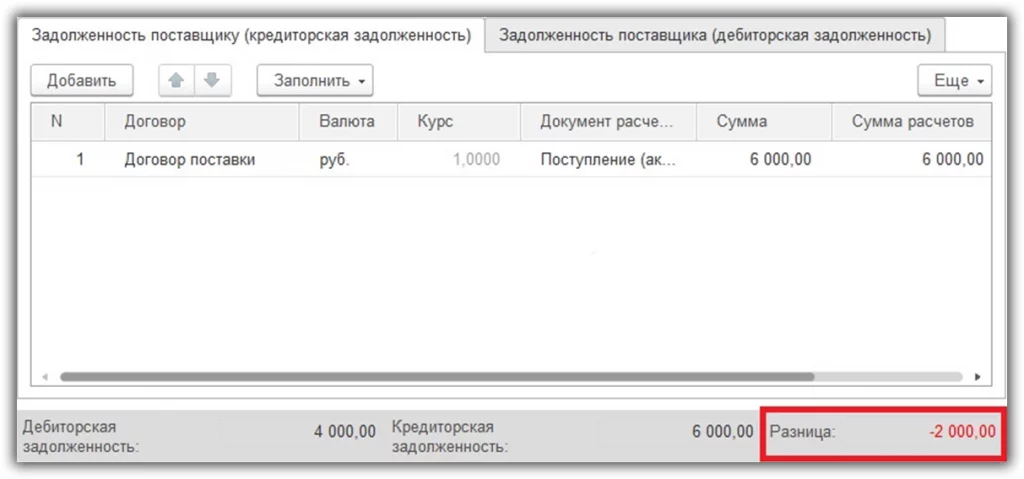
Для корректного проведения взаимозачета следует изменить показатель задолженности перед поставщиком мебели. Операцию можно выполнить вручную, указав в колонке «сумма». После выполнения этих действий можно перейти к завершающему этапу.
Каким образом сохранить запись
По завершении ручного редактирования сумма задолженности должна быть сохранена. Пользователю необходимо последовательно кликнуть на две кнопки – «Записать» и «Провести».
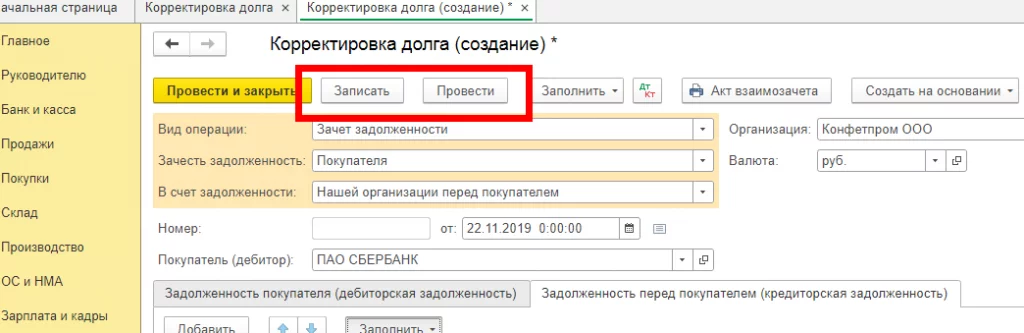
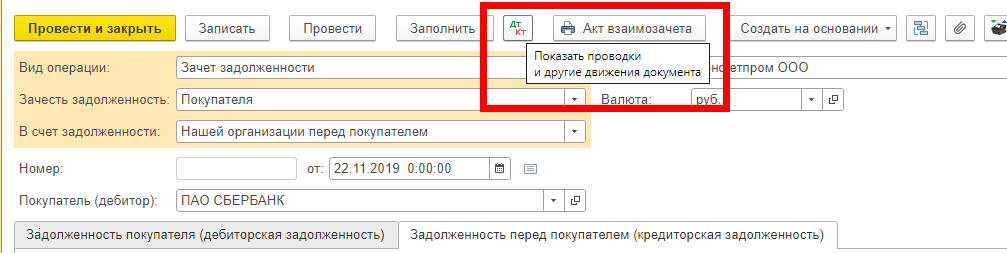
После чего будет выполнен взаимозачет по указанному поставщику на сумму 4 тысячи рублей. Сохраненный документ можно просмотреть, он расположен на странице «Корректировка долга», рядом с «Провести» и «Записать». Пользователю необходимо кликнуть на значок «Показать проводки».
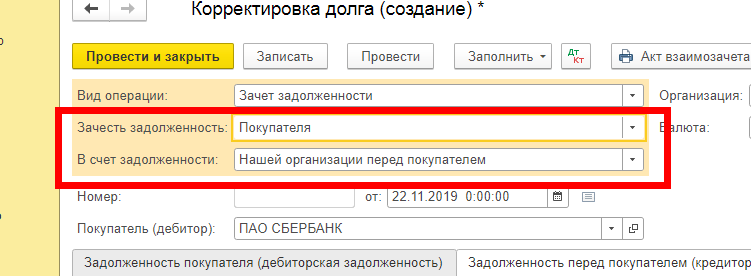
Схожая схема действий используется при проведении взаимозачета с покупателями, только в этом случае необходимо изменить шапку документа.
Печать бланка взаимозачета
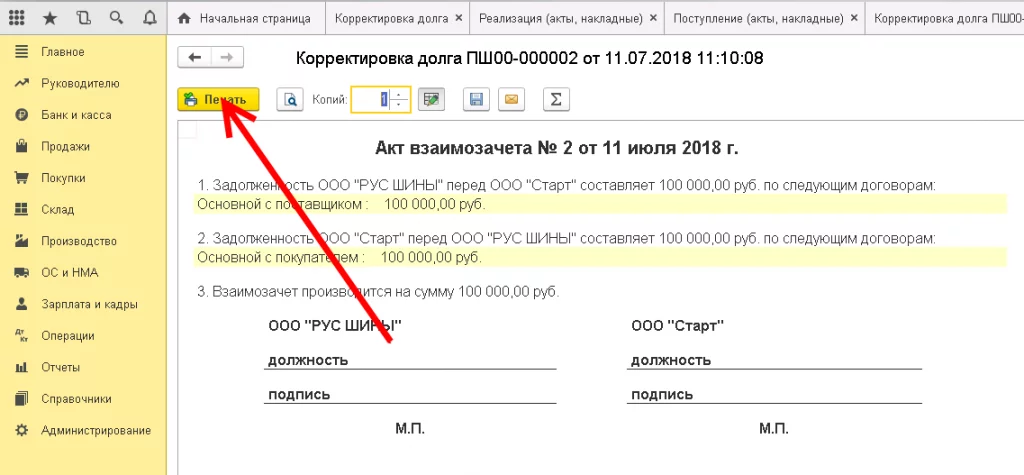
Единой утвержденной формы этого документа не существует. В конфигурации товароучетной программы 1С используется своя структура акта взаимозачета. Эта форма содержит следующие пункты:
- номер бланка;
- дата его создания;
- наименование организации;
- размер кредиторской и дебиторской задолженности;
- показатели взаимозачета.
Печать подготовленного бланка выполняется путем нажатия на кнопку «Акт взаимозачета».
Откроется окно, в котором необходимо выбрать «Печать», после чего появится возможность печати экземпляра документа.
Проведение взаимозачета между различными компаниями
В некоторых случаях контрагентом могут выступать отдельные компании, у которых один владелец. Например, офисные столы были реализованы одной организацией, а услуги по ремонту оказывались другой, взаимозачет возможен при условии, что их хозяин согласен на проведение операции. Работа с документом будет практически полностью дублировать стандартный вариант. Главное отличие состоит в том, что в графе «В счет задолженности» указывается «Третье лицо перед нашей организацией».
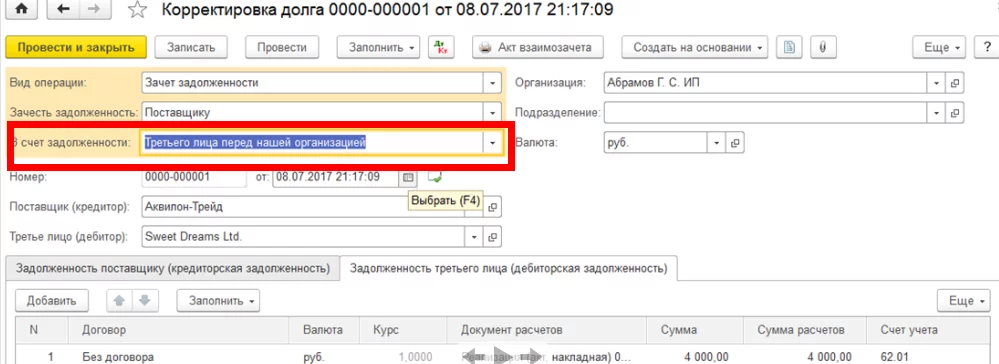
Затем указывается два контрагента и третье лицо, для которого и были оказаны услуги. Остальные реквизиты отличий не имеют. Движение документа имеет схожий алгоритм действий с базовым вариантом, за исключением указания двух разных контрагентов.
Инструмент «Корректировка долга» позволит выполнить другие задачи помимо взаимозачета, в их числе перенос задолженности, зачет аванса, списание безнадежной задолженности.
Исходя из изложенного выше материала, можно сделать вывод, что процесс проведения взаимозачета в товароучетной программе 1С Бухгалтерия 8.3 прост и удобен. Эта функция позволяет оптимизировать бизнес процессы, а также существенно облегчает взаимодействие с контрагентами и партнерами.
Сервисы, помогающие в работе бухгалтера, вы можете приобрести здесь.
Как в 1с провести взаимозачет
В случае, если один контрагент является по отношению к предприятию и поставщиком, и покупателем, то задолженность этой организации можно зачесть, разберем, как в 1С провести взаимозачет.
Для проведения взаимозачета используется документ «Корректировка долга», который находится на закладке «Покупки и продажи» в разделе «Расчеты с контрагентами». Добавляем новый документ при помощи кнопки «Создать». Вид операции в новом документе «Проведение взаимозачета» уже выбран по умолчанию.
Для лучшего понимания того, как в 1C провести взаимозачет рассмотрим пример.
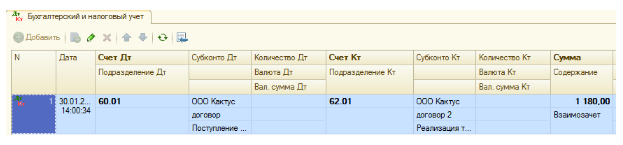
ООО «Веда» приобрело от ООО «Кактус» товары на сумму 118 руб. включая НДС 20% и оказало ООО «Кактус» услуги на сумму 236 руб. включая НДС 20%.
В новом документе в строках дебитор и кредитор выбираем ООО «Кактус», далее нажимаем на кнопку «Заполнить», а затем «Заполнить остатками по взаиморасчетам» на закладке «Дебиторская задолженность». То же самое делаем на закладке «Кредиторская задолженность». Суммы заполняются автоматически. Однако поскольку приобретение товаров было на одну сумму, а реализация услуг на другую, сумму дебиторской задолженности нужно подкорректировать вручную.
Если это не сделать, то программа при проведении документа выдаст ошибку.
Если нужно сразу заполнить две закладки (дебиторская и кредиторская задолженность) нажимаем на кнопку «Заполнить», а затем на «Заполнить все задолженности остатками по взаиморасчетам».
Затем проводим документ и смотрим проводку:
Печатной формой документа является «Акт взаимозачета». Найти его можно в верхней части экранной формы документа «Корректировка долга».
После закрытия документ сохраняется в одноименном журнале.
Мы рассмотрели, как в 1C провести взаимозачет, про то, как в редакции 2.1 сформировать акт сверки, об этом и многом дркгом на бухгалтерских курсах.