
Adobe Illustrator для веб-дизайнера 4.1) Перо и инструмент «Кривизна» (Curvature)
Перо и инструмент кривизны — входят в пятерку важнейших инструментов иллюстратора — уступая лишь навыкам рисования, карандашу и бумаге.
Содержание серии
Материалы цикла представляют собой мои личные конспекты. Нет времени превращать их в полноценные обучающие статьи, и поэтому свободное отношение к слову может расстроить граммар-наци. Также не исключено, что использование каких-то картинок нарушит авторские права. Это нехорошо, но давно не помню, где и что брал. Я предупредил.
- Введение
- �� Файлы, монтажные области
- �� Cлои
- Перемещение, выравнивание и распределение объектов
- �� Перо и инструмент «Кривизна» (Curvature)
- ��♀️ Правила красивых контуров
- �� Shape Builder Tool (Создание фигур) — ⇧M
- ✏️ Рисование фигур линиями и инструментом быстрой заливки
- ❤️ «Оформление» (Appearance) — палитра и раздел палитры «Свойства»
- �� Направляющие и линейки
- ����♂️ Переходы (Blend)
- �� Перспектива
- �� Cтили графики
- �� Символы
- �� Сетчатые объекты (meshes)
- �� Ресницы, брови, волосы
- �� Кисти и ластик
- ☀️ Распределение объектов по кругу
�� Перо
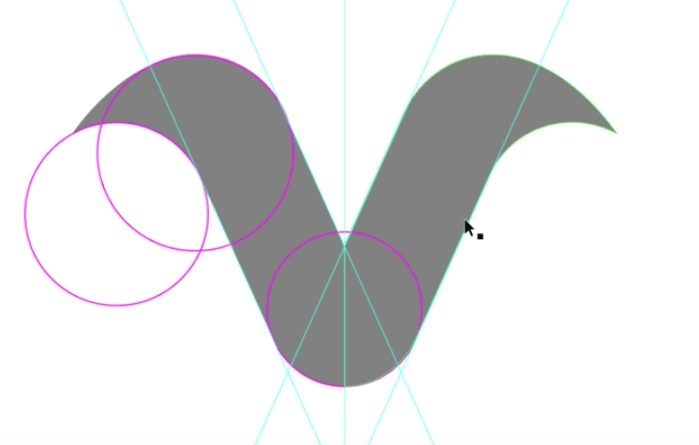
- Там где можно и уместно, предварительно сделать из сетку направляющих из горизонтальных, вертикальных, наклонных линий и кругов. Расставлять опорные точки и вытягивать маркеры строго по направляющим, их опорным точкам и пересечениям.
- Временное переключение на белую стрелку — ⌘.
- Нажав пробел в процессе рисования контура можно передвигать текущую опорную точку.
- Чтобы сделать гладкую опорную точку угловой и наоборот, надо повторно кликнуть на ней. А затем продолжать рисовать контур.
- Наряду с гладкой и угловой, есть третий вид опорной точки — точка перегиба (cusp). Она является вершиной угла, но в отличие от угловой точки, оба отрезка, исходящие из нее, являются дугами — с маркерами. А отличие от гладкой точки — противоположные маркеры не связаны и не лежат на одной линии. Чтобы сделать опорную точку точкой перегиба, надо кликнуть на ней с нажатым Alt’ом или также, с нажатым Alt’ом потянуть один из маркеров.
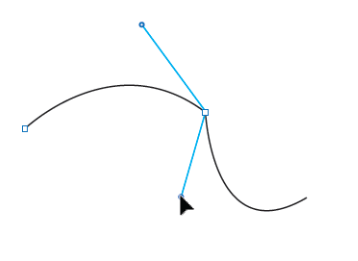 Нажатый Alt при выбранном пере временно меняет инструмент на Anchor Point. Всё, что можно делать Anchor Point’ом, можно делать и пером с нажатым Alt’ом.
 - Менять тип точки можно также инструментом Anchor Point и кнопками на верхней панели (они появляются, если не выбраны все опорные точки контура).
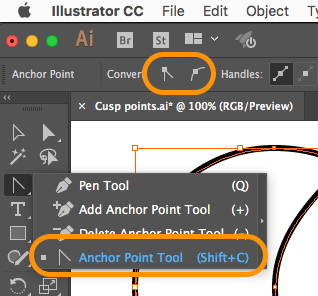 Чтобы плавную точку конвертировать в угловую инструментом-галочкой достаточно кликнуть по ней. Чтобы конвертировать наоборот, надо нажать на точку и потянуть — вытаскивая маркеры. Точки перегиба можно создать из плавных перетягиванием маркеров.
 - Чтобы изменить длину одной из ручек маркеров, можно перетянуть ее конец с зажатым ⌘.
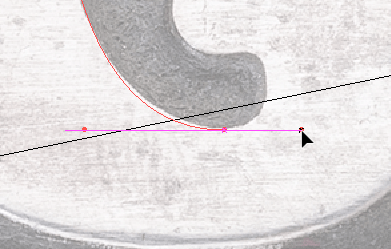
- Если после прямого отрезка намечается дуга, надо после установки опорной точки нажать ⌘ и потянуть, чтобы вытащить из точки ручку маркера. И только потом ставить следующую точку.
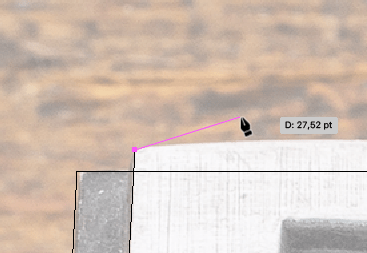
�� Инструмент «Кривизна»
Предназначен для рисования гармонично сглаженных контуров. Каждая последующая опорная точка меняет кривизну контура вокруг предыдущих точек.
- Чтобы сделать гладкую опорную точку угловой и наоборот, надо дважды кликнуть на ней (или кликнуть с нажатой клавишей Alt.
- Может использоваться, как инструмент редактирования: для добавления, удаления и перемещения опорных точек.
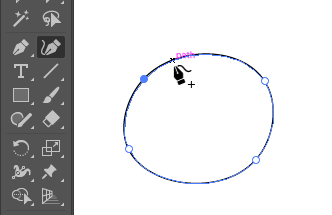
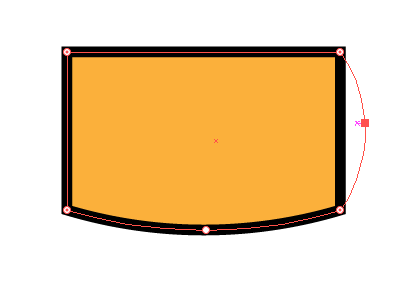
- Особенно полезен для выгибания прямых линий
Приёмы использования инструмента «Перо» (Pen tool) в Illustrator

В 99% работ в Adobe Illustrator используется инструмент «Перо» (Pen tool). Вот почему так важно хорошо им владеть. Ведь это даёт не только более качественный результат, но и ускоряет работу.
Статья, которую я публикую сегодня, не новая, но важная, и многим будет полезна для улучшения техники.

Функции
- Инструмент Pen tool (P): Просто кликаем на рабочую поверхность для создания прямых линий (у нас получается угловая опорная точка), кликаем и тянем для создания кривых (получается гладкая опорная точка).

- Инструмент Add anchor point tool (+): Кликаем на кривой для добавления опорной точки.

- Инструмент Delete anchor point tool (-): Кликаем на опорной точке и она удалится.

- Инструмент Convert anchor point tool (Shift + C): Кликаем на опорную точку, и тянем, чтобы получились кривые. Если кликнуть на точку с ползунками, ползунки исчезнут.

- Инструмент Scissors (С): Хоть и не относится к группе инструментов Pen tool, но связан непосредственно с ней. Кликните на кривую, и она разрежется, словно нить.

Курсоры
Pen tool может принимать различные формы в зависимости от того, на какое действие он сейчас настроен (автоматически или вручную). Для смены вида между ручкой и крестиком нажмите Caps Lock.

Готов приступить 
Промежуточное состояние во время создания или редактирования кривой 
При нажатой мышке 
При выделенном сегменте кривой — добавление опорной точки 
То же, но удаление 
Подсвечивается только на начальной точке кривой и означает «замкнуть кривую» 
Подсвечивается на конечной точке не выделенной кривой. Означает продолжить 
У активной опорной точки означает регулировку ползунков Контроль мышкой (кривая выбрана)
- Наведение Pen tool на опорную точку: удаление точки
- Наведение Pen tool на сегмент: добавление точки
- Наведение Pen tool на конечную опорную точку: отрегулировать ползунки
Контроль клавиатурой
- Если зажать Shift, то движения во время создания или редактирования точек будут производится под углами 45°, 90°, 135° или 180°
- Выберите опорную точку инструментом Direct selection tool и нажмите Delete. Удалится сама точка и прилегающие к ней сегменты.
- Pen tool + Option (Alt): смена режима на Convert anchor point tool.
- Если навести Pen tool на кривую и нажать Cmd (Ctrl) — кривая выделится и станет доступна для редактирования.
- Pen tool + Option (Alt) во время создания кривой — появляется возможность изменить состояние ползунков (независимо друг от друга).
- Навести Pen tool на ползунок и Option (Alt): то же, что и в п.5
- Scissors tool + Option (Alt): режим инструмента Add anchor point tool.
- Add anchor point tool + Option (Alt): режим инструмента Delete anchor point tool.
- Delete anchor point tool + Option (Alt): режим инструмента Add anchor point tool.
Другие полезные приёмы
- Простой приём: Перед началом использования Pen tool нажмите A (выберется Direct Selection), а потом сразу же P (это уже наш Pen). Теперь во время использования Pen tool зажимайте Cmd (Ctrl) — инструмент будет переключаться на Direct Selection, что очень удобно, когда нужно поработать с точкой, не снимая выделения с кривой.
- Пользуйтесь пробелом — если его нажать, активируется инструмент Hand tool, и можно будет спокойно перемещаться в по рабочей площади, очень просто и без лишних кликов.
- Во время создания опорной точки нажмите пробел + клик — положение точки можно будет поправить в сразу, на месте.

- Cmd (Ctrl) + Shift + A — скинуть выделение. Удобно, когда нужно нарисовать новый независимый объект.
- Cmd (Ctrl) + J — при выделенной кривой (либо хотя бы начальной и конечной точках) соединяет начальную и конечную точки
- Чтобы упростить кривую (уменьшить количество точек), и сгладить её, воспользуйтесь Simplify (Object > Path > Simplify).

- Можно, наоборот, добавить новые опорные точки, по 1й между каждой парой. Используйте Object > Path > Add Anchor Points.
Улучшаем технику
- Когда начинаете рисовать кривую, перетаскивайте ползунки прямо от первой опорной точки.
- Чтобы получить плавные линии, лучше тащить ползунки не более чем на треть сегмента.

- Для изменения кривой лучше перетаскивать крайние точки, а не промежуточные.

- Помните: чем меньше точек, тем плавнее линия.
Упражнения
Для закрепления материала существует несколько уроков. Просто скачайте файлы и выполните упражнения
Инструмент «Перо кривизны»

Инструмент «Перо кривизны» позволяет с одинаковой легкостью рисовать плавные кривые и сегменты прямых линий. Создавайте собственные формы в своих проектах или определяйте точные пути для легкой тонкой настройки изображений с помощью этого интуитивно понятного инструмента. При этом создавайте, переключайте, редактируйте, добавляйте или удаляйте гладкие или угловые точки, даже не переключая инструменты.
1.В группе инструментов «Перо» выберите инструмент «Перо кривизны».

В группе инструментов «Перо» выберите инструмент
2.Чтобы создать первую опорную точку, щелкните или коснитесь в любом месте документа.
3.Нажмите/коснитесь еще раз, чтобы определить вторую опорную точку и завершить первый сегмент пути. Нажмите один раз (по умолчанию), если вы хотите, чтобы следующий сегмент вашего пути был изогнутым. Дважды щелкните, если хотите нарисовать прямой сегмент.
Инструмент «Перо кривизны»
Примечание:
Первый сегмент вашего пути изначально всегда отображается как прямая линия на холсте. В зависимости оттого, рисуете прямой сегмент, Adobe Illustrator корректирует его позже. Еслиследующийсегмент,которыйвырисуете,искривлен,Photoshopплавноизгибаетпервыйсегментпоотношению к следующему сегменту.
4.(Изогнутый путь) Используя мышь или сенсорное устройство, перетащите указатель, чтобы нарисовать следующий сегмент вашего пути. Пока кнопка мыши нажата, оптимизируйте кривую сегмента. Предыдущий сегмент автоматически корректируется, чтобы кривая оставалась гладкой.
5.(Изогнутый путь) Отпустите кнопку мыши, чтобы отбросить точку привязки и завершить второй сегмент.
6.Нарисуйте дополнительные сегменты и завершите путь.
Оптимизируйте кривую сегмента, пока нажата кнопка мыши
7.Когда вы закончите рисовать, нажмите клавишу Esc .
Советы по работе с инструментом Curvature Pen
- Отбрасывая опорную точку, щелкните один раз, если вы хотите, чтобы следующий сегмент вашего пути был изогнутым. Дважды щелкните, если хотите нарисовать прямой сегмент. Adobe Illustrator создает гладкие или угловые точки соответственно.
- Чтобы преобразовать гладкую узловую точку в угловую или наоборот, дважды щелкните точку.
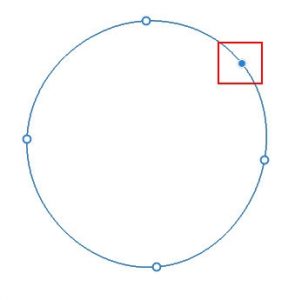
Дополнительная точка крепления
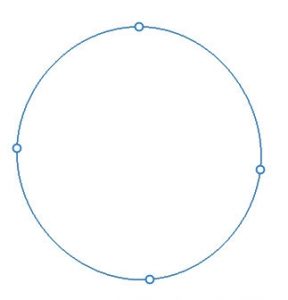
Лишняя точка привязки удалена; кривая соответствующим образом отрегулирована
- Перетащите опорную точку, чтобы настроить кривую. Когда вы настраиваете сегмент пути таким образом, смежные сегменты пути автоматически изменяются (эффект резинки).
- Чтобы ввести дополнительную опорную точку, просто щелкните в середине сегмента пути.
Перо
Нарисуйте отрезки прямой линии
Самый простой путь, который вы можете нарисовать с помощью стандартного инструмента «Перо», — это прямая линия, созданная щелчком инструмента «Перо», чтобы создать две опорные точки. Продолжая нажимать, вы создаете путь, состоящий из отрезков прямой линии, соединенных угловыми точками.
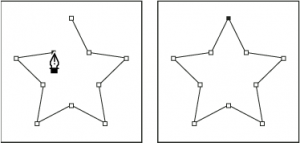
Щелчок по инструменту «Перо» создает прямые сегменты.
1.Выберите инструмент «Перо».
2.Расположите инструмент «Перо» там, где должен начинаться прямой сегмент, и щелкните, чтобы определить первую опорную точку (не перетаскивайте).
Примечание:
Первый сегмент, который вы рисуете, не будет виден, пока вы не щелкнете вторую опорную точку. (Выберите параметр «Резиновая лента» в Adobe Illustrator для предварительного просмотра сегментов контура.) Кроме того, если появляются линии направления, вы случайно перетащили инструмент «Перо»; выберите «Правка» > «Отменить» и нажмите еще раз.
3.Щелкните еще раз там, где вы хотите, чтобы сегмент заканчивался (удерживая клавишу Shift, чтобы ограничить угол сегмента кратным 45°).
4.Продолжайте нажимать, чтобы установить опорные точки для дополнительных прямых сегментов.
Последняя добавляемая опорная точка всегда отображается в виде сплошного квадрата, указывая на то, что она выбрана. Ранее определенные опорные точки становятся пустыми и снимаются с выбора по мере добавления дополнительных опорных точек.
Инструмент «Перо кривизны»
Рисование кривых с помощью инструмента «Перо»
Вы создаете кривую, добавляя опорную точку, где кривая меняет направление, и перетаскивая направляющие линии, формирующие кривую. Длина и наклон линий направления определяют форму кривой.
Кривые легче редактировать, и ваша система может отображать и печатать их быстрее, если вы рисуете их, используя как можно меньше опорных точек. Использование слишком большого количества точек также может привести к нежелательным выпуклостям на кривой. Вместо этого нарисуйте широко расставленные опорные точки и потренируйтесь формировать кривые, регулируя длину и углы направляющих линий.
Выберите инструмент «Перо».
Расположите инструмент «Перо» там, где вы хотите, чтобы кривая начиналась, и удерживайте кнопку мыши.
Появится первая опорная точка, а указатель инструмента «Перо» изменится на стрелку. (В Adobe Illustrator указатель меняется только после того, как вы начали перетаскивание.)
Перетащите, чтобы задать наклон создаваемого сегмента кривой, а затем отпустите кнопку мыши.
Как правило, продлевайте линию направления примерно на одну треть расстояния до следующей опорной точки, которую вы планируете рисовать. (Вы можете настроить одну или обе стороны линии направления позже.) Удерживайте нажатой клавишу Shift, чтобы ограничить угол инструмента кратным 45°.
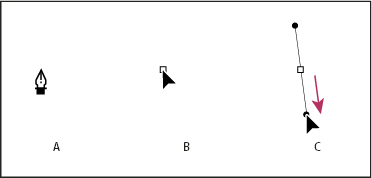
Рисование первой точки на кривой
A. Инструмент «Перо позиционирования» B. Начало перетаскивания (нажата кнопка мыши) C. Перетаскивание для продолжения линий направления .
4.Расположите инструмент «Перо» там, где должен заканчиваться сегмент кривой, и выполните одно из следующих действий:
- Чтобы создать С-образную кривую, перетащите ее в направлении, противоположном предыдущей линии направления. Затем отпустите кнопку мыши.
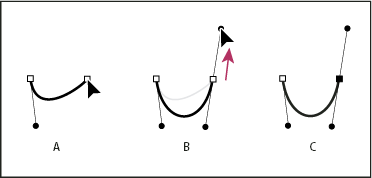
Рисование второй точки на кривой
- Чтобы создать S-образную кривую, перетащите ее в том же направлении, что и предыдущую линию направления. Затем отпустите кнопку мыши.
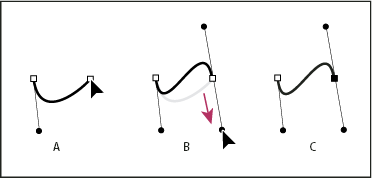
Рисование S-образной кривой
Примечание:
Чтобы резко изменить направление кривой, отпустите кнопку мыши, а затем, удерживая нажатой клавишу «Alt» (Windows) или «Option» (Mac OS), перетащите точку направления в направлении кривой. Отпустите клавишу Alt (Windows) или Option (Mac OS) и кнопку мыши, переместите указатель в то место, где должен заканчиваться сегмент, и перетащите его в противоположном направлении, чтобы завершить сегмент кривой.
5.Продолжайте перетаскивать инструмент «Перо» из разных мест, чтобы создать серию плавных кривых. Обратите внимание, что вы размещаете опорные точки в начале и конце каждой кривой, а не на ее вершине.
Примечание:
Перетащите линии направления, удерживая нажатой клавишу «Alt» (Windows) или «Option» (Mac OS), чтобы разорвать линии направления опорной точки.
6.Завершите путь, выполнив одно из следующих действий:
-
Чтобы замкнуть контур, поместите инструмент «Перо» над первой (полой) опорной точкой. Рядом с указателем инструмента «Перо» появляется небольшой кружок, если он расположен правильно. Нажмите или перетащите, чтобы закрыть путь.
Нарисуйте прямые линии, а затем кривые
1.С помощью инструмента «Перо» щелкните угловые точки в двух местах, чтобы создать прямой сегмент.
2.Расположите инструмент «Перо» над выбранной конечной точкой. Рядом с инструментом «Перо» появляется небольшая диагональная линия или косая черта. Чтобы задать наклон изогнутого сегмента, который вы создадите следующим, щелкните опорную точку и перетащите появившуюся линию направления.
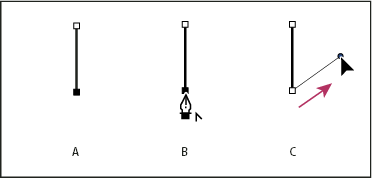
Рисование прямого сегмента, за которым следует изогнутый сегмент (часть 1)
А. Прямой сегмент завершен B. Позиционирование инструмента «Перо» над конечной точкой C. Перетаскивание точки направления.
3.Расположите перо там, где вы хотите установить следующую опорную точку; затем щелкните (и перетащите, если хотите) новую опорную точку, чтобы завершить кривую.

Рисование прямого сегмента, за которым следует изогнутый сегмент (часть 2)
A. Инструмент «Перо позиционирования» B. Перетаскивание линии направления C. Создание нового сегмента кривой.
Нарисуйте кривые, а затем прямые линии
1.С помощью инструмента «Перо» перетащите курсор, чтобы создать первую гладкую точку изогнутого сегмента, и отпустите кнопку мыши.
2.Переместите инструмент «Перо» в то место, где должен заканчиваться изогнутый сегмент, перетащите его, чтобы завершить кривую, и отпустите кнопку мыши.
3.Выберите инструмент «Преобразовать точку» на панели инструментов, а затем щелкните выбранную конечную точку, чтобы преобразовать ее из гладкой точки в угловую.
Примечание:
Нажмите клавишу «Alt» (Windows) или «Option» (Mac OS), чтобы временно изменить инструмент «Перо» на инструмент «Преобразовать точку».
4.Выберите инструмент «Перо» из набора инструментов, поместите инструмент «Перо» там, где должен заканчиваться прямой сегмент, и щелкните, чтобы завершить прямой сегмент.
Нарисуйте два изогнутых сегмента, соединенных углом
1.Используя инструмент «Перо», перетащите его, чтобы создать первую гладкую точку изогнутого сегмента.
2.Переместите инструмент «Перо» и перетащите его, чтобы создать кривую со второй точкой сглаживания; затем нажмите и удерживайте клавишу «Alt» (Windows) или «Option» (Mac OS) и перетащите линию направления к противоположному концу, чтобы задать наклон следующей кривой. Отпустите клавишу и кнопку мыши.
Этот процесс преобразует точку сглаживания в точку угла путем разделения линий направления.
3.Переместите инструмент «Перо» туда, где должен заканчиваться второй изогнутый сегмент, и перетащите новую точку сглаживания, чтобы завершить второй изогнутый сегмент.
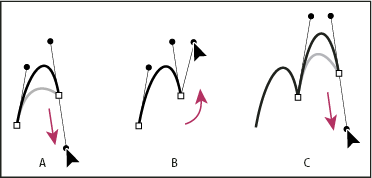
Рисование двух кривых
A. Перетаскивание новой точки сглаживания B. Нажатие Alt/Option для разделения линий направления при перетаскивании и поворота линии направления вверх C. Результат после изменения положения и перетаскивания в третий раз.
Завершить рисование пути
1.Завершите путь одним из следующих способов:
-
Чтобы замкнуть контур, поместите инструмент «Перо» над первой (полой) узловой точкой. Рядом с указателем инструмента «Перо» появляется небольшой кружок, если он расположен правильно. Нажмите или перетащите, чтобы закрыть путь.
Настройки на панели параметров
При использовании стандартного инструмента «Перо» на панели параметров доступны следующие параметры:
-
Автоматическое добавление/удаление, позволяющее добавить точку привязки при нажатии на сегмент линии или удалить точку привязки при нажатии на нее.
Инструмент «Перо произвольной формы»
Инструмент «Свободное перо» позволяет рисовать так, как если бы вы рисовали карандашом на бумаге. Точки привязки добавляются автоматически по мере рисования. Вы не определяете, где расположены точки, но можете настроить их после завершения пути. Чтобы рисовать с большей точностью, используйте инструмент «Перо».
1.Выберите инструмент «Свободное перо»
2.Чтобы контролировать, насколько конечный путь чувствителен к движению мыши или стилуса, щелкните перевернутую стрелку рядом с кнопками формы на панели параметров и введите значение от 0,5 до 10,0 пикселей для параметра «Подгонка кривой». Более высокое значение создает более простой путь с меньшим количеством опорных точек.
3.Перетащите указатель на изображение. При перетаскивании за указателем остается путь. Когда вы отпустите кнопку мыши, будет создан рабочий путь.
4.Чтобы продолжить существующий контур от руки, поместите указатель пера в конечную точку контура и перетащите его.
5.Чтобы завершить путь, отпустите кнопку мыши. Чтобы создать замкнутый путь, перетащите линию в начальную точку пути (при выравнивании рядом с указателем появится кружок).
Рисуйте с помощью опций магнитного пера
Магнитное перо — это опция инструмента «Свободное перо», позволяющая рисовать контур, который привязывается к краям определенных областей изображения. Вы можете определить диапазон и чувствительность поведения привязки, а также сложность результирующего пути. Инструменты «Магнитное перо» и «Магнитное лассо» имеют много общих параметров.
1.Чтобы преобразовать инструмент «Перо произвольной формы» в инструмент «Магнитное перо » , выберите «Магнитный» на панели параметров или щелкните перевернутую стрелку рядом с кнопками формы на панели параметров, выберите «Магнитный» и задайте следующие параметры:
- В поле «Ширина» введите значение в пикселях от 1 до 256. Магнитное перо обнаруживает края только в пределах указанного расстояния от указателя.
- В поле «Контрастность» введите процентное значение от 1 до 100, чтобы указать требуемый контраст между пикселями, чтобы эта область считалась краем. Используйте более высокое значение для низкоконтрастных изображений.
- В поле «Частота» введите значение от 0 до 100, чтобы указать скорость, с которой перо устанавливает опорные точки. Чем выше значение, тем быстрее закрепляется путь.
2.Нажмите на изображение, чтобы установить первую точку крепления.
3.Чтобы нарисовать сегмент от руки, переместите указатель или перетащите его вдоль края, который вы хотите обвести.
Самый последний сегмент границы остается активным. При перемещении указателя активный сегмент привязывается к самому прочному краю изображения, соединяя указатель с последней точкой крепления. Периодически магнитная ручка добавляет точки крепления к границе, чтобы закрепить предыдущие секции.
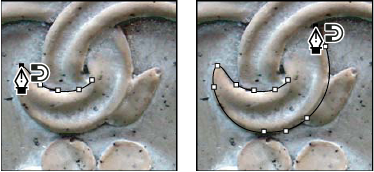
Нажмите, чтобы добавить точки крепления, и продолжите трассировку.
4.Если граница не привязывается к нужному краю, щелкните один раз, чтобы вручную добавить точку крепления и предотвратить перемещение границы. Продолжайте обводить край и при необходимости добавляйте точки крепления. Если вы допустили ошибку, нажмите Удалить, чтобы удалить последнюю точку крепления.
5.Чтобы динамически изменять свойства магнитного пера, выполните одно из следующих действий:
- Перетащите, удерживая нажатой клавишу «Alt» (Windows) или «Option» (Mac OS), чтобы нарисовать путь от руки.
- Щелкните, удерживая клавишу «Alt» (Windows) или «Option» (Mac OS), чтобы нарисовать прямые сегменты.
-
Нажмите Enter (Windows) или Return (Mac OS), чтобы завершить открытый путь.
Записки микростокового иллюстратора
Если у кого-то с самостоятельным обучением возникают какие-либо затруднения, то вы можете взять онлайн консультацию по Adobe Illustrator через Skype.
Итак, сегодня Вы научитесь:
— рисовать прямые линии;
— закрывать контуры;
— рисовать изогнутые линии;
— изменять направление контура;
— рисовать окружности;
— работать с опорными точками (добавлять, убирать, преобразовывать, двигать);
— рисовать старый ключ.Читать урок полностью на Marovaki design blog (по многочисленным просьбам читателей копия перевода урока также опубликована на этом блоге)
Инструмент Контур(Path Tool) один из самых сложных для изучения инструментов в Adobe Illustrator. Обычно уходят недели на его изучение и новички всегда сталкиваются с трудностями, когда пытаются понять, как он работает.
Рисуем прямые линии
Выберите инструмента “Перо” и кликните один раз, чтобы добавить первую узловую точку. Переместите курсор к следующей позиции и кликните опять для того чтобы создать вторую точку. Две точки соединятся между собой. Продолжайте, чтобы у Вас получилась фигура в виде буквы W как на рисунке. Чтобы нарисовать новую линию переключитесь на инструмент “Выделение” и опять на инструмент “Перо”.
Для того чтобы закрыть контур кликаем снова на начальной точке чтобы получилась фигура.
Рисуем изогнутую линию
Кликаем и передвигаем направляющие, чтобы создать плавную опорную точку.
Меняем направление контура
Кликните и переместите направляющие, чтобы создать плавную опорную точку. Не отпуская клавишу мыши, нажмите Alt и переместите направляющие, чтобы изменить направление контура.
Рисуем круговой контур
Кликните и переместите направляющие, чтобы создать плавную опорную точку.
Продолжайте добавлять точки и в конце кликните на начальную точку, чтобы закрыть контур.Добавляем опорные точки
С активным инструментом Перо, подводим курсор к контуру, куда планируем добавить точки. Появится значок плюс возле иконки инструмента, кликните на контур, чтобы добавить новую опорную точку.
Удаляем опорные точки
Чтобы убрать точку, подведите инструмент “Перо” к узлу. Появится значок минуса рядом с пером. Кликните на узловую точку, чтобы удалить ее.
Преобразовываем опорные точки
Чтобы преобразовать плавную опорную точку в остроконечную, подведите курсор инструмента “Перо” и нажмите Alt, курсор изменит вид на стрелку. Кликните на плавной опорной точке, чтобы преобразовать ее в обычную точку. Кликните и перетащите опорную точку, чтобы снова сделать ее плавной.
Перемещаем опорные точки
Выберите инструмент “Прямое выделение” и выберите точку, которую вы хотите переместить. Кликните и перетаскивайте ее, чтобы изменить ее положение.
Изменяем направление опорных точек
С помощью инструмента “Перо”, Вы можете быстро изменить направления узловых точек. Удерживайте Ctrl чтобы быстро изменить инструмент “Перо” на инструмент “Прямого выделения”. Выберите узловую точку, которую Вы хотите отредактировать.
Появится направляющая узловой точки. Отпустите Ctrl и нажмите и удерживайте Alt чтобы изменить инструмент на “Преобразование опорных точек” (Convert Anchor Tool)
Кликните и перемещайте направляющие, чтобы изменить их положение.Рисуем старинный ключ
После изучения основных моментов использования инструмента Перо, мы используем Ваши знания для того чтобы создать силуэт старого ключа. Для правильных углов, удерживайте Shift, перед тем как добавлять опорную точку, чтобы ограничить область его действия 90 градусами.
Советы по использованию инструмента “Перо”
Используйте такое количество опорных точек, которое вам нужно для создания фигуры.
Добавляйте опорные точки в местах изменения направления линии или кривой.
Используйте клавиши Alt или Ctrl, чтобы быстро переключаться на другие инструменты редактирования контура.
Удерживайте Shift, чтобы блокировать ваш контур шагом в 45 градусов, когда добавляете новые опорные точки.Дополнительные упражнения для инструмента “Перо”
Вот несколько упражнений для отрисовки инструментом “Перо”. Сохраните эти рисунки на Рабочий стол и помеcтите в Illustrator используя меню Файл>Поместить (File>Place). Выберите изображение и не забудьте отметить галочку Шаблон (Template) . Изображение будет помещено в файл и заблокировано. Теперь Вы можете начинать практиковаться и самое главное — не сдавайтесь!
У вас есть два выходных 5 и 6 – можно отдохнуть и поупражняться, чтобы закрепить полученные знания. А с понедельника ждите продолжение курса.
Кстати, если вы заметили, то многие силуэты из упражнений симметричные. Чтобы рисовать симметрию в иллюстраторе быстро и легко, есть вот такие зеркальные шаблоны — Live Mirror.
А сейчас впереди два дня на отдых (или освоение Инструмента “Перо”), а в понедельник не пропустите следующий урок: Используем кисти