
Добавление и печать комментариев в Pages, Numbers и Keynote
При совместной работе над одним и тем же документом с несколькими коллегами, прежде чем вносить важные изменения в документ, рекомендуется поговорить с коллегами, чтобы предложить изменение. Если коммуникация невозможна, мы можем предложить изменение через комментарий в рабочем документе.
Мы также можем использовать комментарии индивидуально, то есть когда мы работаем над документом и хотим сделать аннотацию, которая предлагает нам пересмотреть текст, который мы написали, для альтернативного. Все в порядке, если у нас есть возможность распечатать комментарии если есть необходимость, на бумаге или в формате PDF.
- 1 Как и зачем использовать комментарии
- 2 Где они печатаются на странице
- 3 Добавление комментариев на страницах
- 4 Как печатать комментарии в Pages
- 5 Как добавлять комментарии в Numbers
- 6 Как печатать комментарии в Numbers
- 7 Добавление комментариев в Keynote
- 8 Как печатать комментарии в Keynote
- 9 Я не могу найти возможность распечатать комментарии
Как и зачем использовать комментарии
Комментарии в документе позволяют нам добавлять дополнительные аннотации к тексту, либо пояснительные, чтобы предлагать дополнительную информацию, предлагать другие альтернативы тексту в качестве синонимов . Мы также можем использовать их для указания остальным соавторам документа , что текст должен быть пересмотрен, чтобы указать альтернативный текст.
После того, как мы добавили комментарий к тексту, это будет отображаться в виде желтого шарика рядом с сопроводительным текстом. Чтобы добавить комментарий, сначала мы должны выделить весь текст, на который влияет комментарий, который мы делаем, чтобы и мы, и остальные люди, которые сотрудничают в работе, точно знали, о чем мы говорим.
Где они печатаются на странице

В зависимости от типа документа, над которым мы работаем, комментарии во время печати будут отображаться по-разному.
- En РазделыКогда мы печатаем документ, содержащий комментарии, они будут отображаться на левом поле документа и нумероваться, чтобы мы могли быстро к ним обратиться.
- En Ключевые заметки, Приложение Apple для создания презентаций, комментарии печатаются с правой стороны каждого слайда, на котором расположены документы.
- En Номера, дело сложное, поскольку комментарии не отображаются на полях документа, но мы собираемся найти их на отдельном листе, который печатается, когда мы хотим распечатать (сохранить избыточность) комментарии.
Добавление комментариев на страницах

В Pages, как и в остальных приложениях, которые Apple предоставляет нам для создания документов, мы можем добавлять столько комментариев, сколько захотим. Если мы хотим, чтобы комментарии были полезными, а не представляли проблему, которая затрудняет их интерпретацию, мы должны, прежде всего, выделить весь текст или слова, где это необходимо, к которому относится комментарий.
После того, как мы выбрали текст или слова, мы переходим на верхнюю панель страниц и выбираем комментарий. В этот момент будет показан прямоугольник с закругленными краями, где показано наше имя (чтобы мы знали, кто это написал). Как только это поле появится, нам просто нужно написать аннотации. Когда мы пишем комментарий, отображается день и время, когда мы его создали.

После того, как мы создали комментарий, мы можем отредактируйте или удалите это. Мы также можем ответить на наши собственные комментарии, вариант, который мы можем использовать, чтобы другие люди могли проверить изменения, отображаемые в документе, или чтобы мы сами всегда знали, какие изменения мы внесли, если мы не работаем вместе над созданием тот же комментарий.
Как печатать комментарии в Pages
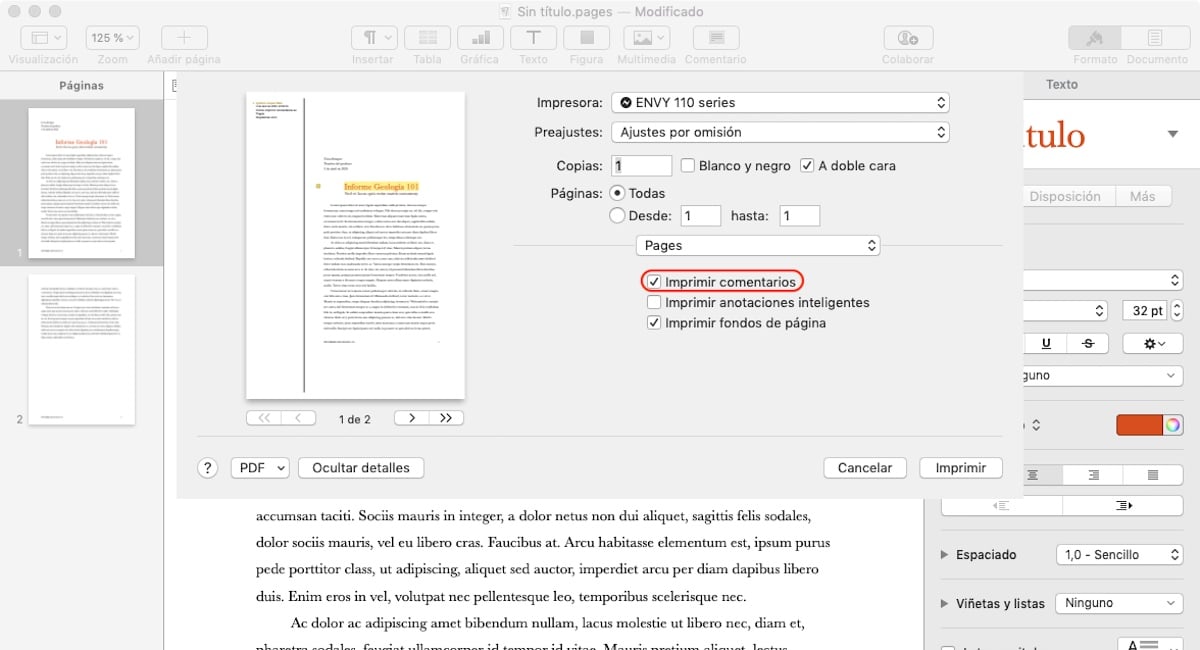
Чтобы распечатать или экспортировать документ в документ, чтобы отображались все комментарии, которые мы добавили к нашему документу, мы должны получить доступ к панели печати через меню «Файл»> «Печать». Далее мы должны установите флажок Печать комментариев.
Как добавлять комментарии в Numbers

Добавить комментарий в Numbers так же просто, как выберите элемент, к которому мы хотим добавить комментарий таблицу или график и нажмите кнопку комментария, расположенную в верхней части приложения. Как мы видим на изображении, комментарий будет отображаться иначе, чем тот, который показан на страницах и в Keynote, особенно если он связан с графиком.
Все комментарии, которые мы добавляем к документу, мы можем редактировать или удалять. Комментарии, которые мы пишем, можно получать ответы от остальных людей, которые составляют рабочую группу кто работает над тем же документом, или самостоятельно, если мы хотим постоянно отслеживать изменения, которые мы вносим в документ.
Как печатать комментарии в Numbers
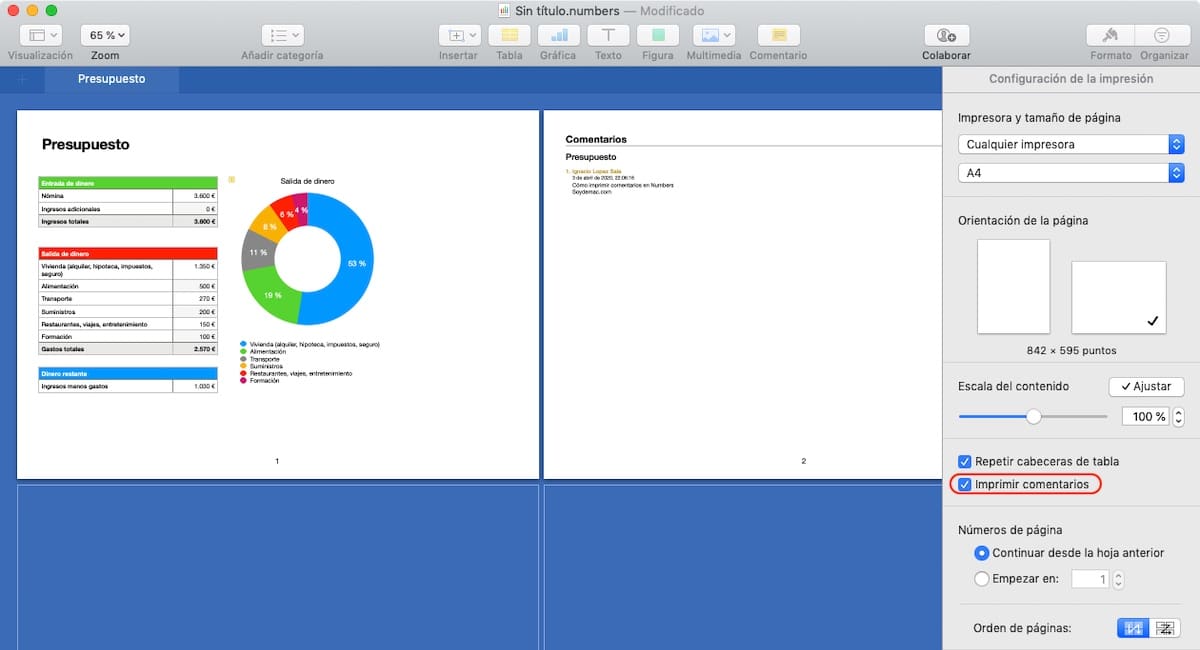
Чтобы распечатать или экспортировать электронную таблицу, которую мы создали в Numbers, и отобразить все комментарии, которые мы добавили к нашему документу, мы должны получить доступ к панели печати через меню «Файл»> «Печать». Далее мы должны установите флажок Печать комментариев.
Добавление комментариев в Keynote

Добавление комментариев в Keynote, как и в остальных офисных приложениях Apple, так же просто, как предварительно выберите текст или слова, которые мы хотим прокомментировать / просмотреть / поделиться и щелкните поле для комментариев вверху приложения.
Далее пишем комментарий. Если поле слишком маленькое, чтобы показать длину комментария, мы можем изменить его размер. Для этого нам просто нужно поместить стрелку мыши на одну из сторон, вверху или внизу, пока не будут показаны две стрелки, стрелки, указывающие, что в направлениях мы можем расширять или уменьшать размер комментария.
Как и в Pages и Numbers, когда мы создали комментарий, мы можем отредактировать или удалить это. Кроме того, мы можем ответить на наши собственные комментарии, вариант, который мы можем использовать, чтобы остальные коллеги знали об изменениях, полученных в документе, или чтобы мы всегда знали о внесенных нами изменениях и, таким образом, могли сохранить руководство по модификациям.
Как печатать комментарии в Keynote
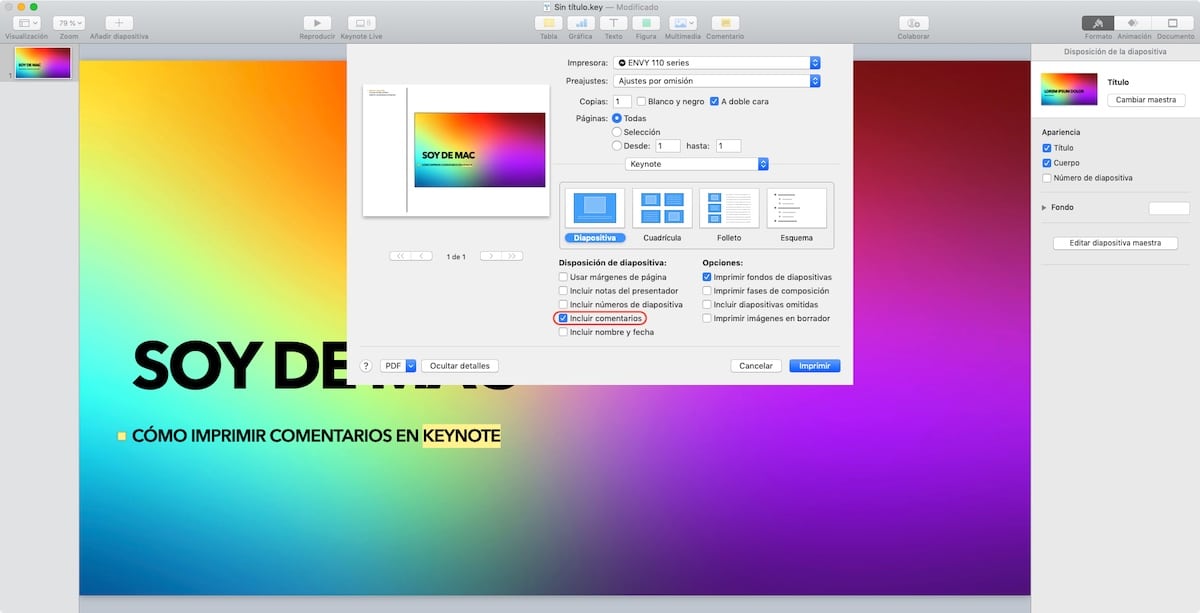
Чтобы распечатать или экспортировать в документ Keynote, чтобы отображался каждый комментарий, который мы добавили к нашему документу, мы должны получить доступ к панели печати через меню File> Print. Далее мы должны установите флажок Включить комментарии, в разделе «Макет слайда».
Я не могу найти возможность распечатать комментарии
Возможность печатать комментарии в Word, Excel и Powerpoint практически восходит к истокам огня: всегда присутствовал. Однако похоже, что Apple недавно осознала, что эта функция недоступна. Это проблема для пользователей, у которых нет возможности установить последнюю версию Pages, Numbers и Keynote.
Для печати комментариев к документам, которые мы создаем с помощью Pages, Numbers и Keynote, необходимо иметь установлена версия 10.0 или выше этих приложений, версия, выпущенная 31 марта 2020 г. Эта версия совместима с macOS 10.14 Mojave или выше. У вас более старая версия macOS, вы не сможете скачать старые версии.
Быстрая печать файлов из Finder
Можно быстро отправлять файлы на печать прямо из Finder. Обычно, для того, чтобы распечатать файл, его открывают в приложении, ждут пока он весь загрузится, а затем приступают к печати. Значительно быстрее это можно сделать с помощью следующих двух методов.
Первый способ — использовать диалог печати в меню Файл в Finder. При нажатии этой кнопки файл будет загружен в соответствующей программе и, затем, отправлен на печать автоматически. Единственная проблема — при этом используется принтер, выбранный по-умолчанию, если принтеров несколько, то может быть использован не тот, что надо. Этот способ очень быстрый, но не дает нужного контроля над процессом.
Второй метод — можно сделать значок для печати на рабочем столе. Для этого переходим в «Системные настройки» > «Принтеры и факсы», выбираем нужный принтер и перетягиваем его мышкой на рабочий стол. После создания ярлыка, печатать документы можно просто перетаскивая значок нужного файла на значок принтера.
Источник: Mac Tricks And Tips Добавил: Вера Козлова
МЦ Магазин Apple
ООО «МК-Центр», ИНН 7709480342
- +7 (495) 956-6888
- пн-пт 10:00-18:00
- Москва, ул. Школьная, д. 47 (м. Римская)
- схема проезда
- shop@mccentre.ru
- mccentre.ru
- О компании МакЦентр
- О магазине MacCentre.ru
- Оплата товара
- Доставка товара
- Личный Кабинет
МЦ Сервис Apple
ИП Костыгов Ю.В.
- +7 (495) 600-0075
- пн-пт 10:00-20:00
- Москва, ул. Школьная, д. 47 (м. Римская)
- схема проезда
- service@яблочный-сервис.москва
- яблочный-сервис.москва
- Ремонт и сервис MacBook
- Ремонт и сервис iPhone
- Ремонт и сервис iPad
- Ремонт и сервис iMac
МЦ Полиграфия
ООО «Компания МакЦентр», ИНН 7709450468
- +7 (495) 956-3211
- пн-пт 10:00-18:00
- Москва, Холодильный пер., д.3, стр. 1, офис 3247
- схема проезда
- ofset@maccentre.ru
- mcoffset.ru
- maccentre.ru
- Полиграфические материалы
- Офсетные пластины
- Фототехническая пленка
- Химические растворы
Данный интернет-сайт носит исключительно информационный характер и ни при каких условиях не является публичной офертой, определяемой положениями Статьи 437 (2) Гражданского кодекса РФ.
MacCentre.ru © 1991-2014. ООО «Компания МакЦентр».
Другие проекты компании МакЦентр
- PalmStore: интернет-магазин электроники: смартфоны, планшеты, электронные книги, автоэлектроника
- Электронные книги Onyx BOOX
- Гироскутеры, электросамокаты, моноколеса, моноколеса Airwheel
- HPC.ru — все о смартфонах, информационный проект
Печать в операционной системе Mac OS X
Чтобы выполнить печать с помощью драйвера принтера PostScript 3 в среде Mac OS X, соблюдайте следующую процедуру.
После создания документа откройте диалоговое окно [Настройки печати] в приложении, ассоциируемом с документом.
Для получения сведений об открытии диалогового окна [Настройка печати] см. Отображение свойств драйвера принтера в Mac OS X .
Выполните следующие настройки:
- Формат бумаги: Выберите размер документа.
- Ориентация: Выберите ориентацию документа.
- Экземпл.: Укажите число копий.
- Разобрать (по копиям:) Укажите необходимость разборки страниц по копиям. В некоторых версиях Mac OS X следует выбрать пункт [Paper Handling] («Обращение с бумагой») или [Copies & Pages] («Копии и страницы»), затем установить флажок [Collate:] («Разбор по копиям:»). Подробнее о функции сортировки см. здесь: Сортировка .
Выберите пункт [Paper Feed] («Подача бумаги») во всплывающем меню.
Выберите лоток, в котором содержится бумага для печати.
Если выбран вариант [Автовыбор] , лоток будет выбран автоматически согласно указанным формату и типу бумаги.
Во всплывающем меню выберите [Printer Features] (Функции принтера).
Перейдите в меню «Наборы функций:» для выполнения следующих настроек:
При необходимости измените другие настройки печати.
Можно настроить общие функции печати с помощью всплывающих меню драйвера принтера. Для получения сведений см. Необходимые функции печати .
Запустите печать из диалогового окна программы [Печать].
- Для использования функции сортировки принтера необходимо отключить данную функцию у приложения.
Pages — Печать всего документа или его части

Можно напечатать весь документ или выбранный диапазон страниц на принтере,
к которому на данном компьютере настроен доступ.
Как напечатать весь документ или диапазон страниц
Выберите «Файл» > «Напечатать».
Из всплывающего меню «Принтер» выберите принтер, который требуется
использовать.
Если принтер, который требуется использовать, не отображается, выберите
«Добавить принтер» из всплывающего меню «Принтер».

Чтобы узнать о добавлении принтера, выполните поиск по запросу «Добавление
принтера» в Справке Mac. Для выяснения местоположения используемого
принтера во время выбора этого принтера из всплывающего меню «Принтер»
задержите курсор мыши на имени принтера.
Введите количество копий, которое требуется распечатать, в поле «Копий», затем
выберите «В подборку», если каждую группу страниц требуется печатать вместе
и по порядку, прежде чем будет напечатана следующая группа.
Если требуется распечатать стопку страниц 1, затем — страниц 2, затем — страниц
3 и т. д., снимите флажок.
Для печати всего документа выберите «Все» рядом с «Pages».
Для печати диапазона страниц выберите пункт «С» и введите номер первой
страницы диапазона в соответствующем поле и номер последней страницы
диапазона — в поле «по».