
Перенос Битрикс на хостинг
В данной статье мы расскажем о том, как перенести Битрикс на хостинг используя штатные средства сайта и панели хостинга.
Перенос сайта Битрикс на хостинг мы рассмотрим на нашем примере с Панелью управления ISPmanager, для других панелей и хостеров алгоритм работы не поменяется.
Перенос Битрикс на хостинг — создание резервной копии
Перед началом переноса сайта нужно создать его актуальную резервную копию, проще всего это сделать с помощью штатных средств Битрикс через панель администратора сайта:
Рабочий стол -> Настройки -> Инструменты -> Резервное копирование -> Создание резервной копии
Создать резервную копию можно двумя способами:
- Загрузить ее в облако «1С-Битрикс» (если активна лицензия Битрикс)
- Загрузить локально в каталог /bitrix/backup
После выбора способа нажимаем кнопку Создать резервную копию и ждем окончания процесса.
Перенос резервной копии Битрикс на новый хостинг
После успешного создания бекапа настала очередь перенести bitrix на новый хостинг. Самый быстрый способ — это воспользоваться скриптом переноса restore.php от команды 1С-Битрикс.
Скачать скрипт можно по адресу:
Данный скрипт необходимо загрузить в корневой каталог сайта, в нашем случае это будет:
Проще всего закачать restore.php через
Панель управления https://my.jehost.ru — WWW-домены — Каталог — Закачать

Выбираем тип файла URL файла на другом сервере и в поле вводим ссылку на скрипт http://www.1c-bitrix.ru/download/scripts/restore.php и нажимаем ОК.
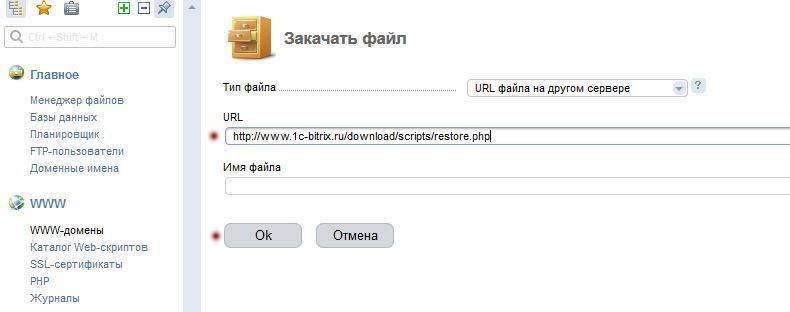
В итоге файл restore.php окажется у Вас в корневом каталоге сайта и с его помощью можно начать процедуру переноса сайта Битрикс на хостинг.
Перенос Битрикс на хостинг — завершающий этап
Для этого в адресной строке браузера введите адрес http://сайт.ру/restore.php, а если Вы используете технический домен, то адрес будет вида http://логин.jhtest.ru/restore.php. После чего у Вас запустится скрипт восстановления сайта Битрикс из резервной копии.

Далее выбираете нужный способ восстановления и нажмите кнопку Далее.
Если резервная копия 1С-Битрикс создавалась с помощью облака, то далее Вам понадобится номер лицензии Битрикс и пароль на архив, который Вы вводили при создании бекапа.
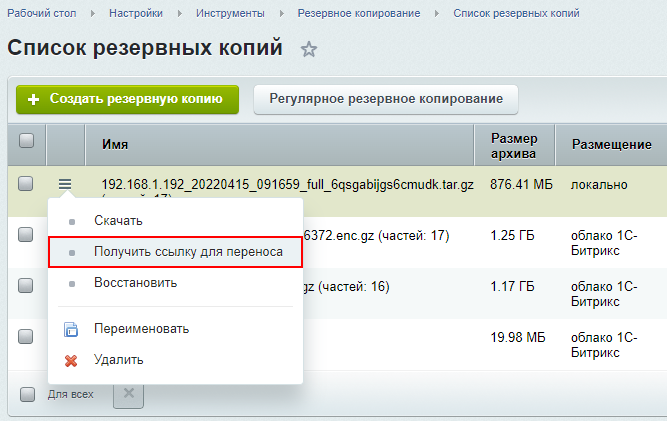
Если бекап создавался локально, то нужно скопировать на него ссылку из меню Получить ссылку для переноса
Рабочий стол -> Настройки -> Инструменты -> Резервное копирование -> Список резервных копий

Скопированный адрес на бекап введите в соответствующее поле, нажмите Далее и следуйте по шагам. В конце скрипт предложит ввести данные для подключения к базе данных сайта, их можно получить (создать базу данных) здесь:
Панель управления https://my.jehost.ru — Базы данных — Создать
После ввода данные на подключение к базе нажмите Далее и дождитесь окончания установки. В итоге Вы восстановите сайт на хостинге. Если вместо сайта у Вас появится страница-заглушка, то просто удалите (или переименуйте) файл index.html в корне сайта.
Если Вы не хотите тратить время на перенос bitrix на хостинг, то напишите нам и мы сделаем бесплатный перенос сайта, а также все необходимые настройки, в т.ч. выполнение агентов на Cron.
Восстановление сайта из резервной копии 1С-Битрикс
Для восстановления онлайн-проекта убедитесь в активности лицензии на «1С-Битрикс: Управление сайтом». Если нужно, продлите ее действие.
После завершения действия лицензии резервная копия будет доступна в облаке 1С-Битрикс 2 недели. Для восстановления также нужен активный лицензионный ключ.
Перейдите в административную панель 1С-Битрикс. Проделайте путь: «Настройки» → «Инструменты» → «Резервное копирование» → «Список резервных копий».
Выберите нужный файл для восстановления, нажмите кнопку «Восстановить».
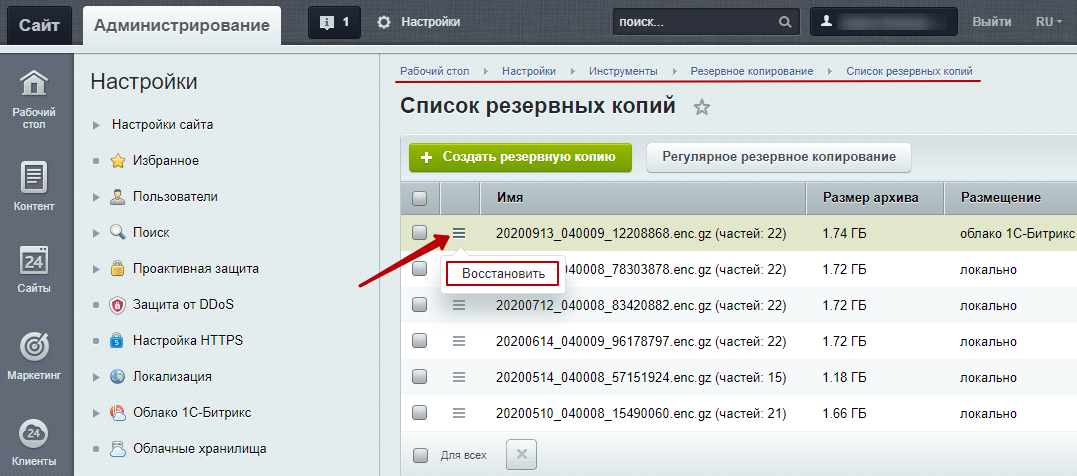
Обратите внимание на размещение копии.
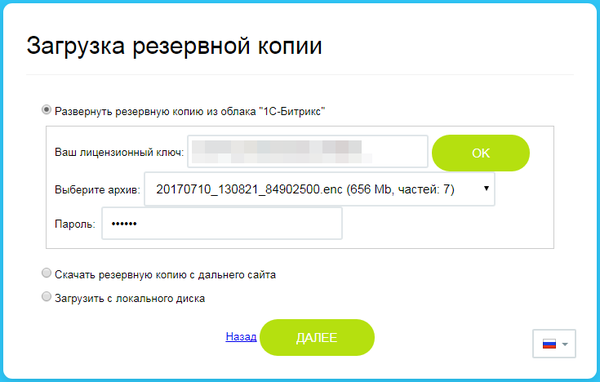
- Если резервная копия размещена в облаке 1С-Битрикс, выберите файл с архивом, введите лицензионный ключ и пароль.
- Если резервная копия сохранена локально, то после ввода пароля начнется распаковка архива.
После распаковки файлов укажите настройки соединения с базой данных для восстановления сайта с ней. Этот этап можно пропустить, если в восстановлении БД нет необходимости.
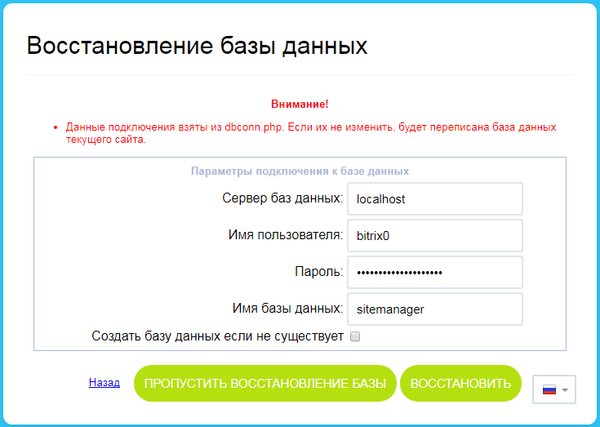
Настройки подключения к MySQL будут взяты из файла «dbconn.php». Он расположен в пути: /home/bitrix/www/bitrix/php_interface/dbconn.php.
Вы также можете указать свои параметры подключения к MySQL — выберите опцию «Создать базу данных», если ее не существует.
После восстановления базы данных в целях безопасности необходимо удалить локальную резервную копию и служебные скрипты.
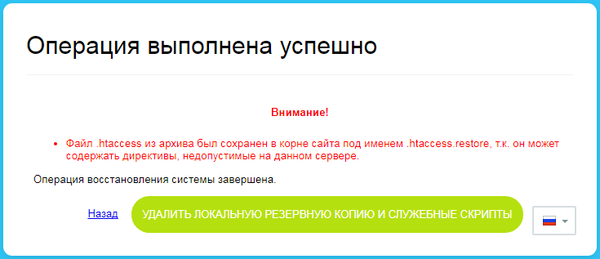
Восстановление сайта из резервной копии успешно завершено.
Как развернуть бэкап битрикс на хостинге
Текущую редакцию Вашего 1С-Битрикс можно просмотреть на странице Обновление платформы ( Marketplace > Обновление платформы ).
Ограничений нет

Понадобилось восстановить сайт или отдельные файлы? Регулярно создавайте резервные копии, чтобы у вас всегда был под рукой свежий бекап . А как восстановить сайт, расскажем в уроке.
Запуск восстановления
Для запуска восстановления сайта на странице Список резервных копий ( Настройки > Инструменты > Резервное копирование > Список резервных копий ) в меню действий выберите пункт Восстановить.
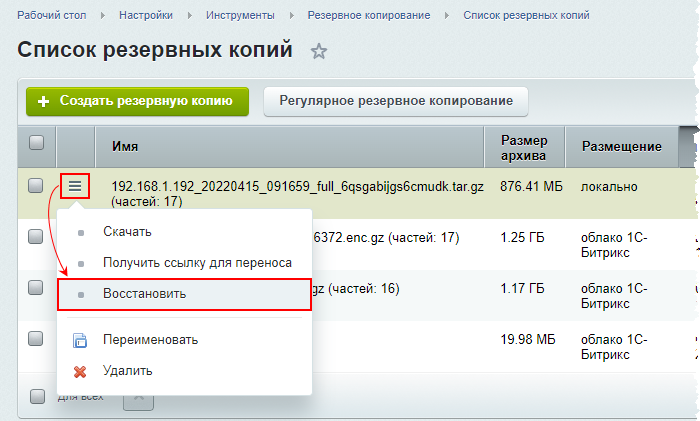
Примечание: Меню действий может отличаться для разных видов архивов, в зависимости от настроек при создании, порядка сохранения и удаления копий, настройки прав доступа на папки и файлы. Например, бекап, хранящийся в облаке 1С-Битрикс, можно только восстановить, но не скачать. Или же меню действий будет ограничено при ограничении прав на папку /backup/.
Система запустит мастер восстановления из резервной копии.
Другой способ — использовать скрипт restore.php. Обычно используется при переносе сайта на другой хостинг или если у вас нет доступа к административной части сайта (из-за сбоя или ошибок).
- Перенос продукта «1C-Битрикс»;
- Перенос сайтов в многосайтовой конфигурации.
Примечание: Модули Маркетплейса Маркетплейс (MarketPlace) — это каталог готовых решений для продуктов 1С-Битрикс: Управление сайтом или Корпоративный портал.
Стороннее решение из MarketPlace можно поставить как на этапе установки продукта «1C-Битрикс: Управление сайтом», так и после запуска проекта.
Подробнее. привязываются к лицензионному ключу.
Поэтому если Вы приобрели и установили на сайт модуль Маркетплейса, а потом восстановили сайт из резервной копии, сделанной до установки модуля, то можете заново установить этот модуль (если только не закончился оплаченный период этого модуля).
Учтите, что некоторые модули используют базу данных сайта, поэтому лучше создавать резервную копию сайта сразу после установки нового модуля (чтобы не потерять данные).
Мастер восстановления
Первые шаги мастера различаются в зависимости от того, восстановление какой резервной копии было выбрано:
-
Для локальной копии отобразится окно с именем архива
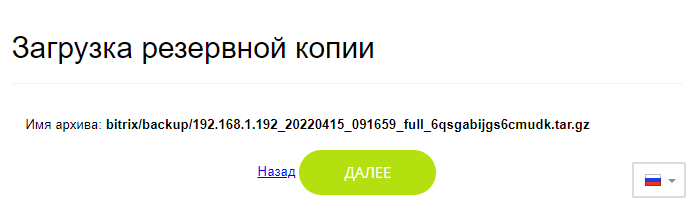 . При нажатии кнопки Далее сразу начнется распаковка архива
 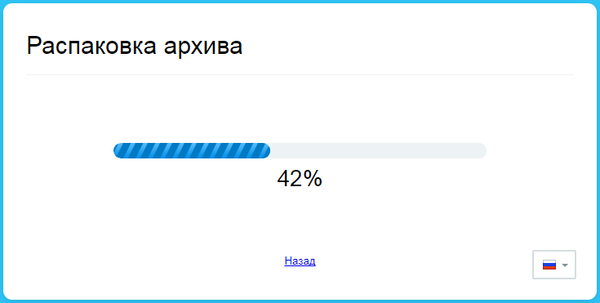 ;
;
Примечание: если для локального архива было включено шифрование Для шифрования бэкапа в настройках на закладке Параметры должна быть включена опция Шифровать данные резервной копии. Если шифрование включено, то перед началом создания резервной копии появится окно для ввода пароля.
Подробнее. и установлен пароль при создании копии, то до начала распаковки понадобится ввести этот пароль.
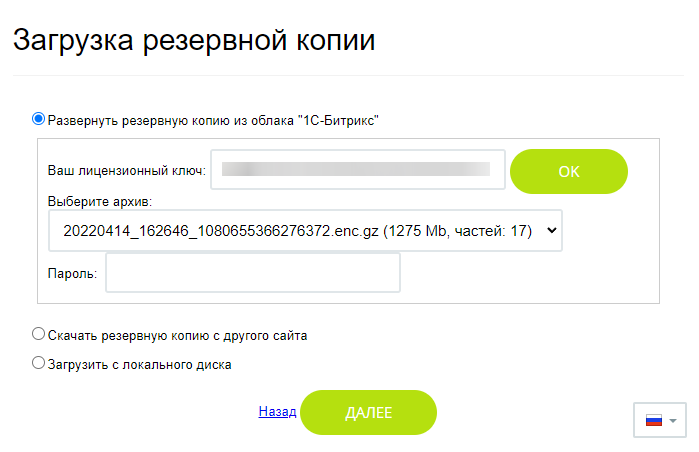
- Развернуть резервную копию из облака 1С-Битрикс . Потребуется ввести ваш лицензионный ключ, выбрать нужный облачный архив и ввести пароль от архива (обязательно указывается при создании);
- Скачать резервную копию с другого сайта. Вы можете указать ссылку
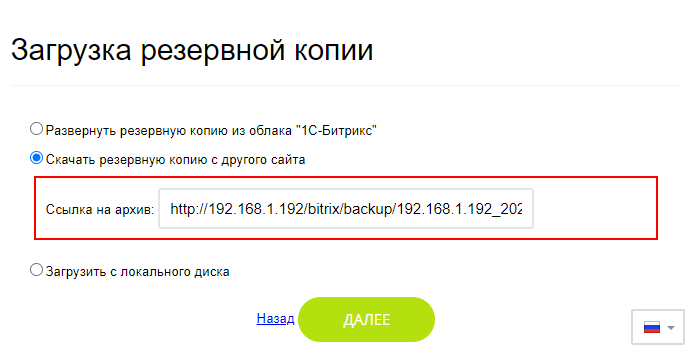 на резервную копию с любого другого ресурса. Например, это может быть ссылка на локальный бекап с сайта на 1С-Битрикс , полученная через меню в списке резервных копий
  ;
; - Загрузить с локального диска. Резервная копия выбирается с локального диска ПК пользователя (как обычный выбор файла).
Важно: Загрузить нужно все части многотомного Количество частей зависит от настройки Максимальный размер несжатых данных в одной части архива (МБ) в форме настроек резервного копирования.
Подробнее. архива резервной копии.
Если вы получили ошибку 413 Request Entity Too Large , то нужно загружать порциями по несколько файлов. Например, 9-10 файлов. Если не загрузятся, то уменьшить объём партии. Определив оптимальный объём партии файлов, продолжать загрузку до тех пор, пока не будет загружен весь архив.
Независимо от того, какой вариант выбран, далее выполнится шаг распаковки архива.
По завершению распаковки архива выполнится переход к следующим шагам мастера:
- Восстановление базы данных:
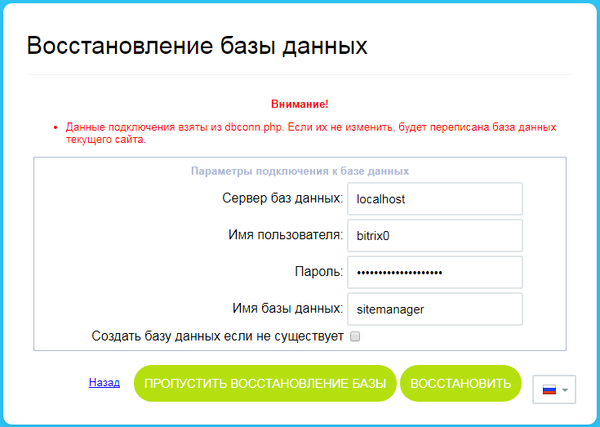
- Пропустить восстановление базы данных. Эта кнопка используется для пропуска текущего шага, когда требуется только восстановление потерянных файлов и папок, оставив базу данных без изменений;
- Восстановить. База данных будет восстановлена. Настройки подключения к MySQL по умолчанию берутся из файла До версии 20.900.0 данные брались из файла
/home/bitrix/www/bitrix/php_interface/dbconn.php . /home/bitrix/www/bitrix/.settings.php . - Опция Создать базу данных, если не существует нужна при переносе сайта (когда база данных ещё не создана). При этом в параметрах можно указать собственные параметры подключения к MySQL.
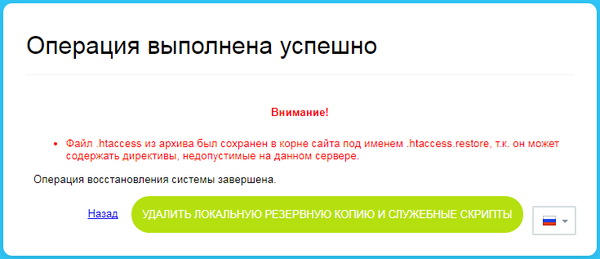
- После успешного восстановления базы данных в целях безопасности необходимо Удалить локальную резервную копию и служебные скрипты, нажав на одноименную кнопку:
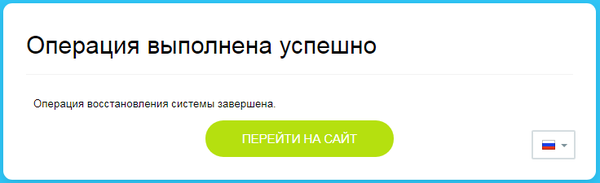
- Восстановление завершено
 .
.
Примечание: Об особенностях резервного копирования и восстановления при многосайтовости можно прочитать в уроке Создание резервной копии.
Восстановление конкретных файлов
Внимание: Описанный ниже способ подходит только для локальной резервной копии без шифрования (пароля). Зашифрованный архив Узнать зашифрованный архив легко по расширению .enc.gz. можно только восстановить полностью средствами системы или через скрипт restore.php.
Иногда возникает потребность восстановить только конкретные файлы, а не делать полное восстановление сайта. Это возможно сделать, если у вас есть локальный архив.
Локальная резервная копия сайта (без пароля) это архив вида backup.tar.gz, а значит его можно распаковать и получить таким образом файловую структуру сайта.
В операционных системах семейства Linux архив .tar.gz распаковывается с помощью программы tar:
tar -xzvf backup.tar.gz /* где -x - извлекает файлы из архива -z - фильтрует архив с помощью gzip -v - предоставляет список обрабатываемых файлов -f - обязательная опция, которая указывает имя файла архива */
Такой способ распакует весь архив и вы сможете взять любые файлы. Но распаковка всего архива это долго. Поэтому если вы знаете, какие файлы вам нужны из архива, сразу укажите их в команде:
tar -xzvf backup.tar.gz file1 dir2/file2
Обратите внимание, что при этом необходимо указывать путь к папке, в которой файл сохранен в архиве. Найти путь к файлу можно также с помощью tar (покажется содержание архива) и утилиты grep (фильтр содержимого) следующей командой:
tar -ztf backup.tar.gz | grep file2 /* где -t - выводит содержание архива */
Для распаковки в ОС Windows используйте программы-архиваторы Например, известные 7zip или Winrar. .
Важно: Таким образом можно вытащить только физические файлы из файловой структуры сайта. Информацию, размещенную в инфоблоках (например, новости или элементы товарного каталога) так просто вытащить из архива не получится, т.к. размещена она в базе данных.
Возможные затруднения
Бывает, что в процессе восстановления возникают ошибки, например, вида Archive is corrupted, wrong block: 0 . Причин этому может быть много: недостаточно места или памяти на хостинге, лимиты хостинга, битый архив и т.д. При возникновении такой ситуации, убедитесь что на хостинге / сервере достаточно места и памяти для работы с бекапом. Если не удаётся найти причину такого поведения — обратитесь в техническую поддержку.
Что делать, если сайт не отвечает и вы не можете попасть в админку после восстановления
Например, ваш сайт не отвечает или выдается сообщение

.
Такое может случиться, если во время работы мастера восстановления произошел сбой или вы самостоятельно пытались прервать его работу.
В этом случае в адресной строке браузера наберите http://ваш_сайт/restore.php . Если вы раньше не скачивали скрипт restore.php, то можете скачать свежую версию скрипта с сайта по ссылке .
После запуска скрипта запустится мастер восстановления.
Дальше действуйте, как описано в уроке Перенос продукта «1C-Битрикс» курса Установка и настройка .
Нюансы восстановления резервной копии сайта на «Битрикс»
Приступая к животрепещущей теме резервного копирования на «Битрикс», прежде всего хотелось бы поблагодарить разработчиков, реализовавших автоматическое резервное копирование в облачное хранилище в версии 12.0.8 и более поздних. В ранних версиях эта возможность не предусматривалась и резервное копирование сайта требовало непосредственного управления администратора или же довольно сложных ухищрений для автоматизации процесса своими силами. Мы обязательно вернемся к этому замечательному функционалу в будущем, а сейчас обсудим некоторые детали восстановления резервной копии сайта.
1. Совместимость формата *.tar.gz
Формат архива резервной копии *.tar.gz предназначен для распаковки файлом restore.php и корректно распаковывается только с его помощью. Распаковывать другими архиваторами целесообразно только для познавательных нужд или получения отдельных файлов скриптов и изображений, по какой-то причине утерянных. Делать собственные сборки и модификации резервной копии при помощи архиваторов rar, zip, 7z нецелесообразно, такой архив не будет распакован файлом restore.php.
2. Пошаговое восстановление резервной копии
А) Подготовьте окружение и архив
На хостинге или локальной машине с полностью новой базой данных, или установленным заново веб-окружением помещаем в папку www файл restore.php. Актуальную версию restore.php скачайте на сайте «Битрикс». Загрузите также в папку www архив резервной копии с расширением .tar.gz
Б) Запустите восстановление
Сделайте это командой http://ваш_сайт:6448/restore.php
В) Действия на Первом шаге
Choose the language: [RU] – выберите язык
Archive name: [200906031441_b2c12992.tar.gz] — выберите имя архива
Step (sec.): [30] – укажите длительность шага распаковки
Restore – перейдите ко Второму шагу
Г) Действия на Втором шаге
Database dump file: [200906031441_b2c12992.sql] — выберите имя архива базы данных
User Name: [‘’] — не заполняйте
Password: [‘’] — не заполняйте
Database Name: [ ] — не заполняйте
Database Host: [localhost:31006] – допустимы только имена localhost:31006 или localhost:3 6448 . Таковы настройки базы данных по умолчанию.
Create database [ ] – не ставьте флаг (галочку).