
Как сбросить Мак до заводских настроек и сделать MacBook новым
Обнуляем макбук и подготавливаем MacBook к продаже
Сбросить устройства макбук до заводских настроек или как все удалить является крайне важным инструментом, поскольку именно это действие позволит решить ряд наиболее сложных программных неисправностей или просто подготовить технику к продаже. Как сбросить Макбук до заводских настроек, расскажем в нашей статье как все удалить с макбук.
Перед тем как сбрасывать ноутбук
При выполнении сброса MacBook настроек на базовые или заводские настройки, MacBook Pro/Air как на чипах intel так и m1 следует заранее все подготовить к “обнулению” и удалению:
- Создайте резервную копию данных MacBook через Time Machine или просто скопируйте важные файлы на флешку. Вы также можете сделать резервную копию системы, чтобы восстановить компьютер из резервной копии “как есть”.
- Отключите от ноутбука все периферийные устройства: накопители, переходники, проводные мыши. Этот шаг является не обязательным, но желательным.
- Подключите компьютер или ноутбук к сети питания 220V и интернету WiFi.
- Или обратиться в сервис iSupport, где Вам помогут мастера с обнулением и подскажут как удалить все с макбука!
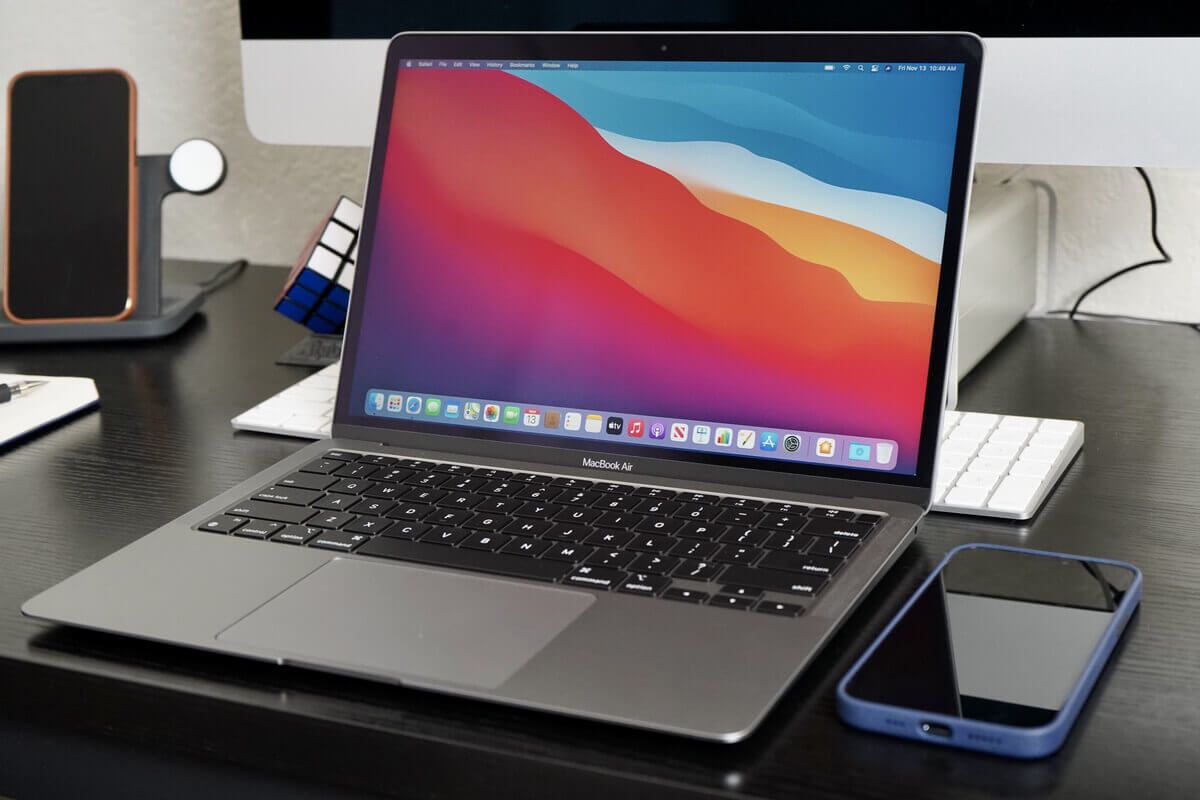
Что нужно сделать и как вернуть MacBook к заводским настройкам без потери данных
Если у Вас возникли проблемы с загрузкой системы, разрешением экрана или другими базовыми параметрами, следует выполнить сброс PRAM/NVRAM:
- Полностью выключите компьютер;
- Зажмите сочетание клавиш Alt + Cmd + P + R;
- Нажмите клавишу включения, не отпуская кнопки;
- Дождитесь, когда на экране второй раз появится логотип Apple или второй раз прозвучит “гонг”. Теперь клавиши можно отпустить.
- Выключите компьютер;
- Воспользуйтесь сочетанием клавиш Cmd + R для перехода в режим восстановления;
- Используйте сочетание Cmd + Alt + R, чтобы сразу обновить систему до последней доступной версии;
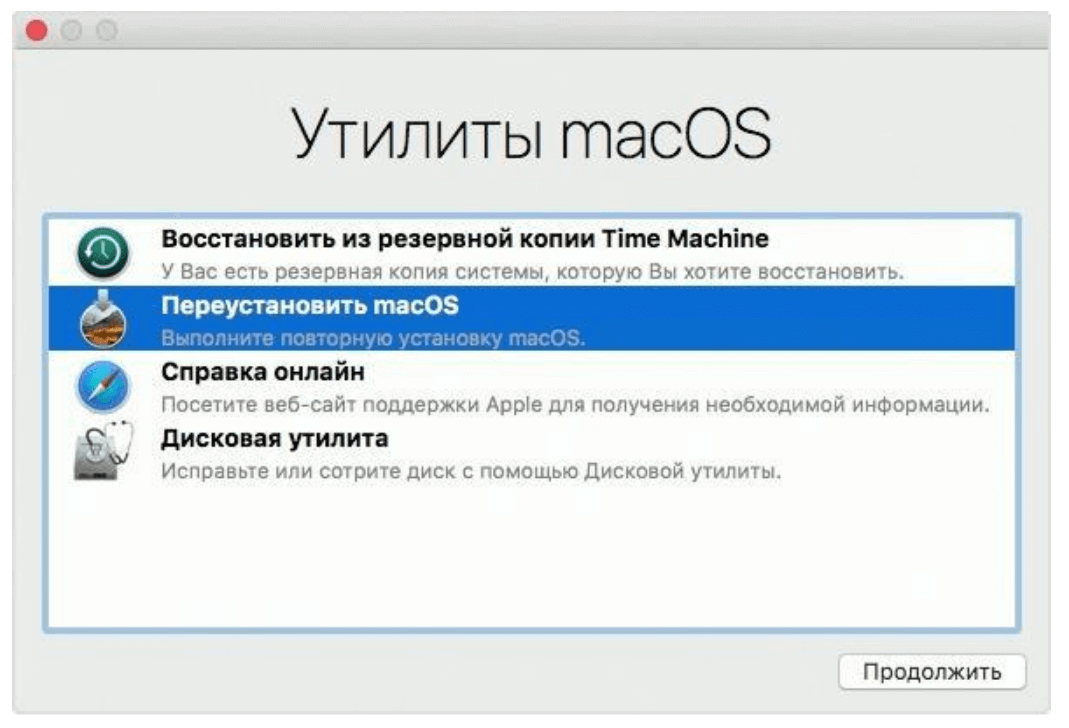
- Выберете пункт “Переустановить macOS”. После этого нужно следовать инструкциям установщика.
+
Полный сброс настроек MacBook
Если Вы хотите выполнить полный откат системы макбук до заводских настроек (например, макбук перед продажей или передачей макбук), прежде всего следует выполнить форматирование накопителя макбука с как стереть все с ноутбука.
- Перезагрузите компьютер в режиме восстановления;
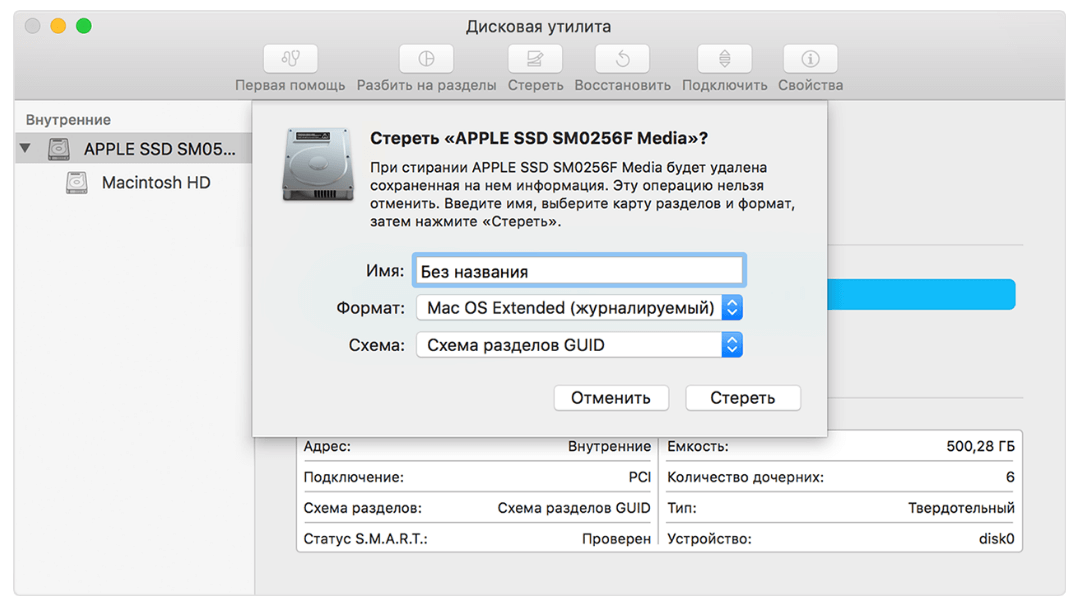
- Перейдите в раздел “Дисковая утилита”;
- Выберете нужный накопитель и нажмите на клавишу “Стереть” в верхней части экрана;
- Укажите название (на Ваше усмотрение) и формат (следует выбрать Mac OS Extended);
- Нажмите на клавишу “Стереть” в нижней правой части окна.
+
После этого Вы сможете вернуть заводские настройки Макбук:
- Вернитесь в меню восстановления и выберете “Переустановить macOS”;
- Если Вы хотите откатить систему до той версии, с которой поставлялся MacBook, следует выключить компьютер и выполнить загрузку с сочетанием клавиш Shift + Alt + Cmd + R (доступно начиная с версии 10.12.4) ( для каждого макбук своя версия операционной системы ).
Итог
Если вы хотите узнать, как удалить все с MacBook и вернуть мак к заводским настройкам, вам следует пройти процесс сброса. Чтобы макбук сбросить до заводских настроек и выяснить, как сбросить mac, сначала сделайте резервную копию важных данных. Затем выключите MacBook, зажмите клавиши «Option», «Command» и «R», включая устройство. При появлении значка Apple или вращающегося мира отпустите клавиши. В «Утилите macOS Recovery» выберите «Утилиту дисков» и стереть раздел «Macintosh HD» для того, чтобы macbook к заводским настройкам. Теперь вы знаете, как стереть все с макбука. После стирания раздела, вернитесь к «macOS Recovery» и установите новую операционную систему, чтобы завершить сброс.
Как сбросить MacBook до заводских настроек?

Перед сбросом до заводских настроек нужно создать резерв данных. Потому что при стирании файлы удалятся навсегда. Например, сделать копию можно с помощью встроенной программы Time Machine. Затем выйдите из своей учетной записи в iTunes, iMessage и Apple ID. После этого можно приступать к бэкапу.
Способ №1: используем функцию «Стереть контент и настройки».
Этот способ работает только в macOS Monterey (или более поздних версиях) и только на Mac с чипом Apple или Mac с чипом Apple T2 Security.
Если у вас macOS Monterey:
- В меню Apple выберите «Системные настройки» > «Стереть контент и настройки».
Если у вас macOS Ventura:
- «Системные настройки» > «Основные» > «Перенос или сброс» > «Стереть контент и настройки».
После того, как вы нажмете пункт «Стереть контент и настройки», следуйте инструкциям на экране. Вам потребуется ввести пароль администратора.
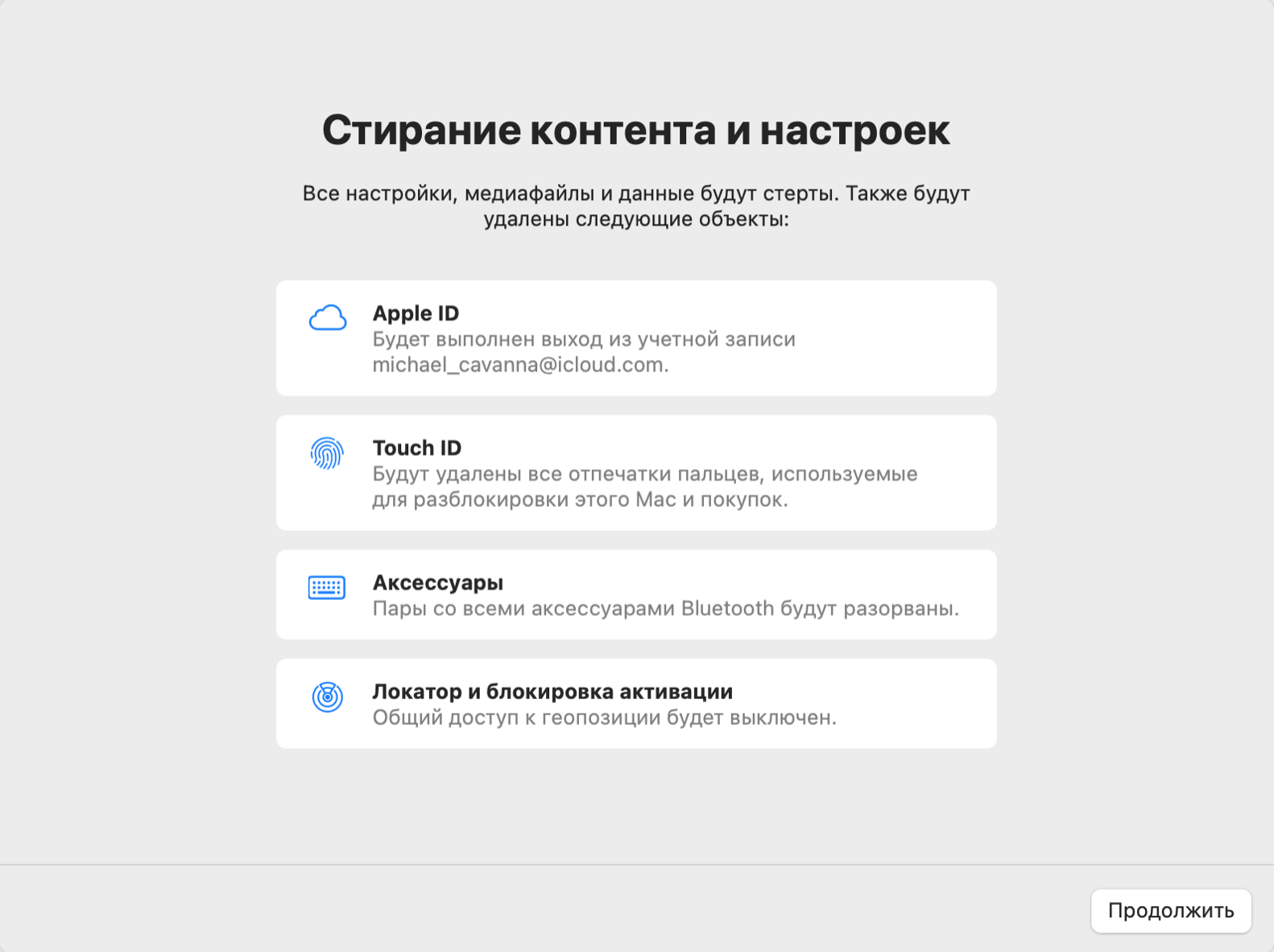
Если вы хотите настроить Mac под себя как при первом включении, следуйте подсказкам ассистента настройки. Инструкции появятся после перезагрузки компьютера.
Если вы продаете Mac и хотите оставить на нем заводские настройки, то не используйте ассистента настройки и не подключайте Bluetooth-устройства. Просто нажмите и удерживайте кнопку питания, пока компьютер не выключится.
Способ №2: используем дисковую утилиту
Этот способ подходит для Mac с процессором Intel. Но будьте внимательны: если у вас компьютер с процессором Apple T2 Security Chip, вам подходит первый способ стирания данных. Узнать, в каких моделях он установлен, можно здесь.
Чтобы сбросить Mac с Intel до заводских настроек:
- Запустите компьютер из раздела восстановления macOS. Для этого нажмите кнопку питания и одновременно с этим удерживайте клавиши Command + R. У вас должен появиться логотип Apple или другое изображение.
- Если понадобится авторизация, выберите пользователя и введите его пароль администратора.
- В окне утилит нажмите «Дисковая утилита» > «Продолжить».
- В боковом меню «Дисковой утилиты» выберите том Macintosh HD.
- На панели инструментов нажмите опцию «Стереть» и введите данные.
- Имя: Macintosh HD.
- Формат: APFS или Mac OS Extended (журналируемый) в соответствии с рекомендациями приложения «Дисковая утилита».
- Нажмите «Стереть группу томов» или просто «Стереть». Может потребоваться ввод идентификатора Apple ID.
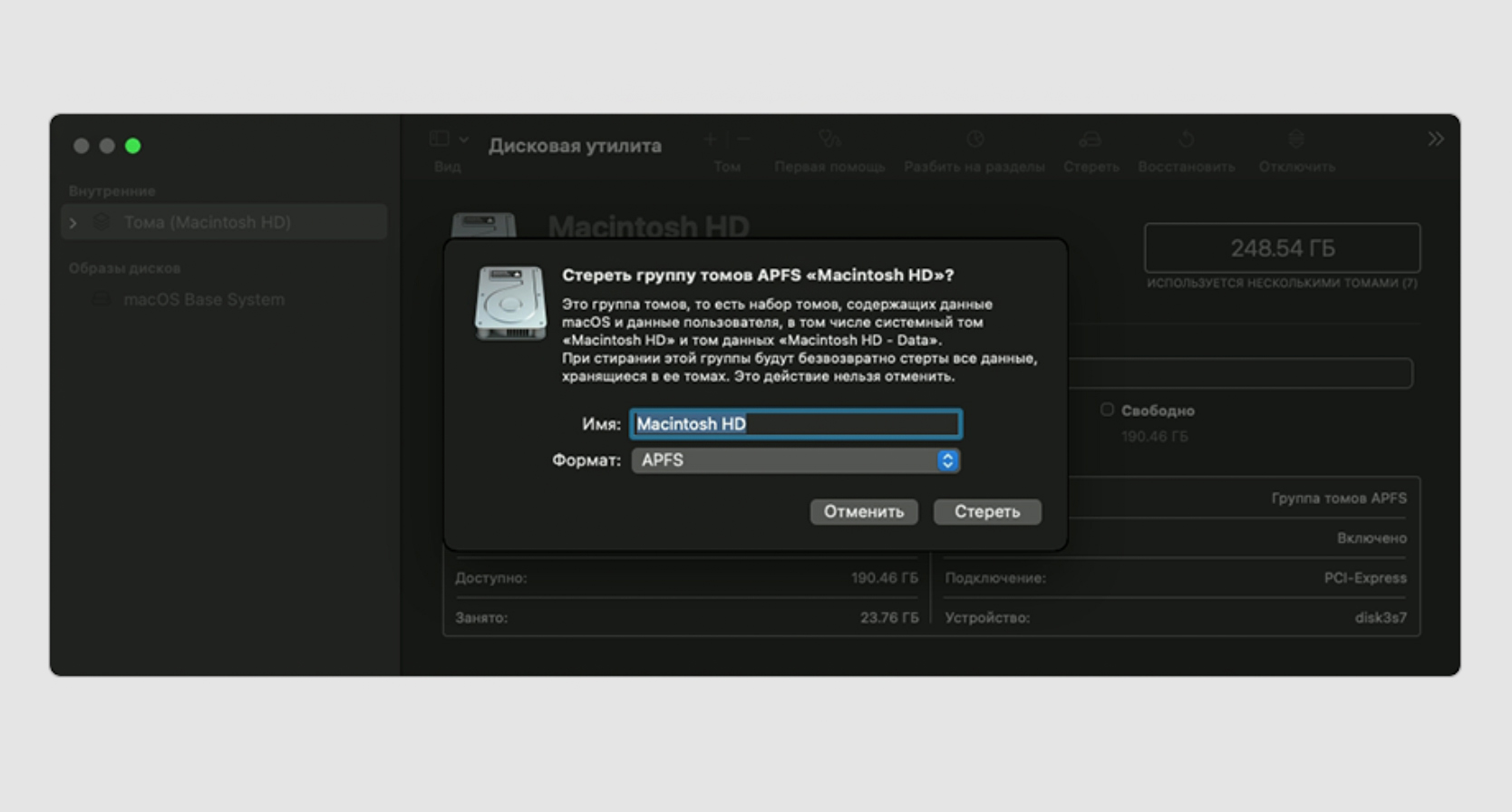
Важно: если раньше вы использовали «Дисковую утилиту» для добавления внутренних томов (отличных от Macintosh HD), вы можете стереть их по отдельности. Процесс тот же.
Если вы хотите, чтобы Mac запускался с тома, с которого вы только что стерли все данные, вам потребуется переустановить macOS. Выберите этот пункт в окне утилит и следуйте инструкциям на экране.
Что делать, если тома Macintosh HD нет в «Дисковой утилите»?
Он должен быть первым элементом в боковом меню приложения «Дисковая утилита». Возможно, вы переименовали его ранее. Если загрузочного диска в списке нет, перейдите в меню Apple > «Выключить» и отсоедините все периферийные устройства Mac. А затем проверьте список еще раз.
Вывод:
Эти инструкции о том, как сбросить MacBook до заводских настроек, рекомендует Apple. Вы можете сбросить Mac самостоятельно или обратиться к консультантам iSpace. А если вы планируете продать старый Mac, чтобы купить новый, воспользуйтесь trade-in. Рассчитайте примерную стоимость покупки прямо сейчас на сайте iSpace.
Купить MacBook Air можно в два клика: оформляйте заказ в интернет-магазине ispace.ua с доставкой в ваш город. Или приходите в один из магазинов iSpace в Киеве, Львове, Одессе или Днепре, где получите экспертную консультацию и помощь по настройке нового девайса. Приобрести устройство можно одним платежом или разбить на несколько. Ждём вас в iSpace!
Как скинуть настройки MacBook или Mac перед продажей или обменом?
Как скинуть настройки MacBook или Mac перед продажей или обменом?
Скорость и механизм стирания пользовательских данных на MacBook или Mac зависит от модели, а также версии macOS. Перед тем как перейти к очистке, проверьте наличие копии данных пользователя в iCloud. После придерживайтесь инструкций, исходя из инсталлированной версии ОС.
MacOS Ventura: сброс настроек
- Зайдите в «Системные настройки».
- Ищите раздел «Основные». Размещается слева.
- Прокрутите страницу вниз, пока не найдете опцию «Transfer or Reset».
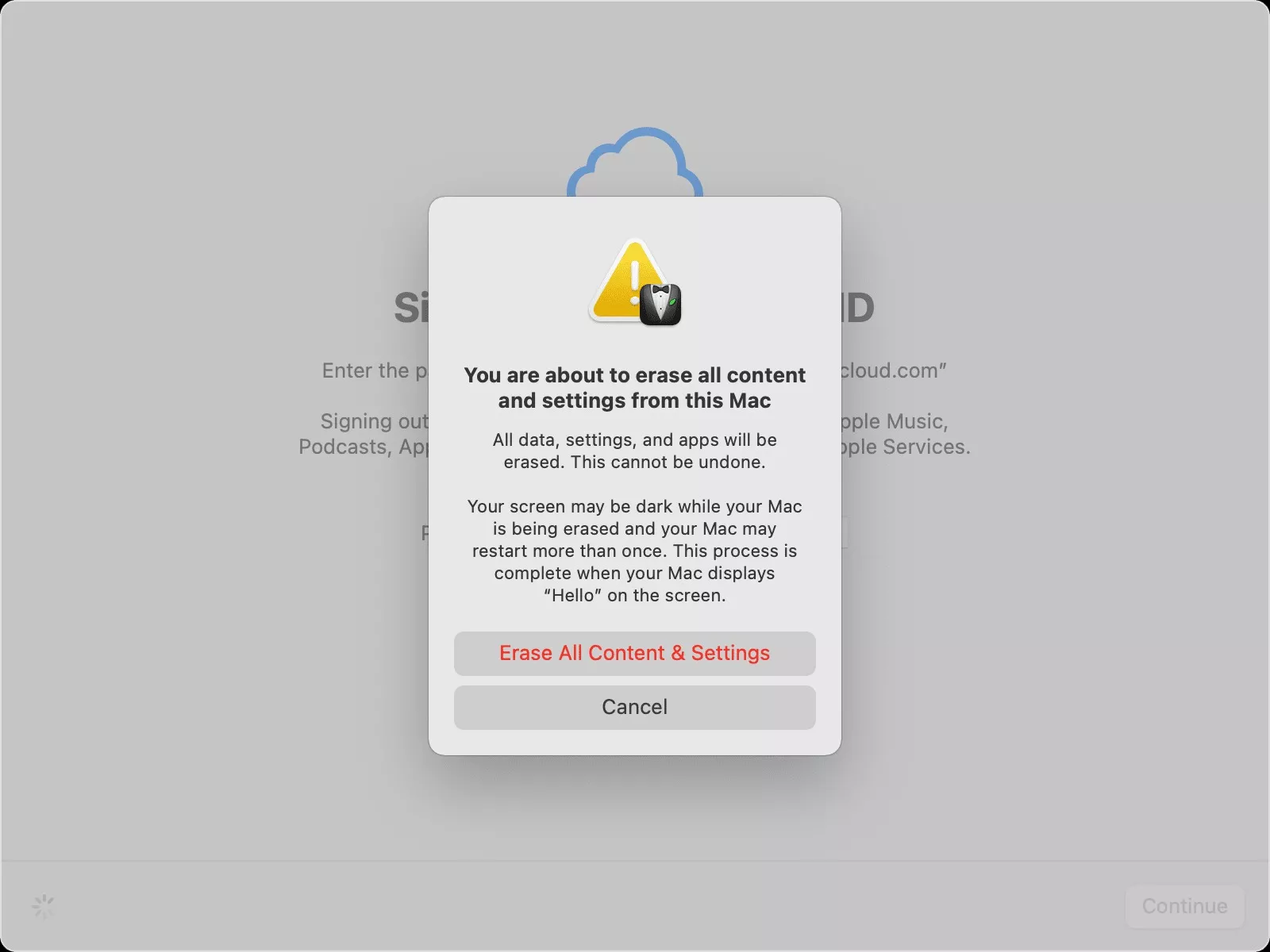
- Далее кликните «Удалить содержимое и настройки».
По запросу предоставьте персональный код безопасности. Придерживайтесь подсказок, которые выскакивают на экране.
Лайфхак: команду «Стереть» можно найти с помощью Spotlight (выглядит как увеличительное стекло). Или воспользоваться комбинацией клавиш Cmd + Space.
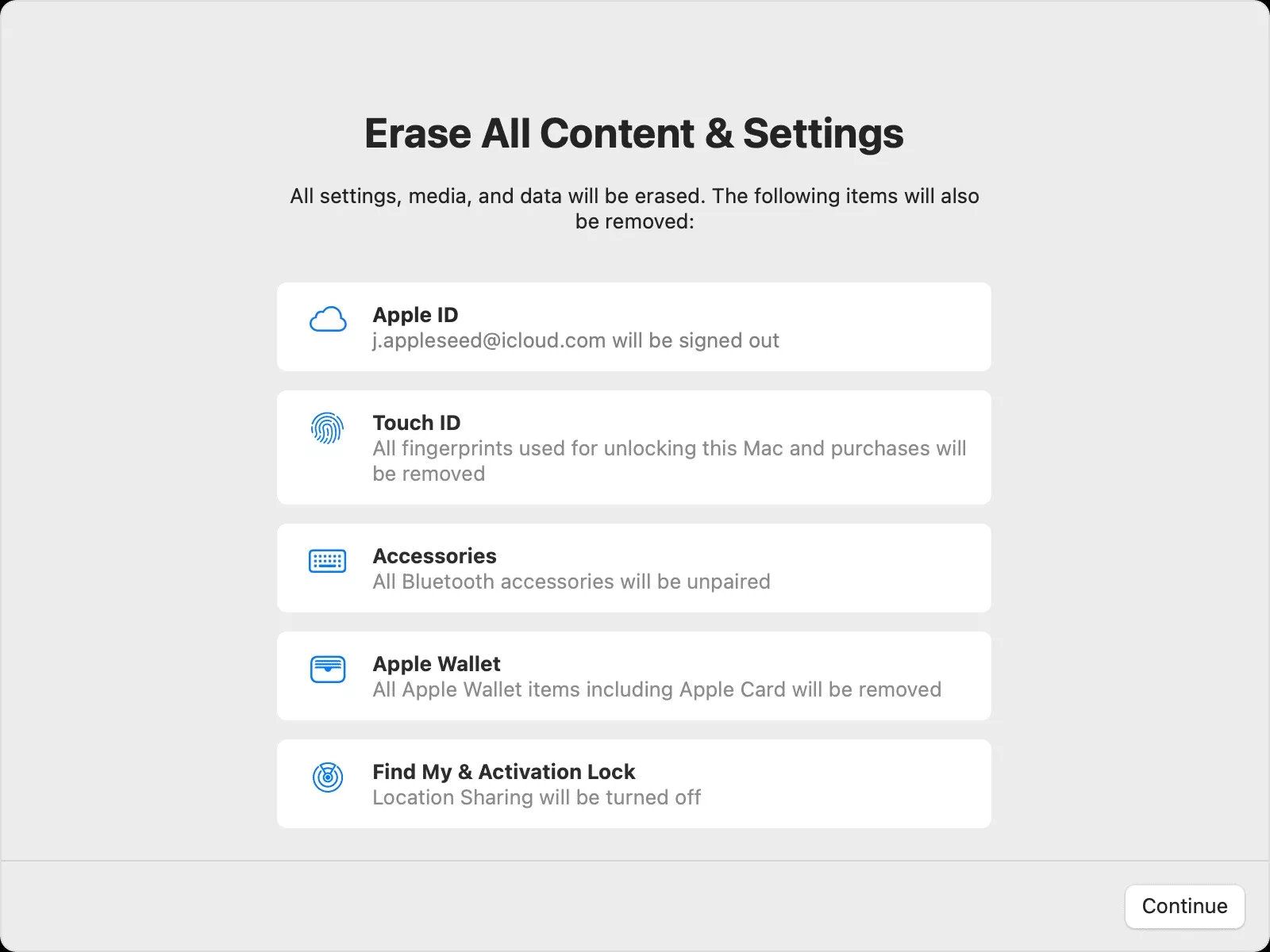
Сброс настроек на macOS Monterey
Версию macOS Monterey дополнили программным помощником. Если ОС не обновляли, то:
- Создайте внеплановую резервную копию iCloud.
- Перейдите к «Системным настройкам».
- Откроется список. Снова кликните по меню «Системных настроек».
- Найди опцию «Удалить содержимое и настройки».
Выполняйте действия, исходя из подсказок. Профиль iCloud разлогинится самостоятельно. Отменится подписка iMessage, FaceTime. Процесс такой же, как на iPhone.
MacOS Big Sur и ранние обновления: полная очистка данных
- Сохраните информацию в копии iCloud.
- По завершению выйдите из профиля. Для этого перейдите к «Системным настройкам». Отыщите раздел «Apple ID». Кликните «Обзор», а затем «Выйти».
- По очереди открывайте iMessage и FaceTime. Покопайтесь в параметрах, пока приложения не разлогинятся.
- Далее — очистка NVRAM. Ищите пошаговый мануал по сбросу ниже.
- Пришло время перейти в режим «Reinstall macOS».
- После сотрите SSD.
- Инсталлируйте актуальную macOS.
Сбрасывание NVRAM
Очистка параметров энергонезависимой памяти — важный критерий безопасности данных. Выполняется для ноутбуков и компьютеров с Intel. То есть для моделей без защитной микросхемы T2. Для этого:
- Выключите гаджет.
- Зажмите комбинацию Option + Command + P + R. Держите 15–25 секунд.
Переход к режиму Reinstall macOS
Связан с CPU. Для M1/M2:
- Выключите гаджет.
- Зажмите кнопку включения. Отпустите, когда увидите окно с параметрами запуска.
- Кликните по опции «Восстановление macOS». Затем по «Переустановить macOS». Высветятся пошаговые наводки.
Если гаджет работает на базе Intel, то функция восстановления macOS связывается с используемыми клавишами. При включении MacBook или Mac активируйте подходящую комбинацию, пока не высветится яблоко. Клавиша Command обозначается как ⌘, Option — ⌥:
- Command + R — система инсталлирует идентичную версию macOS, без обновлений;
- Option + Command + R — ноутбук обновится до актуальной версии macOS, которую поддерживает ноутбук.
На длительность загрузки влияет скорость интернет-соединения. По завершению откроется окно с утилитами.
Очистка жесткого диска
- После открытия окна с плагинами macOS, выберите меню «Дисковая утилита». Подтвердите действие кнопкой «Продолжить».
- Укажите жесткий диск в окне сбоку. Кликайте по самому диску, а не по названию.
- Вверху в контекстном окне появится кнопка «Стереть». Нажмите на неё.
- Обозначьте название диска. Например, Macintosh HD — стандартный диск, используемый в новых Mac. Выбирайте Mac OS Extended в журнале при форматировании.
- Также система посоветует GUID Partition Table или Apple File System.
- Снова кликните «Стереть». По завершению нажмите на «Дисковую утилиту». Выйдите из меню, пока снова не загрузится стартовый экран с плагинами.
Перепрошивка macOS
- В открывшемся окне найдите раздел «Переустановить macOS».
- Отобразятся подсказки. Следуйте им. Укажите диск для инсталляции.
- Подключите MacBook к источнику питания.
- Кликните по кнопке «Установить».
- При использовании SSD процесс завершится за 10–20 минут. В других случаях придется подождать на 20–30 минут дольше.
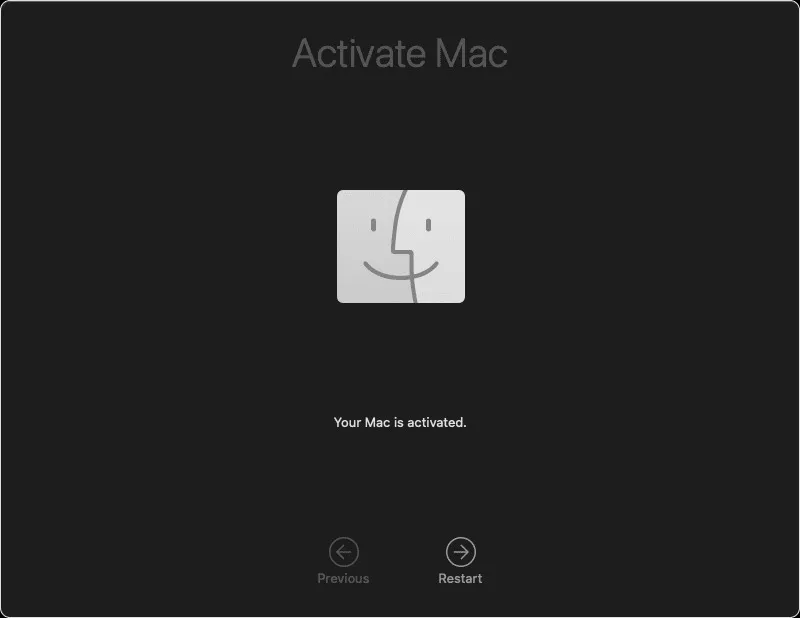
- По завершению система приветствует пользователя и предлагает выбрать регион.
При самостоятельном использовании продолжайте настройку. При продаже или обмене зажмите ⌘Q. Дождитесь, пока ноутбук выйдет из меню помощника и выключится.
Готовим MacBook к продаже
Если вы решили продать, отдать или подарить свой Mac, мало протереть его салфеткой от пыли и грязина надо очистить его также на программном уровне. Для этого есть несколько шагов. Но удобнее всего это делать на последней версии macOS Monterey, так как здесь появилась удобная опция стирания, которая всегда была в iOS в течение многих лет. В этой статье мы расскажем как восстановить заводские настройки MacBook и других компьютеров Mac с разными версиями ОС. Перед тем как перейти к откату до заводских настроек убедитесь, что у вас есть текущая резервная копия.
Как сбросить MacBook до заводских
- Дальше переходим в “Системные настройки”, “Стереть все содержимое и настройки”.
- Дальше следуем инструкции на экране.
- После завершения процесса текущая установленная версия macOS останется
Как удалить данные с Mac под управлением macOS Big Sur или более ранней версии
А если вы используете macOS Big Sur или более раннюю версию, вам нужно выйти из iCloud, iMessage и FaceTime. Также не помешает выйти из любых других учетных записей в “Системных настройках”, “Учетные записи Интернета”. Также надо удалить сопряжение с любыми устройствами Bluetooth.
- Сделайте свежую резервную копию Mac;
- Выйдите из iCloud, по пути “Системные настройки”, “Apple ID”, “Обзор”, “Выйти”.
- Выходим из учетных записей iMessage и FaceTime. Делаем это в каждом из приложений, через соответствующее меню.
- Сбрасываем NVRAM память. Здесь хранится пользовательские настройки. Данный тип памяти очень важен для компьютеров работающих под управлением процессора Intel без чипа безопасности Apple T2. Чтобы это сделать:
- Выключаем Mac, затем включаем и сразу же нажимаем и удерживаем клавиши: Option, Command, P и R. Отпускаем примерно через 20 секунд.
Запускаем MacOS Recovery.
На компьютерах с Apple Silicon:
- Выключаем Mac, если он включен
- Нажимаем и удерживайте кнопку питания, продолжаем удерживать, пока не появятся параметры запуска.
- В появившемся окне выбираем “Восстановить macOS”
- Дальше “Переустановить macOS”.
- После этого следуем инструкции на экране.
Для компьютеров с Intel Mac программа восстановления macOS установит другую версию macOS в зависимости от комбинации клавиш, которую используете при запуске Mac.
Удерживаем одну из следующих комбинаций клавиш сразу после включения Mac и отпустите, когда увидите глобус или логотип Apple.
- Нажимаем Command, R для переустановки последней версии macOS, которая была установлена на Mac, без обновления до более поздней версии.
- Option, Command, R чтобы обновить macOS до последней версии, совместимой с вашим Mac.
Время загрузки MacOS Recovery будет зависеть от интернет-соединения. Когда процесс будет завершен, появится окно утилиты macOS.
Следующий шаг: стирание загрузочного диска (HDD или SSD)
- Щелкните “Дисковая утилита” в окне утилит, затем”Продолжить”.
- В боковом меню выбираем загрузочный диск, щелкните верхний элемент, например Apple SSD, а не имя тома, Macintosh HD.
- Дальше нажимаем “Стереть в верхней части окна утилиты”.
- Вводим имя диска, по умолчанию Macintosh HD на новых Mac. Используем файловую систему, рекомендованную Disk Utility. Это может быть Mac OS Extended для форматирования или APFS, в зависимости от того, что рекомендовано Disk Utility
- Теперь нажимаем “Стереть”.
- После завершения, в строке меню нажмите “Дисковая утилита”, “Выйти из дисковой утилиты”, чтобы вернуться в окно “Утилиты macOS”.
Завершаем сброс настроек до заводских.
- Вернувшись в главное окно утилиты macOS, нажимаем “Переустановить macOS”.
- Следуем инструкции на экране, выбираем диск, на который хотим установить macOS, если у вас несколько дисков.
- Если процедура делается на MacBook, подключаем его к электросети.
- Жмем «Установить».
- На твердотельном накопителе процедура займет примерно 10-20 минут, на жестком диске, будет дольше.
Дальше, если Мак предназначен для продажи, нажимаем сочетание клавиш Command, Q, чтобы выйти из помощника настройки и выключить Mac.
Если эта инструкция кажется вам очень сложной, всегда можно обратится в сервисный центр Apple Lab для предпродажного сервиса, который включает в себя услугу сброса до заводских настроек Мак.