
Простой способ сбросить MacBook до заводских настроек
С конца 2021 года к обновлению доступна версия операционной системы macOS Monterey. Надеемся, вы уже обновились и теперь вам доступны новые функции. Помимо всего прочего, появилось новое полезное нововведение. Это пункт меню «Стереть контент и настройки». Напомним, что подобная возможность внедрена в iOS уже давно, но теперь она доступна и для новых Mac. Хотя и не для всех. Воспользоваться ею можно на моделях с чипом M1 (Pro, Max), а также на Intel оснащенных процессором безопасности T2. Если раньше полностью очистить ноутбук занимало достаточно много времени (мы писали об этом в статье ), то сейчас можно обойтись несколькими кликами.
Как пользоваться функцией «Стереть контент и настройки» на Mac
Новая функция позволяет быстро и без «танцев с бубном» полностью очистить Мак, удалить все данные, оставив чистую систему macOS. В первую очередь это полезно сделать перед продажей Макбук или другой техники Apple. Но важно учитывать, что вся информация будет безвозвратно удалена, поэтому лучше сделать резервную копию через Time Machine или сохранить нужные файлы на внешний диск, флешку, в облако. Что же касается использования, здесь все очень просто.
- Перейдите в «Системные настройки» через значок «яблока».
- Выберите пункт «Стереть контент и настройки».
- Подтвердите, что вы согласны выйти из аккаунта Apple ID, обнулить Touch ID и т.д.
- После этого запускается процесс удаления информации (сброса до заводских настроек).
- По завершению процедуры воспользуйтесь подсказками Ассистента восстановления системы.
- Теперь на вашем Мак полностью чистая macOS. Можно продавать или передавать ноутбук новому владельцу. Либо же перенести сохраненные файлы, чтобы пользоваться ими дальше.
Вот такая простая инструкция по использованию функции «Стереть контент и настройки». Напомним, что ее поддерживают новые модели MacBook , которые вы можете купить в нашем магазине.
Как обнулить Макбук до заводских настроек
Иногда случаются такие ситуации, когда необходимо продать, подарить или передать свой Macbook другому человеку, но не хочется оставлять на нем свои личные данные, файлы и другую информацию. В этом случае поможет такое действие, как сброс памяти оперативной системы до заводских настроек. В результате этой операции удалится вся информация личного характера, а устройство останется в рабочем состоянии.
Как сбросить Макбук до заводских настроек?
Есть два способа возвращения ОС MacBook к заводским настройкам.
1. Возвращение к заводским настройкам без потери данных
Этот способ подходит для решения несложных проблем, возникших при использовании устройства, таких как: слишком долгая загрузка системы или отдельных приложений, зависание и так далее. Для выполнения подобной операции следует отключить устройство, а затем снова включить одновременным нажатием клавиш Command + Option + P + R + кнопка включения. В этом случае настройка MacBook вернется к заводским параметрам, а все данные будут сохранены.
2. Переустановка Mac OC
Для начала нужно сохранить информацию (если необходимо), которая будет безвозвратно удалена при сбросе системы до заводских настроек. Можно сделать бэкап системы или ее копию (как альтернатива) в облачное хранилище или на внешний диск, кому как удобнее. Далее следует включить Macbook, удерживая одновременно клавиши command и R. После появления логотипа Apple, не отпускайте клавиши сразу, необходимо дождаться появления на экране списка утилит с OC X. Для этого может потребоваться некоторое время, в зависимости от состояния устройства и скорости интернет-подключения.
Следует отметить, что для возвращения к заводским настройкам с одновременной, полной очисткой системы, лучше выбрать именно способ переустановки всей системы. Это позволит не забыть, случайно, какой-либо значимой информации. Сама операционная система будет иметь вид « как из коробки».
После появления ОС X следует выбрать из списка дисковую утилиту и открыть ее. В левом столбце нужно выбрать загрузочный диск. Вероятнее всего он будет обозначен как «mac». Дальше выбираем вкладку «стереть» и ниже нажимаем кнопку «стереть». Необходимо понимать, что нажимая данную кнопку, обратного пути уже не будет, восстановить данные будет невозможно. После окончания действия на устройстве не останется ни файлов, ни самой ОС.
Не выходя из списка утилит, убедиться, что устройство подключено к сети Интернет. Также необходимо подключить MacBook к сети. Это нужно для того, чтобы питание Macbook при установке оставалось стабильным. Из списка утилит выбрать «переустановить ОС», нажать кнопку «продолжить». Прочитать предлагаемые документы (желательно) и подтвердить.
Сброс настроек на Макбук до заводских
В некоторых случаев из-за сбоев в операционной системе или проблем с приложениями может возникнуть необходимость вернуть заводские настройки на Макбук. Mac OS достаточно стабильная система, но и она от проблем полностью не застрахована.
Сброс до заводских настроек в случае с MacBook — полная переустановка системы. Все данные при этом удалятся, система будет чистая, словно вы только купили этот ноутбук и заново его настраиваете. Потому предварительно необходимо перенести важные данные на какой-то отдельный носитель. Сам процесс несложный, но для него потребуется стабильное подключение к интернету.
Как переустановить Mac OS
Прежде чем начинать сброс настроек, нужно убедиться в том, что интернет подключен. Макбук также стоит подключить к сети. Далее:
- Отправить MacBook на перезагрузку.
- В процессе новой загрузки зажать Cmnd+R.
- Дождаться, пока операционная система загрузит режим восстановления.
- В окне «Утилиты» выбрать пункт «дисковая утилита».
- Выбрать загрузочный диск и перейти в дополнительное меню «стереть».
- С выбранного загрузочного диска выбрать операционную систему и нажать на «стереть».
- После полного форматирования диска вернуться в меню утилит.
- Выбрать пункт «переустановить OS».
Далее система самостоятельно загрузит операционную систему через интернет. После этого, следуя подсказкам на экране, вы сможете заново установить свою систему. Много времени эта процедура у вас не займет, главное следить за тем, чтобы ноутбук был подключен к сети — внезапное отключение из-за того, что заряд батареи кончился, может привести к неприятным последствиям.
Также можно заранее создать загрузочную флешку и переустанавливать систему уже с нее. Либо воспользоваться загрузочным диском, если он был в базовой комплектации. А для резервного копирования данных с жесткого диска можно использовать дополнительные приложения.
Сброс системных настроек
В некоторых случаях решить проблемы с быстродействием системы и исправлением ошибок может помочь быстрый сброс системных настроек. Обычно помогает, когда есть некоторые проблемы со скоростью загрузки системы. Если этот способ поможет, знание, как сбросить MacBook на заводские настройки вам потребуется только теоретическое на случай серьезных системных ошибок.
- Выключить Макбук.
- Зажать комбинацию Cmnd+Opt+P+R вместе с кнопкой питания.
- Удерживать комбинацию до того, как звук включения проиграет два раза.
- Проверить скорость загрузки и системные настройки.
Если проблема остается, попробуйте сбросить до заводских настроек Макбук полностью.
Как сбросить Мак до заводских настроек и сделать MacBook новым

Обнуляем макбук и подготавливаем MacBook к продаже
Сбросить устройства макбук до заводских настроек или как все удалить является крайне важным инструментом, поскольку именно это действие позволит решить ряд наиболее сложных программных неисправностей или просто подготовить технику к продаже. Как сбросить Макбук до заводских настроек, расскажем в нашей статье как все удалить с макбук.
Перед тем как сбрасывать ноутбук
При выполнении сброса MacBook настроек на базовые или заводские настройки, MacBook Pro/Air как на чипах intel так и m1 следует заранее все подготовить к “обнулению” и удалению:
- Создайте резервную копию данных MacBook через Time Machine или просто скопируйте важные файлы на флешку. Вы также можете сделать резервную копию системы, чтобы восстановить компьютер из резервной копии “как есть”.
- Отключите от ноутбука все периферийные устройства: накопители, переходники, проводные мыши. Этот шаг является не обязательным, но желательным.
- Подключите компьютер или ноутбук к сети питания 220V и интернету WiFi.
- Или обратиться в сервис iSupport, где Вам помогут мастера с обнулением и подскажут как удалить все с макбука!
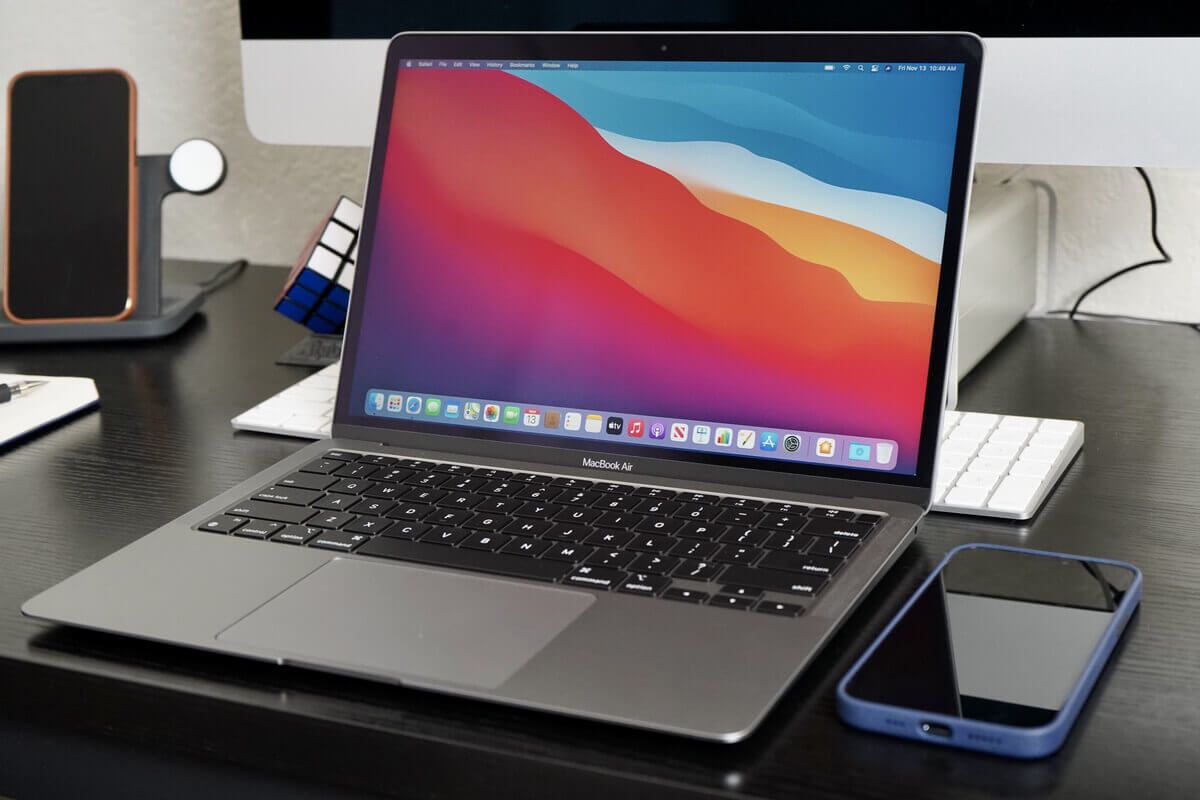
Что нужно сделать и как вернуть MacBook к заводским настройкам без потери данных
Если у Вас возникли проблемы с загрузкой системы, разрешением экрана или другими базовыми параметрами, следует выполнить сброс PRAM/NVRAM:
- Полностью выключите компьютер;
- Зажмите сочетание клавиш Alt + Cmd + P + R;
- Нажмите клавишу включения, не отпуская кнопки;
- Дождитесь, когда на экране второй раз появится логотип Apple или второй раз прозвучит “гонг”. Теперь клавиши можно отпустить.
- Выключите компьютер;
- Воспользуйтесь сочетанием клавиш Cmd + R для перехода в режим восстановления;
- Используйте сочетание Cmd + Alt + R, чтобы сразу обновить систему до последней доступной версии;
- Выберете пункт “Переустановить macOS”. После этого нужно следовать инструкциям установщика.
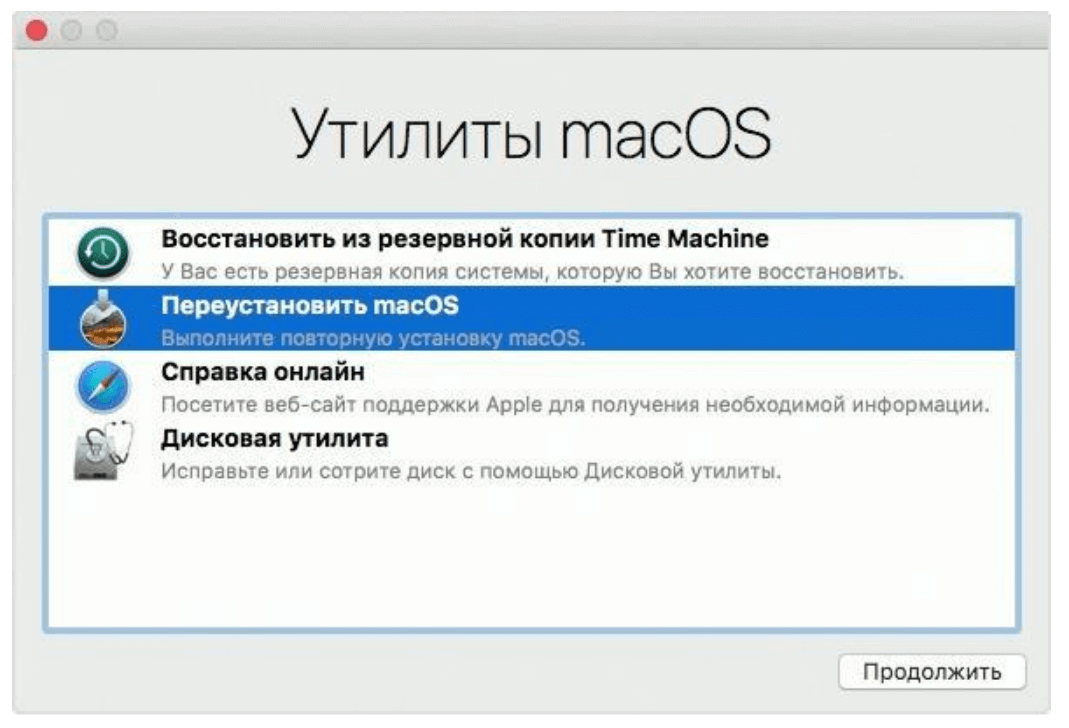
+
Полный сброс настроек MacBook
Если Вы хотите выполнить полный откат системы макбук до заводских настроек (например, макбук перед продажей или передачей макбук), прежде всего следует выполнить форматирование накопителя макбука с как стереть все с ноутбука.
- Перезагрузите компьютер в режиме восстановления;
- Перейдите в раздел “Дисковая утилита”;
- Выберете нужный накопитель и нажмите на клавишу “Стереть” в верхней части экрана;
- Укажите название (на Ваше усмотрение) и формат (следует выбрать Mac OS Extended);
- Нажмите на клавишу “Стереть” в нижней правой части окна.
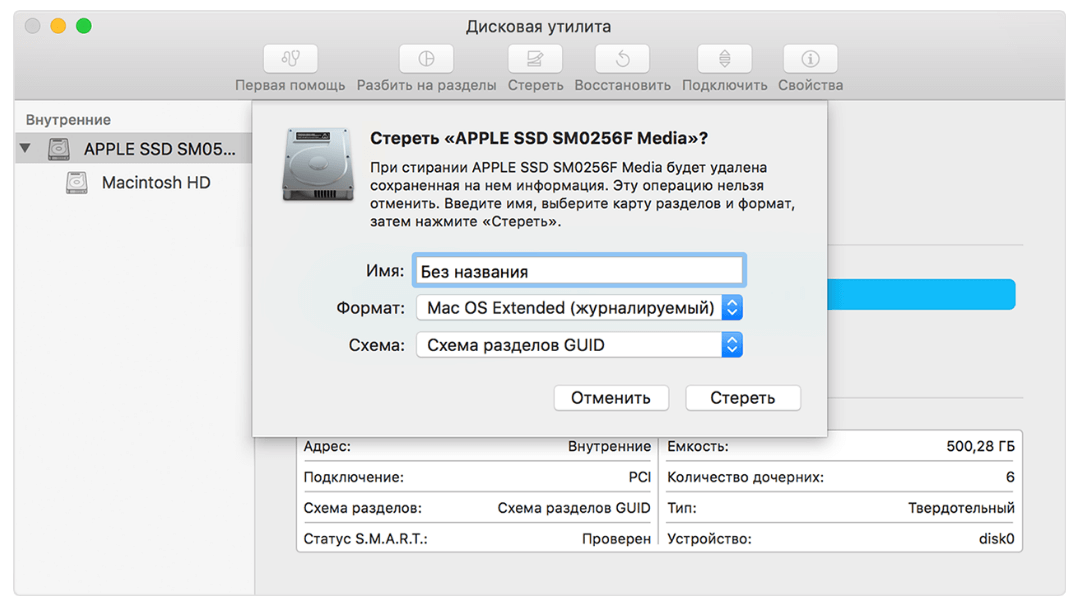
+
После этого Вы сможете вернуть заводские настройки Макбук:
- Вернитесь в меню восстановления и выберете “Переустановить macOS”;
- Если Вы хотите откатить систему до той версии, с которой поставлялся MacBook, следует выключить компьютер и выполнить загрузку с сочетанием клавиш Shift + Alt + Cmd + R (доступно начиная с версии 10.12.4) ( для каждого макбук своя версия операционной системы ).
Итог
Если вы хотите узнать, как удалить все с MacBook и вернуть мак к заводским настройкам, вам следует пройти процесс сброса. Чтобы макбук сбросить до заводских настроек и выяснить, как сбросить mac, сначала сделайте резервную копию важных данных. Затем выключите MacBook, зажмите клавиши «Option», «Command» и «R», включая устройство. При появлении значка Apple или вращающегося мира отпустите клавиши. В «Утилите macOS Recovery» выберите «Утилиту дисков» и стереть раздел «Macintosh HD» для того, чтобы macbook к заводским настройкам. Теперь вы знаете, как стереть все с макбука. После стирания раздела, вернитесь к «macOS Recovery» и установите новую операционную систему, чтобы завершить сброс.