
Как очистить кэш в Telegram?
Telegram в 2023 году — это невероятно функциональное приложение, которое развивается семимильными шагами. Люди все чаще начали пользоваться этим мессенджером — это не удивительно, ведь кроме диалога с близкими здесь можно легко и быстро получать актуальную информацию в текстовом или медиа формате, пользоваться ботами и другими функциями. Telegram может заменить даже браузер. В нем разрешается: установить другой звук сообщения на каждый чат, писать анонимные комментарии, устанавливать видео аватарки, зарабатывать, создав телеграмм-канал на любую тематику и т. д.
При активном пользовании Telegram без настройки кэша можно со временем вы можете столкнуться с тем, что на устройстве может закончиться свободное место в памяти телефона. При этом при зачистке памяти устройства, как стандартными средствами так и с помощью специальных приложений удаляется не весь кэш Telegram.
Почему кэш Telegram занимает много места?
Изображения, видео и файлы и другой контент в Telegram загружаются во внутреннюю память устройства — это сделано для удобства, чтобы просматривать все медиафайлы без повторной загрузки и траты мобильного трафика. При этом, если вы даже не смотрели публикацию, например, быстро пролистали ленту, она все равно сохраняется в памяти устройства.
Поэтому что необходимо делать:
- Выполнить очистку кэша Telegram вручную;
- Изменить настройки для автоматического удаления кэша Telegram.
Как очистить кэш Telegram на Android?
Инструкция по очистке кэша на смартфоне довольно проста:
- заходим в настройки Telegram;
- далее переходим в раздел Данные и память;
- затем перейти в использование памяти;
- нажимаем на кнопку Очистить кэш Telegram.


Как очистить кэш Telegram на iOS?
Инструкция по удалению временных файлов Telegram на IPhone одинакова как и для Android. Однако предлагаю рассмотреть вариант удаления кэша через настройки смартфона:
- заходим в настройки;
- далее нажимаем на основные;
- выбираем кнопку хранилище IPhone;
- жмем на очистить кэш (перед очисткой вас спросят какую группу файлов надо удалить (фото, видео, музыка и т. д.))


Как очистить кэш Telegram на компьютере?
На компьютере ситуация с кэшем Telegram намного лучше, но это не помешает зайти в настройки и установить ограничения на размер кэша:
- заходим в настройки Telegram;
- далее переходим в расширенные;
- затем нажимаем на управление локальным хранилищем;
- жмем на очистить все.


Что будет, если очистить кэш в Telegram?
При удалении кэша медиафайлов в Telegram не удаляются чаты, каналы, контакты и сообщения. Удаляются только фото, видео и другие материалы кэша. Они удаляются только с устройства и остаются только в облаке Telegram. При необходимости в будущем вы можете еще раз их просмотреть. Это обуславливается тем, чтобы загруженные медиа сохранялись на устройстве — для этого и кэш нужен, чтобы пользователь снова мог просмотреть файлы без повторной загрузки.
Как настроить автоматическую очистку кэша в Telegram?
На Android и iOS в использовании памяти есть раздел хранения медиа. По умолчанию выбран вариант всегда — именно по этой причине накапливается большой объем кэша Telegram. Лучше эту настройку изменить на 3 дня или на 1 неделю. В данные и памяти есть раздел автовоспроизведения медиа с пунктами GIF и видео. Их можно отключить и таким образом будет экономиться трафик, если используется мобильный интернет и видео не будут занимать место в памяти устройства.
На компьютере в разделе управления локальным хранилищем стоит изменить общее ограничение размера, ограничения кэша медиа, сохранять файлы (продолжительность).

Как избежать проблем с кэшем?
Чтобы не возникали проблемы с кэшем Telegram надо отключить в разделе данные и хранилище функцию автозагрузки медиа при использовании мобильного интернета или WI-FI, а также в роуминге.
Также стоит отписаться от телеграм-каналов, которые вы давно не просматриваете.
Как очистить кэш Телеграм на айфоне
Нехватка памяти на телефоне – распространенная проблема. С ней рано или поздно сталкивается каждый обладатель гаджета. Особенно это актуально для владельцев продукции Apple, так как iPhone не предусматривает апгрейд в виде карты памяти. Первая мысль – это удаление медиафайлов и приложений, которые занимают больше всего места. Но удаление нескольких сотен фото и пары приложений не всегда может решить проблему. Особенно это относится к активным пользователям мессенджеров, в частности Телеграм.
Дело в том, что причиной нехватки свободного пространства в iPhone может стать кэш Телеграм. Как оказывается, любители обмениваться фото и видео, а также подписчики всевозможных пабликов, могут хранить на своем устройстве огромные объемы информации и даже не подозревать об этом. Поэтому знание ответа на вопрос как очистить кеш телеграм на айфоне может съэкономить вам много денег на покупке нового iPhone из-за нехватки встроенной памяти устройства.
Почему приложение Телеграм занимает много места на айфоне?
Приложение Телеграм устроено таким образом, что вся информация из переписок сохраняется в облаке сервиса. Но при этом копия всех файлов также сохраняется на устройстве. Это и есть кэш или кэшированное хранилище. Он предназначен для того, чтобы файлы не загружались каждый раз, когда вы заходите в диалог или чат. Таким образом, кэш экономит время загрузки информации и интернет-трафик. А вот память на iPhone не бережет. Поэтому очень активные юзеры мессенджеров чаще всего сталкиваются с проблемой нехватки места на устройстве.
Несмотря на отсутствие возможности установить карту памяти, большинство последних моделей iPhone обладают достаточным ее объемом. Но все же необходимо проверять и чистить кэш Телеграм на iOS. В противном случае ПО начнет подвисать, а сам телефон тормозить.
Некоторые пользователи нарочно не очищают кэшированные данные, боясь потерять информацию. В случае с Телеграм потеря данных не грозит. Так как копия файлов всегда остается в облаке приложения, вы в любой момент можете их просмотреть. Для этого достаточно просто зайти в нужную переписку и файлы снова будут загружены на iPhone.
Как очистить кэш Телеграм на айфоне?
Очистить кэш Телеграм на айфоне нельзя при помощи сторонних приложений. Стандартные настройки здесь тоже не помогут. На iPhone, как и на любом другом телефоне, очистка кэша телеграм на iPhone осуществляется через само мобильное приложение Телеграм. Алгоритм довольно прост.
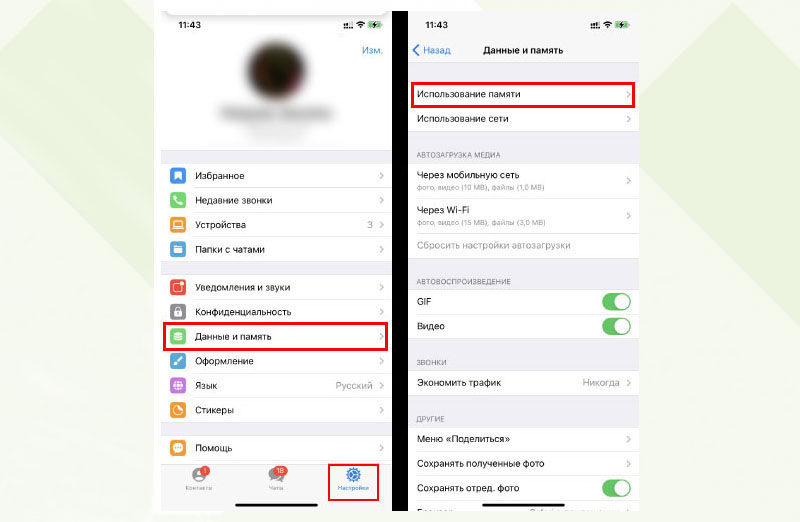
Для начала нужно зайти в приложение. Затем вызвать панель настроек, кликнув на соответствующую кнопку в правом нижнем углу. В выпавшем списке выбрать раздел «Данные и память» и далее выбрать пункт «Использование памяти» (см. скриншот ниже).
В пункте «Хранилище iPhone» будет показано сколько места занимают данные из Телеграм. Там же находится кнопка «Очистить кэш Telegram», при клике по которой на экране iPhone отобразится хранилище кэша. В этом меню можно выбрать какие группы файлов нужно очистить (см. скриншот ниже).
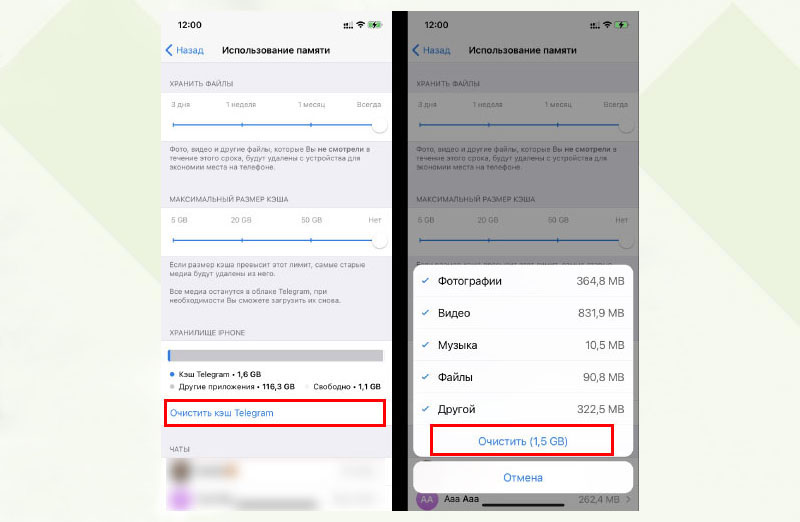
Нажмите на кнопку «Очистить» и в один клик вы значительно увеличите объем свободной памяти на телефоне.
Как уменьшить объем кэшированного хранилища на iPhone?
Для тех, кто использует Телеграм как рабочий инструмент, очистка кэша станет временным решением. Постоянное общение в чатах и подписки на всевозможные паблики, а также передача файлов приведет к повторению проблемы со свободной памятью на iPhone. Но процедуру очистки кэшированного хранилища не обязательно повторять на регулярной основе. Настройки приложения позволяют в несколько кликов отрегулировать заполнение кэша, оптимизировав работу и приложения, и вашего смартфона.
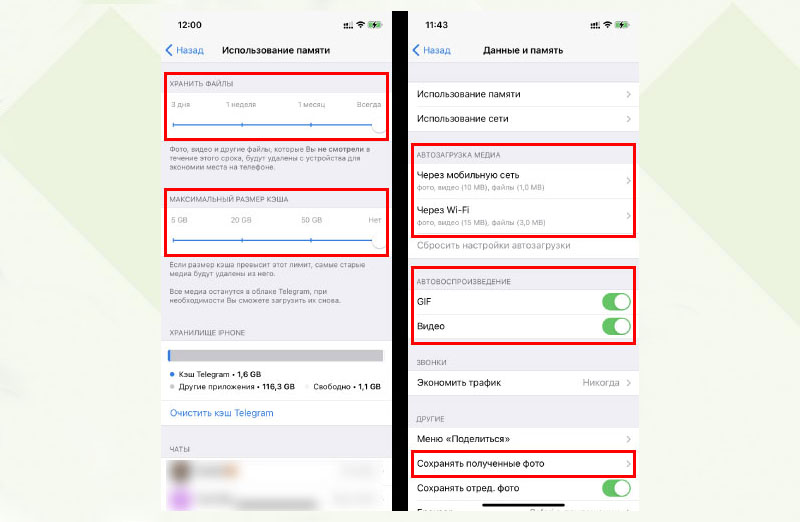
В разделе «Использование памяти» есть возможность установить автоматическую очистку кэша на iPhone от файлов, которые не использовались определенное время. Находим в самом верху ползунок под названием «Хранить файлы» и передвигаем его на нужный период. Стоит обратить внимание, что удаляться будут только те файлы, которые не просматривались в течение выбранного периода. Таким образом, кэш автоматически будет очищаться от ненужных файлов, которые повторно не используются. По умолчанию выбранное значение «Всегда», что не предполагает автоматического удаления. Вы же можете выбрать один из предложенных вариантов: 3 дня, 1 неделя, 1 месяц (см. скриншот ниже).
Настройки приложения Телеграм для iPhone незначительно отличаются от раздела настройки очистки кеша телеграм на Андроид. Отличие – возможность установить лимит на размер кэшированного хранилища. В разделе «Использование памяти» сразу под ползунком «Хранить файлы» есть еще один — «Максимальный размер кэша». Передвинув значение на один из вариантов: 5 GB, 16 GB и 32 GB, можно будет забыть о регулярных проверках кэша. Достигнув указанного объема, старые данные будут автоматически удаляться с телефона. Эта функция доступна только на iPhone. В телефонах на базе Android есть возможность установить только период автоматической очистки неиспользуемых файлов.
Эти функции позволяют настроить автоматическую очистку кэша Телеграм на iPhone, но они не уменьшают объемы информации, попадающей в него. Для того, чтобы экономно расходовать память телефона стоит отказаться от автосохранения фотографий из приложения на устройство. Для этого можно в разделе настроек «Данные и память» зайти в пункт «Сохранять полученные фото» и затем деактивировать все источники.
В разделе «Данные и память» следует отключить автозагрузку медиафайлов. Это не только уменьшит объем попадающей в кэш информации, но и будет экономить ваш интернет-трафик. В разделе «Автозагрузка медиа» нужно открыть пункты «Через мобильную сеть» и «Через Wi-Fi» и отключить (см. скриншот ниже).
Еще в меню «Данные и память» есть раздел «Автовоспроизведение», в котором два пункта «Видео» и «GIF». Из всех возможных типов информации эти наиболее объемные, поэтому их тоже следует деактивировать. Для этого достаточно передвинуть ползунки напротив каждого из них влево.
Отключение автозагрузки и автовоспроизведения предотвратит быстрое засорение памяти на iPhone и оптимизирует кэш Телеграм. А кроме экономии трафика и памяти на устройстве значительно уменьшится время на загрузку необходимых файлов и увеличится время автономной работы на одном заряде аккумулятора, так как подкачка всех подряд файлов будет прекращена.
Если у вас возникли вопросы по работе вашего iPhone или требуется ремонт iPhone в Харькове, вы можете обратиться за консультацией в сервисный центр FreshIT. Для этого нужно позвонить или написать в онлайн-чат.
Ваш Сервисный Центр FreshIT.
Как очистить кэш в Телеграм на Android и iOS (Айфон)

Очистка кэша в Телеграм представляет собой процесс удаления с устройства временных файлов, появившихся при использовании мессенджера. По аналогии с очисткой кэша в ВК, освобождает память на телефоне и помогает ускорить загрузку контента. В статье рассмотрим, что такое кэш в Телеграм, где он находится, почему его нужно периодически очищать и как это сделать.

Реклама: Реклама. Erid 2VtzqvSTQ86

Реклама. Erid 2VtzqvSTQ86
Читайте также: Как зарабатывать деньги в Телеграм
Что такое кэш в Телеграм и где он хранится

Кэш в Телеграм представляет собой скрытые папки, в которые копируется просмотренный контент. Урезанные версии сообщений, фотографий и прочих файлов хранятся на устройстве пользователя и служат для ускорения работы приложения. На Андроид, например, хранение кэшированных данных осуществляется в папке org.telegram.messenger. Чтобы их увидеть, войдите в «Файлы», откройте папку Android, затем data, немного прокрутите страницу вниз и найдите вложенную папку с указанным названием. Кэшированные данные хранятся в формате bin и их просмотр для пользователя недоступен, они могут использоваться только самим приложением. При повторном открытии материала происходит обращение не к серверу, а к кэшу, что снижает время загрузки контента и позволяет просматривать его в режиме оффлайн. При активном пользовании Телеграмом происходит быстрый рост объема кэша, который переполняет память устройства и в конце концов начинает не ускорять, а замедлять работу приложения. Потому кэш необходимо периодически очищать, особенно на маломощных смартфонах с небольшим размером внутренней памяти. Но даже если у вас смартфон мощный и на нем достаточно места, кэш все равно нужно чистить не реже одного раза в месяц, поскольку устаревшие кэшированные данные могут влиять на корректность загрузки страниц. При очистке кэша в Телеграм не происходит сброса авторизации и потери пересланного в избранного контента. Не удаляются также ранее сохраненные пользователем файлы, обнуляется только папка org.telegram.messenger. Все материалы, с которыми работал пользователь, хранятся в облаке, потому любой контент, даже личную переписку, можно легко восстановить. Это интересно: Как проверить Телеграм-канал на накрутку
Как почистить кэш Телеграм на телефоне — на Айфоне (iOS) и на Android
Как очистить кэш на Айфоне (iOS)
Очистка кэша в Телеграм на Айфонах через устройство не предусмотрена, а как это сделать в приложении для iOS — показываем далее. Войдите в раздел настроек «Данные и память».  Щелкните по пункту «Использование памяти».
  Нажмите на кнопку «Очистить кэш».
  Дождитесь завершения очистки кэша, не закрывайте и не сворачивайте приложение. При необходимости можно настроить автоочистку кэша в Телеграм и задать максимальный размер кэша.
  Для этого ниже выберите периодичность очистки кэша для чатов, каналов, групп и историй. А также передвиньте ползунок для того чтобы задать максимальный размер кэша (от 5 до 20 Гб), при достижении которого Телеграм сам удалит самые старые медиа.
Как очистить кэш на Android
Кэш в Телеграм на Андроид можно почистить двумя способами: используя настройки устройства или приложения. Из приложения Откройте меню приложения (клик по трем горизонтальным линиям, расположенным в левом верхнем углу), выберите Настройки. Войдите в раздел «Данные и память».  Выберите пункт «Использование памяти».
  В открывшемся окне вы увидите статистику по каждому типу кэшированных данных, с указанием объема и процентного соотношения. В верхней части отображается круговая диаграмма и информация, сколько места на устройстве занимает Телеграм.
  Нажмите на кнопку «Очистить кэш», затем подтвердите свое намерение произвести очистку.
  Подождите несколько секунд.
  По завершении процесса в окне появится сообщение, что кэш удален. С устройства Войдите в Настройки смартфона и выберите раздел «Приложения и уведомления».
  В списке приложений найдите Телеграм.
  Кликните по пункту «Хранилище и кэш».
  Нажмите на кнопку «Очистить кэш».
  Произойдет обнуление кэша, кнопка очистки станет неактивной.
  В данном случае подробная статистика по содержимому кэша на предоставляется. Статья в тему: 10 лучших бирж для размещения рекламы в Телеграм
Как удалить кэш в Телеграм на компьютере
Пользоваться Телеграмом на компьютере можно при помощи приложения или веб-версии мессенджера. Рассмотрим очистку кэша в том и другом случае. Приложение Войдите в «Настройки» и перейдите в раздел «Продвинутые настройки».  Щелкните по пункту «Управление памятью устройства».
  Нажмите на кнопку «Очистить все», затем «ОК».
  При необходимости вы можете очистить не все кэшированные данные, а только выбранные (изображения, стикеры, анимации, медиафайлы). При помощи ползунков можно устанавливать ограничения для всего кэша и или только для кэша видео, а также задавать периодичность автоочистки (от 1 недели до 12 месяцев). Веб-версия В настройках браузерной версии нет опции по очистке кэша. В этом случае чистка производится при удалении истории просмотров и кэша браузера.
Заключение
- Сколько стоит реклама в популярных ТГ-каналах
- Как накрутить подписчиков в Телеграм-канал
- 9 сервисов аналитики Телеграм-каналов
Как очистить (удалить) кэш в Telegram на iPhone, iPad, Android, на компьютере Windows или Mac
Рано или поздно любой активный пользовать Telegram может столкнуться с интересной проблемой – накопитель устройства оказался заполненным, хотя никакие большие файлы не размещались. А всему виной любимые нами мессенджеры, которые не просто передают нам огромные объемы информации, но и хранят ее. Особенно критична эта проблема как раз для Telegram. Ведь этот мессенджер передает немало фото- и видео-контента, архивов, книг и прочей информации. Вы удивитесь, но Telegram со своими файлами может занимать на диске несколько гигабайт!

Видео:
Что будет, если удалить кэш в Телеграм?
Разумным кажется желание очистить кэш Telegram, но что тогда произойдет с вашими важными файлами, хранящимися внутри? Бояться не стоит. Все контакты, личные чаты, группы и каналы останутся в нетронутом виде. Переданные через Телеграм тоже будут сохранены, т.к. файлы хранятся не локально, а в облачном сервисе. Утерянная при очистке копия всегда может быть восстановлена в том чате или канале, где она находилась изначально.
Очистка кэша в Телеграм подразумевает удаление загруженных файлов, видео и фото на устройстве с возможностью их повторной загрузки при необходимости.
Если вы смутно представляете себе, что такое кэш приложения, и где он вообще находится, то мы расскажем об этом. Так вы сможете очистить временные данные Telegram на вашем смартфоне и компьютере. К тому же мы дадим несколько советов, как настроить мессенджер и научить его экономить ценное место.
Но почему кэш вообще занимает так много места? Это связано с тем, что вся загружаемая или отправленная в мессенджере информация сохраняется на телефоне или компьютере. Кэш нужен для быстрого доступа к файлам без их повторной загрузки. Фактически, все просмотренное нами в Telegram хранится в скрытых папках приложения, безжалостно утилизируя место. К счастью, кэш Телеграм всегда можно очистить.
Как очистить кэш Telegram в мобильном приложении на iPhone, iPad или Android
1. Откройте приложение Telegram на iPhone, iPad или Android и перейдите в раздел «Настройки».
2. Перейдите в раздел «Данные и память» и выберите меню «Использование памяти».
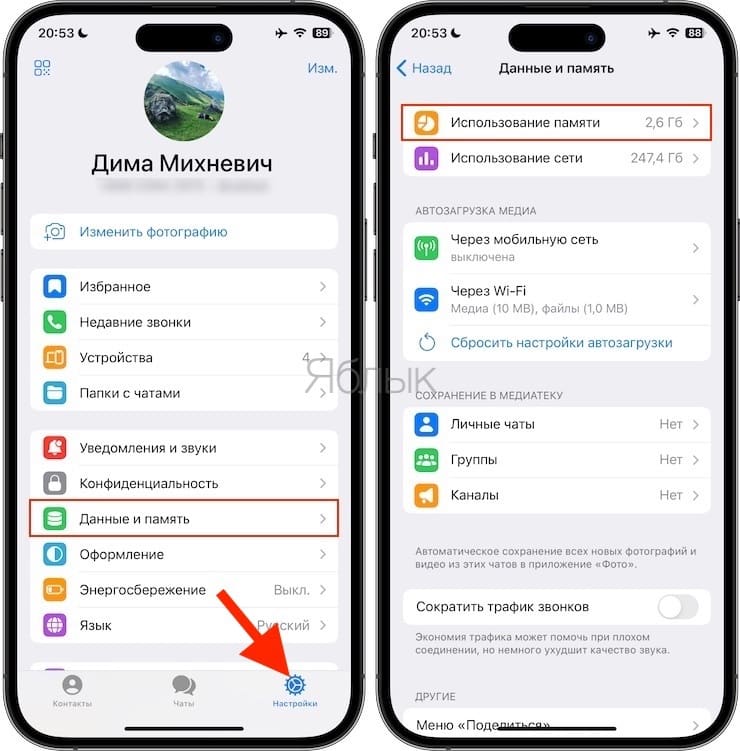
3. Перед удалением, вас попросят уточнить, какие именно типы файлов необходимо удалить. Вы можете удалить фотографии, файлы или другие документы, установив соответствующие галочки. Это очень полезно, если вы хотите оставить, например, пересланные вам файлы, но избавиться от старых фотографий из различных каналов.
4. Нажмите «Очистить кэш».
Как настроить хранение кэша в Telegram?
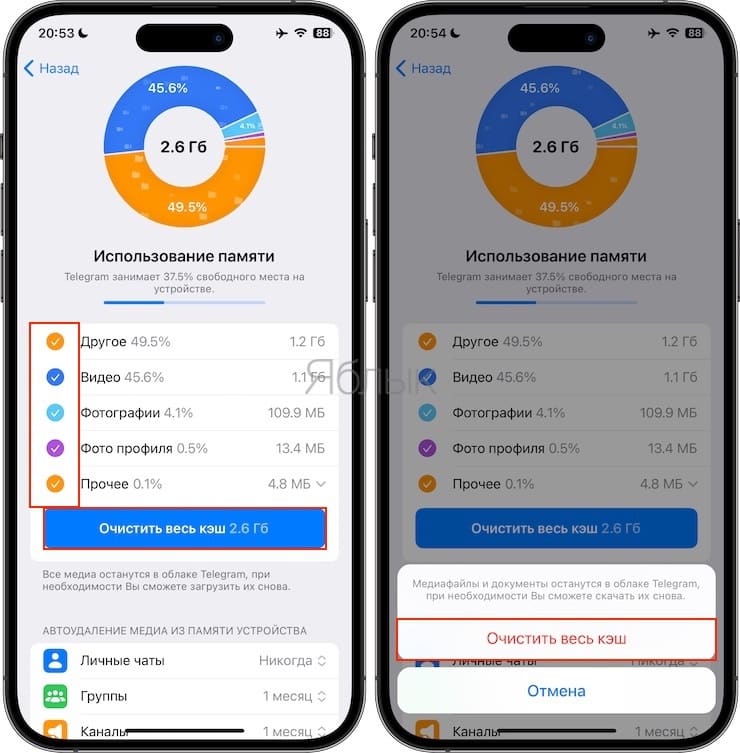
Если Telegram является важным для вас рабочим инструментом, то вы наверняка постоянно общаетесь в чатах и читаете многочисленные каналы. Но в таком случае очистка кэша приложения – временное решение. Через какое-то время проблема со свободным местом накопителя снова возникает. Попробуйте оптимизировать настройки Telegram (эти параметры Телеграм практически идентичны в приложении для мобильных устройств и компьютерной версии мессенджера):
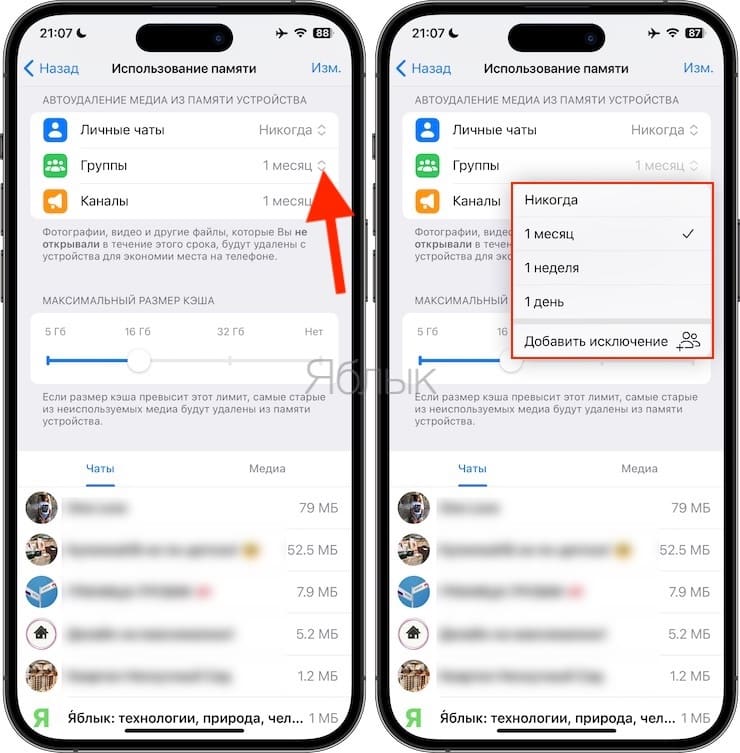
1. Установите предельные объемы хранения данных в разделе Максимальный размер кэша. Вы можете установить лимит сохраняемого кэша: 5 ГБ, 16 ГБ, 32 ГБ и Нет.
2. Настройте автоматическое удаление кэша по пути Настройки → «Данные и память» → Использование памяти. Здесь же вы можете выбрать, как долго хранить скачанные (просмотренные) медиа. Предлагаются следующие варианты настроек: Никогда, 1 месяц, 1 неделя, 1 день и Добавить исключение.
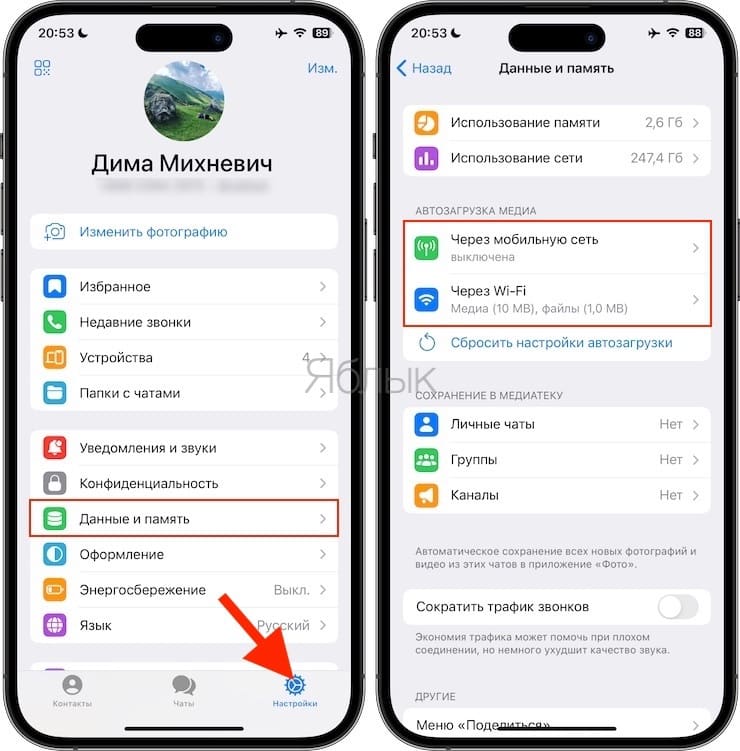
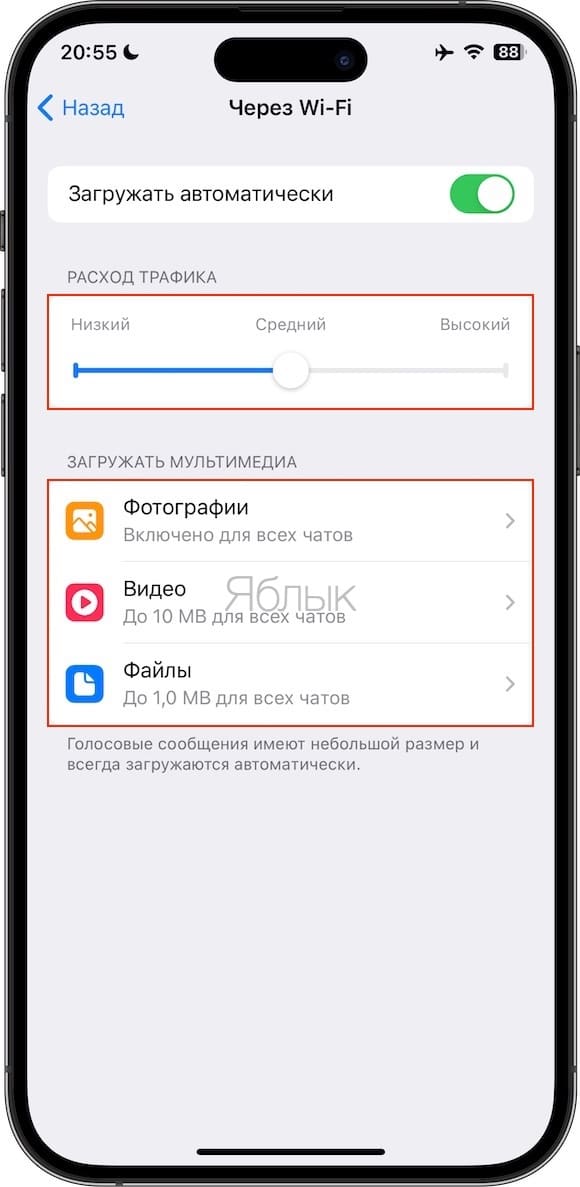
3. Настройте автозагрузку медиа-файлов. Это также можно сделать в разделе «Данные и память» вкладку «Настройки». Настройте загрузку медиа-файлов как в мобильных сетях, так и через сети Wi-Fi. Отключение этих типов автозагрузки отлично скажется на оптимизации кэша Telegram.
Как очистить кэш Telegram на компьютере Mac и Windows
Если вы пользуетесь веб-версией мессенджера, то очистить его кэш очень просто. Надо просто удалить историю браузера. Вместе с данными других сайтов будут удалены и относящиеся к Telegram файлы. Если же вы пользуетесь отдельным приложением, то придется проделать следующее:
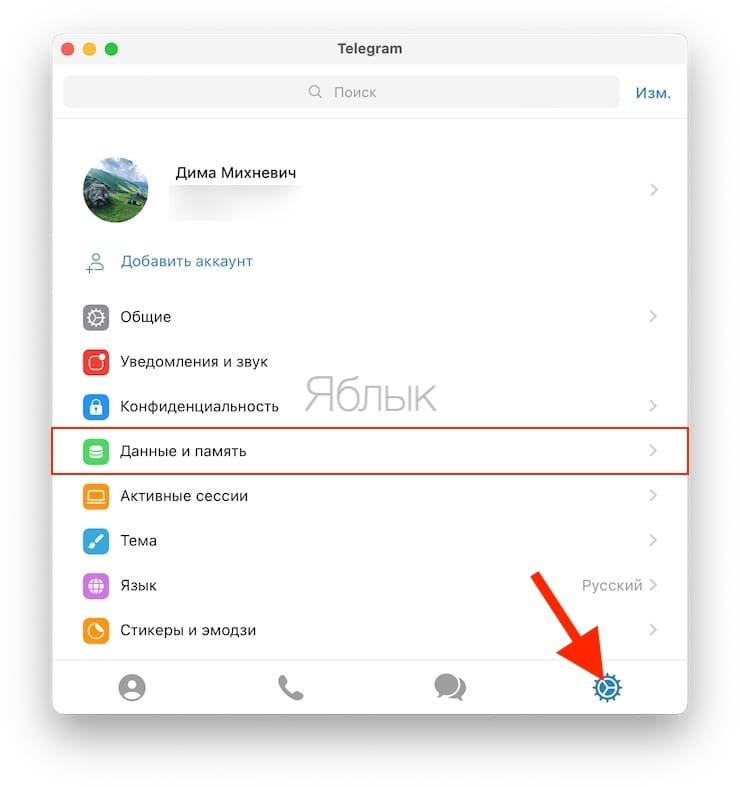
1. В приложении откройте меню «Настройки».
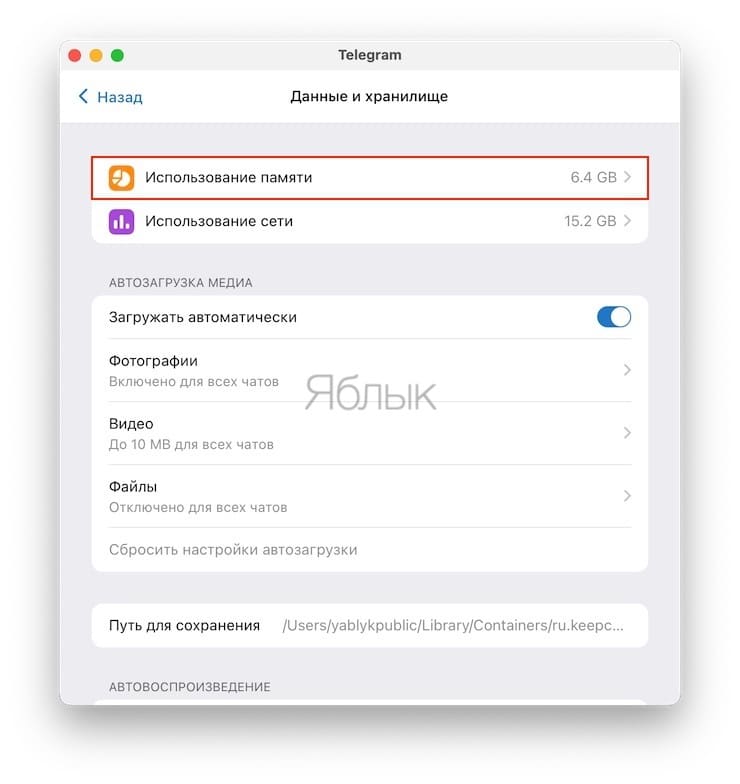
2. В разделе «Данные и память» выберите пункт «Использование памяти».
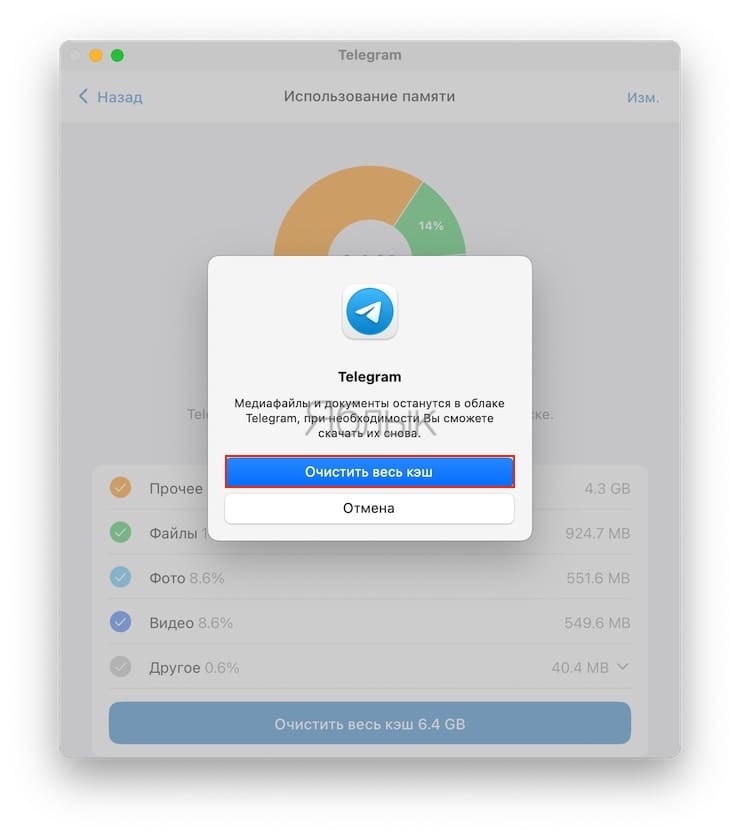
3. Перед вами появится информационное окно о том, какие файлы находятся в кэше приложения и сколько они занимают. В этом же окне вы можете выставить ограничения объема всего кэша, лимит для медиа и автоматическую очистку с учетом срока хранения элементов и настроить другие параметры использования памяти.
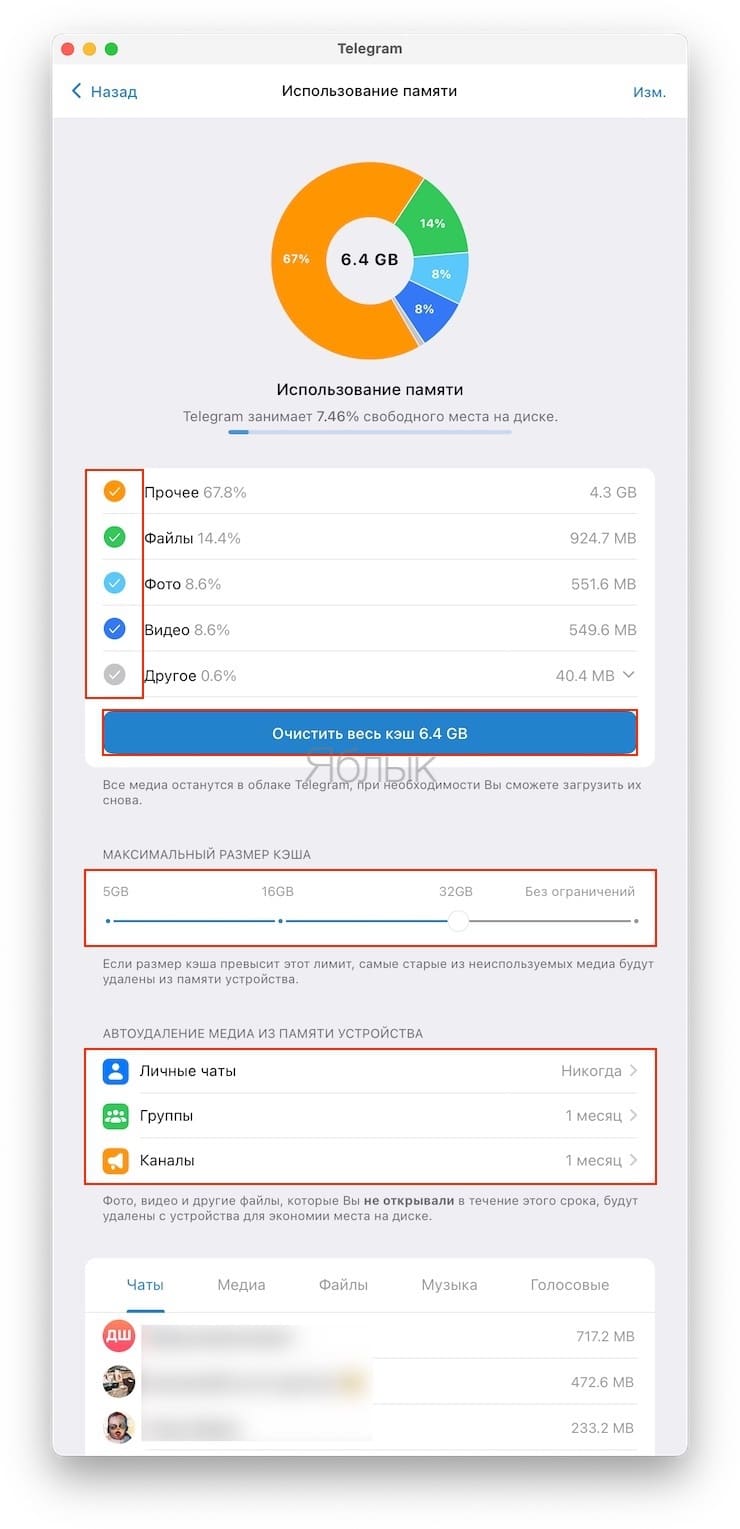
4. Нажмите «Очистить кэш», чтобы очистить кэш в Телеграм на компьютере.
�� Смотрите также:
- Яндекс.Навигатор без Интернета (офлайн): как пользоваться.
- Генератор QR-кодов «ВКонтакте», или как создавать крутые QR-коды с собственным дизайном.
- Как закачать книги на iPhone или iPad бесплатно и без компьютера.
�� Мы в Telegram и YouTube, подписывайтесь!