
Как удалить кэш в Телеграмме
Ежедневно пользователи обмениваются множеством файлов, но где они хранятся? Настало время разобраться, куда Telegram сохраняет файлы на компьютере и на смартфоне.
Где хранятся файлы в Telegram на комьютере
Единственное место на ПК, где можно обнаружить сохраненные из приложения фотографии, видеофайлы и документы — это «Загрузки». Ищем двумя способами:
1. В папке по умолчанию: «Компьютер»— «Диск С» — «Пользователи» — имя вашего ПК — «Загрузки» — «Telegram Desktop»:
2. Можно воспользоваться поиском:

- В Windows 7 жмем «Пуск» — «Найти программы и файлы» и набираем запрос:
- В Windows 10 после нажатия на «Пуск» можно сразу вводить «Telegram Desktop»:
Веб-версия работает аналогично десктопной. Главное отличие — данные сохраняются на шаг раньше: «Компьютер»— «Диск С» — «Пользователи» — имя вашего ПК — «Загрузки».
Где хранятся файлы в Telegram на смартфоне
С телефонами дело обстоит намного понятнее. То, что вы получали или отправляли в мессенджере (например фотографии, видео или zip), андроид или айфон аккуратно раскладывает по папочкам типа Telegram Audio, Documents, Images, Video.
Чтобы быстро найти их, используйте встроенный диспетчер файлов или скачайте подходящее приложение. На Android это выглядит вот так:
Вам нужно найти папку «Telegram»: она находится в корневом разделе карты памяти либо основной памяти телефона
В отличие от десктопного приложения, Телеграм на телефоне не дает выбрать место, куда можно сохранить файл. Возможно, это и к лучшему. Меньше шансов потеряться и заблудиться в директориях.
» Совет от ТелеГида: в мобильной версии мессенджера есть очень удобная фича автоматического удаления файлов через определенный срок отсутствия к ним внимания.
Используйте ее, чтобы не засорять память смартфона лишними файлами! Находится плюшка в настройках в разделе«Данные и диск» в пункте «Использование диска»:
Маленькая, но невероятно удобная фича, позволяющая сильно экономить занимаемое место в памяти
Как скачать разом все вложения в Telegram
Иногда хочется не заморачиваться и одним кликом выгрузить весь полезный материал. К примеру, сохранить сразу несколько фоточек. Но, к сожалению, Телеграм пока что не готов облегчить нашу жизнь.
Только хардкор, только сохранение единичных файлов!
При работе программы или приложения на компьютере или другом цифровом устройстве со временем накапливаются кэшированные данные, которые, если их периодически не удалять, затрудняют работу смартфона или планшета. Расскажем, как очистить кэш в Телеграмме.
Особенности Телеграма
Телеграм находится на волне популярности. Для многих это не только мессенджер, но и своеобразное средство массовой информации благодаря такой особенности приложения, как каналы. Кроме того, в Telegram разрешается создавать секретные чаты, когда сообщения не хранятся на серверах программного обеспечения, а уничтожаются в течение короткого времени (которое вы задаете сами).
Кэш в Телеграме.
С помощью Телеграма также можно передавать с устройства на устройства файлы любого типа и объема. Это доступно как пользователям в личных чатах, так и подписчикам каналов.
Как правило, тематические каналы привлекают читателей фотографиями и видео, подобранными под тему.
Телеграм, в отличие от Ватсаппа, не сжимает изображения, сохраняя оригинальное качество. И пользователи мессенджера со временем замечают, что кэшированных данных становится много.
Что такое кэш и где его найти
Кэш – это файлы, оставшиеся в памяти компьютера или мобильного устройства, с которого вы выходите в интернет.
Если вы пользуетесь браузером, в кэше остаются:
- иконки кнопок с сайтов;
- загруженные изображения;
- проигранные видеофайлы и др.
Хранятся эти данные в системных папках: на компьютере на диске C, в смартфоне – в системных файлах. Если вы пользуетесь Telegram, в кэше остаются загруженные из чатов и каналов текстовые, аудио- и видеофайлы, изображения и фотографии. Узнать, где кэш Телеграма, легко, достаточно открыть само приложение.
Зачем его чистить
Когда вы запустите Telegram и захотите просмотреть присланное видео, его не нужно будет загружать, потому что оно уже загрузилось в кэш и запускается из памяти мобильного устройства.
С одной стороны, это удобно, поскольку файлы под рукой прямо в приложении, с другой, когда кэша становится много, он мешает скоростной работе смартфона или компьютера, замедляя обработку данных. Кроме того, в кэше остаются вредоносные файлы, затрудняющие функционирование цифрового устройства. Поэтому папки с кэшированными данными время от времени надо чистить.
Сколько весит Телеграмм
Телеграм относится к приложениям, которые занимают если не самое большое, то все-таки немалое место на диске – почти 100 Мб (96,8). Поэтому вместе с кэшированными данными, которые накапливаются по мере использования мессенджера, он отнимает значительное количество памяти у смартфона.
Почему Телеграмм так много весит? Потому что в нем установлены системы шифрования данных, а также возможность быстрой загрузки информации.
Внимание! Для того чтобы уменьшить занимаемое ненужными файлами место, а также заранее уменьшить размер кэша, можно предварительно сделать настройки. Установить, к примеру, условие не сохранять отредактированные фото. Либо отменить фоновую загрузку. Но кэш чистить периодически все равно нужно.
Как почистить кэш
Очистка кэша означает удаление ненужных файлов. Перед очищением убедитесь, что нужные данные уже сохранены, в ином случае их придется скачивать снова.
На телефоне
Телеграм задуман как максимально удобный для пользователей мессенджер, особенно в мобильной версии.
Поэтому любые манипуляции с данным приложением проводить просто, даже если интерфейс англоязычный. Первое, что нужно сделать для очистки кэша – запустить программу.
На Андроид
Откройте приложение, зайдите в «Настройки». Нажмите на «Данные и память», после чего кликните на «Использование памяти» / «Очистить кэш». Готово! Ненужные файлы удалены.
На Айфоне
Телеграм занимает много памяти на iPhone, поэтому удаление залежавшихся данных необходимо.
Чтобы очистить память Телеграм на Айфон:
- Зайдите в настройки приложения, в раздел «Data and storage».
- Чтобы очистить сохраненные данные на iOS, нажмите кнопку «Clear Cache». Программа удалит ненужное в течение пары секунд.
На компьютере
Чтобы почистить кэш Телеграм на компьютере, запустите приложение и зайдите в раздел «Настройки». Там есть пункт «Дополнительные». В нем понадобится кнопка «Управлять хранилищем данных». Кликните на нее. Программа предложит вам на выбор удаление стикеров, анимации, изображений, других медиафайлов. Удалите что-то одно или кэш целиком с помощью кнопки «Удалить все».
Настройка автоматической чистки
Кстати, и в мобильной, в десктопной версии программы задается лимит накопления данных, как общий для всех файлов, так и отдельно для медиафайлов. А также устанавливается время их хранения на устройстве, например, один месяц. По истечении этого времени данные в кэше самоуничтожатся, и хранилище будет автоматически очищено.
Внимание! Автоматическая очистка устанавливается в дополнительных настройках сдвиганием ползунка вправо или влево и одновременным заданием размера лимита файлов и сроком его хранения.
Последствия очищения или его отсутствия
Как только вы почистили кэш Telegram на устройстве, при отключенном интернете уже не будут доступны скачанные ранее файлы, если их предварительно не сохранили в памяти устройства. Файлы придется скачивать заново. Но если кэшированных данных было много, после очистки быстродействие устройства возрастет. Это особенно заметно на планшетах и смартфонах.
Выводы
Итак, мы выяснили, что кэш, или кэшированные данные, облегчают работу с мессенджером Телеграм. Но одновременно загружают память цифрового устройства, будь то смартфон или компьютер. Поэтому время от времени необходимо проводить очистку папки с кэшем. Либо можно предварительно установить нужные настройки, и очистка будет проходить автоматически.
Детальная информация видна на видео:
Если вы активно пользуетесь Telegram, то со временем он начнёт пожирать всё больше и больше памяти. Причина в том, что мессенджер сохраняет все присланные вам файлы, картинки, фотографии и GIF на устройство, чтобы не загружать их повторно всякий раз, как вы откроете чат.
Это экономит мобильный трафик, но негативно сказывается на свободном месте хранилища. К счастью, Telegram можно настроить так, чтобы он бережнее относился к вашим гигабайтам.
Откройте мессенджер и нажмите на значок «сэндвича», чтобы показалось боковое меню. Коснитесь пункта «Настройки» и выберите вариант «Данные и память».
Теперь коснитесь пункта «Использование памяти». Нажмите «Очистить кэш Telegram».


Программа покажет, что именно собирается удалить. Подтвердите своё намерение очистить кэш. А ещё не помешает нажать кнопку «Очистить базу данных». Это тоже освободит немного места.


Напоследок нужно предпринять ещё одно действие, чтобы очищенный кэш не заполнился обратно за пару дней. Взгляните на ползунок «Хранить медиа» сверху. Он регулирует, как часто следует автоматически очищать кэш от непросмотренных файлов.


Переместите ползунок на значение «3 дня», и нехватка свободного места на смартфоне перестанет вас беспокоить.
Кроме того, не лишним будет отключить автоматическую загрузку медиафайлов в Telegram, чтобы сберечь объём в хранилище и трафик. В нашей инструкции описано, как это сделать.
И, наконец, откройте в файловом менеджере папку Download/Telegram и удалите оттуда ненужные файлы, которые скачивали из присланных вам сообщений.
Telegram Разработчик: Telegram FZ-LLC Цена: Бесплатно Telegram Разработчик: Telegram FZ-LLC Цена: Бесплатно Одним из плюсов мессенджера Телеграм является то, что вся информация сохраняется в папках приложения и хранится в облаке. Фото, видео, музыка и файлы автоматически сохраняются не только в приложении, но и по умолчанию в телефоне. Тем самым, занимают место в памяти гаджета. Чтобы не заполнять устройство, нужно время от времени очищать кеш. Как же это сделать? Рассмотрим на подробном примере мобильного телефона айфон:Чтобы освободить место, необходимо следовать инструкции:
- открыть телеграм;
- зайти в настройки;
- выбрать раздел “данные и память”;
- выбираем надпись “использование памяти”;
- входим в пункт “очистить кэш”;
- из полученного списка, выбрать, что вы хотите удалить и нажать “очистить”;
Вот вам итог! В разделе “очистить кэш” пусто.Вы можете выполнять это действие, не думая о том, что ваши фото или музыка удаляться безвозвратно. Все данные сохраняются так же и в облаке Telegram. Загрузить обратно любой файл возможно при повторном входе в чат.При использовании ВЕБ ТЕЛЕГРАММ через ваш браузер, кэш сохраняться не будет.Преимущества онлайн веб телеграмма в том что не нужно устанавливать приложение на ваш смартфон. Достаточно открыть браузер, войти на сайт и радоваться общению с близкими и друзьями.Так же в веб версии установлены прокси сервера которые, помогут вам обойти блокировку. Веб телеграм работает всегда и везде. Главное, перед уходом не забудьте выйти, деавторизоваться чтобы никто не смог прочитать ваши сообщения, после вашего ухода с компьютера. ВОСПОЛЬЗОВАТЬСЯ ВЕБ ТЕЛЕГРАМОМ Читайте также:Комментарии (4)ТЕЛЕГРАММ СТАТЬИ:Как удалить телеграммКак в телеграмме отправить самому себеКак быть, когда телеграмм не открывается?Как удалить несколько контактов одновременно в веб телеграммЗвонки в телеграмм – как сменить рингтон?Как поменять пароль в телеграммеКак удалить аккаунт в телеграмме на телефонеВопросы и ответы о мессенджере TelegramКак поменять звук телеграмма?
Система хранения файлов с кэшированием контента теоретически позволяет экономить трафик и не загружать повторно уже просмотренные медиа, однако со временем кэш требует очистки, иначе память в телефоне будет переполнена.
Давайте разберемся как очистить кэш в телеграмме используя устройства на Android, IOS, и персональный компьютер.
Где хранится кэш
Для начала стоит отметить, все файлы сохраняются в облаке Telegram и при необходимости у пользователя есть возможность загрузить их снова. Однако они дублируется и в память телефона.
Android
Для перехода в кэш достаточно использовать любой файловый менеджер.
- Открываем sdcard.

- Выбираем папку с названием Telegram.

- Здесь и находится весь сохраненный контент, разделенный по категориям.

iPhone
Из-за закрытости операционной системы файловые менеджеры не могут получить доступ к внутренним папкам IOS. Пользователи давно ругают политику Apple в отношении ограничений доступа, но на данный момент разработчики неуклонны. При получении дополнительных прав, нужная папка располагается по пути /telegram/ Audio / Documents / Images / Video.
На компьютере

При использовании десктоп телеграм, по умолчанию путь до папки следующий: Диск C/Пользватели/Имя_пользователя/Загрузки/Telegram. При желании имеется возможность указания собственного пути для хранения файлов в соответствующем разделе меню.
Как очистить кэш
На телефоне
Для очистки закэшированных файлов разработчики предусмотрели отдельную настройку. Она позволяет в несколько нажатий полностью очистить память телефона от ненужных элементов. Рассмотрим инструкцию для 3 основных платформ.
Android
- Переходим в настройки приложения.

- Открываем «Данные и память».

- Обратите внимание на пункт «Использование памяти».

- Здесь и находится нужная нам функция очистки.

При необходимости установите ползунок хранить медиа на меньший срок. Так, фото, видео другие файлы будут удалены с устройства для экономии места на телефоне. По истечении установленного срока.
iPhone
Инструкция для устройств под управлением IOS идентична.
- Запускаем настройки тапнув на соответствующий пункт на нижней панели.
- Выбираем «Данные и память».
- Нас интересует раздел «Использование памяти».
- По истечении нескольких минут приложение посчитает количество занимаемой памяти и предложит функцию очистки.
На компьютере
Web-версия загружает файлы в виде потока и не сохраняет отдельные медиа на носители (не считая определенных элементов, сохраняющихся в браузере). Поэтому мы будем рассматривать Desktop версию, где есть отдельная функция кэширования.
- Открываем боковую шторку кликнув на 3 полосы в углу экрана.
- В появившимся списке выбираем «Настройки».
- Здесь необходимо перейти в «Продвинутые настройки».
- Обратите внимание на пункт «Управление памятью устройства».
- Осталось кликнуть на «Очистить всё».
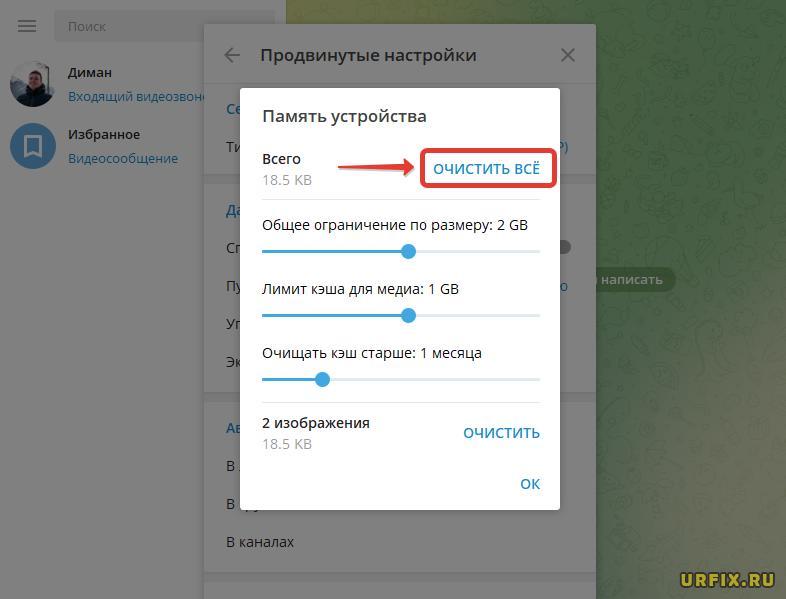
В данном окне пользователь может установить общие ограничения по размеру кэша, ограничить лимит для медиа, а также указать, через какое время будет удаляться старые файлы. Не забывайте про возможность отдельного удаления кэша изображений, медиа и стикеров.
Для многих пользователей мессенджер стал основной платформой для общения и мета проведения досуга в интернете, но через некоторое время они сталкиваются с проблемой нехватки памяти в телефоне.
Это происходит из-за установленной по умолчанию функции, всегда сохраняющей полученные медиа. Теперь вы знаете как очистить кэш в телеграмме и не столкнетесь с данной проблемой.
- https://teleggid.com/kuda-telegram-sohranyaet-fajly/
- https://stelegram.ru/faq/kak-ochistit-kesh-v-telegram
- https://lifehacker.ru/kak-ochistit-telegram/
- https://web-telegram.net/telegramm/telegram-servis/574-kak-ochistit-telegramm.html
- https://telegramfag.ru/kak-ochistit-kesh-v-telegramme
Как очистить кэш в Telegram — почистить память

Мессенджеры плотно внедрились в нашу жизнь. Они весьма просты и удобны в использовании. С помощью них можно мгновенно передавать и получать информацию. Но каждое сообщение имеет вес. В особенности большого размера файлы с изображениями, аудио и видео контентом. Все эти данные хранятся в облаке на серверах Telegram. Но для быстрого доступа к ним дублируются на устройстве пользователя. А это может весьма негативно сказаться на объемах оставшейся памяти. Именно поэтому весьма важно уметь очистить кэш в Телеграмме .
В этой статье рассмотрим подробно инструкцию, из которой можно узнать, как почистить кэш в Telegram на телефонах Android, iPhone, стационарном компьютере, а также разберемся, какие именно данные хранятся, где они находятся и как настроить мессенджер таким образом, чтобы он хранил меньше временных файлов.
Что значит очистить кэш в Телеграмме
Кэш – это временные файлы , которые хранятся на устройстве пользователя . Они накапливаются в процессе обмена сообщениями, посредством приложения для смартфона или программы для ПК. Кэширование файлов необходимо для быстрого доступа к ним, так как приложению не нужно повторно скачивать эти файлы, при открытии какого-либо из чатов, каналов. Реализована система по аналогии с кэшированием в браузере.
Очистить кэш в Телеграмме – означает удаление временных файлов, хранящихся на устройстве пользователя.
Что удалится, если очистить кэш в Телеграмме
Зачастую пользователи, переживающие за сохранность файлов, интересуются, что удалится, если очистить кэш в Телеграмме?
Прежде всего стоит понимать, что основное содержимое хранится в хранилище на облачных серверах Telegram . На стороне пользователя, а именно – на устройстве, хранятся лишь кэшированные копии. Пользователь в любой момент может получить доступ к файлу, удаленному из кэша, восстановить, лишь нажав по нему в чате и он вновь будет загружен в память устройства.
При очистке кэша Telegram удаляется следующее:
- Фото;
- Видео;
- Прочие файлы;
- Аудио и видео сообщения.
При этом текстовые сообщения затронуты не будут, вся история переписки сохранится.
Очистка кэша в Telegram — инструкция
Произвести очистку кэша в Телеграмме можно непосредственно из самого приложения. Инструкция универсальная для всех смартфонов и для всех операционных систем, не важно Android это или iPhone.
Как очистить кэш в Телеграмме на телефоне (iPhone, Android):
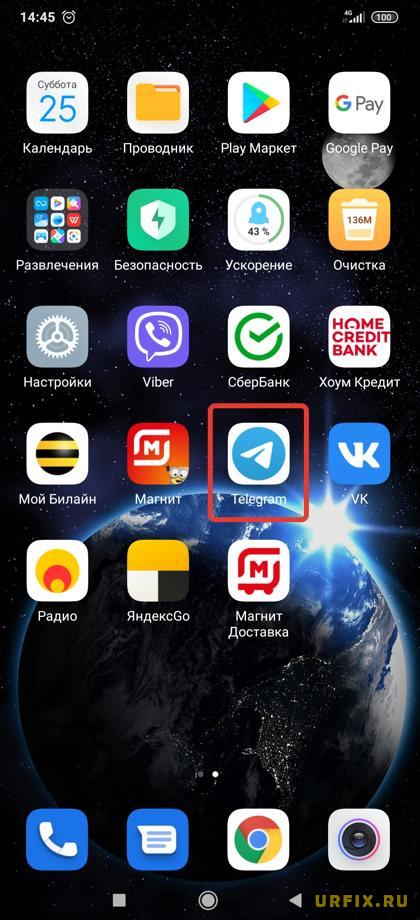
- Запустить мобильное приложение, нажав по нему на рабочем столе ;
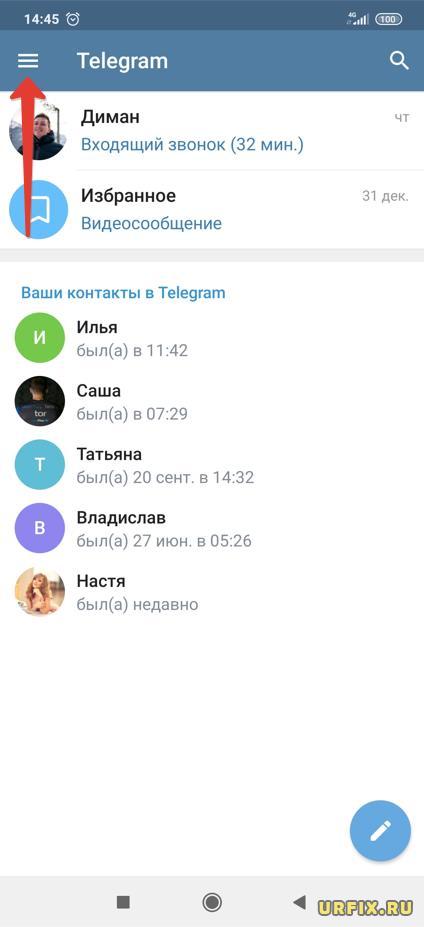
- Открыть меню, нажав на значок с 3 горизонтальными линиями , размещенный в верхнем левом углу окна приложения;
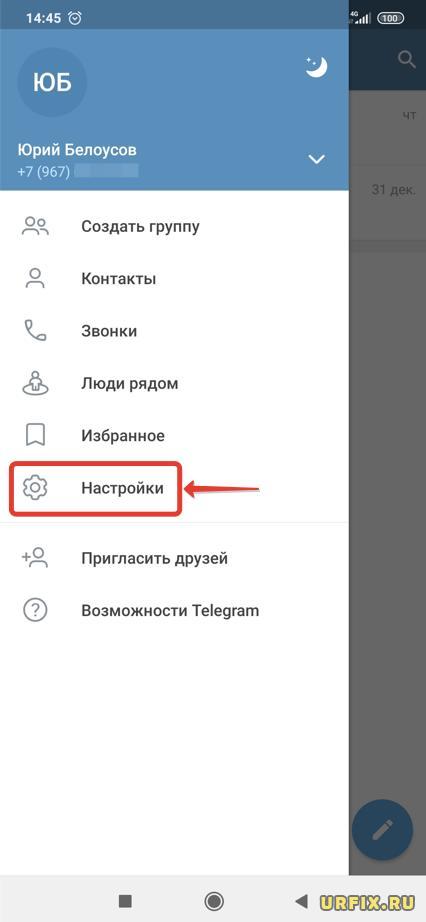
- Перейти в «Настройки»;
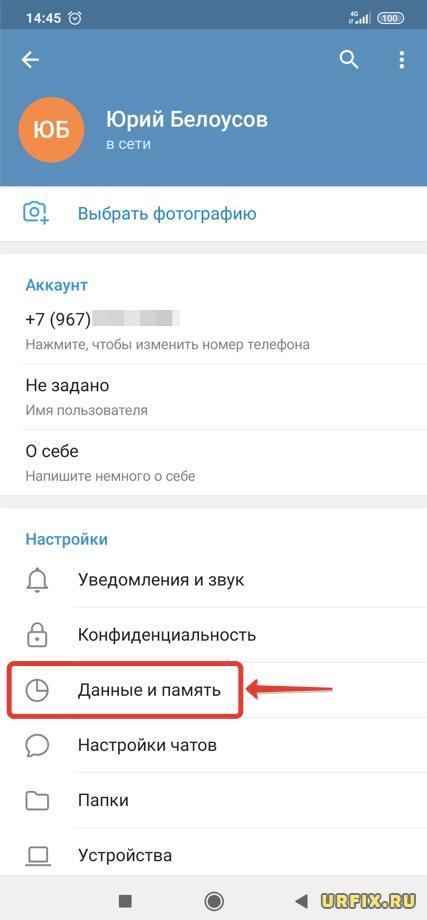
- Выбрать подраздел «Данные и память» из списка;
- Зайти в «Использование памяти»;
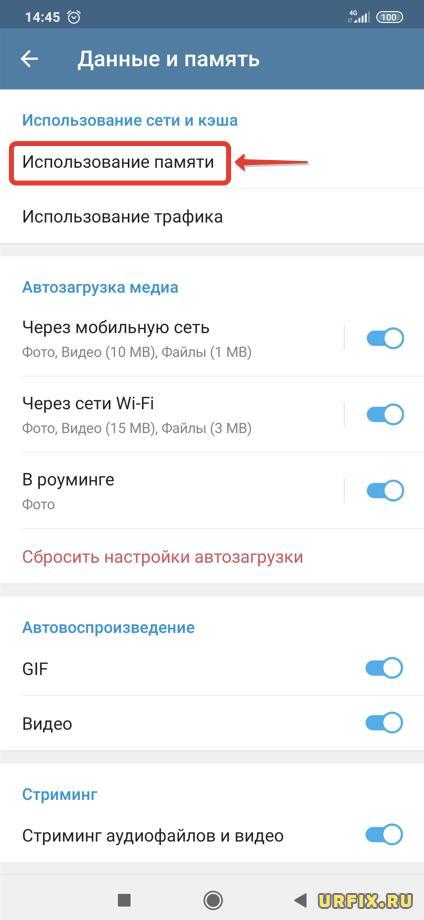
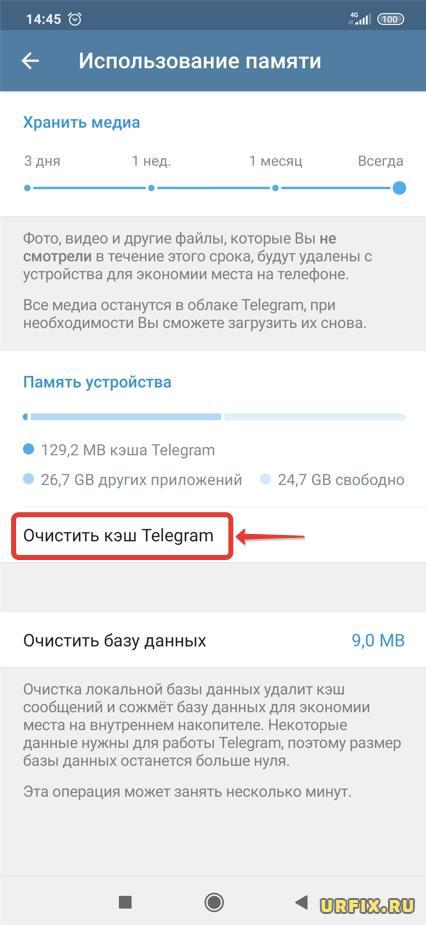
- Нажать «Очистить кэш Telegram». При этом на экране можно посмотреть информацию об объеме хранящихся кэшированных данных приложения, а также узнать занятое место данными других приложений и свободное место;
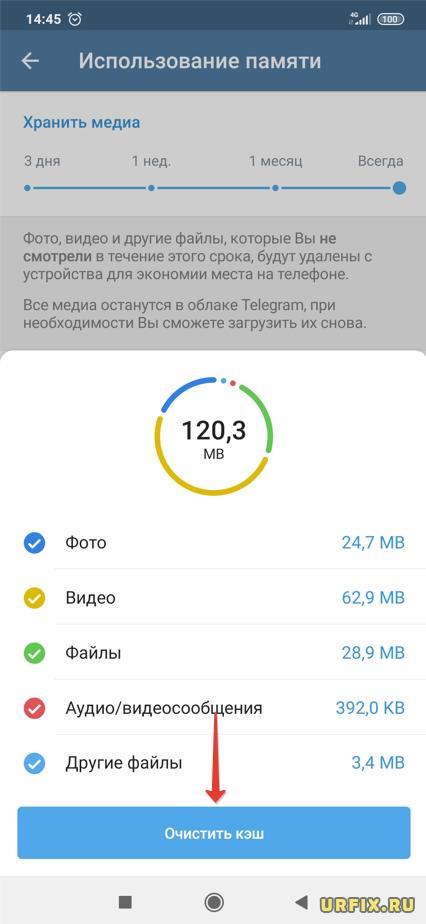
- Отметить галочками типы данных, подлежащих удалению;
- Нажать кнопку «Очистить кэш».
Инструкция единая для всех моделей телефонов: iPhone, Samsung, Xiaomi и прочих.
Как удалить кэш в Telegram на Android
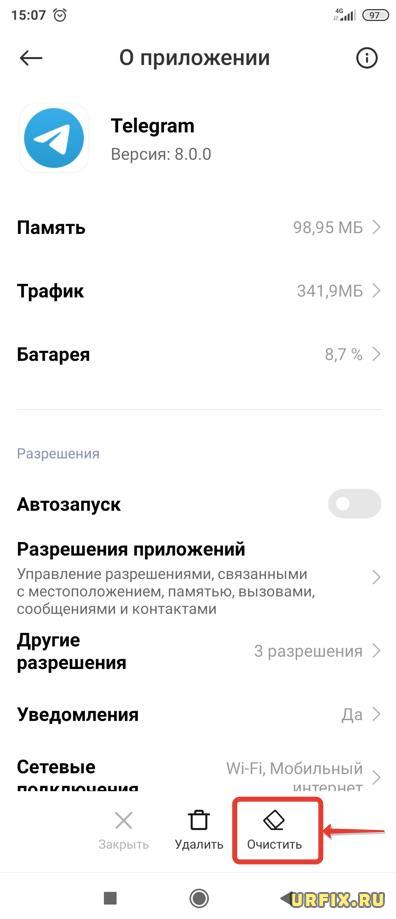
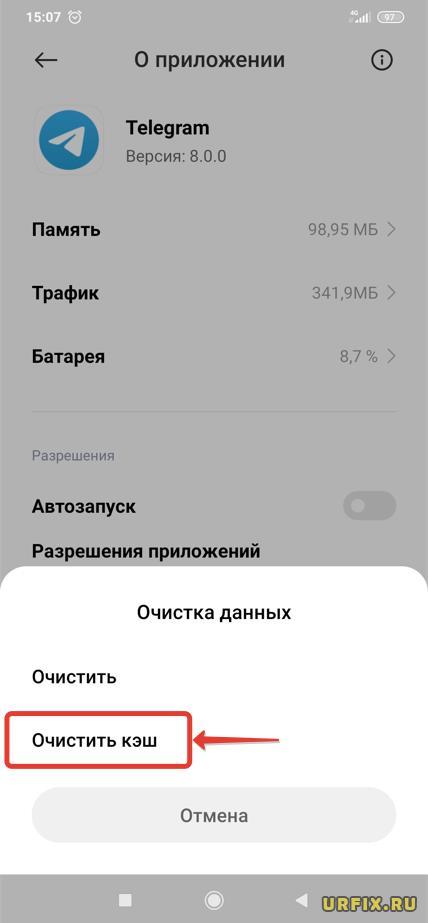
Удалить кэш в Telegram на Android можно, как средствами самого приложения, так и с помощью функционала мобильной операционной системы. Сделать это весьма просто:
- Открыть настройки смартфона ;
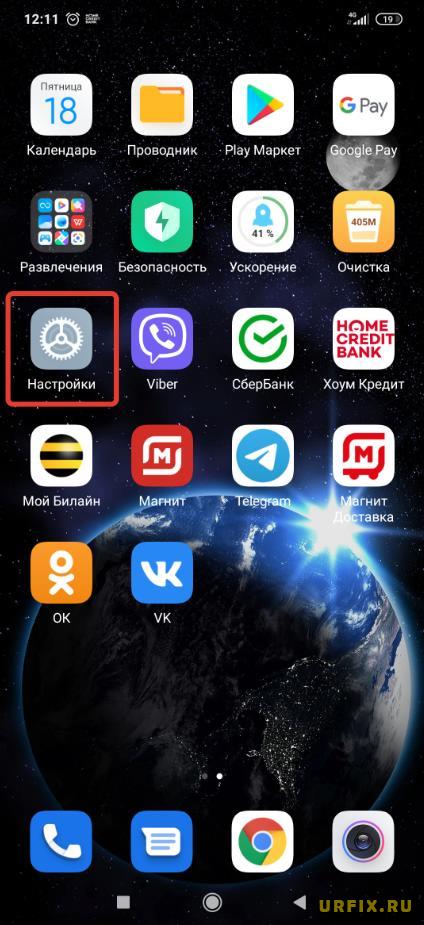
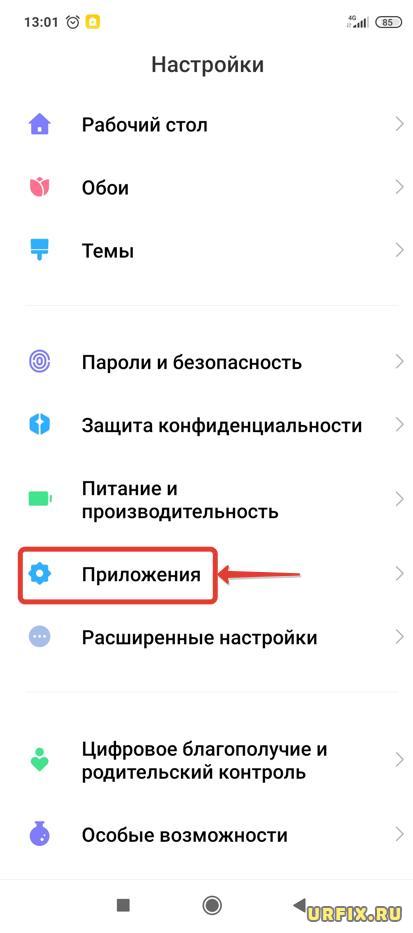
- Перейти в раздел «Приложения»;
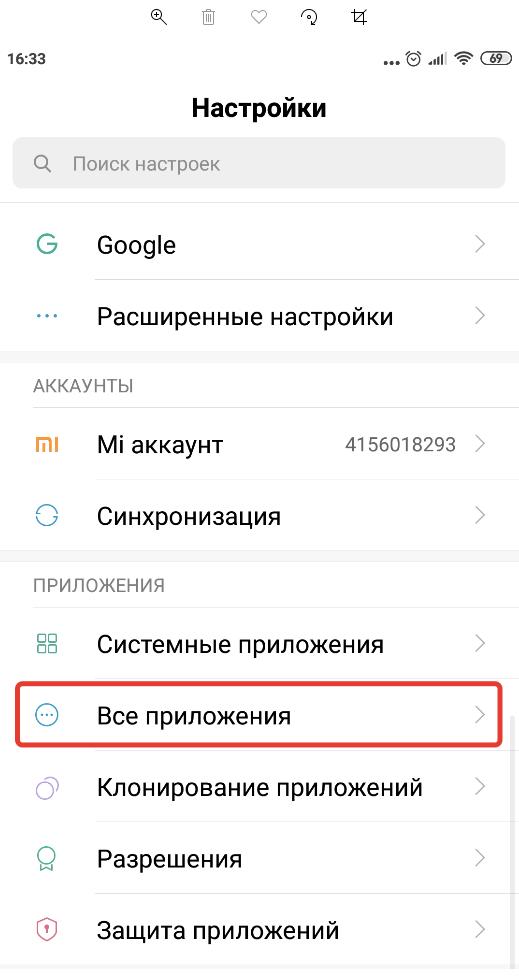
- Зайти в подраздел «Все приложения»;
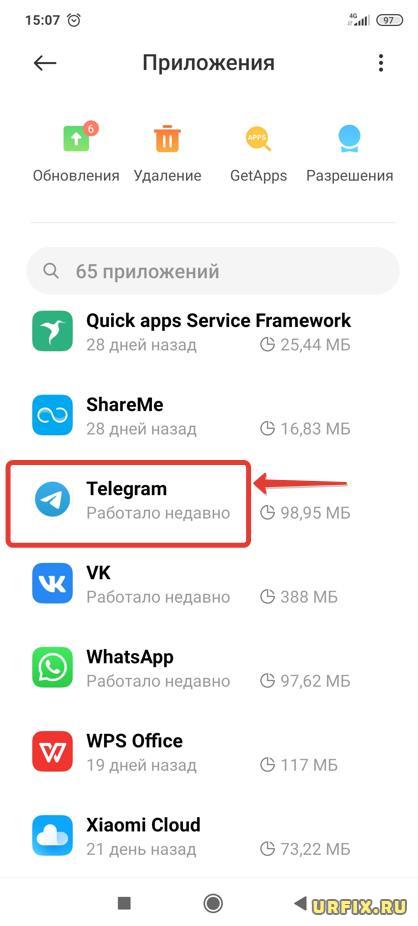
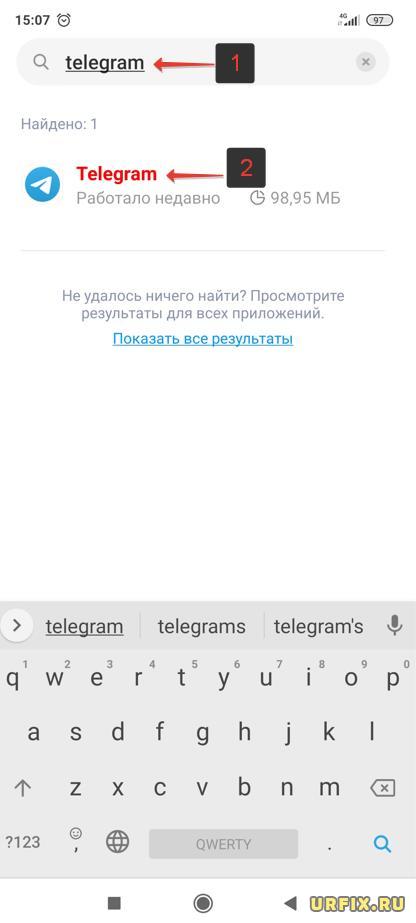
- Выбрать в списке Telegram. Чтобы быстро найти приложение, можно воспользоваться встроенной формой поиска ;
Как очистить кэш телеграмма на iPhone
В операционной системе iOS средства для очистки кэшированных данных в приложениях не предусмотрены. Чтобы очистить кэш телеграмма на iPhone нужно сделать это непосредственно в самом приложении, согласно инструкции, описанной выше.
В качестве альтернативы, можно использовать следующие методы:
- Удалить Telegram со своего Айфона, а затем установить заново;
- Скачать из магазина приложений AppStore специализированную программу для очистки кэша.
Как очистить кэш Телеграмма на ПК
Чтобы очистить кэш Телеграмма на ПК, а именно — в стационарной программе для десктопа, следует выполнить следующую инструкцию:
- Запустить программу ;
- Открыть меню, нажав на иконку с 3 горизонтальными линиями в верхней левой части окна программы;
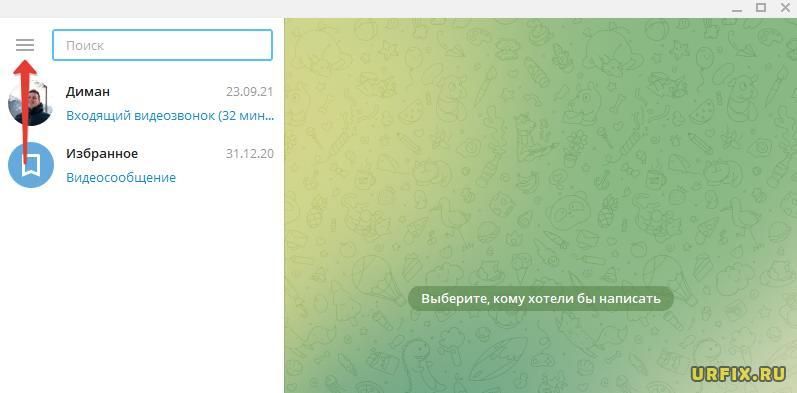
- Перейти в «Настройки» ;
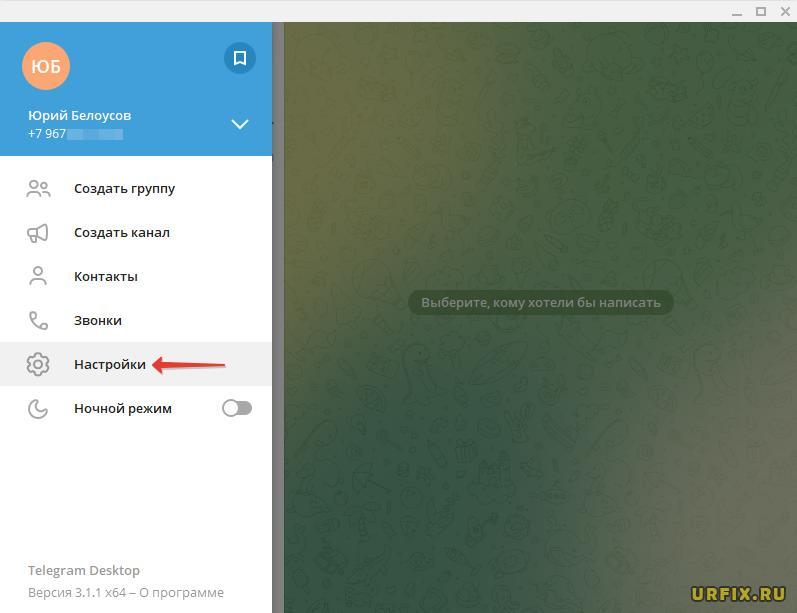
- Зайти в «Продвинутые настройки»;
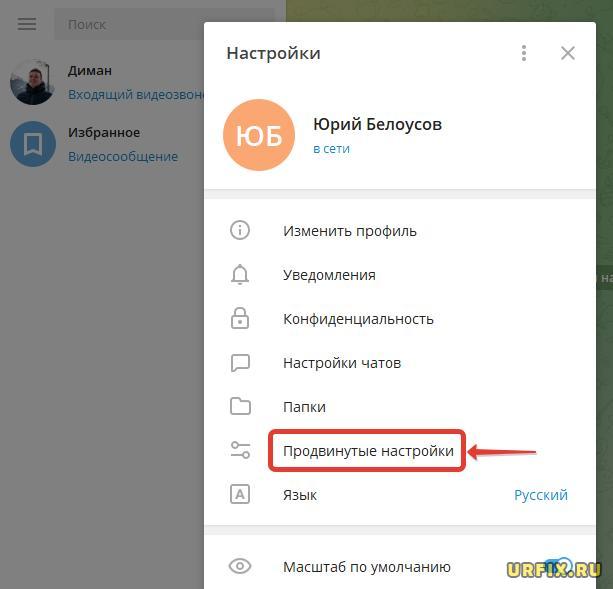
- Перейти в раздел «Управление памятью устройства»;
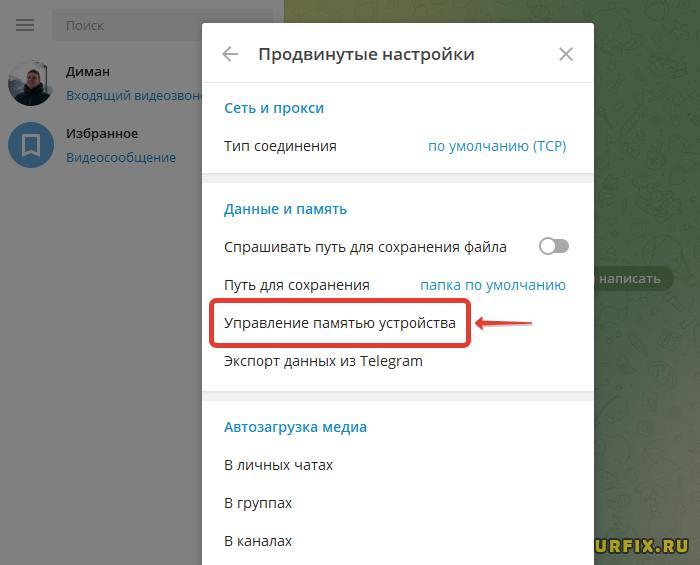
- Нажать кнопку «Очистить все», после чего произойдет полная очистка кэша Телеграмма на компьютере. Будут удалены все временные файлы: фото, картинки, изображения, аудио и видео.
Как посмотреть кэш Телеграмма
Иногда перед пользователями встает задача посмотреть кэш Телеграмма. Например, чтобы найти какие-то отдельные файлы, либо — выборочно произвести очистку кэшированных данных. Рассмотрим, как это сделать на разных устройствах.
Где хранится кэш Телеграмма на ПК
Чтобы посмотреть, где хранится кэш Телеграмма на компьютере, следует выполнить следующее:
- Кликнуть правой кнопкой мыши по ярлыку Телеграмма на рабочем столе Windows;
- Перейти в «Свойства»;
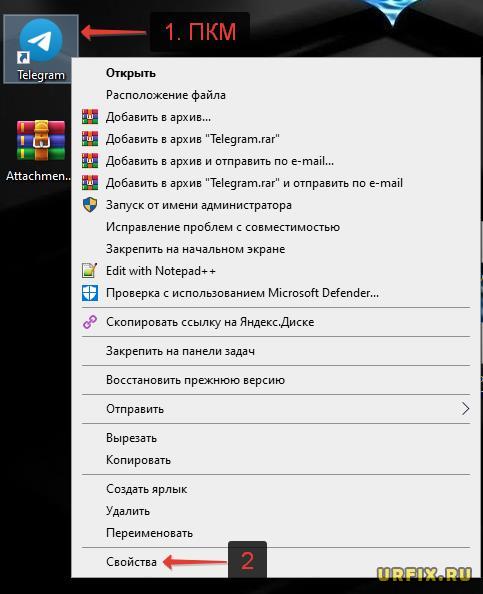
- Посмотреть расположение корневой папки программы. Оно указано в строках «Рабочая папка» и «Объект»;
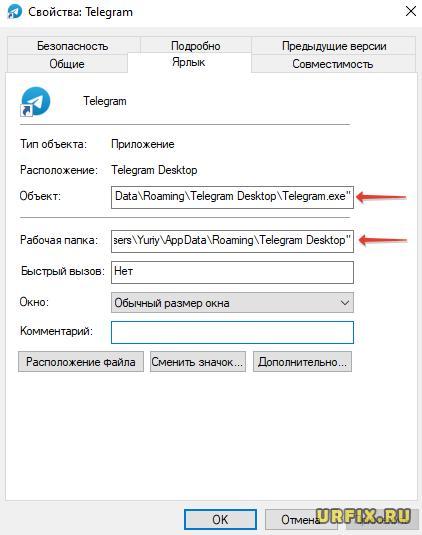
- Перейти в «Проводник» и проследовать по пути, указанному в полях;
- В папке программы следует пройти по следующему пути: «tdata» — «user_data»;
- В папках cache и media_cache находится кэш Telegram.
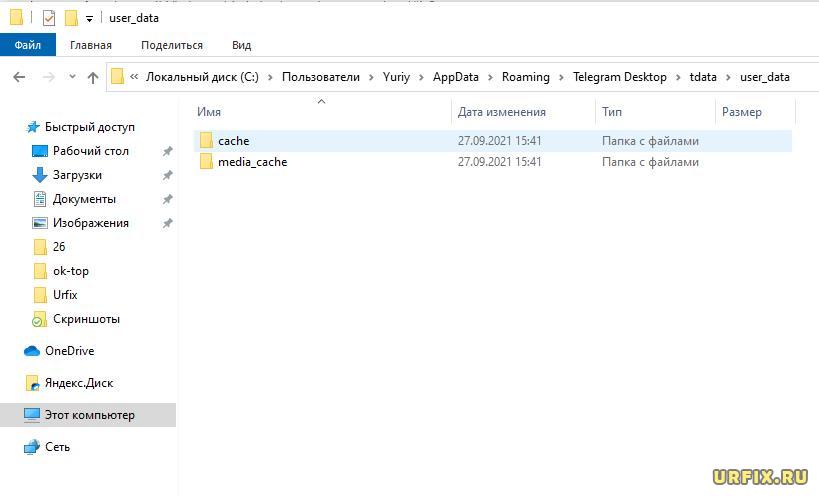
Куда сохраняется кэш Телеграмма на Android
Теперь рассмотрим, куда сохраняется кэш Телеграмма на Android:
- Зайти в «Проводник», выбрав соответствующее приложение на рабочем столе;
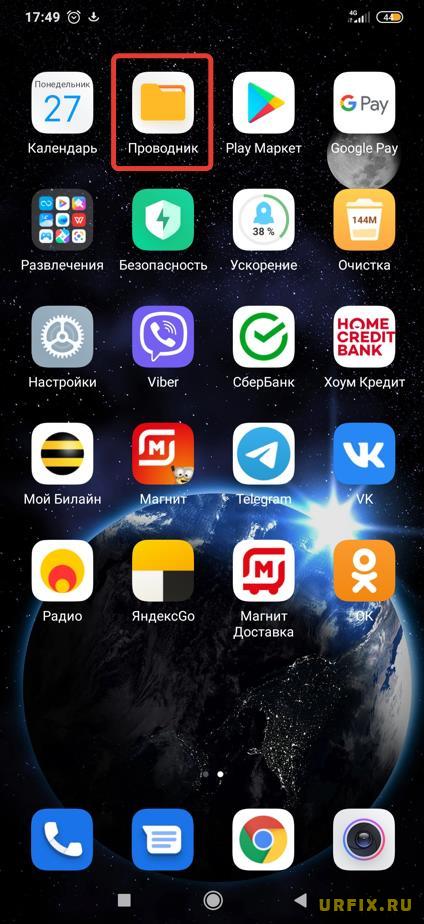
- Активировать режим отображения папок, нажав на значок ;
- Перейти в папку «Telegram»;

- Тут находятся папки с кэшем, сортированные по следующему принципу: аудио, видео, картинки, документы.
Где найти кэш Телеграмма на iPhone
«Где найти кэш Телеграмма на iPhone?» — спрашивают обладатели яблочной продукции. А нигде! В системе iOS нет доступа к просмотру кэшированных данных приложений. Решить проблему можно лишь с применением специализированного софта.
Как отключить кэширование в Телеграмме — настройки кэша
Люди, активно использующие приложение Telegram, передающие большое количество медиа файлов, регулярно сталкиваются с проблемой быстрого заполнения памяти устройства. Решить это можно с помощью регулярной ручной чистки, согласно описанной в этой статье инструкции. Но есть способ проще. В настройках Телеграм есть возможность включить автоматическую очистку кэшированных файлов. Для этого нужно сделать следующее:
- Запустить Телегу ;
- Открыть меню ;
- Перейти в «Настройки» ;
- Открыть раздел «Данные и память»;
- Зайти в «Использование памяти»;
- Передвинуть ползунок вверху экрана, чтобы изменить время хранения медиа файлов в Телеграмме.
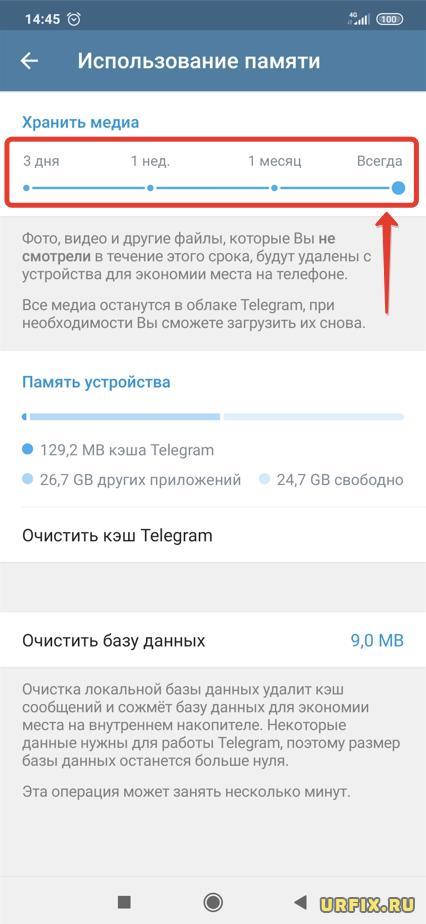
Аналогичную операцию можно проделать и для ПК. Для этого необходимо зайти в настройки, перейти в «Продвинутые настройки», открыть «Управление памятью устройства» и задать лимит кэша для медиа.
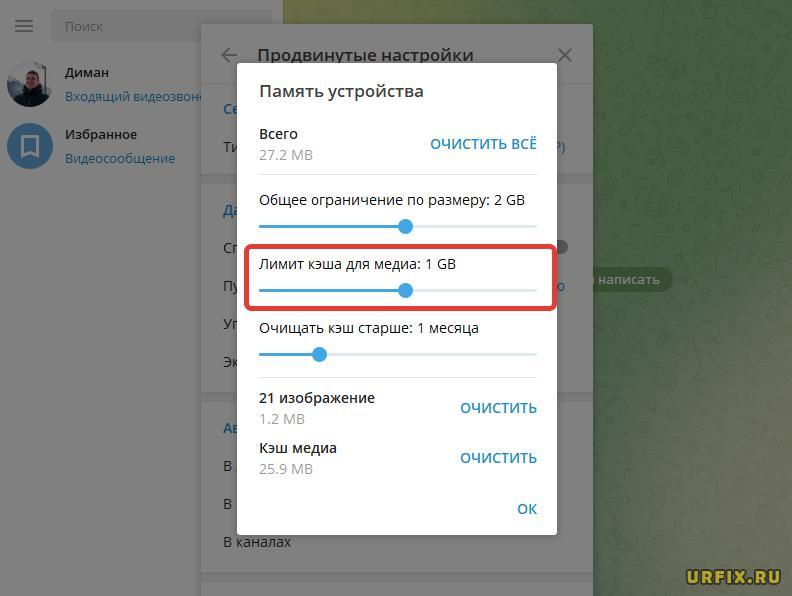
В случае чего, можно сбросить настройки приложения или вернуть ползунок в исходное состояние, чтобы восстановить кэширование.
Не нашли ответ? Тогда воспользуйтесь формой поиска:
Как очистить кэш WhatsApp и Telegram, чтобы освободить память на смартфоне и ПК
Мы активно ведем переписку в WhatsApp и подписываемся в Telegram на многочисленные каналы. Но при этом даже не задумываемся, столько памяти занимают данные из этих приложений. А ведь мессенджеры сохраняют на устройства множество ненужных файлов. Редакция ZOOM.CNews рассказывает, как почистить кэш и удалить все лишнее из Telegram и WhatsApp.
Автор Елена Пискова
Как очистить кэш WhatsApp и Telegram, чтобы освободить память на смартфоне и ПК
Дата публикации: 21.04.2022
Копии всего контента, которым мы обмениваемся в мессенджерах — голосовые сообщения, фото, видео — автоматически сохраняются в память смартфона или ПК при открытии файла. Это и есть кэш. Он необходим для быстрого доступа к уже просмотренным документами и перепискам: это увеличивает скорость работы мессенджера, снимает нагрузку с устройства и экономит интернет-трафик.
Но кэш нужно регулярно чистить, иначе память будет засоряться вложениями из старых переписок, а приложение станет работать медленнее.
Рассмотрим, как удалить кэш в популярных мессенджерах Telegram и WhatsApp, а также расскажем, как настроить автоматическую очистку для экономии памяти смартфона и ПК.
Как очистить кэш в Telegram на Android-смартфонах и iPhone
Большинство пользователей Telegram даже не подозревает, какое количество памяти смартфона приходится на кэш этого приложения. Между тем, он может занимать гигабайты! Схема удаления в iOS и Android одинаковая:
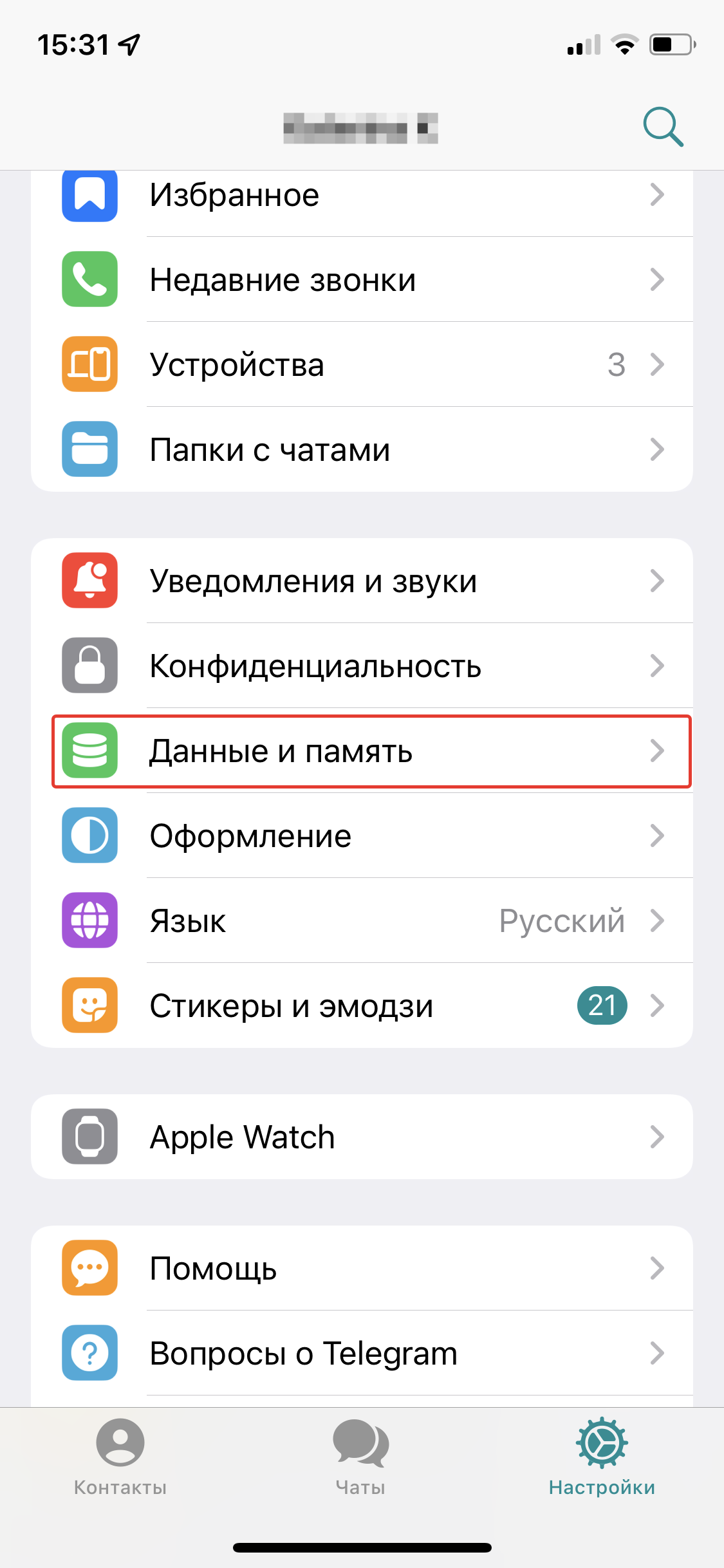
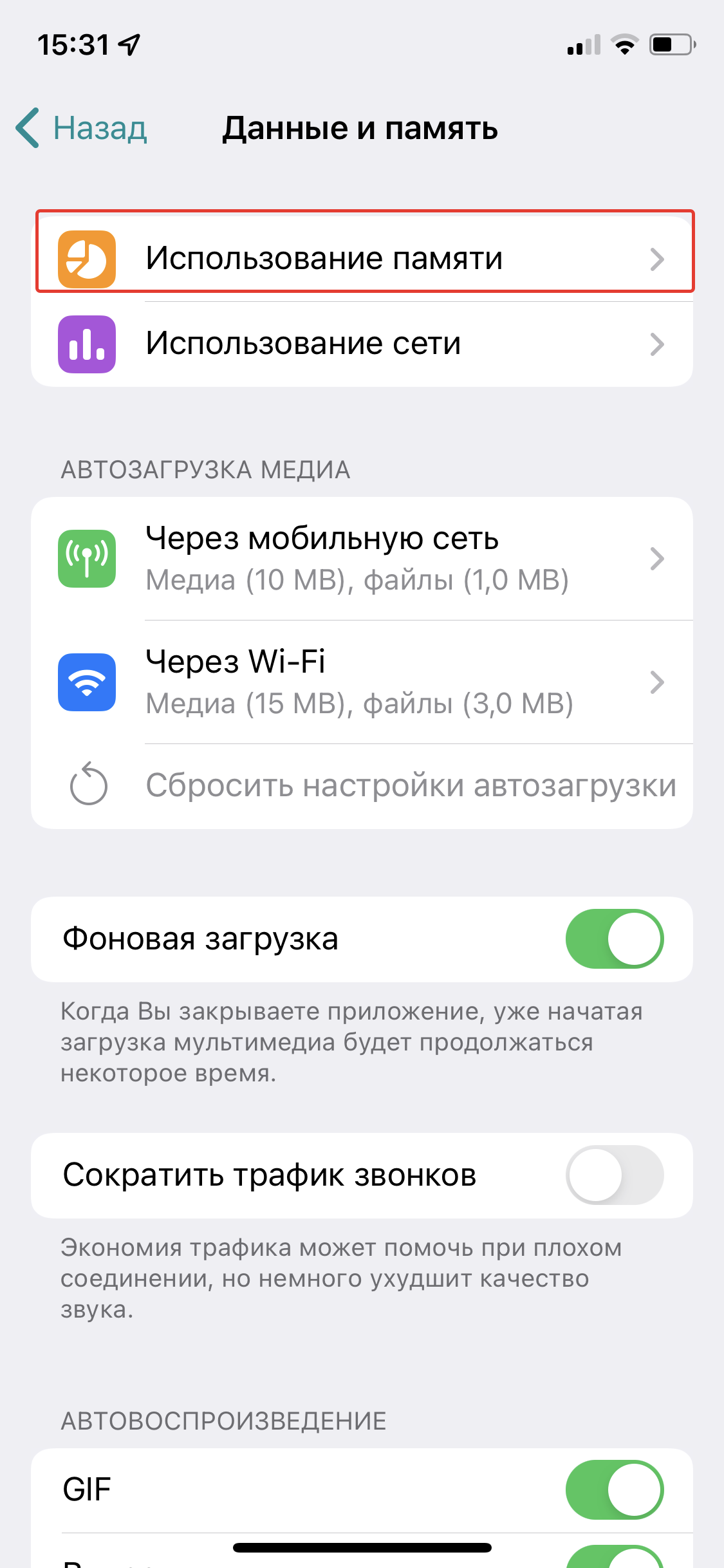
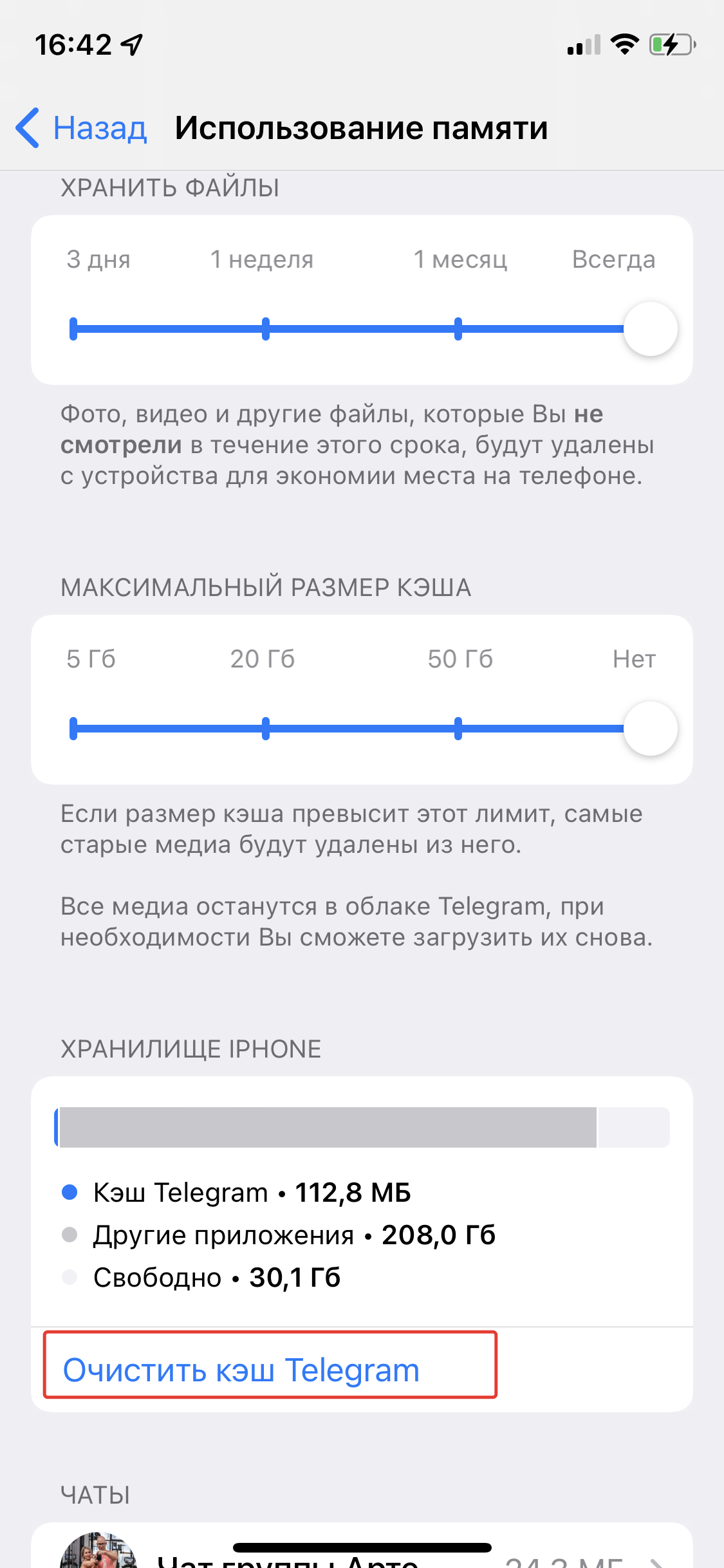
- Откройте приложение, перейдите в «Настройки», кликнув по шестеренке в нижнем правом углу, и выберите пункт «Данные и память» – «Использование памяти».
- Подождите несколько минут, пока приложение считает размер кэша, и нажмите «Очистить кэш в Telegram».
- Отметьте типы файлов, которые хотите удалить, затем подтвердите очистку.
Как очистить кэш в приложении Telegram на ПК
Чтобы очистить кэш в веб-версии Telegram, достаточно лишь удалить историю браузера. А чтобы избавиться от кэша в десктопном приложении, придется пройти чуть более длинный путь:
- Откройте Telegram Desktop на ПК, в левом верхнем углу нажмите кнопку с тремя горизонтальными линиями, чтобы перейти в меню.
- Выберите «Настройки» – «Продвинутые настройки».
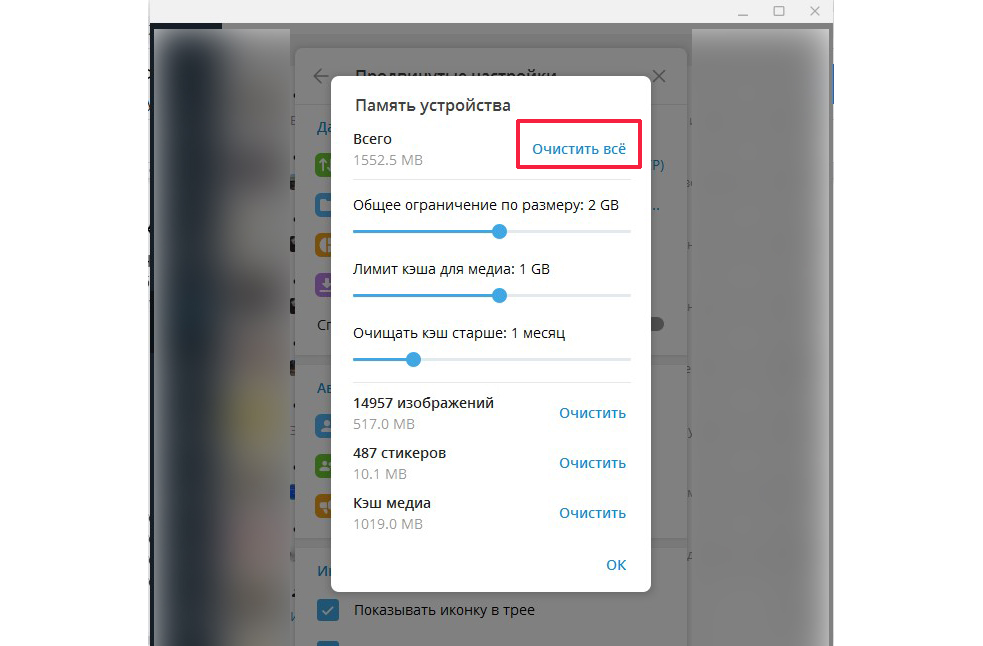
- В разделе «Данные и память» кликните на «Управление памятью устройства».
- Можете удалить категории файлов по отдельности либо убрать все сразу, нажав сверху «Очистить все».
Кроме того, можно удалить приложение со смартфона и потом снова его установить. Так удалится сразу весь кэш, но придется заново авторизоваться в Телеграм.
Как настроить автоматическое удаление кэша в Телеграм
Если вы активный пользователь Telegram, то очистка кэша — лишь временные меры. Нужно дополнительно оптимизировать настройки, чтобы кэш автоматически удалялся, а в памяти не хранились лишние файлы.
Сначала настроим период хранения кэша и его максимальный объем. Следующая последовательность действий одинакова для iOS, Android и приложения для компьютеров:
- Перейдите в пункт «Настройки» – «Данные и память» — «Использование памяти».
- Здесь можно выбрать срок хранения загруженных файлов (от 3 дней до постоянного), а также максимальный размер кэша (5, 20, 50 Гбайт или без лимита). Лучше установить минимум, чтобы мессенджер сам удалял все лишнее.
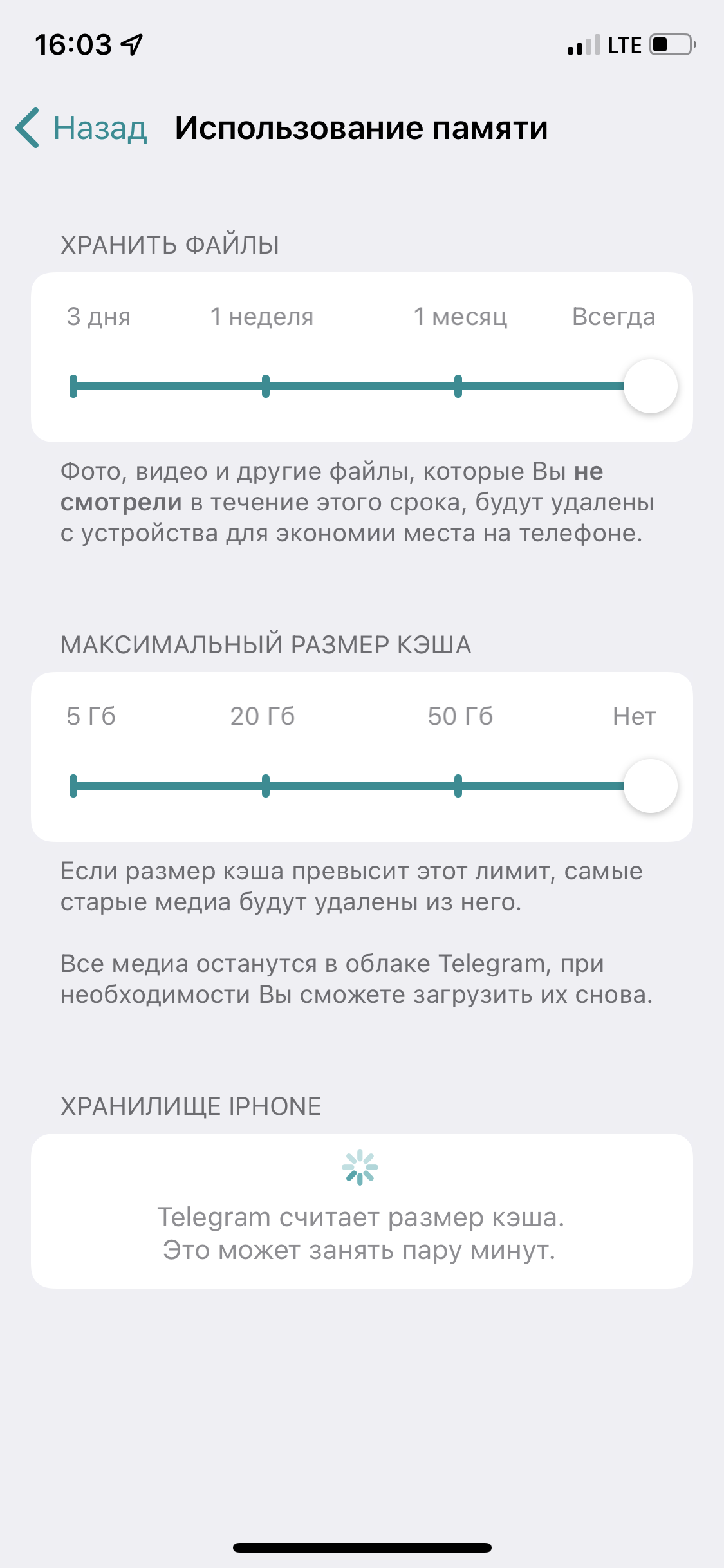
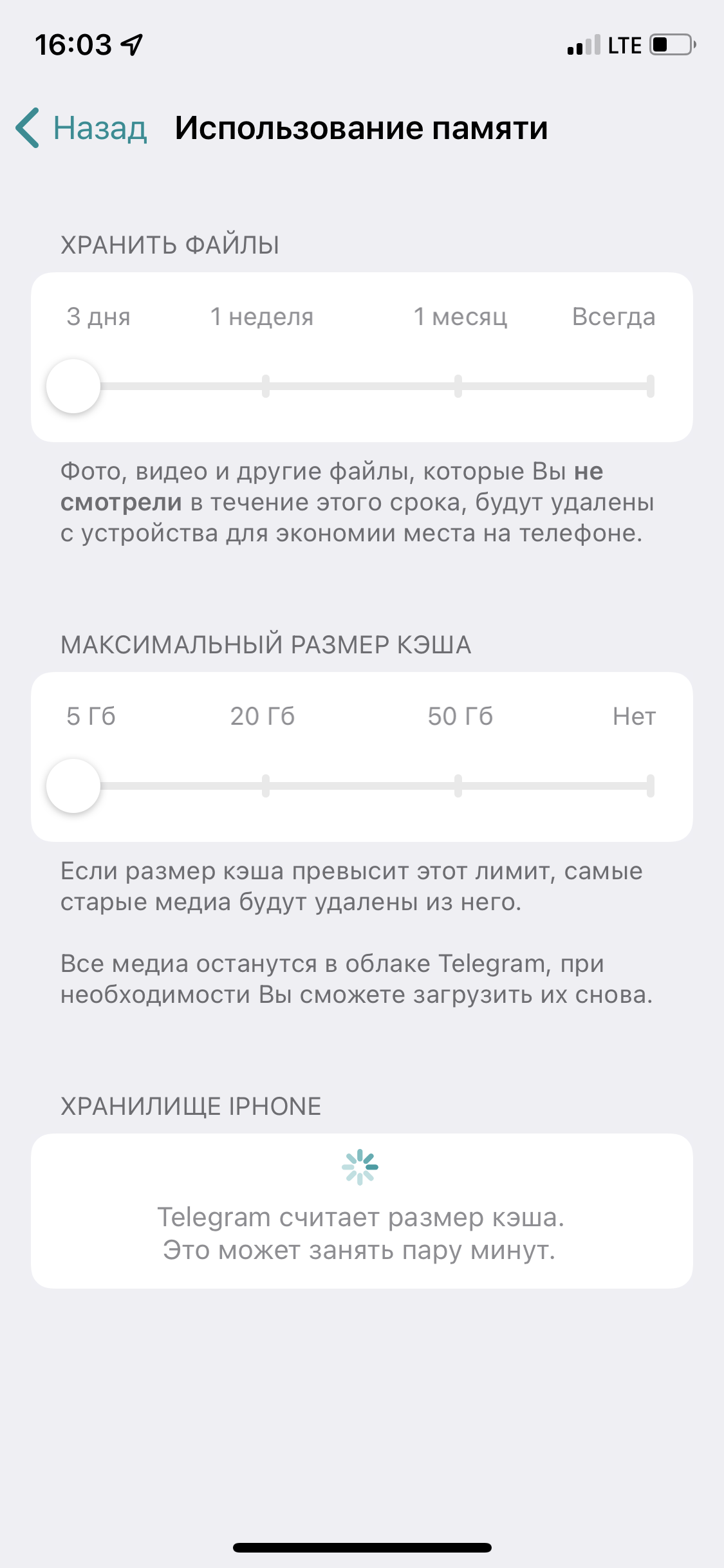
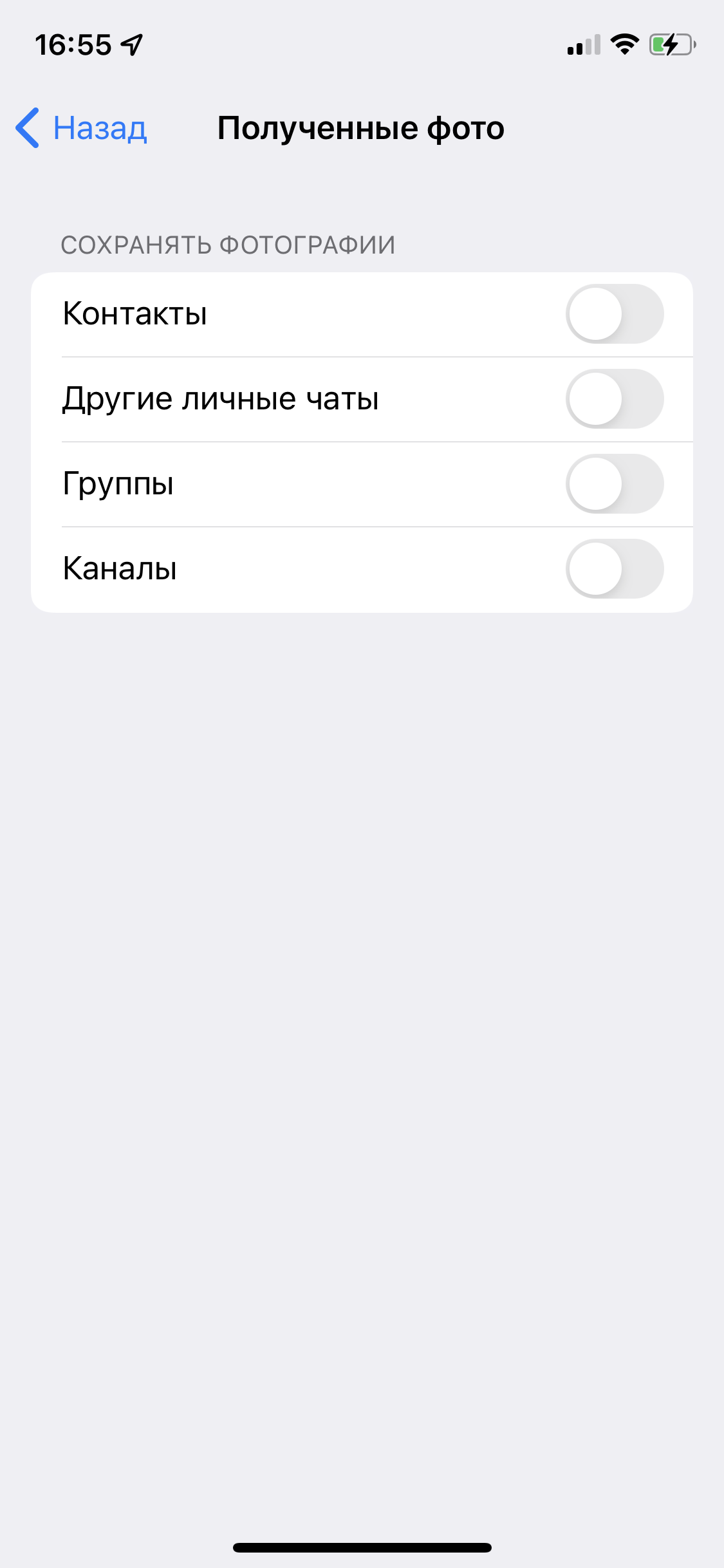
Чтобы совсем отказаться от автоматической загрузки файлов на смартфон, перейдите снова в раздел «Данные и память» и внизу найдите опцию «Сохранять полученные фото». Деактивируйте все четыре ползунка. Так на гаджет не будут сохраняться никакие просмотренные файлы – полезная функция для смартфонов с небольшим количеством памяти.
Кроме того, можно вообще отключить автозагрузку медиаконтента через Wi-Fi и мобильную сеть. Это тоже сэкономит место на диске или в памяти смартфона. А если разрешить загрузку только по Wi-Fi, вы сможете сэкономить мобильный трафик. Для смены настроек в разделе «Данные и память» сдвиньте нужные ползунки в разделе «Автозагрузка медиа».
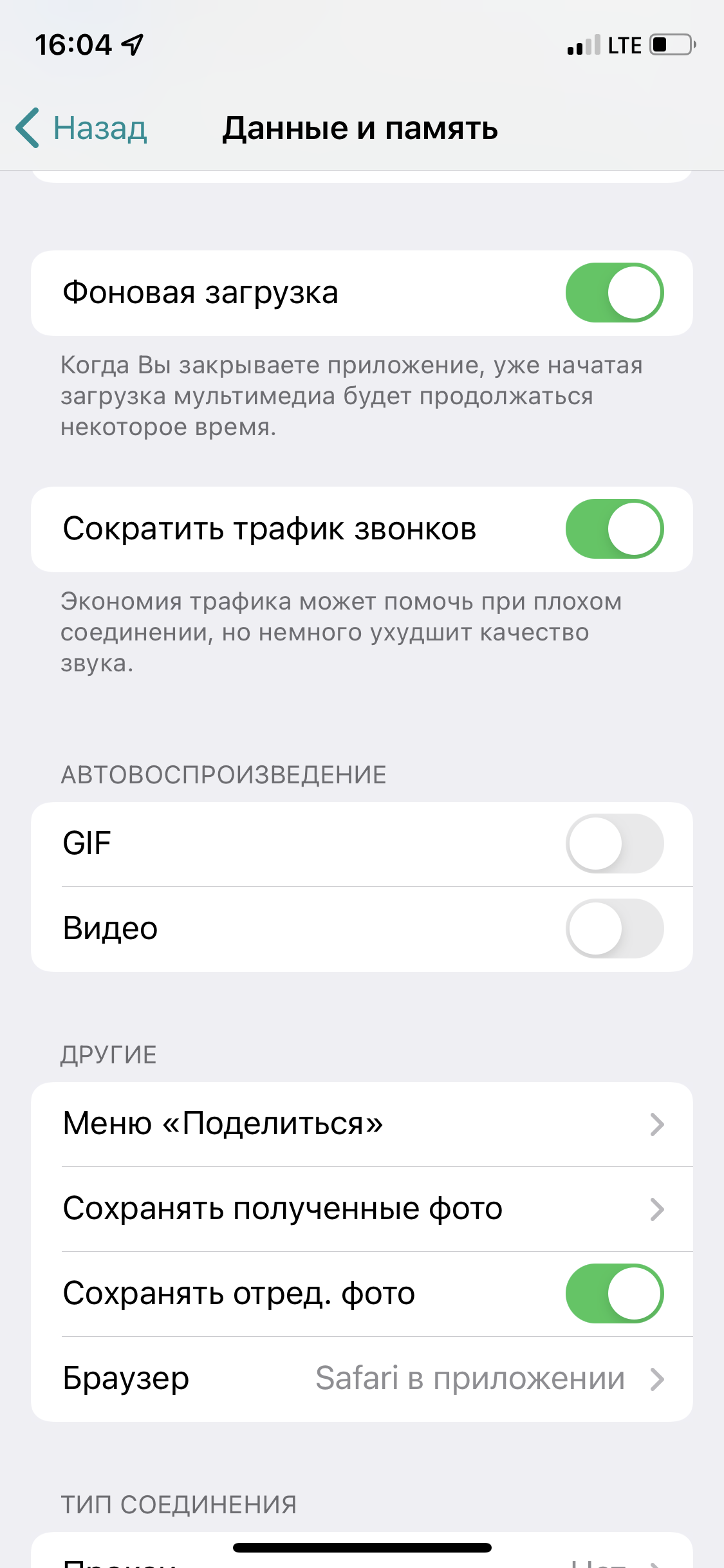
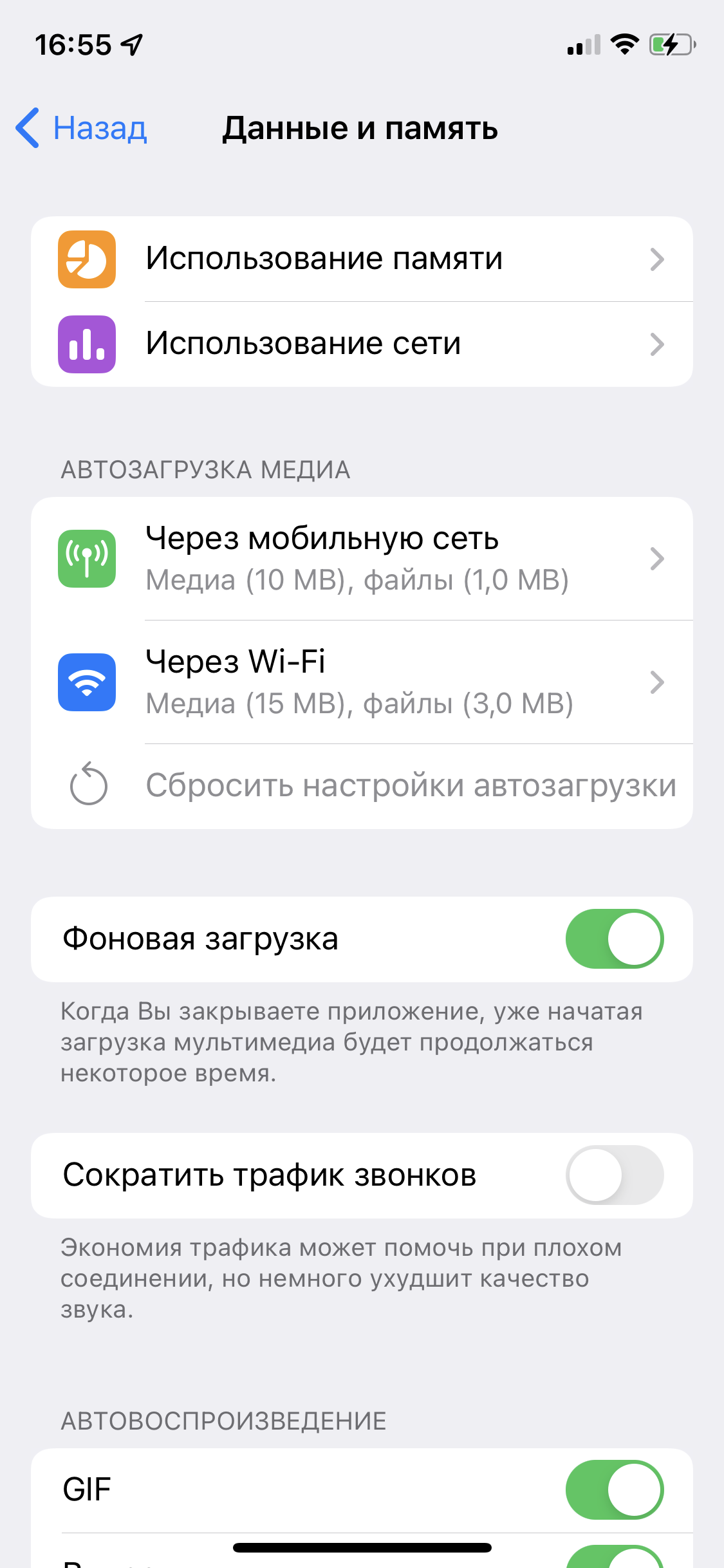
Также рекомендуем отключить автовоспроизведение видеороликов и файлов GIF — они довольно «тяжелые» и занимают много места в кэше. Это делается в том же пункте «Автовоспроизведение».
Как очистить кэш в WhatsApp на iOS и Android
Увы, в WhatsApp нет волшебной кнопки, которая одним нажатием удаляет весь кэш — придется действовать поэтапно.
И если в Telegram из кэша удаляются только копии файлов, то в WhatsApp навсегда исчезнут оригиналы фото, а также сообщения из чатов. Поэтому, если вам нужны какие-то фото или видео, обязательно их сохраните в галерее смартфона.
Как удалить фото и видео из кэша WhatsApp
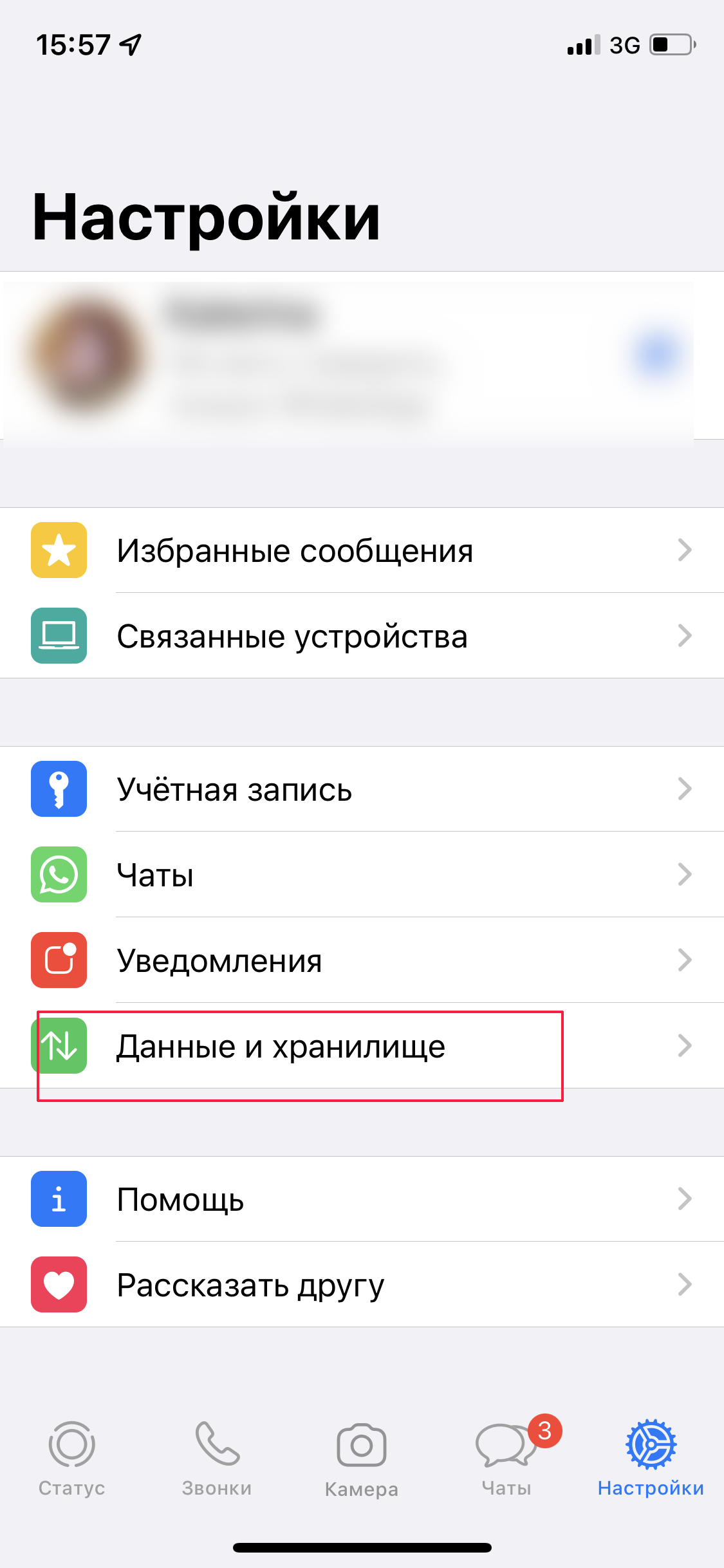
- Откройте приложение WhatsApp на вашем смартфоне на iOS или Android. Нажмите на шестеренку в нижнем правом углу, чтобы попасть в «Настройки» на iPhone, или три точки в правом верхнем углу — на смартфоне с Android.
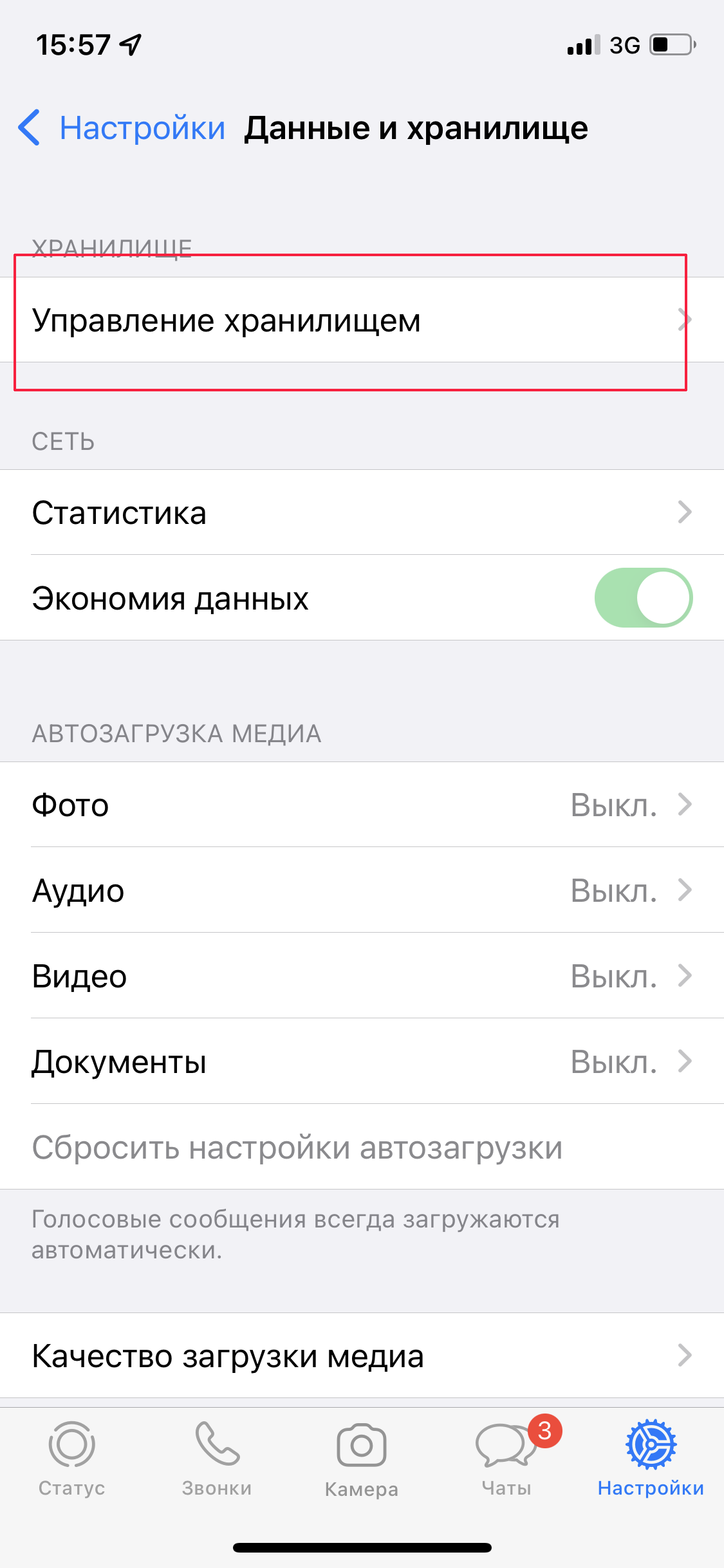
- Выберите «Данные и хранилище» и «Управление хранилищем».
- В разделе «Просмотр и удаление объектов» вы можете увидеть, сколько памяти занимают все файлы кэша. Ниже будет список всех чатов, в которых сохранялись медиафайлы. Выбирайте нужные чаты и удаляйте все или отдельные фото/видео. Если какие-то файлы сохранены в избранном, система предложит удалить все фото, кроме избранных.
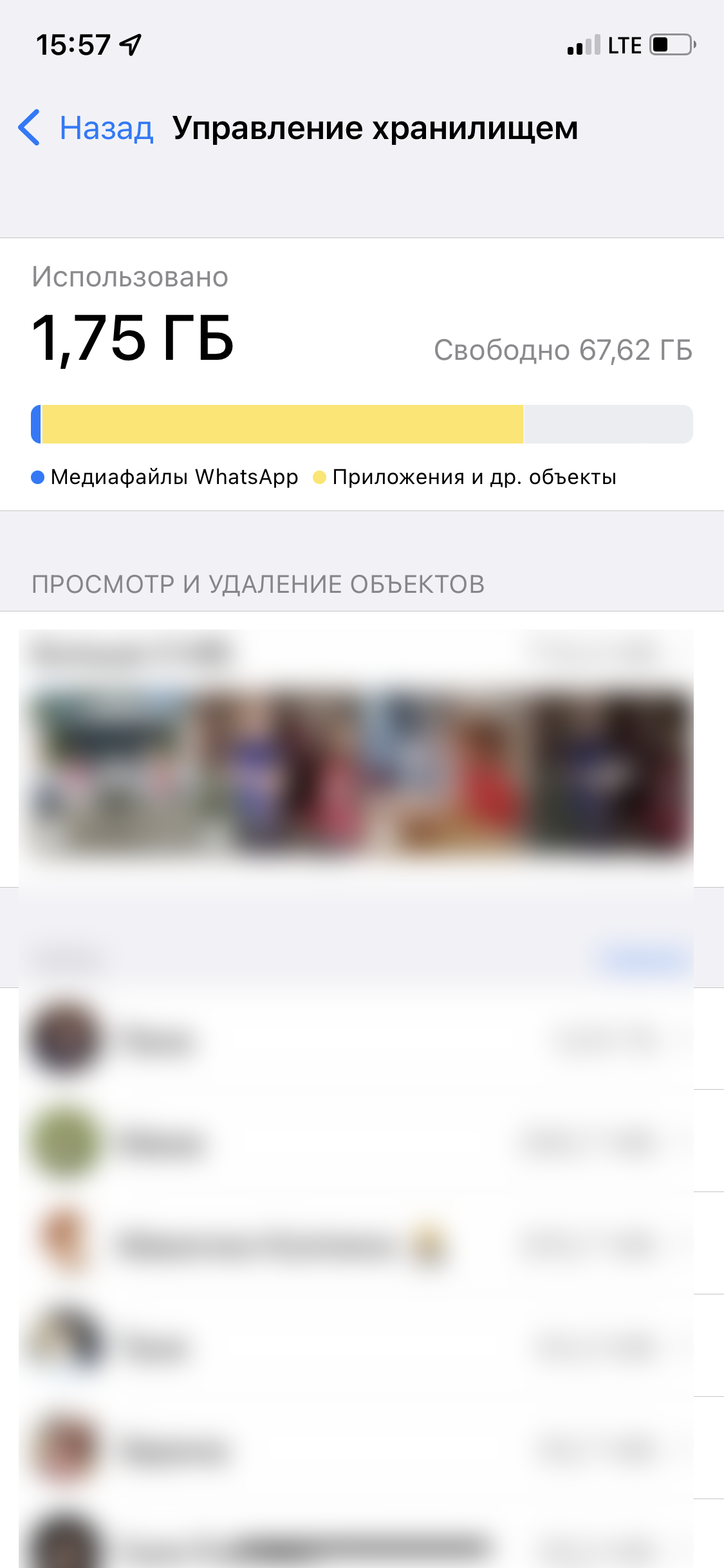
Прежде чем удалять файлы, не забудьте сохранить нужные, потому что после удаления они пропадут навсегда.
Как удалить или добавить чаты в архив
Вы можете удалить ненужные чаты со всем содержимым и тем самым освободить еще немного места в смартфоне. Если вы еще сомневаетесь, что чат пригодится — его можно отправить в архив.
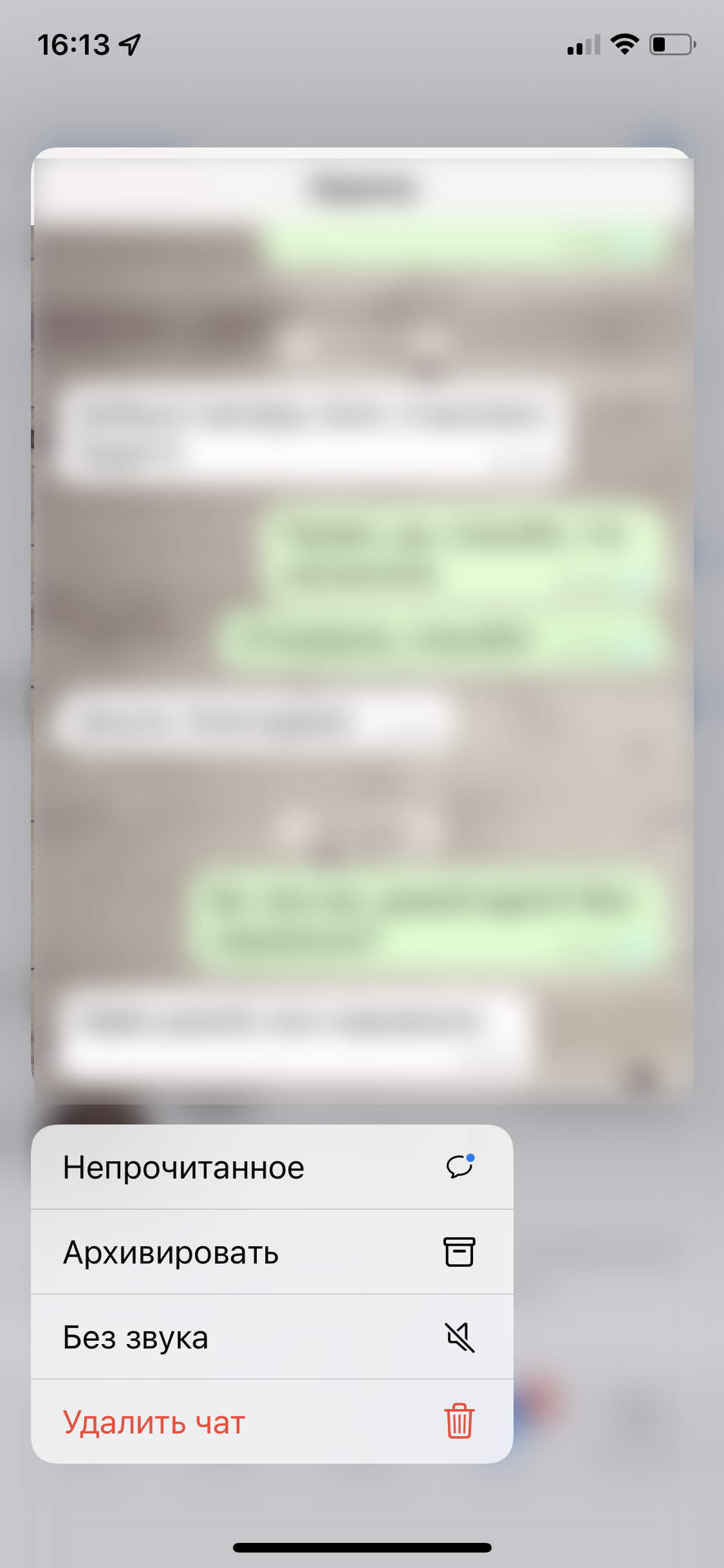
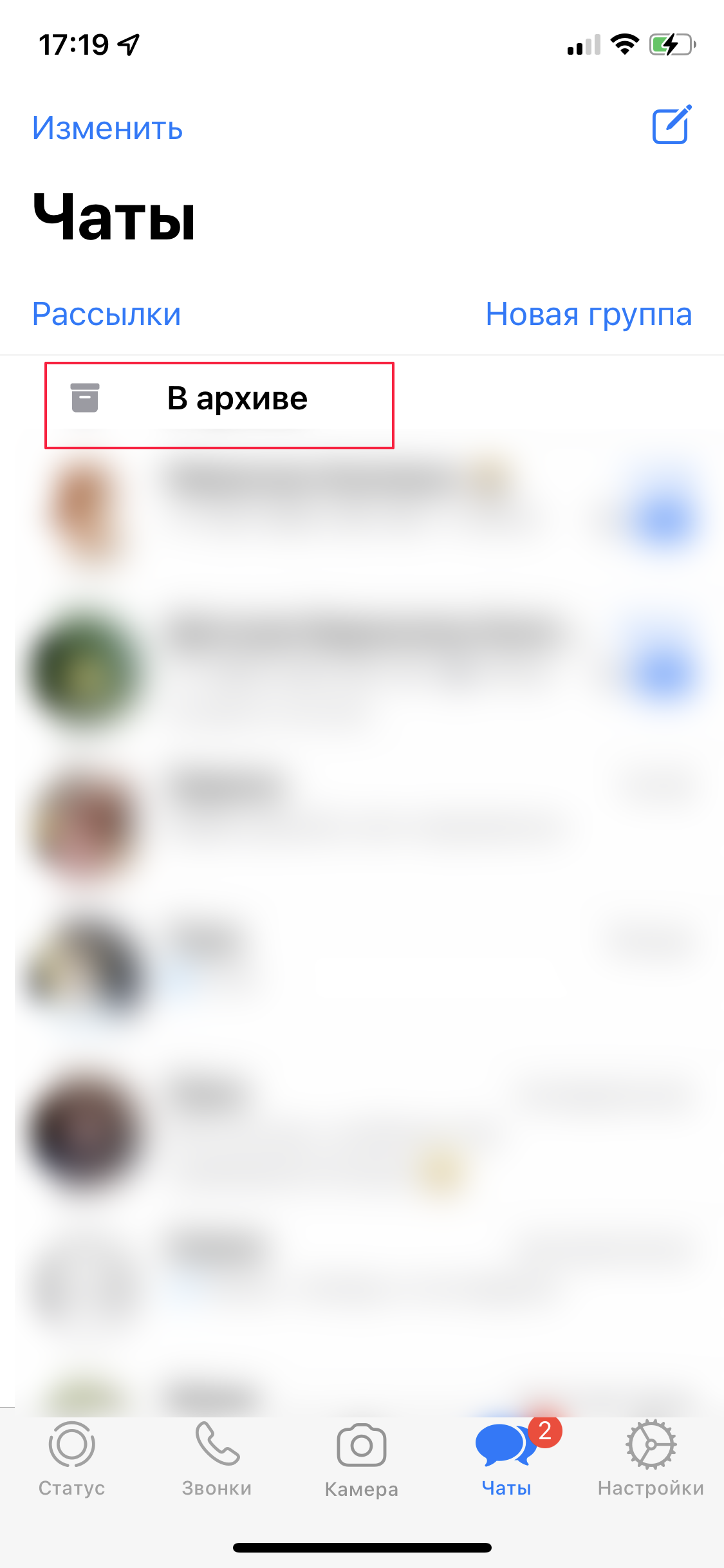
Выберите чат в WhatsApp и зажмите его название. В появившемся меню тапните «Архивировать» либо «Удалить чат». Из архива переписку можно достать в любой момент (папка «В архиве» в верхней части общего окна с чатами) или же удалить совсем. Оповещения в архивных чатах отключены.
Чтобы удалить групповой чат, нужно сначала выйти из него и потом повторить те же действия, что и для удаления личной переписки.
Как очистить кэш через переустановку приложения
Если вам не хочется удалять все по частям, а в WhatsApp не хранится ничего важного, предлагаем пойти на более радикальные меры и просто удалить приложение со смартфона, а потом установить заново. Таким образом можно очистить кэш не только в WhatsApp, но и в других программах. Если при этом вы не сохраняли резервные копии чатов, то потеряете все переписки и вложения.
Как удалить кэш через настройки смартфона
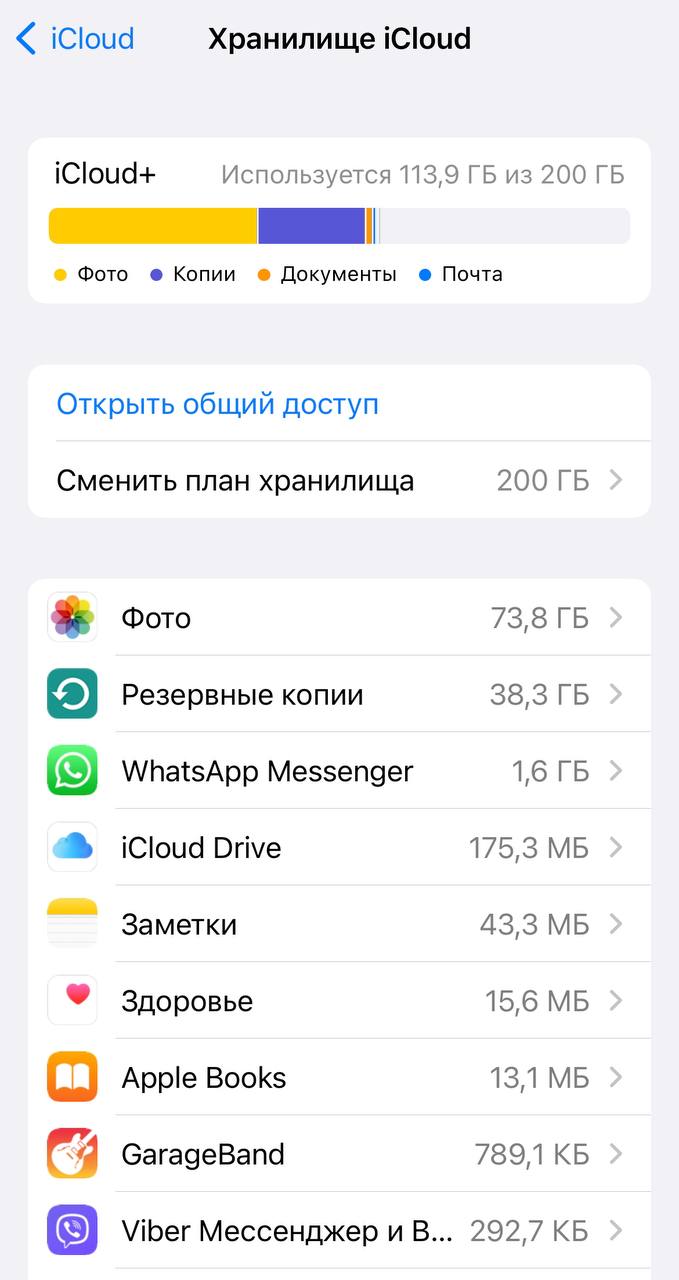
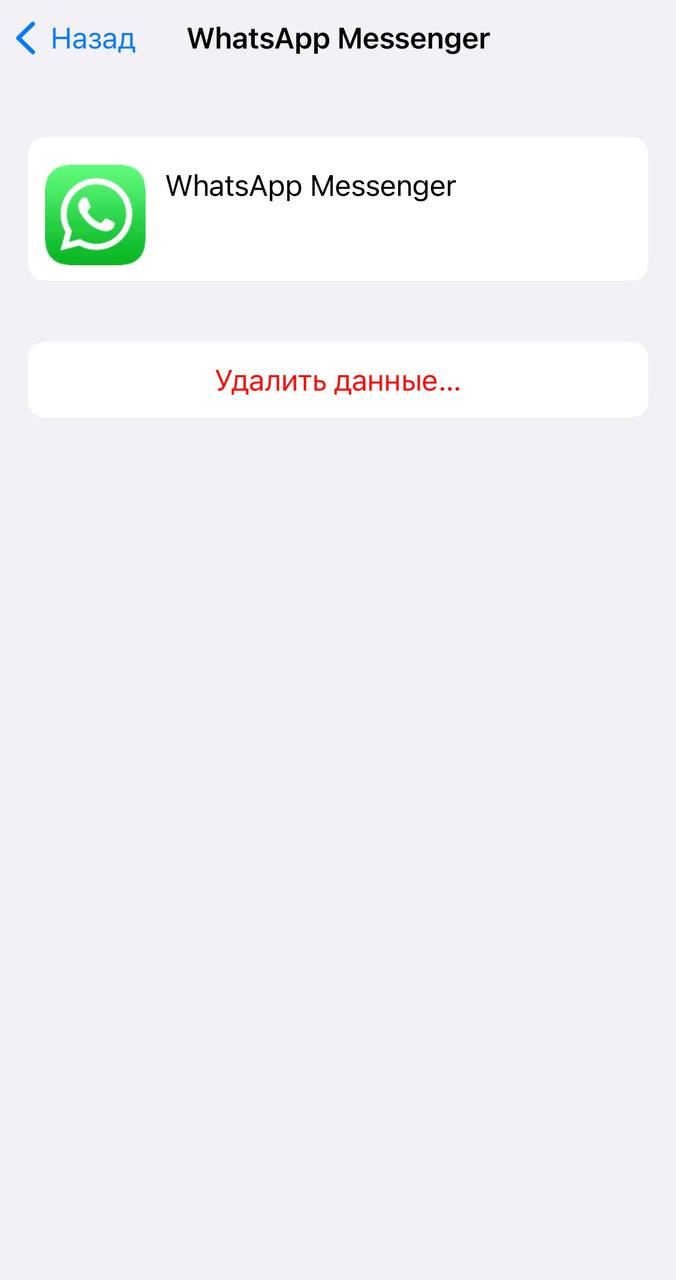
Если у вас iPhone или iPad, зайдите в настройки, затем в разделе Apple ID откройте пункт iCloud. Там перейдите в подменю «Управление хранилищем» и в списке приложений найдите WhatsApp. Тапните по названию мессенджера и выберите опцию «Удалить документы и данные». Кэш полностью сотрется.
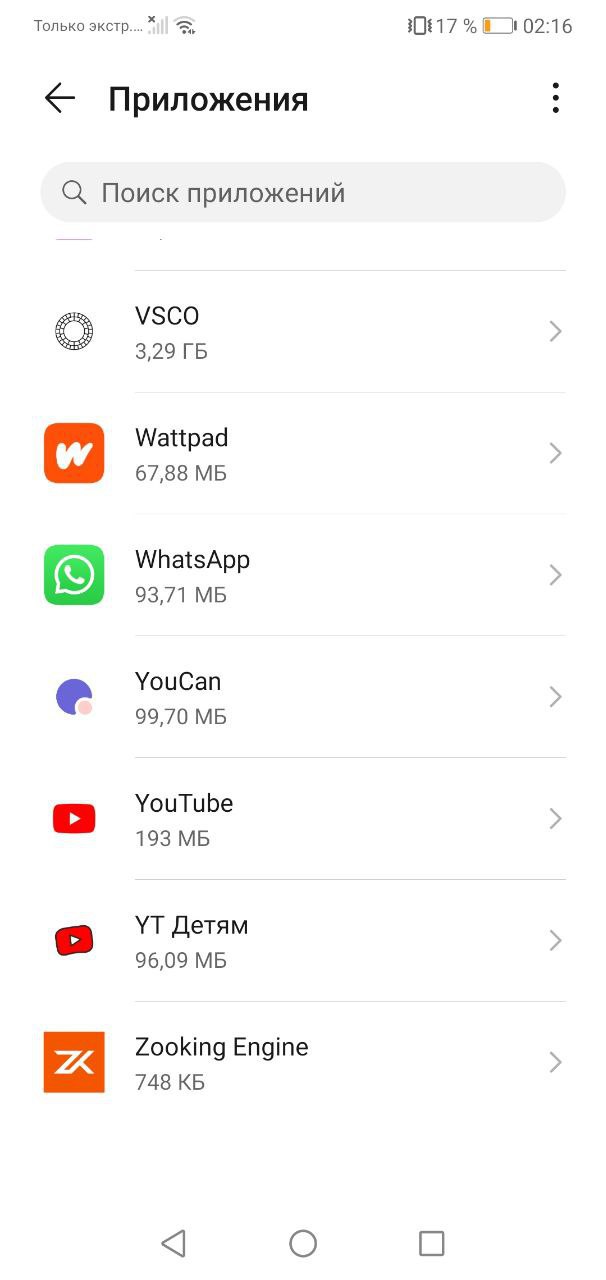
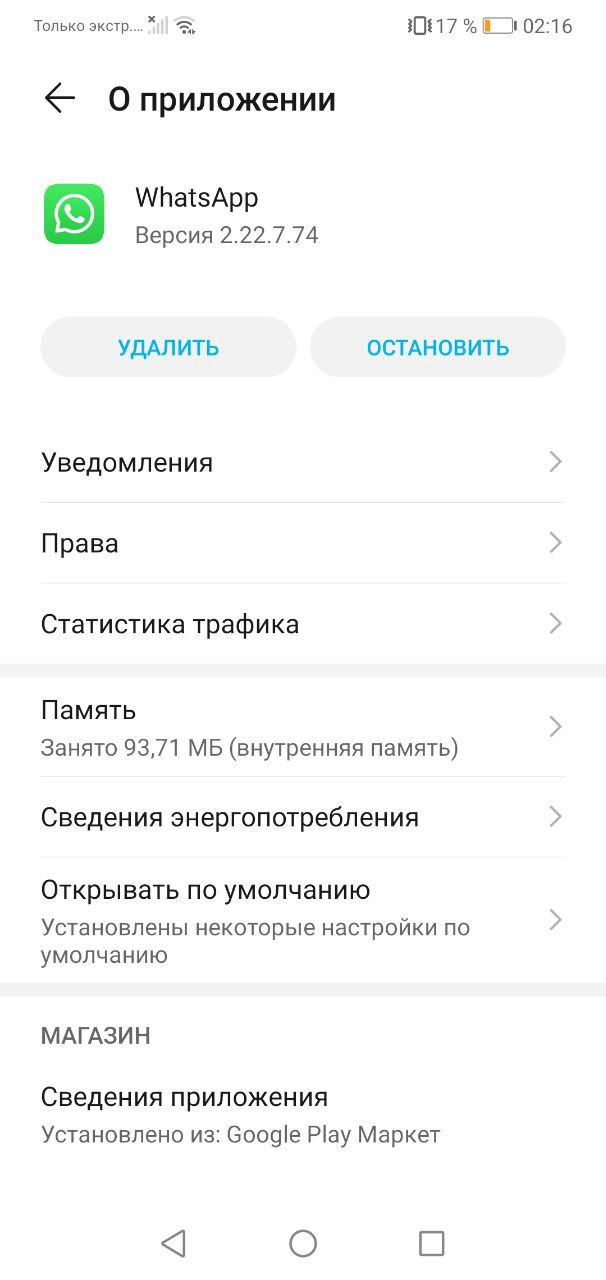
В гаджете на Android нужно в настройках выбрать раздел «Приложения» и найти в списке WhatsApp. В меню «Память» нажмите «Очистить кэш». Названия разделов могут незначительно различаться в зависимости от оболочки системы.
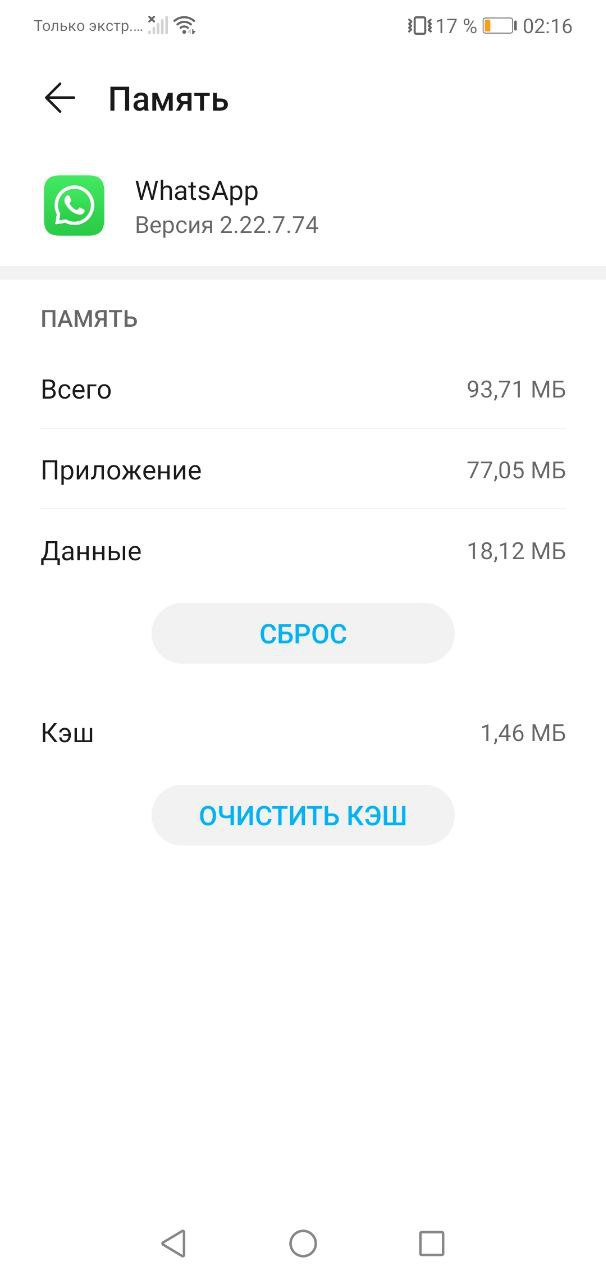
Обратите внимание, что таким образом вы удалите все резервные копии, сохраненные в облаке, все медиафайлы и чаты.
Как отключить автосохранение файлов в WhatsApp
Все файлы, которые вам отправляют в чатах, по умолчанию сохраняются в галерее устройства, тем самым занимая память смартфона. Чтобы не загружать галерею лишними данными:
- Перейдите в настройки WhatsApp на Android или iOS. В разделе «Данные и хранилище» — «Автозагрузка медиа» выберите нужный пункт (фото, аудио, видео, документы).
- Запретите автозагрузку медиа либо установите загрузку только по Wi-Fi для экономии мобильного трафика.
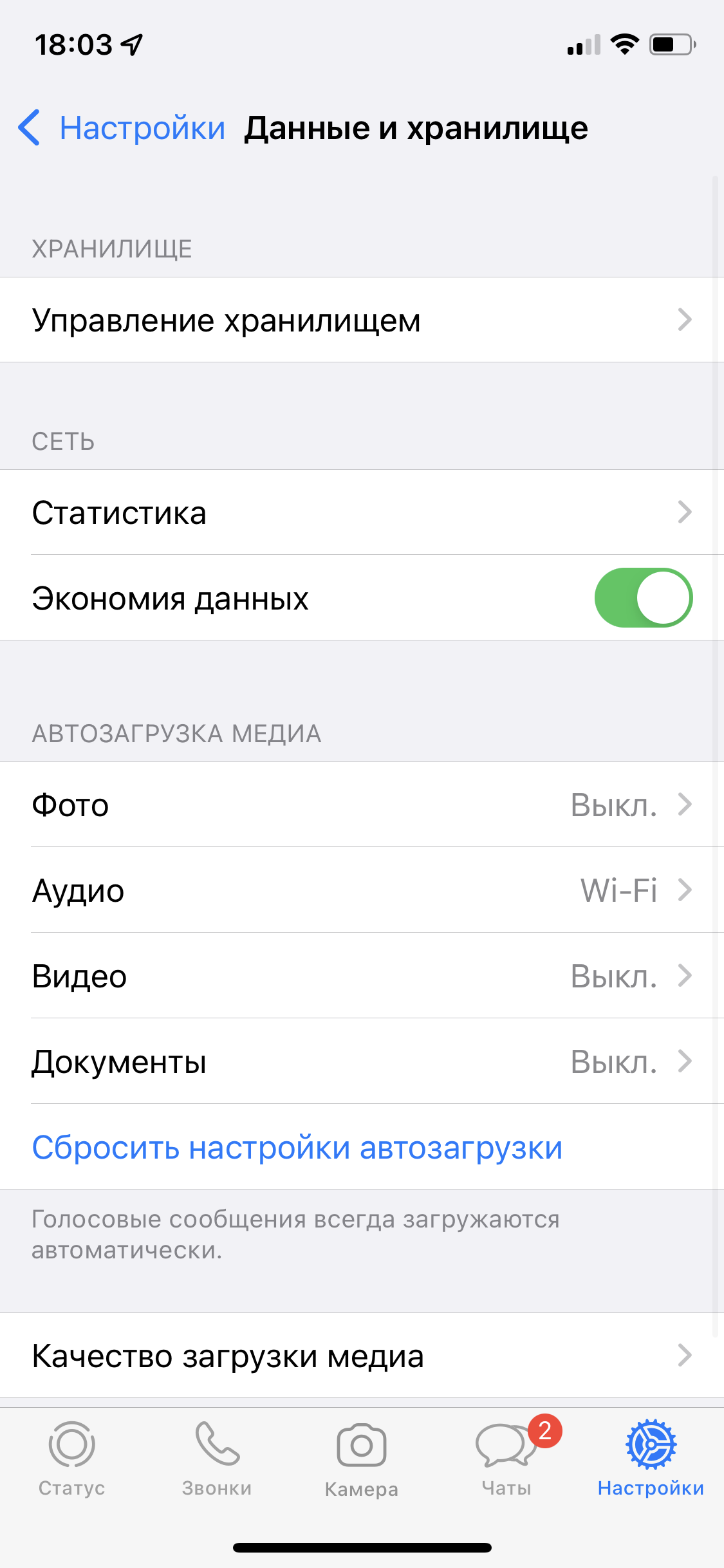
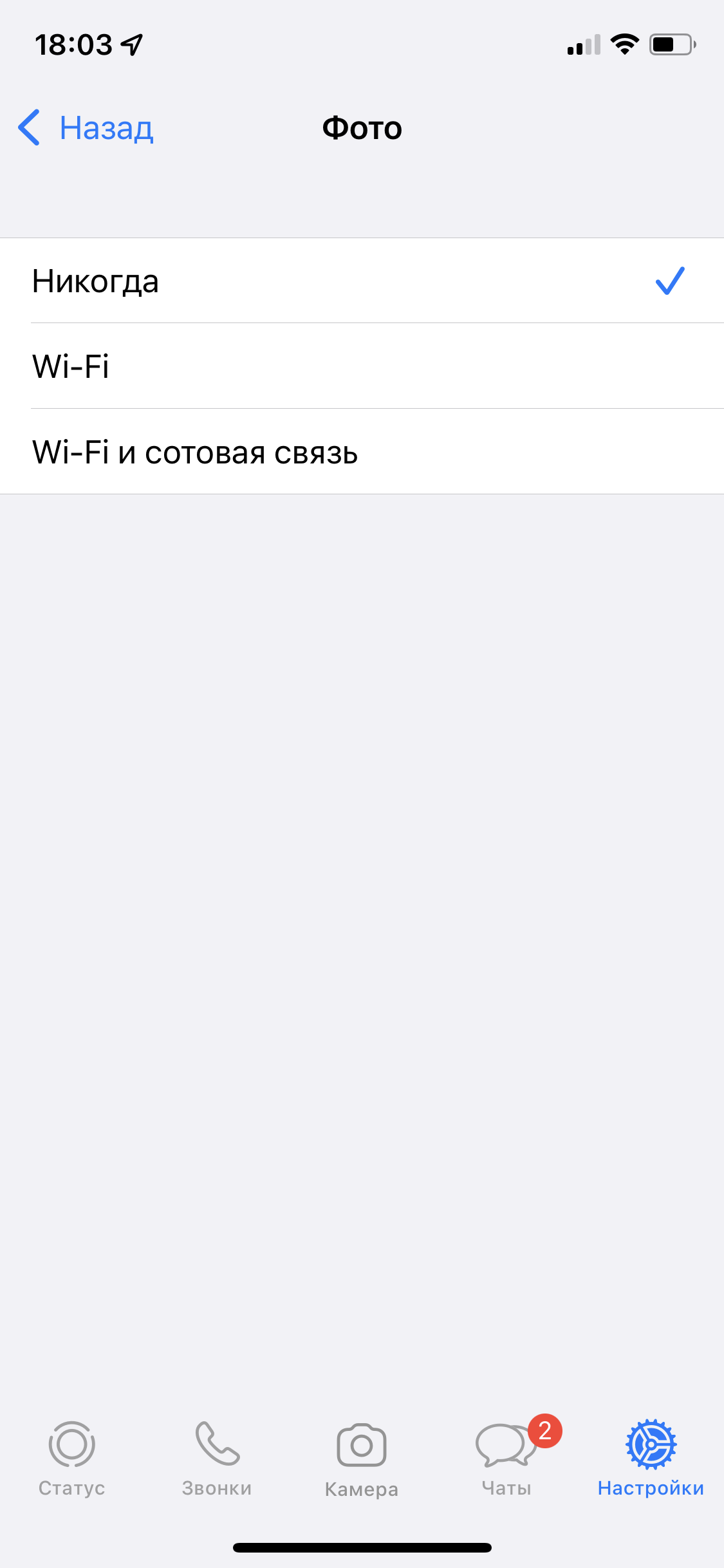
Если вы запретите автозагрузку, файлы не будут автоматически загружаться в галерею смартфона, а останутся в чате. Оттуда их можно будет скачать до тех пор, пока отправитель сам их не удалит.
Как очистить кэш в десктопном приложении WhatsApp на ПК
Если вы пользуетесь веб-версией WhatsApp, для удаления кэша достаточно очистить историю браузера – как и в случае с Telegram.
Чтобы удалить лишнее в десктопной версии, нужно будет запустить поиск в памяти компьютера, вбив GPUCache в строку поиска. Также эту папку можно найти по адресу C:\Users\ИМЯ_ПОЛЬЗОВАТЕЛЯ\AppData\Roaming\WhatsApp. После окончания поиска просто удалите ее.
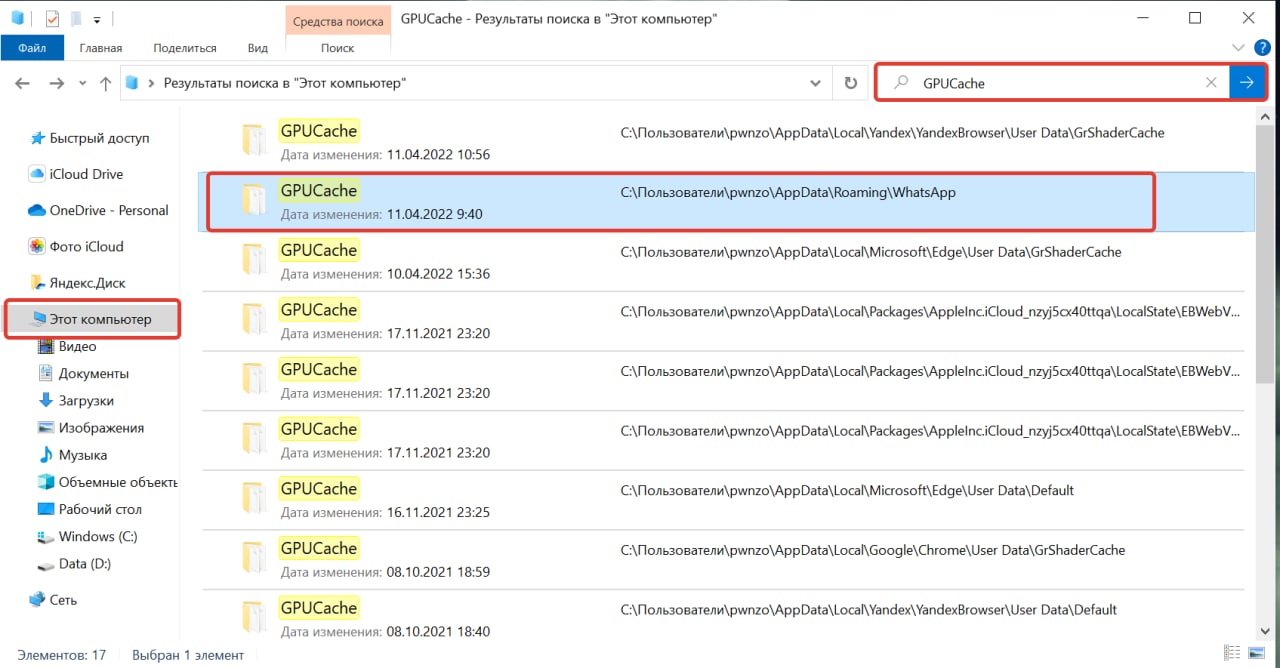
Еще один способ очистки кэша в десктопной версии WhatsApp: зайти в раздел настроек в приложении, там выбрать «Дополнительные настройки» — «Управлять памятью устройства» и удалить все ненужное. Но этот способ не так надежен и, судя по отзывам пользователей в Сети, он срабатывает не на всех компьютерных ОС.
Как удалить кэш в Телеграмме
Мессенджер Telegram автоматически сохраняет некоторые типы файлов в определённом месте. Время от времени хранилище может переполниться и начать занимать слишком много места на устройстве. Именно поэтому мы сегодня поговорим о том, как очистить кэш в Телеграмме на различных типах устройств.
Помимо этого, сегодня вы узнаете о том, где хранится кэш на конкретном типе устройств, а так же, что удалится при очистке кэша. Читайте инструкцию внимательно и разбирайтесь вместе со мной.
Что удалится при очистке кэша
Перед очисткой кэша важно осознать, какие именно файлы при этом бесследно исчезнут. Если говорить конкретно, то при очистки кэша удаляются фотографии, видеозаписи, файлы и другие запомненные сведения. Если вы все же решились избавиться от ненужной информации, то можете переходить к блоку ниже.
Как очистить кэш
Теперь, когда вы понимаете последствия очистки кэша в Телеграмме, можно переходить к самой процедуре. Ниже будет наглядно продемонстрировано, как очистить кэш на персональном компьютере и мобильных устройствах.
На телефоне
Начнём с алгоритма действий, который будет актуален именно для телефонов. Важно заметить, что необходимый набор действий будет немного различаться в зависимости от операционной системы смартфона. Поэтому, далее рассмотрим две наиболее известные ОС.
Android
Если вы пожелаете очистить кэш в Telegram через смартфон на базе Андроид, то для этого вам придётся выполнить такие операции:
- Переходим в основное приложение от интернет-платформы Telegram. Кликаем один разок по иконке в виде трёх линий, которая находится в левом верхнем углу стартовой страницы.

- После чего, на экране появится основное меню приложения. Найдите в нем пункт «Настройки» и щёлкните прямо по нему.

- Затем, отыщите подраздел «Данные и память» и кликните прямо по нему.

- Следующее, что вам придётся сделать — клацнуть по строке «Использование памяти».

- После этого обратите внимание на нижнюю часть новой страницы. Там вы сможете заметить графу «Очистить базу данных». Именно по ней и нужно щелкнуть один раз.

- Если вы окончательно решились на удаление кэша, то жмите по кнопке «Очистить».

iPhone
Чтобы очистить кэш в мессенджере Телеграмм с помощью Айфона, потребуется выполнить такой набор действий:
- Открываем официальное приложение Telegram на телефоне. Кликаем один разок по разделу «Настройки», который находится в правой нижней части экрана.

- После чего, находим на открывшейся вкладке пункт «Данные и память». Вам потребуется клацнуть по данному пункту один раз.

- Затем, жмите по строке «Использование памяти».

- Таким образом, вы окажетесь на новой страничке. Спуститесь в самый низ вкладки и щёлкните по графе «Очистить кэш Telegram».

- Следующее, что вам придётся сделать — указать те типы файлов, от которых вы хотите избавиться. Если вы выбрали все, то жмите по кнопке «Очистить».

- Вот, собственно, и все. Если вы выполнили прописанной алгоритм действий правильно, то в нижней части экрана появится уведомление «… МБ на iPhone освободилось».

На компьютере
Кэш ресурса Телеграмм так же сохраняется и на персональном компьютере. Поэтому, на ноутбуке или ПК тоже необходимо удалять сохранённые данные. Как это сделать, смотрите ниже.
Desktop-версия
Чтобы очистить кэш в специализированной программе Телеграмм для персонального компьютера, потребуется выполнить такие манипуляции:
- Открываем программу Telegram на ПК или ноутбуке. Левой клавишей мыши кликаем по значку в виде трёх полосок, который размещён в левом верхнем углу экрана.

- Затем, в появившемся меню находим пункт «Настройки» и клацаем прямо по нему боковой клавишей мышки.

- Если вы сделаете все правильно, то по центру экрана появится новое окно. Просто нажмите левой клавишей мыши по графе «Продвинутые настройки».

- Затем, обратите внимание на подраздел «Данные и память». Там вы сможете заметить пункт «Управление памятью устройства». Именно по нему и нужно щелкнуть ЛКМ.

- Вам остаётся только нажать боковой кнопочкой мышки по строчке «Очистить все». Как только вы это сделаете, кэш данные будут стерты.

Web-версия
К сожалению, через веб-версию официального сайта Телеграмм нельзя произвести удаление кэша. Поэтому, если вы хотите избавиться от ненужных файлов на персональном компьютере, скачайте программу Телеграмм и воспользуйтесь алгоритмом действий, представленным выше.
Где хранится кэш
Прежде чем переходить к удалению «сохранённых» данных, необходимо разобраться, а где же они вообще хранятся на устройстве. Далее вы сможете наглядно посмотреть, где хранится кэш на мобильном устройстве, а так же на персональном компьютере.
На телефоне
Важно понимать, что месторасположение кэша Телеграмма зависит от операционной системы телефона. Чтобы не вводить вас в заблуждение, ниже разберём, где хранится кэш на Айфоне, а так же на смартфоне с ОС Андроид.
Android
Чтобы попасть в раздел со всеми «сохранёнными» данными в мессенджере Telegram, вам придётся проделать такие манипуляции на своём телефоне:
- Находим на телефоне хранилище со всеми данными и открываем его. Скорее всего, оно будет называться «Files».

- Затем, переходим на вкладку «Внутренняя память».

- Среди представленных папок находим одну под названием «Telegram». Вам придётся нажать прямо по ней.

- На этом все. Как вы можете заметить на скриншоте ниже, именно здесь и хранится весь кэш из Телеграмма. В моём случае, все данные подразделены ещё на несколько папок с характерным названием.

iPhone
К сожалению, если вы захотите ознакомиться с сохранённым кэшем от ресурса Телеграмм, то система устройства на базе iOS вам этого не позволит. Поэтому, никаким образом найти место, где хранится кэш на Айфоне, у вас не удастся.
На компьютере
Независимо от того, пользуетесь ли вы специализированной программой от мессенджера Telegram или веб-версией сайта, кэш данные будут храниться в одном и том же месте на персональном компьютере. Поэтому, если у вас есть желание ознакомиться с кэшем Телеграмма на ноутбуке или ПК, то просто проделайте такие действия:
- Нажмите левой клавишей мышки по значку «Windows», который располагается в левом нижнем углу экрана.

- Затем, в строку для поиска впишите слово «Downloads». Когда появятся результаты поиска, нажмите левой кнопкой мышки по тому варианту, который будет располагаться в подразделе «Программы».

- Вам останется только щелкнуть боковой клавишей мыши по папке «Telegram Desktop». Именно здесь содержатся все данные, которые относятся к мессенджеру Телеграмм.

В заключение сегодняшней инструкции стоит сказать, что очищать кэш нужно каждому пользователю. Ведь хранилище быстро заполнится, если его своевременно не чистить. Выше было наглядно показано, где хранятся кэш данные на конкретном устройстве, а так же, как удалить все «сохранённые» файлы. Если вы будете действовать согласно всем рекомендациям из инструкции, то никаких сложностей не возникнет.