
Как сделать реализацию в 1с
Дата публикации 24.03.2020
Использован релиз 3.0.76
В программе «1С:Бухгалтерии 8» с релиза 3.0.76 можно создать один документ реализации на основании нескольких документов «Счет покупателю», выставленных одному покупателю.
- Раздел: Продажи – Счета покупателям (рис. 1).
- Выделите в списке один или несколько документов «Счет покупателю» (при необходимости выделить несколько документов используйте клавиши Shift или Ctrl) и по кнопке «Создать на основании» выберите «Реализация (акт, накладная)», а затем вид операции документа. Будет создан новый документ «Реализация (акт, накладная)» с соответствующим видом операции документа.
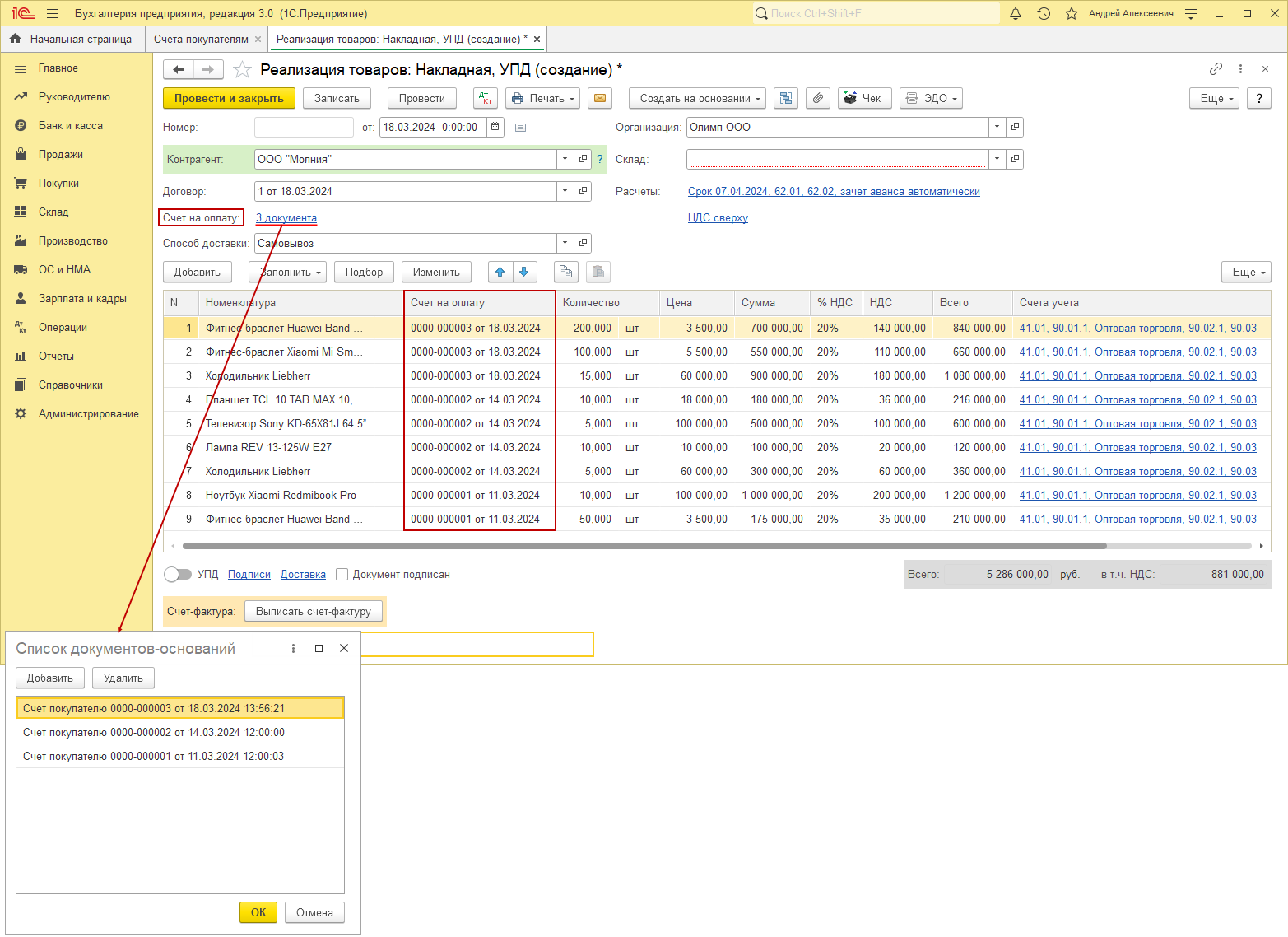
- Табличная часть документа реализации будет заполнена автоматически на основании выделенных документов-оснований «Счет покупателю» (рис. 2) (в документ «Реализация (акт, накладная)» будут перенесены все позиции номенклатуры из документов-оснований). В колонке «Счет на оплату» будет указан документ «Счет покупателю», на основании которого была добавлена данная позиция номенклатуры. Удалить из списка или добавить всписок счета можно по ссылке в поле «Счет на оплату» в шапке документа (рис. 2). При этом табличная часть также будет отредактирована.
- Кнопка «Провести и закрыть».
Смотрите также
- Счет на оплату покупателю
- Как в «1С:Бухгалтерии 8» (ред. 3.0) выставить счет покупателю?
Подпишитесь на новости
Не пропускайте последние новости — подпишитесь
на бесплатную рассылку сайта:
- десятки экспертов ежедневно мониторят изменения законодательства и судебную практику;
- рассылка бесплатная, независимо от наличия договора 1С:ИТС;
- ваш e-mail не передается третьим лицам;
Реализация товаров и услуг в 1С: Бухгалтерии 8


Эта статья посвящена вопросам отражения в программе 1С: Бухгалтерия предприятия 8 факта реализации товаров и услуг. Начиная с релиза 3.0.23 конфигурации «Бухгалтерия предприятия» (ред. 3.0) для регистрации операций реализации стали использоваться упрощенные формы документов с уменьшенным количеством реквизитов, оптимизированные для рациональной работы. А с релиза 3.0.39 в разделе «Продажи» вместо привычного документа «Реализация товаров и услуг» мы увидели «Реализация (акты, накладные)», который также предназначен для отражения операций по реализации товаров, материалов, услуг, готовой продукции и оборудования.
Для добавления нового документа, нажимаем кнопку «Реализация» и программа сразу уточняет вид операции.
Операция «Товары (накладная)» — для регистрации реализации ТМЦ по договору продажи. Операция «Услуги (акт)» — для отражения выполнения работ и оказания услуг заказчику. Операция «Продажа, комиссия» переименована в «Товары, услуги, комиссия».
Рассмотрим заполнение документа, выбрав операцию «Товары (накладная)». В открывшемся окне заполняем реквизиты Организация, Склад, Контрагент и Договор. Используя ссылки в поле «Расчеты», мы можем изменить счета расчетов с контрагентами и правила зачета аванса, а также изменить тип цен и настроить НДС, будет ли учитываться НДС в документе и если будет, то как в сумме или сверху.
Затем нам нужно заполнить табличную часть. Нажимаем «Добавить» и заполняем все данные строки — номенклатуру, количество, цену, ставку НДС и счета учета. Если необходимо изменить реквизиты продавца и покупателя, то нажимаем «Реквизиты продавца и покупателя». Например, подписи ответственных лиц, грузополучатель и реквизиты доверенности.
Чтобы выписать счет-фактуру необходимо нажать на одноименную кнопку, расположенную после табличной части.
После этого действия появится гиперссылка на сам документ.
Теперь проводим документ с помощью кнопки «Провести». Для того, чтобы посмотреть проводки документа предназначена кнопка с буквами ДтКт, расположенная также на верхней панели. Для печати бланка «Товарная накладная (ТОРГ-12)» используем кнопку «Печать».
Как правило, документ «Реализация (акт, накладная)» создается на основании документа «Счет на оплату покупателю». Рассмотрим этот случай, выбрав операцию»Услуги (акт)». В первую очередь в данном случае в разделе «Продажи» выбираем документ «Счет на оплату покупателю».
Далее выделяем «документ-основание» и обращаемся к кнопке «Создать на основании», где из предложенного списка выбираем «Реализация (акт, накладная)» и потом нужный нам вид операции «Услуги (акт)».
При этом мы получаем автоматически заполненный новый документ «Реализация (акт, накладная)» с видом операции документа Услуги (акт).
Это что касается упрощенного способа ввода документов. Формы же ввода документов, которые применялись ранее, рекомендуется использовать в тех случаях, когда требуется отразить хозяйственную операцию, автоматизация которой не предусмотрена упрощенными формами. Например, это операции с возвратной тарой и операции по комиссионным договорам, также для одновременной регистрации операций с ТМЦ и услугами. Тогда применяется вид операции «Товары, услуги, комиссия».
При использовании этого вида операции, мы видим в табличной части привычные закладки, необходимые из которых далее заполняем.
Мы имеем возможность переключить вид операции в форме списка документов с помощью пункта «Изменить вид операции».
Если вам нужно больше информации о работе в 1С: Бухгалтерии предприятия 8, то вы можете бесплатно получить нашу книгу по ссылке .
Автор статьи: Кристина Саввина
Понравилась статья? Подпишитесь на рассылку новых материалов
1С Бухгалтерия реализация товаров и услуг

Просмотры 7360

Комментарии 0

Поделились 0
Ссылка скопирована

Копировать ссылку


Вконтакте


Отправить на почту
—> —> Dapibus ac facilisis in —> Morbi leo risus —> Porta ac consectetur ac —> Vestibulum at eros —>
При продаже товаров и услуг выписывается первичный документ – накладная, либо акт выполненных работ. На основании первичной документации производится принятие товаров и услуг к учету и выписка электронных счетов фактур.
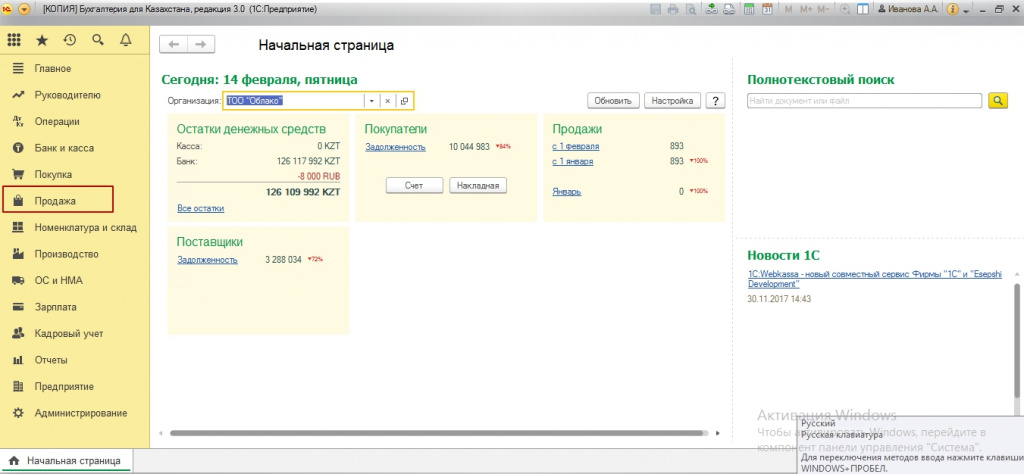
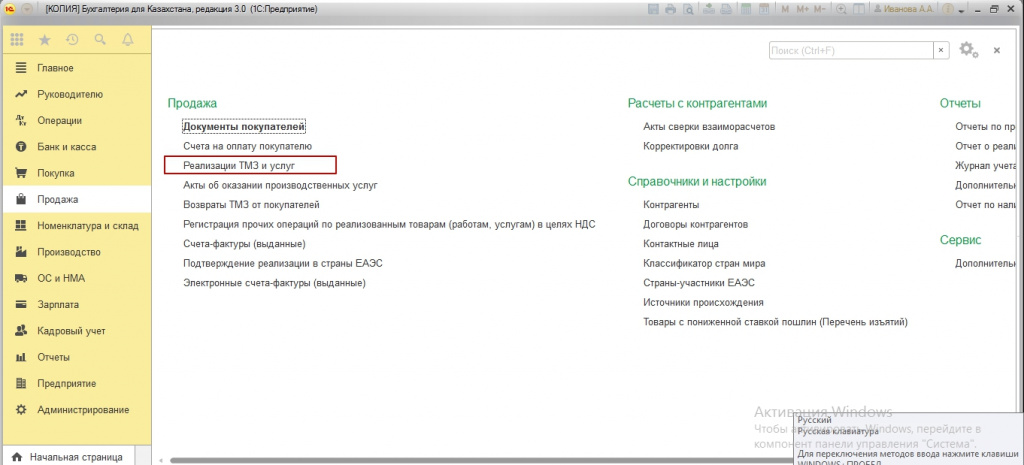
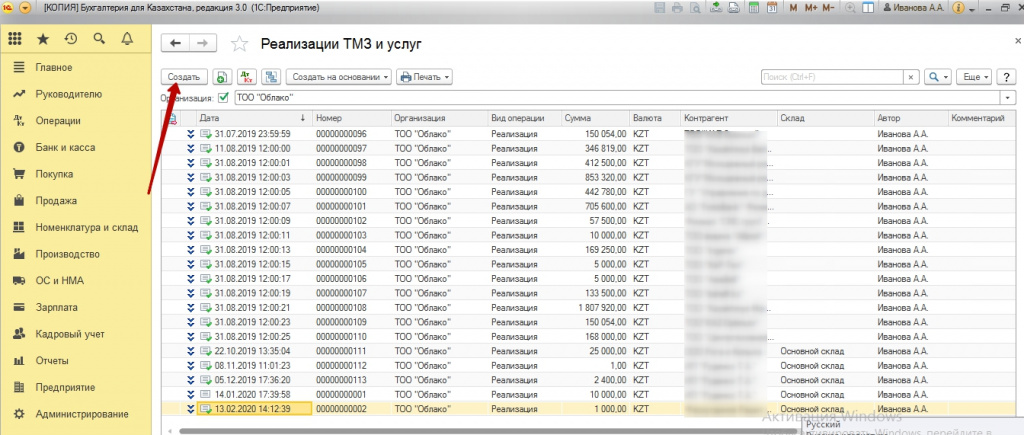
Если вам необходимо оформить продажу в 1С, мы переходим во вкладку меню Продажа-Реализация товаров и услуг. Нажимаем кнопку «Создать».
Далее перед вами открывается окно формирования документа. Указываем дату, контрагента, договор, далее заполняем номенклатурой товара, либо услуг. Не забываем указывать корреспондирующие счета затрат. Для товаров указывается, как правило счет доходов 6010, для себестоимости 7010. Счет затрат для услуг, как правило 7210.
При проведении реализации товаров, может возникнуть ситуация, когда документ не проводиться и ссылается на отсутствие товара. В этом случае, проверьте склад, наименование номенклатуры, бывает она за двоена в базе, а также в случае с источниками происхождения, необходимо проверить регистр источников происхождения по данной номенклатуре.
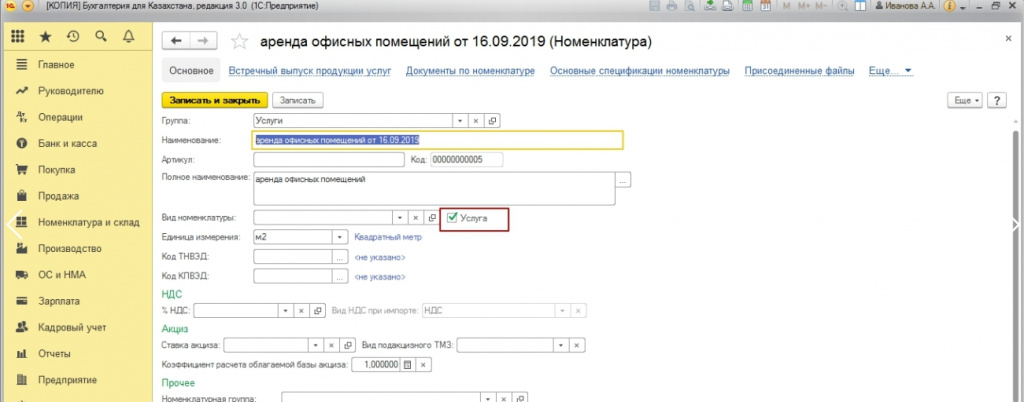
Если вы оказываете услуги, не забывайте, что в номенклатуре услуг, нужно ставить галочку –Услуга.
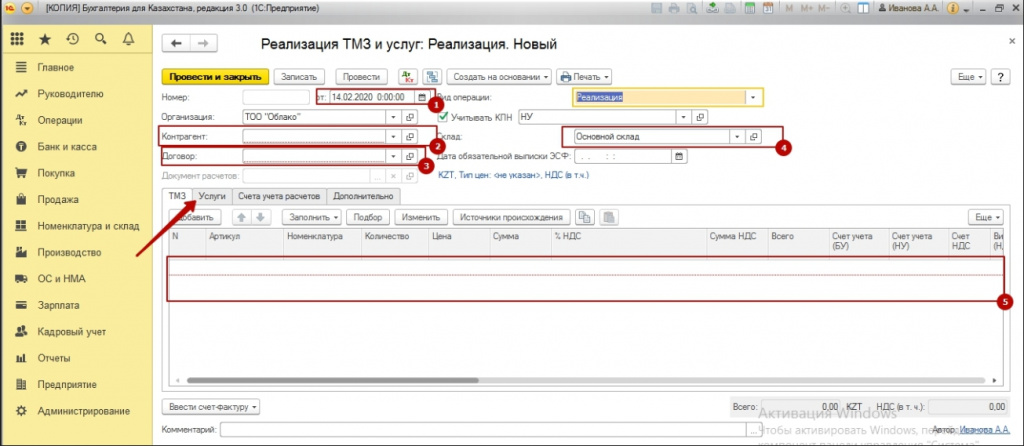
После выполнения всех формальностей, проводим реализацию. Можно распечатать печатные формы. Как правило, распечатывается форма накладной З2, и форма акта выполненных работ (Р1).
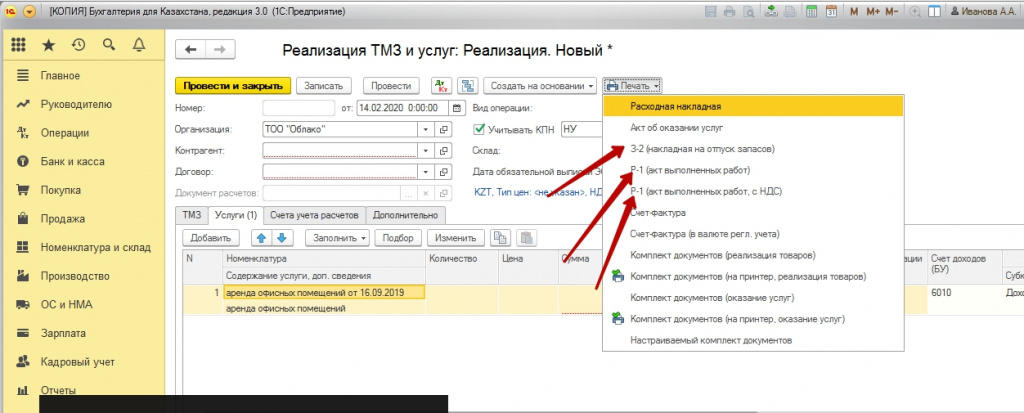
Распечатывается в нескольких экземплярах и отдается покупателю. ЭСФ можно выписать либо сразу, либо в течении 15 дней, со дня реализации.
Если ЭСФ желаем выписать сразу, то нажимаем кнопку создать счет фактуру. На основании документа реализации создается счет фактура выданная, и на основании ее, нажимаем кнопку создать электронную счет фактуру. Далее проверяем реквизиты, возможно вы захотите что-то изменить. Затем отправляем на сервер ЭСФ.
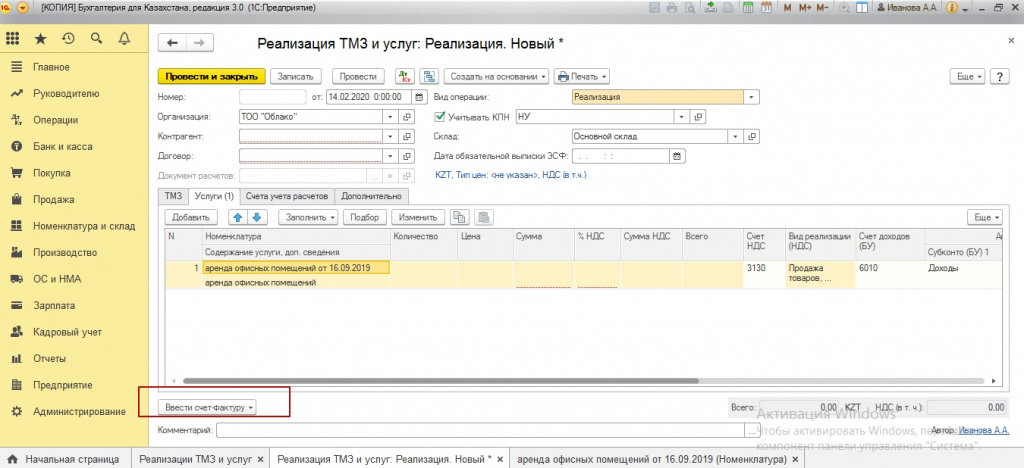
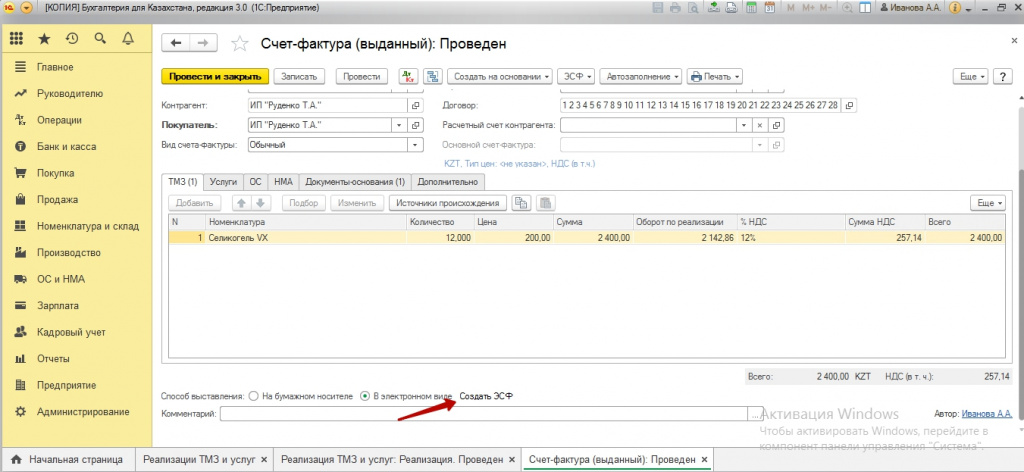
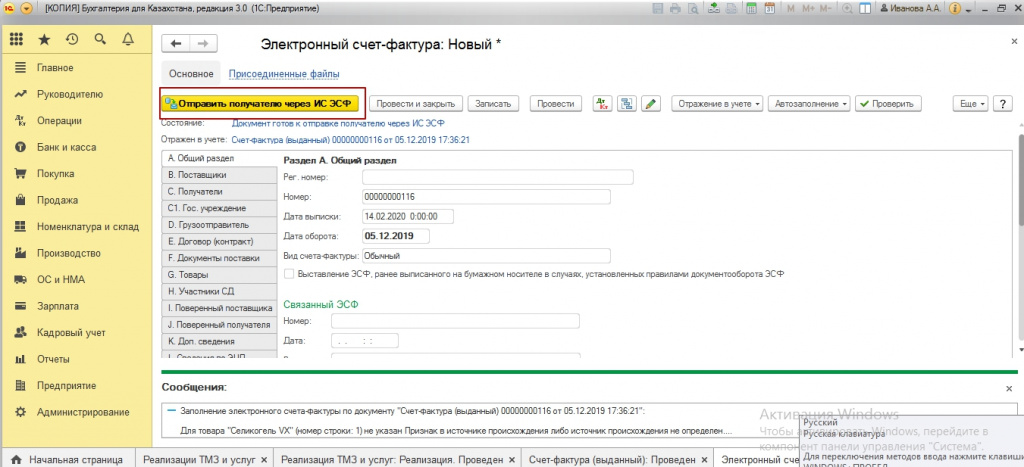
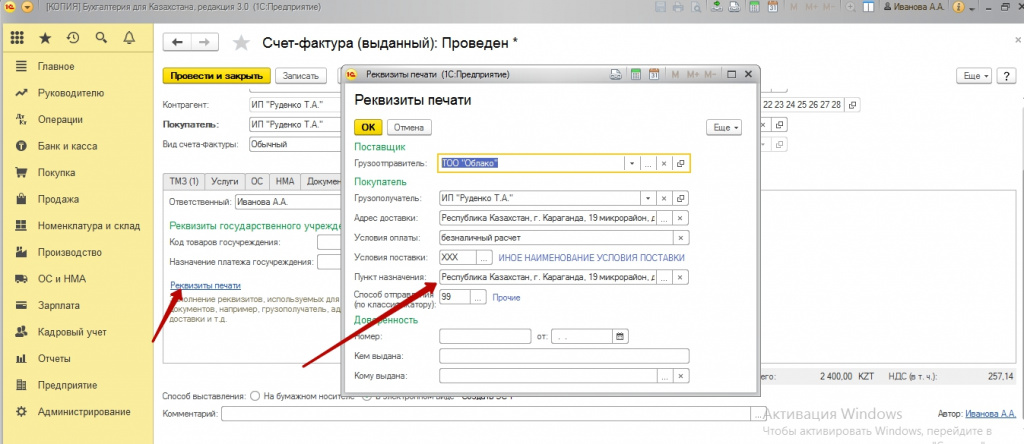
В электронной счет фактуре есть графа, где заполняется пункт назначения. Эти данные заполняются в сформированной счет фактуре, во вкладке дополнительно – реквизиты печати.
Надеемся, после прочтения нашей статьи, у вас не возникнет трудностей с реализацией товаров в 1С.
Автор: бухгалтер-консультант компании «ITSheff» Смирнова Е.А.
Как провести реализацию товаров и услуг в 1С 8.3 — примеры с проводками
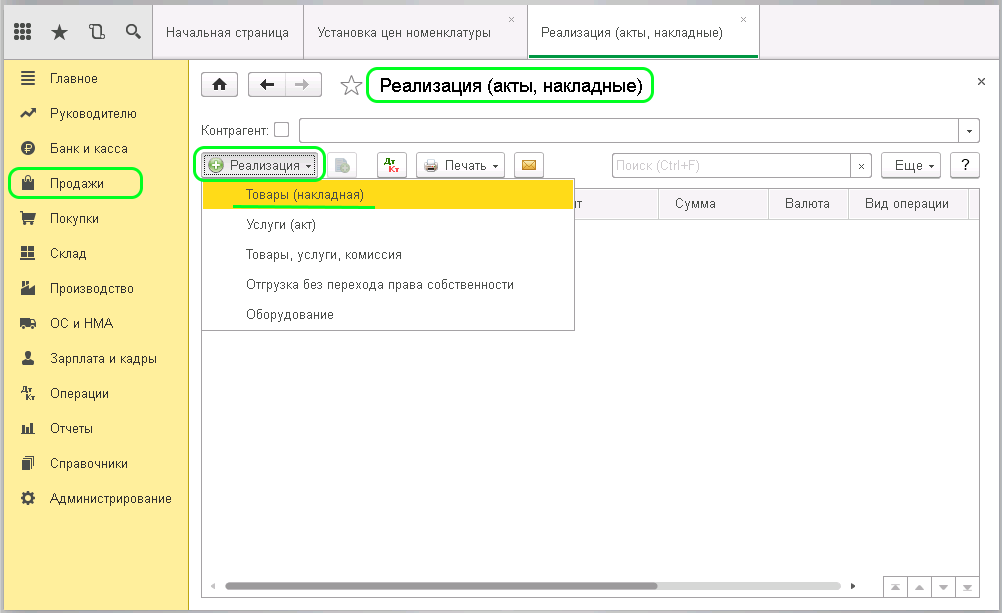
Списание проданных товаров со склада организации происходит по документу «Реализация». Рассмотрим пошагово, как это делается в 1С Бухгалтерия 8 редакция 3.0. В меню слева находим «Продажи» и выбираем журнал «Реализация (акты, накладные)». В открывшемся окне нажимаем клавишу «Реализация». Из выпадающего списка выбираем «Товары (накладные)»:
Открывается форма для заполнения:
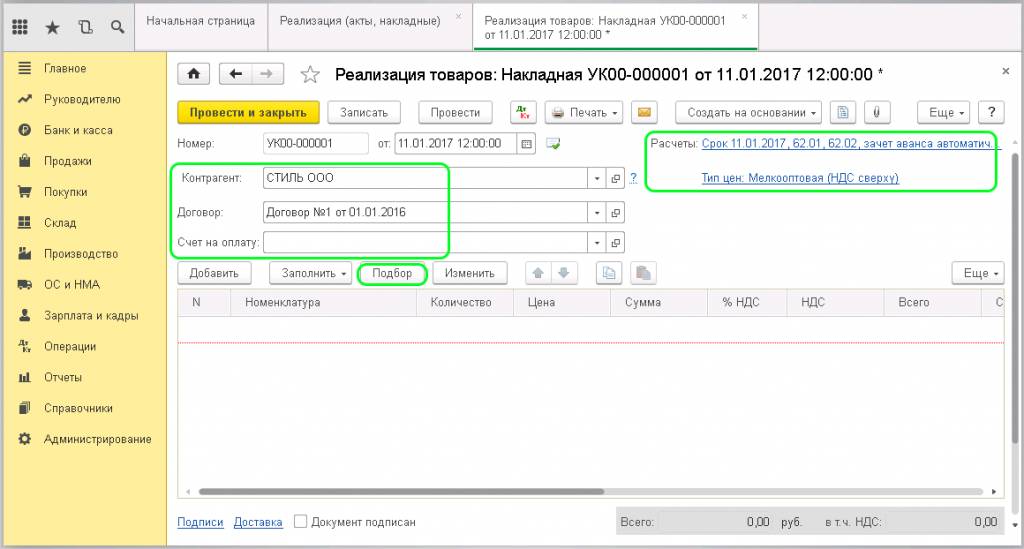
Обязательными к заполнению являются поля:
- Контрагент – организация, на которую необходимо сделать документ продажи.
- Договор по контрагенту.
- Счет на оплату заполняется, если ранее этому контрагенту был выписан счёт, и он оплачен.
- Расчеты – здесь отображается номер расчетного счета для внесения аванса, на который поступила оплата.
- Тип цен проставляется автоматически на основании договора заполненных данных в карточке контрагента.
- Поле с перечнем товаров. Его можно заполнить через клавишу «Подбор».
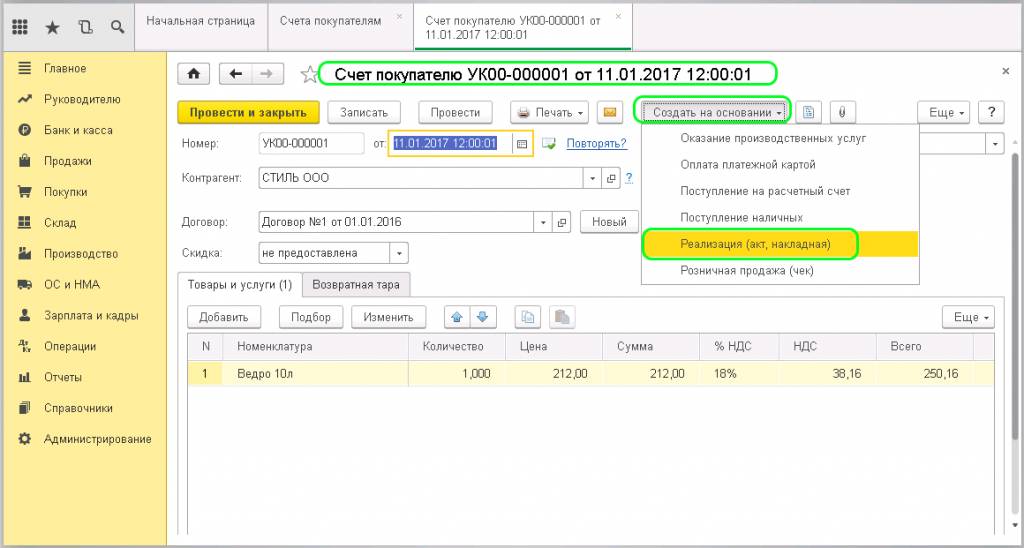
Рассмотрим создание документа «Реализация» по ранее выставленному счету. Заходим в журнал «Счета покупателей», выбираем необходимый документ. Открываем его. Вверху находим клавишу «Создать на основании» и из выпадающего списка выбираем «Реализация (акт, накладная)»:
Снова появляется окно для выбора формы документа:
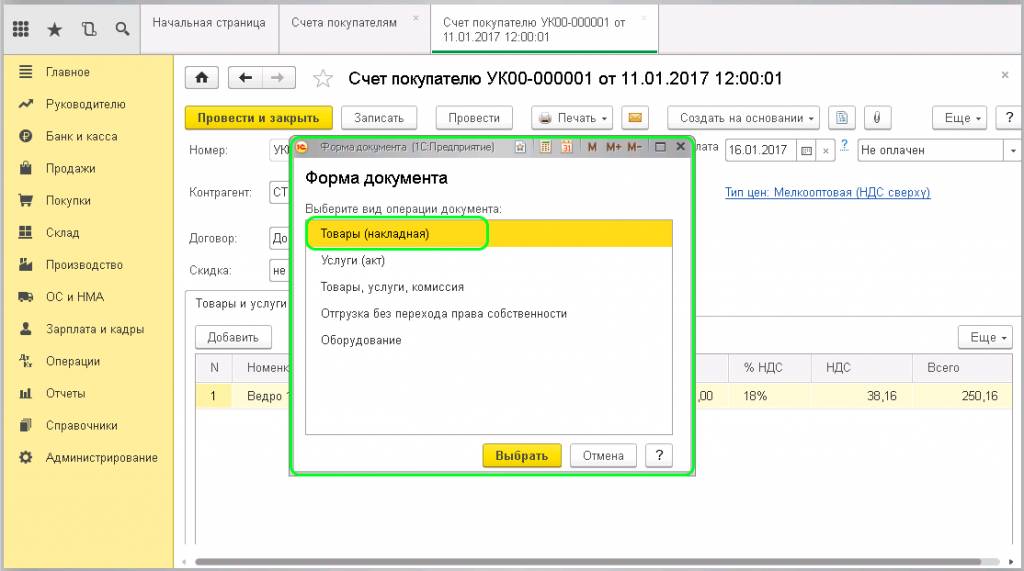
Выбираем «Товары (накладная)». И программа сама создает полностью заполненный документ «Реализация на основании выбранного счета». Остается только оформить счет-фактуру. Для этого внизу экрана находим надпись «Счет-фактура» и нажимаем клавишу «Выписать счет-фактуру». Документ формируется автоматически и в этом месте появится номер и дата счет-фактуры:
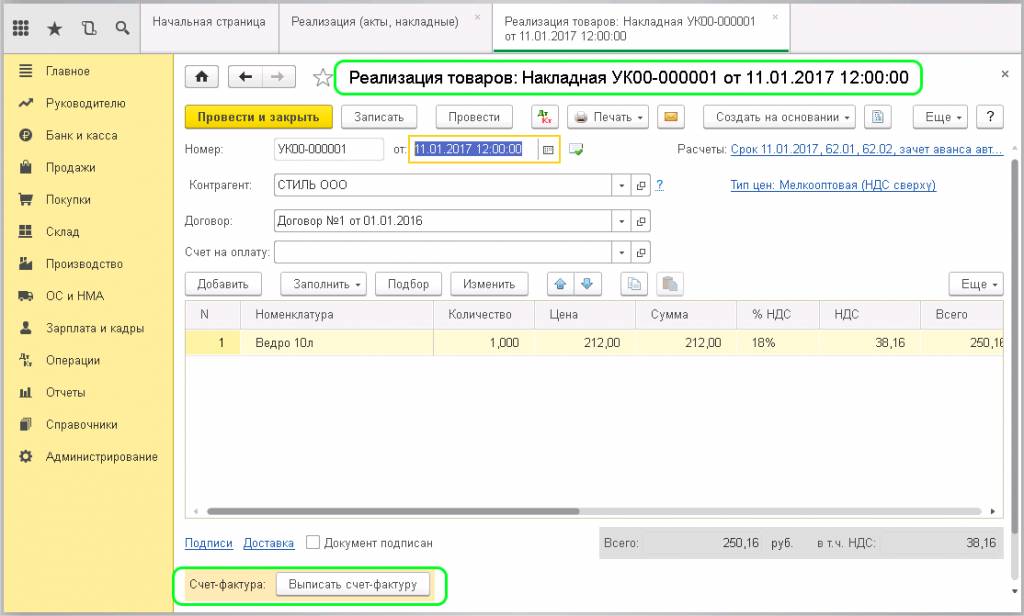
Просмотреть этот документ можно нажав на эту же ссылку или в разделе «Продажи» журнал «Счета-фактуры выданные». Всё заполнено и остается только провести документ.
Теперь давайте посмотрим, какие проводки создались в системе. Для этого нужно нажать маленькую клавишу в верхней панели «Показать проводки и другие движения документа»:
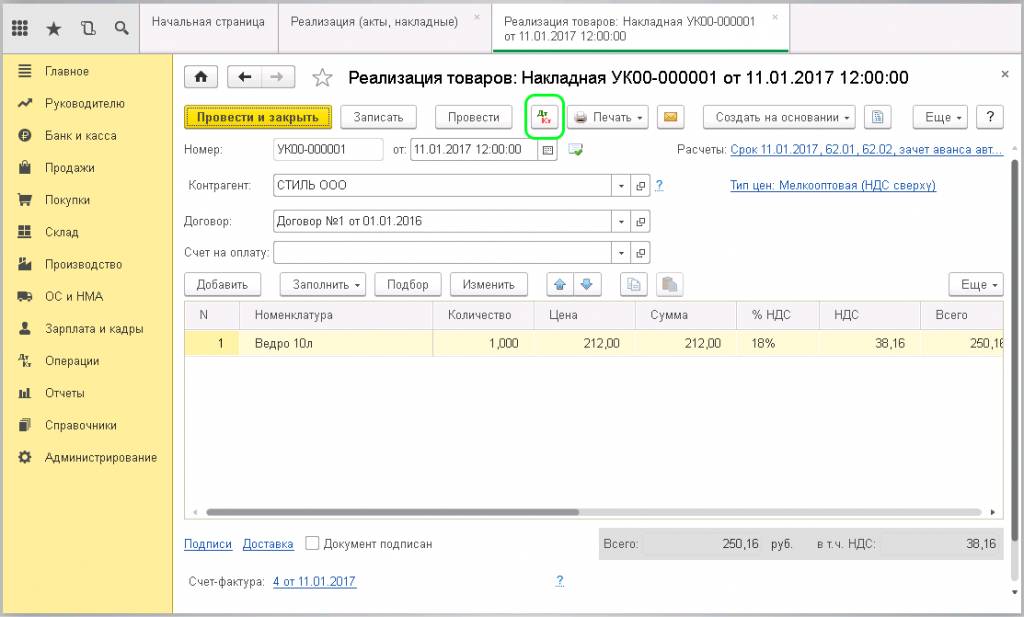
Открывается окно со сформированными проводками:
- Дт 90.02.1 — Кт 41 (43) – отражение себестоимости товаров (или готовой продукции);
- Дт 62.02 — Кт 62.01 – зачёт авансового платежа (если он был);
- Дт 62.01 — Кт 90.01.1 – отражение выручки;
- Дт 90.03 — Кт 68.02 – учёт НДС.
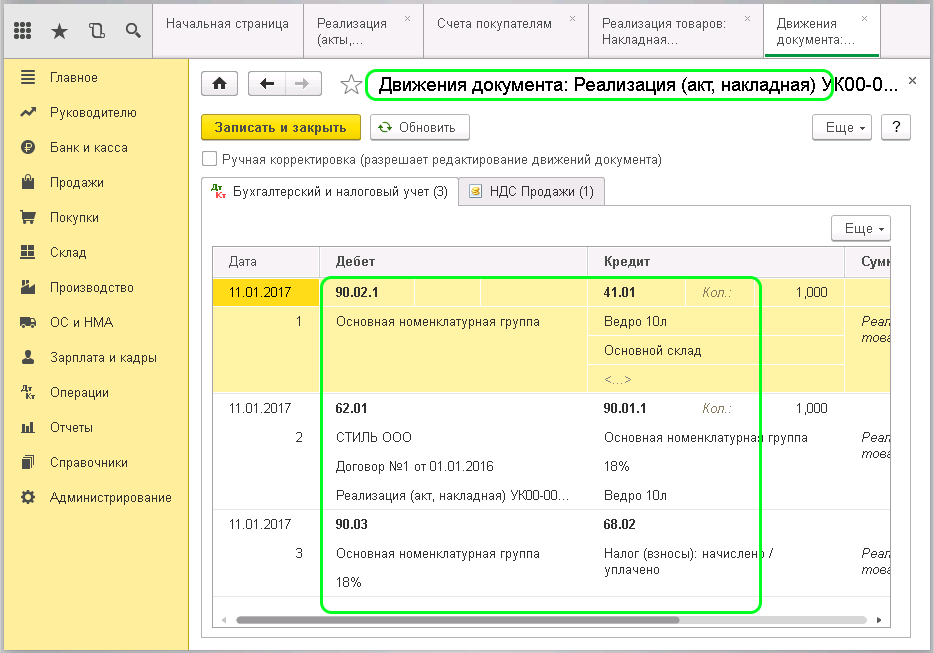
В проводки можно внести изменения вручную. Для этого нужно поставить галочку в поле «Ручная корректировка». Делать это не рекомендуется, так программа сама всё распределяет на основании ранее заполненных данных.
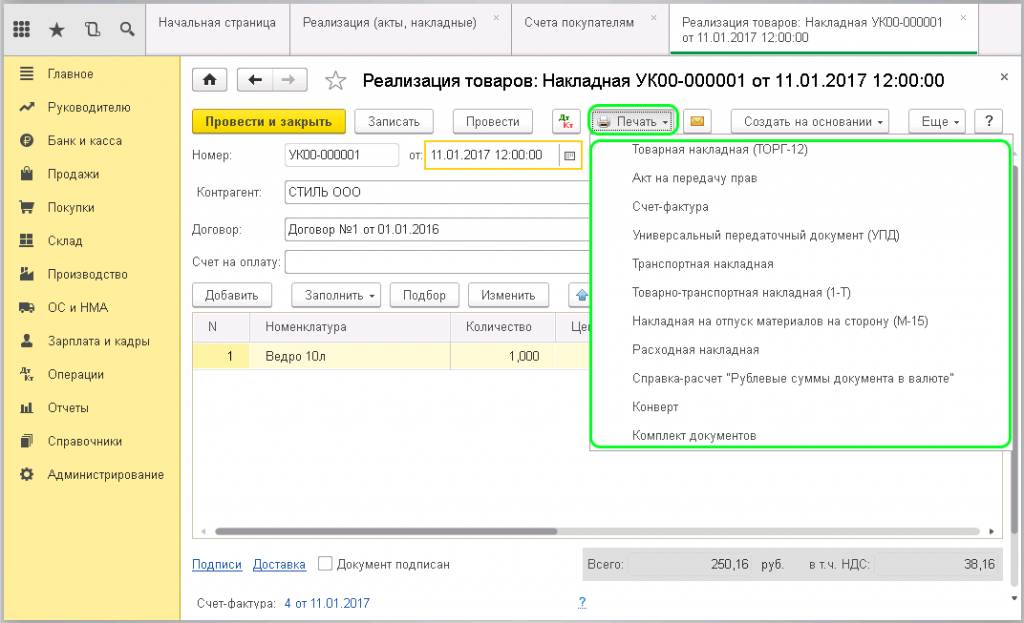
Чтобы распечатать документы по созданной реализации, нужно нажать кнопку «Печать» в верхней панели. Как правило, комплект документов состоит из товарной накладной (Торг 12) и счета-фактуры. Поочередно выбираем их в выпадающем меню, печатаем. Или можно распечатать сразу все, для этого нужно выбрать «Комплект документов». После нажатия появляется окно для выбора:
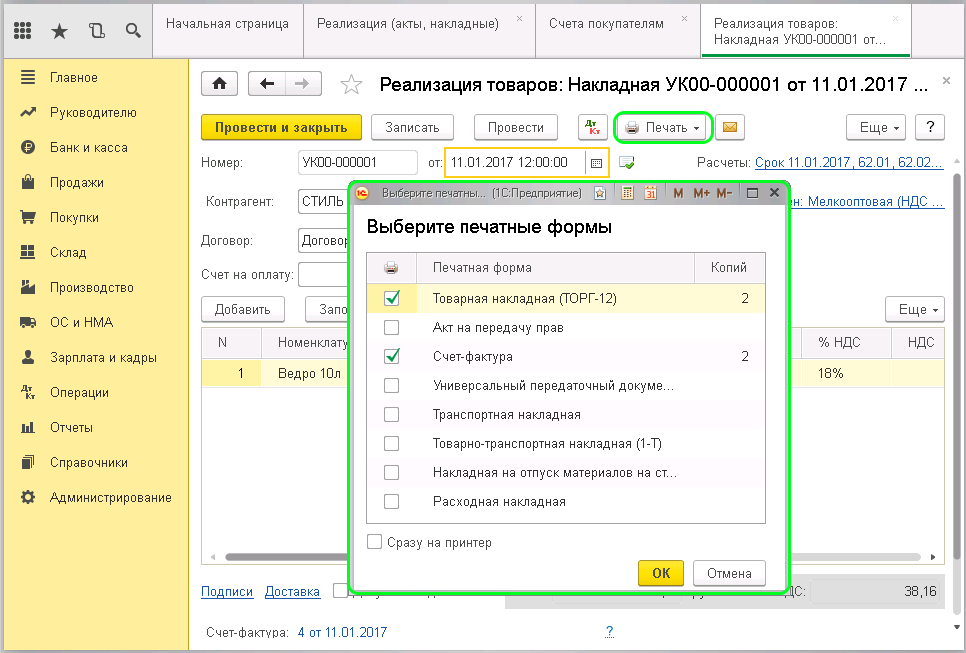
Здесь проставляем галочки напротив наименования необходимого документа и указываем количество экземпляров.
Если отметить галочкой пункт «Сразу на принтер», то весь комплект сразу будет отправлен на печать без предварительно просмотра.
Если возникает необходимость в печати товарной накладной или товарно-транспортной накладной (Т-1), то их можно распечатать из выше указанного выпадающего окна:
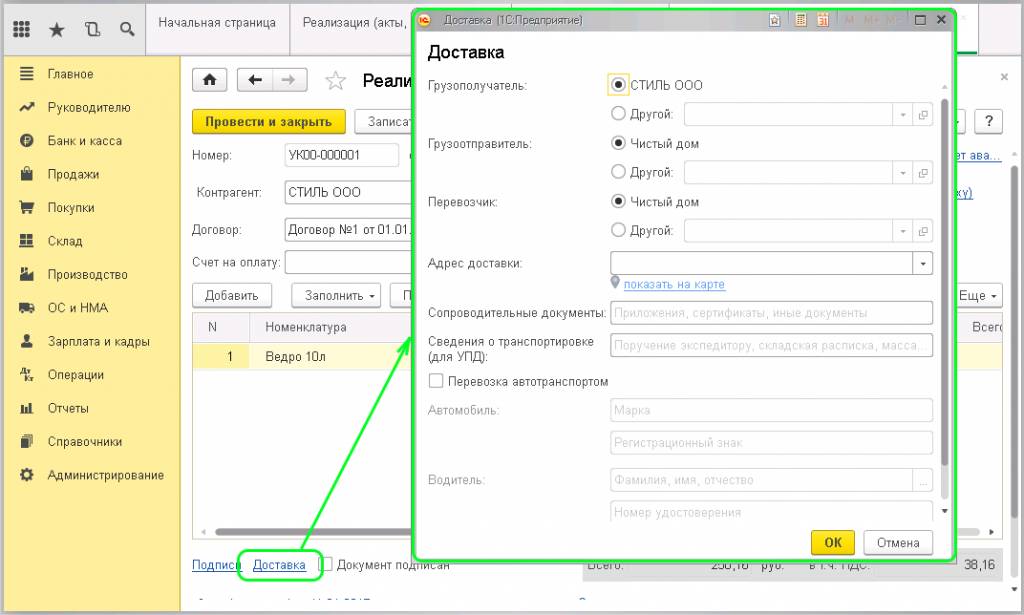
Для ввода дополнительных реквизитов по доставке, внизу, в самом документе «Реализация», есть ссылка «Доставка». Здесь указывается грузополучатель и грузоотправитель – если они отличаются от заявленных, адрес доставки, какой транспортной компанией производится доставка – если груз перевозится не организацией-продавцом, номер автомобиля, данные водителя, наименование груза и перечень сопровождающих документов:
После заполнения нажимаем кнопочку ОК и отправляем на печать.