
Видео наоборот
Сделай видео наоборот перетащив на страницу файлы.
Добавить Файлы
Красивые Фото
Открой ссылку-подтверждение из письма отправленного на ваш адрес. Нет письма? Проверь спам 🙂
Доступная длительность
Ошибки файлов
Графика и текст
Создавать фон
Минимальная длительность
Эффекты на все видео
Сделать Видео
- Как сделать видео наоборот?
- 1. Добавить видео
- 2. Включить «Наоборот»
- 3. Скачать видео
- Музыка наоборот
Как сделать видео наоборот?
Видеоредактор.ru — сделает видео наоборот бесплатно, без регистрации и скачивания программ.
Операция займет меньшее минуты , для загруженного видео нужно включить параметр «Наоборот». Работает в любом современном браузере .
Видео содержит подробную инструкцию, пошаговая расшифровка с поясняющими картинками следует далее.
Бесплатная музыка для видео Solxis — Shell Game.
1 . Добавить видео
Добавьте видео с помощью кнопки или просто перетащите свои файлы на страницу.
2 . Включить «Наоборот»
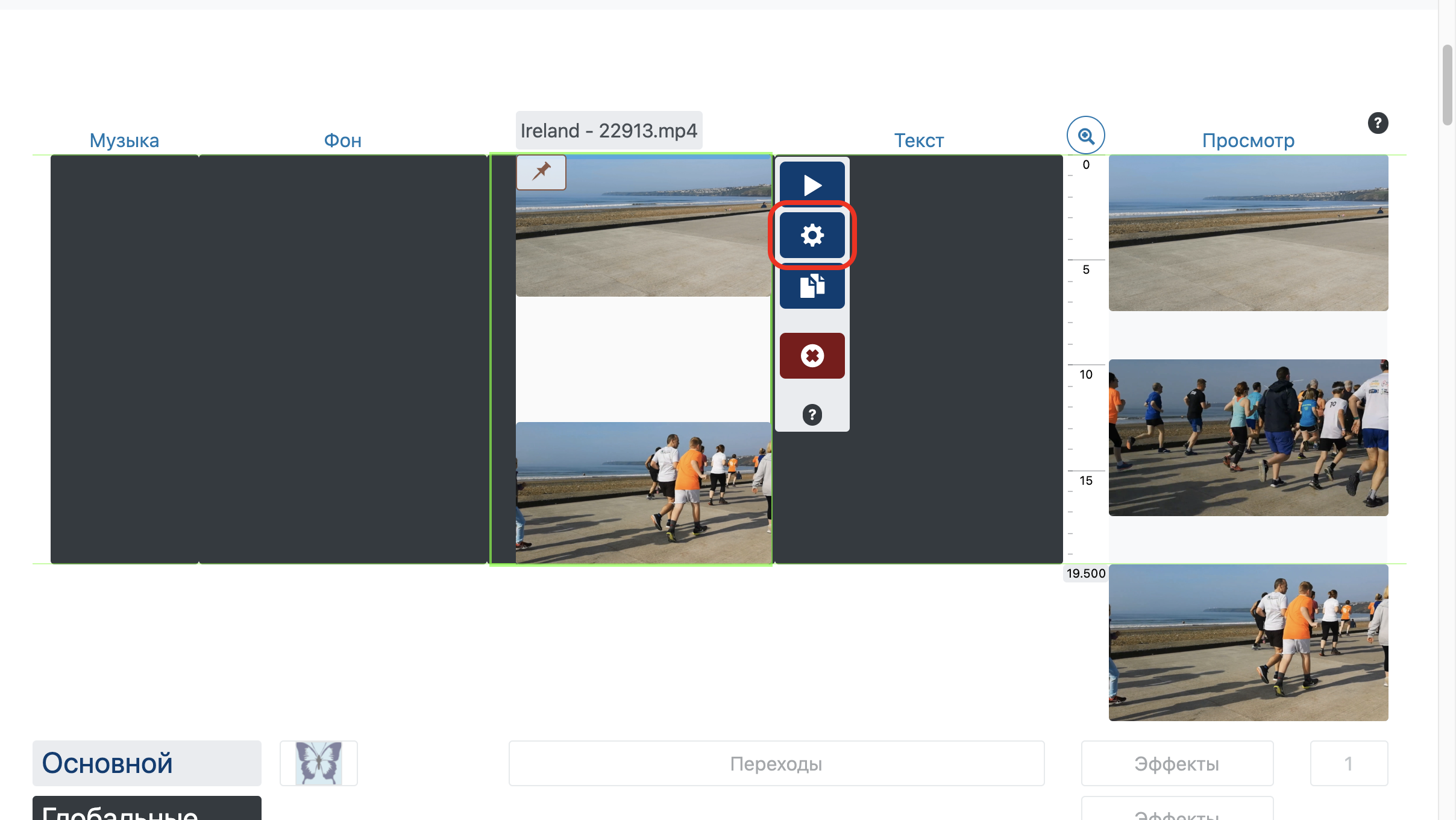
- Выберите добавленное видео.
- Нажмите кнопку .
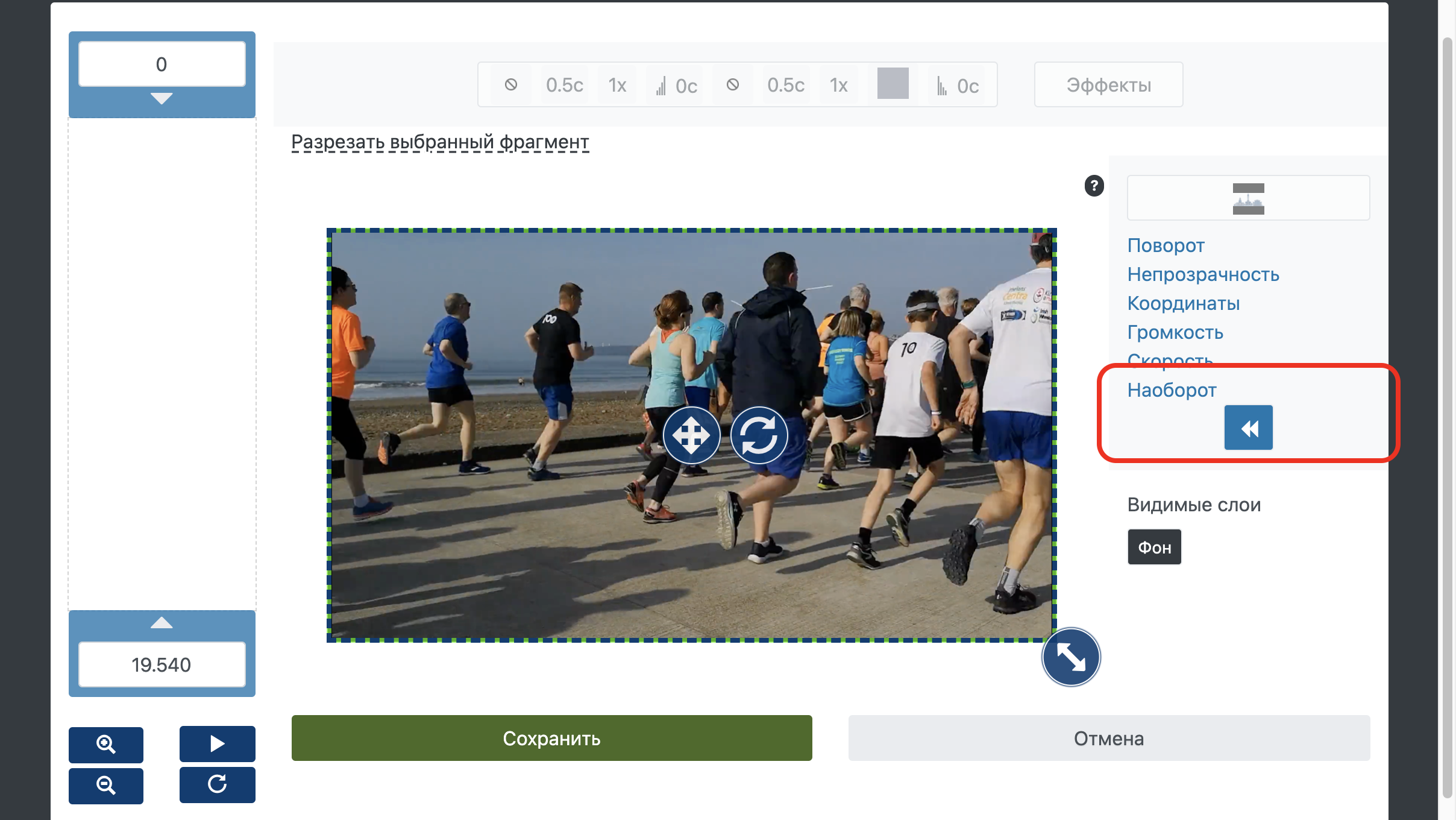
- Включите параметр «Наоборот».
- Нажмите «Сохранить».
3 . Скачать видео
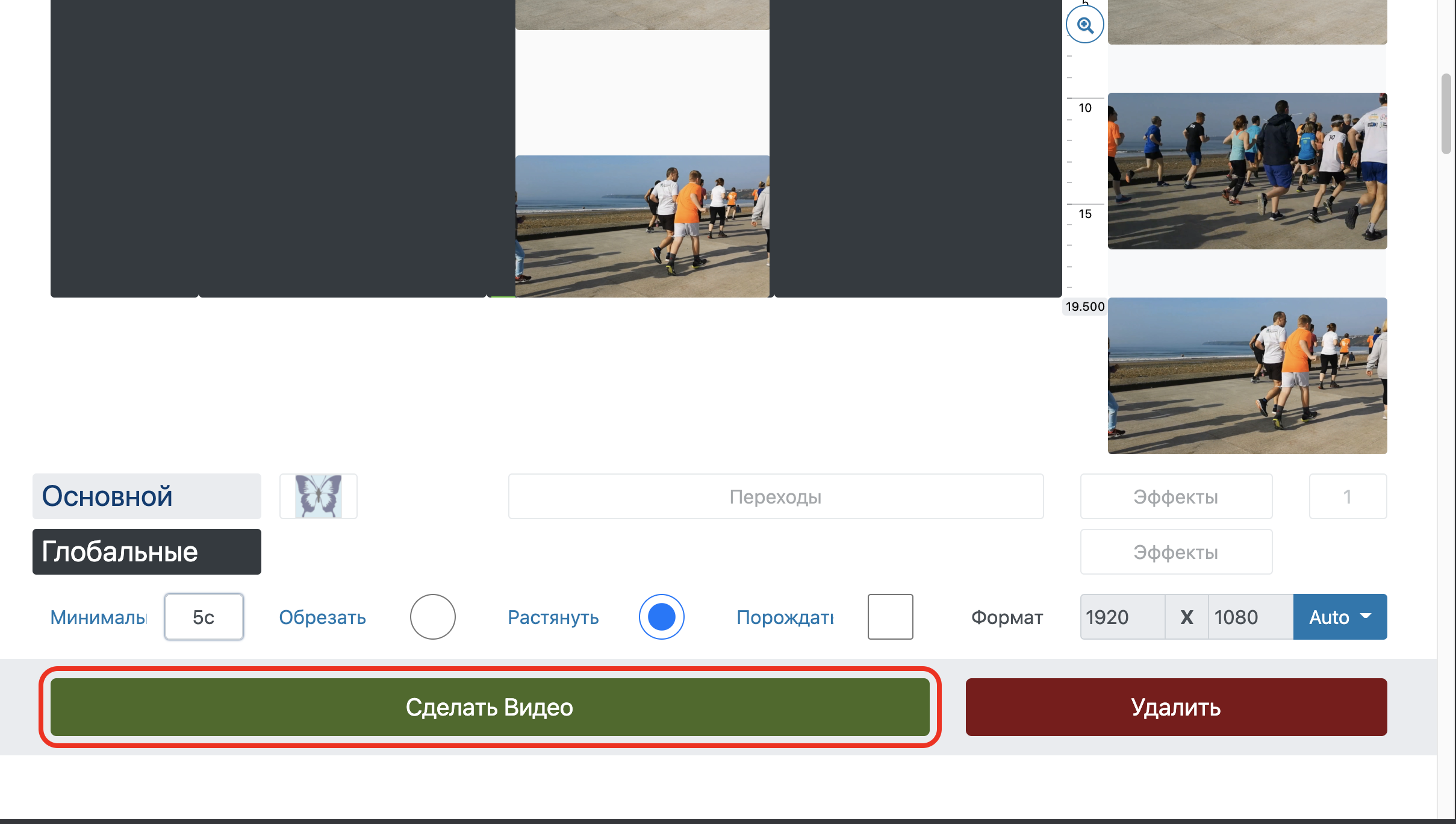
Для скачивания и публикации готового видео нажмите «Сделать видео».
Сделать музыку наоборот
Для того, что бы сделать песню наоборот выполните шаги аналогичные шагам для видео 🙂
Обратное видео

Многим людям нравится видео с реверсом, потому что они необычны и даже сложны. Они дают такой эффект, когда видео воспроизводится от последнего кадра к первому. Вы можете увидеть это в некоторых фильмах. Даже если вы не кинорежиссер, вы можете использовать этот инструмент для того, чтобы поделиться классным видео со своими друзьями. Загрузите ⬇ свое видео любого формата в оригинальном виде в редактор. Используйте наш инструмент для обратного просмотра вашего видео. Чтобы сделать это, нажмите на временную шкалу справа. После нажатия вы увидите область дополнительных опций слева. Спуститесь немного вниз и нажмите “Реверс”. Эта кнопка откроет новое окно с реверсом видео. Выберите необходимый фрагмент для реверсирования. Если вы хотите полностью изменить видео, просто нажмите “Применить”. Когда вы вернетесь в редактор, не забудьте сохранить видео в обратном порядке, нажав на кнопку “ГОТОВО” ✔ . Дождитесь создания видео, загрузите ваше видео на свой компьютер и наслаждайтесь им.
Для чего он используется?
- Истории в Instagram, истории в Facebook.
- Классный визуальный пост в аккаунтах социальных сетей или сообществах.
- Интересный эффект как часть вашего длинного видео.
- Хитрое видео для канала YouTube.
Сделайте обратное видео бесплатно и поделитесь с друзьями!
Посмотрите этот видеоурок
Frequently Asked Questions
Могу ли я ускорить генерацию видео?
Вы можете ускорить процесс генерации, если купите подписку. Подписка даст вам возможность попасть в приоритетную очередь. Такой поворот предназначен для пользователей, купивших подписку.
Сколько времени занимает генерация видео?
Скорость генерации зависит от размера и продолжительности вашего проекта и вашей очереди среди других пользователей на данный момент. Создание коротких видеороликов может занять около минуты. Что касается длительных проектов, то они могут занять больше времени. Чем больше пользователей генерируют видео, тем больше времени требуется для генерации.
Как повернуть видео в обратную сторону на ПК, смартфонах и онлайн
Воспроизведение видео в обратную сторону или реверс – спецэффект, который можно наложить на весь ролик или его фрагмент. Часто используется вместе с изменением скорости. Замедленная или быстрая перемотка видео назад встречается во многих фильмах и профессиональных видеоклипах. Но на самом деле, этот эффект легко наложить на любой ролик. Поговорим о том, как сделать реверс видео на обычном компьютере, смартфоне и онлайн, без скачивания и установки специального софта.
Программа
Платформа
Тип лицензии
Ключевые функции
macOS и Windows
Бесплатная пробная версия. 42,95 € на 1 год или 55,95 € навсегда
Монтаж, нарезка, соединение, замедление и ускорение. Реверс и другие эффекты. Большая база медиа. Автоматическое создание видео, анимация, извлечение аудиодорожки, сохранение во всех популярных форматах.
macOS и Windows
2950 руб за месяц или 1690 руб за месяц при единовременной оплате лицензии на год
Редактирование видео, коррекция цвета, хромакей, отслеживание движения, реверс, «раскрашивание» черно-белых видеороликов.
Windows, Linux и macOS
Нелинейный монтаж видео и аудио, реверсировка, замедление скорости воспроизведения, извлечение аудиодорожки, конвертация роликов.
macOS и Windows
2434.8 руб в месяц или 1622.4 руб в месяц при помесячной оплате в течение 1 года
Профессиональные монтаж видео, добавление визуальных эффектов, изменение скорости воспроизведения, реверс, нарезка и объединение, совместная работа над проектом.
Бесплатно или 349 руб в месяц за PRO-версию с полным функционалом
Редактирование видео и аудио, нарезка и соединение, добавление визуальных эффектов и реверс видео, наложение аудиодорожки.
Бесплатно, есть возможность покупки дополнительных продуктов в приложении
Широкий пул инструментов для редактирования видео, его реверсирования, обрезки и склейки, добавления спецэффектов и аудиодорожек, а также специальные опции для творчества.
Бесплатно, есть возможность покупки в приложении, а также просмотр рекламы
Приложение относится к числу специализированных и предназначенных преимущественно для реверса видео – функционал ориентирован именно на эту опцию как ключевую.
Бесплатно, в приложении есть реклама, также предусмотрена покупка дополнительных опций.
Это специализированное приложение – в его основе опция создания реверса видеороликов. Также присутствует возможность моментальной отправки готового видео по электронной почте.
Бесплатно или от 190 рублей в месяц в версиях без водяных знаков
Редактирование видео, кадрирование, назрезка, объединение, сжатие. Создание слайдшоу и клипов на базе готовых шаблонов. Добавление визуальных эффектов и переходов.
Бесплатно, но некоторые опции доступны за отдельную плату
Реверсирование видео. Дополнительно инструменты для редактирования, обрезки, сжатия и кадрирования видео, а также для добавления стандартных визуальных эффектов.
Склейка и обрезка видео, реверс и визуальные эффекты, создание слайдшоу, зацикливание и замедление ролика, фильтры и переходы, добавление аудиодорожек к клипам.
4.89$ за одно видео или от 14.87$ за месяц без ограничений по количеству редактируемых роликов.
Реверсирование видеороликов, добавление визуальных эффектов из базы, редактирование, обрезка и склейка фрагментов, кадрирование, коррекция цвета, добавление переходов.
Показать больше
Команда Movavi стремится предоставлять только актуальную и проверенную информацию. Вот что мы делаем для этого:
- Изучили спрос и популярность программ и сервисов, упомянутых в данной статье.
- Все продукты в этой статье протестированы командой Movavi.
- При тестировании мы сравниваем ключевые параметры, включая обрезку видео и аудио, визуальные эффекты, стабилизацию, настройку качества видео, сохранение видео и другие важные характеристики.
- Изучили отзывы пользователей на популярных платформах и учли эту информацию при написании обзоров.
- Собрали отзывы пользователей и учли их мнение о программах Movavi, а также о продуктах других компаний.
Как сделать видео наоборот на ПК: лучшие десктопные программы
Мощный редактор видео с предельно простым и интуитивно понятным пользовательским интерфейсом, с помощью которого можно реверсировать ролик всего за пару минут.
Как это сделать:
- Скачайте и установите программу Movavi Video Editor – это бесплатно. А еще у вас будет пробный период, чтобы протестировать весь функционал до покупки.
- Добавьте видео на рабочую панель – нажмите на кнопку Добавить файлы и укажите путь к нужному ролику.
- Поверните видео задом наперед – дважды щелкните по добавленному ролику. После этого откроется вкладка Инструменты и вам нужно будет установить флажок напротив пункта Обратное проигрывание.
- Сохраните ролик – при необходимости воспользуйтесь опцией предварительного просмотра, после чего нажмите на кнопку Сохранить, укажите нужный формат сохраняемого видео и кликните на Старт.
VEGAS Pro
Профессиональная программа для видеомонтажа, которая также позволяет добавить сложные визуальные эффекты, выполнить реверсировку и инвертировать видео.
Как повернуть видео наоборот:
- Скачать и установить программу с официального сайта, при необходимости приобрести лицензию на нужный период.
- Запустить софт и дождаться загрузки рабочего окна.
- Добавить нужное видео, при необходимости разделить его на фрагменты, если вы хотите реверсировать только некоторые эпизоды.
- Кликнуть на видео или выбранный фрагмент правой кнопкой мыши и выбрать команду Reverse. Дождаться завершения процесса.
- Сохранить файл, предварительно указав путь до нужной папки.
Lightworks
Программа для редактирования видео и добавления спецэффектов с широким функционалом, основной недостаток – англоязычный интерфейс на официальной версии софта.
Как повернуть воспроизведение видео задом наперед с помощью Lightworks:
- Скачайте и установите программу на ПК или ноутбук.
- Создайте новый проект, нажмите на кнопку Local file и укажите путь к видео.
- Откройте вкладку Edit, при необходимости выделите нужный фрагмент и кликните на него правой кнопкой мыши, после чего выберите меню Speed.
- Нажмите на Reverse и кликните на кнопку Do it.
- Правой кнопкой мыши кликните на реверсированное видео и выберите опцию Export, после чего сохраните файл в нужном формате.
Adobe ® Premiere ®
Профессиональный инструмент, который позволяет добавить эффект реверсирования не только на видео, но и на извлеченное из ролика аудио.
Как повернуть воспроизведение видео с помощью Adobe ® Premiere ® :
- Загрузите и установите программу.
- Добавьте на рабочую панель ролик, который хотите отредактировать и повернуть, перетащите его на шкалу времени.
- Перейдите на вкладку Библиотека эффектов и найдите эффект Time Reverse.
- Перетащите его на шкалу времени. Если вы хотите выполнить реверс песни – выберите и перетащите на шкалу времени эффект Audio Reverse.
- Дождитесь завершения процесса и сохраните файл.
Как сделать реверс видео на телефоне: лучшие приложения для смартфонов
InShot
Приложение для редактирования видео и добавления визуальных эффектов, в частности для реверсирования роликов и их отдельных фрагментов.
Как это сделать:
- Скачать и установить приложение, принять условия обработки данных.
- Добавить видео из числа сохраненных на устройстве или предварительно загруженных.
- В нижней части экрана нажать на кнопку Обратное (стрелки, повернутые острыми концами влево).
- Дождаться завершения обработки видео.
- Посмотреть на результат и сохранить готовый ролик.
Приложение для творчества с интуитивно понятным, простым интерфейсом, массой инструментов для редактирования видеороликов и добавления спецэффектов.
Как сделать реверс видео при помощи Movavi Clips:
- Загрузите и установите приложение – это бесплатно.
- Откройте Movavi Clips и нажмите на значок + на основном экране.
- Выберите опцию Видео, задайте необходимое соотношение сторон.
- Отметьте ролики, которые нужно обработать – они будут выгружены в рабочее поле приложения автоматически.
- Выберите нужный ролик и нажмите на кнопку Реверс, дождитесь завершения обработки и сохраните результат нажатием на кнопку Сохранить.
Обратное видео
Специализированное приложение с англоязычным интерфейсом, с помощью которого можно повернуть воспроизведение видео в обратную сторону.
Как это сделать:
- Установить приложение, принять условия политики конфиденциальности.
- Добавить нужное видео при помощи кнопки + на главном экране рабочей области.
- Открыть вкладку Reverse нажатием соответствующей кнопки в нижней части экрана.
- Нажать на кнопку Reverse video и дождаться завершения операции.
- Сохранить результат нажатием на кнопку Save.
Reverse Movie FX
Простое приложение с современным пользовательским интерфейсом, которое помогает поворачивать видео задом наперед.
Как сделать это с помощью Reverse Movie FX:
- Загрузите и установите приложение, примите условия его использования.
- Нажмите на значок Add, чтобы добавить видео в рабочее поле.
- После того, как ролик будет загружен нажмите на кнопку Start.
- Дождитесь завершения процесса и сохраните результат.
- При необходимости отправьте ролик друзьям по электронной почте.
Как реверсировать видео онлайн: лучшие веб-сервисы
Удобный сервис, который позволяет реверсировать видео онлайн, не требует предварительной загрузки и установки софта, характеризуется простым и интуитивно понятным пользовательским интерфейсом на русском языке.
Рассмотрим процесс выполнения реверса видео в онлайн-сервисах на примере Fastreel:
- Откройте официальный сайт и найдите инструмент Реверс видео.
- Перетащите нужный ролик в рабочую область или нажмите не кнопку Добавить, после чего укажите путь к файлу – загрузить можно файлы до 500 Мб в форматах MOV, MKV, AVI, WMV и MP4.
- Запустите процесс реверсирования видео, предварительно задав желаемые настройки в появившемся окне.
- Скачайте результат на свой компьютер. При необходимости вы можете убрать с видео водяной знак, купив подписку по символической цене.
- При необходимости воспользуйтесь дополнительными инструментами для редактирования видео и добавления спецэффектов.
Ezgif
Простой онлайн-сервис с несколько устаревшим дизайном. Позволяет реверсировать видео в MP4, WebM, AVI, MPEG, FLV, MOV, 3GP и других популярных форматов. Максимальный размер ролика ограничен 100 Мб. Для реверсирования необходимо добавить файл, указать ссылку на видео или QR-код. После завершения процесса на странице появится опция предварительного просмотра результата, а также кнопка для скачивания ролика.
Clideo
Сервис для реверсирования и редактирования видео. Позволяет работать со всеми популярными форматами. Скорость обработки напрямую зависит от размера файла. Помимо реверсирования можно выполнить кадрирование, провести редактирование видео, добавить спецэффекты. Все операции проходят онлайн, предварительной загрузки и установки программ не потребуется. Результат обработки будет доступен для скачивания только после покупки подписки.
Pixiko
Онлайн сервис с широким функционалом, который позволяет проводить реверсирование видео, но только после регистрации, авторизации и покупки подписки. Пользователь сам выбирает желаемый продукт – можно оплатить редактирование одного ролика, купить подписку на месяц без ограничений по количеству обрабатываемых видео или заплатить за год вперед, чтобы сэкономить на ежемесячных платежах.
Обилие опций, по мнению экспертов, осложняют структуру сервиса. Для юзеров, не говорящих по-английски, ресурс сложен еще и отсутствием русскоязычного интерфейса. В остальном сервис располагает всеми инструментами, необходимыми для базового редактирования видео, его реверсирования, добавления переходов и спецэффектов онлайн. Загрузки и установки софта не потребуется, время обработки ролика будет зависеть только от его размера, а также от количества дополнительных инструментов, которыми вы захотите воспользоваться.
Заключение
Реверсирование видео позволяет создавать завораживающие ролики, которые могут стать хитами социальных сетей и видеохостингов. Этот спецэффект часто используется в фильмах, то есть при профессиональном монтаже. Но сегодня инструмент доступен каждому: провести реверсирование можно на компьютере, ноутбуке или мобильном устройстве. Множество программ устанавливаются всего за пару минут.
Кстати, можно обойтись и без установки специального софта – использовать онлайн-сервисы. Однако эксперты и пользователи отмечают, что интерфейс в качественных программах обычно удобнее. Скорость обработки в них тоже значительно выше – не нужно выгружать видео на сайт и загружать его обратно, вы не зависите от качества и стабильности интернет-соединения.
13 лучших программ для реверса видео: Сделайте любое видео задом наперед
Если вы хотите создать эффект реверса на некоторых из ваших смешных видео, то в этой статье мы представим 13 лучших YouTube видеореверсеров для создания реверсивного видео на компьютере и устройствах iOS или Android.

Мария Матвеева
Время обновления: 23 Mar 2023 г.
Цифровые медиа создали для нас множество творческих возможностей, где мы можем модулировать одну форму аудио- или видеосигнала в любой другой формат или создавать удивительные эффекты. Одной из последних функций, добавленных различными программами для обработки видео, является возможность создания эффекта реверса на видео. Возможно, вы видели много реверсивных видео с мемами на YouTube или видео с бумерангом в Instagram. Эта функция реверса создает очень забавный, но креативный эффект на видео, поэтому она становится наиболее популярным источником развлечений в наши дни. Если вы хотите создать эффект реверса на некоторых из ваших забавных видео на YouTube, Facebook, Instagram, Vimeo или любой другой онлайн-платформе обмена видео, то вот несколько подробностей о лучших доступных на рынке программах для реверса видео:
- 5 лучших программ для реверса видео для Windows и Mac
- ТОП 3 бесплатных бесплатных онлайн программ для реверса видео
- ТОП 5 приложений для реверса видео для iOS и Android в 2019
ТОП 13 лучших онлайн программ для реверса видео для Windows/Mac/iOS/Android
1. Wondershare Filmora: Рекомендуемый видеореверсер для Windows и Mac
Цена: Freemium
Совместимость: Windows & Mac
Filmora — это одна из лучших программ для редактирования видео для начинающих и полупрофессионалов, позволяющая снять казуальный фильм или видео, разместить его на YouTube, и отредактировать видеоматериалы с помощью различных инструментов. С ее помощью можно эффективно сделать ваши видеофайлы реверсивными всего за несколько шагов.
Важные функции Filmora:
- Программа поддерживает Windows 11 и ниже
- Программа позволяет выполнять операции за 1 шаг и обеспечивает быстрый результат при обратном преобразовании видео.
- Позволяет обрезать, разделять и объединять за пару кликов.
- Большое количество фильтров и визуальных эффектов для ваших видео.
- Эксклюзивный инструмент Action Cam Tool позволяет вырезать и объединять большие кадры с экшн-камер в течение нескольких минут.
- Программа доступна для бесплатной загрузки
Узнайте из видеоурока о том, как сделать видео в формате реверса с помощью Filmora.
Windows 11 и ниже
Безопасная загрузка
macOS 10.14 — macOS 13
Безопасная загрузка
Как сделать реверсивное видео при помощи Filmora
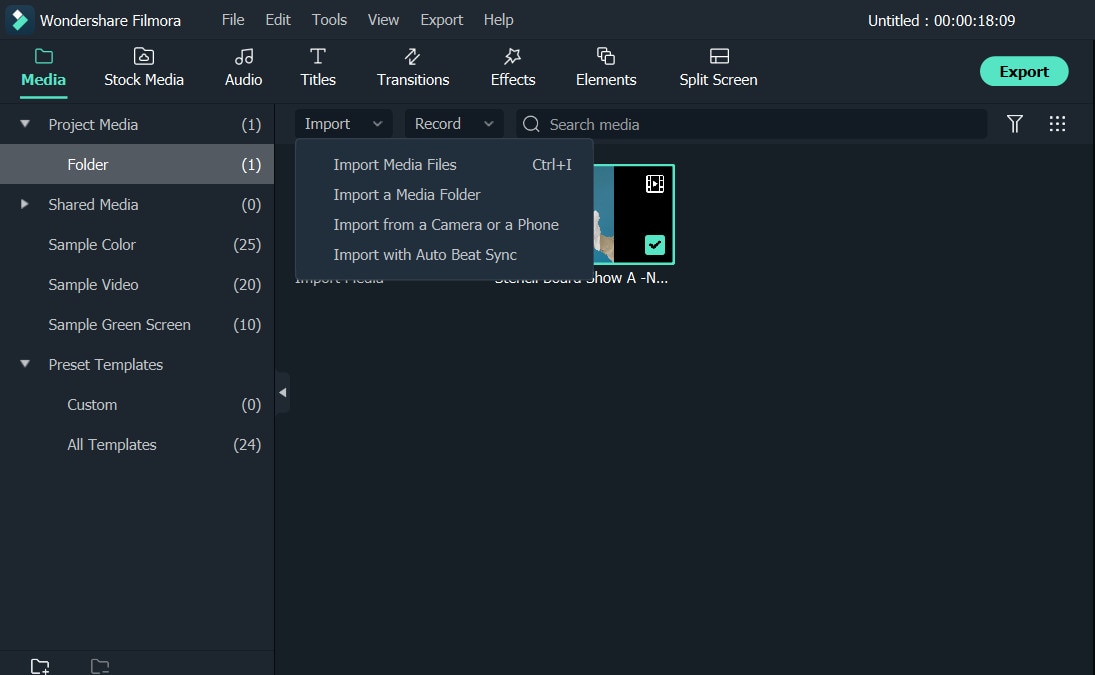
Шаг 1. Импорт видео: Применить эффект реверса к видео в Filmora очень легко. Откройте Filmora и нажмите Импорт медиа файлов. Теперь перетащите файлы на таймлинию.
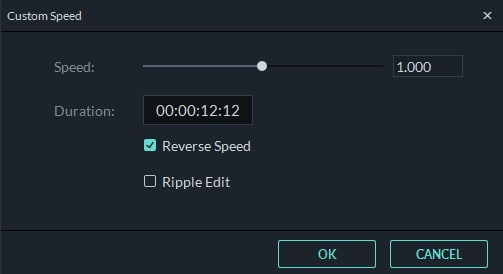
Шаг 2. Примените эффекты реверса: Просто щелкните правой кнопкой мыши видео на временной шкале, чтобы выбрать опцию Скорость и продолжительность. В окне Custom Speed отметьте опцию Reverse Speed и нажмите OK, чтобы применить эффект реверса к видео, процесс реверса начнется, и вы сможете увидеть его в окне предварительного просмотра.
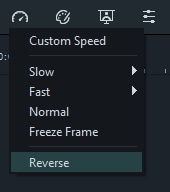
Конечно, вы также можете щелкнуть значок Скорость на панели инструментов, а затем выбрать опцию Реверс, чтобы с легкостью воспроизводить видео в обратном направлении.
Кроме того, вы можете изменить скорость реверса в окне Custom Speed , перетащив ползунок Speed, чтобы ускорить или замедлить воспроизведение реверса, или ввести целевую продолжительность реверса видео в поле Duration.
Шаг 3: Только обратное воспроизведение (необязательно)
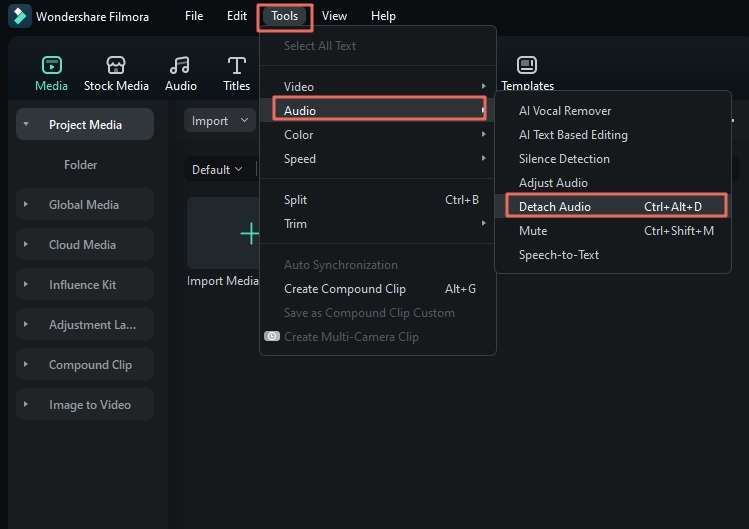
Если вы просто хотите изменить воспроизведение видео и сохранить звук в оригинале, вы можете отделить звук от видео с помощью функции Detach Audio в Filmora. Просто щелкните правой кнопкой мыши видео на временной шкале, выберите опцию Detach Audio, после чего аудиофайл будет отделен от видео и автоматически помещен в аудиодорожку.
Шаг 4: Экспорт измененного видео
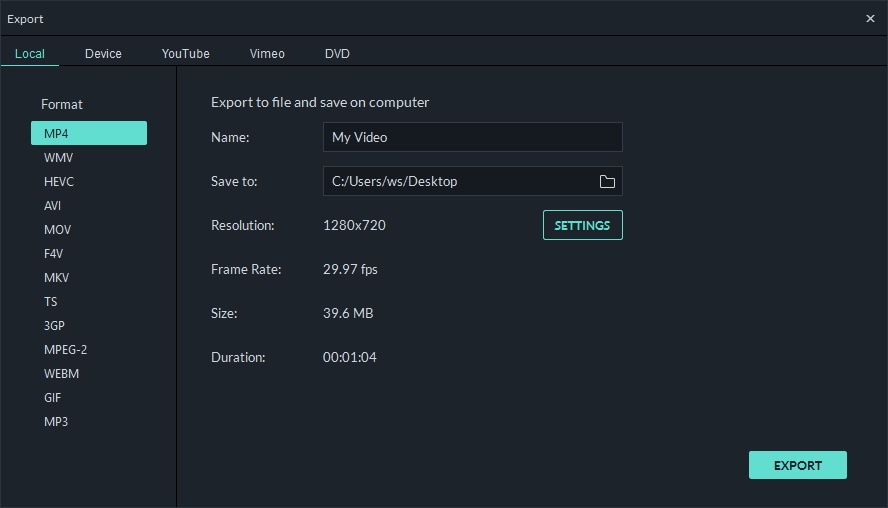
После завершения реверсирования видео нажмите ЭКСПОРТ. Вы можете выбрать различные форматы видео, включая MP4, MOV, WMV и другие. Вы также можете напрямую загрузить его на платформу YouTube. Наиболее удобной частью является возможность ввода названия, описания и тегов YouTube.
Часть 1: 5 лучших программ для реверса видео для Windows и Mac [Платных & Бесплатных]
2. iMovie
Цена: Бесплатно
Совместимость: Mac
iMovie также является хорошим выбором для начинающих пользователей для реверсирования видеоклипов, если вы используете компьютер Mac. Вы можете воспроизвести загруженное видео с YouTube в обратном направлении и сохранить его как новое. Воспроизвести видеоклипы в обратном направлении в iMovie очень просто: выберите нужный медиаклип на временной шкале, а затем нажмите на опцию «Reverse» на вкладке «Speedometer».
В iMovie можно редактировать видео и аудио на временной шкале и автоматически улучшать видео. Экспортированное видео можно напрямую отправлять на устройства Apple и YouTube. Однако iMovie не поддерживает широко используемые видеоформаты, например, не поддерживает формат AVI.
3. Easy Video Reverser:
Совместимость: Windows
Эта программа создает реверс видео и сохраняет кадры в последовательности от последнего к первому. Она также предоставляет возможность реверсировать аудиосигналы, кроме того, вы можете регулировать размер видеокадров, ускорять их движение или замедлять переходы кадров. Таким образом, с помощью этого инструмента вы можете сделать видео очень смешным, добавляя различные эффекты в совместную работу и просматривая его от конца до начала. Вы можете увидеть, как изменить видео с помощьюVideo Reverser в видео YouTube ниже.
Важные особенности:
- Программа может работать на всех операционных системах Windows.
- Поддерживает большинство популярных форматов flash и видео.
4. iClooPlayer
Цена: $ 9.9 — $99.9
Совместимость: Windows
Этот проигрыватель способен реверсировать видео даже без использования типичных процедур конвертирования файлов. С помощью этого инструмента можно воспроизводить кадры как в прямом, так и в обратном режиме. Этот инструмент также можно использовать для настройки и улучшения цветов в видео.
Вы можете управлять скоростью воспроизведения реверсированного видео и захватывать исходный размер изображения. Этот видеореверсор также предлагает высокоскоростной анализ видео, и вы также можете использовать функцию цифрового зума для фокусировки на определенной области и моменте.
Важные детали:
- Обеспечивает высокоскоростной анализ видеокамер.
- Он доступен для бесплатной загрузки.
- Поддерживает операционную систему Windows 7.
5. VideoPad Video Editor:
Цена: $ 39.95 — $99
Совместимость: Windows
Видеоредактор VideoPad — это интуитивно понятное полнофункциональное программное обеспечение для редактирования видео для полупрофессионалов, позволяющее создавать видео профессионального качества. Чтобы воспроизвести видеоклип в обратном направлении в VideoPad, необходимо выбрать видеоклип, а затем нажать на маленький значок треугольника Video Effects, чтобы открыть подменю Video Effects. Установите флажок Проиграть клип в обратном режиме, чтобы воспроизвести видео в обратном направлении. С помощью VideoPad вы можете создать видео в обратном направлении и поделиться им на YouTube с друзьями по всему миру.
Важные детали:
- Полный набор переходов и видеоэффектов.
- Для некоммерческого использования.
- Совместимость с устройствами Windows и Mac.
Часть 2: Топ-3 бесплатных онлайн видеореверсеров без скачивания в 2022 году
Если вы хотите реверсировать видеоклипы онлайн без загрузки нового программного обеспечения на компьютер, ниже представлены 3 лучших онлайн-реверсера видео, которые вы можете использовать в 2019 году:
6. Ezgif.com
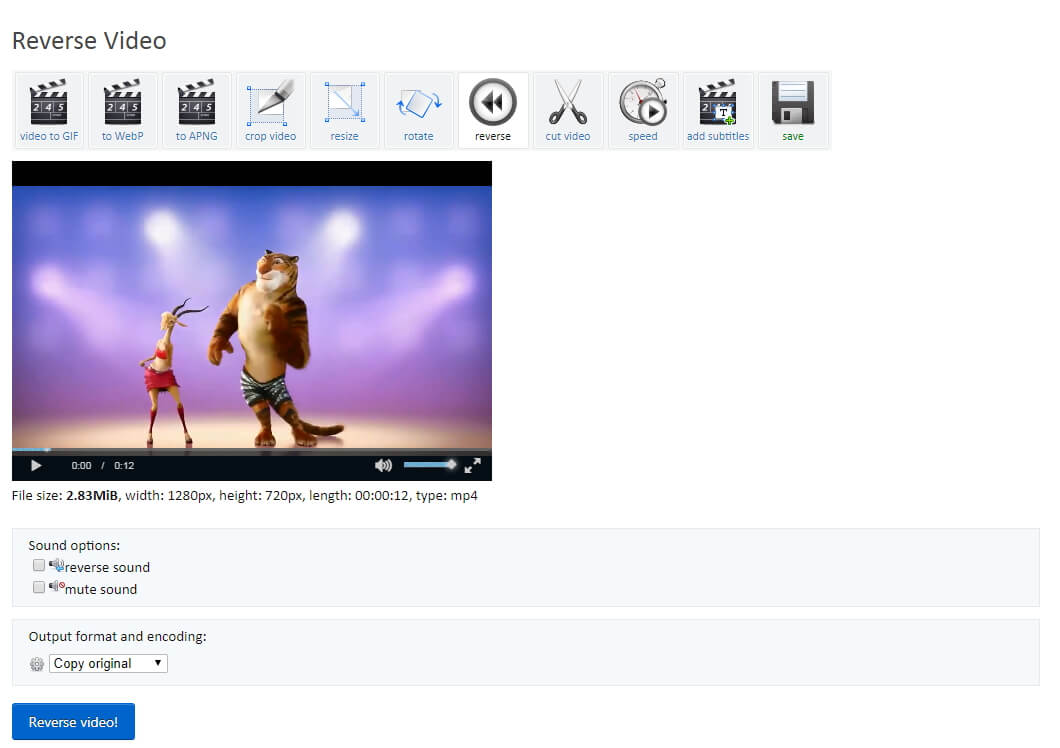
Ezgif — это популярное онлайн приложение для создания анимированных gif и онлайн видеоредактор. С помощью этого онлайн-инструмента для создания реверсивного видео вы можете добавить видеофайл (максимальный размер файла — 100 МБ) с вашего компьютера или вставить URL-адрес видео. После загрузки видео он отобразит размер файла, характеристики видео, такие как тип видео и размеры.
Изображение из Интернета
Если вместе с видео идет звук, вы можете выбрать реверс звука или отключить его перед реверсом видео. Нажмите кнопку Реверсировать видео и Ezgif экспортирует измененное видео в том же формате, что и оригинал, и вы сможете загрузить его после завершения реверсирования.
7. kapwing.com
Kapwing позволяет мгновенно воспроизводить видео в обратном направлении и добавлять эффект перемотки без загрузки профессионального программного обеспечения. Вам просто нужно загрузить видео с вашего компьютера или вставить URL видео, чтобы начать работу. Этот онлайн-видеореверсер может извлекать URL-адреса видео YouTube, так что это хороший способ использовать Kapwing для прямого воспроизведения видео YouTube и его просмотра.
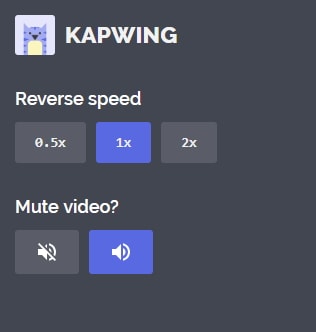
После завершения загрузки можно выбрать скорость реверса в 0,5X, 1X или 2X. Kapwing также предлагает функцию редактирования звука. Так, если в видео есть звук, вы можете отключить его или просто оставить. После реверсирования видео YouTube вам нужно заплатить небольшую сумму, если вы хотите сохранить реверсированное видео YouTube и удалить водяной знак.
Изображение из Интернета
Kapwing доступен бесплатно, но если вы хотите удалить маленький водяной знак, вам нужно заплатить, и они предлагают различные планы для удаления водяного знака.
8. videoreverser
Это бесплатный онлайн-инструмент для изменения направления воспроизведения видеоклипов, который позволяет изменять направление воспроизведения как видео, так и аудио.
Этот онлайн видеореверсер предлагает два способа загрузки видео: вы можете выбрать видеофайл с вашего компьютера или вставить URL-адрес видео, что делает его хорошим выбором для реверсирования видео Youtube онлайн. Программа поддерживает множество форматов видео, но максимальный размер файла составляет 10 МБ, что является ограничением. Вы можете выбрать нужные выходные форматы, включая mp4, MPG, MOV и WMV, а также удалить звуковую дорожку или сохранить ее по своему усмотрению.
Нажмите кнопку «Start», чтобы начать воспроизведение видео в обратном направлении. Однако, когда я загружаю видеоматериал размером 2,8 МБ, появляется сообщение «Произошла непредвиденная ошибка».
Часть 3: ТОП 5 приложений для реверса видео для iOS и Android в 2019
9. Reverse Movie FX
Это приложение от Bizo Mobile доступно для Android и iOS это простое приложение для редактирования видео, которое позволяет легко создавать видео в обратном направлении, а также замедлять или ускорять скорость видео. Оно имеет удобный интерфейс, и вы можете изменить направление видеоклипа в несколько кликов Вы можете выбрать любое видео или определенный клип из видео и реверсировать его изображения и аудиозаписи.
Кстати, вы также можете использовать это приложение для прямой записи видео, а затем сделать его реверсивным.
10. Reverse Vid
Изображение из Интернета
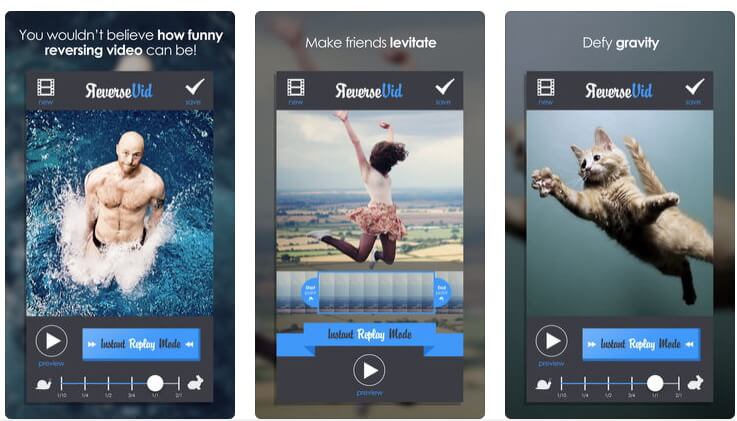
Reverse Vid специально создан Редактор видео для iOS для перемотки назад и мгновенного повтора роликов для Vine и Instagram. Он позволяет замедлить видеоклип в 0,5 раза или выбрать скорость воспроизведения и перемотать действие назад с помощью режима мгновенного воспроизведения. Это приложение также предоставляет функцию обратного воспроизведения звука.
11. Video Toolbox:
Это программное обеспечение способно реализовать обратный эффект на видео, т.е. оно может создавать воспроизведение видео в обратном направлении. Вы можете реализовать все свои потребности в создании видео, используя эту бесплатную программу, которая отличается удобным интерфейсом.
Важные детали:
- Прост в использовании и может обрабатывать видео высокой четкости.
- Все инструменты для редактирования видео собраны в одном приложении.
- Поддерживает iOS 6.0 и более поздние версии.
- Вы можете установить его на iPad, iPhone, а также iPod touch.
12. Reverse Video:
Эта программа предназначена для платформы Android; здесь вы можете создавать обратные эффекты на видео, а также комбинировать их для создания чего-то интересного.
Важные детали:
- Она позволяет создавать три отдельных видео из одного видео.
- Удобный интерфейс программы.
- Вы можете скачать его бесплатно для платформы Android.
13. FilmoraGo
FilmoraGo — это полнофункциональное приложение для редактирования мобильных файлов, что означает, что оно также может воспроизводить видеоклипы в обратном порядке на вашем Android или iOS смартфоне. В программе также предусмотрена функция управления скоростью, которая позволяет воспроизводить клипы в замедленном режиме или создавать таймлапс-видео в 4 раза быстрее. Помимо изменения скорости видео, вы также можете обрезать или разделить видео на части и добавить к нему дополнительные переходы и фильтры.
Итог
Эффекты обратного видео набирают огромную популярность в течение нескольких лет, поскольку они полезны при создании забавных анимаций, мультфильмов и других развлекательных эффектов. Некоторые инструменты/программы предоставляют возможность реверсирования звука, а некоторые могут помочь вам смешать различные эффекты на одном видео или объединить несколько видео с обратными эффектами. С помощью Wondershare Filmora, вы можете наслаждаться качественными эффектами реверса видео с помощью этих программных инструментов, которые могут работать на Windows и MAC. Если вы хотите редактировать аудио, не пропустите Как редактировать звуковую дорожку вашего видео. Некоторые из видеореверсеров позволяют сохранять измененное видео на компьютере или напрямую отправлять на YouTube, Vimeo или Reddit. Если вы ищете программу для реверсирования видео с YouTube, вам стоит обратить внимание на видеоредактор Filmora, который предоставляет больше возможностей для экспорта и сохранения. Посмотрите видео ниже, чтобы проверить, что Filmora может сделать, и попробуйте.