
Как превратить «медленное» видео в обычное прямо на iPhone
Мы частенько записываем медленное видео slow-mo, получаются довольно интересные кадры, которые не стыдно и в Instagram выложить. Но что, если вы захотели превратить файл в обычный ролик с нормальной скоростью воспроизведения? Загружать его на компьютер и обрабатывать в специальной программе? Все намного проще.
Откройте отснятое slow-mo-видео и нажмите «Изменить». Над строкой воспроизведения вы увидите еще одну полосу прокрутки, которую можно регулировать или убрать вовсе. Именно она изменяет скорость воспроизведении видео.
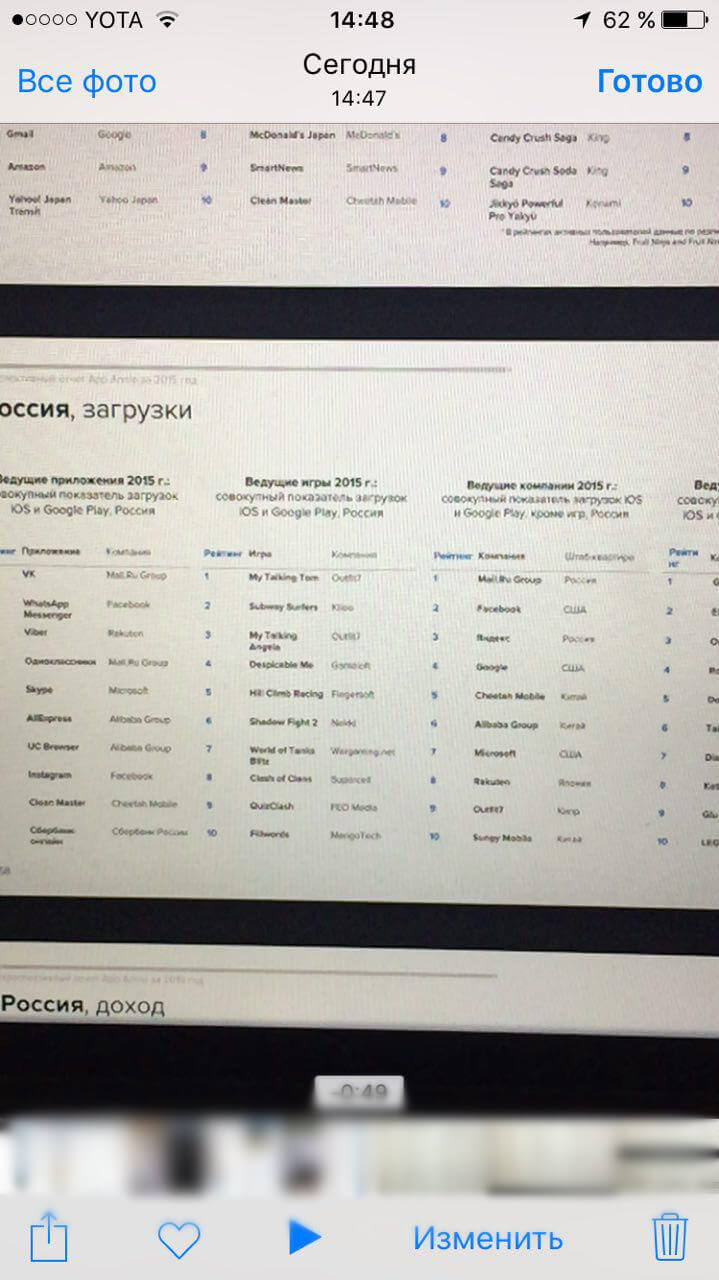
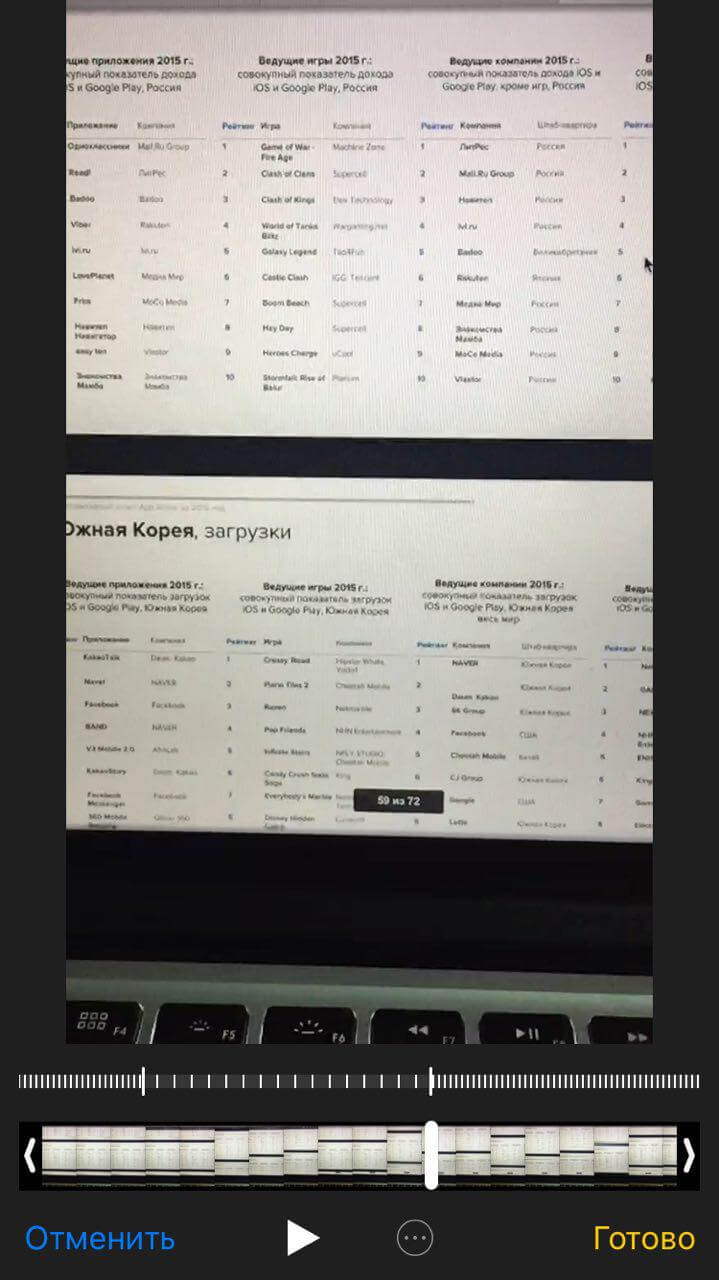
После изменения скорости достаточно нажать «Готово», чтобы получить обычный ролик, а не «медленный». Почему-то полоса прокрутки находится на виду, но мало кто знает о ее существовании.
Как изменить скорость видео на iPhone
Как можно редактировать скорость воспроизведения видео при съемке роликов с большой частотой кадров.
При съемке видео на iPhone (в зависимости от модели) можно настроить частоту кадров в снимаемых роликах. Стандартная частота до 60 кадров в секунду доступна при съемке в режиме Видео, а увеличенная частота до 240 кадров в секунду возможна при переходе в режим Замедленно.
Настраивается параметр для каждого режима отдельно. Его можно изменить в правом верхнем углу экрана во время съемки или заранее настроить по пути Настройки – Камера – Запись видео или Запись замедл. видео.
Как замедлить или ускорить видео на iPhone
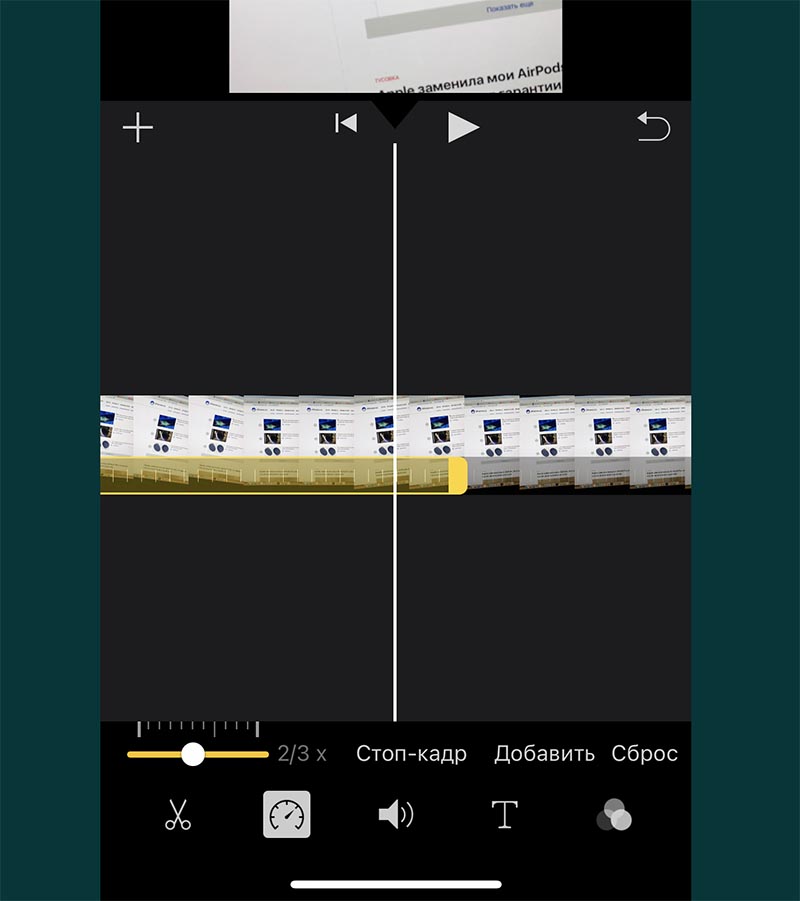
Замедлить или ускорить ролик с большой частотой кадров можно в приложении iMovie от Apple.
Для этого создайте новый проект, поместите туда нужный ролик и в нижней панели измените параметры скорости видео.
Когда добьетесь нужного результата, можете экспортировать ролик.
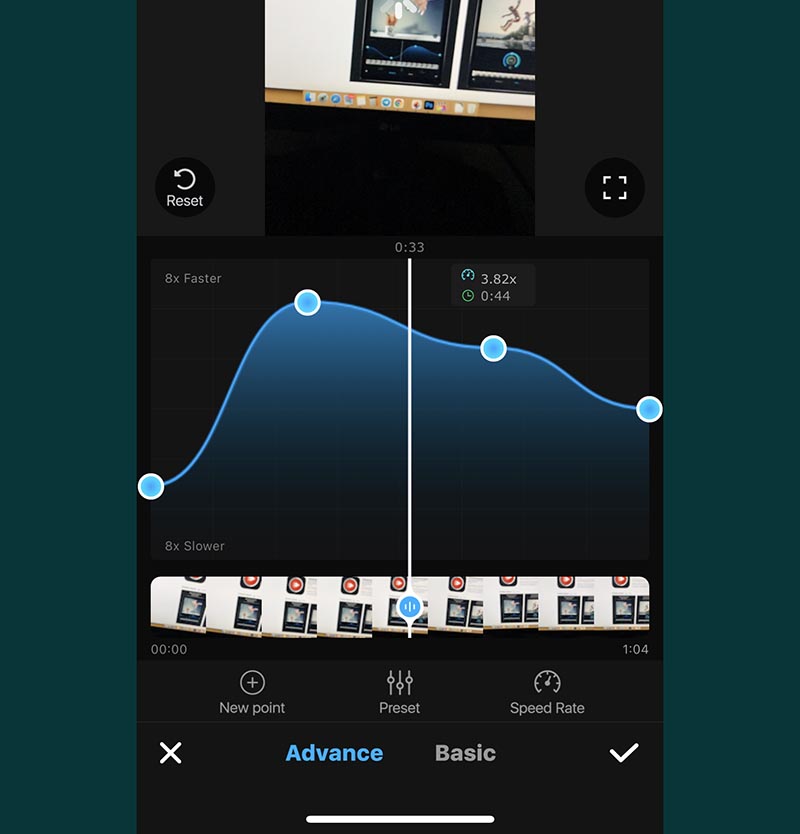
К сожалению, в фирменном приложении Apple весьма скудные возможности по настройке скорости воспроизведения.
Для более тонкой настройки можете воспользоваться любым сторонним редактором, например, приложением Замедленное видео Редактор.
После загрузки приложения запустите программу и выдайте разрешение на доступ к галерее устройства.
Импортируйте нужный ролик в приложение и перейдите в раздел редактирования скорости воспроизведения. Утилита позволяет установить маркеры в местах изменения скорости воспроизведения и выбрать нужную скорость для каждого из отрезков ролика.
Готовое видео можно экспортировать в галерею.
Как сделать видео замедленным на iphone уже снятое
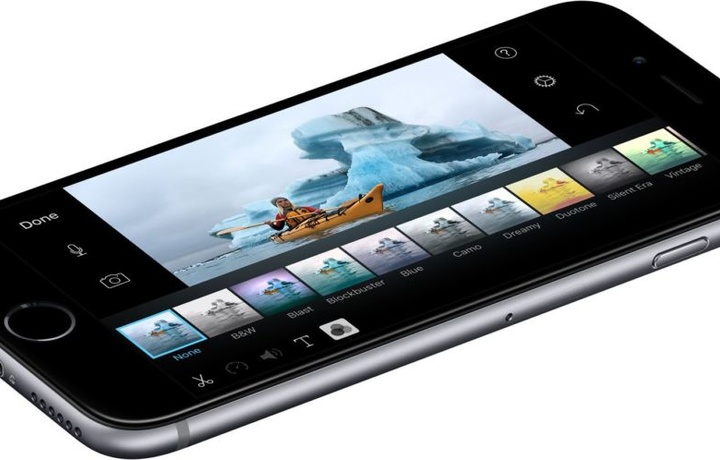
Снятые на iPhone видео можно сделать более увлекательными, замедляя или ускоряя их определенные периоды. К примеру, зрелищный трюк будет привлекать больше внимания, если воспроизводить его на замедленной скорости. Малоинтересные моменты можно также сделать более интересными, воспроизводя их на увеличенной частоте кадров. Вот как замедлить видео на iPhone с помощью приложения iMovie.
Если вы пользуетесь iPhone 5s или более новой моделью, то ваша программа Камера должна иметь опцию записи в замедленном режиме. В программе «Камера» просто перейдите к «Замедленной съемке», чтобы записывать видео с включенной замедленной съемкой. Конечно, если вы хотите отредактировать видеоклип, чтобы отрегулировать скорость, можно воспользоваться iMovie.
Как сделать замедленное видео на iPhone после записи ролика?
Когда дело доходит до замедления или регулировки скорости видео на iPhone, вам пригодится видеоредактор iMovie. iMovie, доступный бесплатно для пользователей Apple, – это собственное программное обеспечение Apple для редактирования фильмов, и помимо возможности добавления замедленной съемки к видео, приложение также предоставляет многие другие функции.
Используя iMovie, можно замедлить отснятый материал или ускорить его, чтобы все двигалось с молниеносной скоростью. Кроме того, можно разделять клипы на сегменты и затем регулировать скорость каждого отдельного сегмента. Это может создать действительно крутые эффекты или добавить немного динамичности к видео.
Чтобы настроить скорость клипа в iMovie для iPhone, выполните следующие действия.
- Перейдите к iMovie на iPhone и начните новый проект.Вы также можете открыть проект, если у вас уже есть программа.
- Если вы начинаете новый проект, когда вы выбираете «Фильм», следующий экран покажет медиафайлы, которые можно добавить в свой проект. Выберите клипы, которые необходимо добавить.
- Нажмите клип, глядя на временную шкалу. Это откроет инспектора внизу экрана.
- Выберите Скорость. Это приведет к появлению желтой полоски. Настройка этого параметра регулирует скорость клипа.
- Вы можете также создать диапазоны в клипе. Вы можете сделать это двумя методами: вы можете либо перетащить желтые маркеры диапазона в начале и конце клипа, либо вы можете выбрать «Добавить» в инспекторе, чтобы создать другой диапазон.
- Если вы хотите создать дополнительные диапазоны, выделите часть клипа вне текущего диапазона. Вы также можете нажать «Добавить» в инспекторе, чтобы создать новый предел диапазона в позиции указателя воспроизведения. Помните, что каждый создаваемый диапазон будет отображаться в виде вертикальной белой линии внизу клипа.
- Когда вы закончите, коснитесь где-нибудь за пределами инспектора, чтобы закрыть его.
Редактирование видео на iPhone, iPad, iPod touch и компьютере Mac
Приложение «Фото» позволяет изменить длину видео или замедлить его непосредственно на устройстве iPhone, iPad, iPod touch или компьютере Mac.
Обрезка видео
Длина видео слишком велика для отправки через приложение «Почта» или «Сообщения»? Возможно, вы хотите поделиться с друзьями и родными лишь частью видео. С помощью приложения «Фото» можно сделать видео короче, изменив время его начала и окончания.
Обрезка видео на устройствах iPhone, iPad и iPod touch
- Откройте приложение «Фото» и выберите видео, которое требуется изменить.
- Нажмите «Править».
- Перемещайте ползунки по обе стороны временной шкалы видео, чтобы изменить время его начала и завершения. Для предварительного просмотра обрезанного видео нажмите кнопку воспроизведения
 .
. 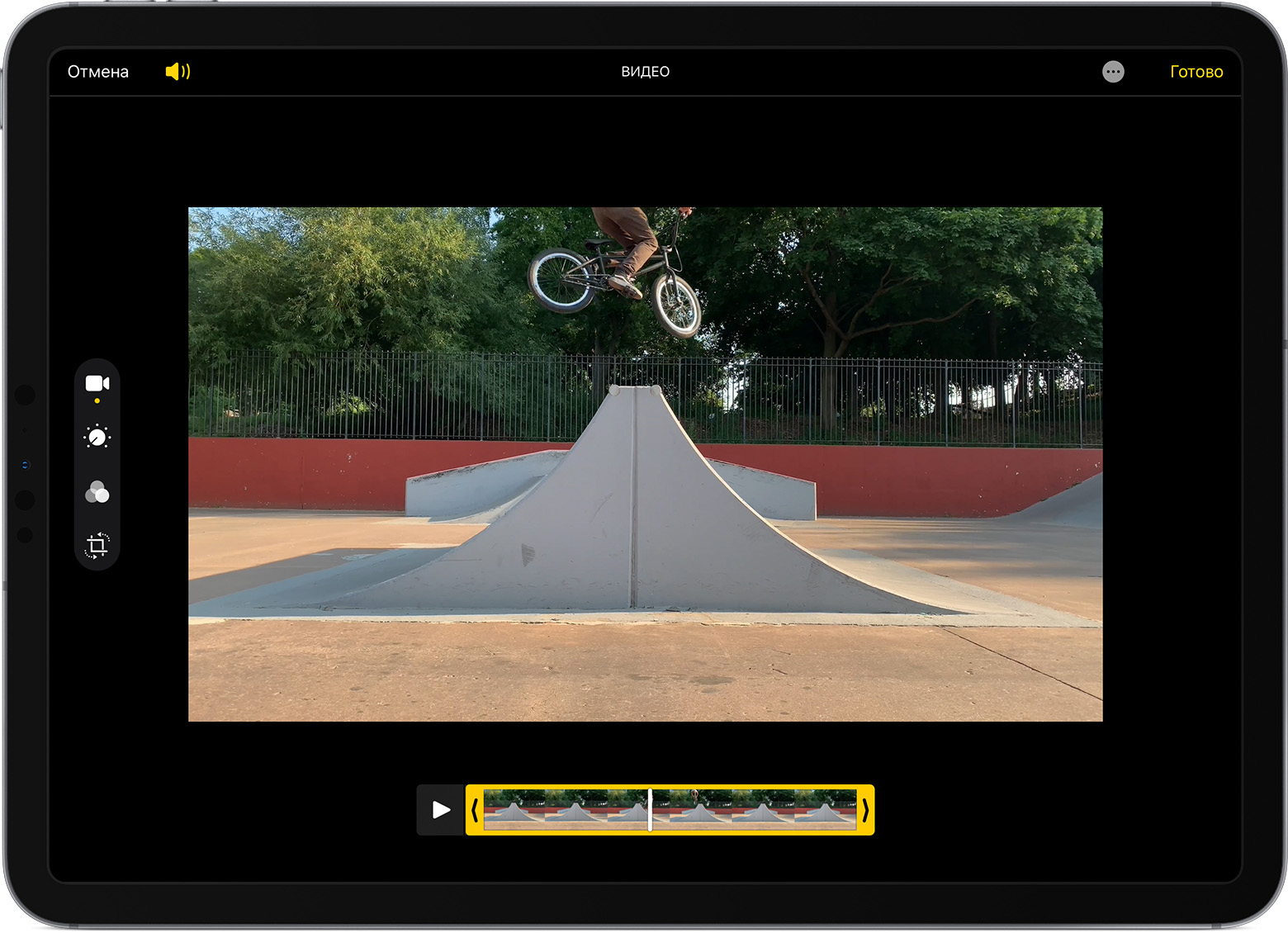
- Нажмите «Готово», а затем выберите вариант «Сохранить видео» или «Сохранить видео как новое».
Если выбрать вариант «Сохранить видео», то сохранится только обрезанная версия видео. Если выбрать вариант «Сохранить видео как новое», то в медиатеке сохранятся как оригинальная, так и обрезанная версии видео.
Обрезка видео на компьютере Mac
- Откройте приложение «Фото» и дважды щелкните видео, которое требуется изменить.
- Нажмите «Редактировать».
- Перемещайте ползунки по обе стороны временной шкалы видео, чтобы изменить время его начала и окончания. Для предварительного просмотра обрезанного видео нажмите кнопку воспроизведения .
- Нажмите «Готово», затем нажмите «Сохранить видео» или «Сохранить видео как новое».
Отмена обрезки
На устройстве iPhone, iPad или iPod touch откройте обрезанное видео. Нажмите «Править». Нажмите «Вернуть», а затем — «Вернуть к оригиналу»*.
На компьютере Mac откройте обрезанное видео. Нажмите «Редактировать». Нажмите «Вернуть к оригиналу» или переместите ползунки в начало и конец видео. Затем нажмите «Готово».
* При возвращении к оригиналу все изменения в видео, созданном с помощью функции «Сохранить видео как новое», будут удалены, в том числе настройка экспозиции и примененные фильтры. Однако вернуть длину видео к исходному состоянию не удастся.

Применение фильтров и поворот видео
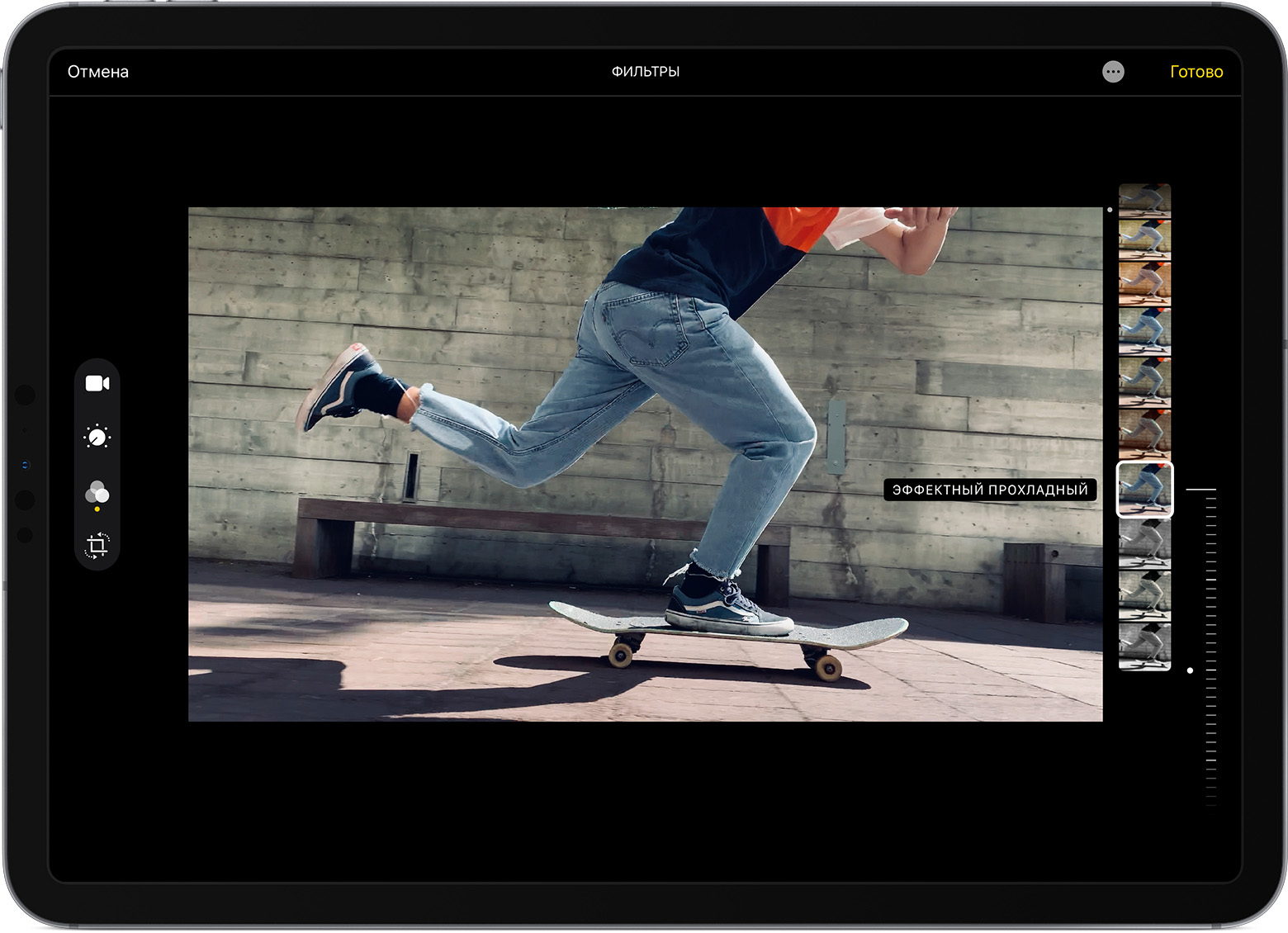
После съемки видео откройте его в приложении «Фото» и нажмите «Править». В приложении «Фото» можно поворачивать видео, применять к нему фильтры и настраивать его внешний вид. Если вам не нравятся внесенные изменения, нажмите «Отмена», чтобы вернуться к оригиналу.
На компьютере Mac откройте приложение «Фото» и нажмите «Редактировать», чтобы настроить внешний вид видео. Если вам не нравятся внесенные изменения, нажмите «Вернуть к оригиналу» или «Сбросить корректировки».
Настройка замедленного видео
Записав видео в режиме замедленной съемки, вы можете выбрать часть, которую следует воспроизводить с эффектом замедления. Это значит, что видео может воспроизводиться с обычной скоростью и замедляться для просмотра тех подробностей, на которые вы хотите обратить внимание зрителей.
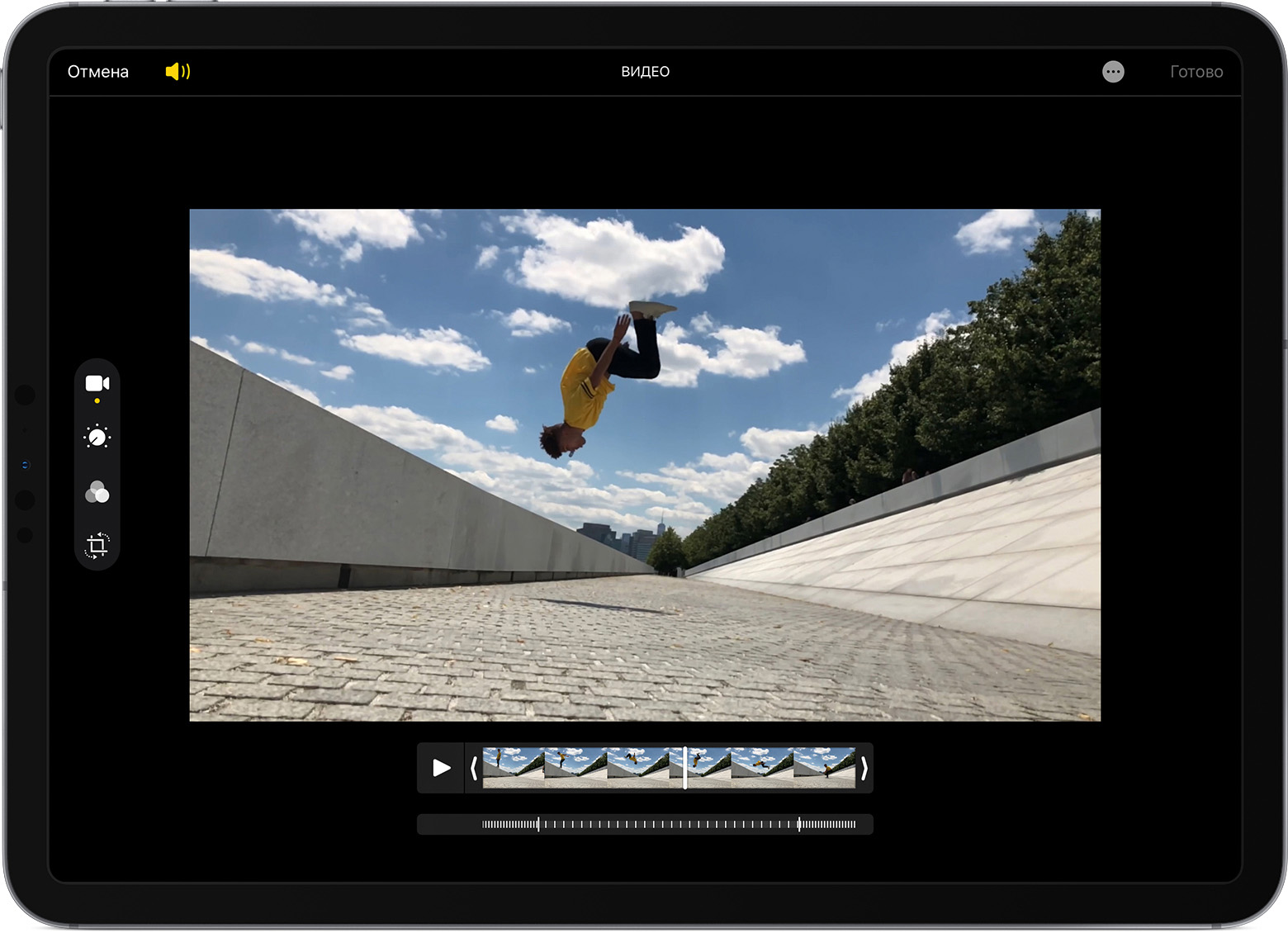
На iPhone, iPad или iPod touch нажмите «Править» на замедленном видео, которое необходимо отредактировать. На компьютере Mac нажмите «Редактировать». Затем с помощью вертикальных линий на временной шкале видео отметьте начало и конец замедленного фрагмента.
Использование приложений сторонних разработчиков
Также можно загрузить на iPhone, iPad или iPod touch приложения сторонних разработчиков для дальнейшего редактирования видео. Можно установить расширения сторонних разработчиков для редактирования фотографий на компьютере Mac и использовать их вместе со встроенными инструментами приложения «Фото». Узнайте больше о редактировании с помощью сторонних расширений на компьютере Mac.
Другие возможности приложения «Фото»
- Узнайте, как снимать и редактировать фотографии на устройствах iPhone, iPad и iPod touch.
- Если у вас есть видео в формате 4K, узнайте, как отредактировать его с помощью iMovie.
- Храните свои фотографии и видео в Фото iCloud, чтобы иметь к ним доступ откуда угодно.
- Поддерживайте свою коллекцию в порядке с помощью приложения «Фото».
Информация о продуктах, произведенных не компанией Apple, или о независимых веб-сайтах, неподконтрольных и не тестируемых компанией Apple, не носит рекомендательного или одобрительного характера. Компания Apple не несет никакой ответственности за выбор, функциональность и использование веб-сайтов или продукции сторонних производителей. Компания Apple также не несет ответственности за точность или достоверность данных, размещенных на веб-сайтах сторонних производителей. Обратитесь к поставщику за дополнительной информацией.