
Как работать в 1с торговля при розничной торговле с чего начать
Все, что нужно для торговли — в одной программе: продажи, товарный учет, аналитика, управление складом, персоналом и другие возможности. «1C:Розница» подходит для автоматизации отдельного магазина и розничной сети.
Подключите онлайн-кассу, сканер штрих-кодов и другое оборудование, работайте с маркированным товаром, продавайте онлайн через маркетплейсы и соцсети, обменивайтесь документами по ЭДО, анализируйте эффективность торговли — «1С:Розница» поможет упорядочить работу и вывести бизнес на новый уровень.
«1С:Розницу» можно использовать автономно или в связке с другими программами и мобильными решениями «1С». Подробнее о совместной работе — в этом разделе.
- Новости
- Внедрения
Новости
Внедрения
Автоматизация деятельности предприятия на базе программного продукта «1С:Розница 8. Базовая версия. Электронная поставка» у ИП Москаленко Елены Михайловны
Программа «1С: Торговля и склад» – обучение и возможности
Бухгалтерские программы, например «1С: Торговля и склад» очень удобны для предпринимателей, работающих на УСН и ОСНО. Ведь оперировать большим торговым ассортиментом на складе и в рознице без средств автоматизации практически невозможно. Однако установить софт мало, нужно ещё знать, как в программе «1 С: Торговля и склад» посмотреть информацию и провести требуемые операции.
Возможности программы «1 С: Торговля и склад»
Операционный модуль программы «1С: Торговля и склад» является составной частью «1С: Предприятие 7.7». Он продолжает пользоваться популярностью, несмотря на то, что имеется его более современная версия «1С: Предприятие 8. Управления торговлей». Их возможности отличаются лишь в деталях. Программа «1С: Торговля и склад» имеет широкий функционал, который приведен ниже в виде отдельных блоков.
Первоначальной установкой 1С должны заниматься профессионалы
Альтернатива 1С
Если у Вас нет штаного 1С-программиста, или же Вы не хотите тратить много времени на обучение такому сложному продукту, как 1С, то предлагаем Вам попробовать простую и удобную альтернативу «Торговый и складской учет ЕКАМ».
Система имеет весь основной, и в то же время исчерпывающий функционал, такой как учет товаров и остатков, создание заказов и отгрузок поставщикам и клиентам, финансовый учет, аналитика и отчеты, а так же многое другое.
Такая система не требует долгого внедрения в Ваши бизнес-процессы. От запуска системы до полногоценного учета Вас отделяют пару кликов.
А главное — в системе есть бесплатный тариф с расширенным функционалом.
1С: Торговля и склад. Складской учет
- учет разных типов ТМЦ: материалов, товаров, запчастей, продукции и прочего;
- поддержка учета на нескольких удаленных друг от друга складах;
- учет одного товара в нескольких единицах измерения;
- разбивка учета продукции по партиям, сортам и прочим атрибутам;
- адресное хранение товаров;
- расчет себестоимости товара, исходя из цены товара в отбираемой партии;
- распределение ответственности за каждую партию за конкретным кладовщиком;
- раздельный учет собственных и принятых на хранение или реализацию товаров;
- поддержка оформления всех операций по складу с выпиской утвержденных форм документов: внутреннего перемещения, прихода, списания, расхода, инвентаризации и прочих;
- возможность выбора статей затрат и доходов при складских операциях;
- учет в себестоимости дополнительных расходов при оприходовании товаров;
- редактирование списка комплекта во время его сборки;
- формирование отчетов, оборотных ведомостей с широким выбором фильтров.
Разнообразные механизмы ценообразования
- поддержка различных цен по одному товару: оптовых, розничных и т.п.;
- мультивалютность учета;
- автоматическая установка цен по заранее указанным значениям наценки;
- поддержка индивидуальных скидок по разным поставкам;
- установка общих цен на основании обновленной стоимости товара в сопроводительных документах.
Автоматизация оптовой торговли
- возможность разделения учета по нескольким структурным подразделениям предприятия;
- оформление унифицированных и самостоятельно разработанных бухгалтерских документов;
- ведение базы клиентов;
- поэтапное отслеживание каждой заявки;
- автоматизация заполнения всех документов по заявке;
- резервирование конкретных товаров на складе под клиента;
- мультивалютный учет денег в кассе и на банковских счетах;
- учет рублевых и валютных кредитов, контроль графика платежей;
- переоценка ТМЦ;
- поддержка учета товаров, отданных комиссионеру;
- двухвалютная оценка активов и пассивов в рамках управленческого учета;
- формирование отчетных и аналитических документов с множеством фильтров;
- учет импорта в разрезе таможенных деклараций;
- автоматический расчет и учет курсовых разниц;
- контроль расчетов с иностранными поставщиками;
- переоценка валютных активов.
Автоматизация розничной торговли
- поддержка работы ККТ в различных режимах: офлайн, онлайн;
- интеграция с онлайн-кассами, в том числе через облачные сервисы;
- переоценка отданных на реализацию товаров;
- автоматическое формирование ценников по группам товаров или выбранным документам;
- поддержка подключений торгового оборудования: электронных весов, сканеров штрихкодов, онлайн-касс, принтеров этикеток и прочих.
Работа с подотчетом
- ведение базы подотчетных лиц;
- выдача работникам денег под отчет;
- оформление авансового отчета;
- учет потраченных подотчетником денег.
Бухгалтерия и аналитика
- автоматическое формирование проводок в «1С: Предприятие 7.7» по занесенным документам и операциям;
- настройка проводок под специфику предприятия;
- детализированные сводные отчеты;
- обмен информацией с банком;
- выбор единиц измерения при формировании отчетов;
- выгрузка сведений и документов для дальнейшего использования сторонними программами.
Администрирование программы
- разграничение доступа между пользователями;
- формирование индивидуальных и ролевых интерфейсов;
- контроль времени работы сотрудников с программой;
- выгрузка коммерческой информации на Web-витрины;
- редактирование существующих и создание произвольных справочников;
- запрет на прямое удаление или редактирование старых данных;
- дублирование и синхронизация баз данных.
Возможности программы «1 С: Торговля и склад» максимально приспособлены для российского налогового законодательства. Производитель софта постоянно следит за изменениями в нормативно-правовых актах и выпускает регулярные обновления.
Основные операции в программе «1 С: Торговля и склад»
Пройти по программе «1С: Торговля и склад» обучение можно онлайн или на специальных курсах. Однако освоить базовые операции бухгалтер или кладовщик способен и прочитав алгоритм действий в интернете. Далее будут рассмотрены способы отображения в программе основных складских процессов.
Поступление товаров
Оформление поступления продукции на склад производится в «1С Предприятие» через меню «Закупки», в котором есть вкладка «Документы закупки». Здесь требуется нажать «Создать» и выбрать из списка пункт, отражающий суть проводимой операции.
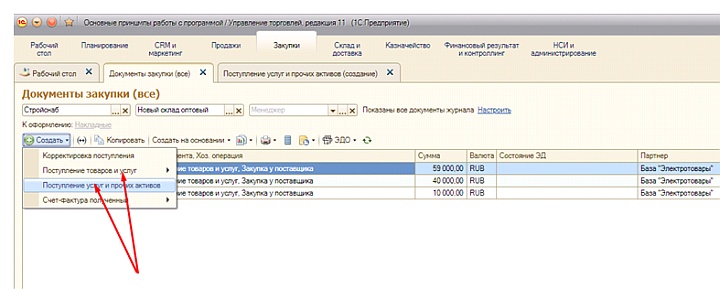
Меню создания приходного документа в программе 1С
Далее на вкладке «Основное» нужно заполнить стандартные параметры:
- поставщика;
- договор;
- приходный документ;
- склад.
В меню «Товары» набирается номенклатура поступаемой продукции из справочника. Если изделие пришло впервые, то изначально потребуется занести его описание в программу. Это делается в меню «Номенклатура» с помощью кнопки «Создать». Важно не дублировать товары в справочнике, чтобы потом не было пересортицы и ошибок в отчетах.
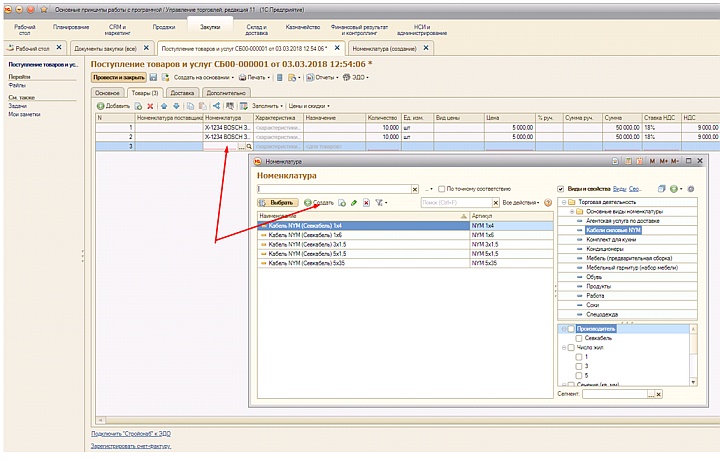
Меню создания позиции номенклатуры в программе 1С
Каждой единице номенклатуры в программе складского учета присваивается признак: готовая продукция, товар, материалы, нематериальные активы, чтобы затем внутренние алгоритмы смогли правильно сделать бухгалтерские проводки.
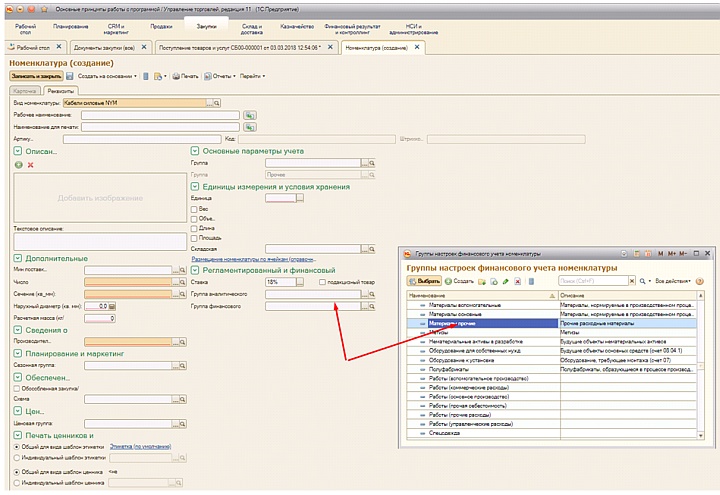
Присваивание финансовых признаков товару в программе 1С
После заполнения всех имеющихся атрибутов сохраняется номенклатурная позиция, а затем проводится по бухгалтерии с помощью кнопки «Провести и закрыть» и приходный документ. Этим обучение оприходованию товаров в программе «1С: Торговля и склад» заканчивается.
Реализация товара
Оформление реализации продукции со склада производится в программе для учета товаров через меню «Продажи», в котором есть вкладка «Документы продажи». Нужно нажать «Создать» и выбрать из перечня необходимый пункт. В этом же меню можно в программе «1 С Торговля и склад» посмотреть ранее созданные записи и их отредактировать.
В окне создания документа требуется заполнить основные поля:
- контрагент;
- тип договорного соглашения;
- подтип операции по отгрузке товара;
- склад.
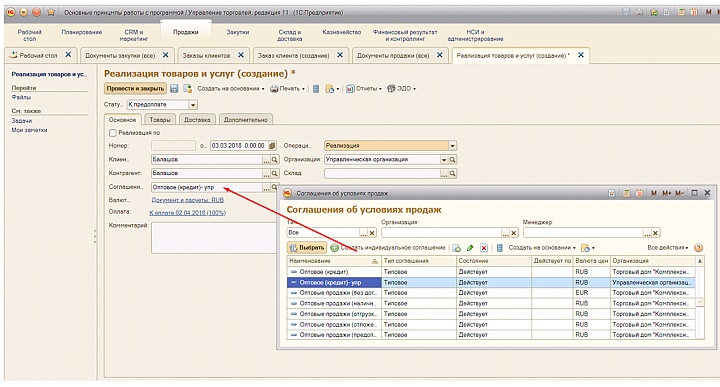
Процедура создания расходного документа в программе 1С
Далее на вкладке «Товары» выбирается продаваемая товарная номенклатура, и указываются её параметры. При необходимости заполняются вкладки «Доставка» и «Дополнительно»
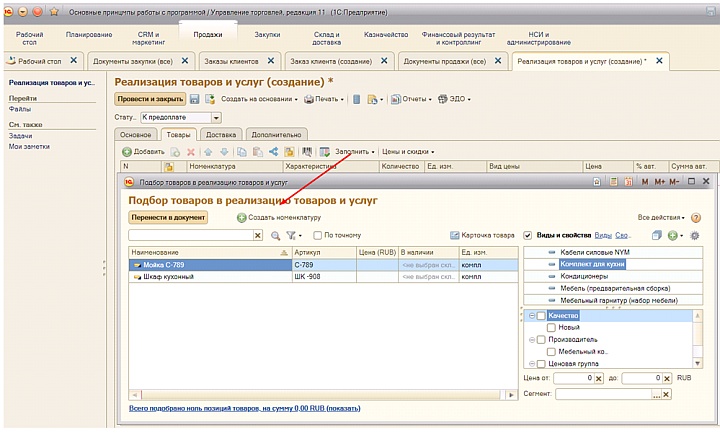
Выбор товаров по классификации в расходном документе в программе 1С
При выборе широкого перечня товаров рекомендуется пользоваться кнопкой «Заполнить», которая позволяет набирать ассортимент с помощью группового справочника. После заполнения в документе всех вкладок можно его распечатать. Программой предусмотрена возможность печати таких форм:
- счет-фактура;
- ТТН;
- акт оказания услуг;
- отгрузочная, расходная накладная;
- товарная накладная;
- прочие.

Возможности форматов печати расходных документов в программе 1С
Оформленный документ попадает в отчет только после нажатия «Провести и закрыть». Тогда же совершаются и бухгалтерские проводки.
Складской отчет и формирование ведомости
Чтобы понять принципы формирования отчетности, необязательно смотреть по программе «1С Складской учет» обучение видео роликами. Достаточно просто прочитать алгоритм действий в такой ситуации.
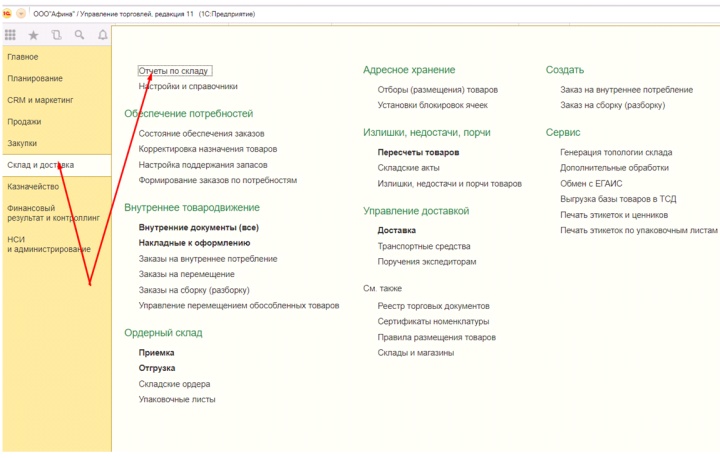
Меню формирования складского отчета в программе 1С
Отчет формируется в меню «Склад и доставка», пункт «Отчеты по складу». При нажатии предлагается выбрать один из возможных вариантов и настроить его параметры.
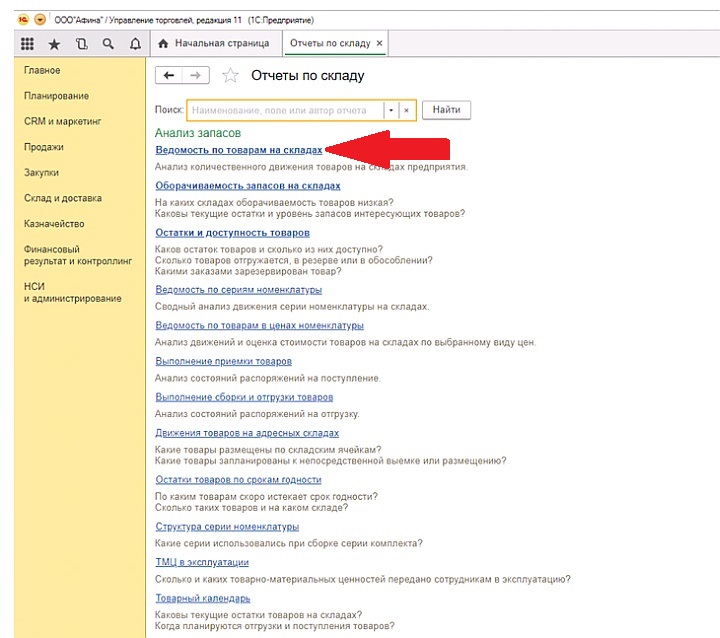
Аналитическое меню по отчетам и справочникам в программе 1С
Возможность формирования ведомости по складу имеется в главном меню. Документ формируется в целом по организации или по отдельному складскому объекту. Чтобы получить выборочные данные, необходимо нажать «Детализация до» и отметить необходимые пункты меню.
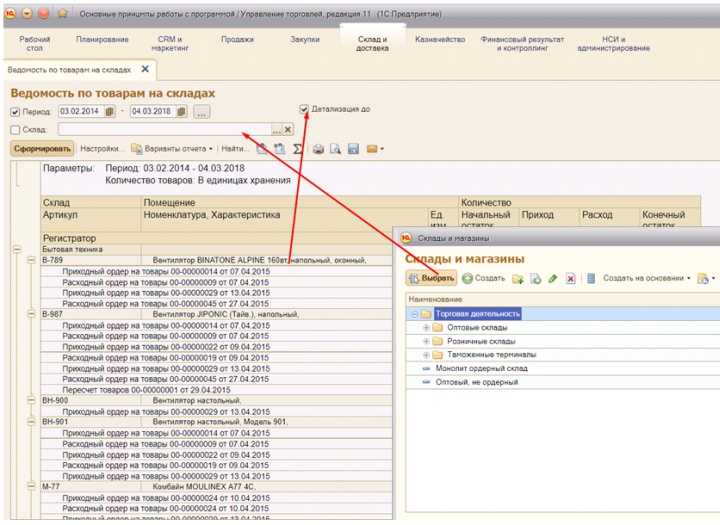
Пример создания складской ведомости в программе 1С
Отчеты не вносят никаких изменений в информационную базу, поэтому экспериментировать с ними можно без опаски. В главном меню также присутствует возможность сформировать оборотную ведомость за период. Она помогает оценивать сезонность групп товара, их долю в общем обороте, позволяет планировать будущие покупки.
Кроме этого в главном меню программы «1 С: Торговля и склад» можно посмотреть или сформировать множество других полезных отчетов.
Оформление прямой продажи товара
Оформить продажу продукции в 1С можно и минуя склад. Производится это в разделе «Продажи» пункт «Документы реализации», вкладка «Реализация товаров и услуг». Новый документ создается нажатием кнопки «Создать», а его заполнение происходит по аналогии с таковым при отгрузке товаров со склада. Если товар пока не отправлен, тогда ему присваивается статус «К отгрузке», который изменится после отправки продукции.
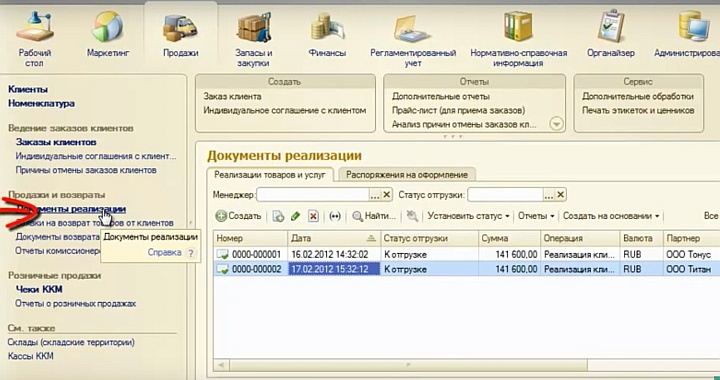
Меню создания расходного документа при прямой продаже участия без склада
Фактически отличие прямой реализации от продажи со складского объекта состоит только в пункте меню и осуществляемых впоследствии бухгалтерских проводках.
Эффективно ли обучение программе «1С: Торговля и склад» онлайн?
Провести для сотрудников обучение программе «1С: Торговля и склад» бесплатно вряд ли получится. Хотя в интернете есть большое количество видеороликов по данной тематике, для минимизации ошибок в работе лучше воспользоваться специальными платными курсами. Особенно это касается главного бухгалтера, завскладом и других ответственных должностей.
Некоторые компании предлагают пройти по программе «1С: Торговля и склад» обучение онлайн, то есть посредством видеоконференции. Такой формат вполне оправдан, ведь он экономит время сотрудников и деньги фирмы на командировочные расходы. Возможно, видеоконференция будет длиться несколько дальше обычной встречи, но этот фактор не является критичным.

Стоимость обучения программе «1С: Торговля и склад» обязательно окупится
В результате полноценного обучения сотрудники смогут хорошо разобраться в следующих направлениях работы программы складского учета:
- Основные функциональные возможности.
- Основы настройки и конфигурирования.
- Ценообразование.
- Оформление операций в сфере оптовой и розничной торговли.
- Комиссионная торговля.
- Работа с подотчетом.
- Планирование продаж и оплат.
- Схемы взаимодействия с бухгалтерскими базами.
- Контроль состояния важных разделов учета.
- Диагностика и исправление ошибок в программе.
На рабочем месте бухгалтера всегда должен лежать по программе «1С: Торговля и склад» самоучитель. В нем можно подсмотреть правильность выполнения редких операций или восстановить в памяти информацию, которая давалась на обучающих курсах.
Функциональность 1С чрезвычайно высока, программа способствует автоматизации торговли и облегчению ведения товарного и бухгалтерского учета. Поэтому обучение её алгоритмам никогда не будет лишним. Потраченные деньги обернуться ускоренной работой сотрудников и минимизацией ошибок в хозяйственной деятельности компании.
Запустите онлайн-продажи
Создайте интернет-магазин за 1 день и продавайте на
маркетплейсах, в соцсетях и мессенджерах
Запустите онлайн-продажи
Создайте интернет-магазин за 1 день и продавайте на
маркетплейсах, в соцсетях и мессенджерах
Читайте также
О компании
- Контакты
- Конфиденциальность данных
- Лицензионный договор
Клиентский отдел:
Соглашение о конфиденциальности
и обработке персональных данных
1.Общие положения
1.1.Настоящее соглашение о конфиденциальности и обработке персональных данных (далее – Соглашение) принято свободно и своей волей, действует в отношении всей информации, которую ООО «Инсейлс Рус» и/или его аффилированные лица, включая все лица, входящие в одну группу с ООО «Инсейлс Рус» (в том числе ООО «ЕКАМ сервис»), могут получить о Пользователе во время использования им любого из сайтов, сервисов, служб, программ для ЭВМ, продуктов или услуг ООО «Инсейлс Рус» (далее – Сервисы) и в ходе исполнения ООО «Инсейлс Рус» любых соглашений и договоров с Пользователем. Согласие Пользователя с Соглашением, выраженное им в рамках отношений с одним из перечисленных лиц, распространяется на все остальные перечисленные лица.
1.2.Использование Сервисов означает согласие Пользователя с настоящим Соглашением и указанными в нем условиями; в случае несогласия с этими условиями Пользователь должен воздержаться от использования Сервисов.
1.3.Сторонами (далее – «Стороны) настоящего Соглашения являются:
«Инсейлс» – Общество с ограниченной ответственностью «Инсейлс Рус», ОГРН 1117746506514, ИНН 7714843760, КПП 771401001, зарегистрированное по адресу: 125319, г.Москва, ул.Академика Ильюшина, д.4, корп.1, офис 11 (далее — «Инсейлс»), с одной стороны, и
«Пользователь» –
либо физическое лицо, обладающее дееспособностью и признаваемое участником гражданских правоотношений в соответствии с законодательством Российской Федерации;
либо юридическое лицо, зарегистрированное в соответствии с законодательством государства, резидентом которого является такое лицо;
либо индивидуальный предприниматель, зарегистрированный в соответствии с законодательством государства, резидентом которого является такое лицо;
которое приняло условия настоящего Соглашения.
1.4.Для целей настоящего Соглашения Стороны определили, что конфиденциальная информация – это сведения любого характера (производственные, технические, экономические, организационные и другие), в том числе о результатах интеллектуальной деятельности, а также сведения о способах осуществления профессиональной деятельности (включая, но не ограничиваясь: информацию о продукции, работах и услугах; сведения о технологиях и научно-исследовательских работах; данные о технических системах и оборудовании, включая элементы программного обеспечения; деловые прогнозы и сведения о предполагаемых покупках; требования и спецификации конкретных партнеров и потенциальных партнеров; информацию, относящуюся к интеллектуальной собственности, а также планы и технологии, относящиеся ко всему перечисленному выше), сообщаемые одной стороной другой стороне в письменной и/или электронной форме, явно обозначенные Стороной как ее конфиденциальная информация.
1.5.Целью настоящего Соглашения является защита конфиденциальной информации, которой Стороны будут обмениваться в ходе переговоров, заключения договоров и исполнения обязательств, а равно любого иного взаимодействия (включая, но не ограничиваясь, консультирование, запрос и предоставление информации, и выполнение иных поручений).
2.Обязанности Сторон
2.1.Стороны соглашаются сохранять в тайне всю конфиденциальную информацию, полученную одной Стороной от другой Стороны при взаимодействии Сторон, не раскрывать, не разглашать, не обнародовать или иным способом не предоставлять такую информацию какой-либо третьей стороне без предварительного письменного разрешения другой Стороны, за исключением случаев, указанных в действующем законодательстве, когда предоставление такой информации является обязанностью Сторон.
2.2.Каждая из Сторон предпримет все необходимые меры для защиты конфиденциальной информации как минимум с применением тех же мер, которые Сторона применяет для защиты собственной конфиденциальной информации. Доступ к конфиденциальной информации предоставляется только тем сотрудникам каждой из Сторон, которым он обоснованно необходим для выполнения служебных обязанностей по исполнению настоящего Соглашения.
2.3.Обязательство по сохранению в тайне конфиденциальной информации действительно в пределах срока действия настоящего Соглашения, лицензионного договора на программы для ЭВМ от 01.12.2016г., договора присоединения к лицензионному договору на программы для ЭВМ, агентских и иных договоров и в течение пяти лет после прекращения их действия, если Сторонами отдельно не будет оговорено иное.
2.4.Не будут считаться нарушением настоящего Соглашения следующие случаи:
(а)если предоставленная информация стала общедоступной без нарушения обязательств одной из Сторон;
(б)если предоставленная информация стала известна Стороне в результате ее собственных исследований, систематических наблюдений или иной деятельности, осуществленной без использования конфиденциальной информации, полученной от другой Стороны;
(в)если предоставленная информация правомерно получена от третьей стороны без обязательства о сохранении ее в тайне до ее предоставления одной из Сторон;
(г)если информация предоставлена по письменному запросу органа государственной власти, иного государственного органа, или органа местного самоуправления в целях выполнения их функций и ее раскрытие этим органам обязательно для Стороны. При этом Сторона должна незамедлительно известить другую Сторону о поступившем запросе;
(д)если информация предоставлена третьему лицу с согласия той Стороны, информация о которой передается.
2.5.Инсейлс не проверяет достоверность информации, предоставляемой Пользователем, и не имеет возможности оценивать его дееспособность.
2.6.Информация, которую Пользователь предоставляет Инсейлс при регистрации в Сервисах, не является персональными данными, как они определены в Федеральном законе РФ №152-ФЗ от 27.07.2006г. «О персональных данных».
2.7.Инсейлс имеет право вносить изменения в настоящее Соглашение. При внесении изменений в актуальной редакции указывается дата последнего обновления. Новая редакция Соглашения вступает в силу с момента ее размещения, если иное не предусмотрено новой редакцией Соглашения.
2.8.Принимая данное Соглашение Пользователь осознает и соглашается с тем, что Инсейлс может отправлять Пользователю персонализированные сообщения и информацию (включая, но не ограничиваясь) для повышения качества Сервисов, для разработки новых продуктов, для создания и отправки Пользователю персональных предложений, для информирования Пользователя об изменениях в Тарифных планах и обновлениях, для направления Пользователю маркетинговых материалов по тематике Сервисов, для защиты Сервисов и Пользователей и в других целях.
Пользователь имеет право отказаться от получения вышеуказанной информации, сообщив об этом письменно на адрес электронной почты Инсейлс — contact@ekam.ru.
2.9.Принимая данное Соглашение, Пользователь осознает и соглашается с тем, что Сервисами Инсейлс для обеспечения работоспособности Сервисов в целом или их отдельных функций в частности могут использоваться файлы cookie, счетчики, иные технологии и Пользователь не имеет претензий к Инсейлс в связи с этим.
2.10.Пользователь осознает, что оборудование и программное обеспечение, используемые им для посещения сайтов в сети интернет могут обладать функцией запрещения операций с файлами cookie (для любых сайтов или для определенных сайтов), а также удаления ранее полученных файлов cookie.
Инсейлс вправе установить, что предоставление определенного Сервиса возможно лишь при условии, что прием и получение файлов cookie разрешены Пользователем.
2.11.Пользователь самостоятельно несет ответственность за безопасность выбранных им средств для доступа к учетной записи, а также самостоятельно обеспечивает их конфиденциальность. Пользователь самостоятельно несет ответственность за все действия (а также их последствия) в рамках или с использованием Сервисов под учетной записью Пользователя, включая случаи добровольной передачи Пользователем данных для доступа к учетной записи Пользователя третьим лицам на любых условиях (в том числе по договорам или соглашениям). При этом все действия в рамках или с использованием Сервисов под учетной записью Пользователя считаются произведенными самим Пользователем, за исключением случаев, когда Пользователь уведомил Инсейлс о несанкционированном доступе к Сервисам с использованием учетной записи Пользователя и/или о любом нарушении (подозрениях о нарушении) конфиденциальности своих средств доступа к учетной записи.
2.12.Пользователь обязан немедленно уведомить Инсейлс о любом случае несанкционированного (не разрешенного Пользователем) доступа к Сервисам с использованием учетной записи Пользователя и/или о любом нарушении (подозрениях о нарушении) конфиденциальности своих средств доступа к учетной записи. В целях безопасности, Пользователь обязан самостоятельно осуществлять безопасное завершение работы под своей учетной записью по окончании каждой сессии работы с Сервисами. Инсейлс не отвечает за возможную потерю или порчу данных, а также другие последствия любого характера, которые могут произойти из-за нарушения Пользователем положений этой части Соглашения.
3.Ответственность Сторон
3.1.Сторона, нарушившая предусмотренные Соглашением обязательства в отношении охраны конфиденциальной информации, переданной по Соглашению, обязана возместить по требованию пострадавшей Стороны реальный ущерб, причиненный таким нарушением условий Соглашения в соответствии с действующим законодательством Российской Федерации.
3.2.Возмещение ущерба не прекращают обязанности нарушившей Стороны по надлежащему исполнению обязательств по Соглашению.
4.Иные положения
4.1.Все уведомления, запросы, требования и иная корреспонденция в рамках настоящего Соглашения, в том числе включающие конфиденциальную информацию, должны оформляться в письменной форме и вручаться лично или через курьера, или направляться по электронной почте адресам, указанным в лицензионном договоре на программы для ЭВМ от 01.12.2016г., договоре присоединения к лицензионному договору на программы для ЭВМ и в настоящем Соглашении или другим адресам, которые могут быть в дальнейшем письменно указаны Стороной.
4.2.Если одно или несколько положений (условий) настоящего Соглашения являются либо становятся недействительными, то это не может служить причиной для прекращения действия других положений (условий).
4.3.К настоящему Соглашению и отношениям между Пользователем и Инсейлс, возникающим в связи с применением Соглашения, подлежит применению право Российской Федерации.
4.3.Все предложения или вопросы по поводу настоящего Соглашения Пользователь вправе направлять в Службу поддержки пользователей Инсейлс www.ekam.ru либо по почтовому адресу: 107078, г. Москва, ул. Новорязанская, 18, стр.11-12 БЦ «Stendhal» ООО «Инсейлс Рус».
Дата публикации: 01.12.2016г.
Полное наименование на русском языке:
Общество с ограниченной ответственностью «Инсейлс Рус»
Сокращенное наименование на русском языке:
ООО «Инсейлс Рус»
Наименование на английском языке:
InSales Rus Limited Liability Company (InSales Rus LLC)
Юридический адрес:
125319, г. Москва, ул. Академика Ильюшина, д. 4, корп.1, офис 11
Почтовый адрес:
107078, г. Москва, ул. Новорязанская, 18, стр.11-12, БЦ «Stendhal»
ИНН: 7714843760 КПП: 771401001
Банковские реквизиты:
В ИНГ БАНК (ЕВРАЗИЯ) АО, г.Москва,
к/с 30101810500000000222, БИК 044525222
Контактный телефон: +7(495)133-20-43
Учет операций розничной торговли в 1С: Бухгалтерия
Одним из самых популярных среди пользователей является учет операций розничной торговли в 1С: Бухгалтерия. Как правило, это первая категория проводок, с которой нужно ознакомиться предпринимателям при переходе на полноценную систему учета. Кроме налоговых обязательств, которые возникают перед пользователями по отношению к правильности проведения и фиксации операций хозяйственного учета, применяемая двойная запись помогает сделать операции более прозрачными.
Это позитивно отражается на общем состоянии торгового запаса, коэффициенте оборачиваемости и, в конечном итоге, на прибыли. Предлагаемая система проводок помогает обслуживать сложную товарную номенклатуру, размещенную на нескольких складах, и исключить пропажу оприходованного товара.
Возможности 1С: Бухгалтерия
Данная популярная программа, которая стала уже стандартом отечественного бухгалтерского учета, рассчитана на регистрацию операций автоматизированных и неавтоматизированных торговых точек. Во втором случае подразумевается, что проводки осуществляются специалистом, который данные вводит самостоятельно. Именно такая форма наиболее подходит для предпринимателей, поэтому инструкция, как отражать торговые операции, глубоко не изучая программное приложение, необходима в самом начале работе с программной средой.
Прежде всего, в рамках учета розничных продаж 1С: Бухгалтерия обеспечивает связь между рядом документов первичного и бухгалтерского учета, в частности, обеспечиваются следующие проводки:
- поступление и оприходование товаров на складе;
- ценообразование;
- перемещение на розничный склад;
- продажа товара;
- инкассация и прием выручки на расчетный счет.
Даже если у вас нет складских помещений, бухгалтерская проводка будет включать:
- приемку товара по накладной от поставщика розничной точкой продаж на оптовом складе, даже если поставщиком является внутреннее производство;
- установку цены продажи и передачу товара на розничный склад;
- продажу продукции;
- поступление выручки от продажи;
- отгрузку товара с розничного склада.
В интерфейсе все организовано достаточно просто, главное, усвоить описанный выше алгоритм и научиться его правильно отражать в бухгалтерском учете.
Последовательность операций учета операций розничной торговли в 1С
В 1С: Бухгалтерия наименования операций соответствуют практике бухгалтерского учета, чтобы сам процесс был интуитивно понятен для опытных бухгалтеров. Кроме всего, система учета является сквозной, чтобы специалисты, меняющие рабочее место, могли быстро разобраться в проводках.
Поступление товаров и услуг
Итак, поступление товаров регистрируется в программной вкладке «Поступление товаров и услуг». Что потребуется для регистрации:
- первичный документ – документ отгрузки от поставщика, обычно это накладная с номером. В отдельном случае это может быть акт приемки-передачи работ;
- в приложении имеется пометка, позволяющая отслеживать наличие первичных документов, так как часто передаются бумажные или электронные копии. Пометку «оригинал получен» ставится в том случае, если пришел документ с «мокрой» печатью;
- номер и дата формируются программой по мере поступления и текущей даты приемки;
- есть еще одна интересная пометка для бухгалтеров, работающих на ряд работодателей «в облаке». Можно поставить название в поле «Организация» и программа сама разнесет данные по разным торговым организациям.
Это полезно и для тех случаев, когда в рамках одной торговой сети работает несколько предпринимателей, принимающих и отгружающих конкретные товары. Это позволяет оптимизировать налоговые выплаты, но при этом требуется обеспечить сквозной хозяйственный учет. Компании должны быть зарегистрированными в системе, тогда можно выбрать по названию из выпадающего меню;
- в поле «Склад» указывается тип склада. Это могут быть стандартные «виртуальные» позиции, как «Оптовый склад» или «Основной склад», так и собственные места хранения;
- в поле «Контрагент» отражаем поставщика. Если его нет в списке, нужно предварительно создать новое предприятие и отразить его в базе «Контрагентов»;
- договор с «Контрагентами» обычно один и регистрируемый при создании поставщика, в поле «Договор» документ проставляется автоматически;
- «Счет», если выписывался и имеется в базе;
- «Расчеты» – требуется выбрать тип расчетов с поставщиком;
- «Грузоотправитель» и «Грузополучатель»: эти графы заполняются, если отправка и получение товара осуществлялись не напрямую, а через компании, обеспечивающие доставку. Это может быть и собственное отделение, это часто необходимо, чтобы обеспечить сохранность продукции во время доставки при привлечении внешних исполнителей;
- налог на добавленную стоимость в графе «НДС» рассчитывается автоматически на основе данных в карточке контрагента.
После заполнения данных товар добавляется при нажатии кнопки «Добавить». Если товар типовой, то программа сохраняет номенклатуру. В этом случае нужно добавить только наименование и количество принимаемой продукции, отраженное в накладной. Не забудьте сверить с фактически принятым товаром!
Дополнительные пометки, как страна происхождения и ГТД, заполняются по необходимости. Счет-фактура, предоставленная поставщиком, также отражается в проводке – регистрируется номер и дата. Эти данные можно заполнить внизу документа.
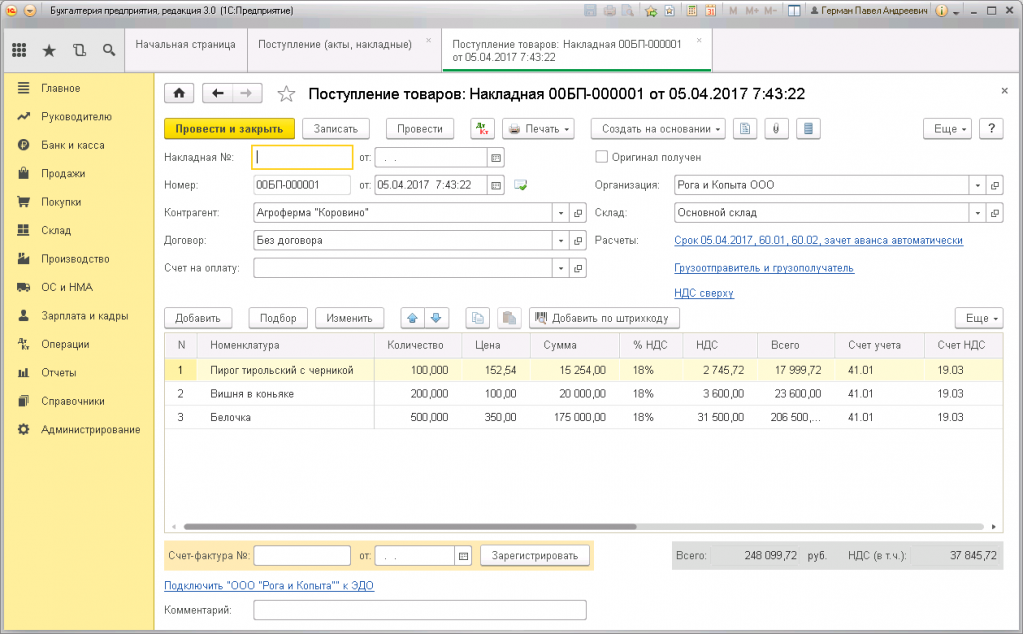
После осуществления этих операций товар является оприходованным.
Ценообразование
Следующим этапом регистрации товара и подготовки его к продаже является установление цены. Это делается с помощью документа «Установка цен номенклатуры». Его можно найти в меню «Склад». Данные вносятся специалистом вручную, при этом можно на все товары устанавливать цены автоматически в предыдущем документе. Такой вариант подходит предприятиям, использующим фиксированную торговую наценку.
При ручном внесении данных нужно ввести непосредственно стоимость товара и тип цены. Приложение позволяет сделать разные типы цен, например, в разных валютах или цены для разных категорий покупателей. Если такая возможность в программе отсутствует, эту проблему решают созданием нескольких документов с разными типами цен. Таким образом, товар на розничный склад будет передан не целой партией, а по частям с разной торговой наценкой.
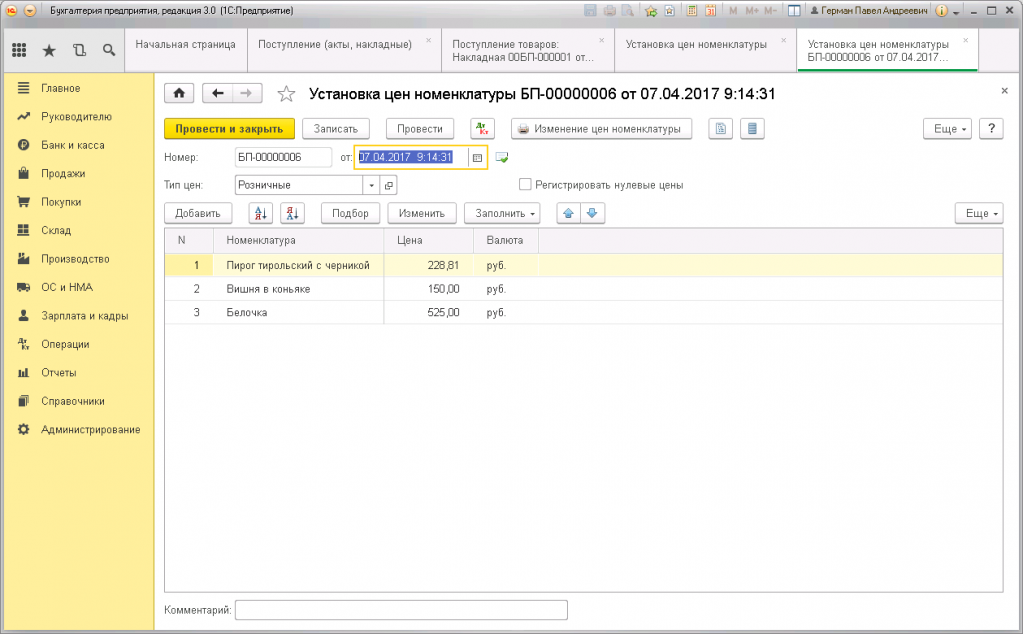
Имеется возможность регистрации бесплатных товаров, тогда в этом случае проставляется отметка в поле «Регистрировать нулевые цены». Однако параметр будет применен только к тем наименованиям, у которых не были проставлены цены. Регистрация нулевой цены для платной продукции недопустима.
В процессе допускается изменение цены в %. Это можно сделать, выбрав напротив цены кнопку «Изменить».
После назначения стоимости товар должен быть перемещен формально на розничный склад, его функции может выполнять торговый зал.
Перемещение товара на розничный склад
За эту операцию с ранее оприходованным товаром отвечает документ «Перемещение». Фактически она подразумевает регистрацию товара на разных счетах учета при использовании двойной записи. 1С: Бухлгалтерия проводки делает самостоятельно, отражая нужные суммы по дебету и кредиту счетов, используемых предприятием для учета деятельности.
Как уже говорилось выше, перемещать можно не всю партию, а по частям, причем под разными ценами. При множественных проводках можно выполнить автоматическое перемещение с помощью кнопки-функции «Создать на основании». В этом случае все данные проставляются программой, но нужно указать тип и вид склада, а также количество перемещаемого товара.
Программное приложение ориентировано на разных пользователей и разные предприятия. Поэтому товар одной партии можно переместить на разные объекты складского розничного хранения.
Обратите внимание, что переместить больше, чем имеется на оптовом складе, нельзя. При вводе некорректных данных будет показано оповещение об ошибке.
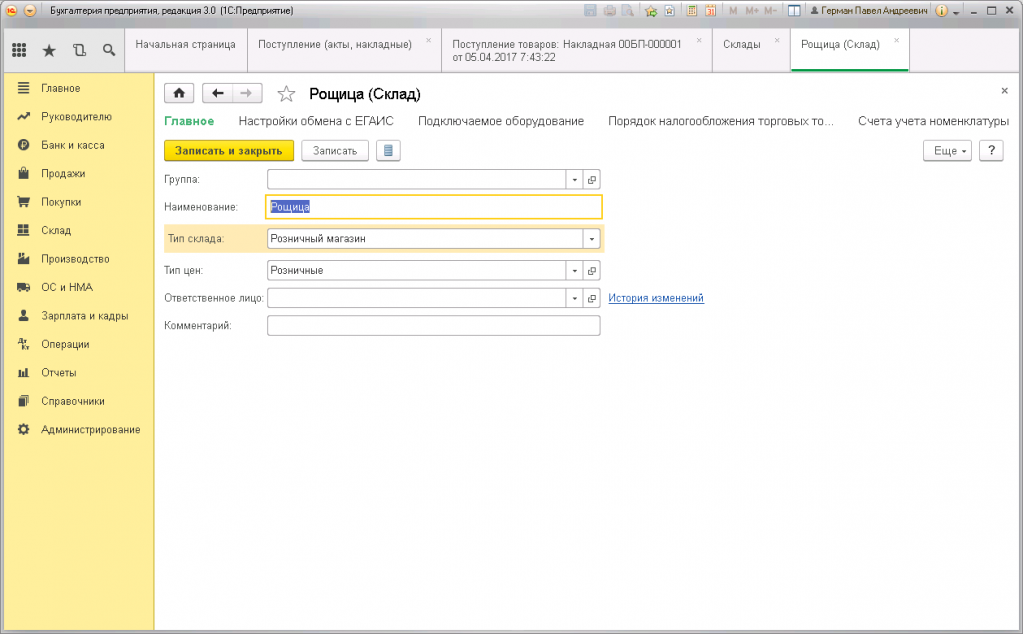
Торговый зал и розничный склад
После перемещения товара на розничный склад его можно продавать. Продажи могут вестись со склада или «Торгового зала», если имеется специализированное место хранения и требуется учет. Отличием продаж в этом случае будет формирование отчета о дневной выручке и реализации под названием «Отчет о розничных продажах». Он создается по каждому отдельному складу, который работает с «Торговым залом».
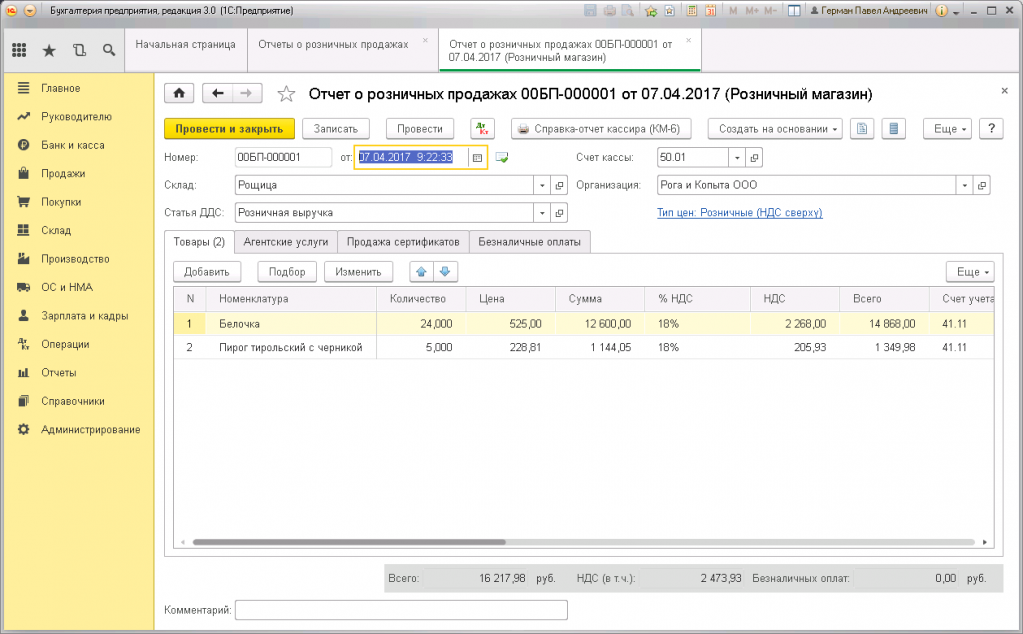
При этом нужно внести следующие данные:
- тип или номер склада, выбрать из списка;
- статью прихода – укажите «Приход денежных средств с розничной выручки»;
- счет кассы – указывается счет регистрации кассовой наличности;
- иногда нужно указать счет учетности и счет доходов, если это не сделано субконто. Имеются в виду счета бухгалтерского учета, по которым осуществляются проводки двойной записи.
Перед продажами принято делать инвентаризацию в соответствующей вкладке в меню «Склад» – «Инвентаризация товаров». Данная возможность позволяет отразить остатки по складу и заполнить «Торговый зал» автоматически. В этом случае на экран выводится вся доступная номенклатура на складе с фактическим количеством. Остается только проверить физическое соответствие товара и подготовить его продажу в учете. Если товар продан, он должен появиться в колонке «Отклонение».
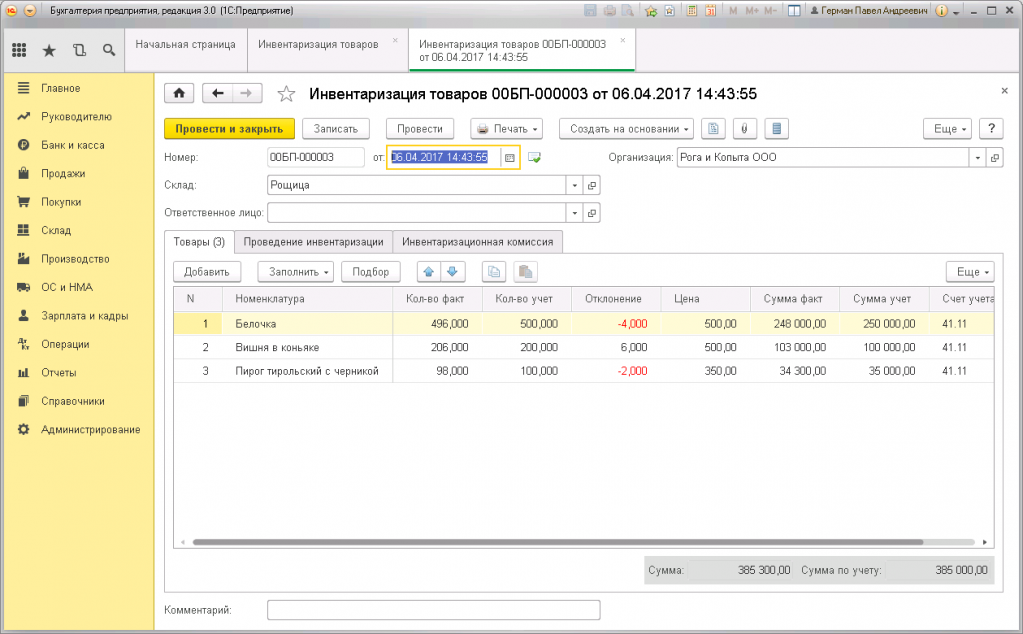
После инвентаризационной проверки можно сделать автоматический экспорт номенклатуры с помощью «Создать на основании…». В этом случае появляется «Отчет о продажах», который будет проведен при внесении или поступлении выручки.
Касса – поступление денежных средств
Этот документ можно найти в меню «Банк и касса», он называется «Поступление наличных».
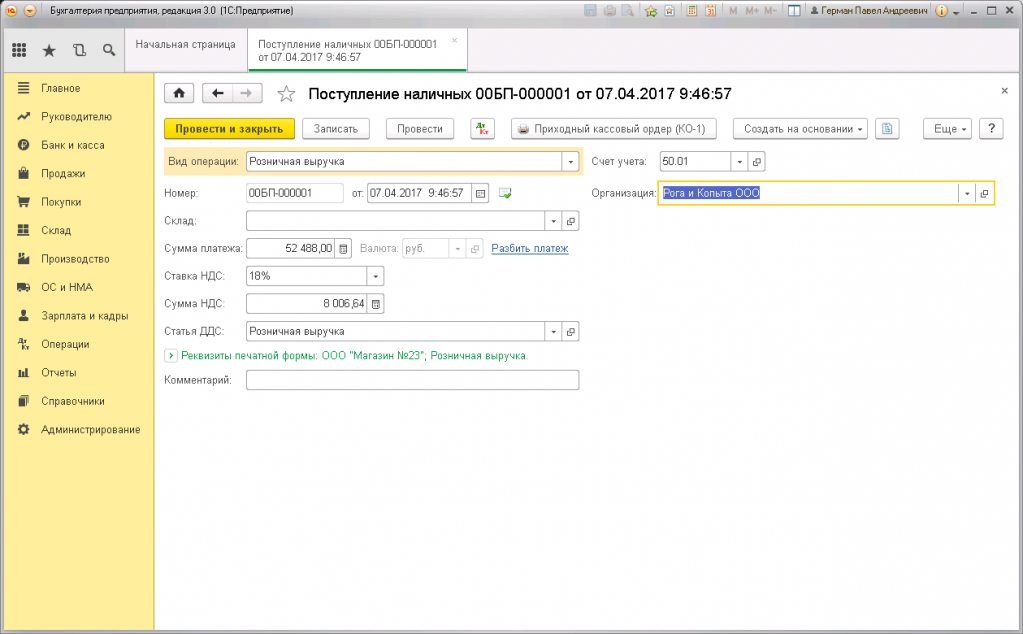
При поступлении выручки заполняются следующие данные:
- наименование товара;
- вносится вид операции: розничная выручка;
- вид и номер склада из списка;
- сумма выручки.
В результате в таблице добавляется строка платежа по товару и статья ДДС. После проведения документа, нужно провести отчет о продажах. Эти операции можно делать автоматически в автоматизированных точках продаж.
Хотите получать подобные статьи по четвергам?
Быть в курсе изменений в законодательстве?
Подпишитесь на рассылку
Розничная торговля в 1С:Бухгалтерия

Ведение бухгалтерского, налогового учета и сдача отчетности в соответствии с законодательством РФ. Доставка, установка, настройка, внедрение и поддержка 1С:Бухгалтерия.
от 1 800 руб.

Программа 1С:Бухгалтерия 8 ПРОФ
Автоматизация бухгалтерского и налогового учета, включая подготовку обязательной отчетности
от 15 400 руб.

Внедрение 1С:Бухгалтерия
Центр Реальной автоматизации 1С — работаем на результат для клиента! Гарантия на услуги внедрения до 12 мес.
от 18 000 руб.
Программы линейки 1С:Предприятие 8 имеют возможность вести учет розничных операций. В зависимости от выбранной пользователем конфигурации настройка и отражение данных в системе имеют свои особенности. Разберем, как пользоваться функционалом для розничной торговли в 1С:Бухгалтерии 3 редакции.
Видео по настройке программы 1С:Бухгалтерия для учета розничных операций
Как отразить розничные продажи в 1С 8.3 Бухгалтерия 3.0. Настройка программы
В статье мы рассмотрим всю бизнес-цепочку, начиная от поступления товара и установки цен, до его реализации и поступления выручки.
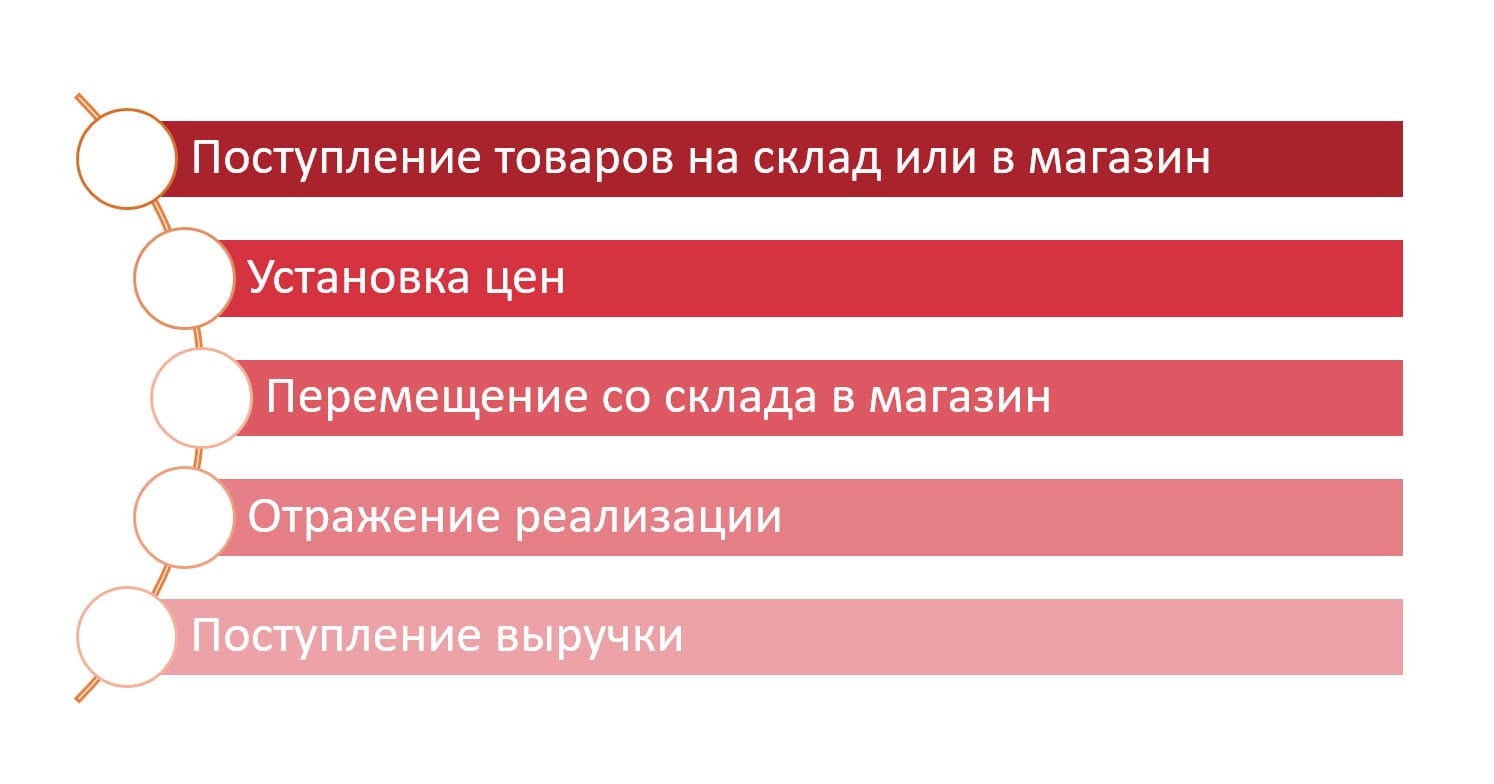
Розничная 1С:Бухгалтерия имеет свои настройки. Если организация занимается розничной торговлей выполните пошаговую настройку.
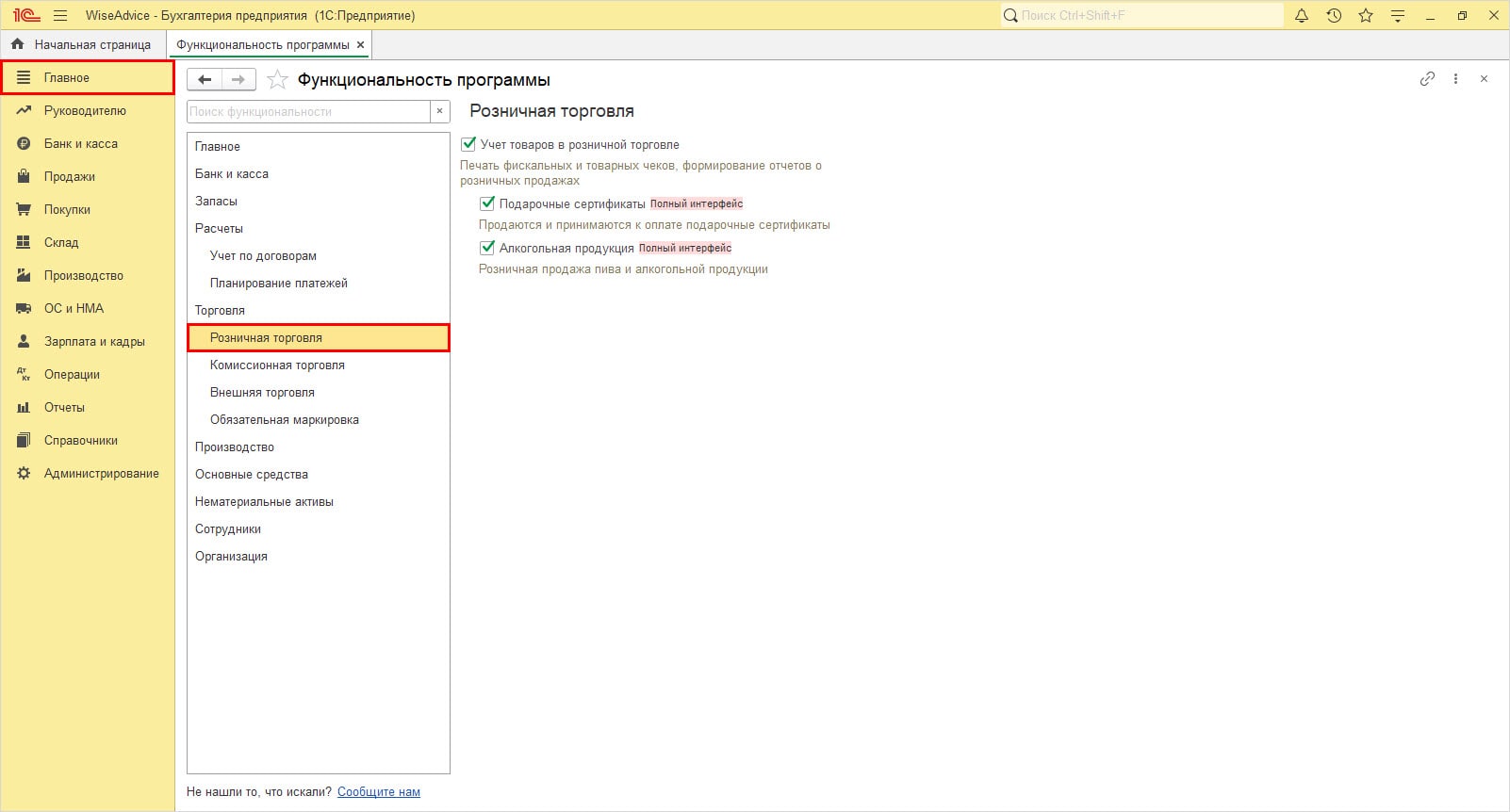
Функциональность
Шаг 1. Включите функциональность программы в одноименном разделе, меню «Главное». В подразделе «Розничная торговля» установите галочку «Учет товаров в розничной торговле».
Склады
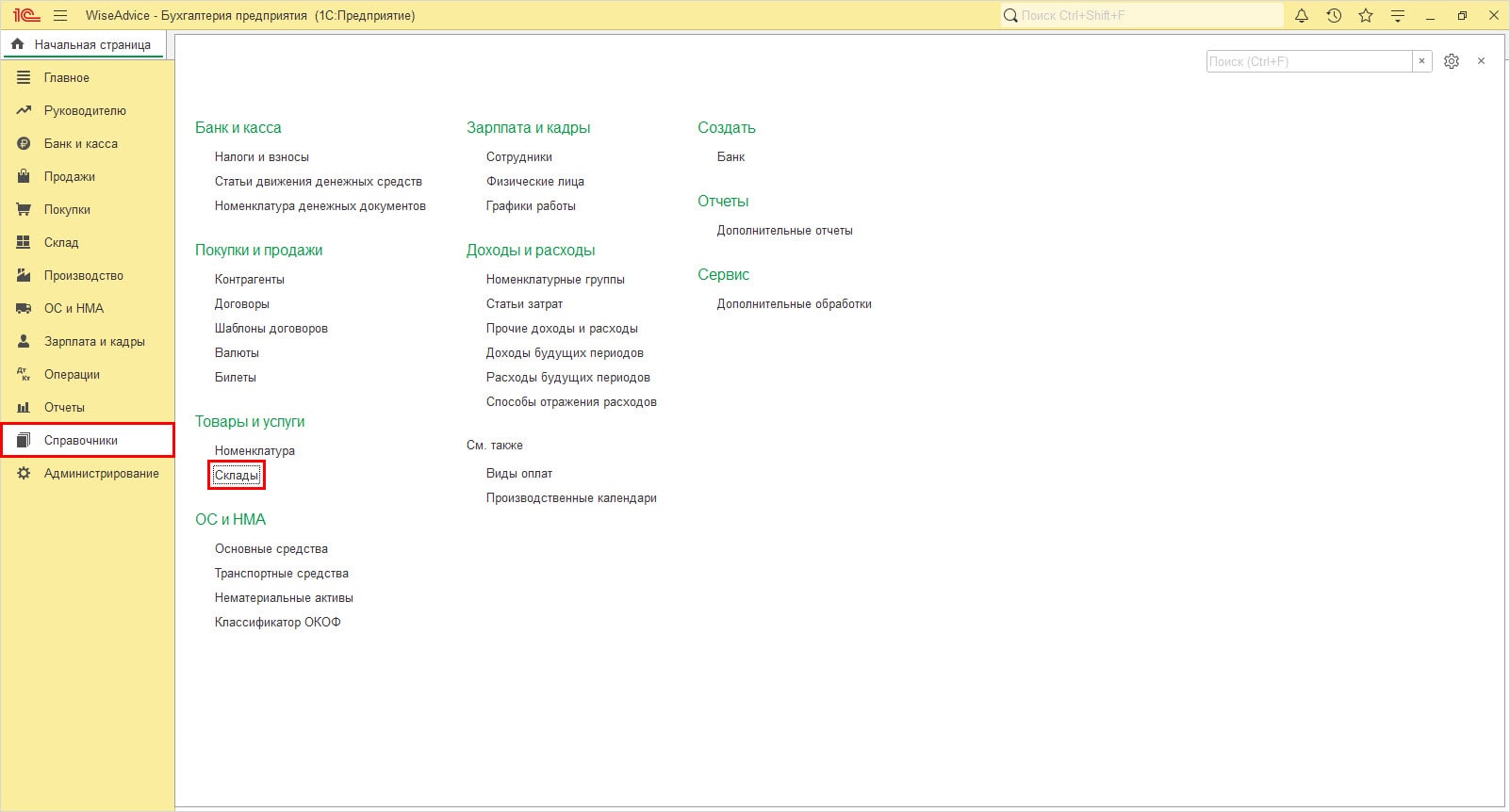
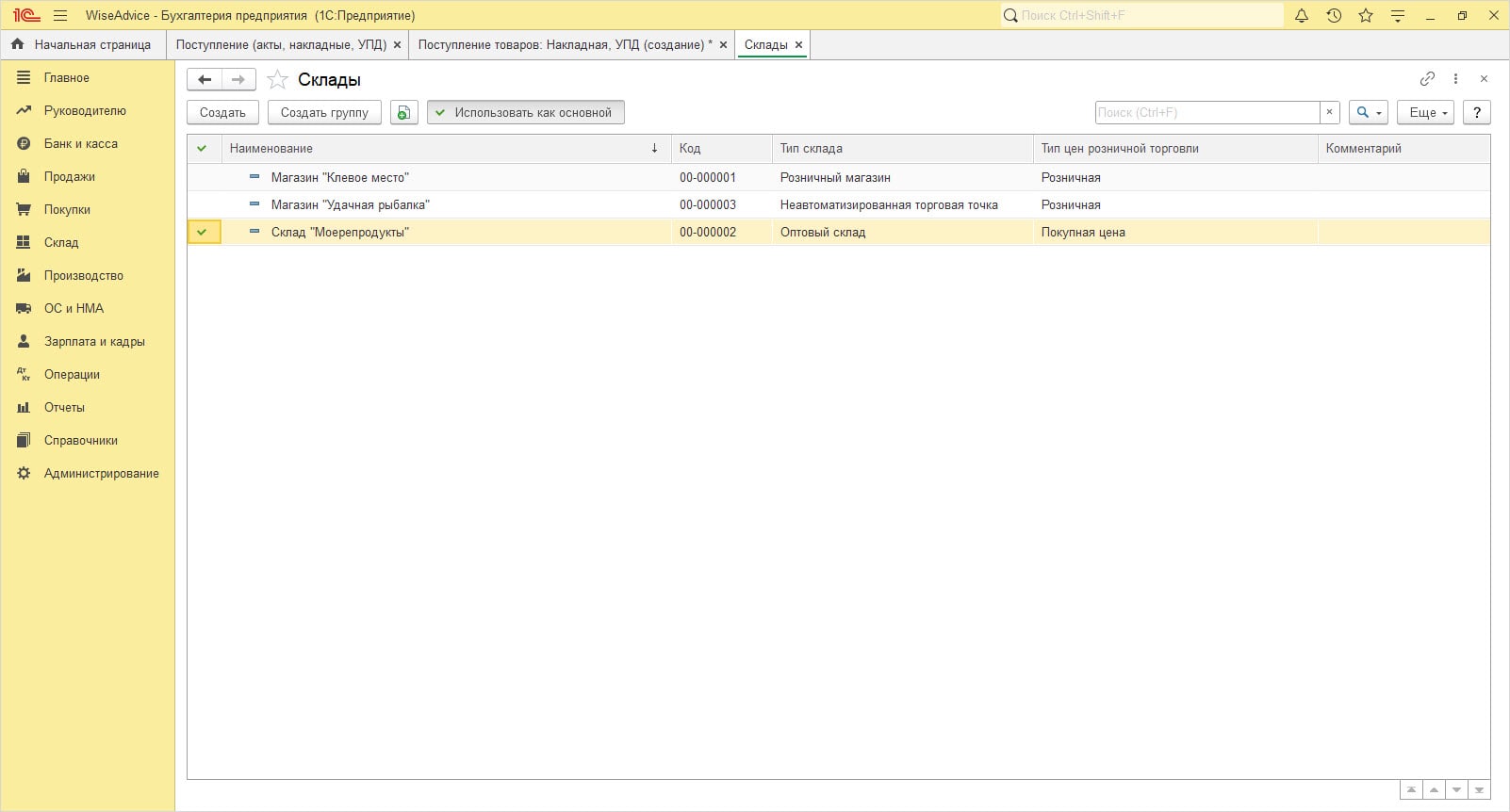
Торговые точки фирмы, будь то магазин, склад или просто ларек, представляют собой склады, которые необходимо внести в систему.
Шаг 2. Откройте раздел-меню «Справочники» – «Склады».
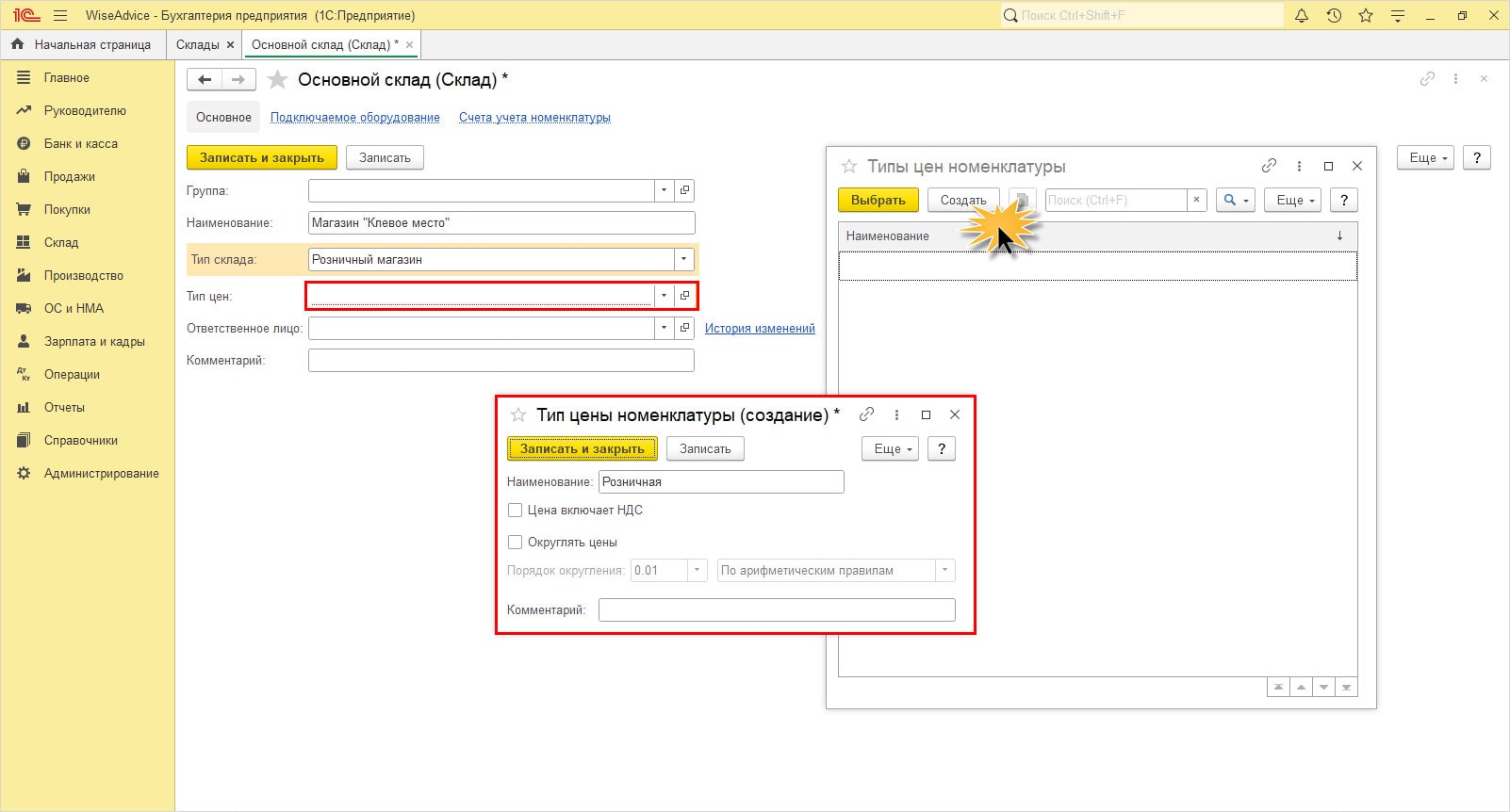
Шаг 3. Создав новый элемент, внесите данные о своих торговых точках. Укажите название (например, магазин «Клевое место») и задайте тип склада:
- розничный магазин (АТТ);
- неавтоматизированная торговая точка (НТТ).
В автоматизированной торговой точке учет товаров ведется в разрезе номенклатуры с ежедневным отражением движения. В неавтоматизированной торговой точке – данные отражаются обобщенно. Во втором случае детализированный учет может вестись во внешней программе.

Шаг 4. Для каждого склада установите тип цены номенклатуры, создав новый в одноименном справочнике.
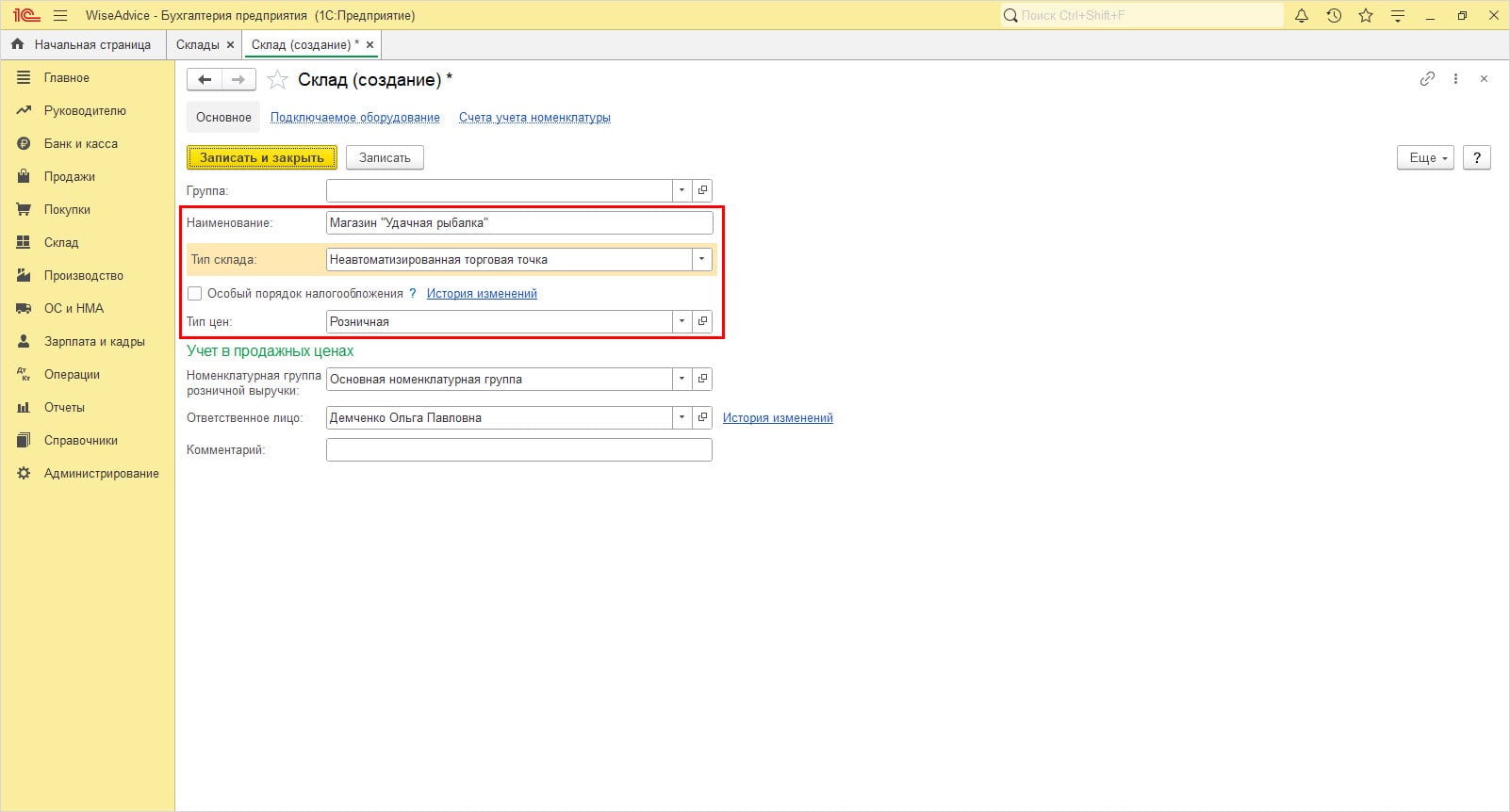
Шаг 5. Создайте склад – НТТ. Например, магазин «Удачная рыбалка».
Учетная политика
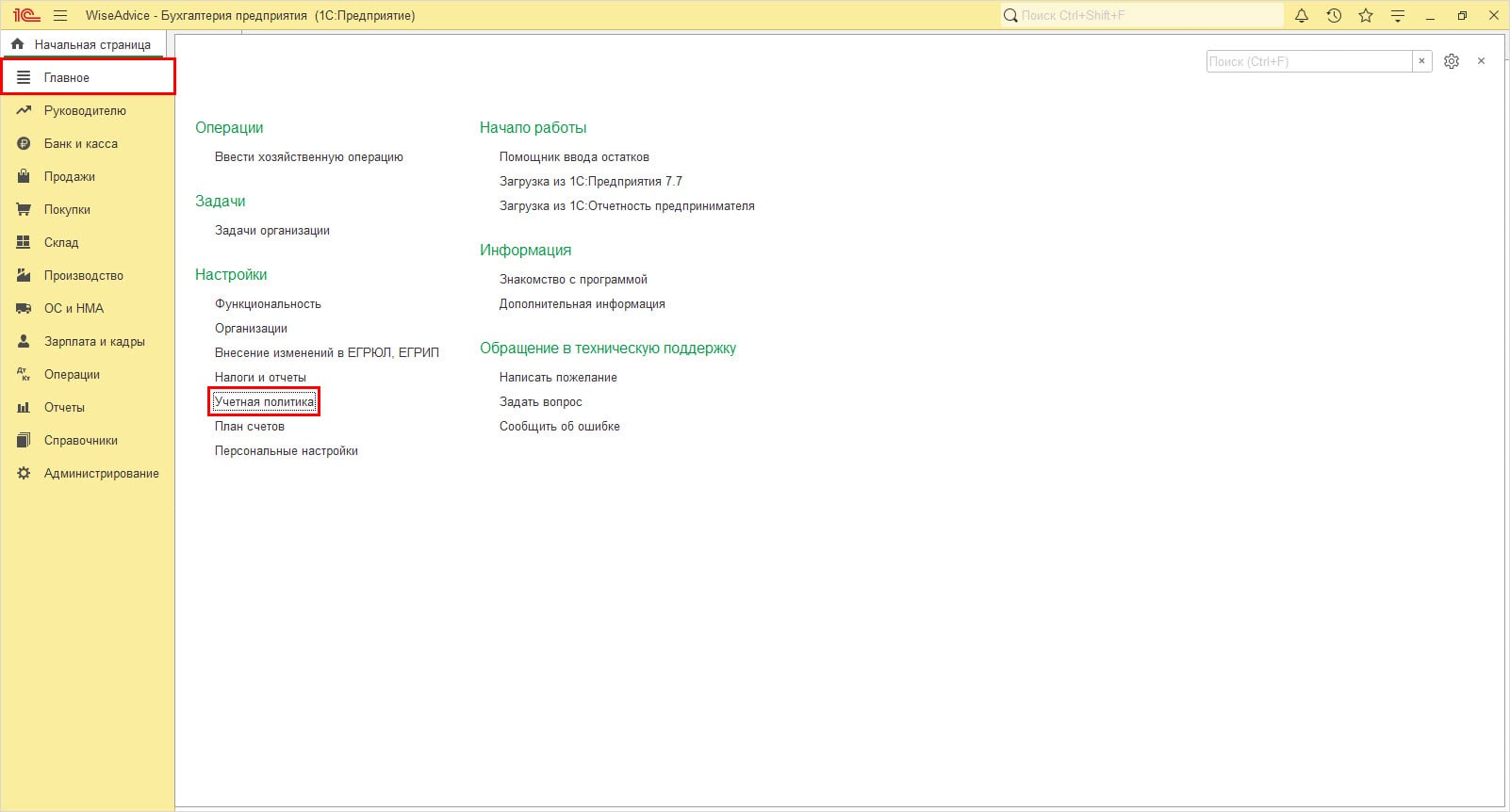
Шаг 6. Для установки способа оценки товаров в рознице перейдите «Главное» – «Учетная политика».
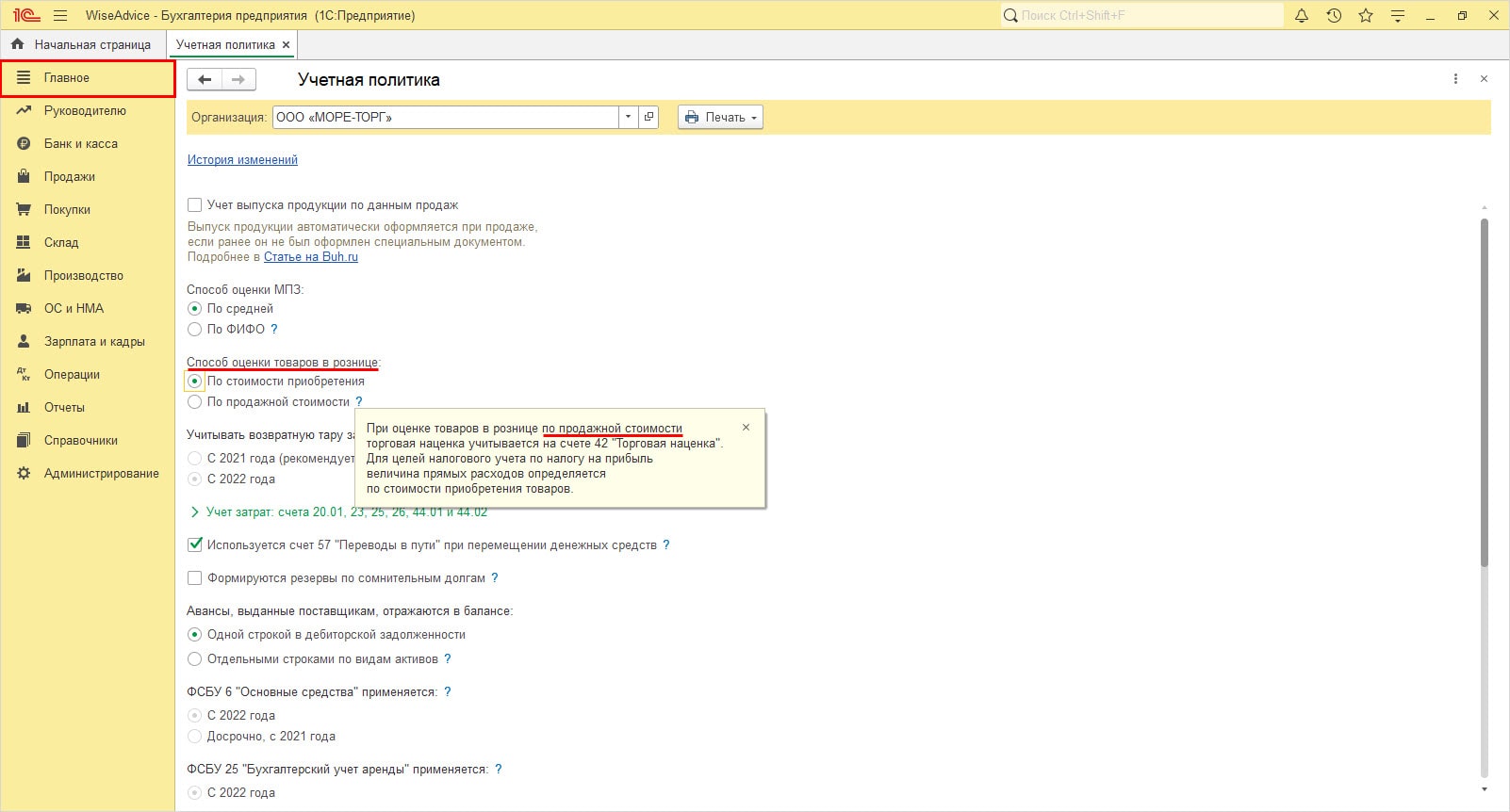
Шаг 7. Задайте способ оценки товаров в рознице, установив переключатель в нужное положение:
- По стоимости приобретения;
- По продажной стоимости (учет торговой наценки на счете 42 «Торговая наценка»).
Задав основные настройки программы и определив структуру фирмы, можно начинать отражать торговый процесс.

Автоматизируем задачи бухгалтерии на базе 1С
Поможем выбрать оптимальное решение для 1 компании или группы. 100%-е покрытие задач клиента!

Облачная 1С:Бухгалтерия ПРОФ — начните учет сегодня!
Подключим к сервису 1С:Фреш в день обращения. Тестовый период на 1 месяц бесплатно! Далее от 1 241 ₽/мес.
Поступление товаров
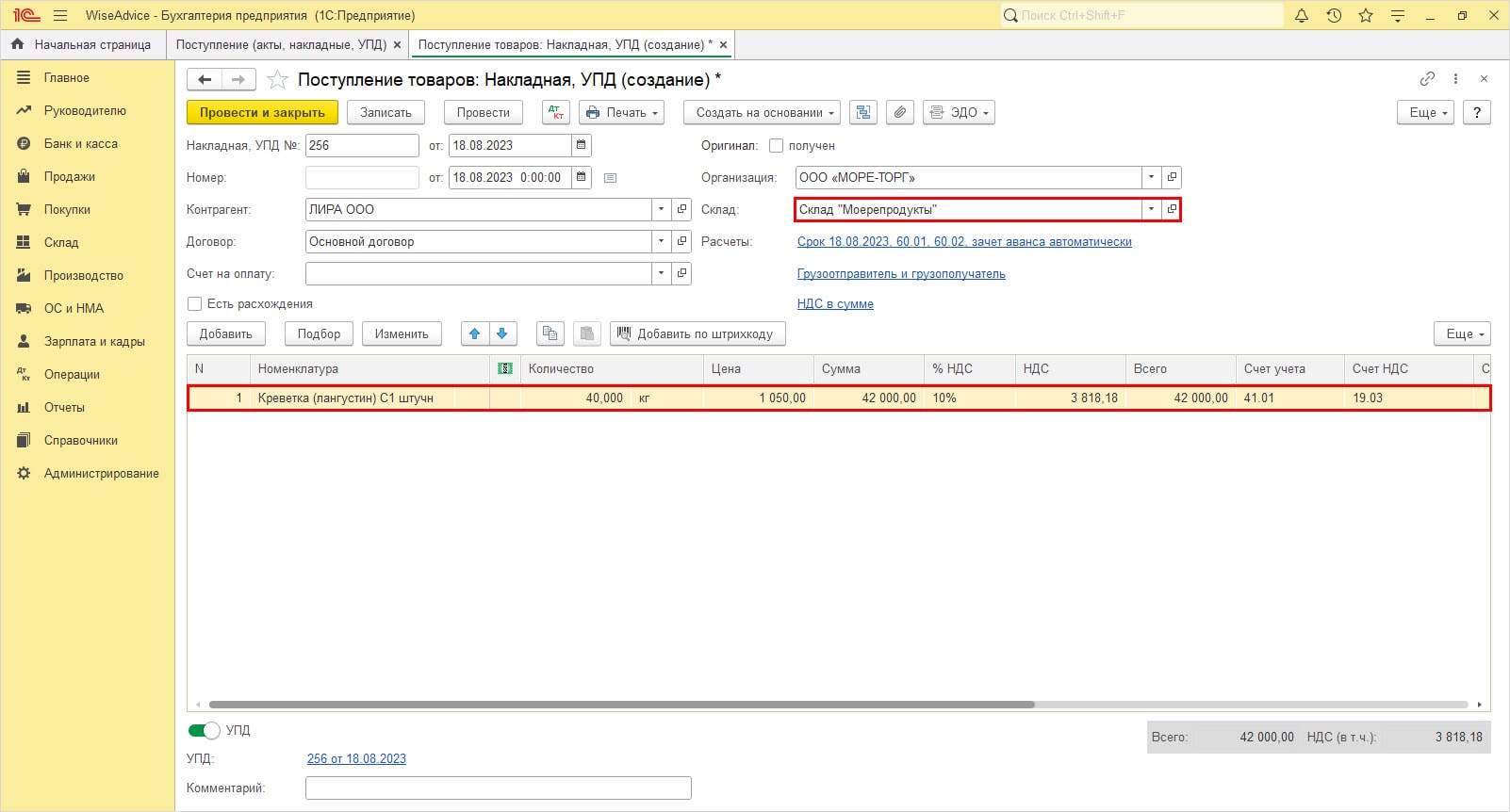
Шаг 1. В разделе «Покупки» – «Поступление (акты, накладные УПД)» введите документ поступления от поставщика товара.
От поставщика ООО «Лига» на склад «Морепродукты» (организация ООО «Море-Торг») поступил товар «Креветка (лангстин) в количестве 40 кг, на сумму 42.000 руб.
Шаг 2. Нажмите кнопку «ДтКт» – «Показать проводки и другие движения документа».
В результате проведения документа товары оприходованы на склад и учтены на счете 41.01 «Товары на складах».
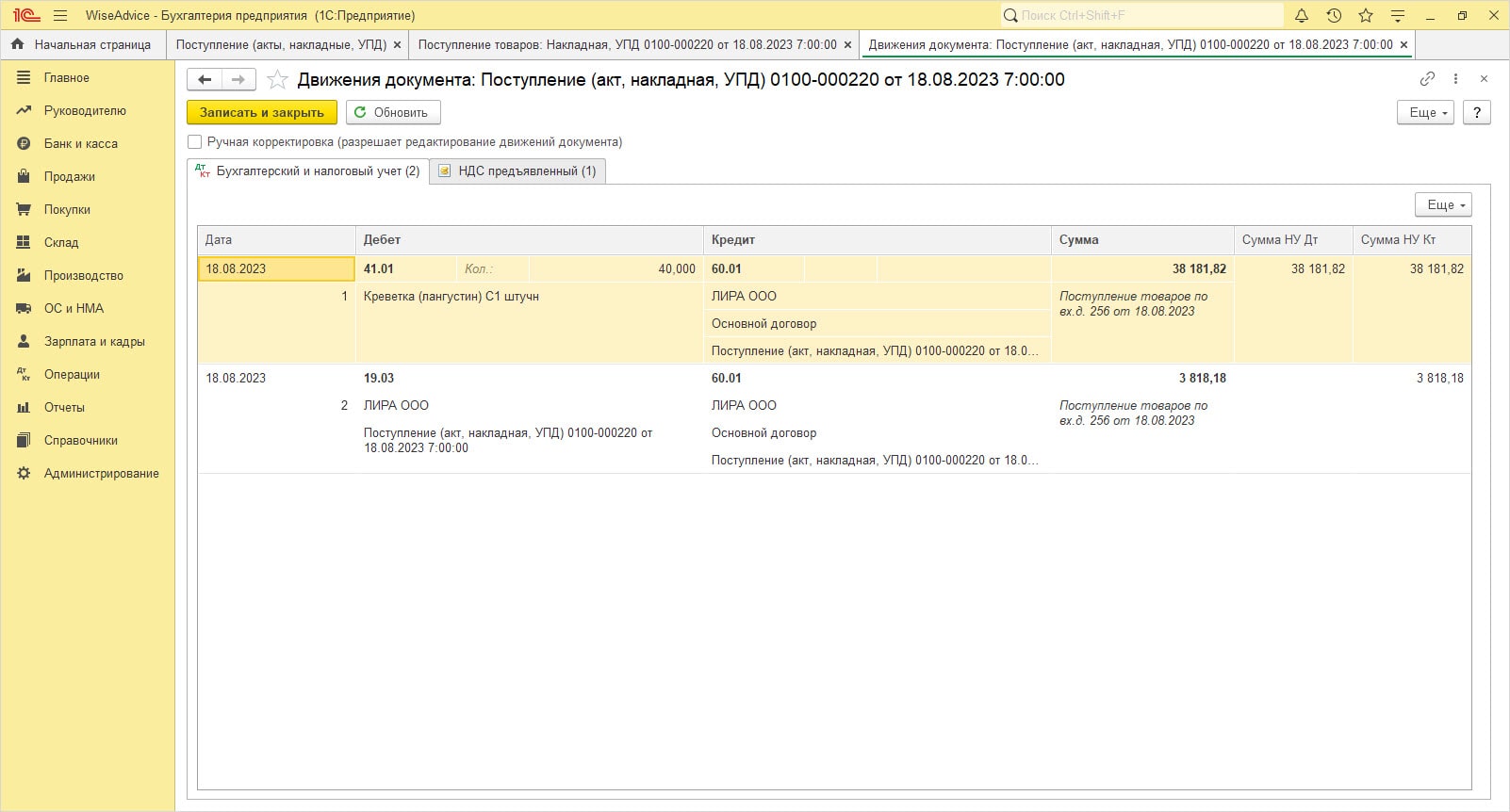
Шаг 3. В разделе «Отчеты» сформируйте ОСВ по счету 41 «Товары». «Креветки» отражены в учете.
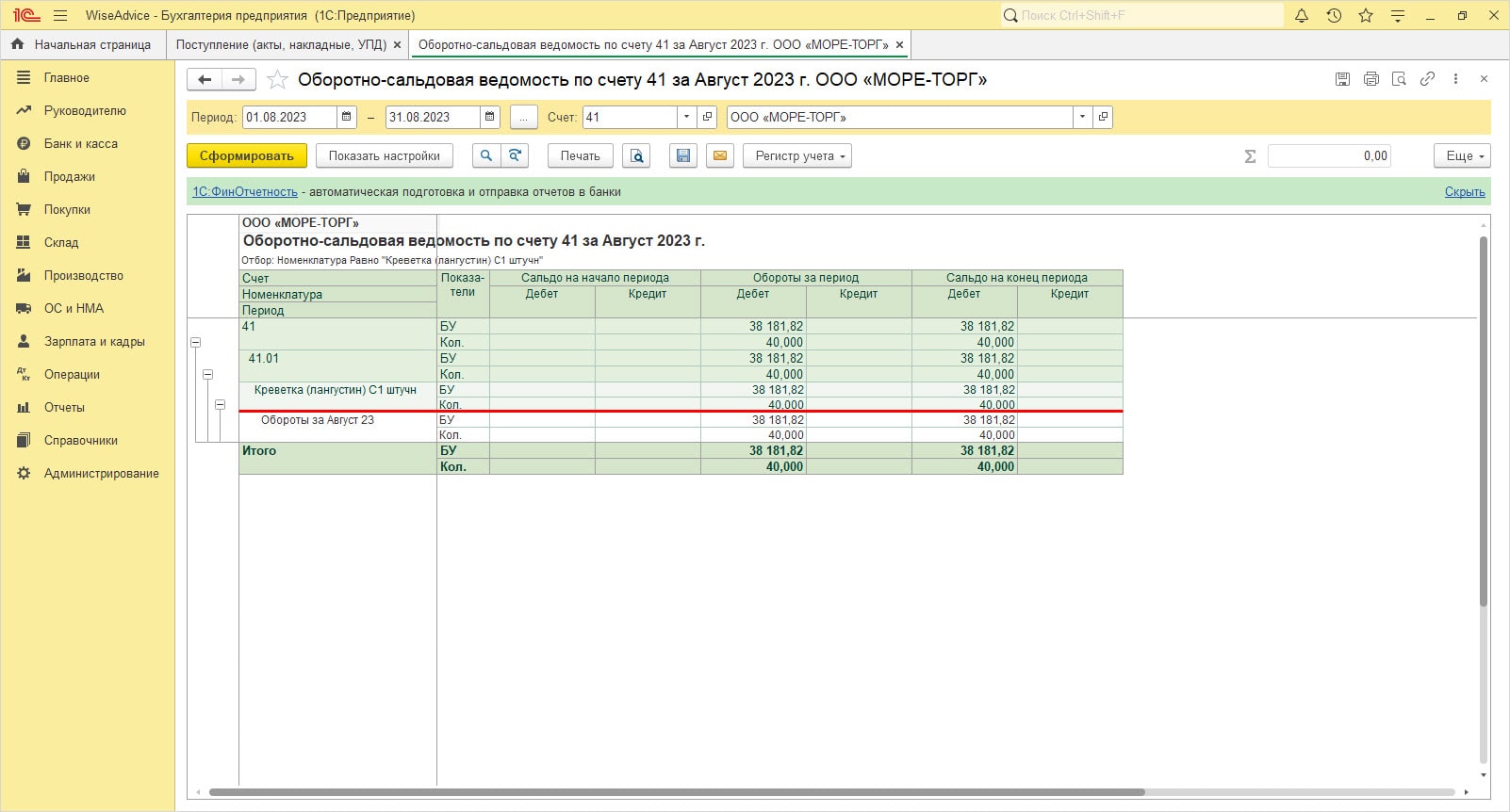
Используя данный отчет, контролируете остатки товаров по торговым точкам. Программа 1С:Бухгалтерия предприятия 3.0 позволяет ввести документ поставщика путем загрузки – кнопка «Загрузить»:
- Из электронной почты;
- Из файла;
- Из скана (фото);
- Из ЕГАИС.

Установка цен
Цена товара может быть зафиксирована на весь оприходованный товар на основании введенного документа поставщика. Для переноса ее в карточку и расчета используется документ-обработка «Установка цен номенклатуры» – раздел «Склад». Ввести его можно, нажав кнопку «Создать на основании».
Шаг 1. Выделив документ поставки, создайте на его основании документ «Установка цен номенклатуры».
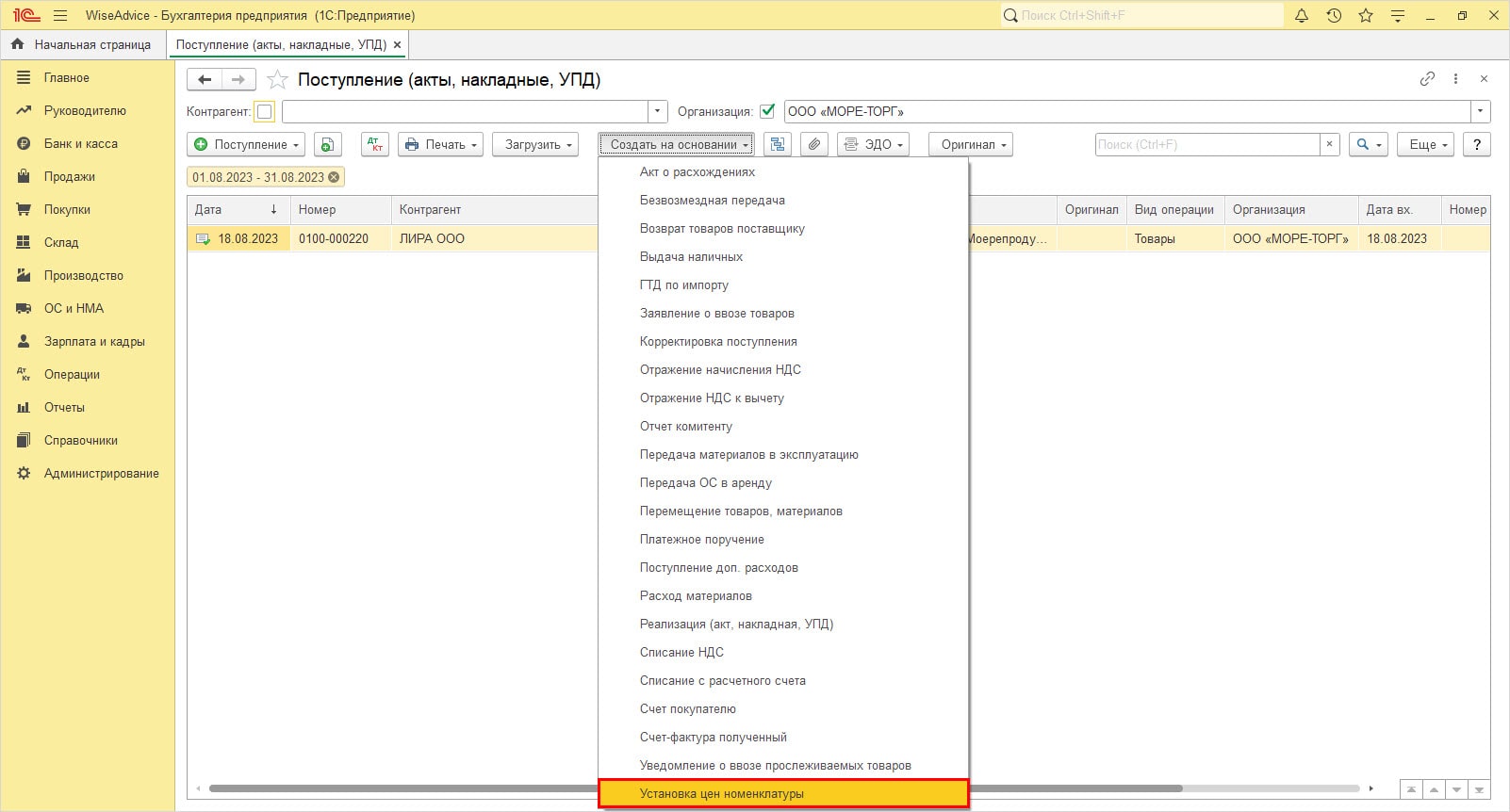
Шаг 2. Выберите тип устанавливаемой цены – в нашем примере «Покупная».
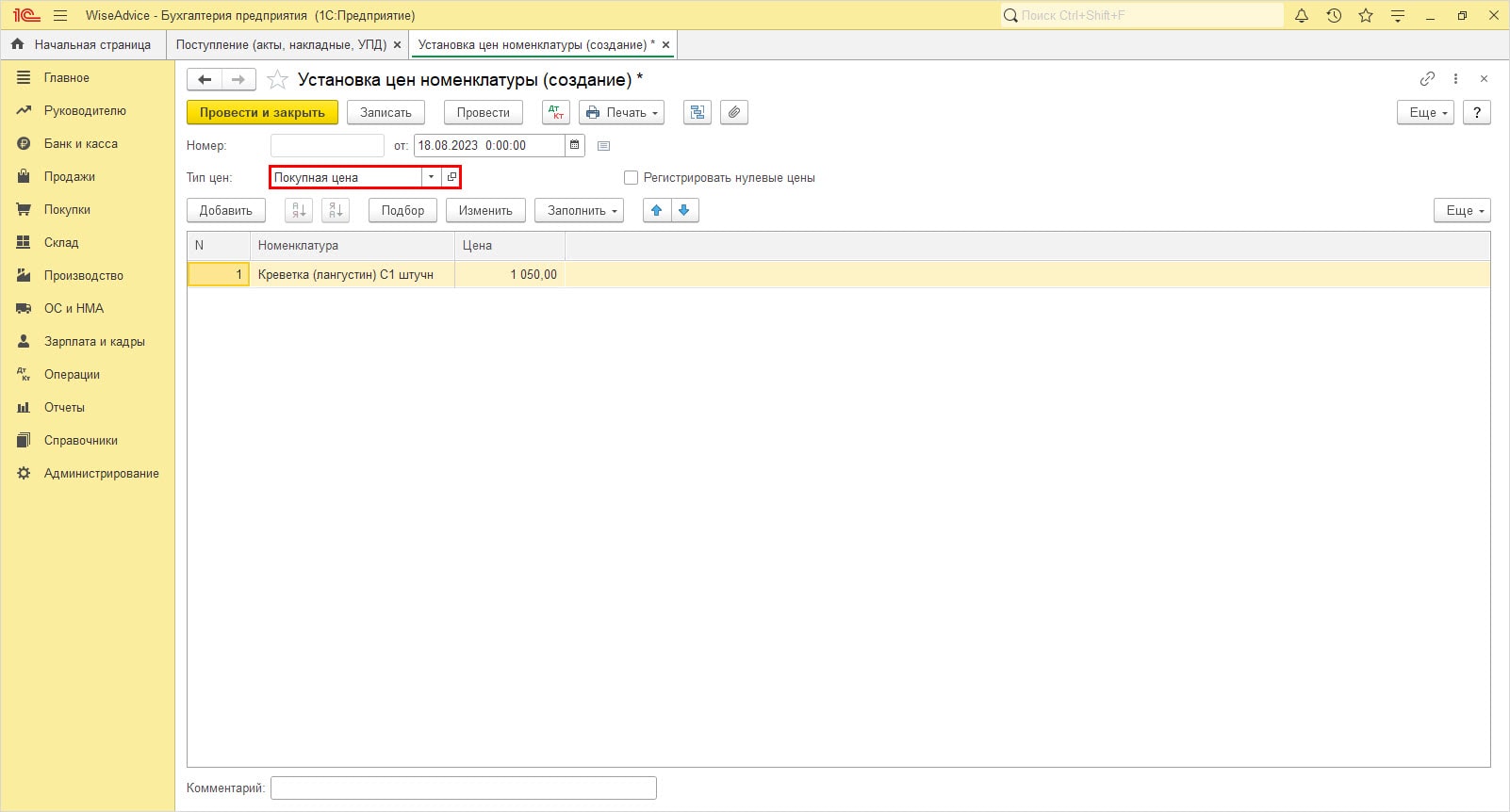
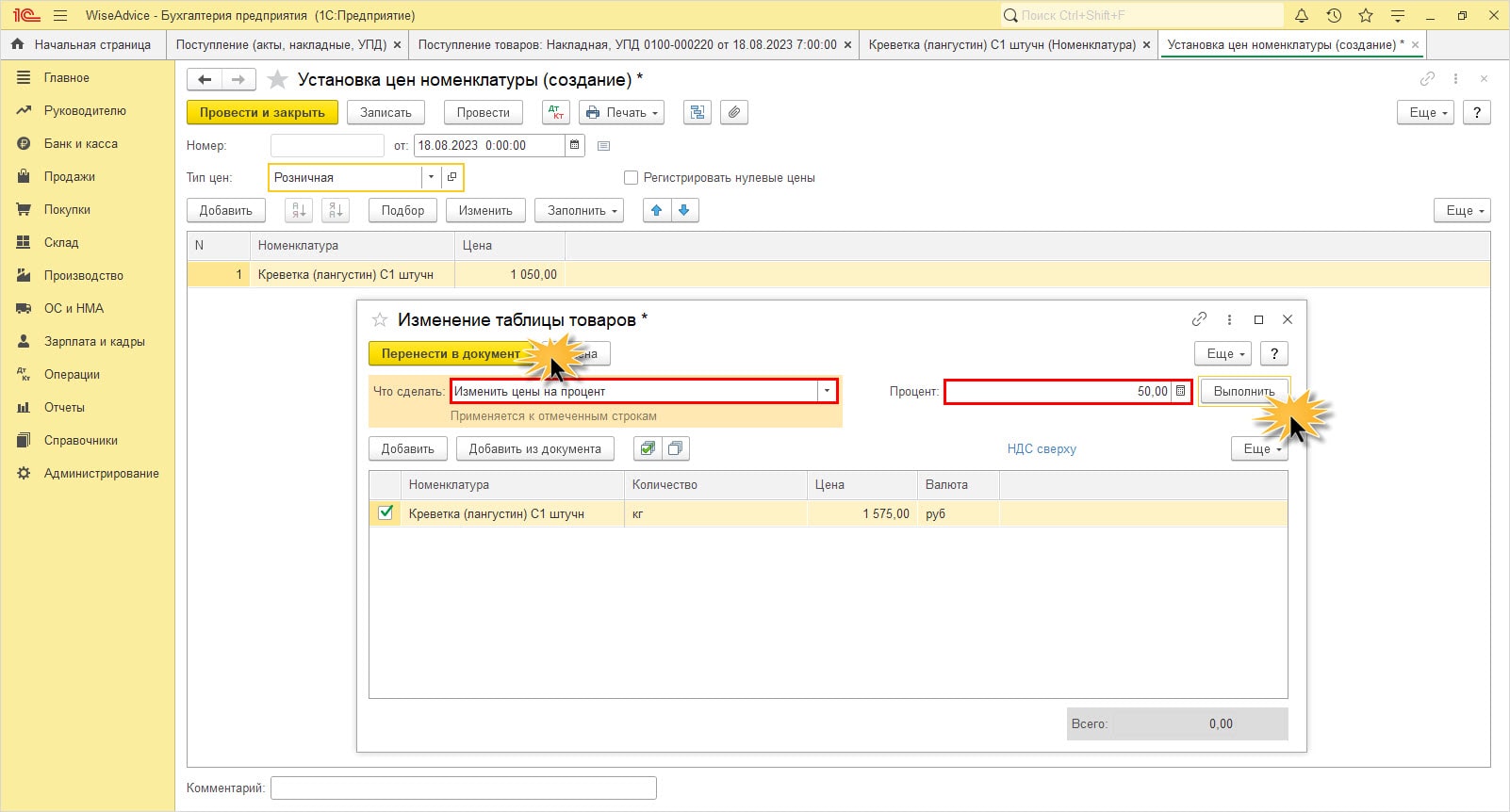
Шаг 2. Создайте на основании еще один новый документ и укажите «Тип цен» — «Розничная». Нажмите кнопку «Изменить» и в открывшемся окне задайте параметры для обработки цены.

Шаг 3. Определите розничный тип цен как 50% от установленной в документе (покупной) и нажмите «Выполнить». Программа рассчитала цену по заданной настройке.
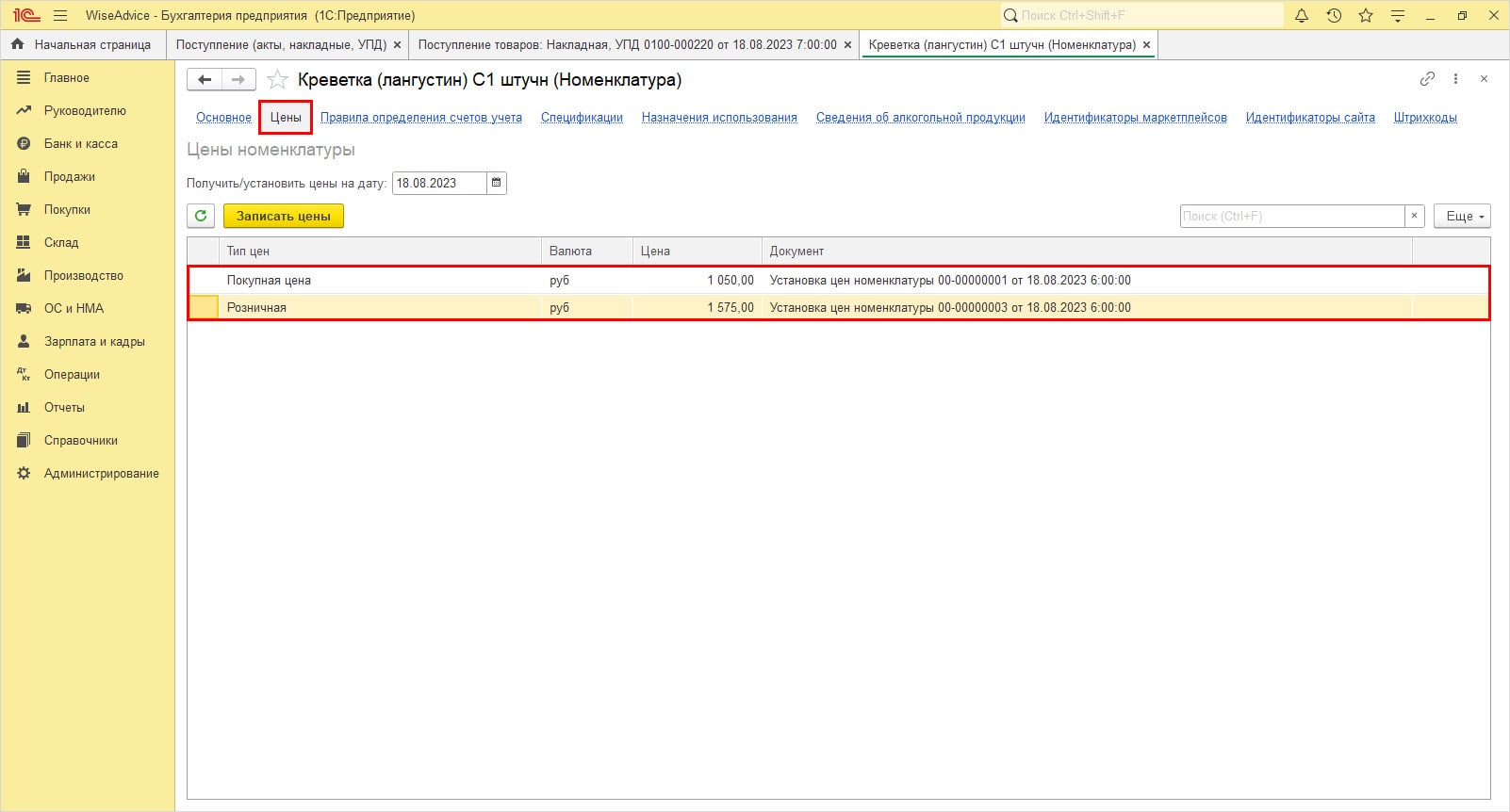
Шаг 4. Откройте карточку номенклатуры. На вкладке «Цены» зафиксирована цена из документов «Установка цен номенклатуры».
Перемещение товаров на розничный склад
Для перемещения товаров между складами/магазинами предназначен одноименный документ в разделе «Склад». Его можно ввести как вручную, так и заполнить на основании того же поступления от поставщика.
ООО «Море-торг» ведет продажу как со склада, так и из магазинов. Отразим перемещение поступившего на склад «Морепродукты» товара «Креветка (лангустин)» – 40 кг, в магазин «Клевое место».
Шаг 1. Выделив документ поставки, нажмите «Создать на основании» и выберите строку «Перемещение товаров, материалов».
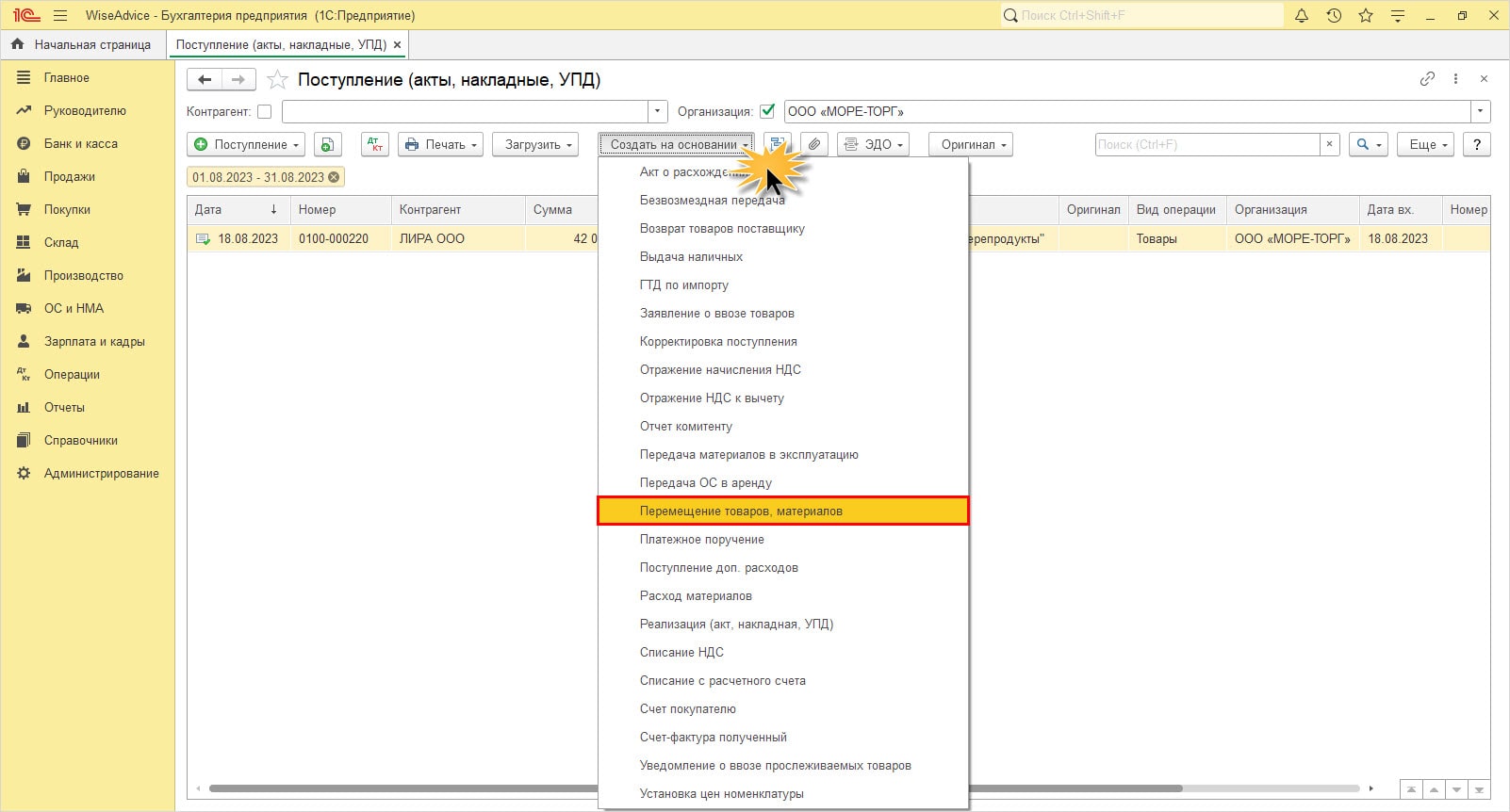
Документ заполнится автоматически на основании исходного.
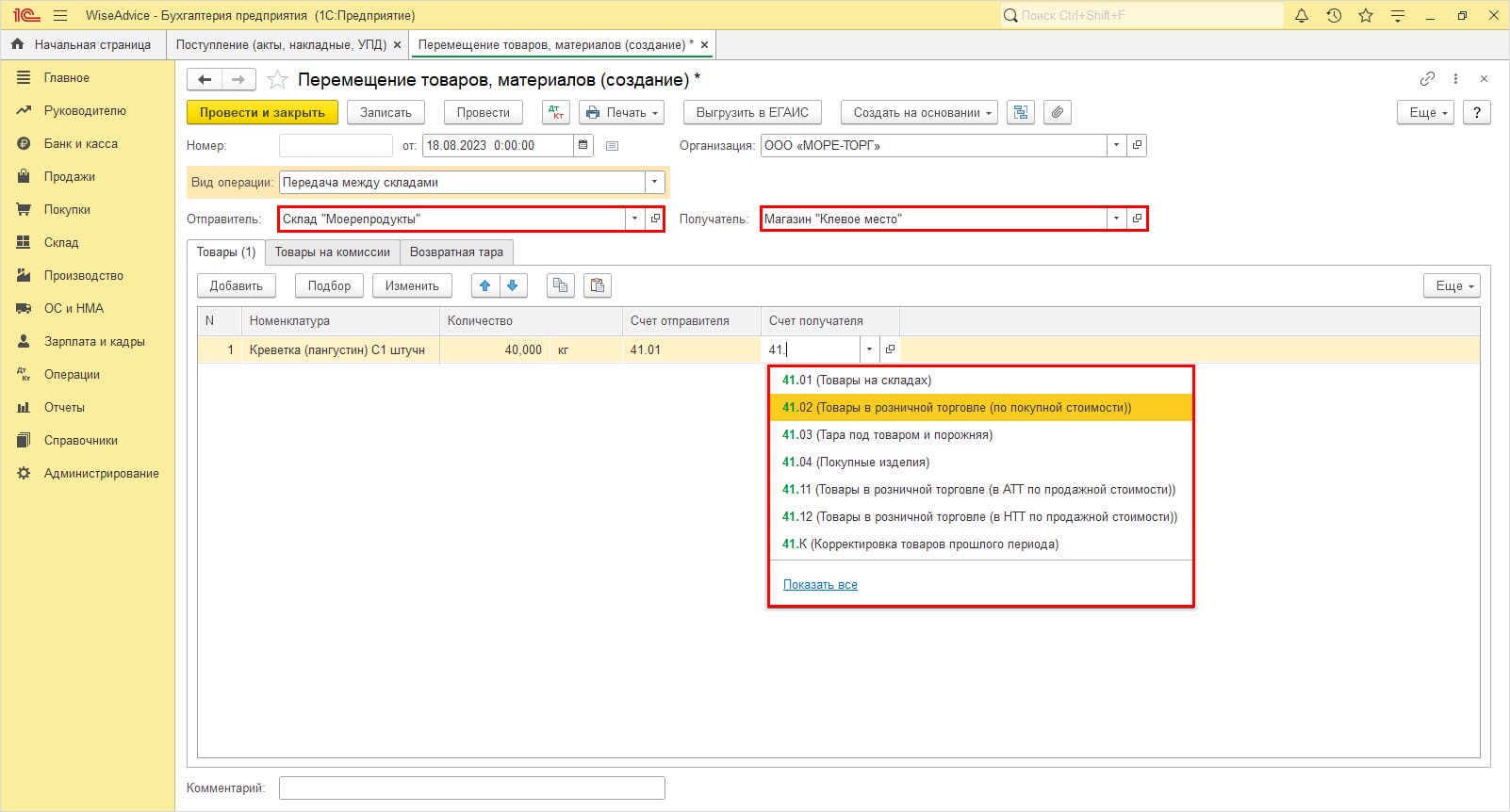
Шаг 2. Укажите склад получатель – магазин «Клевое место». Счет получателя 41 зависит от вида ТМЦ и вида торговой точки:
- 41.02 – товары в розничной торговле (по покупной стоимости);
- 41.11 – товары в розничной торговле (в АТТ по продажной стоимости);
- 41.12 – товары в розничной торговле (в НТТ по продажной стоимости).
Шаг 3. По кнопке «Печать» формируются две печатные формы документа.
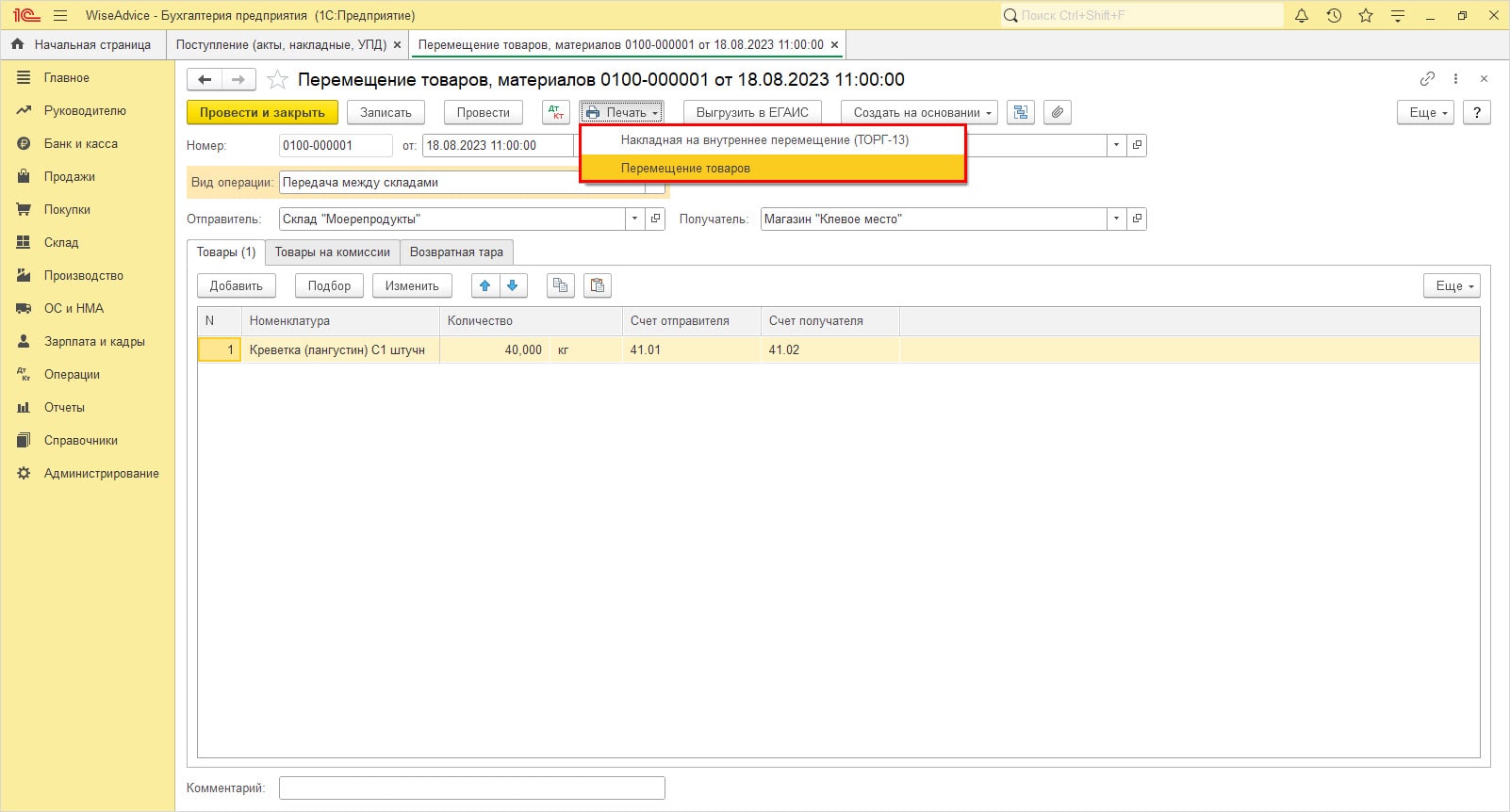
В результате проведения документа сформирована проводка перемещения товаров между складами.
Дт. счета 41.02 (розница) – Кт. счета 41.01 (склад):
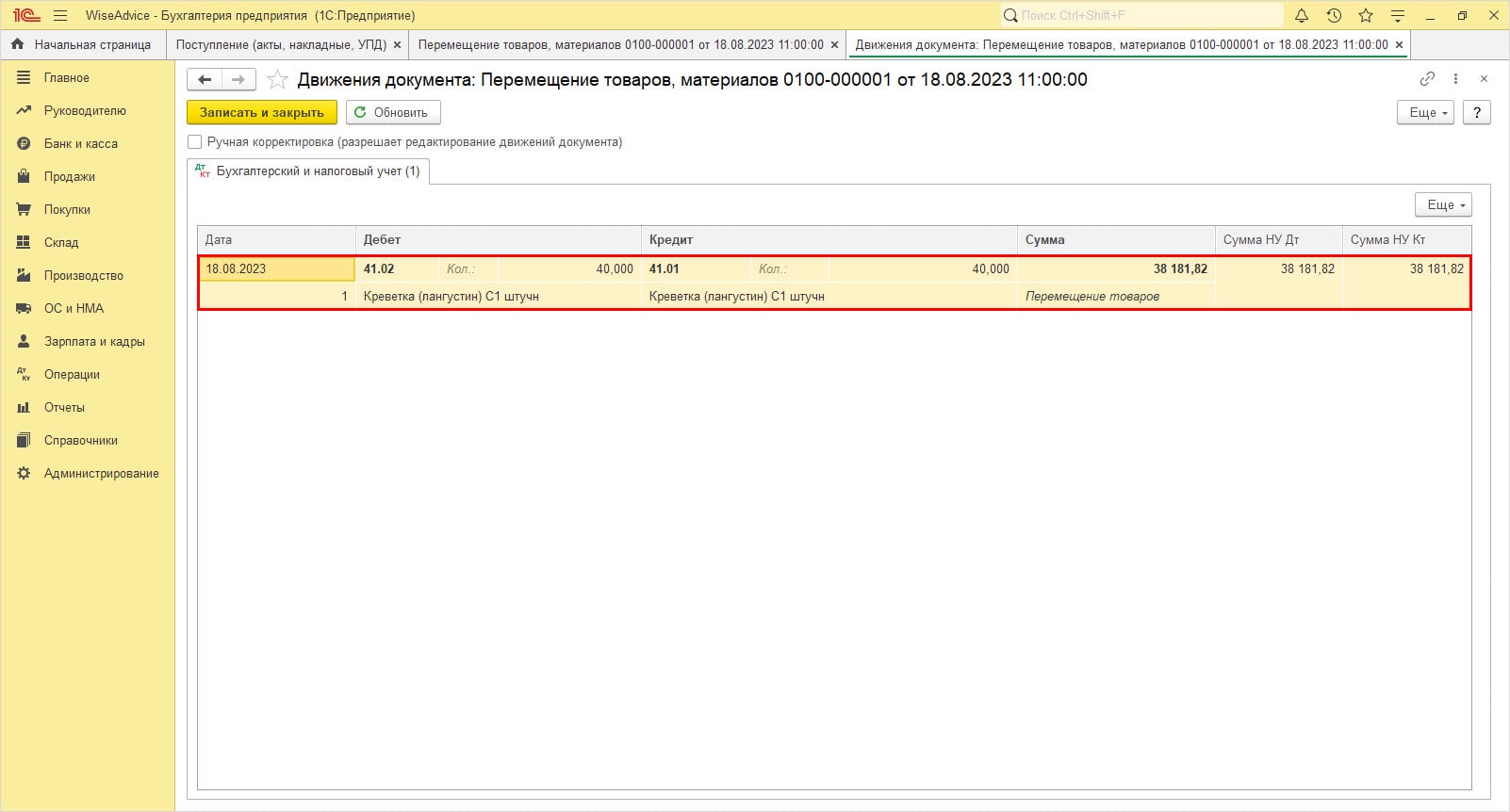
Настройка отчета розничных продаж в 1С
Торговые точки (склады) розничных продаж в 1С
Работа в программе, напрямую зависит от того, каким оборудованием оснащена торговля, имеется ли сканер штрихкода, подключенная касса или продажа осуществляется с помощью эквайрингового терминала.
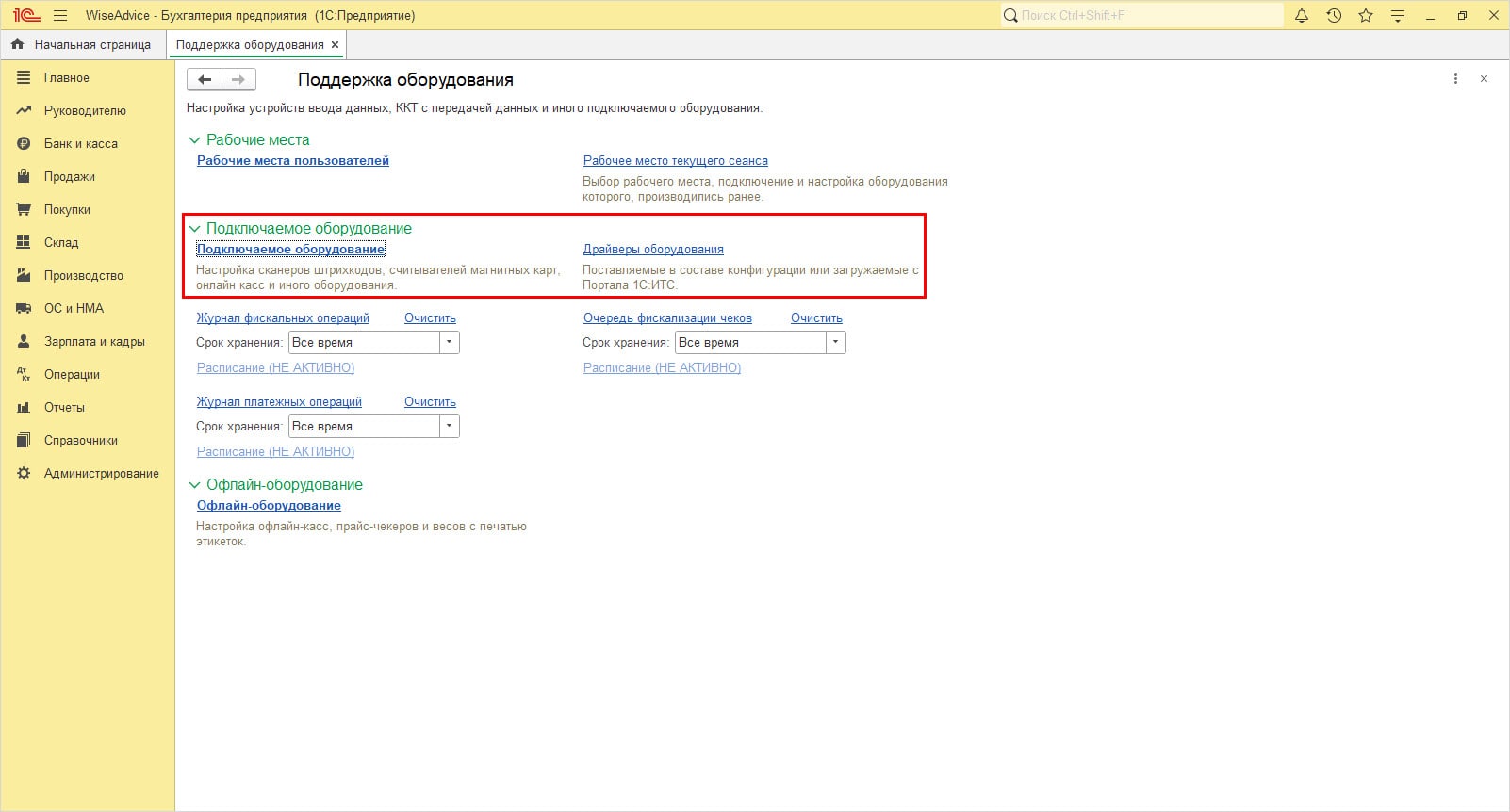
Оборудование торговых точек настраивается в разделе «Администрирование» – «Поддержка оборудования».
В разделе «Поддержка оборудования» пользователь регистрирует устройства и выполняет их настройку.
В 1С: Бухгалтерия предприятия 3 поддерживается подключение оборудование, представленное в списке.
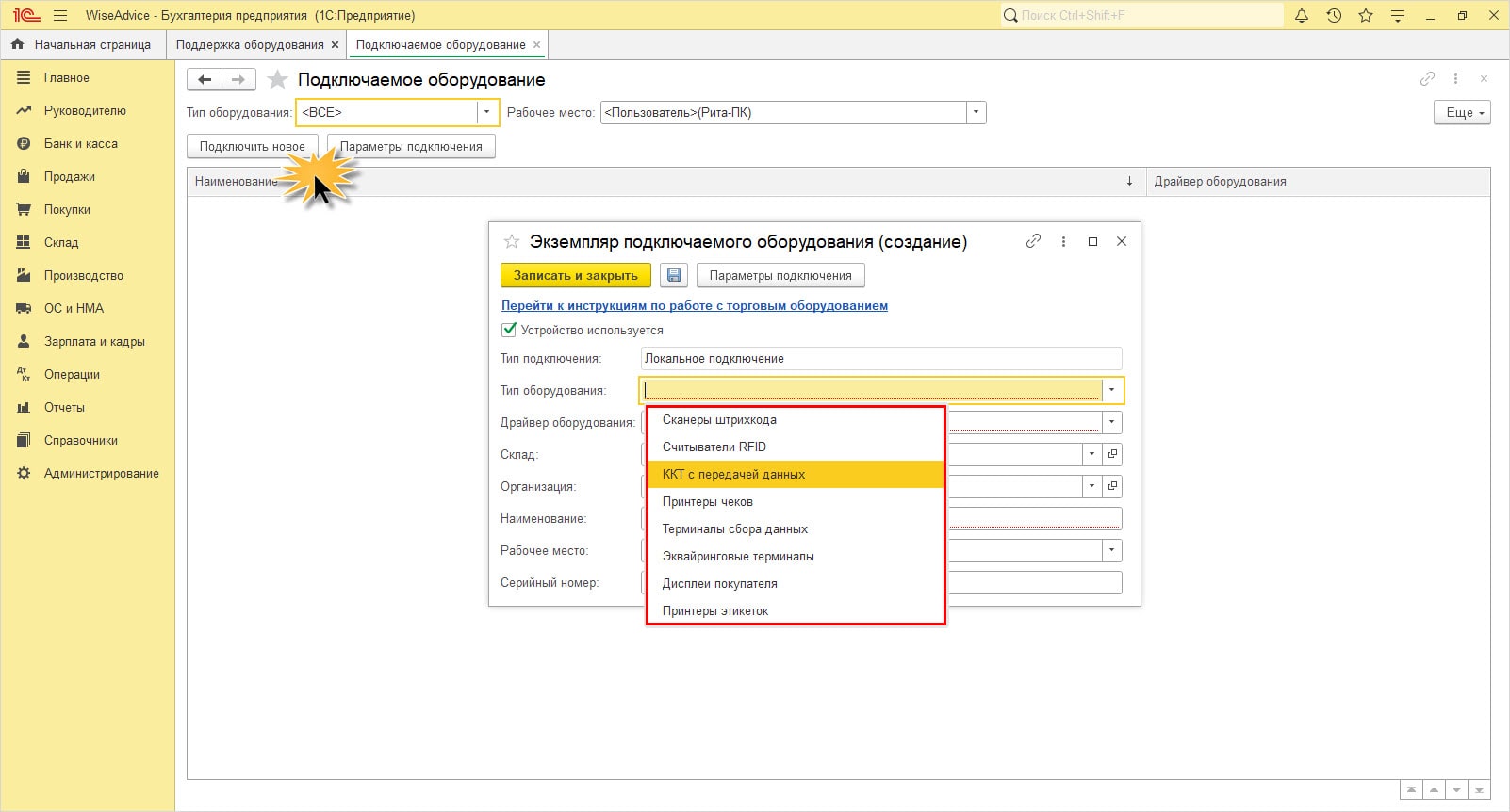
При настройке, указывается торговая точка – место его использования. В нашем примере – магазин «Клевое место».
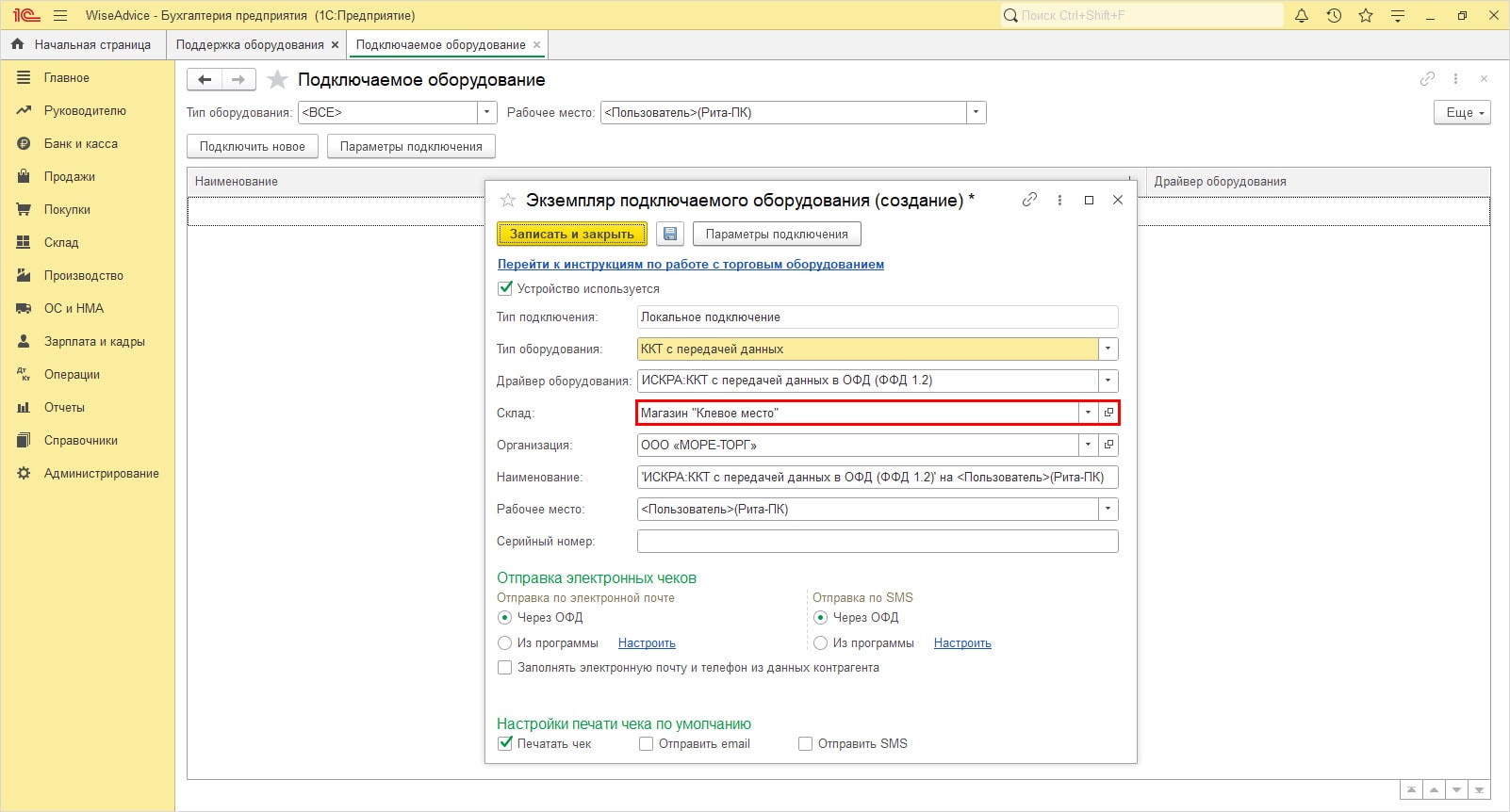
При настройке, открыв карточку оборудования, на вкладке «Фискальные данные» необходимо внести регистрационные сведения – «Регистрация» или «Изменения параметров регистрации».

Обратите внимание на раздел «Системы налогообложения», в котором необходимо внести отметку.
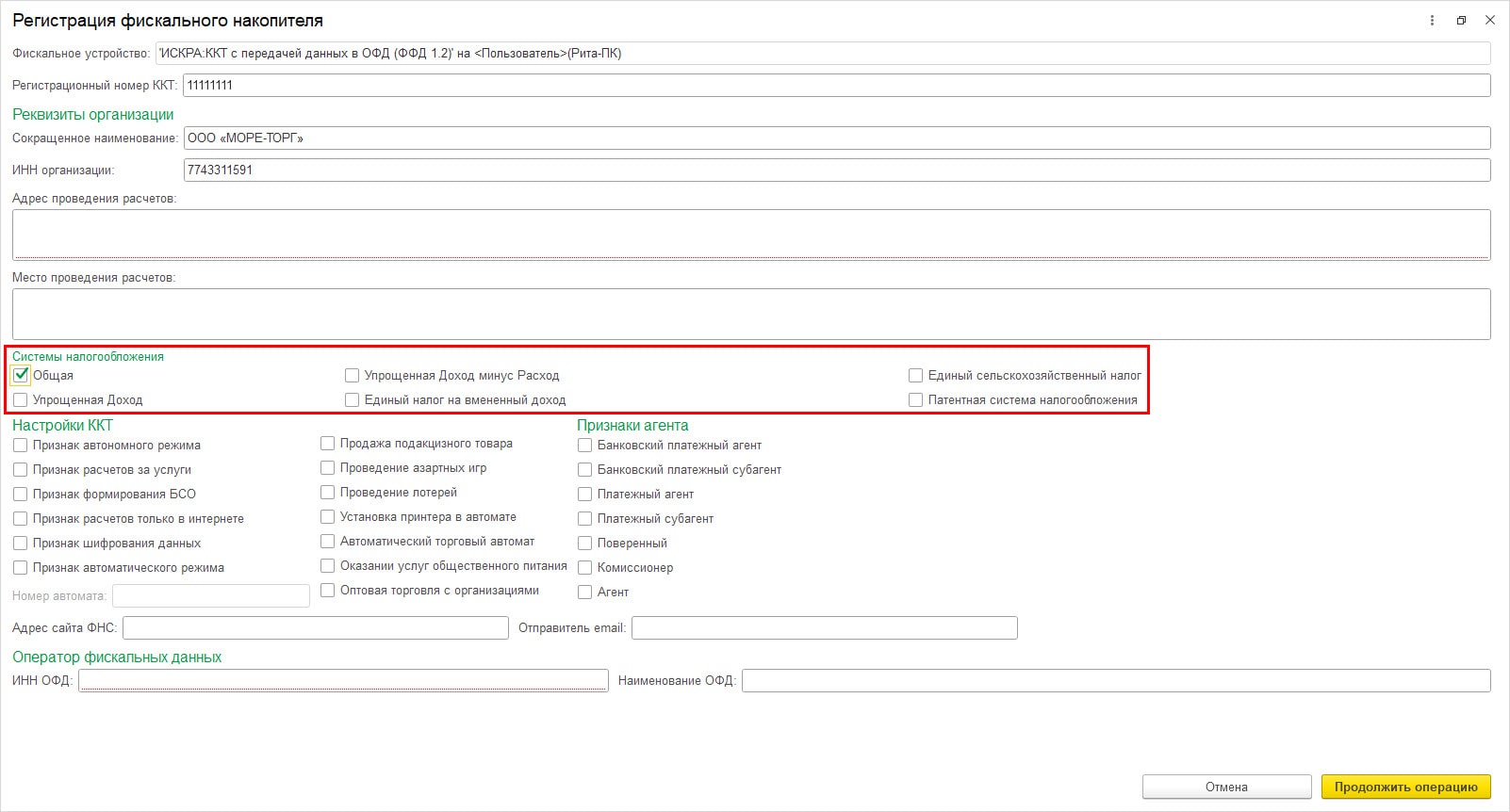
В противном случае в документе «Чек» поле «Налогообложение чека» будет пустым и программа не даст провести документ, сообщив об ошибке: Поле «Система налогообложения» не заполнено.
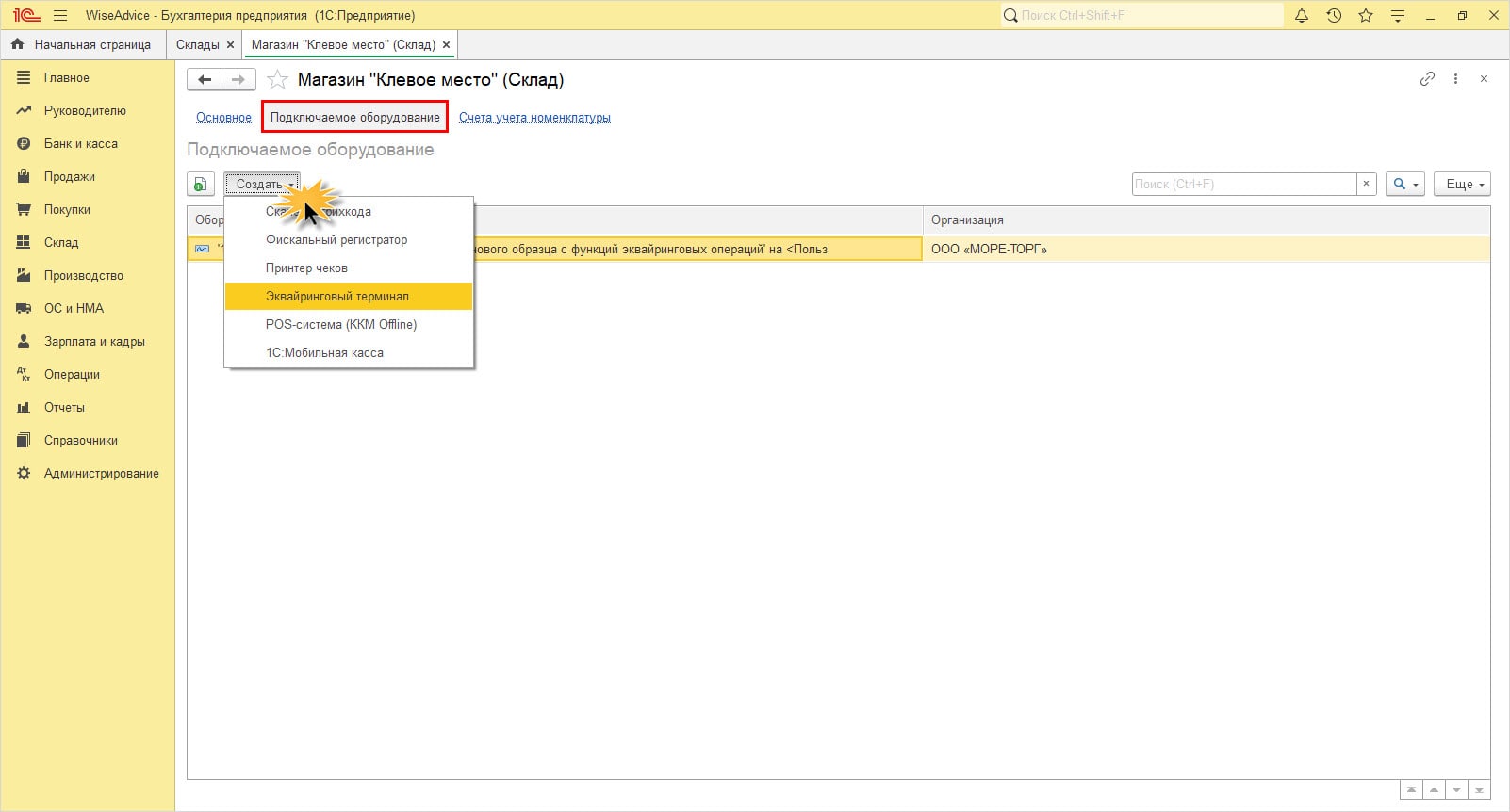
Подключить оборудование можно и непосредственно в карточке «Склад» на вкладке «Подключаемое оборудование».
Реализация товаров отражается с помощью документа «Отчет о розничных продажах». При автоматизированном учете и подключении оборудования отчет формируется при закрытии кассовой смены из чеков автоматически, но возможно формировать его и вручную.

Специализируемся на мини-проектах внедрения 1С:Бухгалтерия
Выделенное подразделение для небольших проектов на базе 1С:Бухгалтерия. Своя технология с гарантией до 1 года

Минимальные цены на платные сервисы 1С
Сервисы для бухгалтеров, кадровиков, бизнеса. Бесплатно настроим и обучим вашу команду
Бесплатно с ИТС ПРОФ
Отчет о розничных продажах в 1С 8.3
Если торговая точка автоматизирована, магазин начиная работу должен «Открыть смену» — раздел «Банк и касса» — «Управление фискальным устройством».
При открытии смены пользователем, выбирается подключенное фискальное устройство из списка.
При закрытии кассовой смены «Отчет о розничных продажах» формируется автоматически.
Создадим «Отчет о розничных продажах» вручную.
Шаг 1. В журнале «Отчеты о розничных продажах» нажмите кнопку «Отчет» и выберите «Розничный магазин».
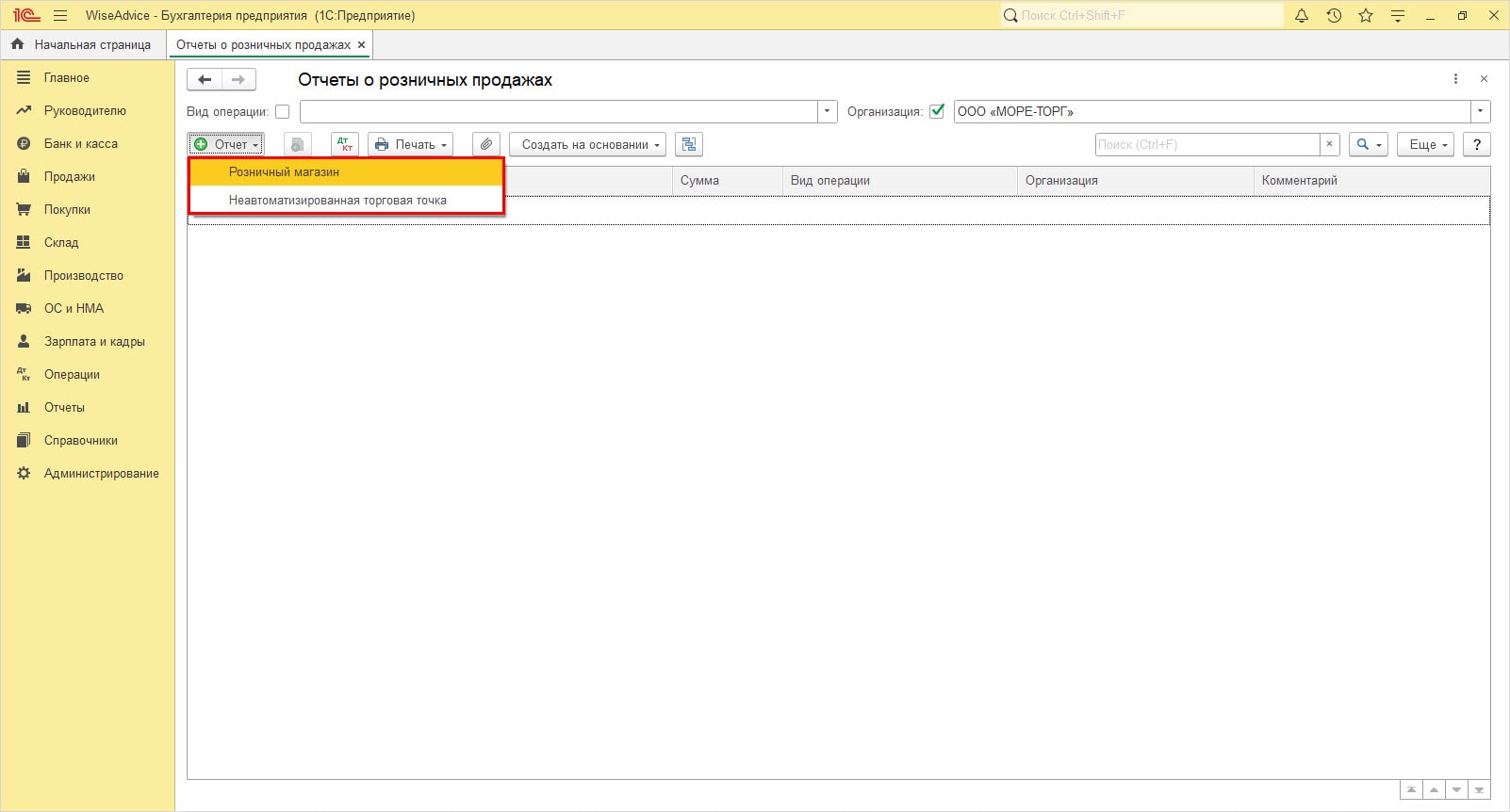
Шаг 2. Укажите магазин и подберите позиции, по которым произведена продажа.
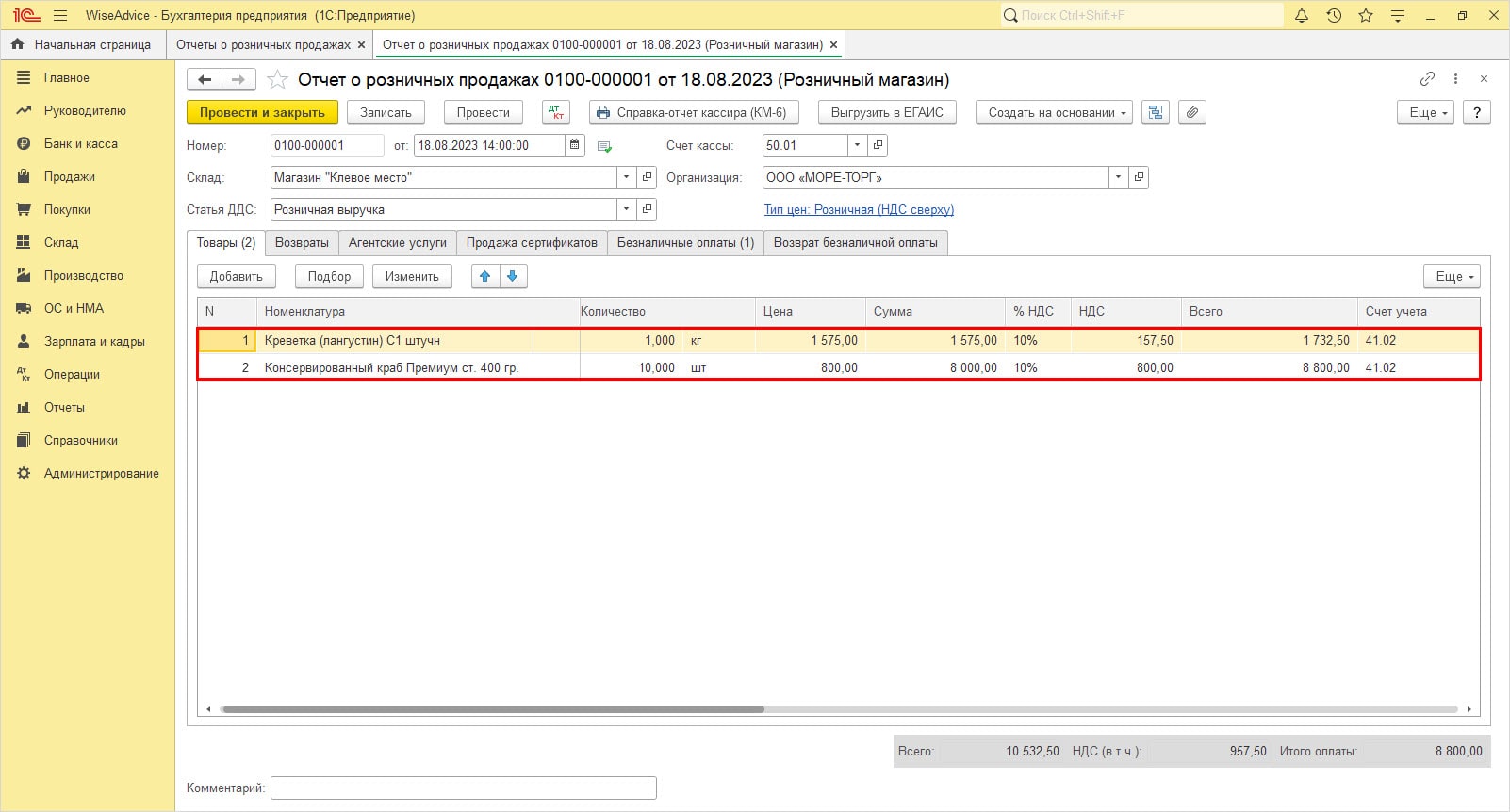
В нашем примере часть товара была оплачена наличкой, а часть картой через терминал.
Шаг 3. На вкладке «Безналичные оплаты» отразите деньги, прошедшие по «безналу».
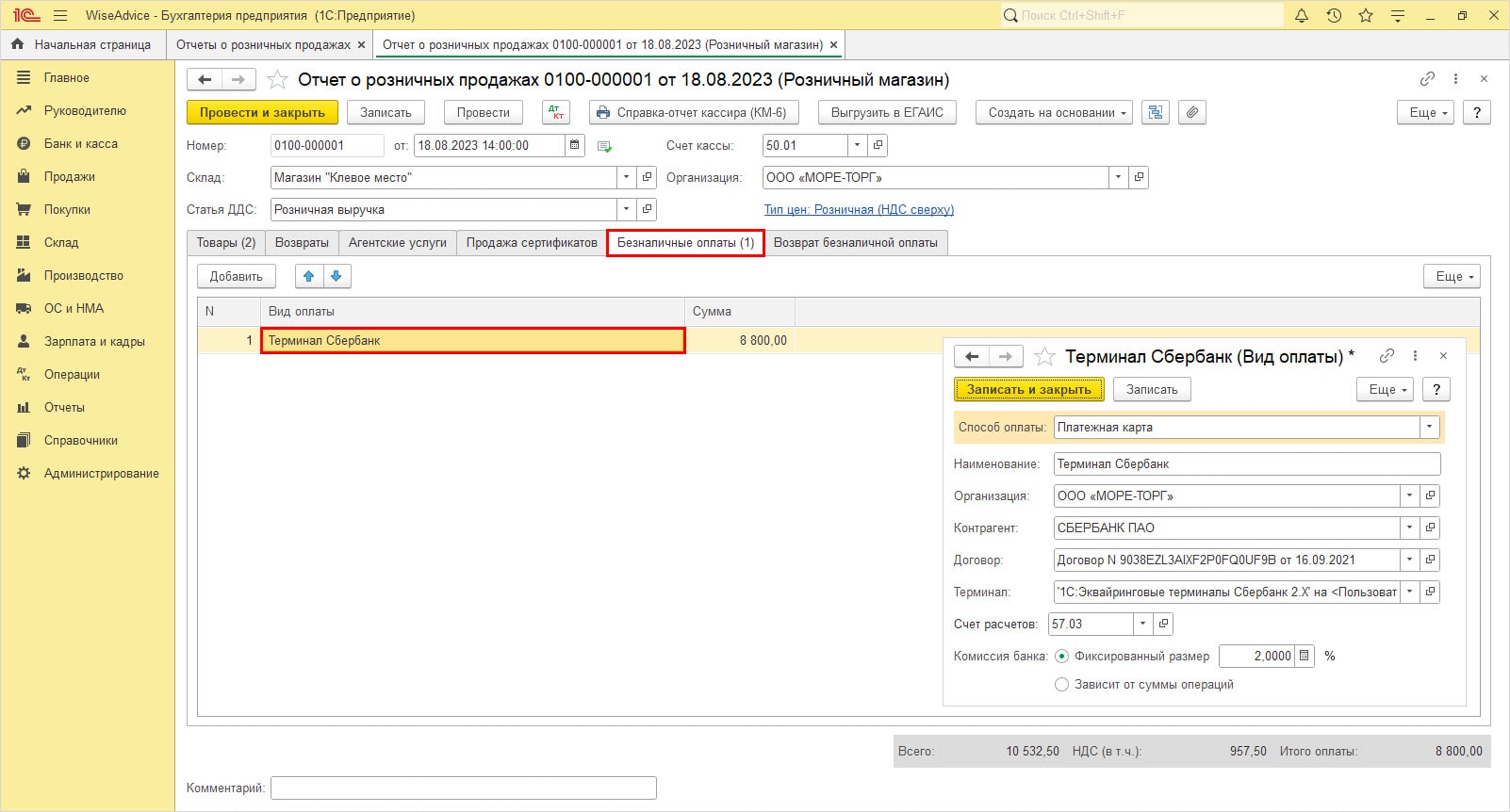
Шаг 4. Проведите документ.
Проводки
Шаг 5. Сформируйте проводки по документу – кнопка «Дт-Кт». В нем отражено:
- Списание реализованного товара Дт. счета 90.02.1 – Кт. счета 41.02.
- Выручка и задолженность розничного покупателя Дт. счета 62.Р – Кт. счета 90.01.1.
- Оплата покупателя: Дт. счета 57.03 – по карте, Дт. счета 50.01 – в кассу наличкой.

Оприходование розничной выручки в кассу
Шаг 6. Из сформированного документа (или журнала документов) по кнопке «Создать на основании» введите документ «Поступление наличных».

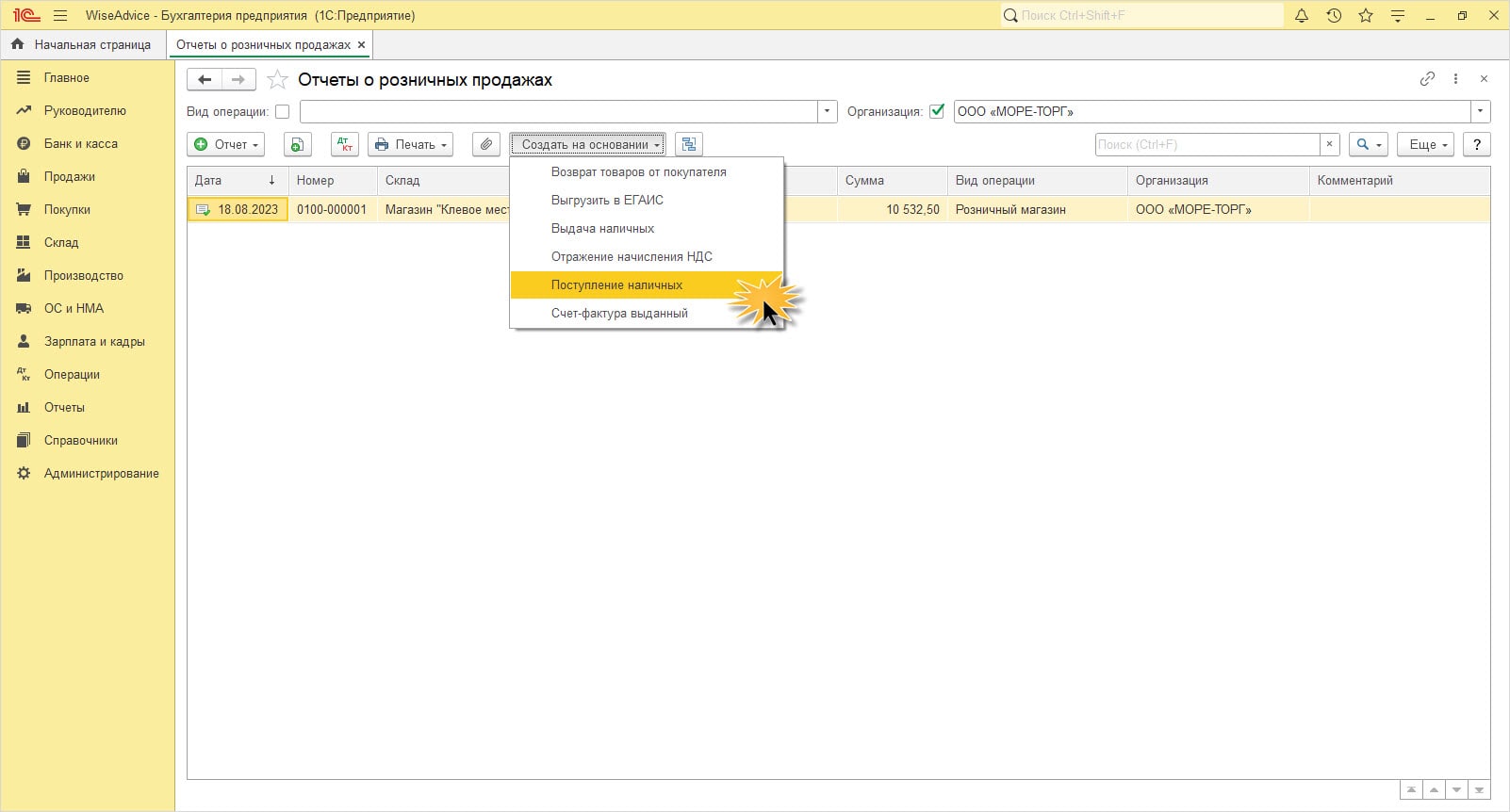
Автоматически сформируется кассовый документ с видом операции «Розничная выручка».
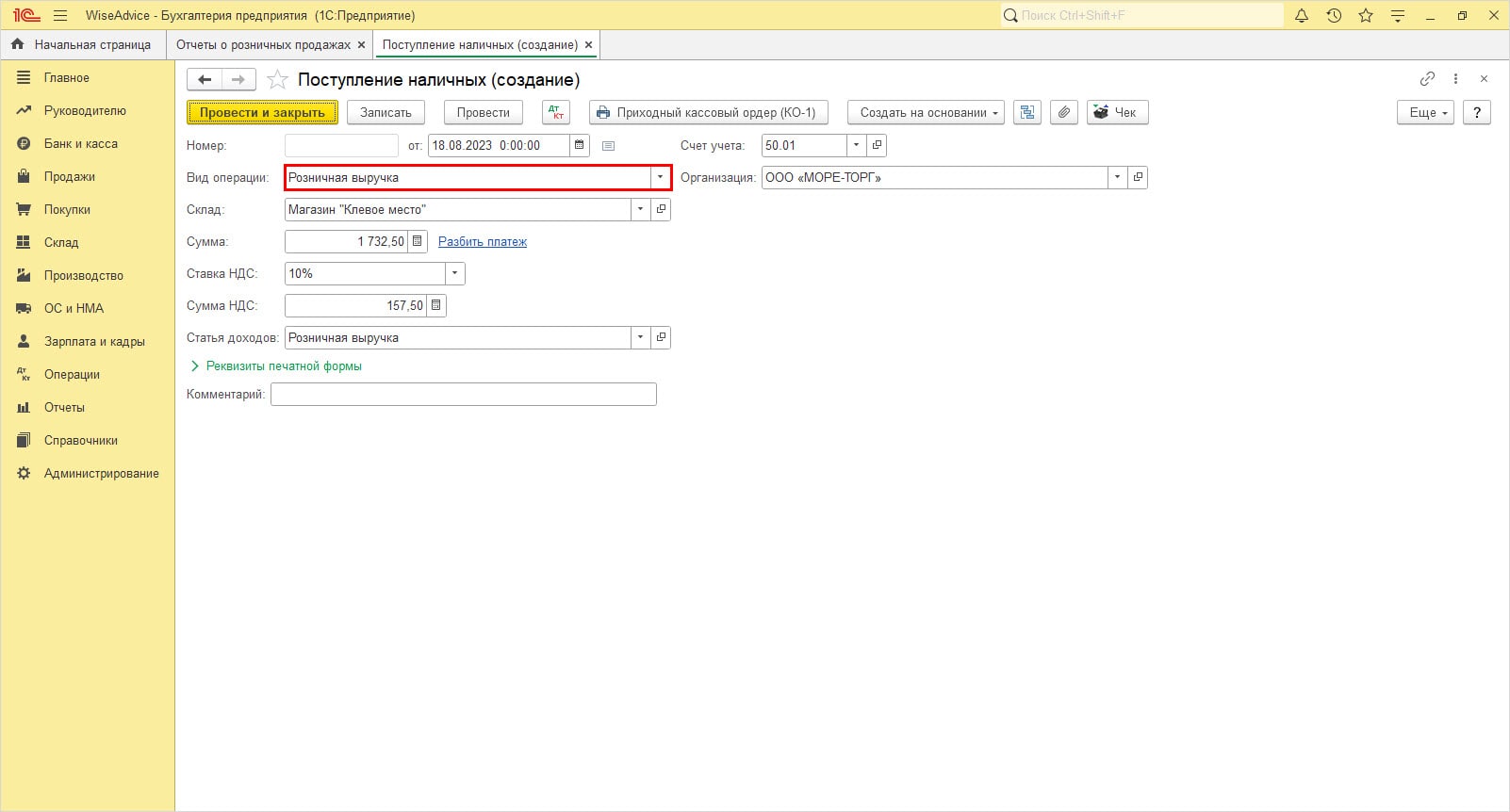
Обратите внимание, что при проведении данного документа, бухгалтерские проводки по кассе не формируются, т.к. они уже ранее отражены в документе «Отчет о розничных продажах».
По такой схеме отражается реализация, когда точно известно количество проданных наименований.
Продажи в неавтоматизированных торговых точках
В неавтоматизированных торговых точках, где невозможно отследить и зафиксировать ежедневные продажи, реализацию можно оформить по инвентаризации. При этом в течение периода розничная выручка сдается в кассу организации.
Поступление наличных
Шаг 1. Введите документы «Поступление наличных» в разделе «Банк и касса», с указанием вида операции «Розничная выручка». Укажите НТТ – магазин «Удачная рыбалка».
Отражение розничной продажи
Шаг 2. Проведя инвентаризацию товаров, отразите ее одноименным документом в разделе «Склад», указав в таблице фактическое количество по наименованиям. Отклонение – это есть проданный товар.

Шаг 3. Из инвентаризации создайте на основании «Отчет о розничных продажах».
В документ перенеслись все товары с отклонением. В шапке отчета указан склад, по которому проводилась инвентаризация (магазин «Удачная рыбалка») и прикреплен документ-основание.
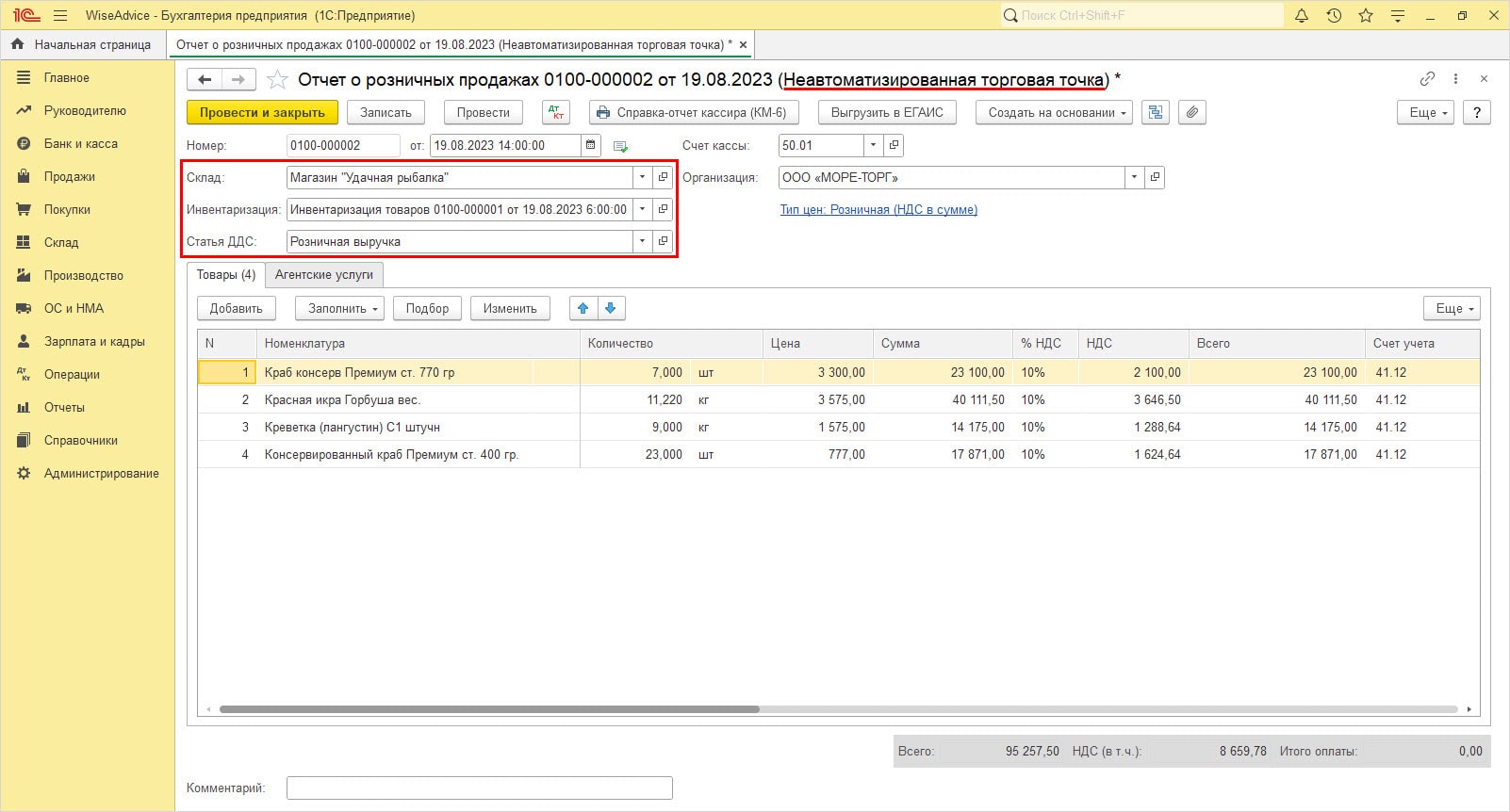
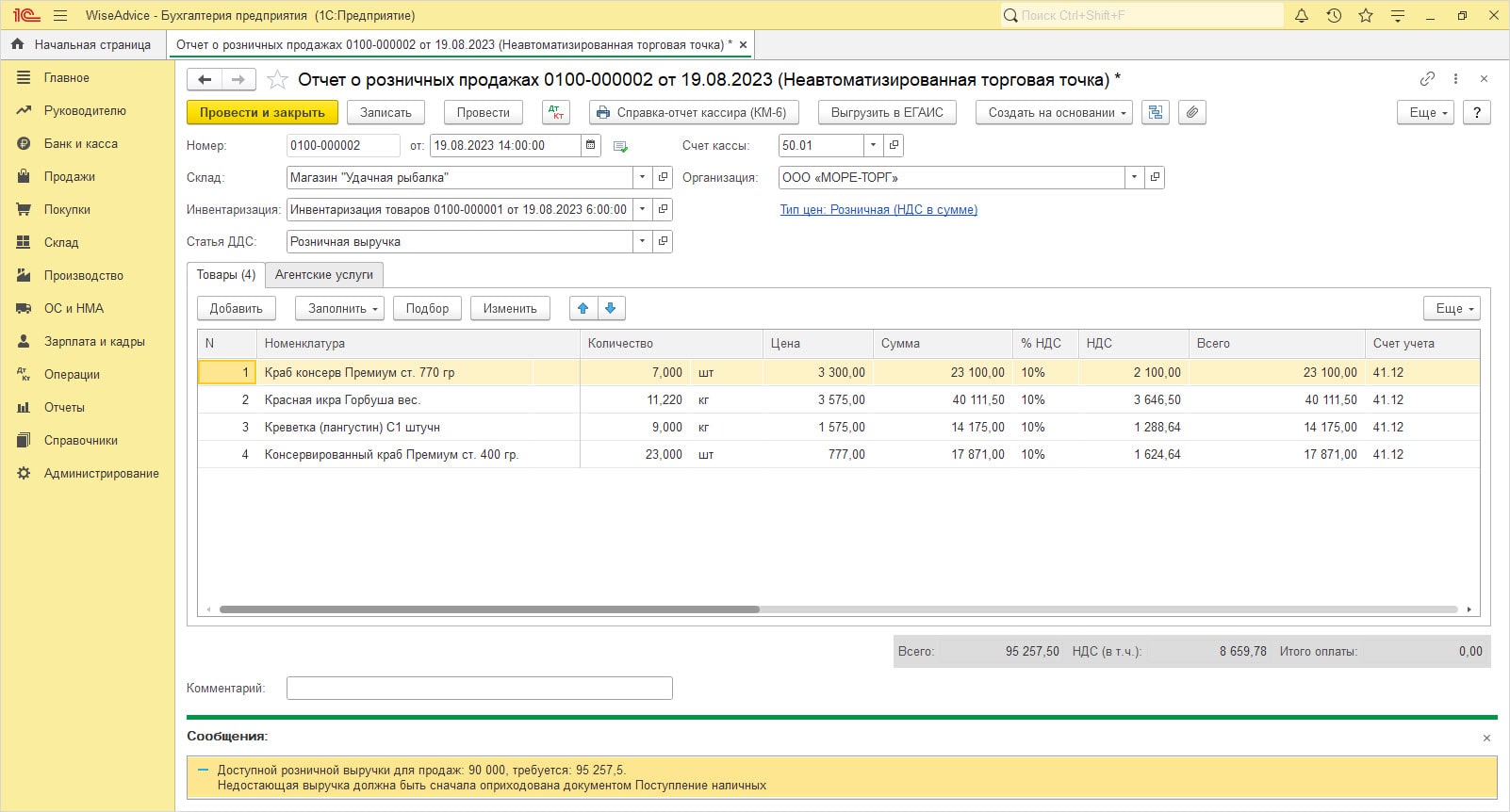
При оформлении документа отражается списание указанного товара, как реализованного. При этом выручка, принятая в кассу по данной НТТ, должна соответствовать сумме, отражаемой в реализации. Иначе система сообщит о невозможности проведения документа: «Доступной розничной выручки для продаж ХХХ, требуется ХХХ. Недостающая выручка должна быть оприходована документом Поступление наличных».
Если у вас остались вопросы по учету розничной торговли в 1С:Бухгалтерия предприятия 3.0, оставьте заявку. Первая консультация бесплатная!