
Что такое Speaker на материнской плате и нужен ли?
Здравствуйте, дорогие посетители моего блога! Сегодня разберем разъем speaker на материнской плате: что это такое, нужен ли он в компьютере и как правильно его подключать. О том, что такое кнопка memOk из предыдущей статьи, вы можете прочитать тут.
Для чего нужен спикер
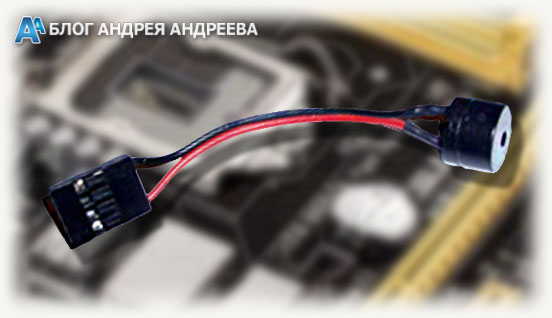
Так называется connector 4 pin, расположенный на любой современной материнской плате. Нужен он для подключения сервисного динамика: небольшого круглого спикера с парой проводков.
Запитать его очень просто: красный проводок подключается на speaker (первый контакт), черный, который может быть дополнительно маркирован изображением треугольника, на +5V. Инструкция по подключению есть в документации от материнской платы.
При неправильном подключении не случится ничего страшного: не будет короткого замыкания и запуска сизого дыма из недр компьютера. Единственное, что может произойти — динамик не будет подавать сервисные сигналы.
Какие сигналы издает спикер
При нормальной работе компьютера после нажатия на кнопку питания динамик издает один писк. Это свидетельствует, что проверка оборудования POST выполнена успешно и сейчас начнется загрузка операционной системы. Речь не только о Виндовс: независимо от используемой ОС проводится аппаратная проверка «железа». Если что-то пошло не так и POST обнаружил дефект, спикер сигнализирует об этом, подавая соответствующий сигнал. Если же сигнала нет вообще, то, скорее всего, вышел из строя блок питания и энергия на материнку не подается. Рассмотрим, что можно услышать.
Award BIOS
- Непрерывный писк — неисправен блок питания;
- Короткий повторяющийся сигнал — то же самое;
- Длинный повторяющийся — неполадки с ОЗУ;
- 2 коротких писка — незначительные проблемы с креплением шлейфов;
- 3 долгих — неисправен контроллер клавиатуры;
- 1 долгий и 1 краткий — неисправна оперативка;
- 1 долгий и 2 коротких — неполадки с графическим чипом;
- 1 долгий и 3 кратких — неполадки с клавиатурой;
- 1 длинный и 9 коротких — ошибка чтения микросхем БИОСа.
AMI BIOS
- 2 — неисправность ОЗУ;
- 3 — ошибка первых 64 Кб основной памяти;
- 4 — неисправен системный таймер;
- 5 — неисправен процессор;
- 6 — неполадки с контроллером клавиатуры;
- 7 — неполадки в работе системной платы;
- 8 — неисправна видеопамять в видеокарте;
- 10 — не работает CMOS-память;
- 11— неисправность ОЗУ;
Прочие:
- 1 долгий и 2 коротких — неполадки в работе графического ускорителя;
- 1 долгий и 3 коротких — 1 аналогично;
- 1 долгий и 8 коротких — то же самое.
Phoenix BIOS
Этот БИОС пищит немного не так, как его «собратья»: все сигналы у него краткие, длительных нет. Точечные гудки чередуются с паузами между ними. Звучит более мелодично, если можно так сказать. Какие сигналы он подает:
- 1-1-2 — ошибки в работе ЦП;
- 1-1-3 — невозможно прочитать информацию из CMOS;
- 1-3-2 — Не запускается тест ОЗУ;
- 1-3-3 — один из контроллеров оперативки поврежден;
- 1-3-4 — то же самое;
- 3-3-1 — низкий заряд батарейки на материнской плате;
- 3-3-4 — неправильно работает видеоадаптер;
- 4-2-3 — неполадки с клавиатурой.
Основываясь на этих сигналах, можно определить неисправность, что облегчит поиск проблемы. Впрочем, спикер — это не компонент первой необходимости и при нормальной работе ПК он, фактически, не нужен. И если он у вас не подключен, нет совершенно ничего страшного.
Также для вас будет полезно почитать «spdif out — что это» и «sys fan на материнской плате». Буду признателен, если вы поделитесь этой публикацией в социальных сетях. Пока!
С уважением, автор блога Андрей Андреев.
Speaker в компьютере и для чего нужен?
Компьютерный спикер это совершенно простая и в то же время полезная вещь в любом компьютере. Представляет он из себя маленький динамик, который издает негромкий писк во время включения компьютера.
Конечно, далеко не у всех он присутствует и без него ваш компьютер будет функционировать ни чуть не хуже чем с ним, но вот когда компьютер перестает включаться или при включении показывает черный экран без надписей, то вот здесь Speaker пригодиться как никогда кстати.
Благодаря ему, а точнее той последовательности сигналов, которую он может выдавать, либо не выдавать вообще можно определить что в компьютере вышло из строя и почему он перестал работать.
Самые распространенные последовательности сигналов спикера:
- 1 короткий – Мат плата инициализирована и все предтесты устройств пройдены. 1 короткий сигнал при включении говорит о том, что с компьютером все хорошо на этапе инициализации устройств.
- 1 длинный 3 коротких сигнала;
- 1 длинный сигнал;
- 1 длинный 2 коротких сигнала;
- 1 короткий 1 длинный сигнал.
Некоторые материнские платы имеют встроенный Speaker, но все же большинство из них требуют отдельного подключения этого небольшого, но полезного устройства.
Определить есть ли спикер на вашей материнской плате просто. Если при включении компьютера вы слышите 1 или более коротких либо длинных сигналов, значит он у вас есть. Если компьютер уже не включается и ничего в нем не пищит, значит нужно заглянуть в открытый системный блок. Обычно спикер находится в правой нижней части материнской платы.
Вот так выглядит встроенный в мат. плату Speaker:
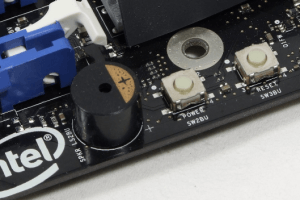
Встроенный компьютерный спикер на материнской плате
А вот так выглядит внешний подключаемый Speaker:
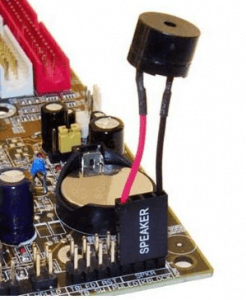
Внешний компьютерный спикер на материнской плате
Как подключить спикер к материнской плате?
Для начала нужно найти контакты. Обычно они находятся в правом нижнем углу материнской платы возле контактов кнопки включения и подписаны как “Speak” или “SPK”.
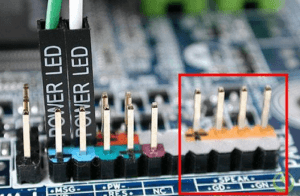
Куда подключить спикер к материнской плате
На рисунке выше видно место подключение спикера. Причем слева стоит значок “+”, а справа “-“. Это значит, что красный проводок спикера одевать на контакт со знаком “+”, а черный со знаком “-“.
Если полярность на материнской плате не указана, либо провода на спикере одинакового цвета можете попробовать подключить Speaker сначала одной стороной, потом другой. Почти всегда он будет работать даже не соблюдая полярность.
Лучшая благодарность автору — репост к себе на страничку:
Зачем нужен Speaker?
Зачем нужна вот эта херня? Куда вставлять? Её предназначение? Дали при покупке компа полгода назад, сегодня нашел в пакетике с болтами и прочей хренью


Лучший ответ
Вставлять в материнскую плату.
Нужна для помощи в расшифровке ошибок биос.
При разных ошибках комп по разному пикает.
Вроде проще некуда объяснил.
Остальные ответы
для выдачи звуковых сигналов, сигнализирует об ошибках или же о правильной работе (один короткий сигнал)
по этой херне можно определить не исправность комплектующих системного блока
Когда компьютер неисправен, то по писку сигналов можно узнать неисправность на вашем компьютере.
Втыкать в разъём «Speaker» на материнской плате.
Раньше все звуки и музыка на компьютерах воспроизводились через «Speaker».
я сегодня вскрыл системник свой, первый раз. забил на гарантие, нашел в нем детальку, подумал что микрофон.. но зачем он там.. потом погуглил.. оказывается это динамик)))
кстати, когда выключил детальку системник пищал как пищит обычно при включении.. может все-таки это микрофон?
Speaker На Материнскую Плату
PC speaker; Beeper) — простейшее устройство воспроизведения звука, динамик, расположенный непосредственно на материнской плате.
Динамик ПК (англ. PC speaker; Beeper) — простейшее устройство воспроизведения звука, применявшееся в IBM PC и совместимых ПК. До появления недорогих звуковых плат динамик являлся основным устройством воспроизведения звука. Из-за низкого качества и примитивности звука, воспроизводимого устройством, оно получило ряд кличек — PC squeaker и PC beeper в английском языке; «скрипер», «хрипер», «хрюкер» и т. п. в русском. В настоящее время PC speaker остаётся штатным устройством IBM PC-совместимых компьютеров, и в основном используется для подачи сигналов об ошибках, в частности при проведении POST. Некоторые программы (Skype) всегда дублируют вызывной сигнал на динамик, но не выводят через него звук разговора — это бывает удобно, когда к звуковой плате подключены наушники (по умолчанию не надетые). 64-битная Windows не поддерживает динамика, это связано с конфликтом средств реабилитации и управления питанием звуковой платы. Имеются два способа управления динамиком. Программируемый таймер, генерирующий прямоугольную звуковую волну частоты, дольной 1,193 МГц, без участия центрального процессора. Это позволяет проигрывать простые одноголосые звуковые сигналы. Если программа зависала во время проигрывания звука, таймер продолжал работать, выдавая одну ноту, пока компьютер не перезагрузят. Тем не менее, к 1990-м годам программисты, запуская быстрые арпеджио, научились исполнять на динамике музыку, которая не вызывает отвращение. И прямое управление мембраной через порт 61h с дискретностью в 1 бит. Подавая с большой частотой то 0, то 1, с помощью широтно-импульсной модуляции можно синтезировать низкокачественный оцифрованный звук — правда, за счёт существенного использования ресурсов процессора. Этим в своё время широко пользовались трекеры и некоторые игры (Another World, Metal Mutant). Все подобные программы не работают в многозадачных операционных системах. В старых компьютерах PC Speaker обычно представлял собой динамик значительных размеров, располагавшийся в корпусе системного блока и присоединявшийся к материнской плате через специальный разъём: Пин Имя Описание Цвет провода 1 +SP5V +Speaker +5 В Красный 2 key Ключ (не подключено) 3 GND Земля Чёрный в устаревших ПК (в современных компьютерах отсутствует) 4 −SP −Speaker Чёрный (в современных компьютерах может быть белым) В большинстве новых компьютеров, примерно с начала 2000-х годов, PC Speaker представляет собой миниатюрный динамик, расположенный непосредственно на материнской плате. В некоторых современных платах/корпусах он поставляется отдельно, оставляя подключение на усмотрение пользователя. В современных ноутбуках всё чаще отсутствует вовсе, а при попытке их задействовать сигнал воспроизводится через звуковую систему, либо не воспроизводится вовсе. Covox Громкоговоритель Акустическая система
Кстати материнская плата MSI MS-7176 Ver.2A1 (945P Neo2 H) magirus, проверил Speaker и оказывается он что-то не работает и на.
Как паять наушники и speaker от материнской платы Подключение индикаторов передней панели компьютера к материнской плате.
Характеристики
| Артикул | ДР-033 |
| Гарантия | 3 месяца |
1. Самовывоз ( карта проезда )
Адрес: ост.Спортивная, ТЦ «Надежда», ул. Фадеева 1, 3-й этаж, бутик 14А
Режим работы: с 10:00 — 18:00 (без выходных)
Телефон: 208-555-1
2. Курьером
Район / Стоимость доставки:
- В черте г. Владивосток — 300 рублей (в течении 90 минут)
- До моста Дифриз — 450 рублей
- о. Русский — 450 рублей
3. EMS Почта России
- Отправка после 100% оплаты.
4. BUS курьером
- Отправка после 100% оплаты
- Доставка компанией «Курьер Регион» в течении 1-2 дней
- Доступна для клиентов Приморского края и г. Хабаровск
Район / Стоимость доставки:
- Приморский край — 350 рублей
- г. Хабаровск — 550 рублей
- Для заказов больше 15 000 рублей — 0 рублей
5. Почта России (в любую точку России)
- Отправка после 100% оплаты
- Сроки доставки от 7 — 14 дня
- Отправка осуществляется Почтой России по указанному Вами адресу в течении суток после получения оплаты
- Посылка приходит на Ваше почтовое отделение которое Вы указали в доставке (индекс почтового отделения)
- Оплачивать при получении ничего не надо, так как Вы уже оплатили посылку 100% со всеми расходами по доставке
Все возникающие у Вас вопросы по оплате и доставке, в том числе о доставке товаров в другие страны, вы можете задавать в разделе » Контакты » на нашем сайте.
Наши продавцы оперативно ответят Вам!